
Se rellena en línea, se firma con bolígrafo y se cierra en un solo lugar
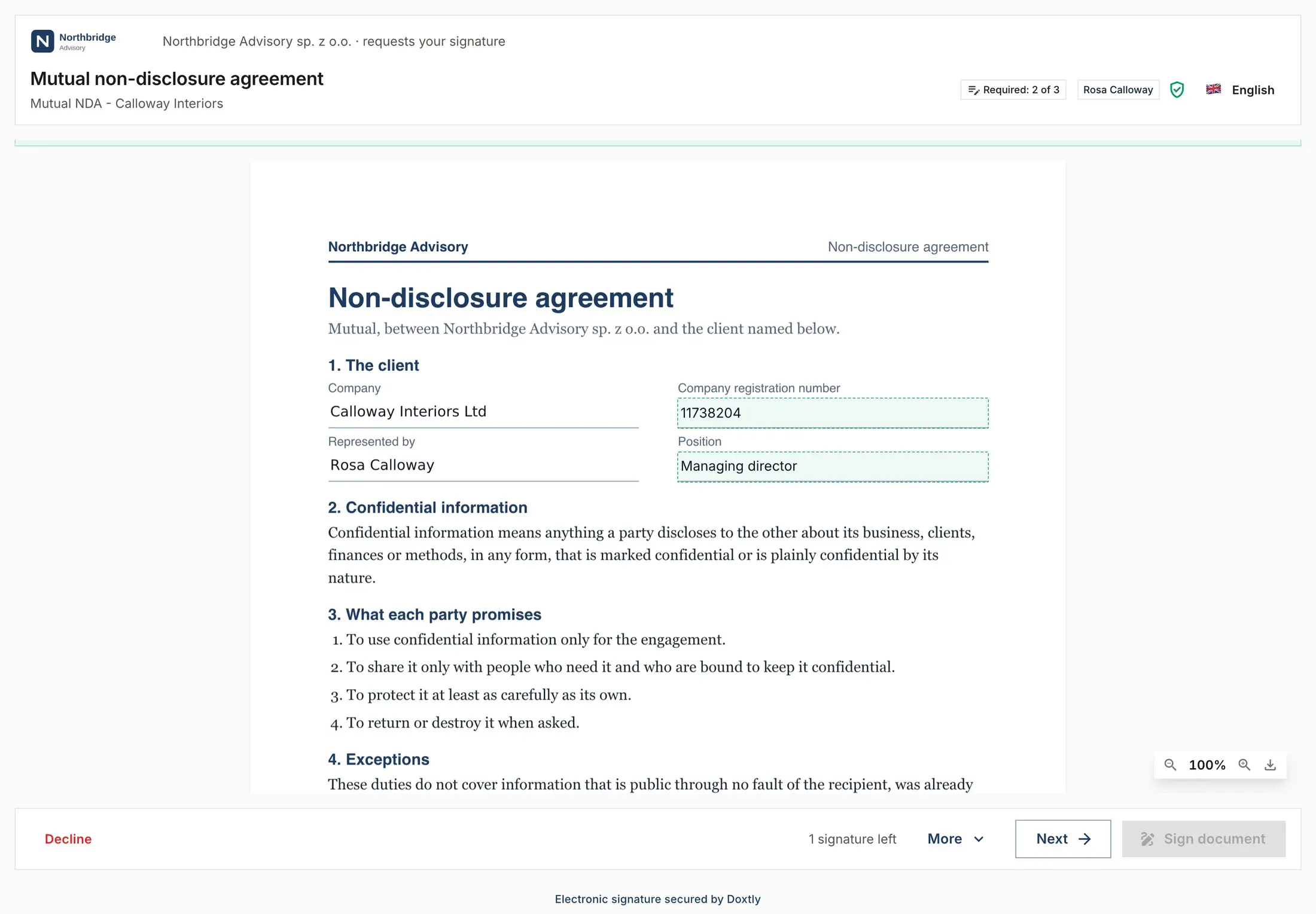
Algunos clientes quieren firmar con bolígrafo. Rellenan sus datos en la página de firma, imprimen el contrato, lo firman a mano y devuelven un escaneo. Su compañero firma en pantalla, y el PDF sellado contiene las dos firmas, con el escaneo como páginas propias.
Un contrato que volvió por correo postal
Northbridge Advisory, una empresa de consultoría de ejemplo, firma un NDA con cada cliente nuevo. La mayoría firma en pantalla, pero algunos, a menudo abogados y empresas familiares, insisten en el bolígrafo. Sus contratos salían por correo electrónico, volvían semanas después por correo postal, y los datos que habían escrito a mano había que teclearlos en el archivo.
La empresa tenía dos montones: los firmados en línea y los firmados en papel, en algún cajón.
Cómo firma Rosa Calloway su NDA en papel
Se permite el papel al cliente
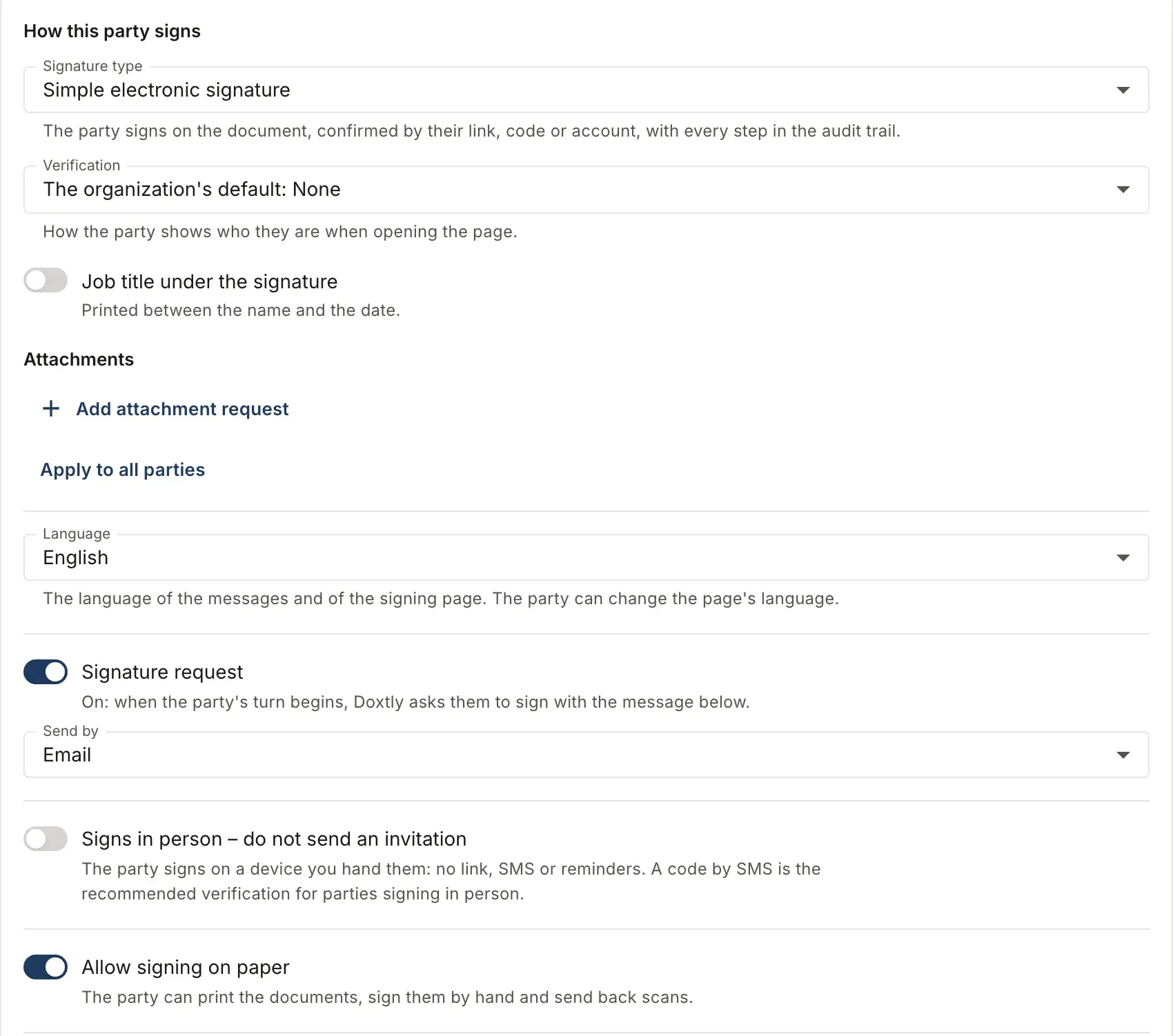
Cuando Anna prepara el NDA para Calloway Interiors, activa Permitir la firma en papel para el cliente en la pestaña Personas. Ella misma firma en pantalla. Rosa Calloway recibe el enlace de firma habitual y rellena en la página el número de registro mercantil de su empresa y su cargo, como haría cualquiera.
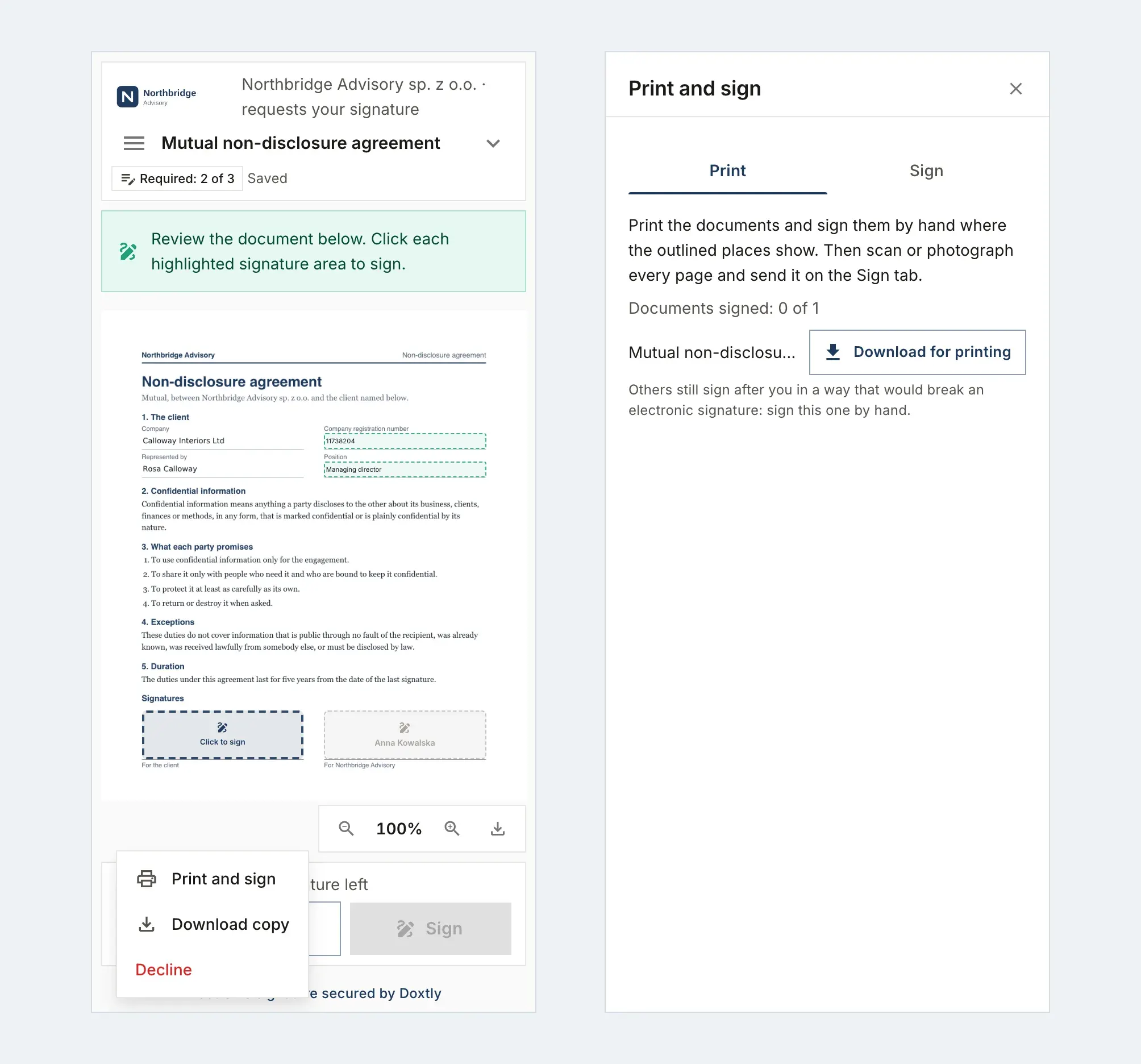
Imprime el contrato rellenado
El menú Más de la página de firma, los tres puntos en un teléfono, ofrece Imprimir y firmar. En Imprimir, Descargar para imprimir le da el NDA con sus valores dentro y el lugar de su firma recuadrado.
Firma con bolígrafo y envía un escaneo
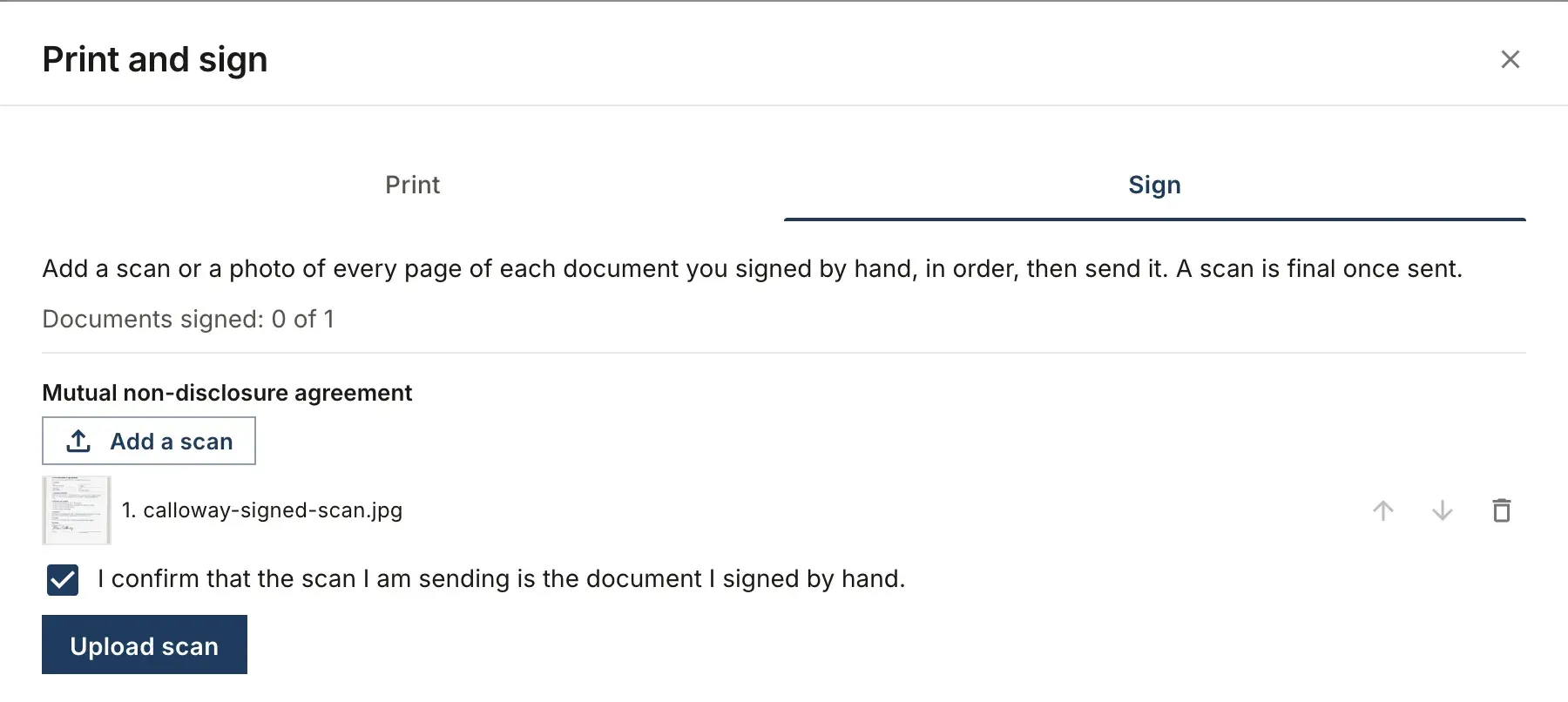
Firma la copia impresa, hace una foto y, en la pestaña Firmar, la añade con Añadir un escaneado. Confirma que es el documento que firmó a mano y pulsa Subir el escaneado. Con eso queda firmado el NDA por su parte, al instante.
Anna firma en pantalla, y el NDA se sella
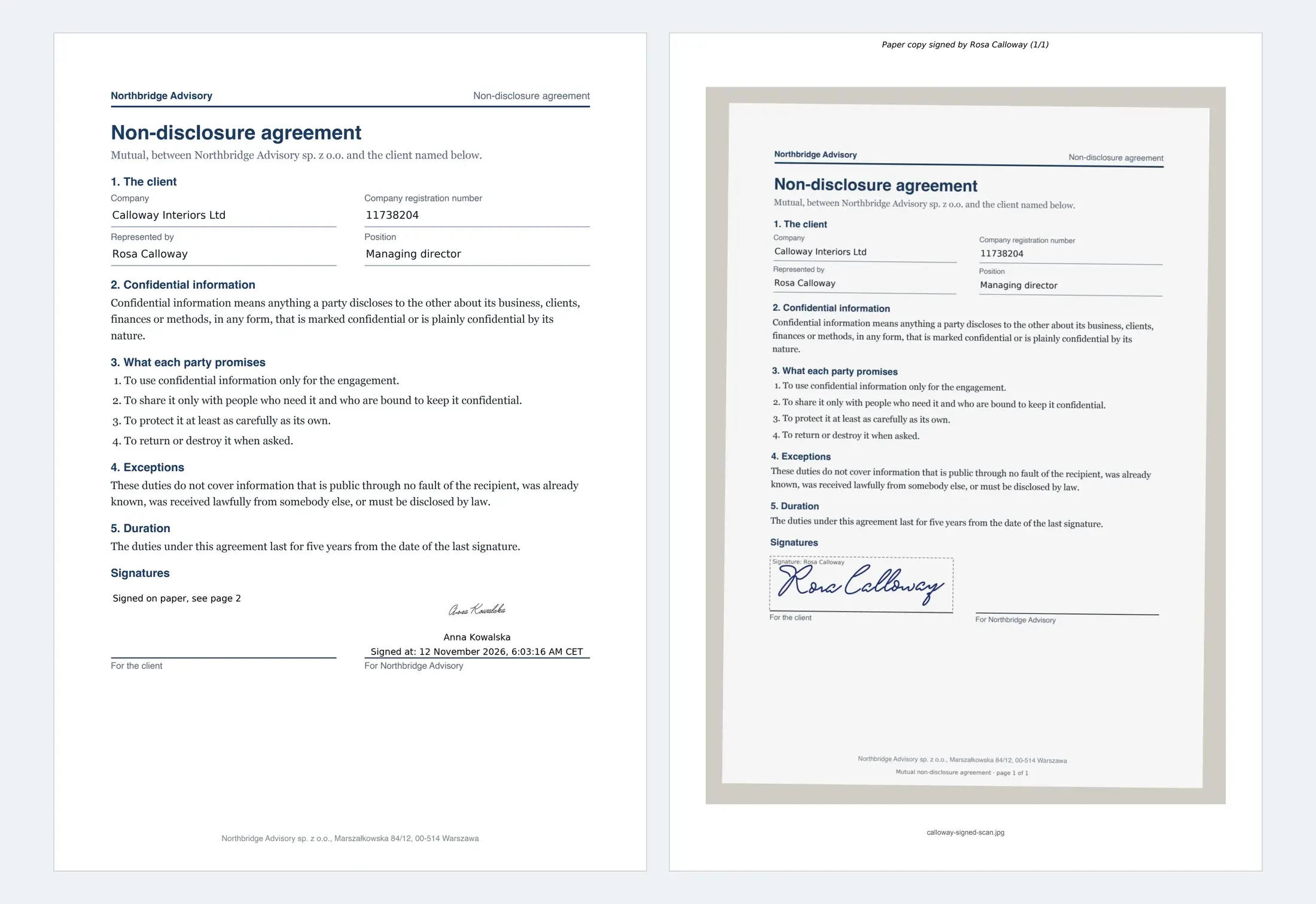
Anna firma desde su propio enlace. El PDF sellado tiene los valores de Rosa en su sitio, su lugar de firma con el texto Firmado en papel, véase la página 2 y su escaneo como página 2. El certificado registra cuándo descargó la copia, cuándo envió el escaneo y el SHA-256 del escaneo.
Lo que Northbridge configuró una vez
- Una plantilla del NDA con campos que rellena el cliente y un lugar de firma para cada parte
- Un tipo de documento para los NDA, que numera cada acuerdo
- Nada más: Permitir la firma en papel es un interruptor en cada parte, desactivado de forma predeterminada
Formas de adaptarlo
- Impreso hoy, enviado la semana que viene
- Imprimir y enviar pueden ocurrir en días distintos. El cliente vuelve a abrir el mismo enlace, y el cuadro de diálogo se abre en Firmar.
- Varios documentos a la vez
- En un paquete de varios documentos, Imprimir todos los documentos los reúne en un solo archivo, con cada página marcada con su título y su número.
- Hecho por un flujo de trabajo
- El paso Crear documentos tiene el mismo interruptor Permitir la firma en papel, así que un paquete creado a partir de un formulario también puede ofrecer el papel.
Preguntas frecuentes
¿Un escaneo demuestra tanto como una firma electrónica?
El escaneo forma parte del archivo sellado, así que nadie puede cambiarlo después, pero el sello no da fe de la letra en sí, y el original se queda en papel. Cuando la ley exige la forma escrita, una firma cualificada es su equivalente electrónico.
¿Puede el cliente sustituir un escaneo?
No. Un escaneo es definitivo una vez enviado, y el cuadro de diálogo avisa cuando su número de páginas no coincide con el del documento.
¿Puede firmar en papel también mi parte?
Sí, si lo activa para esa parte. El papel y la pantalla se combinan libremente dentro de un mismo paquete.
Las funciones que hay detrás
En la documentación
Empiece por un documento.
Tome el contrato que más a menudo vuelve a escribir y conviértalo en una plantilla. Basta con el plan gratuito, y no hace falta tarjeta.