
Firme documentos en línea, sin el ir y venir de imprimir y escanear
Envíe un PDF con un enlace, y su cliente lo firma en un teléfono o un portátil, sin crear ninguna cuenta. Usted ve quién ha firmado, y el archivo terminado lleva un sello que delata cualquier cambio posterior.
Imprimir, firmar, escanear y después insistir
Tomemos Northbridge Advisory, una empresa de consultoría de ejemplo. Sus consultores redactan en Word una declaración de trabajo para cada proyecto, y no hay dos iguales. Julia, la responsable de oficina, envía el PDF por correo al cliente, que lo imprime, lo firma, lo escanea y lo devuelve. O envía una foto de la última página hecha con el teléfono. Después también tiene que firmar un socio, así que el archivo vuelve a dar la vuelta.
Quince días después, nadie sabe decir si Halden Logistics firmó la segunda versión o la tercera. La respuesta está en la bandeja de entrada de alguien. Julia lleva una hoja de cálculo de quién debe todavía una firma, y las copias firmadas están allí donde hayan ido a parar.
Cuando un cliente sí pone en duda una fecha o una cláusula, Northbridge solo tiene un escaneo. Muestra una firma, pero no puede mostrar quién la hizo, cuándo, ni si la página que hay detrás es la que se acordó.
Cómo consigue Northbridge que se firme un documento en línea
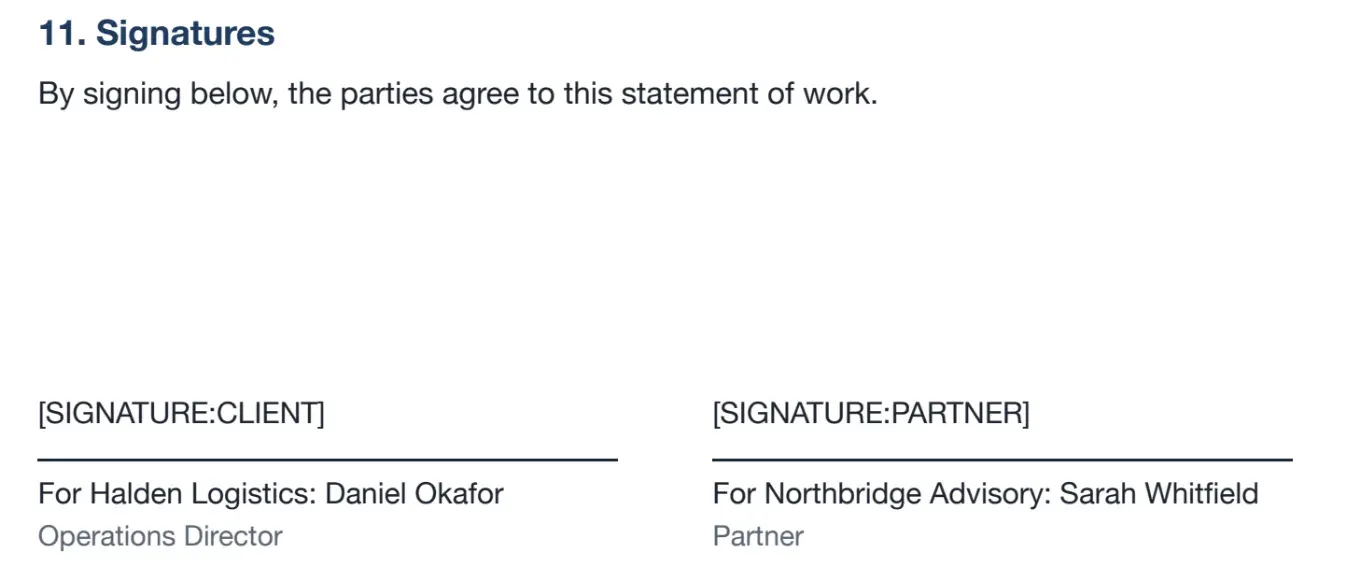
La consultora marca quién firma dónde
Encima de las líneas de firma en Word escribe
[SIGNATURE:CLIENT]y[SIGNATURE:PARTNER], y guarda el archivo como PDF. Cada marcador le dice a Doxtly quién firma y dónde, y la firma ocupa su lugar en la página.
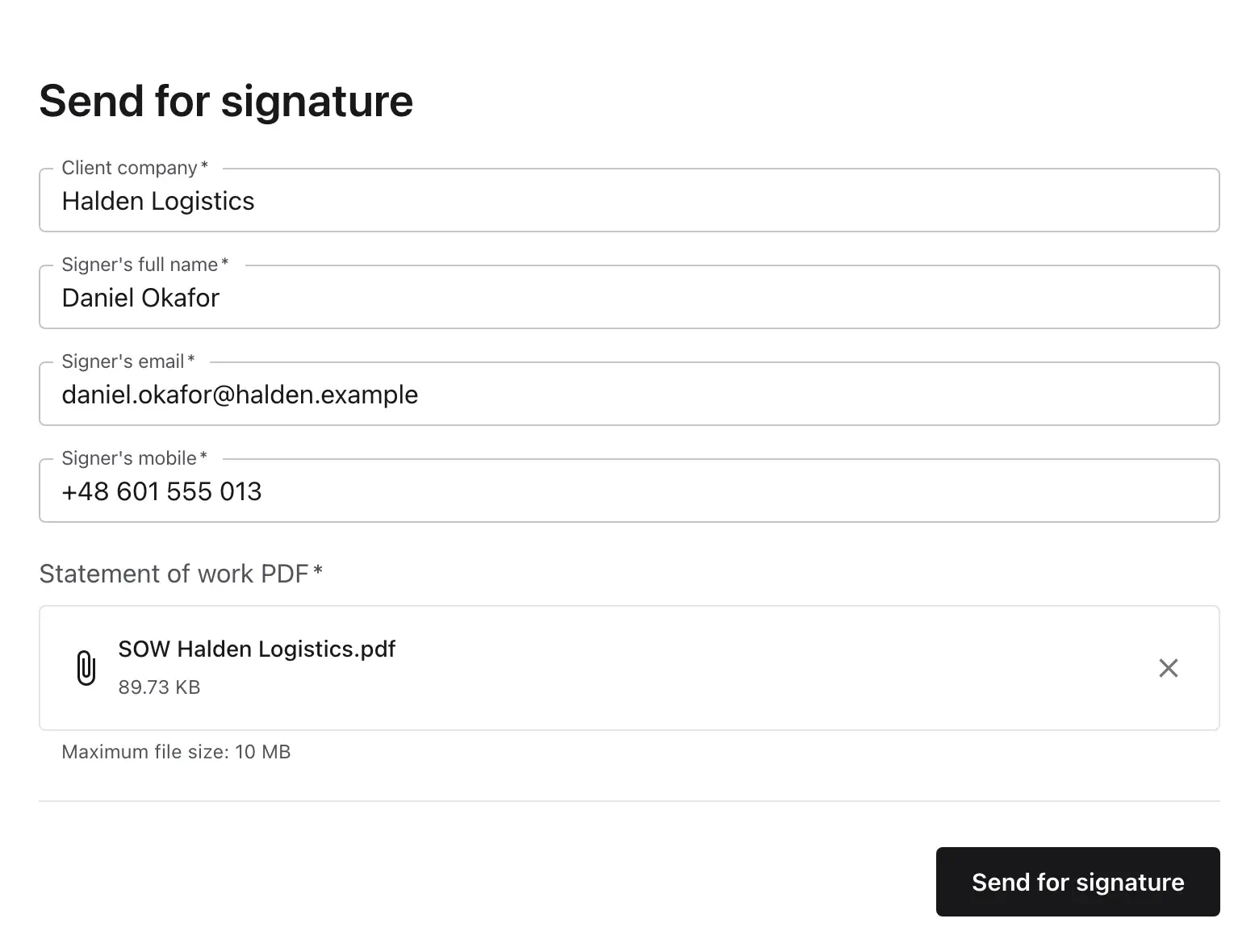
Julia lo envía con un formulario breve
Un formulario protegido con contraseña llamado «Send for signature» pide la empresa del cliente, el nombre, el correo y el móvil del firmante, y el PDF. Al enviar el formulario se pone en marcha un flujo de trabajo que mete el PDF en un paquete de firma, archivado en «Statements of work».
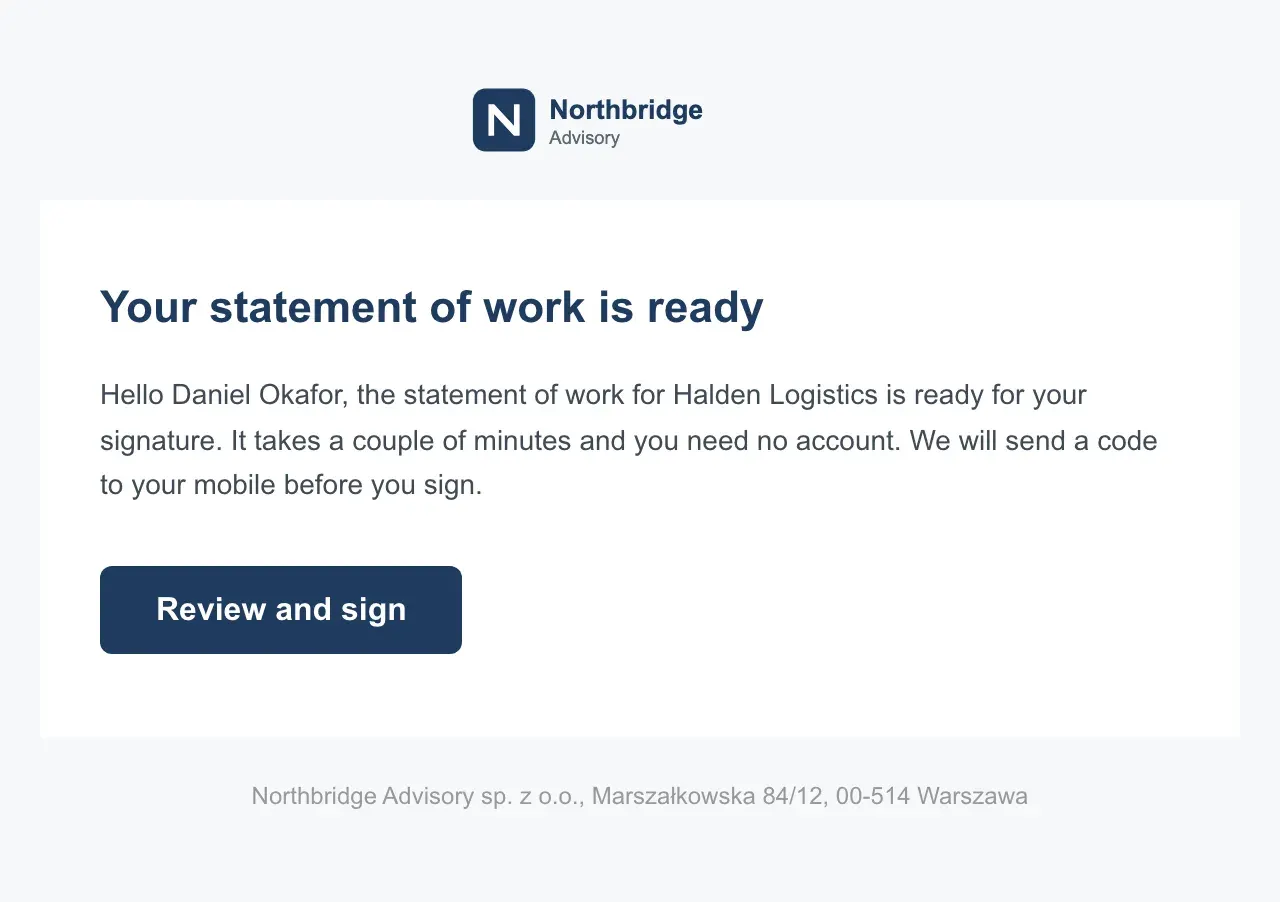
Cada persona recibe su propio enlace
Un correo con el estilo propio de Northbridge llega a Daniel Okafor, de Halden Logistics, con un botón que abre su página de firma personal. Un segundo correo avisa a Sarah Whitfield, la socia, que encuentra el documento en Pendiente de usted, en su panel.
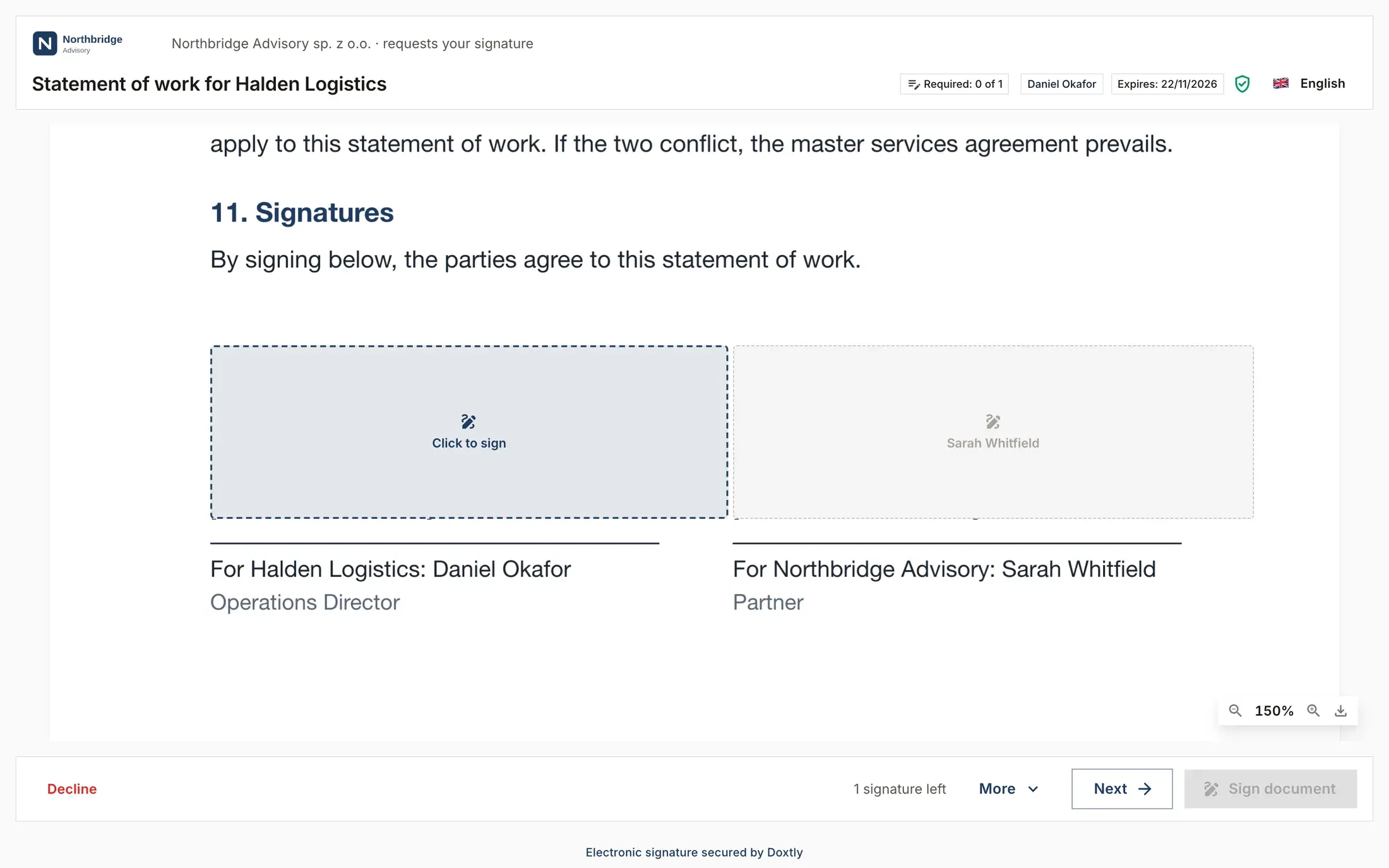
Daniel firma en su teléfono
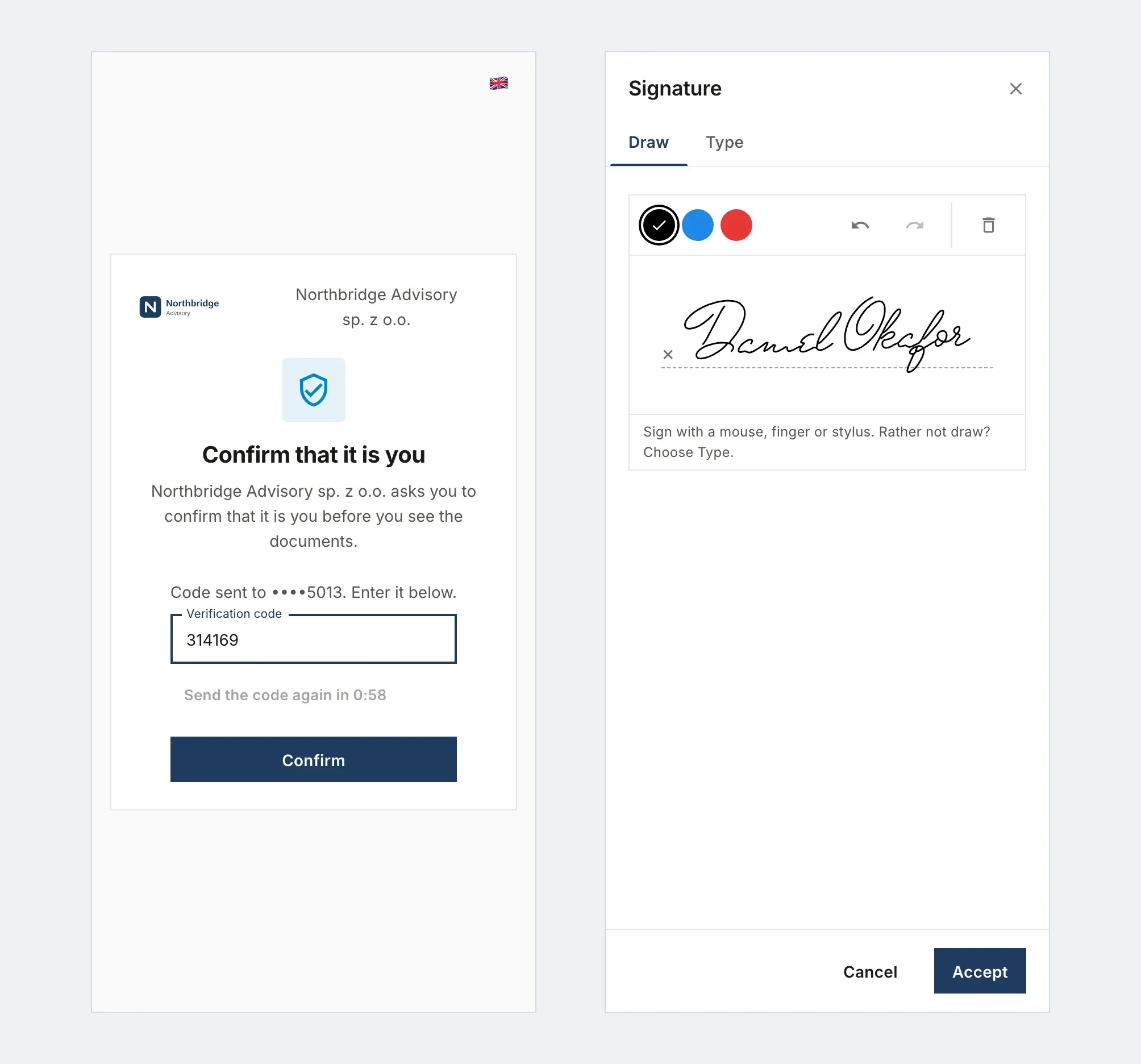
Antes de que se abra el documento, la página le pide que confirme que es él con un código enviado a su teléfono por SMS. Después lee el documento, toca el recuadro marcado para él y dibuja o escribe su firma. La página de firma solo necesita un navegador.
Acepta y firma
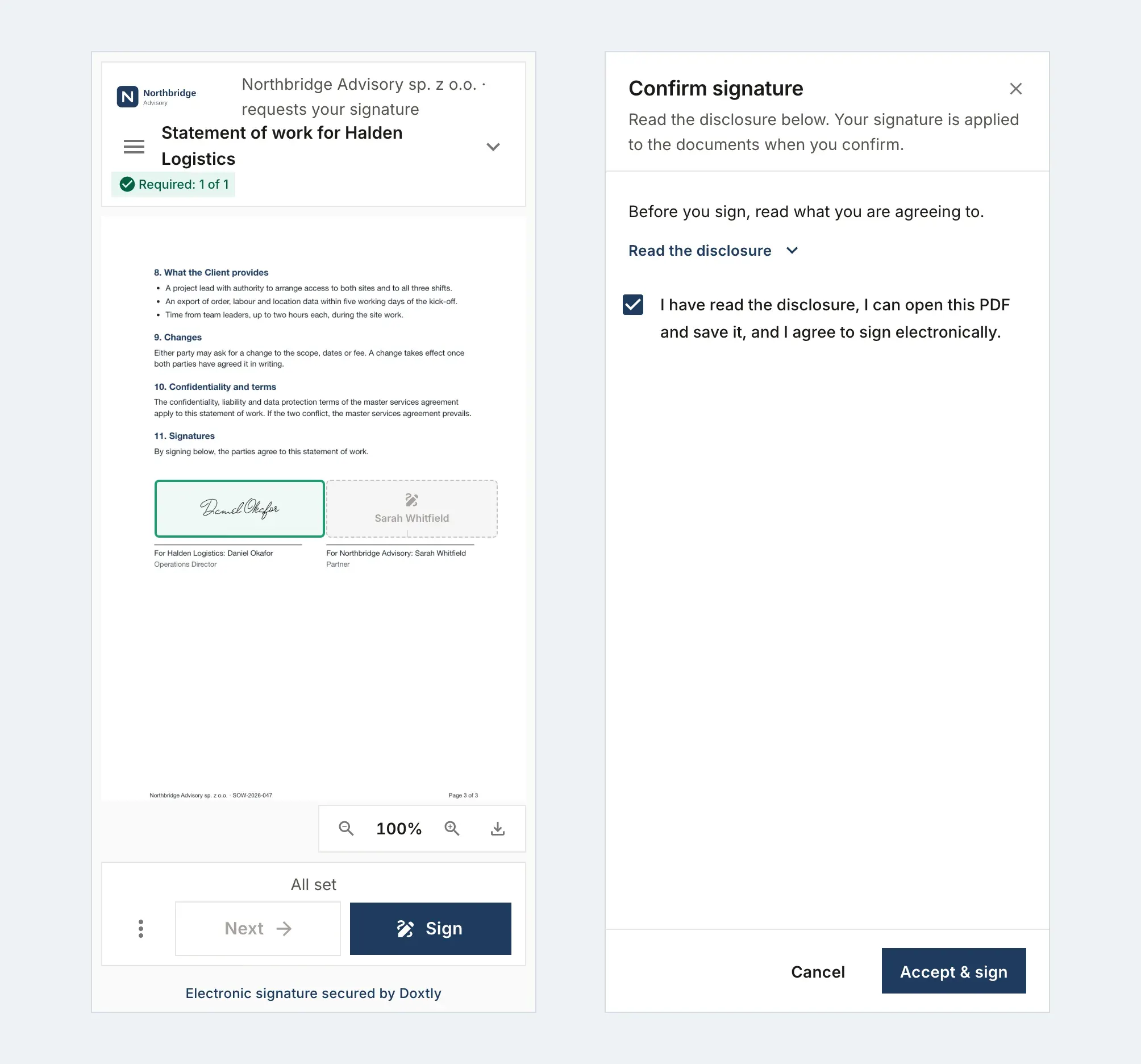
Con su firma en su sitio, la barra de abajo dice Todo listo, y pulsa Firmar. En Confirmar firma marca que ha leído el aviso sobre la firma electrónica y pulsa Aceptar y firmar.
Julia ve en qué punto está
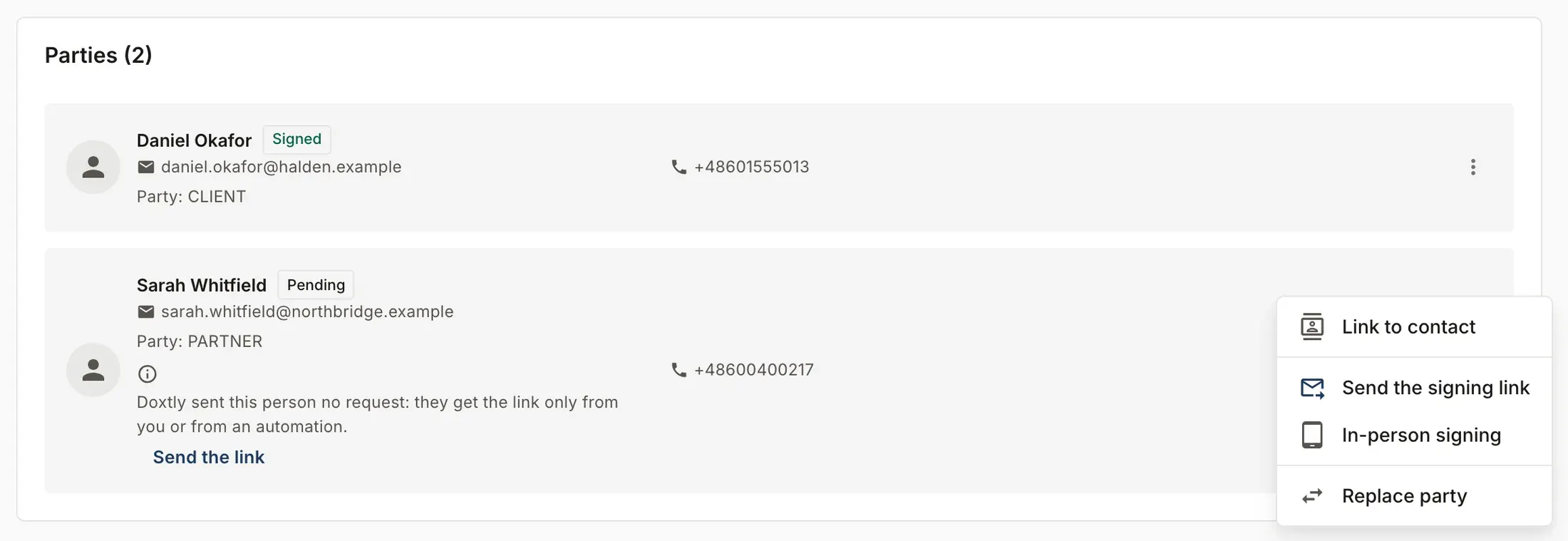
La lista de documentos muestra cada paquete y su estado, y la página del paquete muestra quién lo ha abierto y quién ha firmado. Si alguien no da señales, abre el menú de su fila y elige Enviar el enlace de firma, y queda registrado.
La última firma sella el PDF
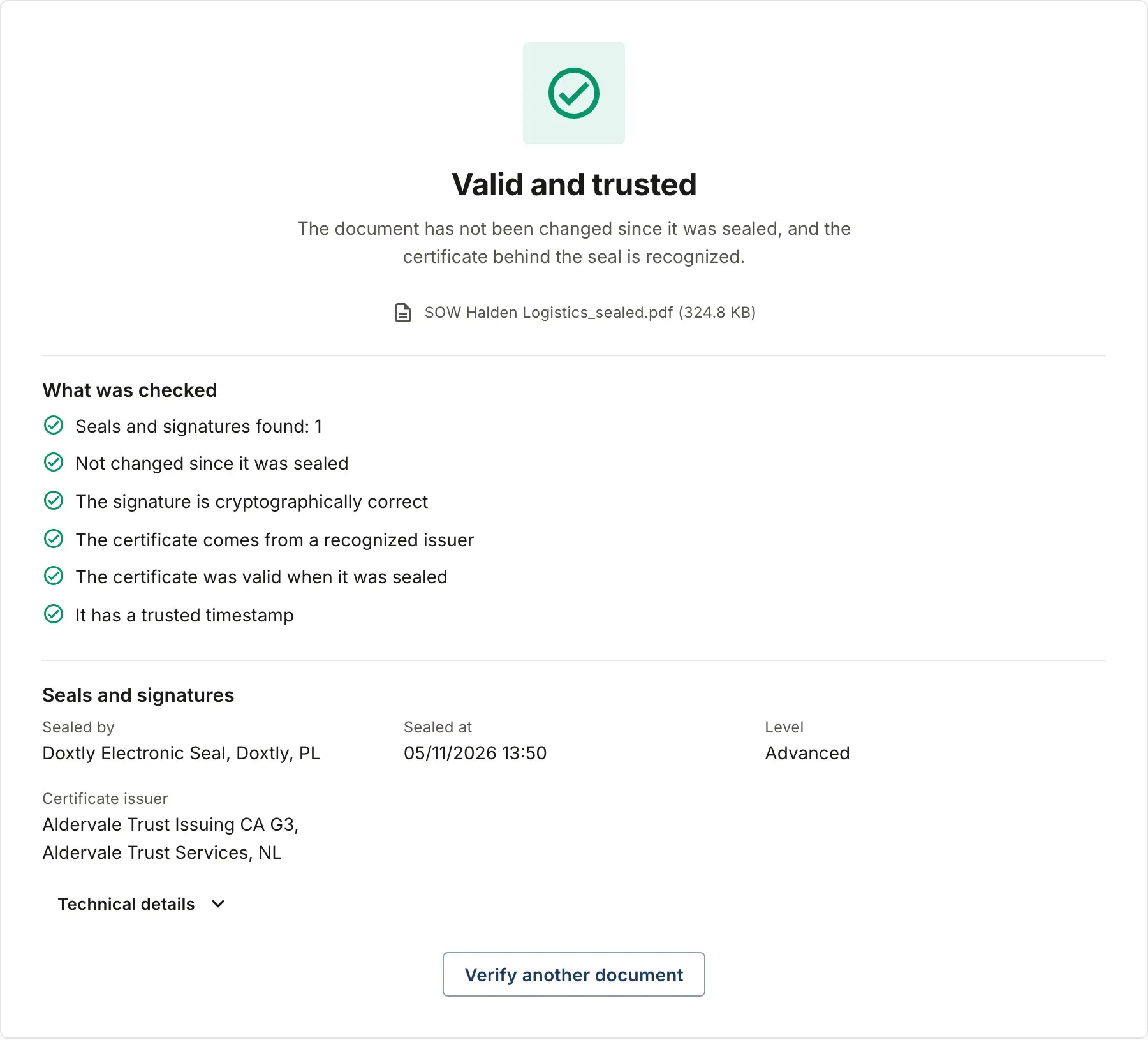
Firme quien firme el último, Doxtly pone un sello PAdES sobre todo el archivo y añade un Certificado de finalización con las pruebas de cada firmante. Si se cambia un solo byte después, el sello se rompe. Julia puede comprobar cualquier copia en Verificar firma, y un cliente puede comprobarla en Adobe Acrobat.
La copia firmada va a su sitio
Un segundo flujo de trabajo se pone en marcha con El paquete queda firmado por completo. Envía a Daniel el PDF sellado por correo y lo archiva en su carpeta de cliente en Google Drive. La hoja de cálculo de Julia sobra: cada declaración de trabajo está ahora en una sola lista, con su prueba adjunta.
Lo que Northbridge configuró una vez
- Un formulario con contraseña y un campo Subida de archivos limitado a PDF
- Un tipo de documento, «Statements of work»
- Un flujo de trabajo: el formulario, Crear documentos y dos pasos Enviar correo electrónico. El plazo es de 14 días, la verificación es un código por SMS y el nivel de firma es PAdES-T, para tener un sello de tiempo independiente
- Una integración de correo, una integración de SMS para los códigos y una plantilla de correo para cada firmante
- Un segundo flujo de trabajo con El paquete queda firmado por completo, con Google Drive conectado
Formas de adaptarlo
- Siempre el mismo documento
- Para un NDA o un consentimiento, sáltese la subida. Cree una plantilla PDF una vez y dibuje en ella las áreas de firma. Esto también sirve para un escaneo o un PDF de otro origen, donde no puede escribir un marcador.
- Firmar justo después de un formulario
- Cuando el firmante rellena él mismo el formulario, como en una matrícula de un curso, active la firma inmediata. Llega a la página de firma sin ningún correo de por medio.
- Una verificación más ligera o distinta
- Para el papeleo de cada día, a menudo basta con el enlace. Un código también puede ir por correo o por WhatsApp.
- Alguien que solo lee
- Añada un observador, como un responsable de cumplimiento. Recibe un enlace para leer el paquete y no firma nada.
- Enterarse de un rechazo
- Un flujo de trabajo con Una parte rechaza firmar envía el motivo por correo al gestor de la cuenta mientras la conversación sigue reciente.
- Sin ningún flujo de trabajo
- Para un caso puntual, pulse Nuevo paquete en Documentos: añada el PDF o el archivo de Word, indique las partes, fije el orden y los recordatorios, y envíelo. Un borrador espera hasta que esté listo, y Vista previa muestra la página de firma tal como la verá cada parte.
Preguntas frecuentes
¿Cómo firmo un PDF en línea sin imprimirlo?
La persona abre su enlace de firma en un navegador, hace clic en el recuadro marcado para ella y dibuja o escribe una firma con el ratón, el dedo o un lápiz óptico. No hay nada que imprimir, escanear ni instalar.
¿La persona que firma necesita una cuenta?
No. Basta con un enlace y un navegador actual en un ordenador o un teléfono. Sus propios compañeros también pueden firmar dentro de Doxtly, lo que vincula la firma a su cuenta.
¿Es jurídicamente vinculante una firma electrónica?
Una firma de Doxtly es una firma electrónica simple según el Reglamento eIDAS de la UE. Un tribunal no puede rechazarla solo por ser electrónica, y si alguien la impugna, deciden las pruebas. Sirve para NDA, declaraciones de trabajo y confirmaciones de pedido. Si la ley exige una firma cualificada, una parte puede darla con un certificado propio, y un documento que la ley exige en papel se queda en papel. En cualquier asunto de importancia, consulte a su abogado. Tipos de firma lo explica en detalle.
¿Qué demuestra el sello de Doxtly?
Que el archivo no ha cambiado desde que todos firmaron. No certifica la identidad de nadie: la prueba de quién firmó son las pruebas del Certificado de finalización, como la hora, la dirección IP y cómo se verificó a la persona. El sello es una firma PDF estándar, así que su cliente puede comprobarlo sin una cuenta de Doxtly.
¿Puedo subir un PDF y enviarlo directamente?
Sí. Pulse Nuevo paquete en Documentos, añada el PDF, indique las partes y envíelo, con un borrador y una vista previa por el camino. Northbridge creó un formulario y un flujo de trabajo porque los mismos pasos se repiten en cada proyecto: desde entonces, enviar un documento es rellenar el formulario.
¿Puedo elegir el orden en que firman las personas?
Sí. De forma predeterminada, todos aquellos a quienes ya les ha llegado el enlace pueden firmar enseguida. En la pestaña Personas, active Las personas actúan por turnos, paso a paso en la sección Orden y ordene los pasos: cada paso espera al anterior, y un aprobador puede ir primero.
¿Doxtly envía recordatorios por sí solo?
Sí, si los configura. Un paquete puede llevar hasta cinco recordatorios, después del envío o antes del plazo, y llegan solo a quienes pueden actuar en ese momento. También puede volver a enviar un enlace desde la página del paquete. El plazo es opcional: cuando vence, ya nadie puede firmar.
¿Y si alguien se niega a firmar?
Pulsa Rechazar y puede indicar un motivo. Ese documento queda cerrado definitivamente, así que corrige lo que falle y envía un paquete nuevo. El rechazo y el motivo quedan en el registro de auditoría.
¿Cómo recibe mi cliente la copia firmada?
Cuando firma la última parte, cada parte recibe el mensaje Todos han firmado con sus propios PDF sellados adjuntos, o un enlace personal si los archivos son demasiado grandes. Un flujo de trabajo con El paquete queda firmado por completo puede hacer más, como archivar una copia en una carpeta del cliente.
¿Qué plan necesito?
La firma electrónica está en todos los planes, también en el gratuito. Cada documento que envía consume un envío de formulario, un paquete de firma, ejecuciones de flujos de trabajo y correos, y todo ello tiene límites mensuales: consulte Precios. Los códigos por SMS los factura su proveedor de SMS.
Las funciones que hay detrás
En la documentación
Empiece por un documento.
Tome el contrato que más a menudo vuelve a escribir y conviértalo en una plantilla. Basta con el plan gratuito, y no hace falta tarjeta.