Podpisywanie dokumentów online, bez drukarki i skanera
Wysyłasz PDF linkiem, a klient podpisuje go na telefonie albo laptopie, bez zakładania konta. Widzisz, kto już podpisał, a gotowy plik ma pieczęć, która ujawni każdą późniejszą zmianę.
Wydrukuj, podpisz, zeskanuj, a potem przypominaj
Weźmy Northbridge Advisory, przykładową firmę doradczą. Do każdego projektu konsultanci piszą w programie Word zakres prac, za każdym razem inny. Julia, która prowadzi biuro, wysyła klientowi PDF e-mailem. Klient drukuje, podpisuje, skanuje i odsyła. Albo przysyła zdjęcie ostatniej strony zrobione telefonem. Potem podpisać musi jeszcze partner, więc plik rusza w drugą rundę.
Dwa tygodnie później nikt już nie wie, czy firma Halden Logistics podpisała drugą wersję, czy trzecią. Odpowiedź leży w czyjejś skrzynce. Julia prowadzi arkusz z listą brakujących podpisów, a podpisane kopie lądują, gdzie popadnie.
A kiedy klient zakwestionuje datę albo zapis, Northbridge ma tylko skan. Widać na nim podpis, ale nie widać, kto go złożył, kiedy i czy strona pod spodem to ta, na którą się umówiono.
Jak Northbridge podpisuje dokumenty online
Konsultantka zaznacza, kto gdzie podpisuje
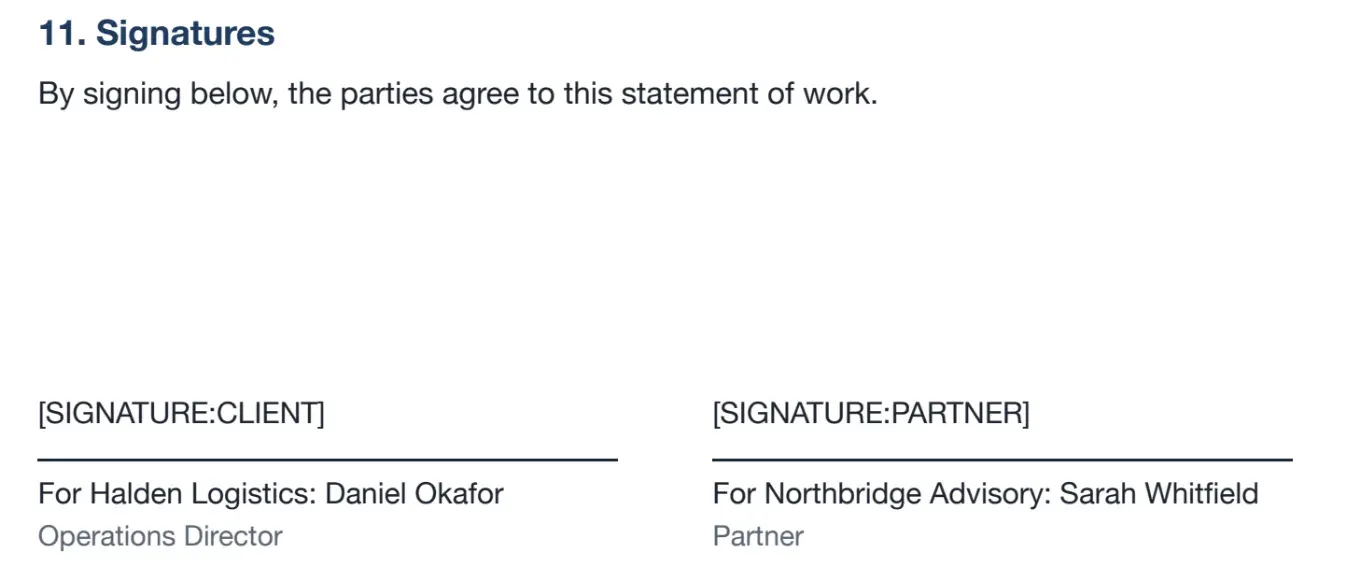
Nad liniami podpisu w pliku Word wpisuje
[SIGNATURE:CLIENT]i[SIGNATURE:PARTNER], a potem zapisuje plik jako PDF. Znacznik mówi Doxtly, kto podpisuje i gdzie, a podpis pojawi się na stronie dokładnie w jego miejscu.
Julia wysyła dokument krótkim formularzem
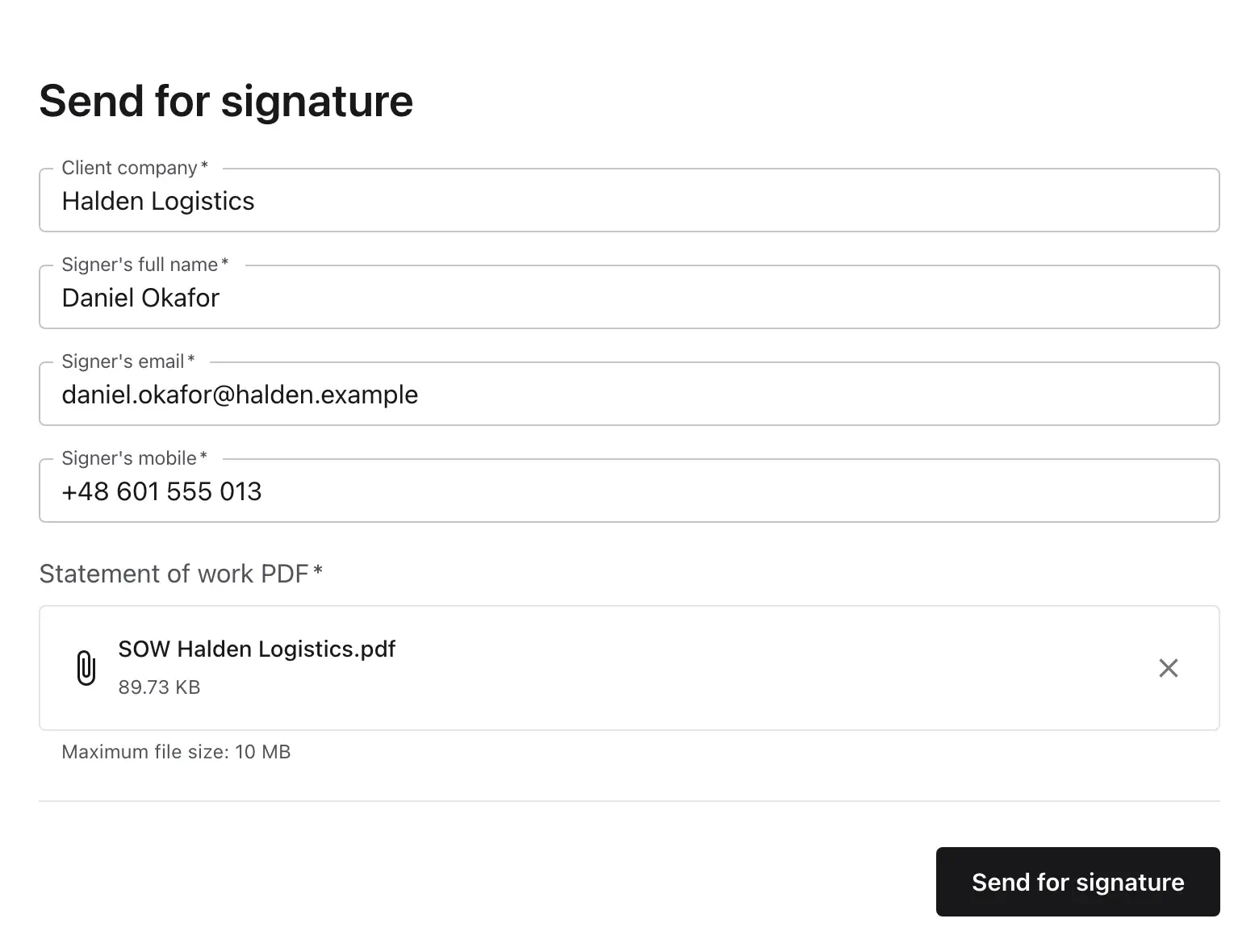
Formularz „Wyślij do podpisu”, chroniony hasłem, pyta o firmę klienta, imię i nazwisko podpisującego, jego e-mail i numer telefonu oraz o sam PDF. Wysłanie formularza uruchamia automatyzację, która tworzy z PDF-a pakiet do podpisu typu „Zakresy prac”.
Każdy dostaje własny link
Do Daniela Okafora z Halden Logistics trafia e-mail w firmowym stylu Northbridge z przyciskiem otwierającym jego osobistą stronę podpisu. Drugi e-mail dostaje partnerka, Sarah Whitfield, która znajdzie dokument na pulpicie, w sekcji Czeka na Ciebie.
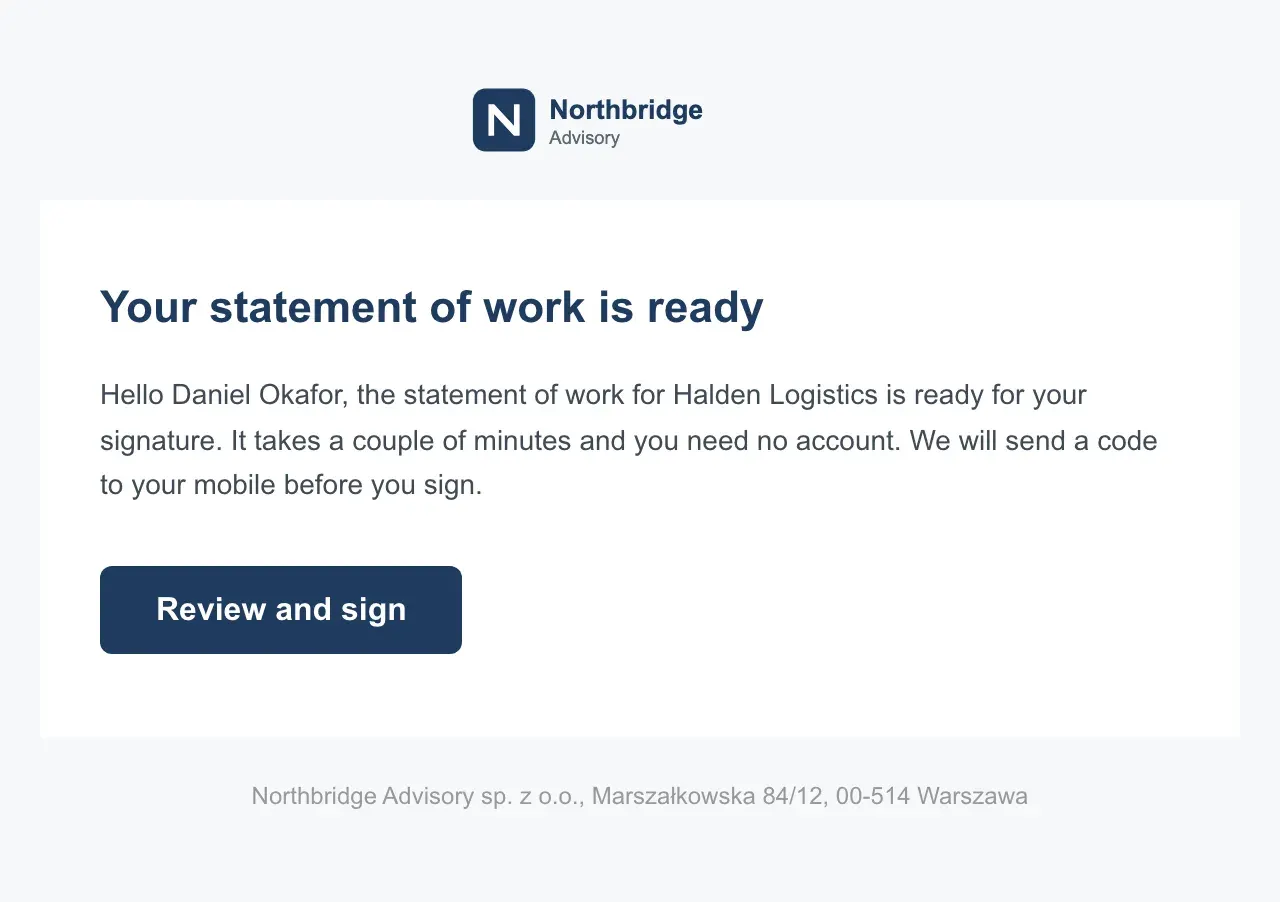
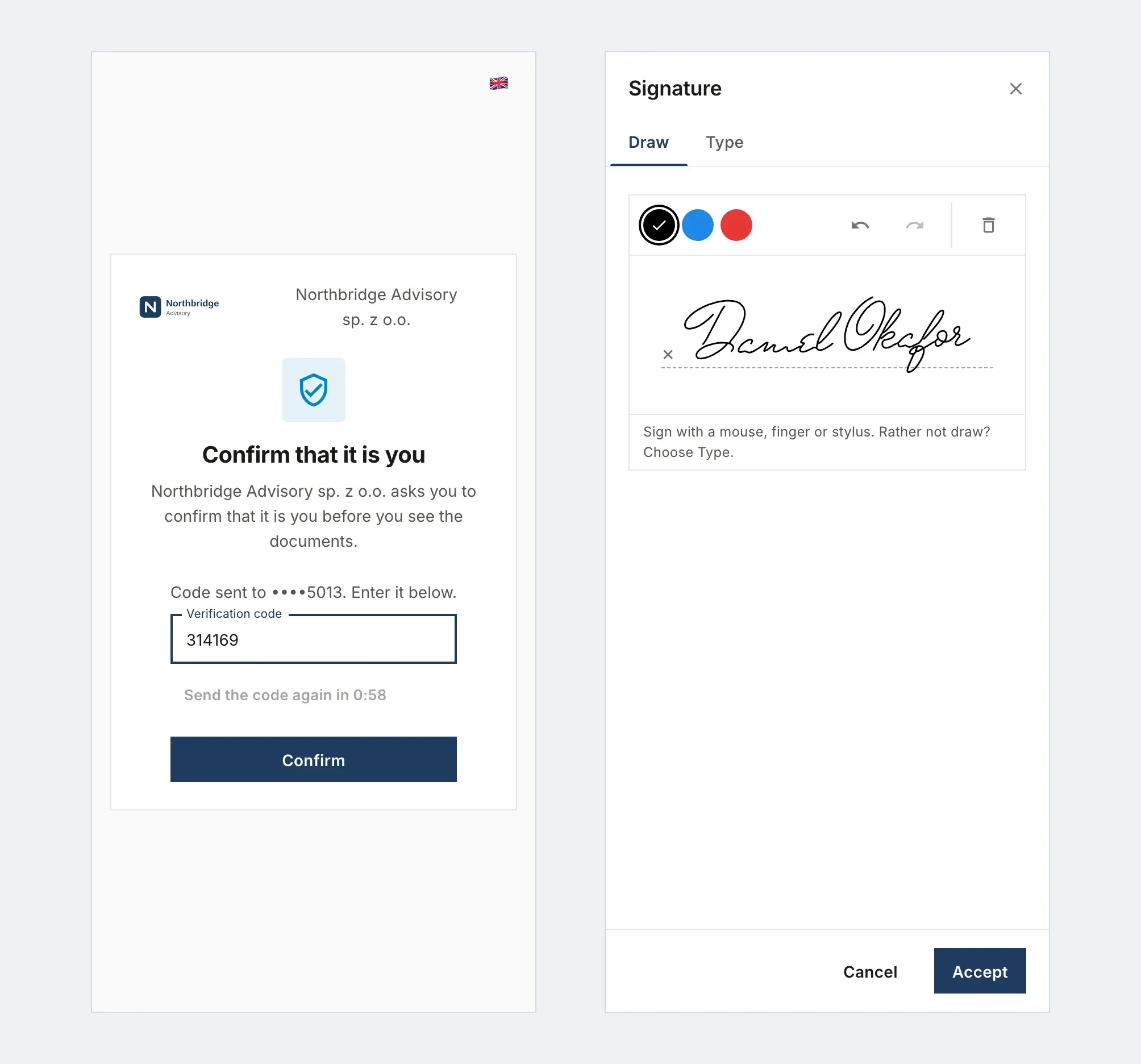
Daniel podpisuje na telefonie
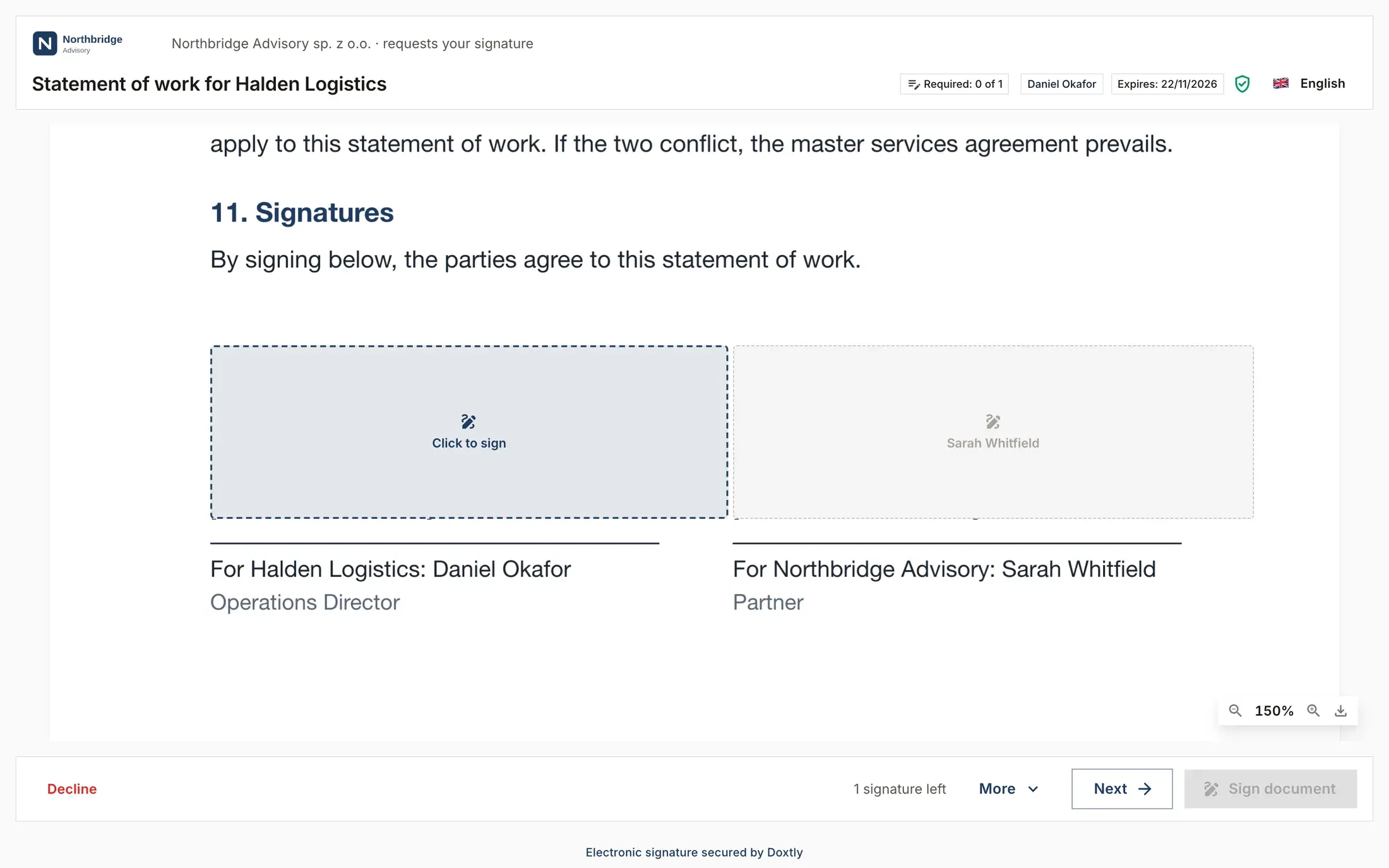
Zanim dokument się otworzy, Daniel potwierdza swoją tożsamość kodem z SMS-a. Potem czyta dokument, stuka w swoje pole i rysuje albo wpisuje podpis. Strona podpisu działa w przeglądarce, nic więcej nie trzeba.
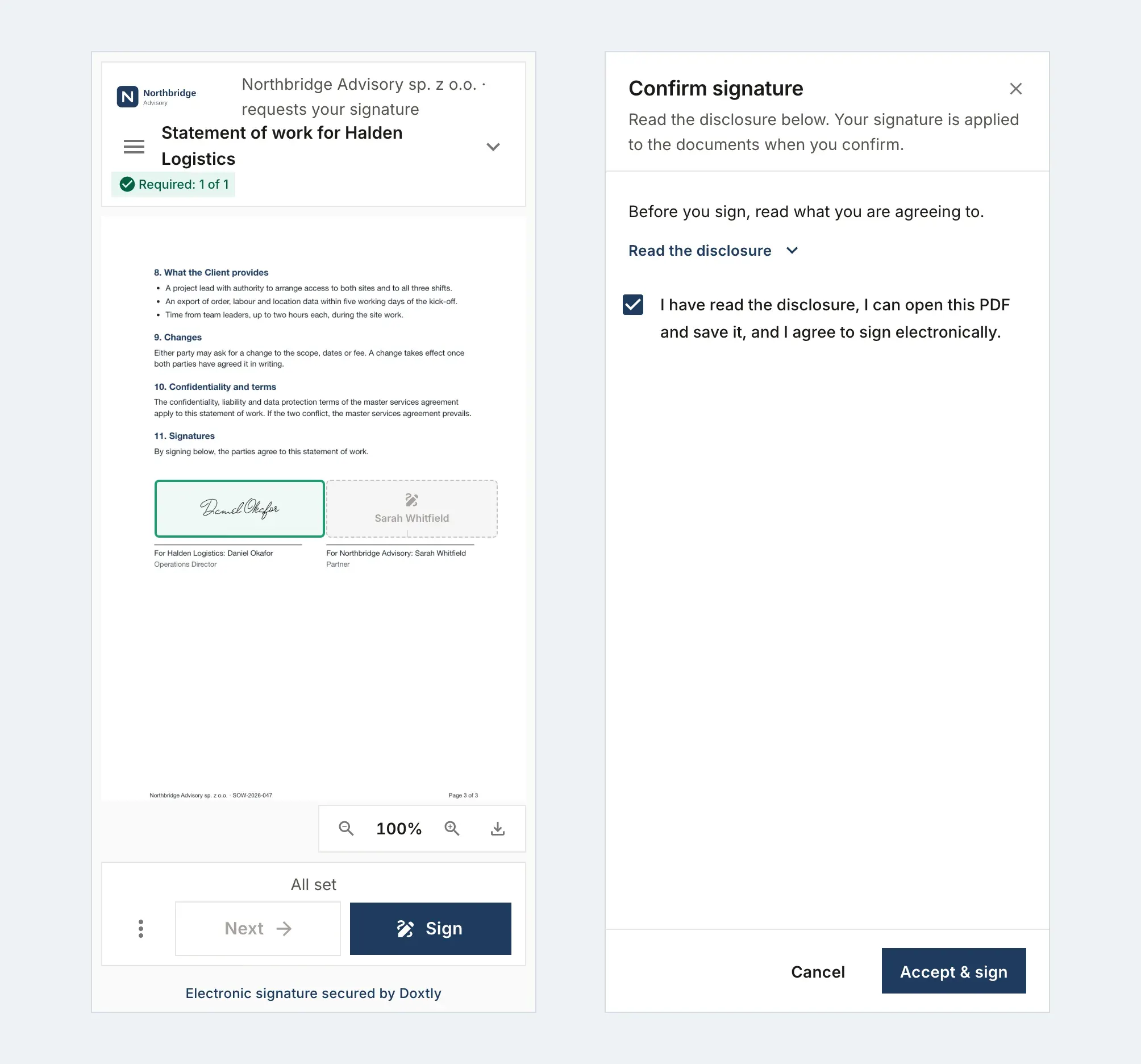
Daniel potwierdza podpis
Gdy podpis jest na swoim miejscu, pasek na dole strony pokazuje, że wszystko gotowe, a Daniel naciska Podpisz. W oknie Potwierdź podpis zaznacza, że przeczytał oświadczenie o podpisie elektronicznym, i naciska Akceptuj i podpisz.
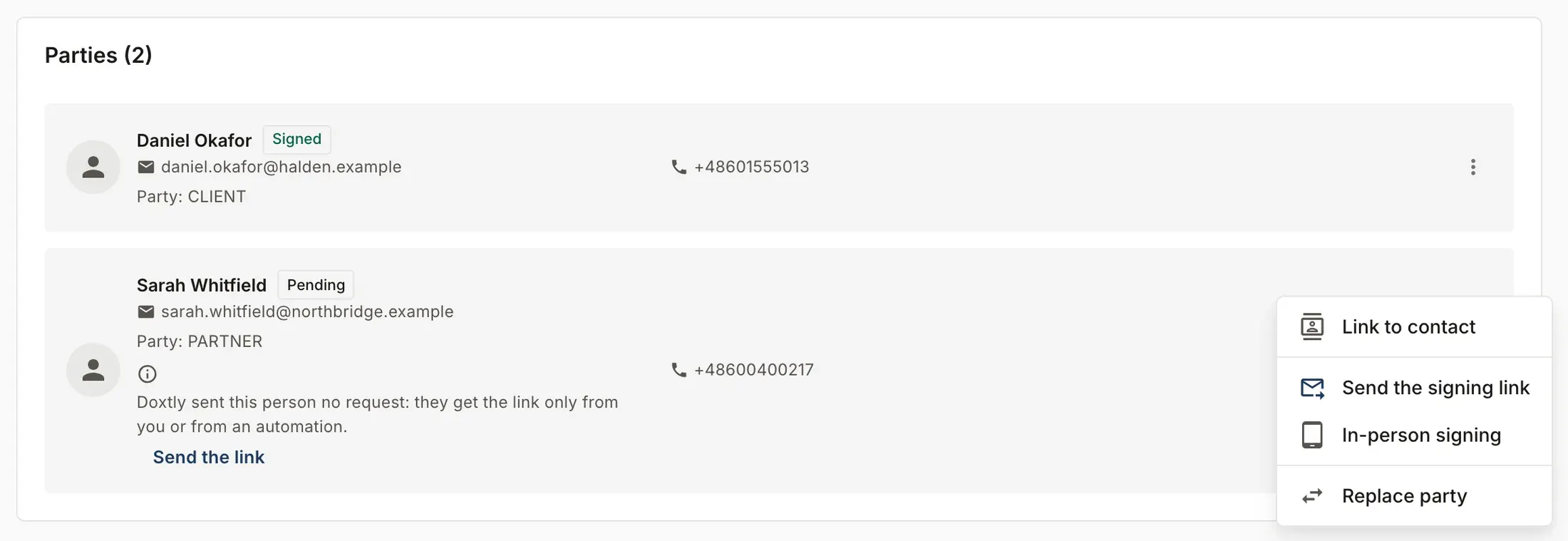
Julia widzi, na jakim etapie jest dokument
Lista dokumentów pokazuje wszystkie pakiety i ich status, a na stronie pakietu widać, kto go otworzył i kto podpisał. Jeśli ktoś zwleka, Julia otwiera menu w jego wierszu i wybiera Wyślij link do podpisu, a Doxtly odnotowuje tę wysyłkę.
Ostatni podpis zamyka dokument pieczęcią
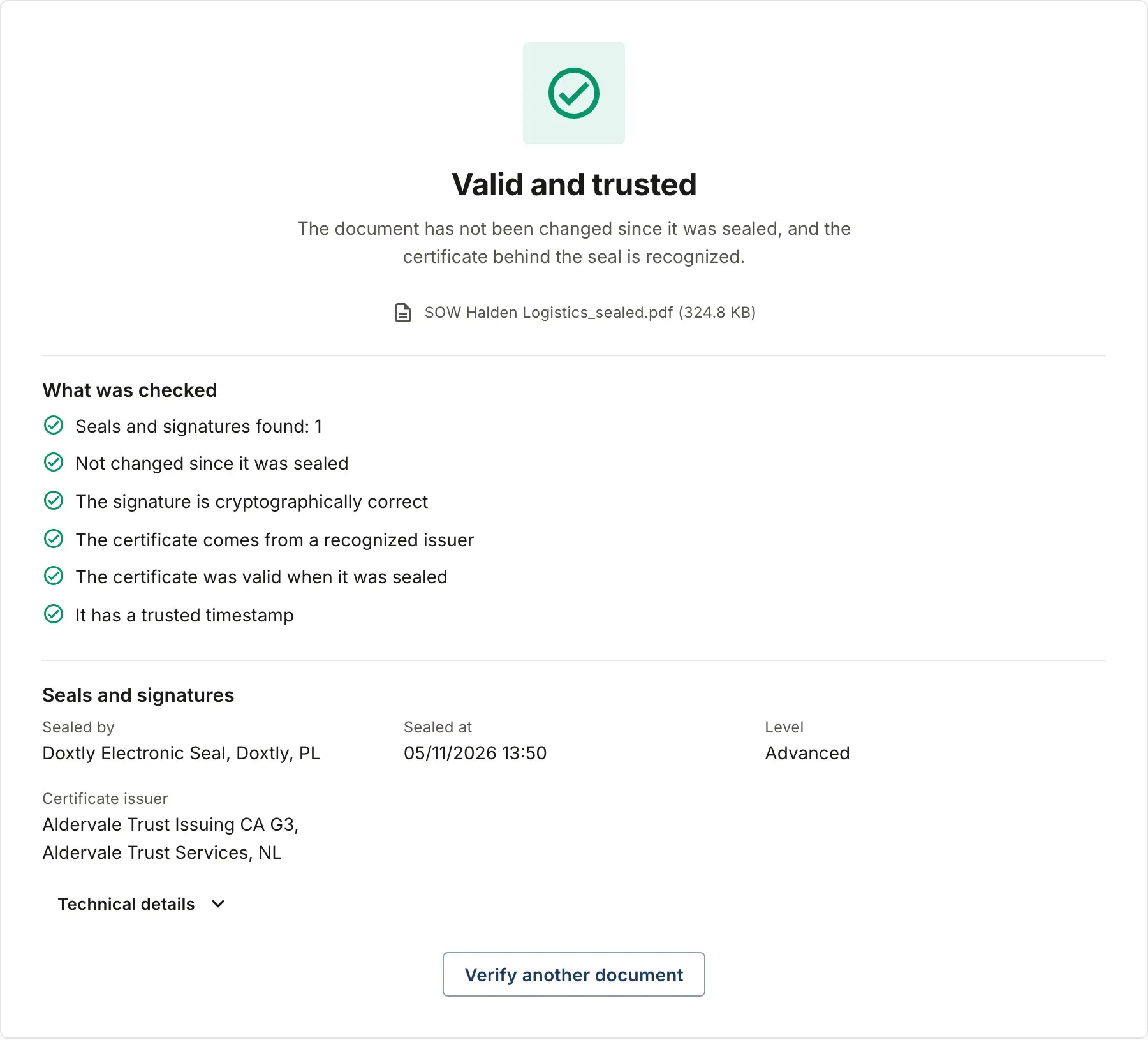
Niezależnie od tego, kto podpisze jako ostatni, Doxtly nakłada na cały plik pieczęć PAdES i dodaje certyfikat ukończenia z dowodami każdego podpisu. Zmiana choćby jednego bajtu narusza pieczęć. Julia sprawdzi każdą kopię w weryfikacji podpisu, a klient w Adobe Acrobat.
Podpisana kopia trafia na swoje miejsce
Wyzwalacz Pakiet został w pełni podpisany uruchamia drugą automatyzację. Wysyła Danielowi opieczętowany PDF i odkłada go w folderze klienta na Google Drive. Arkusz Julii przestaje być potrzebny: wszystkie zakresy prac są na jednej liście, razem z dowodami.
Co Northbridge ustawia raz
- Formularz z hasłem i polem na plik, które przyjmuje tylko PDF
- Typ dokumentu „Zakresy prac”
- Automatyzację z formularzem, krokiem Utwórz dokumenty i dwoma krokami Wyślij e-mail, z terminem 14 dni, kodem SMS do sprawdzenia tożsamości i poziomem podpisu PAdES-T, czyli z niezależnym znacznikiem czasu
- Integrację e-mail, integrację SMS do wysyłki kodów i szablon wiadomości dla każdego podpisującego
- Drugą automatyzację z wyzwalaczem Pakiet został w pełni podpisany i podłączonym Google Drive
Jak to dopasować
- Za każdym razem ten sam dokument
- Przy NDA albo zgodzie obejdziesz się bez wgrywania pliku. Przygotuj raz szablon PDF i narysuj na nim miejsca na podpis. Tak samo poradzisz sobie ze skanem lub PDF-em z zewnątrz, w którym nie da się wpisać znacznika.
- Podpis zaraz po formularzu
- Gdy podpisujący sam wypełnia formularz, na przykład zapis na kurs, włącz podpis natychmiastowy. Podpisujący trafi wtedy prosto na stronę podpisu, bez czekania na e-mail.
- Inny sposób sprawdzenia tożsamości
- Przy codziennych dokumentach często wystarczy sam link. Kod może też przyjść e-mailem lub przez WhatsApp.
- Ktoś, kto tylko czyta
- Dodaj osobę z podglądem, na przykład kogoś z działu compliance. Dostanie link, przeczyta pakiet, ale niczego nie podpisze.
- Szybka reakcja na odmowę
- Automatyzacja z wyzwalaczem Strona odmówiła podpisu od razu wyśle opiekunowi klienta powód odmowy, zanim rozmowa wystygnie.
- Bez automatyzacji
- Pojedynczy dokument wyślesz przez Nowy pakiet w Dokumentach: dodajesz PDF lub plik Word, wskazujesz strony, ustawiasz kolejność i przypomnienia, po czym wysyłasz. Szkic poczeka, aż wszystko będzie gotowe, a w Podglądzie zobaczysz, jak strona podpisywania wygląda dla każdej z osób.
Częste pytania
Jak podpisać PDF online bez drukowania?
Podpisujący otwiera swój link w przeglądarce, klika swoje pole i rysuje albo wpisuje podpis myszą, palcem lub rysikiem. Nie trzeba niczego drukować, skanować ani instalować.
Czy podpisujący potrzebuje konta?
Nie. Wystarczy link i aktualna przeglądarka na komputerze lub telefonie. Twoi współpracownicy mogą też podpisywać w aplikacji Doxtly, a wtedy podpis zostaje powiązany z ich kontem.
Czy podpis elektroniczny jest wiążący prawnie?
Podpis w Doxtly to zwykły podpis elektroniczny w rozumieniu rozporządzenia eIDAS. Sąd nie może go odrzucić tylko dlatego, że jest elektroniczny, a w razie sporu decydują dowody. Sprawdza się przy NDA, zakresach prac i potwierdzeniach zamówień. Jeśli prawo wymaga podpisu kwalifikowanego, strona może złożyć go własnym certyfikatem, a dokument wymagający papieru zostaje na papierze. W ważnych sprawach zapytaj prawnika. Szczegóły znajdziesz w opisie rodzajów podpisu.
Co potwierdza pieczęć Doxtly?
To, że plik nie zmienił się od chwili, gdy wszyscy podpisali. Nie poświadcza niczyjej tożsamości: dowodem na to, kto podpisał, są dane w certyfikacie ukończenia, na przykład czas, adres IP i sposób potwierdzenia tożsamości. Pieczęć to standardowy podpis PDF, więc klient sprawdzi ją bez konta w Doxtly.
Czy mogę wgrać PDF i od razu go wysłać?
Tak. W Dokumentach wybierasz Nowy pakiet, dodajesz PDF, wskazujesz strony i wysyłasz, a po drodze możesz zapisać szkic i obejrzeć podgląd. Firma Northbridge zbudowała formularz i automatyzację, bo przy każdym projekcie powtarza te same kroki. Teraz do wysłania dokumentu wystarczy wypełnić formularz.
Czy mogę ustalić kolejność podpisów?
Tak. Domyślnie każdy, do kogo dotarł link, może podpisać od razu. Na karcie Osoby, w sekcji Kolejność, włącz Działają kolejno, krok po kroku i ułóż kroki: każdy czeka na poprzedni, a jako pierwsza może działać osoba zatwierdzająca.
Czy Doxtly sam wysyła przypomnienia?
Tak, jeśli je ustawisz. Pakiet może mieć do pięciu przypomnień, po wysłaniu lub przed terminem, a dostają je tylko osoby, na które pakiet w danej chwili czeka. Link możesz też wysłać ponownie ze strony pakietu. Termin jest opcjonalny: po jego upływie nikt już nie podpisze.
Co, jeśli ktoś odmówi podpisu?
Naciska Odrzuć i może podać powód. Dokument zostaje zamknięty na stałe, więc poprawiasz, co trzeba, i wysyłasz nowy pakiet. Odmowa i jej powód zostają w dzienniku.
Jak klient dostanie podpisaną kopię?
Gdy podpisze ostatnia strona, każda dostaje wiadomość Wszyscy podpisali ze swoimi opieczętowanymi PDF-ami w załączniku albo z osobistym linkiem, jeśli pliki są zbyt duże. Automatyzacja z wyzwalaczem Pakiet został w pełni podpisany może zrobić więcej, na przykład zapisać kopię w folderze klienta.
Jakiego planu potrzebuję?
E-podpis jest w każdym planie, także w planie Darmowy. Każdy wysłany dokument zużywa zgłoszenie formularza, pakiet do podpisu, uruchomienia automatyzacji i e-maile. Ich miesięczne limity znajdziesz w cenniku. Za kody SMS rozliczasz się ze swoim dostawcą SMS.
Funkcje, które za tym stoją
W dokumentacji
Zacznij od jednego dokumentu.
Weź umowę, którą przepisujesz najczęściej, i zamień ją w szablon. Wystarczy plan Darmowy, bez podawania karty.