

Utwórz dokumenty
Utwórz dokumenty zamienia uruchomienie w pakiet dokumentów do podpisu: umowę o świadczenie usług z załącznikami, NDA, formularz zgody. Określasz, co ma się w nim znaleźć i kim są strony, a Doxtly tworzy pakiet z osobistym linkiem do podpisu dla każdej strony.
Ta strona opisuje sam węzeł. Całą drogę, razem z weryfikacją osób podpisujących, opisuje strona Wysyłanie dokumentów do podpisu, a terminy i przypomnienia – Przypomnienia i terminy.
Dostępne zawsze
Węzeł znajdziesz w grupie Dokumenty na palecie. Część opcji zależy od innych ustawień: kody i prośby wysyłane e-mailem, SMS-em lub przez WhatsApp wymagają odpowiedniej integracji, a osoby z podglądem wymagają konfiguracji poczty w organizacji.
Jak to ustawić
Dział zatytułowany „Jak to ustawić”W panelu bocznym jest jeden przycisk, Konfiguruj ten krok. Otwiera okno z czterema kartami: Podstawy, Dokumenty, Osoby i Wysyłka. Zmiany trafiają do węzła od razu, więc możesz zamknąć okno przyciskiem Zamknij bez obawy, że coś się zgubi. Karta z problemem ma czerwoną kropkę.

Przejdź przez nie po kolei, bo każda zależy od poprzedniej:
-
Na karcie Podstawy wybierz Typ dokumentu. Przy umowie podaj tam też jej okres obowiązywania albo zrób z pakietu zmianę umowy.
-
Na karcie Dokumenty dodaj każdy dokument i wskaż, skąd pochodzi.
-
Na karcie Osoby, w sekcji Strony, określ, kim w tym uruchomieniu jest każda strona i jak dostaje prośbę.
-
Na tej samej karcie dodaj osoby w sekcji Zatwierdzający, jeśli ktoś ma zdecydować przed podpisami, i Osoby z podglądem, jeśli ktoś ma czytać dokumenty.
-
W sekcji Kolejność, widocznej, gdy krok ma dwie strony lub zatwierdzającego, ustal, kto działa po kim.
-
Na karcie Wysyłka ustaw termin i określ, co ma przypominać tym, którzy jeszcze nie działali.
-
Również na karcie Wysyłka zdecyduj, czy osoba wysyłająca formularz ma podpisać od razu.
-
Wróć na kartę Podstawy, by ustawić osobę odpowiedzialną i sposób podpisu, a na karcie Wysyłka wybierz, które wiadomości wychodzą.
Węzeł musi być najpierw podłączony. Dopóki nic do niego nie prowadzi, dodawanie dokumentów i stron jest wyłączone, bo nie wiadomo, jakie pliki będą dostępne w chwili uruchomienia.
Podstawy
Dział zatytułowany „Podstawy”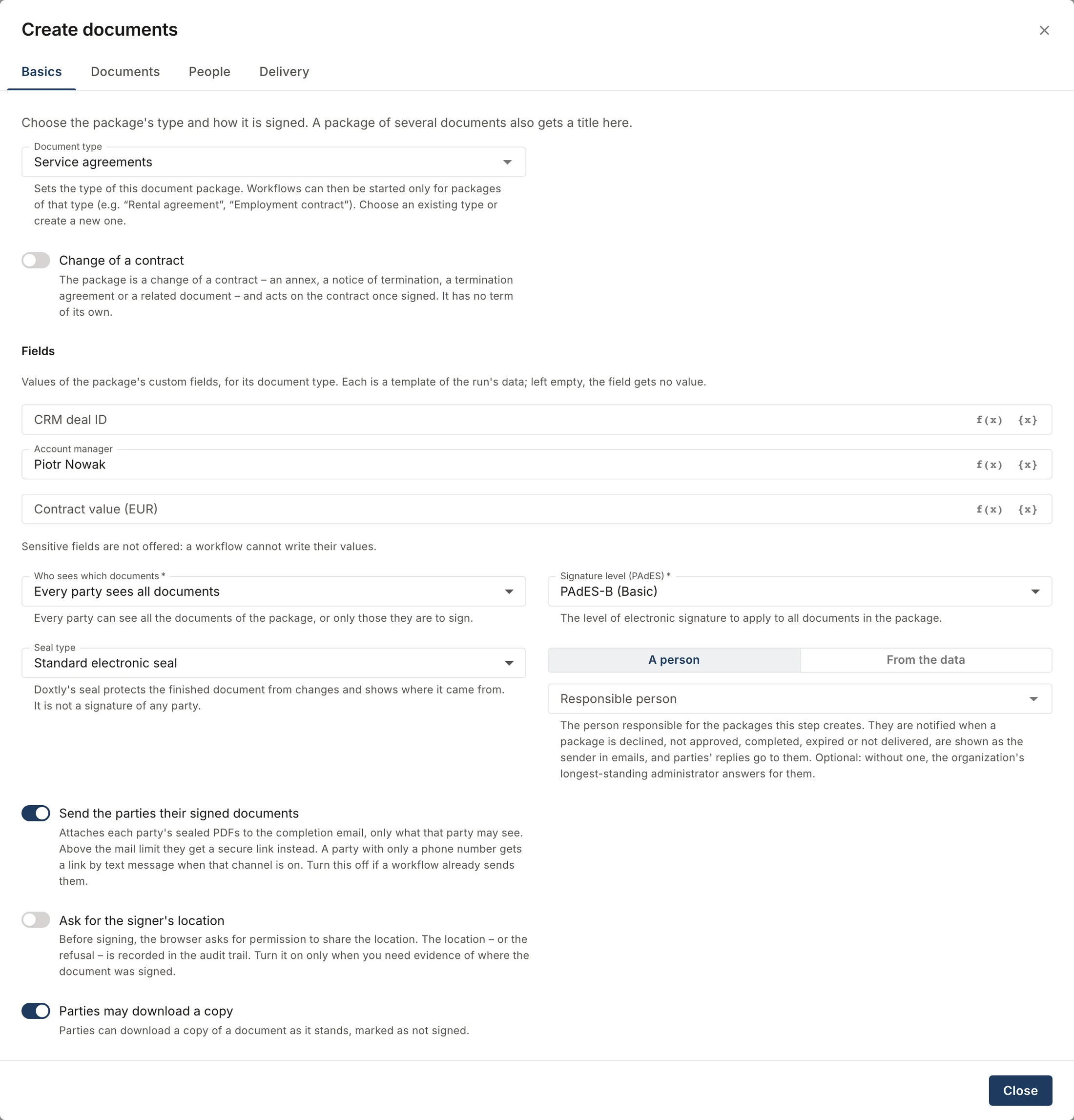
| Ustawienie | Wartości i domyślnie | Do czego służy |
|---|---|---|
| Tytuł pakietu | Tekst i zmienne. Widoczne, gdy krok ma więcej niż jeden dokument, i wtedy wymagane. | Nazwa pakietu. Przy jednym dokumencie używany jest tytuł dokumentu. |
| Opis | Opcjonalne. Tekst i zmienne. Widoczne przy więcej niż jednym dokumencie. | Krótkie wyjaśnienie, czego dotyczy pakiet. Przy jednym dokumencie używany jest jego opis. |
| Typ dokumentu | Jeden z Twoich typów dokumentów. Nowy krok zaczyna od typu Ogólny, a krok bez typu zapisuje pod nim swoje pakiety. Wybór typu przejmuje też jego domyślny termin i przypomnienia. | Porządkuje pakiet, decyduje o tym, które departamenty go widzą, i to na niego reagują wyzwalacze pakietu. Reguły typu mogą ustalić lub ograniczyć to, co wybierasz na innych kartach: zablokowane ustawienie ma dopisek Ustalone przez typ dokumentu. Z uprawnieniem Zarządzanie typami dokumentów możesz wpisać nową nazwę i wybrać Utwórz „…”. Tak utworzony typ jest otwarty dla całej organizacji albo tylko dla Twojego departamentu, jeśli na tyle pozwala Twoja rola. Możesz to zmienić na stronie typów dokumentów. |
| Okres obowiązywania | Domyślnie wyłączony. Widoczny przy typie, który prowadzi umowy z okresem obowiązywania, chyba że pakiet jest zmianą umowy. | Dni, w których umowa obowiązuje. Zobacz Okres obowiązywania. |
| Zmiana umowy | Domyślnie wyłączona. | Robi z pakietu aneks, wypowiedzenie, porozumienie o rozwiązaniu albo dokument powiązany podpisanej umowy. Zobacz Zmiana umowy. |
| Kto widzi, które dokumenty | Każda strona widzi wszystkie dokumenty (domyślnie), Każda strona widzi tylko swoje | Czy każda strona widzi cały pakiet, czy tylko to, co do niej przypisano. |
| Poziom podpisu (PAdES) | PAdES-B (Podstawowy), PAdES-T (Znacznik czasu), PAdES-LT (Długoterminowy), PAdES-LTA (Archiwalny). Nowy krok zaczyna od PAdES-LT, a gdy usługa znacznika czasu jest niedostępna, od PAdES-B. | Jak długo da się dowieść ważności pieczęci. Dotyczy każdego dokumentu w kroku. Zobacz Poziomy podpisu. |
| Rodzaj pieczęci | Standardowa pieczęć elektroniczna (domyślnie) albo Kwalifikowana pieczęć elektroniczna tam, gdzie jest dostępna; chmura Doxtly jej nie oferuje, więc ta pozycja jest tam wyszarzona z dopiskiem Niedostępna: brak certyfikatu kwalifikowanego. Typ dokumentu może ją ustalić. | Jaką pieczęć Doxtly umieści na dokumentach, gdy podpiszą wszystkie strony. Standardowa to zaawansowana pieczęć elektroniczna Doxtly, która chroni gotowe dokumenty przed zmianami i nie jest podpisem żadnej ze stron. |
| Pytaj o lokalizację podpisującego | Domyślnie wyłączone. | Przeglądarka prosi osobę podpisującą o udostępnienie lokalizacji zaraz po otwarciu strony podpisywania. Lokalizacja albo odmowa trafia do dziennika audytu. Odmowa niczego nie blokuje. |
| Strony mogą pobrać kopię | Domyślnie włączone. | Strony mogą zachować kopię dokumentu w obecnym stanie, oznaczoną jako niepodpisana. |
| Osoba odpowiedzialna | Osoba, która może czytać dokumenty tego typu, albo Z danych: wyrażenie zwracające jej identyfikator lub adres e-mail. Domyślnie puste: pakiety trafiają wtedy do administratora organizacji o najdłuższym stażu, tak jak wtedy, gdy wyrażenie nie wskazuje nikogo z organizacji. | Kto odpowiada za pakiety: dostaje informację o odmowie, niezatwierdzeniu, zakończeniu, wygaśnięciu i niedostarczonych prośbach, widnieje jako nadawca e-maili i na jego adres trafiają odpowiedzi. |
| Wyślij stronom podpisane dokumenty | Zgodnie z ustawieniem typu dokumentu; w nowym typie włączone. Wybór innego typu ustawia je od nowa. | Każda strona dostaje z wiadomością o zakończeniu zapieczętowane PDF-y, ale tylko te, które może zobaczyć. Powyżej limitu poczty strona dostaje zamiast tego bezpieczny link. |
| Pola | Opcjonalne. Tekst i zmienne, po jednym dla każdego pola własnego pakietów, które ma wybrany typ dokumentu. Widoczne, gdy organizacja ma takie pola. | Wartości tych pól w pakiecie, wyliczane przy wykonaniu kroku. Puste pole nie dostaje wartości. Pól poufnych tu nie ma, bo automatyzacja nie może zapisywać ich wartości. Po wybraniu innego typu znikają wartości pól, których nowy typ nie ma. |
Zmienne w tych polach mogą mieć operacje i funkcje, np. {{ id | first(8) }} albo {{ nickname ?? firstName }}: kliknij zmienną, a potem Operacje, albo użyj f(x).
Okres obowiązywania
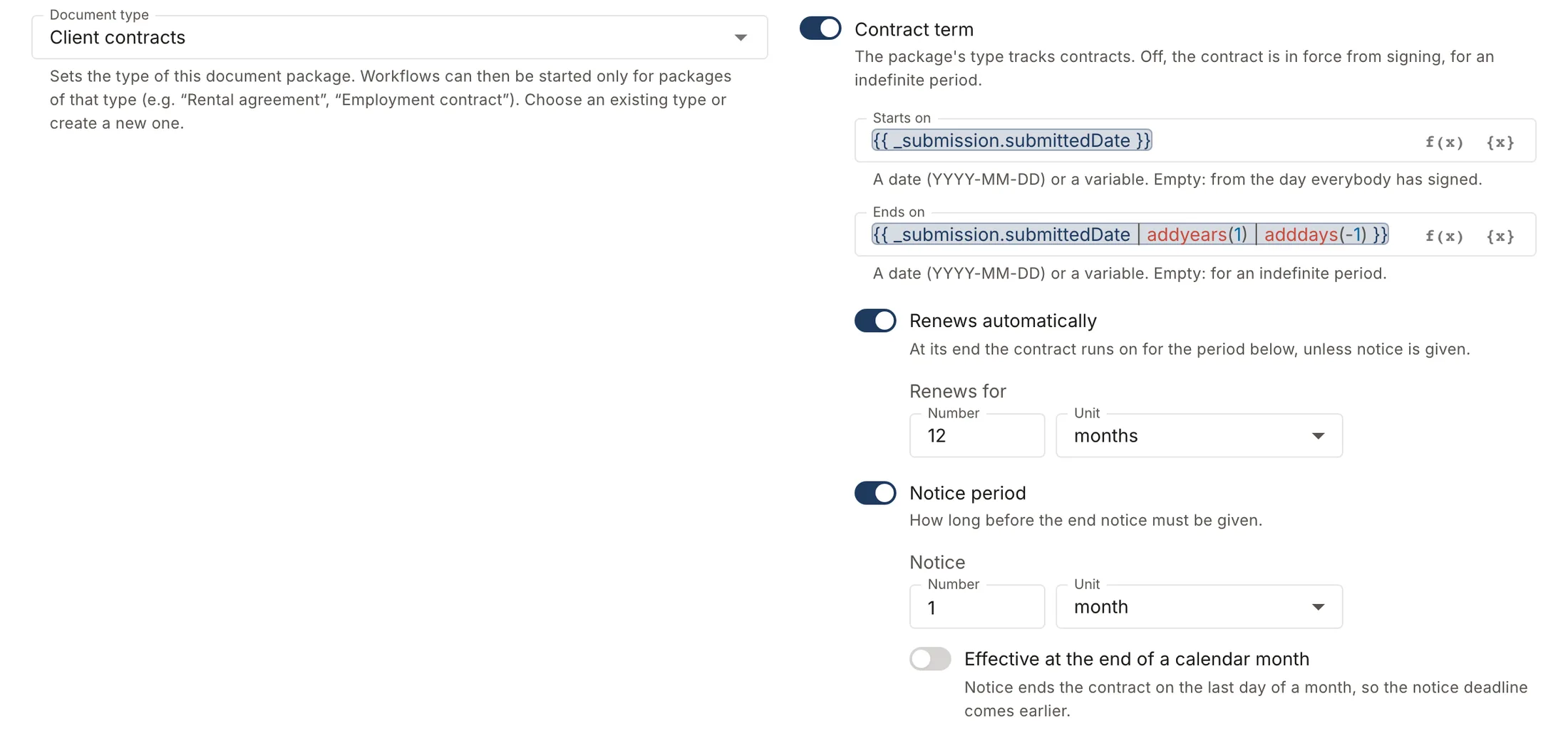
Dział zatytułowany „Okres obowiązywania”Pakiet typu, który prowadzi umowy z okresem obowiązywania, jest umową. Gdy Okres obowiązywania jest wyłączony, umowa nie dostaje własnego okresu: obowiązuje od dnia, w którym podpiszą wszyscy, na czas nieokreślony. Po jego włączeniu ustalasz okres, który dostaje umowa z każdego uruchomienia. Widać go potem w teczce umowy, a od niego zależą ostrzeżenia i zdarzenia umów w automatyzacjach.
| Ustawienie | Wartości i domyślnie | Do czego służy |
|---|---|---|
| Obowiązuje od | Data albo zmienna. Domyślnie puste. | Pierwszy dzień obowiązywania. Puste: od dnia, w którym podpiszą wszyscy. |
| Obowiązuje do | Data albo zmienna. Domyślnie puste. | Ostatni dzień obowiązywania. Puste: na czas nieokreślony. |
| Odnawia się automatycznie | Domyślnie wyłączone. Widoczne, gdy w polu Obowiązuje do coś jest. Po włączeniu Odnawia się o zaczyna od 12 miesięcy. | Po upływie okresu umowa obowiązuje dalej przez ten okres, raz za razem, chyba że zostanie wypowiedziana. |
| Okres wypowiedzenia | Domyślnie wyłączony. Po włączeniu Wypowiedzenie zaczyna od 1 miesiąca. | Ile czasu przed końcem trzeba złożyć wypowiedzenie. |
| Ze skutkiem na koniec miesiąca kalendarzowego | Domyślnie wyłączone. Widoczne przy okresie wypowiedzenia. | Wypowiedzenie kończy umowę ostatniego dnia miesiąca, więc termin wypowiedzenia przypada wcześniej. |
Okres to od 1 do 999 dni, tygodni, miesięcy albo lat. Obie daty są odczytywane przy wykonaniu kroku, więc mogą pochodzić z formularza: dzień jego wysłania, {{ _submission.submittedDate }}, i dzień przed rocznicą, {{ _submission.submittedDate | addyears(1) | adddays(-1) }}, albo pole daty, o które pyta formularz. Każda musi wskazywać dzień, np. 2027-11-30 albo 30.11.2027; z daty z godziną liczy się sam dzień. Inna wartość zatrzymuje krok, podobnie jak koniec przed początkiem. W chwili renderowania dokumentów pakietu okres jest już znany, więc dokumenty mogą go wypisać z _package.contract, opisanego w części o blokach umowy.
Wybór typu, który nie prowadzi umów, czyści okres.
Zmiana umowy
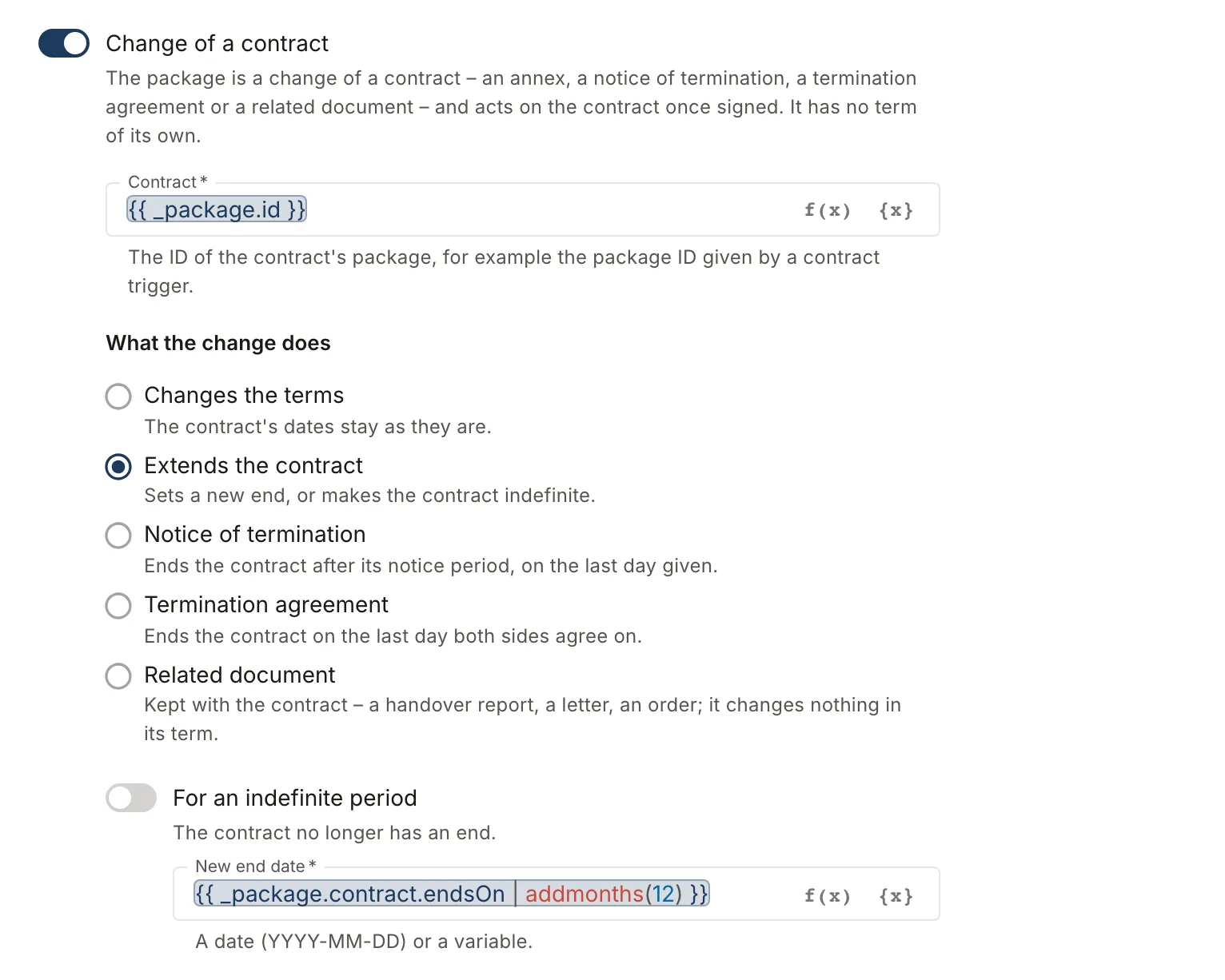
Dział zatytułowany „Zmiana umowy”Zmiana umowy sprawia, że pakiet nie jest osobną umową, tylko zmianą umowy, którą wszyscy już podpisali: aneksem, wypowiedzeniem, porozumieniem o rozwiązaniu albo dokumentem powiązanym. Trafia do teczki umowy tak jak zmiana utworzona przyciskiem Utwórz aneks i zmienia umowę, gdy podpiszą ją wszyscy. Zmiana nie ma własnego okresu, więc jej włączenie usuwa Okres obowiązywania. Przyda się do wysłania przedłużenia, gdy umowa dobiega końca, albo wypowiedzenia, gdy klient rezygnuje przez formularz.
| Ustawienie | Wartości i domyślnie | Do czego służy |
|---|---|---|
| Umowa | Wymagane. Zmienna albo identyfikator. | Identyfikator pakietu umowy. W automatyzacji uruchomionej przez zdarzenie umowy to {{ _package.id }}. Po kroku Znajdź umowę to {{ contract.id }}. |
| Co robi zmiana | Zmienia warunki (domyślnie), Przedłuża umowę, Wypowiedzenie umowy, Porozumienie o rozwiązaniu albo Dokument powiązany. | Co zmiana zrobi z umową po podpisaniu i o jaką datę prosi. |
| Co robi zmiana | Jej data | Skutek dla umowy |
|---|---|---|
| Zmienia warunki | Obowiązuje od, opcjonalnie. Puste: od podpisania przez wszystkich. | Daty umowy zostają bez zmian. Aneks, numerowany w ramach umowy. |
| Przedłuża umowę | Nowa data końca, wymagana, chyba że włączone jest Na czas nieokreślony. | Ustala nowy koniec albo sprawia, że umowa obowiązuje na czas nieokreślony. Aneks, numerowany w ramach umowy. |
| Wypowiedzenie umowy | Ostatni dzień obowiązywania, wymagany. | Kończy umowę po okresie wypowiedzenia, w podanym ostatnim dniu. |
| Porozumienie o rozwiązaniu | Ostatni dzień obowiązywania, wymagany. | Kończy umowę w ostatnim dniu uzgodnionym przez obie strony. |
| Dokument powiązany | Brak. | Przechowywany przy umowie, np. protokół odbioru, pismo albo zamówienie. Nie zmienia okresu obowiązywania. |
Daty przyjmują zmienne i muszą wskazywać dzień, tak jak w okresie obowiązywania. Wybór innego rodzaju czyści datę poprzedniego. Dopóki krok nie wskazuje umowy i daty, której wymaga jego rodzaj, projektant pokazuje Wskaż umowę, której dotyczy zmiana., Podaj nową datę końca albo przedłuż umowę na czas nieokreślony. albo Podaj ostatni dzień obowiązywania umowy.
Aneks dostaje kolejny numer swojej umowy w chwili tworzenia pakietu. Dokumenty są renderowane z tym numerem i ze zmienianą umową, więc szablon może wypisać _package.annex.number, _package.annex.newEndsOn albo _package.annex.contract.title: zobacz bloki umowy. Gdy krok ma własne dokumenty, strony to strony tego kroku, jak przy każdym pakiecie, więc wskaż je na karcie Osoby. Tam i w pozostałych ustawieniach kroku _package to nadal pakiet, który uruchomił automatyzację: w automatyzacji uruchomionej przez zdarzenie umowy pierwsza strona umowy to {{ _package.contract.parties[0].fullName }} z adresem {{ _package.contract.parties[0].email }}. Do pakietu tworzonego przez krok mają dostęp tylko dokumenty.
Dokumenty z typu dokumentu
Dział zatytułowany „Dokumenty z typu dokumentu”Zmiana nie potrzebuje własnych dokumentów. Zostaw kartę Dokumenty pustą, tak jak jest w nowym kroku, a krok utworzy zmianę z szablonu, który typ dokumentu ustawia dla tego rodzaju zmiany w sekcji Dokumenty zmian, tak jak robi to Utwórz aneks w teczce umowy. Pod ustawieniami zmiany karta Podstawy wyświetla komunikat: Krok bez dokumentów tworzy dokument z szablonu, który typ dokumentu ustawia dla tego rodzaju zmiany, a podpisują go strony umowy. Bez takiego szablonu kroku nie można zapisać. Strony umowy podpisanej poza Doxtly nie mają ról: jej zmiany twórz w aplikacji. Gdy krok tworzy zmianę, można usunąć także ostatni dokument.
Szablon wypełniają dane uruchomienia, a wartości, których uruchomienie nie podaje – dane, którymi wypełniono samą umowę. Strony pochodzą z umowy, więc zamiast listy stron karta Osoby pokazuje Strony: z umowy z opisem Dokument powstaje z szablonu typu dla tej zmiany, a podpisują go strony umowy: te, które szablon nazywa, podpisują, pozostałe z adresem e-mail dostają go do przeczytania.

- strona umowy, którą szablon wymienia, podpisuje zmianę pod tym samym wskaźnikiem i jest proszona tak jak przy umowie: z tym samym sposobem doręczenia, weryfikacją, językiem i powiązanym użytkownikiem, kolejnością podpisu i rodzajem podpisu
- strona, która otwierała umowę hasłem dostępu, dostaje zamiast niego domyślną weryfikację organizacji, bo hasła nie da się skopiować
- każda inna strona z adresem e-mail dostaje zmianę do przeczytania, jako osoba z podglądem
Umowa podpisana poza Doxtly ma tylko strony zapisane przy niej, bez wskaźników, a w uruchomieniu nie ma kogo zapytać, kto podpisuje jako która strona. Krok, który tworzy jej zmianę z szablonu typu, kończy się błędem Umowa „...” została podpisana poza Doxtly, więc jej strony nie mają ról: utwórz tę zmianę w aplikacji. z tytułem umowy. Taką zmianę utwórz na stronie umowy, gdzie wybierasz, kto podpisuje jako która strona, albo daj krokowi własne dokumenty i strony.
Zatwierdzający i osoby z podglądem dodani na karcie Osoby zostają. Imiona, nazwiska i adresy są brane z umowy dokładnie w zapisanej postaci: nazwa, która wygląda jak zmienna, zostaje wypisana bez zmian i nigdy nie jest obliczana.
Zapisanie automatyzacji sprawdza, czy typ dokumentu ma szablon dla tego rodzaju zmiany, a każde uruchomienie sprawdza to jeszcze raz, bo szablon można w międzyczasie usunąć z typu. Bez niego zobaczysz Typ dokumentu „...” nie ma szablonu dla tej zmiany (...). Dodaj dokumenty w kroku albo wybierz szablon w sekcji Dokumenty zmian typu dokumentu., z nazwą typu i rodzajem zmiany, np. Aneks przedłużający umowę.
Dokumenty
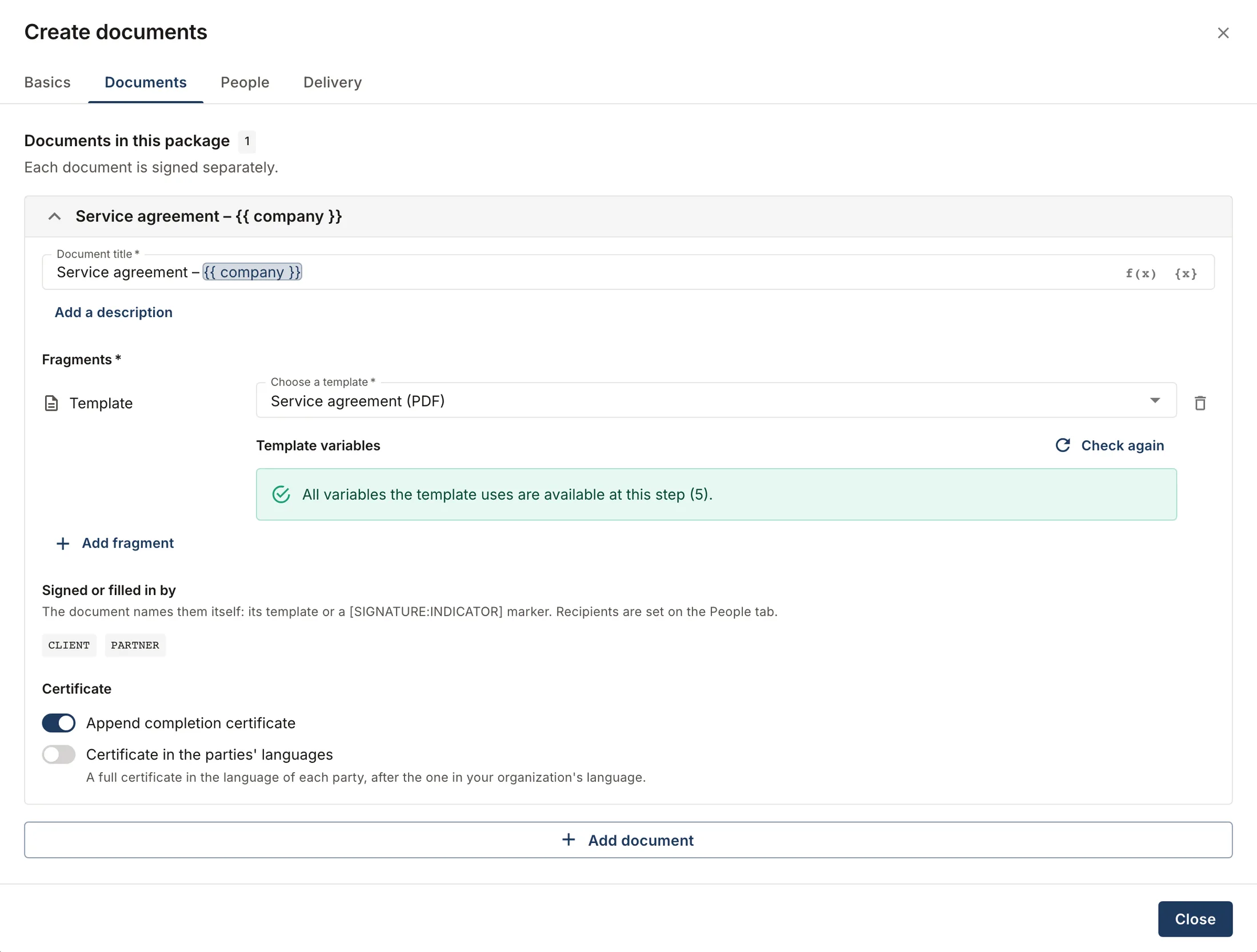
Dział zatytułowany „Dokumenty”Karta ma nagłówek Dokumenty w tym pakiecie z ich liczbą. Każdy dokument jest podpisywany osobno i ma własny blok: zwinięty pokazuje tytuł, liczbę fragmentów i wskazane strony albo to, czego jeszcze brakuje. Naraz może być otwarty tylko jeden blok. Dokument przesuwasz strzałkami w górę i w dół, a usuwasz ikoną kosza; pakiet musi mieć co najmniej jeden, więc przy ostatnim kosza nie ma, chyba że krok tworzy zmianę umowy, która może nie mieć żadnego. Dodaj dokument pod blokami dokłada kolejny.
| Ustawienie | Wartości i domyślnie | Do czego służy |
|---|---|---|
| Tytuł dokumentu | Wymagane. Tekst i zmienne. | Nazwa, którą widzą osoby podpisujące. |
| Opis | Opcjonalny, po kliknięciu Dodaj opis. Tekst i zmienne. | Krótki opis dokumentu. |
| Fragmenty | Co najmniej jeden. Do 20 w jednym dokumencie. | Z czego składa się dokument: łączone w jeden PDF w tej kolejności. Umowa z ogólnymi warunkami to jeden PDF z jednym podpisem. |
| Dodaj fragment | Plik z automatyzacji albo Szablon. Bez dostępnego szablonu tylko plik. | Dokłada kolejny fragment na końcu. Dokument bez fragmentów pokazuje oba wybory od razu. |
| Plik z automatyzacji | Dokładnie jeden plik. | Plik z wyzwalacza albo wcześniejszego kroku, na przykład wygenerowany dokument. Lista obejmuje pliki PDF, a także zdjęcia i dokumenty biurowe, bo po dotarciu są zamieniane na PDF. Innych typów pliku nie ma na liście, a pole podaje, ile ich pominięto. Nie wybierzesz pola formularza z listą plików, bo dokument to jeden plik. |
| Szablon | Jeden szablon. | Szablon, z którego dokument powstaje na danych uruchomienia: PDF, Word lub SVG. W szablonie PDF pola, dla których w danych nie ma wartości, wypełniają strony podczas podpisywania; kodu nie da się wpisać, więc bez wartości zostaje pusty. Szablon Word lub SVG wymaga odpowiedniej funkcji planu. Pod wybranym szablonem ramka Zmienne szablonu mówi, czy ten krok ma wszystko, co szablon drukuje. |
| Hasło otwierające ten plik | Dla pliku łączonego z innymi, pod przyciskiem Zaszyfrowany plik? Podaj hasło. | Hasło, którym plik się otwiera; może pochodzić z automatyzacji. Niczego nie ustawia: krok używa go tylko do odczytania pliku, nie trafia ono do wyniku, a połączony dokument nie ma hasła. |
| Podpisują lub wypełniają | Tylko do odczytu. | Strony wskazane przez dokument. |
| Dołącz certyfikat ukończenia | Domyślnie włączone. | Dodaje na końcu zapieczętowanego PDF-a stronę z dowodami każdej osoby podpisującej. |
| Certyfikat w językach stron | Domyślnie wyłączone. Widoczne, gdy certyfikat jest włączony. | Pełny certyfikat w języku każdej strony, po certyfikacie w języku organizacji. |
Gdy są co najmniej dwa fragmenty, wiersze dostają numery i strzałki, a nad listą pojawia się zdanie Łączone w jeden PDF w tej kolejności. Dokumentu już podpisanego nie da się dołączyć, bo to unieważniłoby jego podpis.
To nie Ty wybierasz, kto podpisuje dokument. Wskazuje to sam dokument: szablon PDF przez obszary podpisu i pola, a szablon Word lub SVG i każdy inny plik przez znaczniki [SIGNATURE:CLIENT] w treści.
Przy szablonie i pliku z kroku Generuj dokument Doxtly odczytuje szablon, więc strony widać od razu po jego odczytaniu. Plik, do którego nie da się jeszcze zajrzeć, na przykład przesłany przez formularz albo pochodzący z dysku, jest czytany, gdy dotrze, a do tego czasu wiersz o tym informuje. Dopóki we fragmencie nic nie wybrano, wiersz prosi najpierw o ten wybór.
Ramka Zmienne szablonu działa jak w kroku Generuj dokument: zmienna z listy Niedostępne na tym etapie zatrzyma uruchomienie, bo bez niej pakiet nie powstanie. Dodaj ją tam, skąd biorą się dane, albo we wcześniejszym kroku, i kliknij Sprawdź ponownie. Numer pakietu, {{ _package.number }}, jest zawsze dostępny, bo krok generuje z nim dokumenty. Na obszarze roboczym węzeł pokazuje Brakujące zmienne szablonu z liczbą takich zmiennych we wszystkich jego szablonach. To tylko ostrzeżenie: automatyzację nadal można zapisać.
Strona oznaczona CLIENT · warunkowo jest wskazana tylko w bloku warunkowym lub przez warunkowe pole. Dokument, który nikogo nie wskazuje, trafia do pakietu do przeczytania, jak ogólne warunki obok umowy. Co najmniej jeden dokument w pakiecie musi wskazywać stronę, inaczej uruchomienie się zatrzyma.
Ta karta zbiera wszystkich uczestników: najpierw strony, potem zatwierdzających i osoby, które mogą czytać dokumenty, a na końcu kolejność. Przy nagłówku każdej sekcji widać liczbę osób, a pusta sekcja opcjonalna zajmuje jeden wiersz z przyciskiem Dodaj.
Każda strona wskazana przez dokumenty ma tu jeden wiersz. Wskaźnik strony pochodzi z dokumentów, więc nie możesz go tu zmienić ani dodawać czy usuwać stron.
Wyjątkiem jest dokument z pliku, którego strony będą znane dopiero, gdy plik dotrze. Dopóki pakiet ma taki dokument, wskaźniki wpisujesz samodzielnie przyciskiem Dodaj stronę, więc dodaj po jednym dla każdej strony, którą plik może wskazać. Strona, której plik ostatecznie nie wskaże, zostanie pominięta w pakiecie tego uruchomienia i nie spowoduje to błędu.
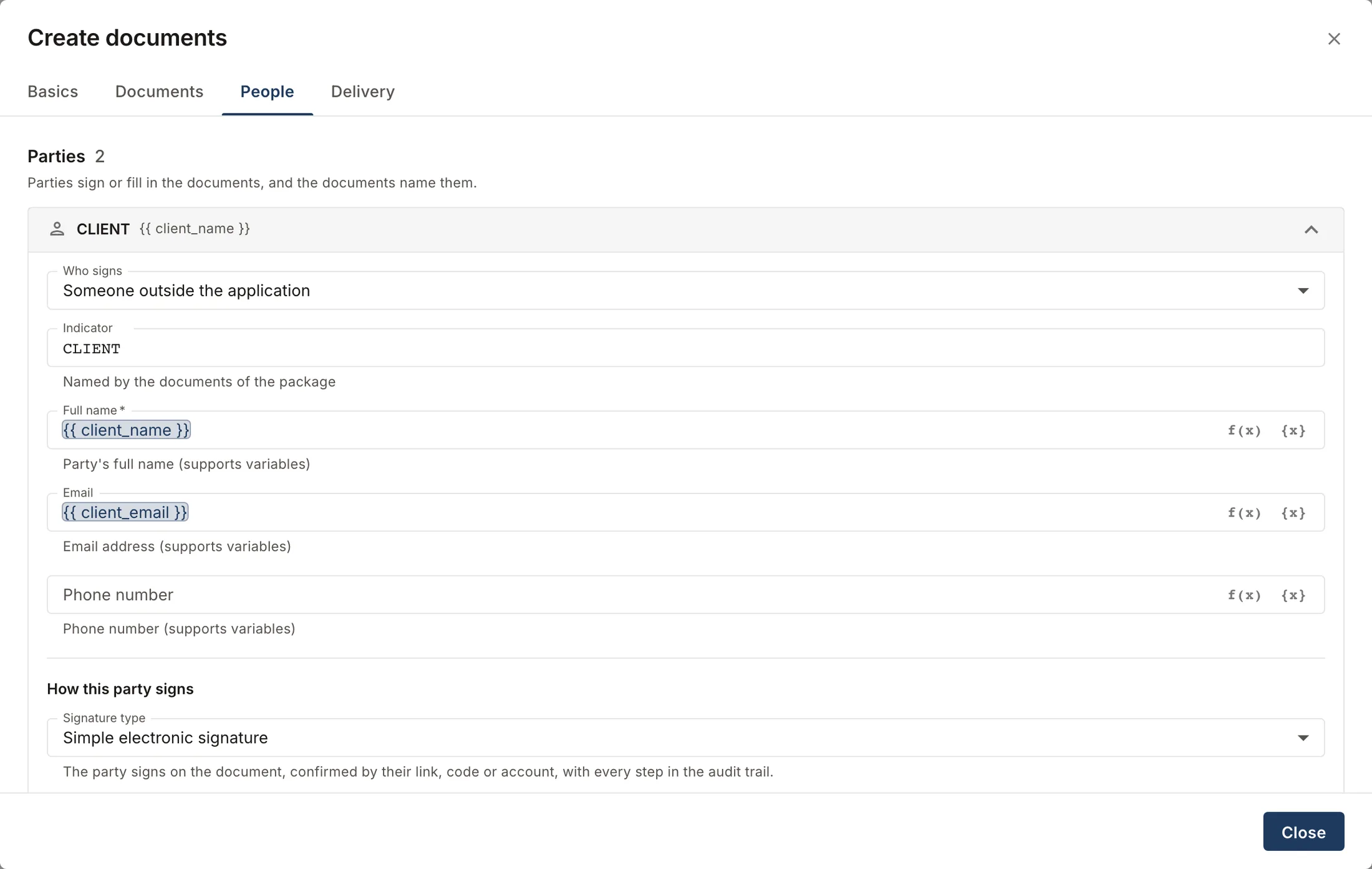
| Ustawienie | Wartości i domyślnie | Do czego służy |
|---|---|---|
| Wskaźnik | Wymagane. Po wstawieniu zmiennych: wielka litera, a po niej wielkie litery, cyfry lub _. Małe litery zamieniają się na wielkie. |
Etykieta strony, na przykład CLIENT lub PARTNER. Musi być unikalna w kroku. |
| Kto podpisuje | Osoba spoza aplikacji (domyślnie), Użytkownik aplikacji albo Dowolna osoba z departamentu. | Użytkownik wiąże stronę z osobą, która może czytać dokumenty tego typu i podpisze w Doxtly. Imię i e-mail są uzupełniane z konta; możesz je zmienić albo zastąpić zmiennymi. Dowolna osoba z departamentu oznacza tę osobę z departamentu, która pierwsza zajmie się dokumentami w aplikacji. Najpierw wybierz typ dokumentu na karcie Podstawy. |
| Imię i nazwisko | Wymagane. Tekst i zmienne. | Kim jest strona w tym uruchomieniu. |
| Zasadniczo opcjonalne. Tekst i zmienne. | Wymagane przy weryfikacji Kod e-mail, przy prośbie wysyłanej e-mailem i dla strony wybranej w polu Główna strona podpisująca. Służy też do ponownego wysłania linku i do powiadomienia o zakończeniu. | |
| Numer telefonu | Zasadniczo opcjonalne. Tekst i zmienne. | Wymagane przy weryfikacji Kod SMS i Kod WhatsApp oraz przy prośbie wysyłanej SMS-em lub przez WhatsApp. To także wartość, którą może odczytać późniejszy krok SMS lub WhatsApp. |
| Język | Język organizacji (domyślnie) albo język wybrany z listy. | Język prośby do strony i otwieranej przez nią strony; strona może go zmienić. |
| Prośba o podpis | Domyślnie włączone dla nowej strony. | Czy i jak Doxtly prosi stronę o podpis. Zobacz Jak Doxtly prosi stronę o podpis. |
Strona oznaczona jako warunkowo jest wskazana tylko w bloku warunkowym lub przez warunkowe pole, więc bierze udział tylko w tych uruchomieniach, w których ten fragment się pojawi. W pozostałych jej wiersz nie trafia do pakietu.
Gdy zmienisz typ pakietu, powiązana osoba, która nie może czytać dokumentów nowego typu, zostaje odłączona i widać to w wierszu. Jeśli typ zostanie później przed nią zamknięty, automatyzacji nie da się zapisać, dopóki nie wskażesz kogoś innego albo nie otworzysz typu dla jej departamentu. Gdy powiązana osoba opuści organizację, pakiet i tak powstanie, ale bez powiązania.
Jak podpisuje ta strona
Dział zatytułowany „Jak podpisuje ta strona”Wiersz każdej strony ma własne ustawienia podpisu. Typ dokumentu może je zaproponować lub ustalić, a ustalone ma dopisek Ustalone przez typ dokumentu. Zastosuj do wszystkich stron kopiuje weryfikację i stanowisko tej strony na pozostałe, a ich rodzaj podpisu i sposoby podpisu zostawia bez zmian.
| Ustawienie | Wartości i domyślnie | Do czego służy |
|---|---|---|
| Rodzaj podpisu | Zwykły podpis elektroniczny (domyślnie) albo Kwalifikowany podpis elektroniczny. | Przy kwalifikowanym wybierasz też Sposoby podpisu, z których strona może skorzystać. Zobacz Podpisy kwalifikowane. |
| Weryfikacja | Domyślna dla organizacji (domyślnie), Brak, Kod e-mail, Kod SMS, Kod WhatsApp, Hasło dostępu, Dokument tożsamości i selfie. | Jak strona potwierdza, kim jest, przy otwarciu strony. Hasło dostępu ma co najmniej sześć znaków i może pochodzić ze zmiennej. Ostatnia opcja zależy od planu i włączonej weryfikacji tożsamości. Zobacz Weryfikacja tożsamości. |
| Dozwolone sposoby podpisu | Lista z typu dokumentu, a bez niej z organizacji: zwykle Rysowany odręcznie, Wpisane imię i nazwisko i Zapisany podpis (osoby zalogowane). | Co okno podpisu zaoferuje stronie. Wgrany obraz można zaznaczyć tylko dla osoby korzystającej z aplikacji albo departamentu i jest dostępny tylko przy podpisywaniu w Doxtly. Gdy typ blokuje sposoby, pole jest tylko do odczytu. Zobacz Wybór sposobów podpisu. |
| Stanowisko pod podpisem | Domyślnie wyłączone. | Drukuje stanowisko pod podpisem. Puste pole oznacza, że strona wpisze je przy podpisie. |
| Załączniki | Domyślnie brak. | Pliki, o które prosisz stronę razem z podpisem: Dodaj prośbę o załącznik. Zobacz Pliki od osób podpisujących. |
| Podpisuje na miejscu – nie wysyłaj zaproszenia | Domyślnie wyłączone. Tylko przy podpisie zwykłym. | Strona podpisze na urządzeniu, które jej przekażesz, bez linku, wiadomości i przypomnień. Zobacz Podpis na miejscu. |
| Pozwól podpisać na papierze | Domyślnie wyłączone. | Strona może wydrukować dokumenty, podpisać je odręcznie i odesłać skany. |
| Płaci po podpisaniu | Domyślnie wyłączone. Widoczne w planie z płatnościami; da się je włączyć, gdy organizacja ma integrację płatności. | Po podpisaniu strona zostanie poproszona o zapłatę przez wybraną Integrację płatności, w Walucie, którą ta integracja przyjmuje. Kwota może być zmienną obliczaną przy tworzeniu dokumentów. Opis dla płacącego widać na stronie operatora i w potwierdzeniu; pusty oznacza tytuł pakietu. Zobacz Podpisz i zapłać. |
| Adres powrotu | Opcjonalne. Tekst i zmienne. | Dokąd strona może wrócić po zakończeniu, na przykład do portalu klienta. Musi należeć do witryny dozwolonej przez organizację. |
Strona ustawiona jako Dowolna osoba z departamentu podpisuje w aplikacji swoim kontem, więc nie ma ustawień weryfikacji, języka, prośby, podpisu na miejscu, papieru, płatności ani adresu powrotu.
Przy zapisie projektant pilnuje powyższych wymagań i liczy też opcję Domyślna dla organizacji: jeśli organizacja wymaga kodu e-mail przy każdym pakiecie, każda strona musi mieć tutaj E-mail.
Jak Doxtly prosi stronę o podpis
Dział zatytułowany „Jak Doxtly prosi stronę o podpis”Każda strona ma przełącznik Prośba o podpis. Jest włączony dla każdej strony, którą wskazują dokumenty, i każdej, którą dodasz, a wyłączony dla zapisanej wcześniej, dzięki czemu starszy krok nie zacznie niczego wysyłać podwójnie. Opis pod przełącznikiem zmienia się wraz z jego położeniem: gdy przełącznik jest włączony, mówi, że Doxtly poprosi stronę o podpis wiadomością wybraną niżej, a gdy jest wyłączony – że link przekazujesz samodzielnie.
Gdy jest włączony, Doxtly prosi stronę o podpis, gdy zaczyna się jej kolej: przy utworzeniu pakietu dla pierwszego kroku, a dla następnego kroku, gdy poprzedni się zakończy. Wybierasz:
| Ustawienie | Wartości i domyślnie | Do czego służy |
|---|---|---|
| Wyślij przez | E-mail (domyślnie), Skrzynka Doxtly, SMS lub WhatsApp. | Oferowane jest tylko to, czym organizacja może wysłać. Wiadomość e-mail wymaga pola E-mail, a wiadomość tekstowa – pola Numer telefonu, wypełnionego najpóźniej przy starcie uruchomienia. |
| Wiadomość | Domyślny (Prośba o podpis) albo Twój własny szablon napisany dla prośby o podpis. | Treść wiadomości. Domyślna to gotowa wiadomość organizacji w języku strony. |
| Język | Język odbiorcy (domyślnie), Język organizacji, ustalony albo Ze zmiennej…. | Język wiadomości. Przy zmiennej pole Jeśli to nie jest obsługiwany język mówi, czego użyć, gdy wartość nie pasuje. Zobacz Języki. |
Gdy jest wyłączony, nikt nie powiadamia strony: link przekaż samodzielnie, z późniejszego kroku albo z automatyzacji na wyzwalaczu Nadeszła kolej strony. Jeśli strony podpisują w kolejności, przypomni o tym ostrzeżenie. Link w {{ _recipients.CLIENT.signingUrl }} jest wypełniony tylko dla strony, do której Doxtly sam nie pisze: link przekazany, zanim nadejdzie jej kolej, otworzyłby tylko stronę oczekiwania.
Prośba trafia do dziennika audytu każdego dokumentu, którym strona ma się zająć, jako Wysłano prośbę o podpis, gdy tylko przyjmie ją dostawca.
Zatwierdzający
Dział zatytułowany „Zatwierdzający”Zatwierdzający czyta dokumenty i decyduje, czy trafią do osób z kolejnych kroków. Niczego nie podpisuje, nie wypełnia i nic nie dodaje do PDF-a: to na przykład kierownik biura, który sprawdza umowę najmu, zanim pójdzie do najemcy. Ta sekcja jest opcjonalna, a krok może mieć do pięciu zatwierdzających. Dla każdego kliknij Dodaj zatwierdzającego.
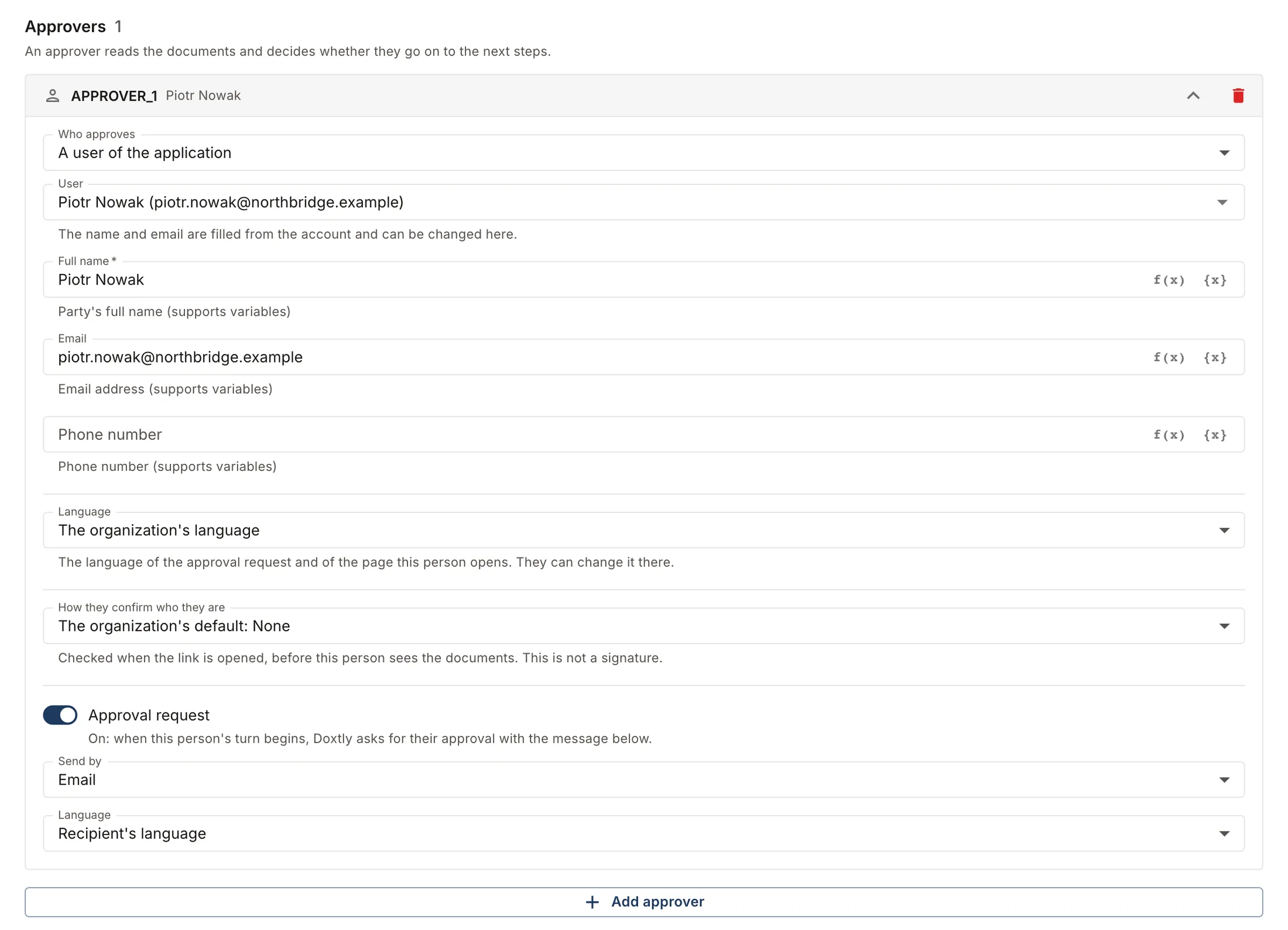
| Ustawienie | Wartości i domyślnie | Do czego służy |
|---|---|---|
| Kto zatwierdza | Osoba spoza aplikacji (domyślnie) albo Użytkownik aplikacji. | Tak jak przy stronie. Zatwierdzającym nie może być cały departament. |
| Imię i nazwisko | Wymagane. Tekst i zmienne. | Kim jest zatwierdzający w tym uruchomieniu. |
| E-mail, Numer telefonu | Tekst i zmienne. | Dokąd idzie prośba. Co najmniej to, czego wymaga wybrany kanał. |
| Język | Język organizacji (domyślnie) albo język wybrany z listy. | Język prośby o zatwierdzenie i otwieranej strony; ta osoba może go zmienić. |
| Jak potwierdza, kim jest | Te same opcje co Weryfikacja strony. | Sprawdzane przy otwarciu linku, zanim ta osoba zobaczy dokumenty. To nie jest podpis. |
| Prośba o zatwierdzenie | Domyślnie włączone dla nowego zatwierdzającego. | Tak jak Prośba o podpis, z Domyślny (Prośba o zatwierdzenie) jako wiadomością. Po wyłączeniu link przekazujesz samodzielnie. |
Zatwierdzający nie ma rodzaju podpisu, załączników, podpisu na papierze, podpisu na miejscu ani adresu powrotu, bo niczego nie podpisuje. Decyzja – zatwierdzenie albo odmowa z powodem – trafia do dziennika audytu i na certyfikat. Pakiet niezatwierdzony kończy się na tym etapie jako Niezatwierdzony. Automatyzacja może zareagować na tę decyzję przez Zatwierdzający zatwierdził pakiet i Zatwierdzający odrzucił pakiet. Zobacz Strony, zatwierdzający i osoby z podglądem.
Osoby z podglądem
Dział zatytułowany „Osoby z podglądem”Osoby z podglądem czytają pakiet i niczego nie podpisują: prawnik, księgowa, specjalista ds. zgodności. Ta sekcja jest opcjonalna. Kliknij Dodaj osobę z podglądem dla każdej z nich.
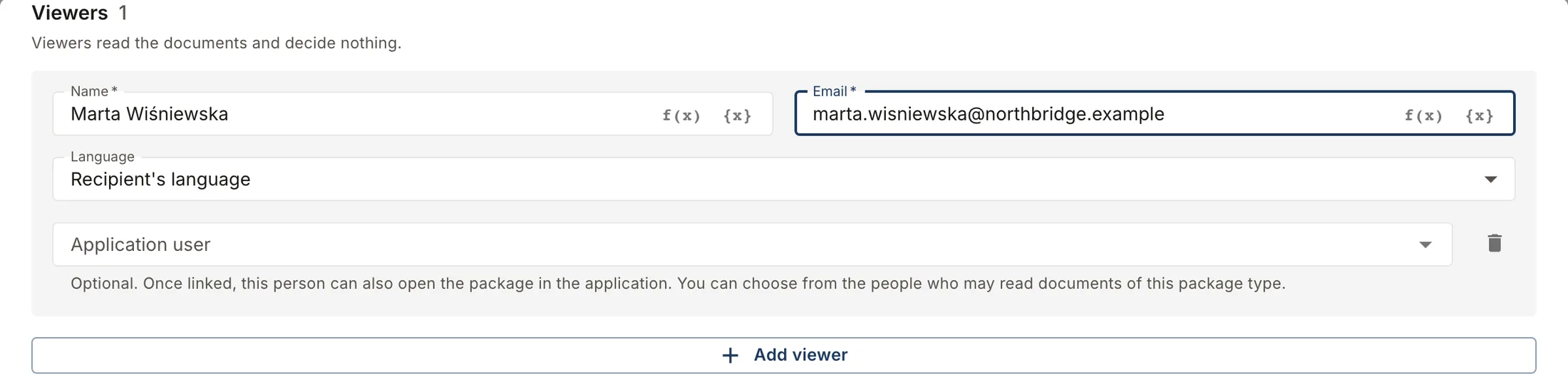
| Ustawienie | Wartości i domyślnie | Do czego służy |
|---|---|---|
| Imię i nazwisko | Wymagane dla każdej osoby. Tekst i zmienne. | Kim jest osoba z podglądem. |
| Wymagane dla każdej osoby. Tekst i zmienne. | Po utworzeniu pakietu każda osoba dostaje e-mailem własny link, a po jego zakończeniu powiadomienie. | |
| Język | Język odbiorcy (domyślnie), Język organizacji, wybrany język albo Ze zmiennej…. | Język e-maila z linkiem dla tej osoby. |
| Użytkownik aplikacji | Opcjonalne. Ta sama lista co dla stron. | Po powiązaniu osoba może też otworzyć pakiet w aplikacji. Jeśli imię i adres są puste, zostaną uzupełnione automatycznie. |
Bez konfiguracji poczty karta Cię ostrzeże, bo linku nie da się wysłać i krok zakończyłby się błędem. Adres wpisany w całości jest sprawdzany przy zapisie i może wystąpić tylko raz. Adres zbudowany ze zmiennych jest sprawdzany w czasie uruchomienia: jeśli nie jest wtedy prawidłowy, uruchomienie się zatrzymuje. Dwie zmienne, które dadzą ten sam adres, tworzą jedną osobę z podglądem.
Kolejność
Dział zatytułowany „Kolejność”Ta sekcja, widoczna, gdy krok ma dwie strony lub zatwierdzającego, pokazuje całą sekwencję: listę kroków z osobami i ich rolami. Osoby w jednym kroku działają równocześnie, a każdy krok czeka na poprzedni: krok 2 dostaje prośbę dopiero po zakończeniu kroku 1. Działa to tak samo jak w pakiecie tworzonym ręcznie.
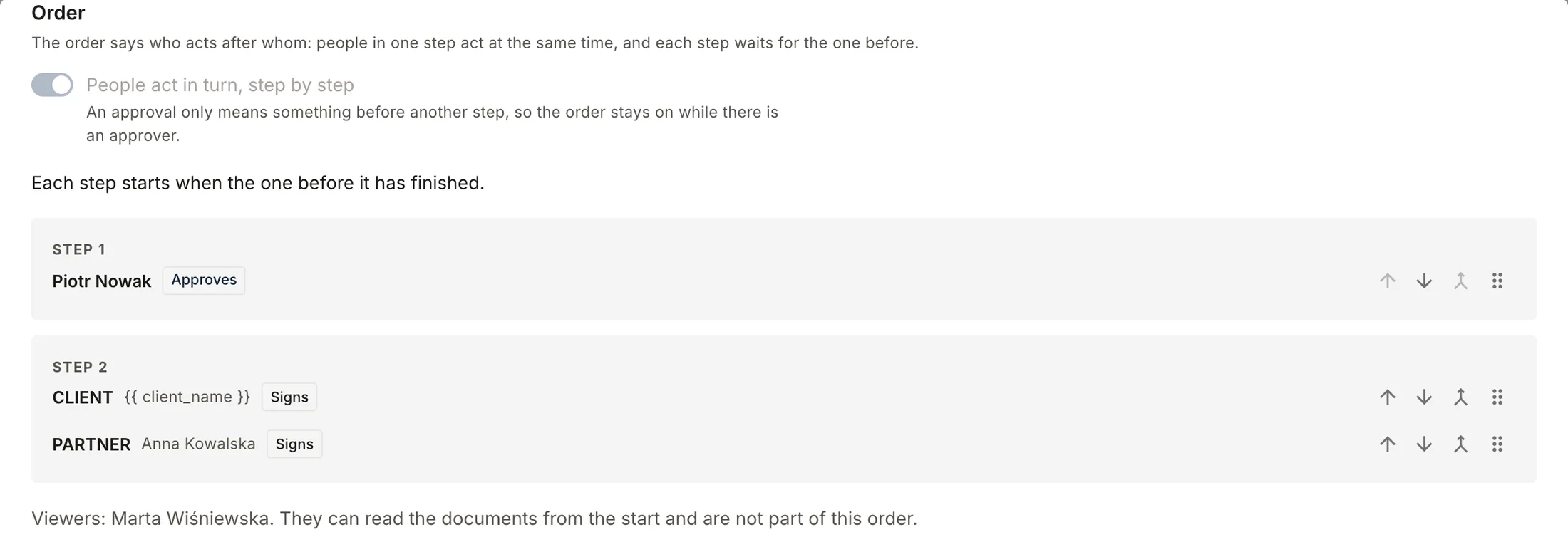
Gdy przełącznik Działają kolejno, krok po kroku jest wyłączony, wszyscy dostają prośbę od razu i działają niezależnie od siebie. Gdy na liście jest zatwierdzający, kolejności nie można wyłączyć, bo zatwierdzenie ma sens tylko przed kolejnym krokiem. Nowy zatwierdzający trafia do kroku przed stronami, a przy włączonym podpisie natychmiastowym do kroku po głównej stronie podpisującej.
Kolejność zmienisz strzałkami przy osobie, opcją Razem z poprzednim krokiem albo przeciągając ją na inny krok. Osoby z podglądem są wymienione pod krokami: czytają dokumenty od początku i nie są częścią kolejności.
Sekcja pokazuje też problemy, zanim krok się uruchomi:
- Zatwierdzający na końcu kolejności nie ma już kogo wstrzymać. Przenieś go przed stronę, która ma podpisać.
- Po pierwszej stronie z podpisem kwalifikowanym mogą podpisywać tylko strony z podpisem kwalifikowanym, każda w osobnym kroku.
- Główna strona podpisująca podpisu natychmiastowego musi być w pierwszym kroku, bez zatwierdzającego przed nią, bo przed tym podpisem nie ma czasu na zatwierdzenie.
Wysyłka
Dział zatytułowany „Wysyłka”Ta karta określa, kiedy i jak pakiet trafia do odbiorców: termin, przypomnienia, powiadomienia Doxtly oraz, tam gdzie to możliwe, podpis od razu.
Termin i powiadomienia
Dział zatytułowany „Termin i powiadomienia”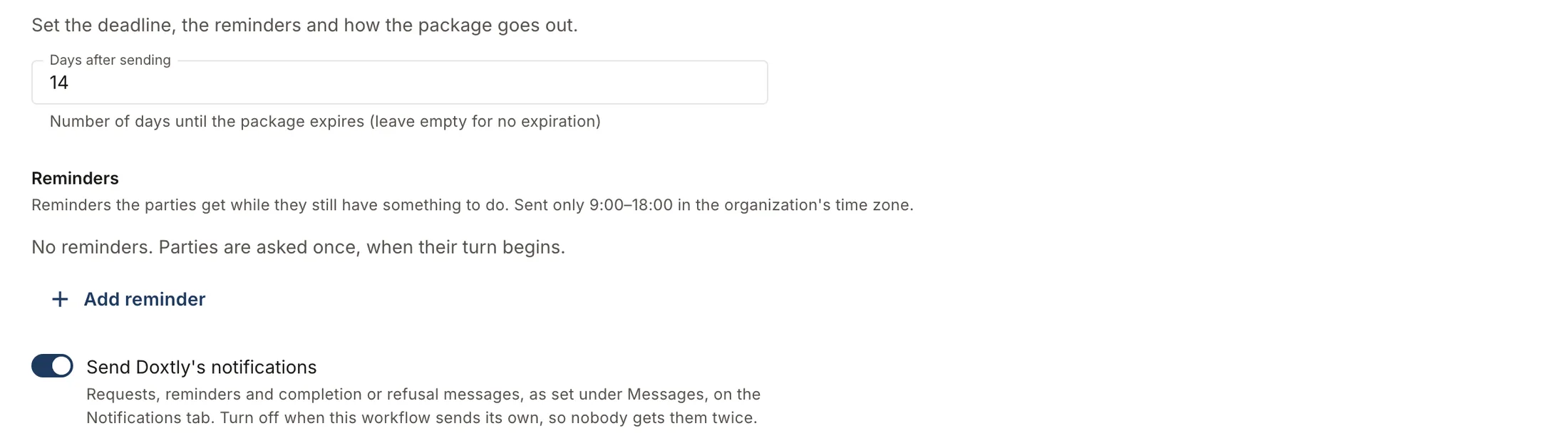
| Ustawienie | Wartości i domyślnie | Do czego służy |
|---|---|---|
| Liczba dni od wysłania | Liczba całkowita. Domyślnie puste. | Liczba dni do wygaśnięcia pakietu. Puste pole albo 0 oznacza, że pakiet nie wygasa. Typ dokumentu może je ustalić. |
| Wysyłaj powiadomienia Doxtly | Domyślnie włączone. | Prośby, przypomnienia oraz wiadomości o zakończeniu i odmowie, zgodnie z ustawieniami w Powiadomieniach. Wyłącz je, jeśli ta automatyzacja wysyła własne wiadomości, żeby nikt nie dostał ich podwójnie. |
Sposób, w jaki strona potwierdza, kim jest, nie jest już ustawiany tutaj: to Weryfikacja w sekcji Jak podpisuje ta strona.
Przypomnienia
Dział zatytułowany „Przypomnienia”Przypomnienia wychodzą same do każdej strony, która jeszcze nie działała, po ustalonej liczbie dni od wysłania albo przed terminem. Krok może mieć ich do pięciu, a z identycznych przypomnień zostaje tylko jedno. Ta sekcja jest opcjonalna, a jej zawartość może ustalić typ dokumentu.
Ustawienia są takie jak przypomnienia pakietu: Dni (od 1 do 90) i Kiedy (po wysłaniu albo przed terminem), Powtarzaj (Co ile dni, od 1 do 90, i Najwyżej (razy), od 1 do 10) oraz Tak samo jak prośba o podpis albo własne Wyślij przez, Wiadomość i Język, który tutaj może pochodzić ze zmiennej. Opcja przed terminem wymaga pola Liczba dni od wysłania, które jest nad nimi na karcie Wysyłka.
Przypomnienia trafiają tylko do osób, które mogą teraz działać, tylko między 9:00 a 18:00 w strefie czasowej organizacji i nigdy po podpisaniu przez stronę ani po zakończeniu pakietu.
Automatyzacji nie da się zapisać, gdy przypomnienie używa kanału, którym organizacja nie może wysyłać, albo ma wyjść przed terminem, którego krok nie ustawia.
Podpis natychmiastowy
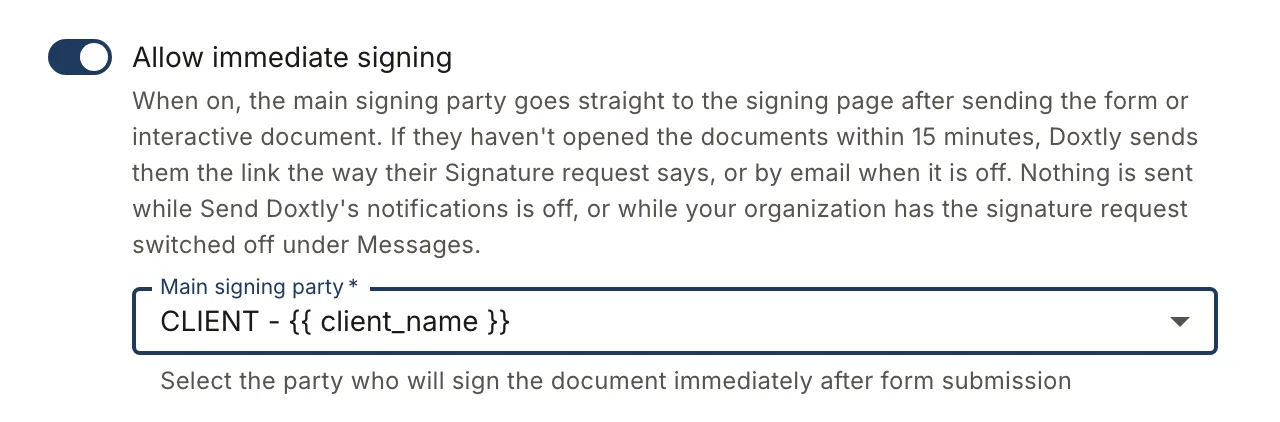
Dział zatytułowany „Podpis natychmiastowy”Użyj tej opcji, gdy osoba, która właśnie wysłała formularz, ma podpisać od razu, bez zaglądania do skrzynki, na przykład gdy klient potwierdza NDA na końcu formularza zgłoszeniowego.
| Ustawienie | Wartości i domyślnie | Do czego służy |
|---|---|---|
| Podpis od razu po wysłaniu formularza | Domyślnie wyłączone. | Przenosi osobę wysyłającą formularz prosto na stronę podpisu. |
| Główna strona podpisująca | Widoczne i wymagane, gdy Podpis od razu po wysłaniu formularza jest włączone. | Którą stroną jest ta osoba. Gdy możliwa jest tylko jedna strona, zostaje wybrana automatycznie. |
Przełącznik da się włączyć tylko wtedy, gdy spełnione są wszystkie poniższe warunki. W przeciwnym razie pozostaje wyłączony i podaje powód.

- Automatyzacja zaczyna się od wyzwalacza Wysłano formularz lub Wypełniono dokument interaktywny, więc ktoś czeka.
- Żaden inny węzeł Utwórz dokumenty w automatyzacji nie ma tej opcji włączonej. Osoba jest przekazywana przy pierwszym z nich, więc drugi nie miałby nic do zrobienia.
- Da się wybrać co najmniej jedną stronę. Strony wskazanej tylko warunkowo wybrać nie można, bo może nie mieć nic do podpisania akurat w tym uruchomieniu, na które ktoś czeka.
Jeśli późniejsza zmiana naruszy któryś z tych warunków, na przykład zamienisz wyzwalacz na Cyklicznie, przełącznik sam się wyłączy, a główna strona zostanie wyczyszczona.
Główna strona musi też mieć E-mail, inaczej projektant zatrzyma Cię komunikatem Podpis od razu po wysłaniu: główna strona (CLIENT) musi mieć adres e-mail. Nie może też podpisywać na miejscu: zapis kończy się wtedy komunikatem Strona CLIENT podpisuje zaraz po formularzu, więc nie może podpisać na miejscu. Gdy strona podpisywania nie może przejąć sprawy, bo w uruchomieniu nikt nie czeka (na przykład uruchomiła je edycja zgłoszenia) albo osoba nie otworzyła dokumentów w ciągu 15 minut, Doxtly wysyła głównej stronie link tak, jak mówi jej Prośba o podpis, a gdy ta jest wyłączona – e-mailem. Nic nie zostanie wysłane, gdy w tym kroku wyłączona jest opcja Wysyłaj powiadomienia Doxtly albo gdy organizacja wyłączyła prośbę o podpis w sekcji Wiadomości; wtedy link dotrze do tej osoby tylko przez Twój własny krok. O stronie oczekiwania i o tym, co się dzieje, gdy osoba wyjdzie, przeczytasz w części Podpis zaraz po formularzu.
Co dostają kolejne kroki
Dział zatytułowany „Co dostają kolejne kroki”Strony jako zmienne. Każda strona pakietu trafia do danych uruchomienia pod swoim wskaźnikiem. W wyborze zmiennych znajdziesz je w grupie Strony pakietów (najnowszy pakiet).
| Zmienna | Etykieta w wyborze zmiennych | Co zawiera |
|---|---|---|
{{ _recipients.CLIENT.signingUrl }} |
CLIENT – link do podpisu | Osobisty link strony do podpisu. Pusty, gdy Doxtly sam prosi stronę o podpis albo strona podpisuje na miejscu |
{{ _recipients.CLIENT.fullName }} |
CLIENT – imię i nazwisko | Imię i nazwisko w postaci z tego uruchomienia |
{{ _recipients.CLIENT.email }} |
CLIENT – adres e-mail | Adres albo pusta wartość, jeśli go nie podano |
{{ _recipients.CLIENT.phone }} |
CLIENT – numer telefonu | Numer albo pusta wartość, jeśli go nie podano |
{{ _recipients.CLIENT.indicator }} |
CLIENT – wskaźnik | CLIENT |
{{ _recipients.CLIENT.recipientId }} |
CLIENT – ID odbiorcy | Identyfikator strony w Doxtly |
{{ _recipients.CLIENT.signingOrder }} |
Krok strony w kolejności | |
{{ _recipients.CLIENT.language }} |
Język strony | |
{{ _recipients.CLIENT.channel }} |
CLIENT – sposób podpisu | secure_link albo in_person dla strony ustawionej na podpis na miejscu |
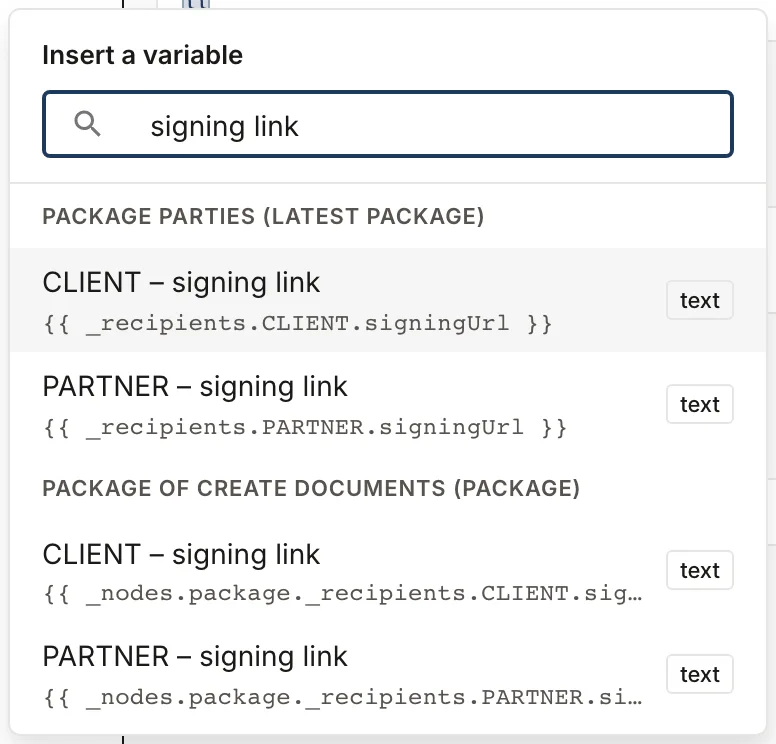
Przy dwóch krokach Utwórz dokumenty w jednej automatyzacji _recipients zawiera stronę o danym wskaźniku z najnowszego pakietu. Żeby na pewno sięgnąć do konkretnego pakietu, przejdź przez ID węzła jego kroku: {{ _nodes.agreement._recipients.CLIENT.signingUrl }}. Wybór zmiennych pokazuje je, razem z numerem pakietu {{ _nodes.agreement.number }}, w osobnej grupie dla każdego kroku, nazwanej Pakiet – i tytuł kroku. W takim ID trzymaj się liter, cyfr i _, bo myślnik nie działa w warunkach, a w szablonach e-maili wymaga innego zapisu. Wszystko to przechodzi przez krok Transformacja danych. Zobacz Dane i zmienne.
Metadane. Metadane szablonów, z których powstają dokumenty, trafiają do _metadata uruchomienia.
Wartości z kontaktów. Tam, gdzie uruchomienie nie podaje wartości szablonu wypełnianych z kontaktów, Doxtly bierze je z kontaktu o adresie e-mail, który w tym uruchomieniu dostaje strona, a strona pakietu zachowuje powiązanie z tym kontaktem. Automatyzacja nigdy nie wypełnia pola poufnego. Ramka Zmienne szablonu wymienia taką wartość w grupie Wypełniane z kontaktów, ze stroną i polem, z którego pochodzi, gdy krok ma tę stronę z adresem e-mail. Jeśli żaden kontakt nie ma adresu podanego przez uruchomienie, wartości brakuje jak każdej innej.
Żadnych plików. Krok nie dodaje niczego do plików uruchomienia, a podpisany PDF jeszcze nie istnieje. Żeby z nim pracować, uruchom drugą automatyzację wyzwalaczem Pakiet został w pełni podpisany, który dostanie zapieczętowane dokumenty i dane tego uruchomienia.
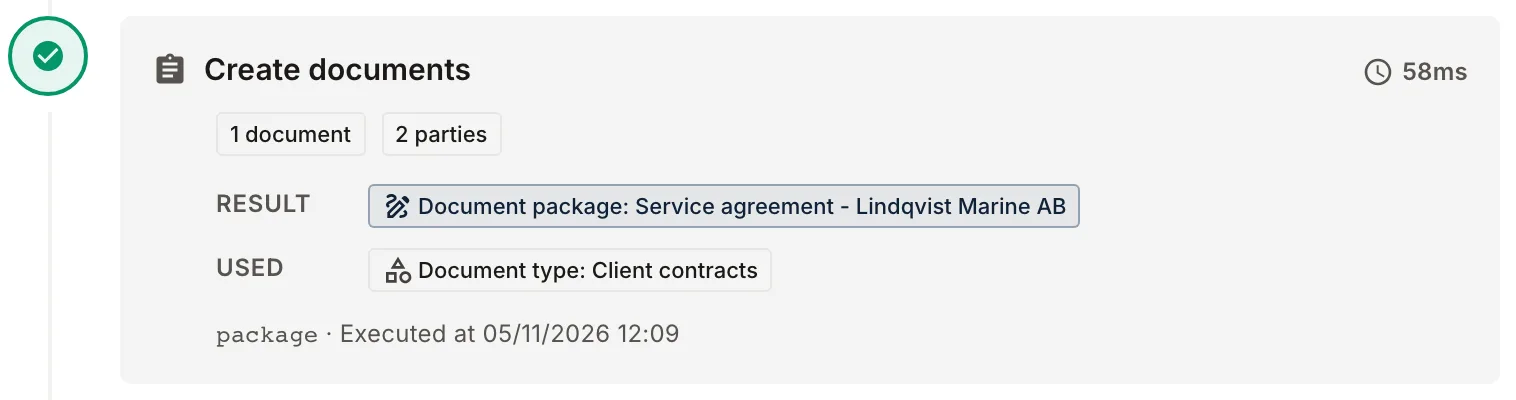
Na stronie uruchomienia krok pokazuje Pakiet dokumentów w sekcji Wynik, Typ dokumentu w sekcji Użyto oraz liczbę dokumentów i stron ustawionych w kroku, np. 1 dokument i 2 strony. Wliczona jest tam też strona warunkowa pominięta w tym uruchomieniu. Jeśli pakiet nie powstał, karta pokazuje jego tytuł bez linku.
Gdy krok się nie uda
Dział zatytułowany „Gdy krok się nie uda”Krok przygotowuje wszystko, zanim cokolwiek utworzy: renderuje dokumenty, odczytuje strony i sprawdza odbiorców. Błąd na tym etapie nie zostawia po sobie pakietu.
| Co widzisz | Dlaczego |
|---|---|
Dokument tego pakietu wskazuje stronę ..., dla której krok nie ma odbiorcy |
Dotarł plik ze znacznikiem strony, której nikt nie reprezentuje. Dodaj ją na karcie Osoby, w sekcji Strony. |
Żaden dokument tego pakietu nie wskazuje strony |
Żaden dokument nie ma w tym uruchomieniu miejsca na podpis ani pola dla kogokolwiek. |
Podaj imię i nazwisko strony .... |
Imię i nazwisko okazały się puste. Sprawdź zmienne. |
Strona ... nie ma adresu e-mail, na który trzeba wysłać kod weryfikacji. |
Adres strony okazał się pusty, a jest potrzebny do kodu e-mailem albo gdy Prośba o podpis idzie e-mailem. Przy kodzie SMS lub WhatsApp albo gdy prośba idzie wiadomością tekstową, pusty numer telefonu daje Strona ... nie ma numeru telefonu, na który trzeba wysłać kod weryfikacji. |
Nieprawidłowy identyfikator odbiorcy '...' lub Zduplikowany identyfikator odbiorcy '...' |
Wskaźnik nie spełnia reguły albo dwa wskaźniki okazały się takie same. |
Plik wybrany do tego pakietu nie jest dokumentem PDF |
Liczy się zawartość pliku, nie jego nazwa. Podpisać można tylko pliki PDF. |
Nie znaleziono szablonu "..." użytego przez dokument. |
Szablon został usunięty po wybraniu go w kroku. Wybierz inny. |
Dokument wymaga wybrania dokładnie jednego pliku. |
Wybranego pliku nie ma w tym uruchomieniu, na przykład opcjonalne pole pliku zostało puste. |
Strona wybrana do podpisu zaraz po formularzu, ..., nie bierze udziału w tym pakiecie |
W tym uruchomieniu żaden dokument nie wskazuje głównej strony. |
Pole własne ... nie może przyjąć wartości, którą dało mu to uruchomienie, albo typ dokumentu pakietu nie ma takiego pola |
W sekcji Pola wyrażenie dało wartość, której pole nie przyjmuje, np. tekst dla pola liczbowego. Sprawdź typ pola i wyrażenie. |
Osoba z podglądem tego pakietu, „...”, nie ma w tym uruchomieniu adresu e-mail, na który dałoby się wysłać link |
Adres osoby z podglądem okazał się pusty albo nieprawidłowy. |
Krok podał „...” w polu „...”, a to nie jest data. Zapisz ją jako 2027-12-31 lub 31.12.2027. |
Data okresu obowiązywania albo zmiany dała coś, co nie jest dniem. Komunikat cytuje to, co wyszło, i nazywa datę, np. Nowa data końca. Przyjmowane są 2027-12-31, 31.12.2027 i data z godziną, np. 2027-12-31T09:00:00+01:00. |
Typ dokumentu „...” nie ma szablonu dla tej zmiany (...). Dodaj dokumenty w kroku albo wybierz szablon w sekcji Dokumenty zmian typu dokumentu. |
Zmiana bez własnych dokumentów nie ma w swoim typie szablonu dla swojego rodzaju. |
Umowa „...” została podpisana poza Doxtly, więc jej strony nie mają ról: utwórz tę zmianę w aplikacji. |
Zmiana bez własnych dokumentów dotyczy umowy podpisanej poza Doxtly, której zapisane strony nie mają wskaźników. Utwórz ją na stronie umowy. |
Umowa nie może skończyć się, zanim zacznie obowiązywać. |
W sekcji Okres obowiązywania pole Obowiązuje do dało dzień przed Obowiązuje od. |
Ta umowa jest niedostępna. |
Pole Umowa nie dało identyfikatora pakietu Twojej organizacji. |
Ten pakiet nie jest umową: jego typ dokumentu nie prowadzi umów. |
Umowa wskazuje pakiet typu, który nie prowadzi umów. |
Aneks zmienia umowę: utwórz go do samej umowy. |
Umowa wskazuje zmianę, a nie umowę. |
Aneks można utworzyć tylko do umowy podpisanej przez wszystkich. |
Umowa jest jeszcze podpisywana. |
Zmiana nie może zakończyć ani przedłużyć umowy do dnia przed jej obowiązywaniem. |
Data zmiany przypada przed pierwszym dniem obowiązywania umowy. |
Podaj nową datę końca albo przedłuż umowę na czas nieokreślony. albo Podaj ostatni dzień obowiązywania umowy. |
Data, której wymaga zmiana, okazała się pusta. |
Inny aneks tej umowy zajął w międzyczasie jego numer. Uruchom krok ponownie, aby nadać nowy numer. |
W tej samej chwili powstał inny aneks tej samej umowy. Uruchom ponownie to uruchomienie: aneks dostanie wtedy kolejny numer. |
Jeśli coś pójdzie nie tak, gdy pakiet już istnieje, na przykład nie da się wysłać linku osobie z podglądem, uruchomienie zatrzymuje się z linkiem Pakiet dokumentów przy kroku, a pakiet zostaje w takim stanie, do jakiego doszedł. Sprawdź go przed ponownym uruchomieniem, bo Uruchom ponownie zaczyna automatyzację od początku i tworzy nowy pakiet.
Jak po każdym nieudanym kroku, kolejne kroki się nie wykonają, a osoby, które mogą przeglądać automatyzacje, dostają powiadomienie Automatyzacja nie powiodła się. Inaczej jest z uruchomieniem, na które ktoś czeka, żeby podpisać: Doxtly ponawia je sam i zgłasza Sesja podpisywania nie powiodła się tylko wtedy, gdy to nie pomoże.
Przykład: umowa o świadczenie usług
Dział zatytułowany „Przykład: umowa o świadczenie usług”Northbridge Advisory wysyła każdemu nowemu klientowi umowę o świadczenie usług, którą podpisują klient i partner firmy, gdy zatwierdzi ją kierownik biura.
| Karta | Ustawienie | Wartość |
|---|---|---|
| Podstawy | Typ dokumentu | Umowy o świadczenie usług |
| Dokumenty | Szablon, Tytuł dokumentu | Umowa o świadczenie usług, Umowa o świadczenie usług dla {{ client_name }} |
| Osoby | CLIENT: Imię i nazwisko, E-mail |
{{ client_name }}, {{ client_email }} |
CLIENT: Weryfikacja |
Kod e-mail | |
PARTNER: Kto podpisuje |
Użytkownik aplikacji: Anna Kowalska | |
| Osoby, Zatwierdzający | Kto zatwierdza | Użytkownik aplikacji: kierownik biura |
| Osoby, Kolejność | Krok 1, krok 2 | Kierownik biura, potem CLIENT i PARTNER razem |
| Wysyłka | Dni, Kiedy | 3, po wysłaniu |
| Wysyłka | Liczba dni od wysłania | 14 |
Doxtly sam wysyła każdą prośbę, bo Prośba o podpis jest włączona, a klient dostaje wiadomość dopiero po zatwierdzeniu przez kierownika. Gdy obie strony podpiszą, inna automatyzacja uruchamiana wyzwalaczem Pakiet został w pełni podpisany zapisuje zapieczętowany PDF na dysku firmy.
Jeśli klient ma podpisać od razu po wysłaniu formularza, włącz Podpis od razu po wysłaniu formularza na karcie Wysyłka, w polu Główna strona podpisująca wybierz CLIENT i przenieś zatwierdzającego do kroku po kliencie. Klient trafia na stronę podpisu, a partner dostaje prośbę, gdy nadejdzie jego kolej.
Aby napisać prośbę własnymi słowami, wyłącz ustawienie Prośba o podpis i dodaj krok Wyślij e-mail z odbiorcą {{ _recipients.CLIENT.email }} i szablonem z przyciskiem prowadzącym do {{ _recipients.CLIENT.signingUrl }}.