

Zamień plik Word w szablon
Masz już umowę w pliku Word, wypełnioną dla ostatniego klienta. Zamiast wpisywać ręcznie każdy znacznik, przekazujesz plik asystentowi AI. Ustala on, co zmienia się między dokumentami, pyta tylko o to, co konieczne, i przygotowuje nowy szablon do przejrzenia. Twój plik pozostaje bez zmian, a nic się nie zapisze, dopóki nie naciśniesz przycisku.
Dostępne, gdy: Twój plan obejmuje AI (Starter lub wyższy), a Twoja rola ma uprawnienia Zarządzanie szablonami plików i Korzystanie z asystentów AI
Co dzieje się z Twoim dokumentem
Dział zatytułowany „Co dzieje się z Twoim dokumentem”Asystent nie zmienia pliku. Czyta tekst i odpowiada planem: które słowa zastąpić i jakim znacznikiem. Doxtly porównuje każdy punkt planu z dokumentem i wprowadza tylko te zmiany, które potrafi zweryfikować. Nie da się w ten sposób dopisać słowa, usunąć zdania ani zmienić stylu, więc papier firmowy, tabele, numeracja i obrazy zostają takie, jak były. Jedyne, co może zostać dodane, to znacznik w pustej komórce tabeli obok etykiety, bo w takim miejscu na odpowiedź nie ma tekstu do zastąpienia.
Odczytanie dokumentu wymaga wywołania tego AI, podobnie jak każda uwaga lub odpowiedź, na którą asystent musi zareagować. Każde wywołanie wlicza się do tego samego miesięcznego limitu albo budżetu integracji co praca samej Doxie. Tworzenie szkicu, Sprawdź ponownie i zapis nie wywołują dostawcy. Plik i szkic są przechowywane przez dwie godziny od rozpoczęcia, a do plików organizacji nic nie trafia, dopóki nie zapiszesz.
Jak zamienić plik w szablon
Dział zatytułowany „Jak zamienić plik w szablon”-
Otwórz Zasoby > Szablony plików i naciśnij Z pliku Word. Aby zacząć od przesłanego już szablonu, otwórz jego menu na liście i wybierz Zamień w szablon z pomocą AI. Ten szablon także pozostanie bez zmian. Po wyczerpaniu limitu planu obie opcje są wyłączone.
-
Wybierz plik
.docx. Gdy zaczynasz z menu szablonu, nie ma pliku do wybrania, a komunikat informuje, że asystent pracuje na pliku tego szablonu. W polu Co asystent powinien wiedzieć? (opcjonalnie) możesz napisać, czym jest dokument, na przykład że to standardowa umowa Twojej firmy, a dane klienta pochodzą z ostatniej transakcji. -
Przeczytaj uwagę o dostawcy AI, zaznacz Rozumiem, że tekst dokumentu trafi do dostawcy AI i naciśnij Przeczytaj dokument.
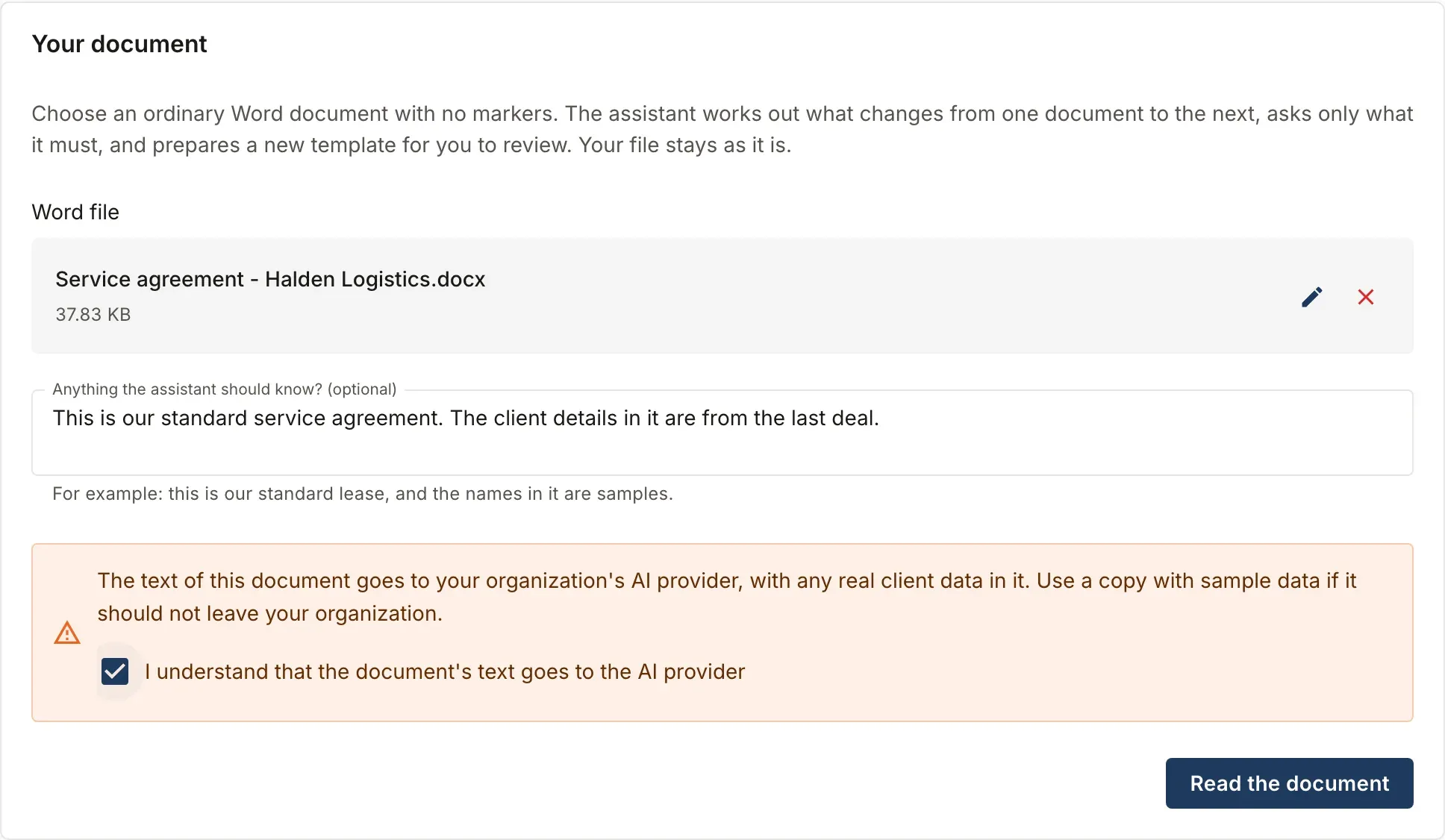
-
Asystent podaje, czym jest dokument, ile miejsc do uzupełnienia znalazł i ile z nich jest oczywistych. Jeśli czegoś potrzebuje, pyta. Każde pytanie ma odpowiedzi do wyboru, a najbezpieczniejsza jest już zaznaczona. Tutaj widać też, czego w dokumencie Doxtly nie obsługuje. Gdy nie ma o co pytać, ten krok jest pomijany i szkic powstaje od razu.
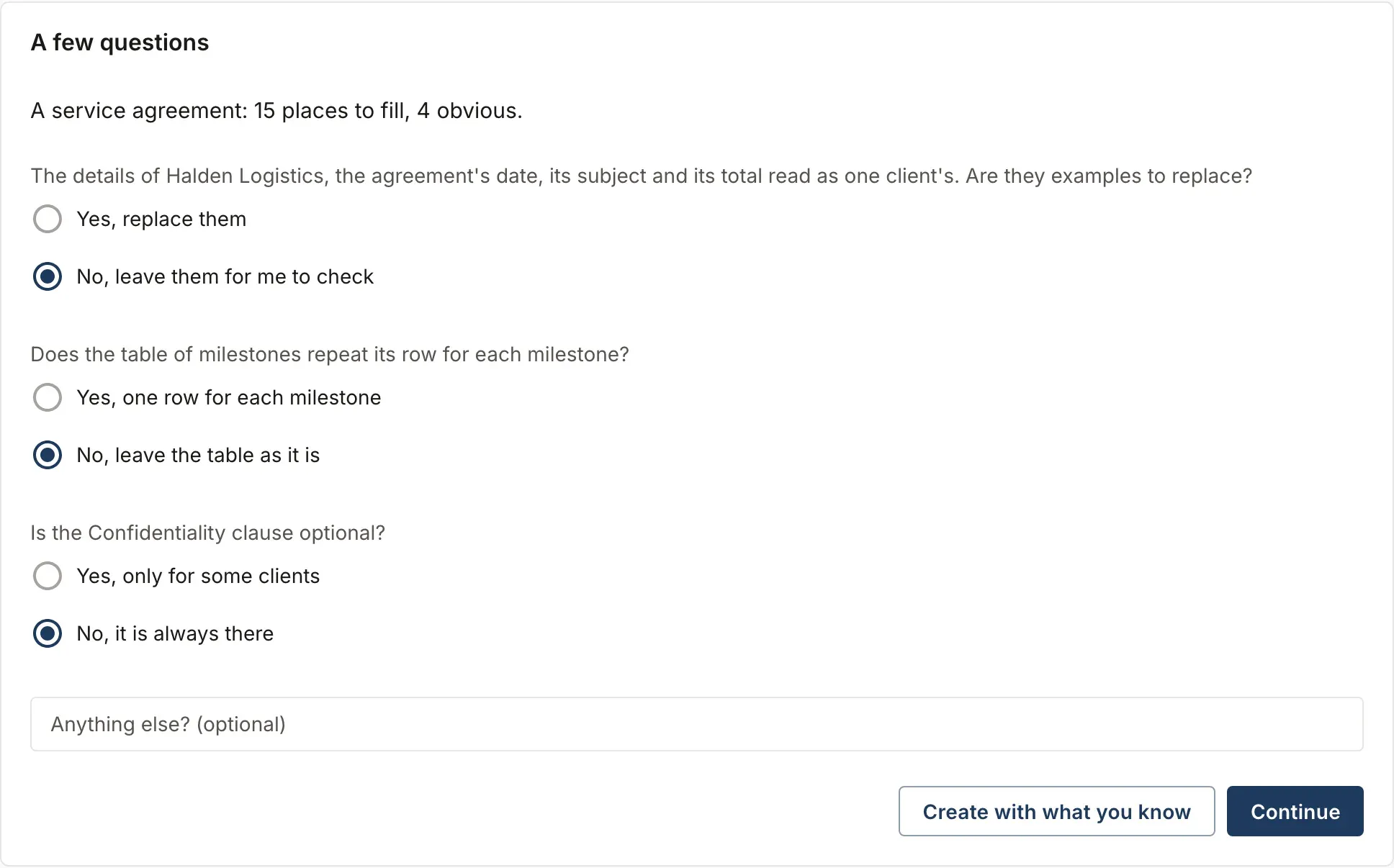
Naciśnij Dalej, aby odpowiedzieć. Przycisk Utwórz na podstawie tego, co wiesz jest dostępny od pierwszego pytania, jeśli wolisz od razu przejść do szkicu: zachowuje wybrane odpowiedzi, a w pozostałych przyjmuje domyślne. Jest wyłączony, gdy uwaga albo odpowiedź, na którą asystent musi zareagować, czeka na przeczytanie. Naciśnij Dalej albo ją usuń.
-
Doxtly tworzy szkic i go sprawdza. Przejrzyj listę zmian i zaznacz lub odznacz to, co chcesz. Po zmianie listy naciśnij Sprawdź ponownie.
-
Sprawdź pole Nazwa szablonu, w którym domyślnie jest nazwa pliku, i naciśnij Zapisz jako nowy szablon. Szablon się otworzy, gotowy do użycia jak każdy inny.


Pytania
Dział zatytułowany „Pytania”Asystent pyta tak jak uważny kolega: jednym pytaniem o całą grupę danych, a nie o każdą z osobna. Zadaje najwyżej trzy pytania naraz, w najwyżej dwóch rundach, a ten limit obowiązuje niezależnie od dokumentu. Pyta tylko o to, co zmienia wynik, a cała reszta czeka na Ciebie na liście zmian. W polu Coś jeszcze? (opcjonalnie) możesz dodać uwagę, którą asystent przeczyta przed kolejną odpowiedzią.
O wartości, które asystent tylko zakłada i o które nie zapytał, też pada pytanie: Doxtly dodaje własne pytanie, które podaje, ile jest takich wartości, i cytuje kilka z nich. Wlicza się ono do limitu, ale nie wymaga wywołania dostawcy. Po wyczerpaniu limitu te wartości czekają na liście, a lista o tym informuje. Warunków, powtarzanych wierszy i przekreślonych pól to pytanie nie obejmuje: one też czekają na liście.
Liczy się Twój własny wybór. Odpowiedź pozostawiona tak, jak ją zaproponowano, niczego nie potwierdza: dane, które asystent tylko zakłada, zostają niezaznaczone i decydujesz o nich na liście. Domyślna odpowiedź, która zostawia tekst bez zmian, jest jednak traktowana dosłownie, więc to, czego dotyczy, jest początkowo niezaznaczone.
Przeglądanie zmian
Dział zatytułowany „Przeglądanie zmian”Lista pokazuje każdą zmianę: znacznik, który zostanie wpisany, zastępowane słowa, ich miejsce i powód podany przez asystenta.
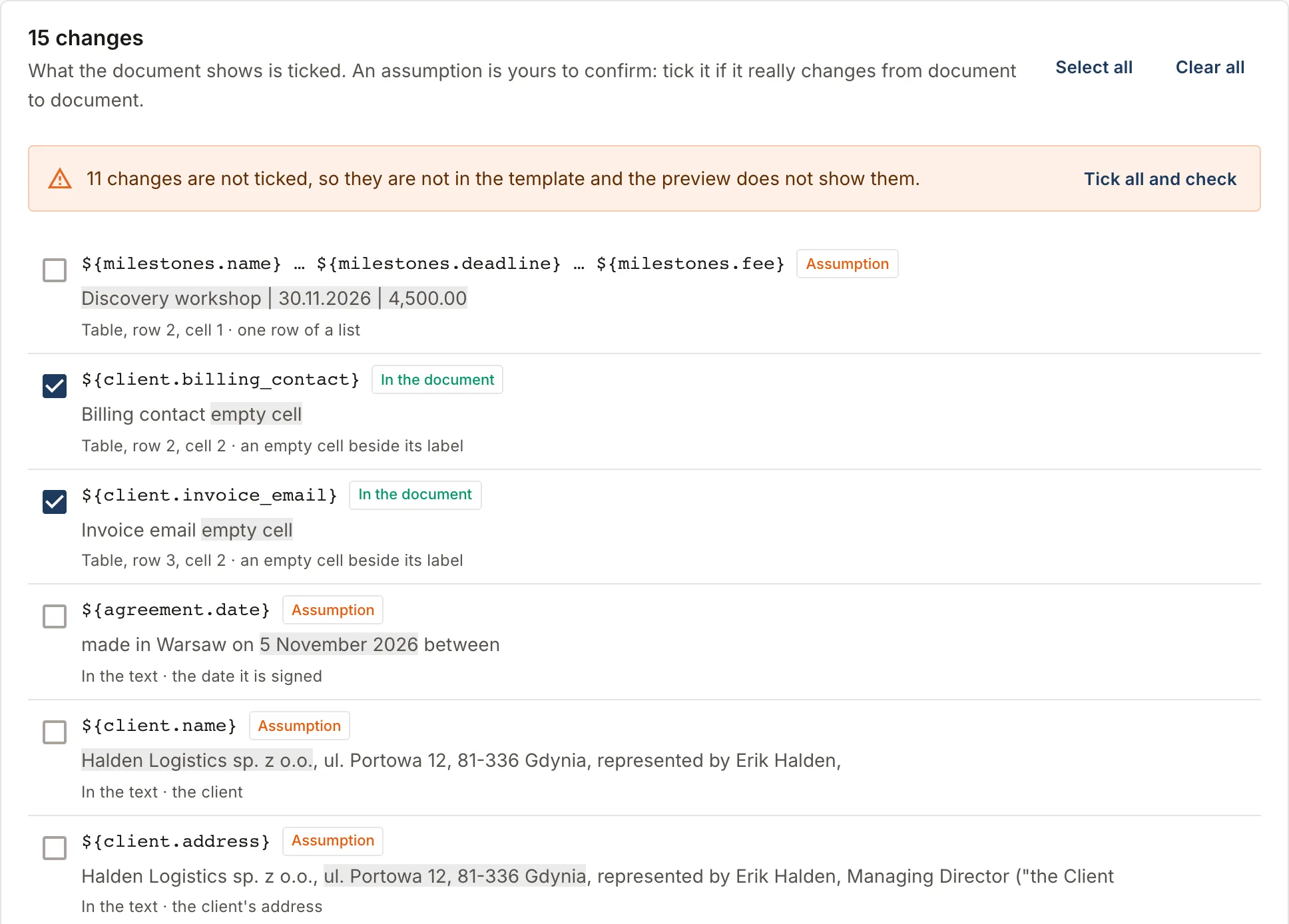
| Etykieta | Co oznacza | Zaznaczone na początku |
|---|---|---|
| W dokumencie | Sam dokument pokazuje miejsce do uzupełnienia: linię podkreślników, ciąg kropek lub myślników oddzielony od słów, <NAZWISKO> wielkimi literami, {nazwa} albo puste pole ☐. Tekst, którego znaki ktoś zakreślił lub zacieniował, niezależnie od treści; cieniowanie całego akapitu lub komórki się nie liczy. Nawiasy kwadratowe bez cyfr, z przecinkiem lub ukośnikiem, jak [Nazwa, pełny adres], pisane wielkimi literami albo złożone tylko ze słów pola, jak [data]. Nawiasy okrągłe z kilkoma słowami wielkimi literami albo z przecinkiem lub ukośnikiem, jak (MONTH, DAY, YEAR) czy (FULL NAME), chyba że zaczynają się od THE, ZWANY lub podobnego słowa. Etykietę z dwukropkiem, po której nie ma nic w jej wierszu ani w kolumnie obok, a pod nią jest najwyżej luka albo inna pusta etykieta. Pustą komórkę tabeli obok etykiety, chyba że wiersz jest nagłówkiem, pierwszym wierszem tabeli albo zawiera wartość, na przykład liczbę. |
Tak, chyba że pytanie je pominęło |
| Założenie | Wygląda to na dane jednego klienta, na przykład nazwisko albo datę, albo dokument tego nie rozstrzyga: [uchylony], [Rysunek 2], [sic], jedno słowo wielkimi literami, jak (SPECIFY) czy (USA), którego nikt nie zakreślił, pusta komórka obok wartości, przekreślone pole ☒. Tylko Ty wiesz, czy naprawdę się zmienia. |
Tylko jeśli potwierdzono je w pytaniu |
Warunek jest zawsze założeniem. Powtarzany wiersz tabeli również, chyba że tabela to nagłówek z jednym wierszem pustych miejsc. Zaznacz wszystko i Wyczyść zmieniają całą listę. Gdy coś nie jest zaznaczone, komunikat nad listą podaje, ile to zmian, i że nie ma ich ani w szablonie, ani w podglądzie. Zaznacz wszystkie i sprawdź zaznacza je i sprawdza szkic za jednym razem. Po zmianie listy zapis jest wyłączony, dopóki nie naciśniesz Sprawdź ponownie, więc zapisujesz zawsze to, co zostało sprawdzone.
Co asystent może wstawić
Dział zatytułowany „Co asystent może wstawić”| Co znajduje | Co wpisuje | Przykład |
|---|---|---|
| Wartość | Znacznik w miejsce tekstu albo tuż po etykiecie, po której nic nie ma | ${client.name} |
| Pustą komórkę tabeli obok etykiety | Znacznik w komórce, z wyglądem, jaki miałby wpisany tam tekst | ${client.name} |
Datę zapisaną słownie albo cyframi, na przykład 1 kwietnia 2026 albo 01.04.2026 |
Znacznik daty, który zapisze datę tak samo | ${date:agreement.signed_on:d MMMM yyyy} |
| Puste lub przekreślone pole, ☐ albo ☒, jako znak albo jako kontrolkę pola wyboru programu Word | Pole wyboru | ${checkbox:paper_invoices} |
| Tabelę z jednym wierszem pozycji | Wiersz powtarzany dla każdej pozycji | ${milestones.name} |
| Klauzulę, którą czasem się pomija | Warunek wokół całych akapitów albo kilku słów | ${if:confidential} … ${/if} |
Znacznik w całości przejmuje formatowanie zastępowanego tekstu, więc zasada formatowania znacznika w całości jest spełniona automatycznie. Formatowanie nigdy się nie zmienia: tekst z mieszanym formatowaniem pozostaje bez zmian. Jedyny wyjątek to pole do uzupełnienia, którego nawiasy wyglądają inaczej niż słowa w nich: nawiasy zostają, a znacznik zastępuje słowa, więc (MONTH, DAY, YEAR) daje (${agreement.date}). Warunki nie mogą znajdować się jeden w drugim.
Wiersz bez etykiety, na przykład zapasowa linia pod pytaniem, nie dostaje znacznika. Nie dostaje go też komórka będąca dalszym ciągiem scalonej, komórka na podpis, stempel lub pieczęć ani komórka w powtarzanym wierszu.
Znaczniki warunku wokół całych akapitów znajdują się na końcu akapitu poprzedniego i ostatniego, bo nie można dodać dla nich osobnego akapitu. Klauzula, która wypada, nie zostawia luki.
Co pozostaje bez zmian
Dział zatytułowany „Co pozostaje bez zmian”Domyślnie nic się nie zmienia. Karta miejsca bez zmian wymienia to, co asystent rozważył i zostawił, każde z powodem, albo pokazuje komunikat Asystent nie rozważał niczego więcej. Jeśli się nie zgadzasz, dodaj tam znacznik samodzielnie w programie Word.
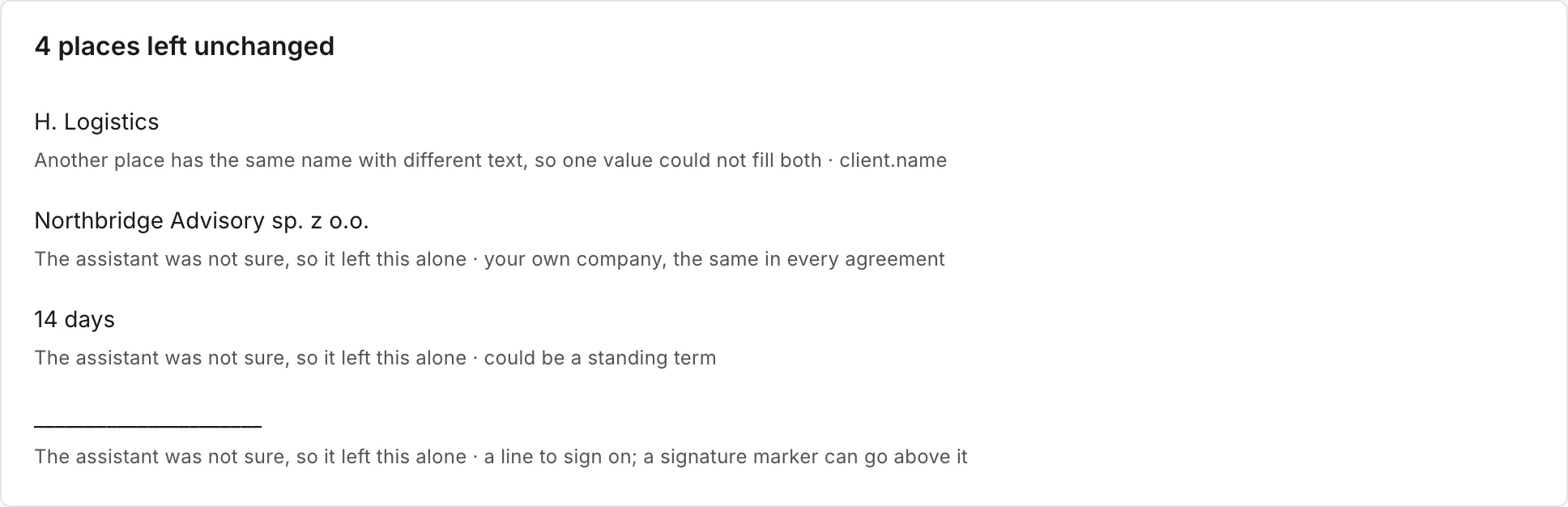
| Powód | Co zrobić |
|---|---|
| Asystent nie miał pewności, więc tego nie zmienił | Nie rób nic albo dodaj znacznik samodzielnie. Z tego powodu zostaje bez zmian linia podpisu, bo ma służyć do złożenia podpisu: w programie Word wstaw nad nią znacznik podpisu. |
| Tego dokładnego tekstu nie ma w dokumencie, Takiego miejsca nie ma w dokumencie, Ten tekst występuje tam kilka razy, a asystent nie wskazał, o które miejsce chodzi, To nachodzi na inną zmianę, Tej nazwy nie można użyć w znaczniku, Ta nazwa jest już użyta do czegoś innego, Pole wyboru wymaga znaku pustego albo przekreślonego pola, Wartość może trafić tylko do pustej komórki tabeli z etykietą przed nią w tym samym wierszu, Komórka powtarzanego wiersza wydrukowałaby tę samą wartość w każdym wierszu. Dodaj ją w programie Word, jeśli jej potrzebujesz, Data wymaga formatu daty z obsługiwanych symboli, na przykład d MMMM yyyy, Za dużo zmian naraz | Nic nie rób: to pomyłki asystenta, więc zmiana została odrzucona. Dodaj znacznik w programie Word, jeśli go chcesz. |
| Na razie bez zmian. Zaznacz to na liście powyżej, aby uwzględnić | Zaznacz to na liście, jeśli jednak chcesz. Pominęła to odpowiedź na pytanie albo odpowiedź domyślna. |
| Inne miejsce ma tę samą nazwę, ale inny tekst, więc jedna wartość nie wypełniłaby obu | Ujednolij oba miejsca w programie Word albo daj drugiemu własny znacznik. Tak wychodzi na jaw J. Kowalski obok Jan Kowalski, dwie luki różnej długości oraz luka nazwana tak jak znacznik, który plik już ma. |
| To miejsce na podpis, więc wartość tu nie trafia. Wstaw w tej komórce znacznik podpisu w programie Word | Tak jak w komunikacie: etykieta dotyczy podpisu, stempla lub pieczęci. Zobacz znaczniki podpisu. |
| Powtarzać można tylko tabelę z jednym wierszem pozycji. Najpierw usuń w programie Word pozostałe przykładowe wiersze | Usuń dodatkowe wiersze z pliku i zacznij od nowa, bo asystentowi nie wolno niczego usuwać. Podsumowanie o innym kształcie pod wierszem nie przeszkadza. Pierwszy wiersz z liczbami uchodzi za wypełniony, chyba że w programie Word oznaczono go jako wiersz nagłówka. Ta sama odmowa dotyczy tego, co w ogóle nie może się powtarzać: wiersza w nagłówku lub stopce, tabeli w tabeli i tabeli z komórkami scalonymi w pionie. Taką listę dodaj ręcznie albo z niej zrezygnuj. |
| Nie można tu wstawić warunku bez naruszenia układu | Dodaj warunek w programie Word. Akapit przed klauzulą i ostatni akapit klauzuli muszą kończyć się zwykłym tekstem, więc wystarczy pusty wiersz przed klauzulą, by to uniemożliwić. Podobnie pierwszy akapit dokumentu, akapit po tabeli, klauzula obejmująca kilka komórek albo leżąca w powtarzanym wierszu oraz podział sekcji lub śledzona zmiana wewnątrz klauzuli. |
| Ten tekst ma różne formatowanie, a znacznik ma jedno. Ujednolić je w programie Word albo dodaj znacznik samodzielnie | Tak jak w komunikacie. Liczy się kolor, rozmiar, podkreślenie i każda inna różnica; tylko język tekstu się nie liczy. |
| Tego tekstu nie można zmienić: to nie jest zwykły tekst | To pole, link albo coś innego z listy poniżej. |
Ta sama lista pokazuje też elementy dokumentu, których Doxtly w ogóle nie obsługuje. Takie elementy pozostają bez zmian i asystent niczego w nich nie zgaduje:
| W dokumencie | Co się dzieje |
|---|---|
| Pola tekstowe | Ich tekst pozostaje bez zmian. |
| Śledzone zmiany | Akapity, które je mają, pozostają bez zmian. Najpierw zaakceptuj lub odrzuć zmiany w programie Word. |
| Pola, na przykład numery stron, i kontrolki zawartości inne niż pola wyboru | Pozostają bez zmian. Kontrolka pola wyboru dostaje znacznik w miejsce swojego pola, chyba że ma zablokowaną edycję, i pozostaje kontrolką. |
| Linki | Ich tekst zostaje, bo link prowadziłby nadal pod stary adres. |
| Przypisy | Zostają, bo znaczniki w nich nie działają. |
| Ukryty tekst | Pozostaje ukryty i nie trafia do dostawcy AI. |
| Komentarze, wykresy, osadzone obiekty i makra | Zostają w pliku. Makra nigdy się tu nie uruchamiają. |
Znacznik drukujący wartość, taki jak ${client.name} albo ${x|domyślnie}, albo znacznik podpisu |
Zostaje i działa jak znacznik. Szablon będzie wymagał jego wartości, chyba że znacznik ma wartość domyślną. |
Każdy inny znacznik, na przykład ${if:x} albo ${checkbox:x} |
Plik jest odrzucany na początku, bo taki znacznik nie pozwala odtworzyć dokumentu. |
Jedna wartość zapisana na dwa sposoby, na przykład ${x} i ${x|-}, albo wartość będąca też grupą, na przykład ${x} i ${x.y} |
Plik jest odrzucany na początku, bo jedna wartość nie odtworzy obu. |
Kontrole
Dział zatytułowany „Kontrole”Zanim szkic zostanie zaproponowany, Doxtly dowodzi, że nie uszkodził dokumentu. Najważniejsza jest próba odtworzenia oryginału: gotowy szablon jest wypełniany własnymi wartościami dokumentu, tym samym mechanizmem, który tworzy prawdziwe dokumenty, a wynik jest porównywany z oryginałem.
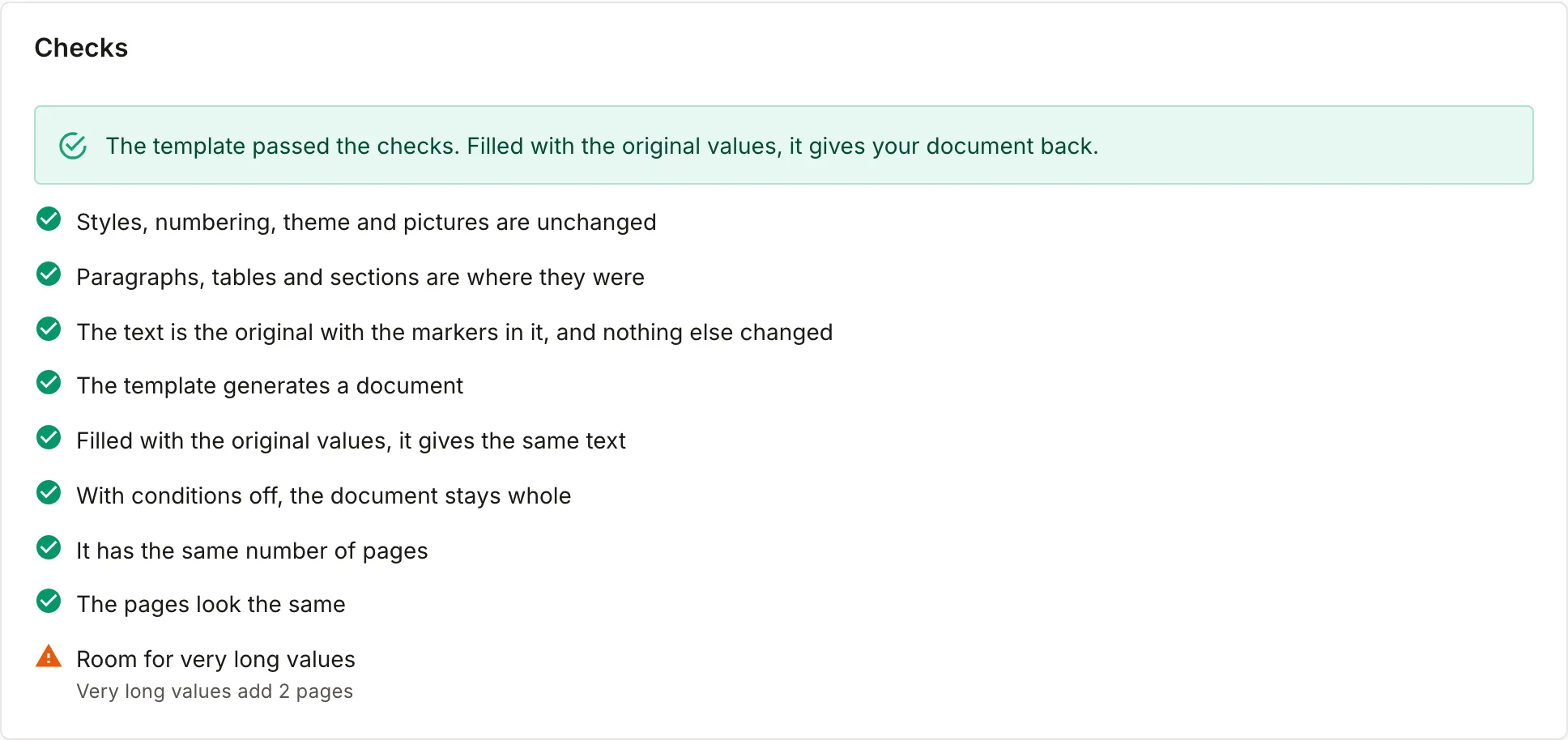
| Kontrola | Czego dowodzi |
|---|---|
| Style, numeracja, motyw i obrazy są bez zmian | Wszystko poza tekstem jest identyczne bajt w bajt. |
| Akapity, tabele i sekcje są tam, gdzie były | Nic nie zostało dodane, usunięte ani przesunięte. |
| Tekst to oryginał ze znacznikami i nic innego się nie zmieniło | Znak po znaku. |
| Zaznaczona jest co najmniej jedna zmiana | Pojawia się, gdy nic nie jest zaznaczone, bo wtedy nie ma czego zapisać. |
| Szablon generuje dokument | Szablon działa w praktyce. |
| Wypełniony oryginalnymi wartościami daje ten sam tekst | Próba odtworzenia: akapit po akapicie. |
| Po wyłączeniu warunków dokument pozostaje poprawny | Tylko gdy są warunki. To, co obejmują, znika, a plik nadal się otwiera. |
| Ma tyle samo stron | Próba odtworzenia: liczba stron. |
| Strony wyglądają tak samo | Próba odtworzenia: obraz każdej strony w kolorze, wszystkie strony, co do piksela. |
| Miejsce na bardzo długie wartości | Tylko ostrzeżenie: mówi, gdzie bardzo długie wartości dodają strony, zostałyby ucięte albo wyszłyby poza stronę. Gdy nie udało się ich wypróbować albo dokument jest zbyt długi, by go zmierzyć, informuje o tym, a takie ostrzeżenie niczego nie dowodzi. |
Szkicu, który nie przejdzie którejkolwiek kontroli poza ostatnią, nie można zapisać. Widzisz Tego szkicu nie można zapisać. i miejsce problemu, na przykład stronę i odległość od góry. Zwykle winna jest jedna zmiana: odznacz ją i naciśnij Sprawdź ponownie. Kontrola, której nie udało się wykonać, liczy się jako niezaliczona: naciśnij Sprawdź ponownie za chwilę. Przycisk Sprawdź ponownie jest zawsze dostępny przy szkicu, którego nie można zapisać.
Podgląd
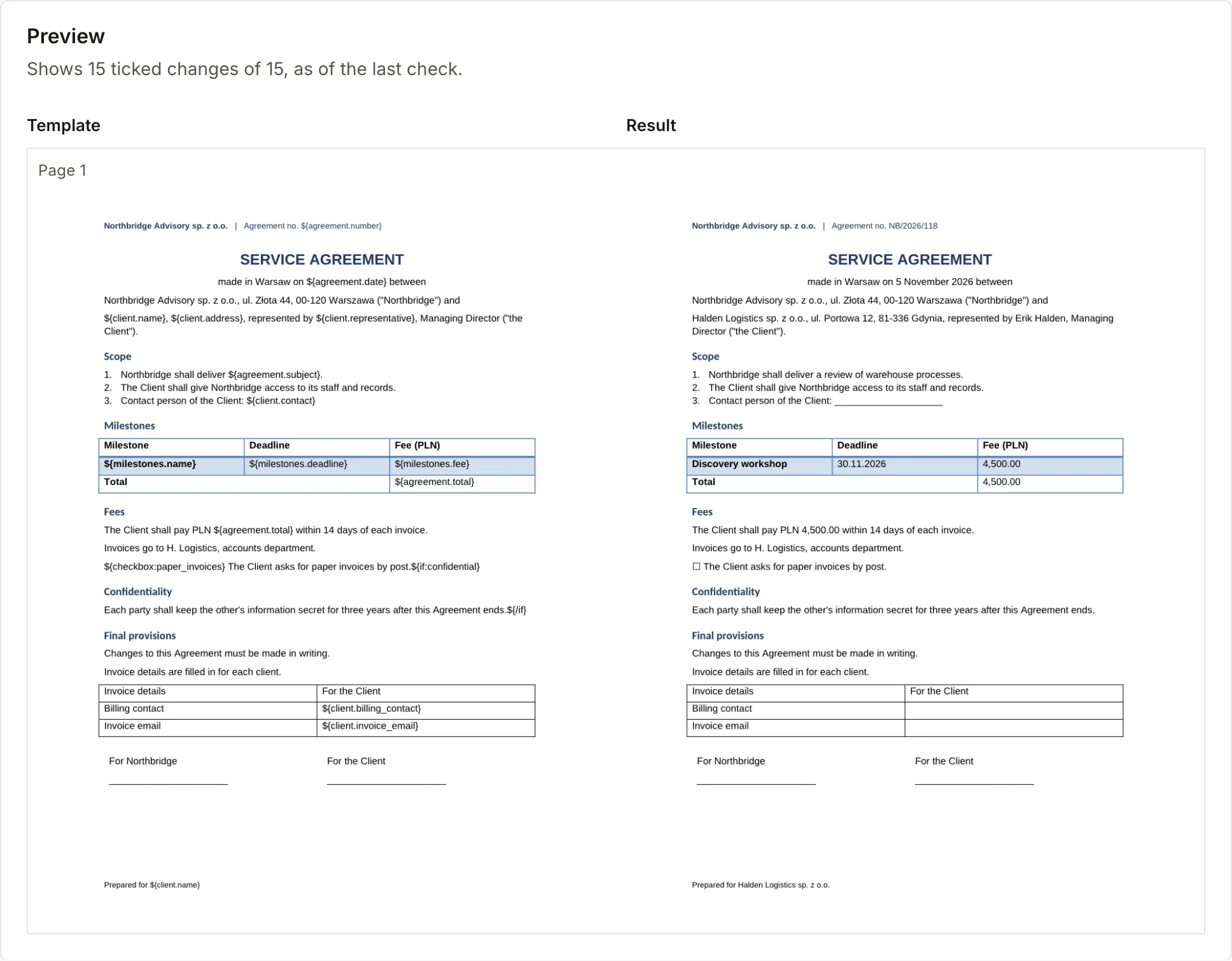
Dział zatytułowany „Podgląd”Podgląd pokazuje Szablon ze znacznikami obok kolumny Wynik, czyli tego, co z niego powstaje po wstawieniu wartości Twojego dokumentu, więc możesz je porównać wiersz po wierszu. Nie ma go, gdy nic nie jest zaznaczone albo gdy sam plik nie przeszedł kontroli, bo wtedy nie ma czego pokazać.
Podgląd pokazuje zmiany zaznaczone w chwili ostatniego sprawdzenia i podaje, ile ich jest spośród wszystkich. Znacznik jest dłuższy od tego, co zastępuje, więc szablon się wydłuża i jego strony łamią się gdzie indziej. Dlatego obok każdej strony wyniku widać tę część szablonu, która ma tę samą treść, niezależnie od układu jego stron. Gdy pasujących wierszy jest za mało, podgląd pokazuje oba dokumenty kolejno według stron i informuje o tym.
Zanim użyjesz szablonu, przeczytaj Zanim udostępnisz szablon i wypróbuj go z danymi innego klienta. Kontrole potwierdzają, że szablon wiernie odtwarza dokument, ale nie to, czy znaczniki są we właściwych miejscach.
| Limit | Wartość |
|---|---|
| Plik | .docx do 10 MB. Plik uszkodzony albo spreparowany tak, by wyglądał na coś innego, jest odrzucany. |
| Długość | 300 000 znaków i 8000 akapitów, łącznie z nagłówkami i stopkami. Powyżej: Dokument jest zbyt długi, by przetworzyć go za jednym razem. Podziel go albo dodaj znaczniki w programie Word. |
| Zmiany | 400 w jednym dokumencie. Powyżej: Za dużo zmian naraz |
| To, co piszesz asystentowi | 2000 znaków w każdym polu |
| Nazwa szablonu | 128 znaków |
| Pytania | Trzy naraz, dwie rundy |
| Rozmowa | Dwie godziny od rozpoczęcia, niezależnie od tego, ile w tym czasie zrobisz. Potem, albo gdy opuścisz stronę, wybierz plik ponownie. |
| Żądania | Odczytanie, odpowiedzi i każde tworzenie szkicu wliczają się do 30 żądań na minutę, jakie organizacja ma dla przycisków AI tej strony, koloru akcentu i wyzwalacza Cyklicznie. |
Gdy coś pójdzie nie tak
Dział zatytułowany „Gdy coś pójdzie nie tak”| Komunikat | Co zrobić |
|---|---|
| Ten plik ma już znaczniki, które robią więcej niż drukowanie wartości, na przykład … | Nic nie zostało wysłane. Edytuj plik w programie Word albo zacznij od kopii bez tych znaczników. |
| Ten plik zapisuje jedną wartość na dwa sposoby: … Ujednolić je w programie Word i spróbuj ponownie. | Nic nie zostało wysłane. Tak jak w komunikacie. |
| Plik jest pusty albo większy niż 10 MB, czyli największy dopuszczalny rozmiar pliku szablonu. | Nic nie zostało wysłane. Zapisz mniejszą kopię: zwykle wystarczy mniej albo mniejsze obrazy. |
| Tego pliku nie da się odczytać jako dokumentu Word. Otwórz go w programie Word i zapisz ponownie jako .docx. albo Plik został odrzucony, bo wygląda na niebezpieczny. Otwórz go w programie Word i zapisz ponownie jako .docx. | Tak jak w komunikacie. Nic nie zostało wysłane. |
| AI jest w tej chwili niedostępne: budżet AI na ten miesiąc się wyczerpał albo dla Twojej organizacji nie skonfigurowano AI. Administrator może przypisać Doxie integrację AI w ustawieniach organizacji. | Nic nie zostało wysłane. Poczekaj do następnego miesiąca albo poproś administratora, żeby przypisał Doxie integrację AI. Zobacz Na jakim AI działa Doxie. |
| W tym miesiącu zabrakło budżetu AI na to zadanie. Spróbuj później albo poproś administratora, żeby przypisał Doxie integrację AI organizacji. albo Za dużo żądań do AI. Spróbuj ponownie za … s. | Poczekaj albo poproś administratora, zgodnie z komunikatem. |
| Ta rozmowa się zakończyła. Wybierz plik ponownie, aby zacząć od nowa. | Minęły dwie godziny albo dokumentu nie dało się już przechować. Zacznij od nowa. |
| Nie udało się zachować dokumentu na czas tej rozmowy. Spróbuj ponownie za chwilę. | Tak jak w komunikacie. |
| Nie udało się zapisać zmian w pliku. Twój plik pozostał bez zmian. | Naciśnij Sprawdź ponownie albo zacznij od nowa. |
| Ten szkic nie przeszedł kontroli, więc nie można go zapisać. | Zobacz kontrole. |
Gdy któryś krok się nie uda, przy komunikacie pojawia się Zapytaj Doxie dla osób, które mogą z niej korzystać. Otwiera Doxie z informacją, co próbowano zrobić, na jakim pliku i jaka była treść komunikatu, żeby pomogła znaleźć przyczynę.
To samo zrobisz w rozmowie z Doxie: dołącz plik i poproś, żeby zrobiła z niego szablon. Jej karty zadają te same pytania, a ostatnia otwiera przegląd na tej stronie, gdzie zapisujesz szablon.
Pliki PDF i skany nie są zamieniane na Word. Na pliku PDF obszary może rozmieścić Doxie.
Tekst w dokumencie, który próbuje wydawać asystentowi polecenia, jest traktowany jak tekst. Nawet gdyby go zmylił, Doxtly przyjmie tylko zmiany dokładnie cytujące dokument, a każdą z nich zobaczysz na liście.