

Cykliczne przypomnienia
Certyfikaty wygasają, umowy czekają na odnowienie, faktury na zapłatę. Zapisuj daty w arkuszu i powierz ich pilnowanie cyklicznej automatyzacji. W automatyzacji nie ma kroku „dla każdego wiersza”, dlatego sprawdzają się dwa sposoby: jeden e-mail do zespołu z listą wszystkiego, co pilne, albo osobny e-mail do każdego klienta, wiersz po wierszu.
Dostępne, gdy: aktywna integracja z magazynem w chmurze, na przykład Google Drive, oraz aktywna integracja e-mail
Co jest potrzebne
Dział zatytułowany „Co jest potrzebne”Arkusz na dysku, tutaj Klienci/odnowienia.xlsx. Remind on to data wysłania przypomnienia, a Reminded zostaje puste, dopóki przypomnienie nie wyjdzie:
| Client | Renewal | Remind on | Reminded | |
|---|---|---|---|---|
| Halden Logistics | ops@halden.example | 2026-12-15 | 2026-12-01 | |
| Brightwater Clinic | office@brightwater.example | 2026-12-20 | 2026-12-06 |
Codzienne zestawienie dla zespołu
Dział zatytułowany „Codzienne zestawienie dla zespołu”Jedno uruchomienie dziennie i jeden e-mail z całą listą. Od tego najlepiej zacząć.
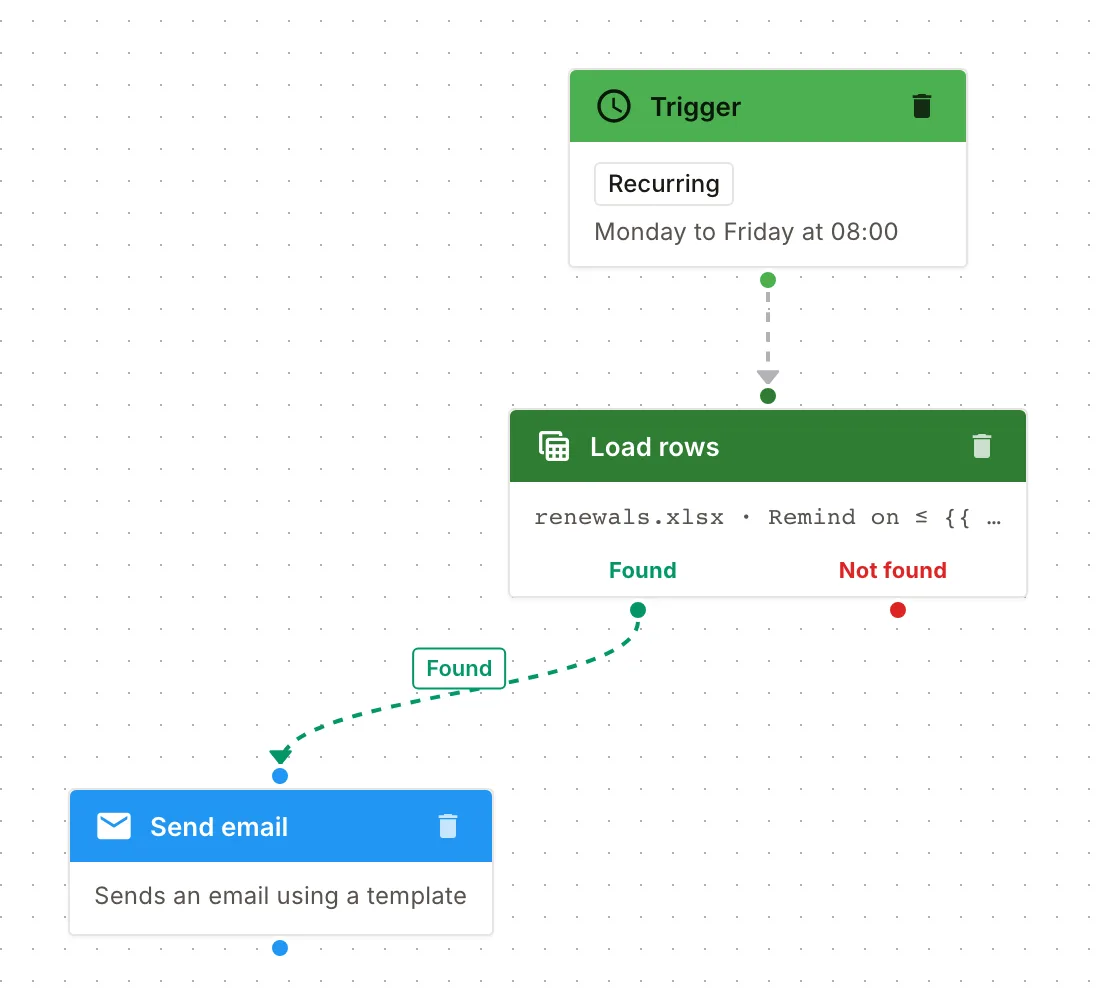
-
Utwórz automatyzację. Ustaw Co uruchamia automatyzację na Cyklicznie, a Częstotliwość na
0 8 * * 1-5, czyli godzinę ósmą w dni robocze, w strefie czasowej organizacji. -
Z grupy Arkusze upuść Wczytaj wiersze i połącz z wyzwalaczem. Na karcie Plik ustaw Skąd odczytać na Plik w chmurze, a potem wypełnij pola Magazyn i Ścieżka pliku.
-
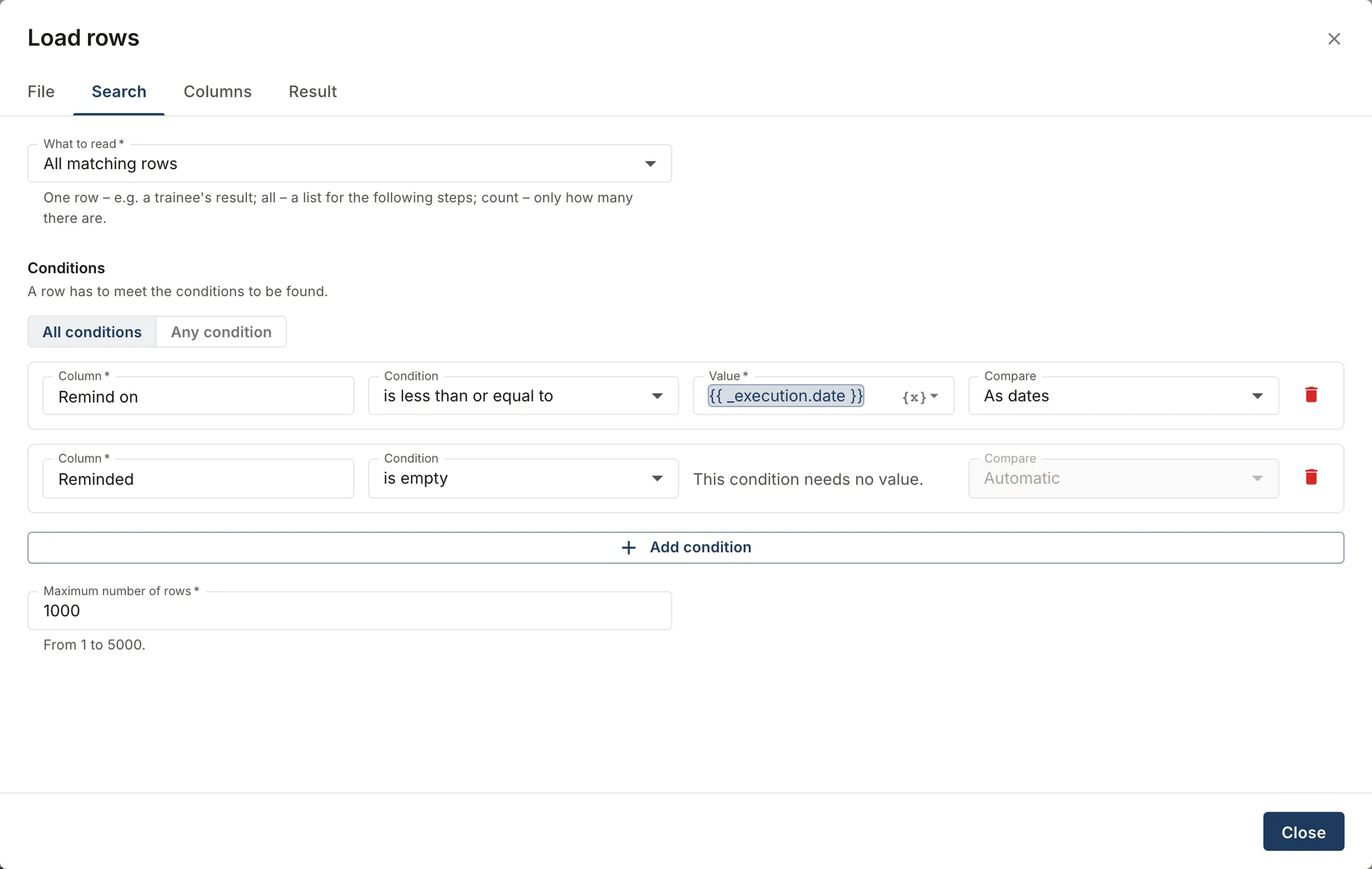
Na karcie Wyszukiwanie dodaj dwa Warunki:
Remind onjest mniejsze lub równe{{ _execution.date }}z polem Porównanie ustawionym na Jako daty orazRemindedjest puste. Zostaw Wszystkie warunki. -
Na karcie Wynik ustaw Zapisz wynik jako na
due, a Gdy nic nie znaleziono na Rozgałęź: Znaleziono / Nie znaleziono. Domyślnie krok ma ustawioną opcję Kontynuuj, która w spokojny dzień wysłałaby pusty e-mail. Czyta do 1000 wierszy, chyba że zmienisz pole Maksymalna liczba wierszy na karcie Wyszukiwanie (najwyżej 5000). -
Z wyjścia Znaleziono dodaj Wyślij e-mail na adres biura. W szablonie e-maila wstaw listę blokiem Pętla albo wprost w tekście:
{% for row in due.displayRows %}{{ row.client }}: odnowienie {{ row.renewal }}{% endfor %} -
Wyjście Nie znaleziono zostaw niepodłączone. W spokojny dzień uruchomienie skończy się bez e-maila.
-
Zapisz automatyzację i włącz ją.
Aby wiersz nie wracał, dodaj po e-mailu Zapisz w arkuszu na tym samym pliku. Na karcie Kolumny ustaw Wiersze do zapisania na Wiersz dla każdego elementu listy, wybierz listę due.rows i dodaj kolumny Client z {{ item.client }} oraz Reminded z {{ _execution.date }}. Na karcie Wyszukiwanie wybierz Tak – po kolumnie klucza, ustaw Client w polu Kolumny klucza, a Gdy takiego wiersza nie ma na Pomiń i przejdź dalej. Klucz musi być unikalny: jeśli klient ma w arkuszu dwa odnowienia, użyj zamiast tego numeru umowy.
Osobiste przypomnienie dla każdego klienta
Dział zatytułowany „Osobiste przypomnienie dla każdego klienta”Tutaj każde uruchomienie wybiera jeden pilny wiersz, oznacza go i wysyła e-mail do tego klienta. Uruchamiaj automatyzację na tyle często, żeby obsłużyć wszystkie wiersze z danego dnia.
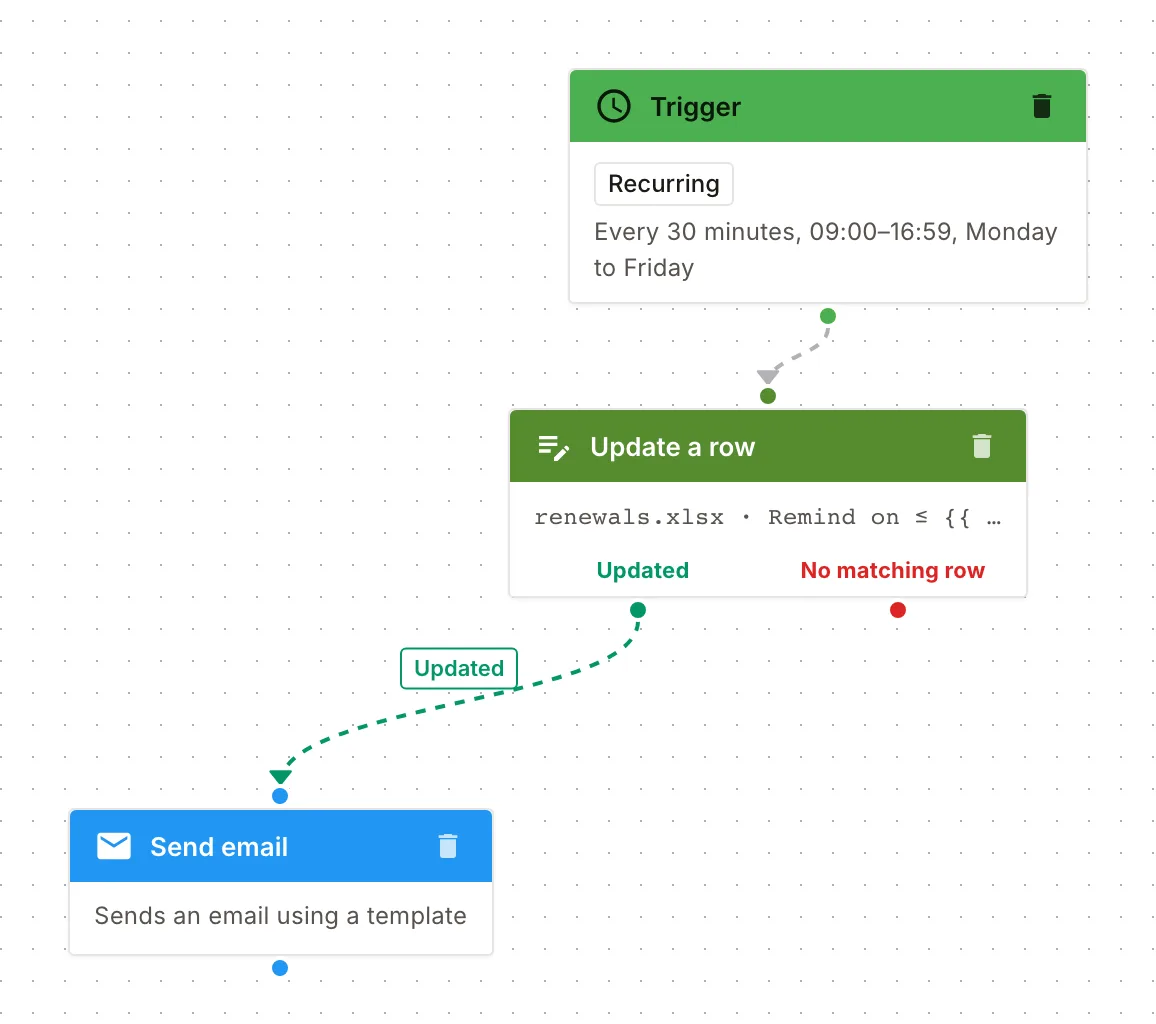
-
Utwórz automatyzację z wyzwalaczem Cyklicznie i polem Częstotliwość ustawionym na
*/30 9-16 * * 1-5: co pół godziny od dziewiątej do tuż przed siedemnastą w dni robocze. -
Upuść Zapisz w arkuszu i wskaż ten sam plik.
-
Na karcie Kolumny dodaj
Remindedz{{ _execution.date }}. -
Na karcie Wyszukiwanie ustaw Czy szukać istniejącego wiersza? na Tak – według warunków. W sekcji Który wiersz zaktualizować użyj tych samych dwóch warunków co wyżej.
-
Ustaw Gdy pasuje kilka wierszy na Zmień pierwszy, a Gdy takiego wiersza nie ma na Przejdź wyjściem „Brak pasującego wiersza”.
-
Na karcie Zaawansowane ustaw Zapisz wynik jako na
claim. -
Z wyjścia Zaktualizowano dodaj Wyślij e-mail i ustaw Adres e-mail odbiorcy na
{{ claim.row.email }}. Szablon może używać{{ claim.row.client }}i{{ claim.row.renewal }}. -
Wyjście Brak pasującego wiersza zostaw niepodłączone, a potem zapisz automatyzację i włącz ją.
Taka częstotliwość obsłuży do 16 klientów dziennie. Jeśli w arkuszu są numery telefonów, użyj zamiast tego Wyślij SMS z {{ claim.row.phone }}.
Sprawdź uruchomienie
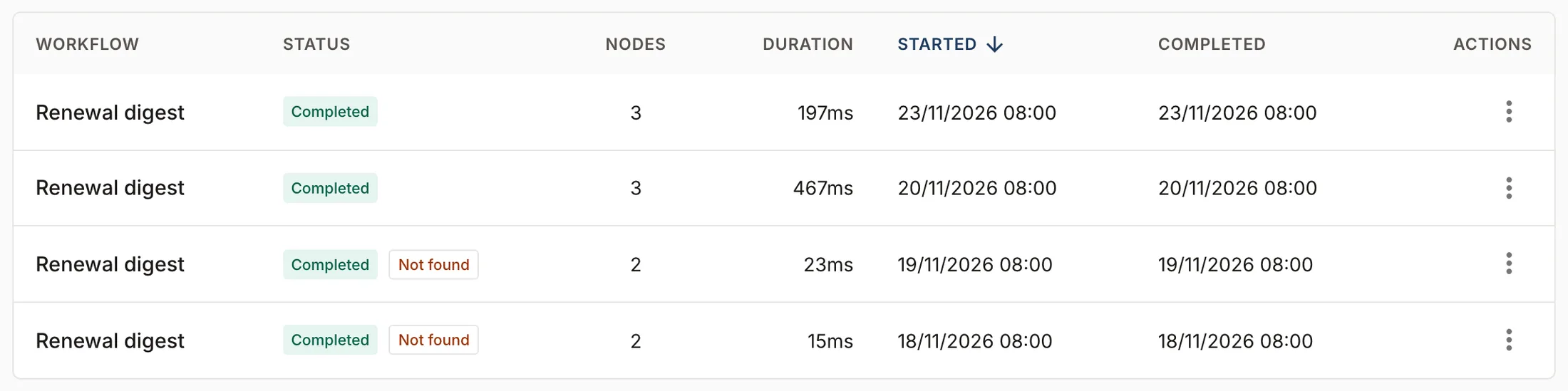
Dział zatytułowany „Sprawdź uruchomienie”Uruchomienie ze spokojnego dnia ma na liście znacznik Nie znaleziono albo Brak pasującego wiersza. Przy tych automatyzacjach to normalne, więc filtr wyniku pomaga znaleźć dni, w których coś wyszło. Częstotliwość widać też na karcie wyzwalacza, więc możesz sprawdzić, z której automatyzacji cyklicznej pochodzi uruchomienie.
Wskazówki
Dział zatytułowany „Wskazówki”- Jeśli e-mail się nie udał i chcesz go wysłać ponownie, wyczyść komórkę w kolumnie
Reminded. Kolejne uruchomienie uwzględni ten wiersz. - Datę w
Remind onmoże wyliczać formuła, na przykład data odnowienia minus 14 dni. Krok zapisuje dane tylko w kolumnieReminded. Nie umieszczaj formuł w kolumnach, do których zapisuje automatyzacja: w pliku Excel zapis trafiający w komórkę z formułą zatrzymuje krok z błędem i niczego nie zmienia. - Automatyzacja cykliczna działa tylko wtedy, gdy jest włączona.