

Osadzanie formularza
Osadzony formularz pojawia się bezpośrednio na stronie Twojej witryny, więc odwiedzający nie muszą jej opuszczać. Northbridge Advisory ma formularz zapisów na stronie szkolenia: ludzie czytają o szkoleniu i od razu się zapisują, zamiast przechodzić przez link na inną stronę i być może już nie wrócić.
Zgłoszenia, automatyzacje i ochrona działają dokładnie tak samo jak przy linku publicznym, a formularz zachowuje swój własny wygląd, gdziekolwiek się pojawi.
Wybór metody
Dział zatytułowany „Wybór metody”Wszystkie fragmenty kodu, gotowe do skopiowania, z wpisanym identyfikatorem formularza i Twoim adresem, znajdziesz w oknie Udostępnij formularza, w części Osadź na stronie. Każda z kart Skrypt, Iframe i WordPress otwiera się na najprostszej opcji. Kliknij tytuł, aby rozwinąć pozostałe, i użyj przycisku kopiowania obok kodu.
Jeśli nie masz pewności, wybierz skrypt, a w WordPress, Joomla, Drupal lub Magento – wtyczkę.
| Metoda | Do czego najlepsza | Wysokość | Wymaga JavaScriptu |
|---|---|---|---|
| Skrypt | Większość stron. Formularz staje się częścią Twojej strony. | Dopasowuje się do formularza | Tak |
| Widżet iframe | Gdy skrypty lub style Twojej strony przeszkadzają formularzowi albo chcesz trzymać link do podpisu z dala od swojej strony. | Dopasowuje się do formularza | Tak |
| Zwykły iframe | Kreatory stron, które przyjmują tylko znacznik iframe. |
Stała, ustawiasz ją samodzielnie | Nie |
| Wtyczki | Strony zbudowane w WordPress, Joomla, Drupal i Magento. Bez żadnego kodu. | Dopasowuje się do formularza | Tak |
Quizy i ankiety osadzasz tymi samymi sposobami, z tymi samymi opcjami. Którąkolwiek metodę wybierzesz, formularz musi być Aktywny, inaczej strona pokaże w jego miejscu Formularz niedostępny. Jeśli używasz opcji Sprawdzaj pochodzenie żądania, przed publikacją sprawdź, czego wymaga wybrana metoda.

Skrypt osadzający
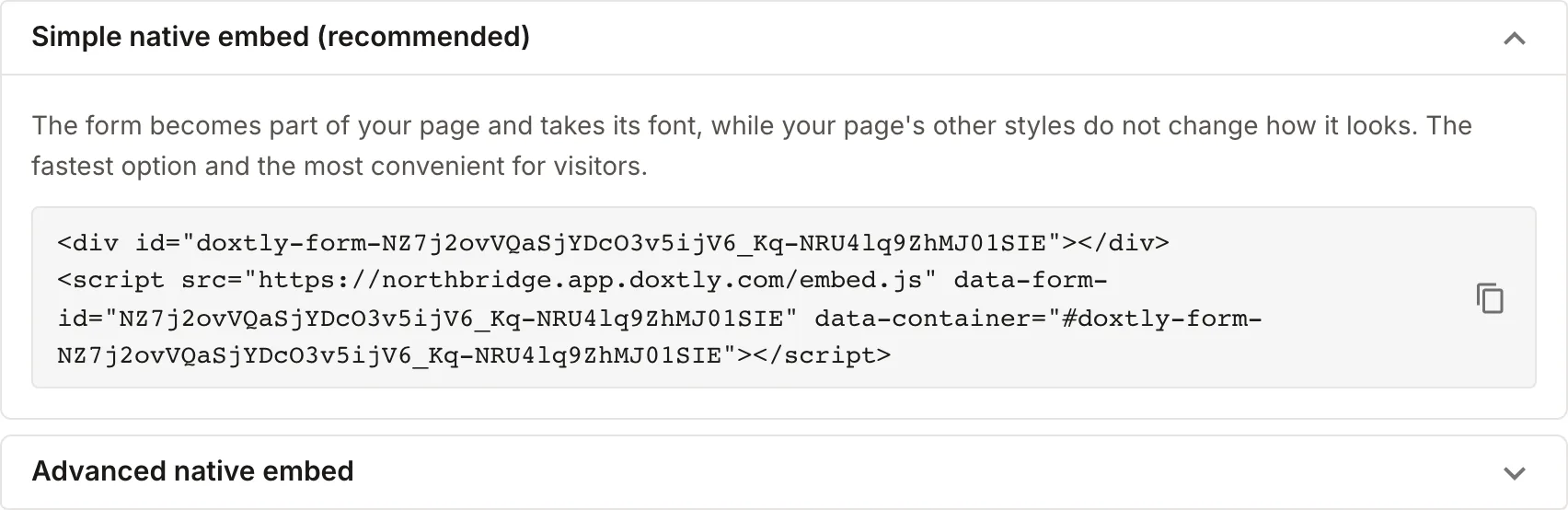
Dział zatytułowany „Skrypt osadzający”Skrypt wyświetla formularz bezpośrednio na Twojej stronie. Dodaj kontener i skrypt tam, gdzie formularz ma się pojawić:
<div id="doxtly-form-YOUR-FORM-TOKEN"></div><script src="https://app.doxtly.com/embed.js" data-form-id="YOUR-FORM-TOKEN" data-container="#doxtly-form-YOUR-FORM-TOKEN"></script>W oknie Udostępnij to Proste osadzenie natywne (zalecane) na karcie Skrypt. Wymagane są oba atrybuty, data-form-id i data-container. Jeśli brakuje któregoś z nich, skrypt się wczyta i poczeka, aż wywołasz go z kodu.
Formularz możesz dostosować kolejnymi atrybutami tego samego znacznika.
| Atrybut | Co ustawia | Domyślnie |
|---|---|---|
data-form-id |
Token publiczny formularza, ostatnia część jego linku. Wymagany. | |
data-container |
Selektor CSS elementu, do którego trafia formularz. Wymagany. | |
data-width |
Szerokość formularza, na przykład 600px. |
100% |
data-min-height |
Minimalną wysokość formularza. | 400px |
data-language |
pl, en, es, de, pt, fr, uk, th, zh, hi, ar, ja, tr albo it. Zobacz Język. |
Przeglądarka odwiedzającego |
data-shadow-dom |
false wyłącza izolację stylów. |
Włączona |
data-query-params |
Parametry dla formularza w formacie JSON: '{"source": "pricing-page"}'. Zobacz Przekazywanie parametrów. |
|
data-theme |
Inny motyw z Twojej biblioteki, w którym ma się pokazać formularz. | Motyw formularza |
data-transparent |
true pomija tło strony z motywu, więc widać tło Twojej strony. |
Wyłączone |
data-base-url |
Adres Doxtly, z którego ma się wczytać formularz. Rzadko jest potrzebny: skrypt ustala go z własnego adresu. | Ustalany z adresu skryptu |
Wywołanie skryptu z kodu
Dział zatytułowany „Wywołanie skryptu z kodu”Zaawansowane osadzenie natywne daje pełną kontrolę, na przykład pozwala zareagować na wysłanie formularza:
<div id="doxtly-form"></div><script src="https://app.doxtly.com/embed.js"></script><script> DoxtlyForms.embed({ formId: 'YOUR-FORM-TOKEN', container: '#doxtly-form', width: '100%', minHeight: '400px', shadowDom: true, language: 'en', queryParams: { source: 'pricing-page' }, onSubmitted: function (formId) { console.log('Form submitted:', formId); }, onError: function (error) { console.error('Form error:', error); }, onResize: function (height) { console.log('Form height:', height); }, });</script>| Opcja | Co robi |
|---|---|
formId |
Token publiczny formularza. Wymagany. |
container |
Selektor CSS albo element HTML. Wymagany. |
width, minHeight |
Ustawiane dla kontenera. Bez nich kontener zachowuje własny rozmiar. |
shadowDom |
false wyłącza izolację stylów. Domyślnie włączona. |
language |
pl, en, es, de, pt, fr, uk, th, zh, hi, ar, ja, tr albo it. |
baseUrl |
Adres Doxtly, z którego ma się wczytać formularz, jeśli ma być inny niż adres skryptu. |
queryParams |
Parametry przekazywane do formularza. Zobacz Przekazywanie parametrów. |
theme |
Inny motyw z Twojej biblioteki, w którym ma się pokazać formularz. |
transparent |
true pomija tło strony z motywu. |
onSubmitted |
Wywoływana z identyfikatorem formularza po udanym wysłaniu. Dobre miejsce na zdarzenie konwersji w Twojej analityce. |
onError |
Wywoływana z komunikatem, gdy wysłanie formularza się nie uda. |
onResize |
Wywoływana z wysokością formularza w pikselach przy każdej jej zmianie, na przykład na nowej stronie formularza albo nowym komunikacie o błędzie. |
DoxtlyForms.embed() zwraca obiekt z dwiema metodami: destroy() usuwa formularz ze strony, a getContainer() zwraca jego kontener. Zwraca null i zapisuje powód w konsoli przeglądarki, jeśli brakuje formId lub container albo nie znaleziono kontenera. DoxtlyForms.version podaje wersję skryptu.
Kilka formularzy na jednej stronie
Dział zatytułowany „Kilka formularzy na jednej stronie”Wczytaj skrypt raz i wywołaj embed() dla każdego formularza:
<div id="contact"></div><div id="newsletter"></div><script src="https://app.doxtly.com/embed.js"></script><script> DoxtlyForms.embed({ formId: 'FIRST-FORM-ID', container: '#contact' }); DoxtlyForms.embed({ formId: 'SECOND-FORM-ID', container: '#newsletter' });</script>Dwa znaczniki skryptu z atrybutami danych też zadziałają, każdy z własnym kontenerem. Ten sam formularz osadzony na stronie dwa razy przechowuje przywracane odpowiedzi każdej kopii osobno.
Izolacja stylów
Dział zatytułowany „Izolacja stylów”Domyślnie formularz działa w Shadow DOM, czyli szczelnie wydzielonym obszarze strony. CSS Twojej witryny nie sięga do formularza, a style formularza nie wyciekają na witrynę, więc motyw, który zmienia wygląd każdego input, niczego nie zepsuje. Przenika tylko czcionka: formularz używa kroju Twojej witryny, więc wygląda jak część strony. Motyw formularza, jego czcionka i własny CSS działają nadal, ale tylko wewnątrz formularza.
Przy wyłączonej izolacji własny CSS motywu też nie sięga do niczego na Twojej stronie: Doxtly poprzedza każdą regułę selektorem elementu głównego formularza.
Wyłącz izolację przez shadowDom: false (albo data-shadow-dom="false"), gdy chcesz, żeby arkusz stylów Twojej witryny stylował formularz albo Twoje skrypty sięgały do jego pól. Za ewentualne konflikty odpowiadasz wtedy Ty.
Widżet iframe
Dział zatytułowany „Widżet iframe”Widżet pokazuje formularz w ramce i stale dopasowuje jej rozmiar do formularza, więc nie ma wewnętrznych pasków przewijania. Formularz pozostaje w pełni oddzielony od Twojej strony. Na karcie Iframe to fragment Widżet iframe (automatyczna wysokość).
<div id="doxtly-iframe-YOUR-FORM-TOKEN"></div><script src="https://app.doxtly.com/iframe.js" data-form-id="YOUR-FORM-TOKEN" data-container="#doxtly-iframe-YOUR-FORM-TOKEN"></script>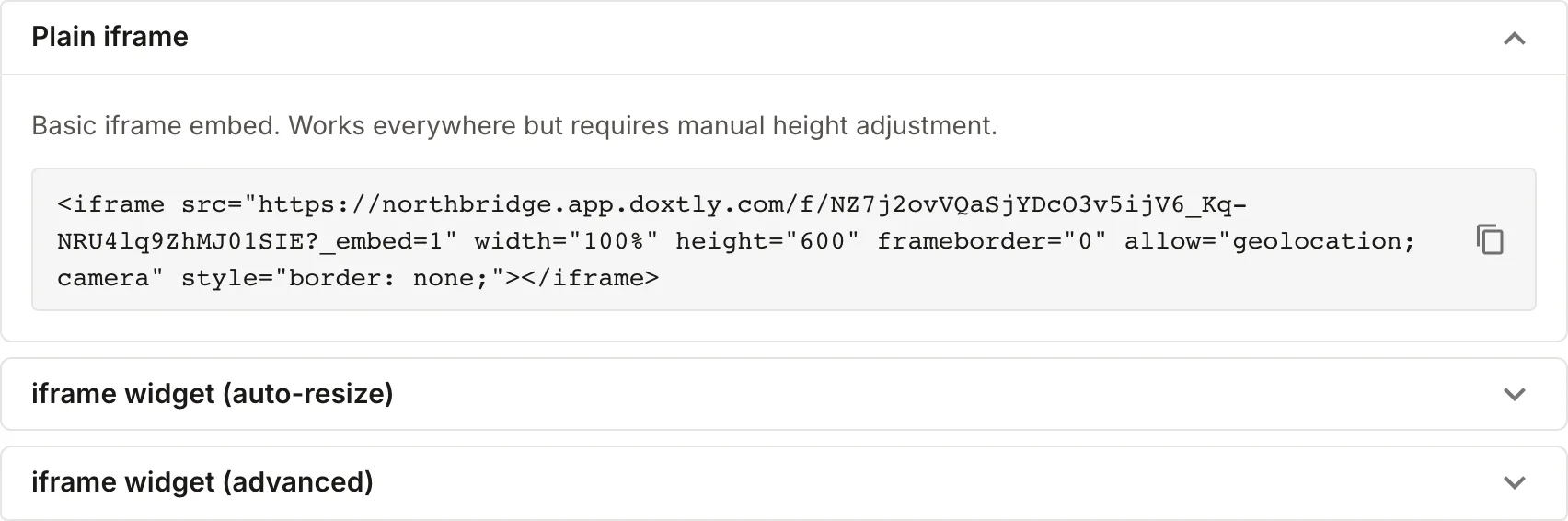
Atrybuty to data-form-id, data-container, data-width, data-min-height, data-language, data-theme, data-transparent, data-base-url i data-query-params z parametrami w formacie JSON, tak jak w skrypcie:
<script src="https://app.doxtly.com/iframe.js" data-form-id="YOUR-FORM-TOKEN" data-container="#my-form" data-query-params='{"source": "pricing-page"}'></script>Widżet iframe (zaawansowany) robi to samo z poziomu kodu:
<div id="doxtly-iframe"></div><script src="https://app.doxtly.com/iframe.js"></script><script> DoxtlyIframeForms.embed({ formId: 'YOUR-FORM-TOKEN', container: '#doxtly-iframe', width: '100%', minHeight: '400px', language: 'en', queryParams: { source: 'pricing-page' }, onSubmitted: function (formId) { console.log('Form submitted:', formId); }, onResize: function (height) { console.log('Form height:', height); }, });</script>Opcje to formId, container, width i minHeight (domyślnie 100% i 400px), language, theme, transparent, baseUrl, queryParams, onSubmitted i onResize. embed() zastępuje to, co było w kontenerze, i zwraca obiekt z iframe, wrapper i destroy() albo null z powodem w konsoli przeglądarki, jeśli brakuje formId lub nie znaleziono kontenera. DoxtlyIframeForms.version podaje wersję widżetu. Kilka formularzy na jednej stronie sobie nie przeszkadza.
Inny motyw lub przezroczyste tło
Dział zatytułowany „Inny motyw lub przezroczyste tło”Osadzony formularz wygląda tak jak na własnej stronie: w motywie wybranym w jego ustawieniach, z czcionką i własnym CSS tego motywu. Gdy ten sam formularz jest osadzony na dwóch stronach o różnym wyglądzie, każde osadzenie może wskazać inny motyw z Twojej biblioteki, a ustawienie formularza zostaje bez zmian.
theme(data-themealbo_themew adresie zwykłego iframe) to identyfikator motywu: ostatnia część jego adresu, gdy otworzysz go w bibliotece motywów, a dla motywu wbudowanego jego klucz:branding,standard,neutral,calm,bold,examlubdark. Motyw innej organizacji albo taki, którego już nie ma, jest pomijany, a formularz zachowuje własny motyw.transparent(data-transparent="true"albo_transparent=1) pomija tło strony z motywu, więc pod formularzem widać tło Twojej strony. Pola, przyciski, kolory i czcionka pozostają takie jak w motywie.
<script src="https://app.doxtly.com/embed.js" data-form-id="TOKEN-TWOJEGO-FORMULARZA" data-container="#doxtly-form" data-theme="calm" data-transparent="true"></script>Obie opcje działają tak samo w skrypcie, widżecie iframe, zwykłym iframe i wtyczkach, dla formularzy, quizów i ankiet. Nazwy _theme i _transparent są zarezerwowane: formularz nie przyjmie parametru linku o takiej nazwie i żaden z nich nie zapisuje się ze zgłoszeniem.
Zwykły iframe
Dział zatytułowany „Zwykły iframe”Otwarty bezpośrednio adres formularza pokazuje stronę Twojej organizacji. W ramce zawsze pokazuje sam formularz, z parametrem _embed=1 lub bez niego, więc wklejona wcześniej ramka nadal pokazuje sam formularz.
Zwykły znacznik działa wszędzie tam, gdzie można wstawić HTML, nawet jeśli skrypty są zabronione. To Zwykły iframe, pierwszy fragment na karcie Iframe.
<iframe src="https://app.doxtly.com/f/YOUR-FORM-TOKEN?_embed=1" width="100%" height="600" frameborder="0" allow="geolocation; camera" style="border: none;"></iframe>Ramka sama nie zmienia rozmiaru, więc ustaw height tak, by zmieścił się formularz w najdłuższej postaci, i przetestuj go z widocznymi komunikatami o błędach. allow="geolocation; camera" ma znaczenie tylko dla formularza, który zapisuje lokalizację: bez tego przeglądarka nawet nie zapyta odwiedzającego.
_embed=1 sprawia, że Doxtly pokazuje sam formularz, bez otaczającej go strony, dopasowany do szerokości ramki. Parametr nie trafia dalej: formularz go nie przekazuje, nie zapisuje przy wysłaniu ani nie używa jako wartości. Dzięki niemu formularz informuje też Twoją stronę o tym, co się dzieje, więc kilkoma wierszami własnego kodu możesz zareagować na dwa rodzaje wysyłanych przez niego wiadomości:
window.addEventListener('message', function (event) {  if (event.origin !== 'https://app.doxtly.com') return;
  if (event.data.type === 'doxtly:resize') {    document.querySelector('iframe').style.height = event.data.height + 'px';  }
  if (event.data.type === 'doxtly:submitted') {    console.log('Submitted:', event.data.formId);  }});
Nie dodawaj do ramki atrybutu sandbox, jeśli nie musisz. Jeśli musisz, zachowaj co najmniej allow-scripts allow-same-origin allow-forms allow-top-navigation-by-user-activation, inaczej formularz nie zadziała albo nie przeniesie odwiedzającego do podpisywania.
Formularze z polem Zrób zdjęcie
Dział zatytułowany „Formularze z polem Zrób zdjęcie”Pole Zrób zdjęcie potrzebuje aparatu przeglądarki, a formularzowi w ramce strona musi na to pozwolić:
- Widżet iframe i gotowy kod zwykłego iframe mają już
allow="geolocation; camera". Jeśli piszesz znacznikiframeręcznie, dodaj do niegoallow="camera". - Ze skryptem osadzającym formularz działa na Twojej stronie, więc to ona korzysta z aparatu: strona musi działać przez
https, a jej nagłówekPermissions-Policy, jeśli go masz, nie może wyłączać aparatu.
Przekazywanie parametrów do formularza
Dział zatytułowany „Przekazywanie parametrów do formularza”Osadzone formularze odczytują parametry strony, na której się znajdują. Jeśli odwiedzający trafi na https://www.example.com/contact?utm_source=google, formularz dostanie utm_source=google bez żadnej konfiguracji. Dotyczy to skryptu, widżetu iframe i wtyczki WordPress. Zwykły iframe dostaje tylko to, co wpiszesz w jego src.
Możesz dodać własne: queryParams w kodzie albo data-query-params w znaczniku, zarówno dla skryptu, jak i dla widżetu. Gdy nazwy się powtarzają, pierwszeństwo ma późniejsze źródło:
- Parametry samej strony. Powtórzona nazwa zachowuje pierwszą wartość.
languageustawiony dla formularza.- To, co przekażesz w
queryParams. Wartośćnulljest pomijana.
To, czy zgłoszenie cokolwiek z tego zachowa, zależy od ustawień sekcji Parametry linku formularza. Gdy lista dozwolonych parametrów jest pusta, zgłoszenie zachowuje wszystko, co dostaje formularz, w tym parametry reklamowe takie jak gclid, a także language i embed z widżetu iframe. Wpisz na listę tylko potrzebne nazwy, żeby zachować porządek w danych.
Wymagany parametr obowiązuje także tutaj. Jeśli go brakuje, Twoja strona pokaże w miejscu formularza Brakujące wymagane parametry.
Ustaw language na pl, en, es, de, pt, fr, uk, th, zh, hi, ar, ja, tr albo it, aby wybrać język tekstów, które Doxtly dodaje wokół formularza. Bez tej opcji decydują języki przeglądarki odwiedzającego. Jeśli żaden z nich nie jest jednym z tych języków, skrypt sprawdza atrybut lang Twojej strony, a w ostateczności wybiera angielski. W ramce iframe formularz nie widzi Twojej strony, więc z języków przeglądarki przechodzi od razu do angielskiego. Zwykły iframe dostaje język w swoim adresie, jak w ?_embed=1&language=en. Etykiety pól pozostają takie, jak je napisano.
Formularze prowadzące do podpisu
Dział zatytułowany „Formularze prowadzące do podpisu”Gdy automatyzacja przygotowuje dokument do podpisania zaraz po wysłaniu formularza, odwiedzający przechodzi od razu na stronę podpisu w pełnym oknie przeglądarki, a nie wewnątrz Twojej strony.
- W ramce iframe stronę podpisu otwiera sama ramka. Link do podpisu nigdy nie trafia do Twojej strony, więc skrypty analityczne czy czatowe nie mogą go odczytać.
- Przy skrypcie formularz jest częścią Twojej strony, więc to Twoja strona przechodzi na stronę podpisu, a link przechodzi przez kod JavaScript Twojej strony. Jeśli to dla Ciebie ważne, użyj ramki iframe.
Jeśli przeglądarka odmówi przejścia, odwiedzający zobaczy Dokument jest gotowy do podpisu z przyciskiem Przejdź do podpisu.
Formularze z przekierowaniem
Dział zatytułowany „Formularze z przekierowaniem”Formularz ustawiony na przekierowanie na inną stronę przenosi całe okno przeglądarki, gdziekolwiek jest osadzony, więc Twoja strona z podziękowaniem nie otworzy się w małym okienku wewnątrz strony.
- Przy skrypcie formularz jest częścią Twojej strony, więc przenoszona jest cała Twoja strona.
- W ramce iframe ramka sama przenosi główne okno. Przeglądarki na to pozwalają, gdy odwiedzający coś w ramce kliknął – a zrobił to, wysyłając formularz.
- Jeśli przejście zostanie odrzucone, najczęściej dlatego, że ramka ma atrybut
sandboxbezallow-top-navigation, odwiedzający zostaje na potwierdzeniu, a na stronę docelową przeniesie go przycisk Przejdź dalej. Nikt nie zostanie więc bez potwierdzenia.
Adres nie jest wysyłany do skryptów Twojej strony w wiadomości, ale zawiera wybrane przez Ciebie wartości, więc przeczytaj ostrzeżenie o wartościach w adresie. onSubmitted nadal jest wywoływane przed przejściem, ale zdarzenie konwersji, które potrzebuje czasu na wysłanie, lepiej umieścić na stronie z podziękowaniem. Formularz prowadzący do podpisu zamiast tego przechodzi na stronę podpisu.
Quizy i ankiety
Dział zatytułowany „Quizy i ankiety”Quiz lub ankietę umieszczasz na stronie tymi samymi sposobami co formularz, z tymi samymi opcjami: skryptem osadzającym, widżetem iframe, zwykłym iframe i wtyczkami. Fragmenty kodu są w oknie Udostępnij, w części Na stronie internetowej, na kartach Skrypt, Iframe i Wtyczka CMS. Wskazujesz je tokenem linku publicznego, czyli ostatnią częścią adresu /q/…:
<div id="doxtly-survey"></div><script src="https://app.doxtly.com/embed.js" data-survey-id="TOKEN-TWOJEJ-ANKIETY" data-container="#doxtly-survey"></script>- W znacznikach zamiast
data-form-idpiszeszdata-quiz-idalbodata-survey-id, w kodzie zamiastformIdpiszeszquizIdalbosurveyId. To jedno i to samo: token ankiety działa też jakoquizId. - Skrypt wyświetla quiz na Twojej stronie, w jego motywie, domyślnie z izolacją stylów, tak jak formularz. Jedno pytanie na ekranie wypełnia szerokość kontenera, a quiz, który wymaga pełnego ekranu, przełącza w pełny ekran całą Twoją stronę, gdy osoba go rozpoczyna.
onSubmittedjest wywoływane z tokenem, gdy osoba wyśle podejście na tej stronie, a nie gdy otworzy podejście wysłane wcześniej.- Parametry adresu Twojej strony trafiają do quizu, więc strona otwarta z
?key=daje osobie jej własny dostęp. - Gdy w ustawieniach bezpieczeństwa quizu włączono Tylko z tych stron, dopisz adres swojej strony do listy. Przy skrypcie Doxtly dostaje zapytanie bezpośrednio od Twojej strony, a przy ramce sama ramka informuje Doxtly, na jakiej stronie jest wyświetlana. Na każdej innej stronie quiz się nie otworzy.
Wtyczka WordPress
Dział zatytułowany „Wtyczka WordPress”Wtyczka Doxtly Forms dodaje blok, widżet Elementor i shortcode, więc nikt nie musi dotykać HTML-a. Wymaga WordPress 6.3 lub nowszego i PHP 7.4 lub nowszego. Elementor jest opcjonalny. To skrócona wersja: pełny opis ze zrzutami ekranu, przykładami i wszystkimi komunikatami znajdziesz w dziale Wtyczki.
Instalacja
Dział zatytułowany „Instalacja”- Pobierz
doxtly-forms.zipze strony wtyczki. - W panelu WordPress przejdź do Wtyczki, Dodaj wtyczkę, Wyślij wtyczkę na serwer, wybierz plik i włącz wtyczkę. Aby ją zaktualizować, wyślij w ten sam sposób nowszą wersję – zastąpi zainstalowaną.
- Otwórz Ustawienia, Doxtly Forms. W sekcji Połączenie wpisz Adres URL aplikacji: adres, pod którym otwierasz Doxtly, na przykład
https://app.doxtly.comalbohttps://acme.app.doxtly.com. Puste pole oznaczahttps://app.doxtly.com. - Kliknij Zapisz zmiany.
Tę stronę widzą tylko użytkownicy WordPress, którzy mogą zarządzać ustawieniami witryny, zwykle administratorzy. Adres, który nie jest prawidłowym adresem http lub https, zostaje odrzucony i nic się nie zapisuje. Z boku strony jest krótkie przypomnienie o trzech sposobach osadzania formularza i o atrybutach shortcode’u.
Wtyczka jest przetłumaczona na 14 języków Doxtly: użytkownicy WordPress widzą jej ekrany w języku swojego panelu WordPress, jeśli jest jednym z nich, a w innym przypadku po angielsku. Teksty arabskie wyświetlają się od prawej do lewej. Usunięcie wtyczki usuwa jej ustawienia i zapisany klucz dostępu we wszystkich witrynach sieci.
Wybieranie formularzy z listy
Dział zatytułowany „Wybieranie formularzy z listy”Bez dodatkowej konfiguracji wpisujesz w bloku lub widżecie token publiczny formularza, czyli ostatnią część jego linku. Gdy zapiszesz klucz dostępu Doxtly, możesz wybierać z listy aktywnych formularzy, co jest wygodniejsze dla osób redagujących strony i wyklucza literówki.
- W Doxtly utwórz klucz dostępu z uprawnieniem Lista formularzy. Dodaj Lista dokumentów interaktywnych, jeśli chcesz też linkować do dokumentów interaktywnych.
- Skopiuj jego klucz API i sekret API. Sekret jest pokazywany tylko raz.
- W Ustawienia, Doxtly Forms wklej je w pola Klucz API i Sekret API i kliknij Zapisz zmiany.
Strona sprawdza wtedy połączenie i pokazuje, co znalazła. Sprawdź ponownie powtarza test. Etykieta obok pozycji Klucz dostępu pokazuje stan połączenia:
| Etykieta | Co oznacza |
|---|---|
| Nie połączono | Żaden klucz nie jest zapisany. Formularze podaje się przez identyfikator. |
| Połączono | Lista formularzy została odczytana. |
| Połączono, bez formularzy | Klucz odczytuje dokumenty interaktywne, ale nie ma uprawnienia Lista formularzy. |
| Połączenie nie powiodło się | Nie udało się odczytać listy. Komunikat poniżej wyjaśnia powód, na przykład że klucz nie może pobierać listy formularzy. |
| Wymaga klucza szyfrowania | Zobacz notatkę poniżej. |
| Nie można odszyfrować | Zobacz notatkę poniżej. |
Klucza używa tylko WordPress do komunikacji z Doxtly: nigdy nie trafia on do przeglądarki odwiedzającego ani redaktora, a WordPress przechowuje go w postaci zaszyfrowanej. Jeśli przy kolejnym zapisie zostawisz pole puste, zapisana wartość zostanie zachowana, więc możesz wymienić sam sekret. Zaznacz Usuń zapisany klucz dostępu, aby wrócić do wpisywania identyfikatorów.
Ten sam klucz pozwala narzędziom linków w edytorach znajdować formularze po nazwie, gdy zamiast formularza na swojej stronie chcesz dać link do jego własnej strony.
Jeśli Twój adres Doxtly nie zawiera członu app albo wtyczka informuje, że nie może ustalić adresu API, otwórz Zaawansowane i wypełnij pole Adres URL API. W innym przypadku zostaw je puste.
W edytorze blokowym dodaj Formularz Doxtly i ustaw go na pasku bocznym, gdzie ustawienia są podzielone na Formularz i Wyświetlanie. Edytor pokazuje element zastępczy z tytułem formularza i sposobem osadzenia, a prawdziwy formularz pojawia się na opublikowanej stronie.
| Ustawienie | Wartości |
|---|---|
| Formularz | Formularz z listy albo podany przez identyfikator. Zobacz co pokazuje wybór formularza. |
| Sposób osadzenia | Osadzenie natywne (skrypt) albo Osadzenie w ramce iframe (widżet iframe) |
| Język | Wykryj automatycznie, English, Polski, Español, Deutsch, Português, Français, Українська, ไทย, 简体中文, हिन्दी, العربية, 日本語, Türkçe albo Italiano |
| Szerokość | Na przykład 100% albo 600px. Domyślnie 100%. |
| Minimalna wysokość | Na przykład 400px, czyli wartość domyślna |
Widżet Elementor
Dział zatytułowany „Widżet Elementor”Przeciągnij Formularz Doxtly z panelu na stronę. W części Ustawienia formularza masz te same pięć ustawień co w bloku.
Shortcode
Dział zatytułowany „Shortcode”Karta WordPress w oknie Udostępnij podaje gotowe do skopiowania shortcode’y formularza: Shortcode osadzenia natywnego (zalecane) oraz Shortcode osadzenia iframe dla motywu, z którym osadzenie natywne nie współpracuje. Działają w każdym wpisie, na każdej stronie i w każdym obszarze widżetów:
[doxtly_form id="YOUR-FORM-TOKEN" type="embed" width="100%" min_height="400px"]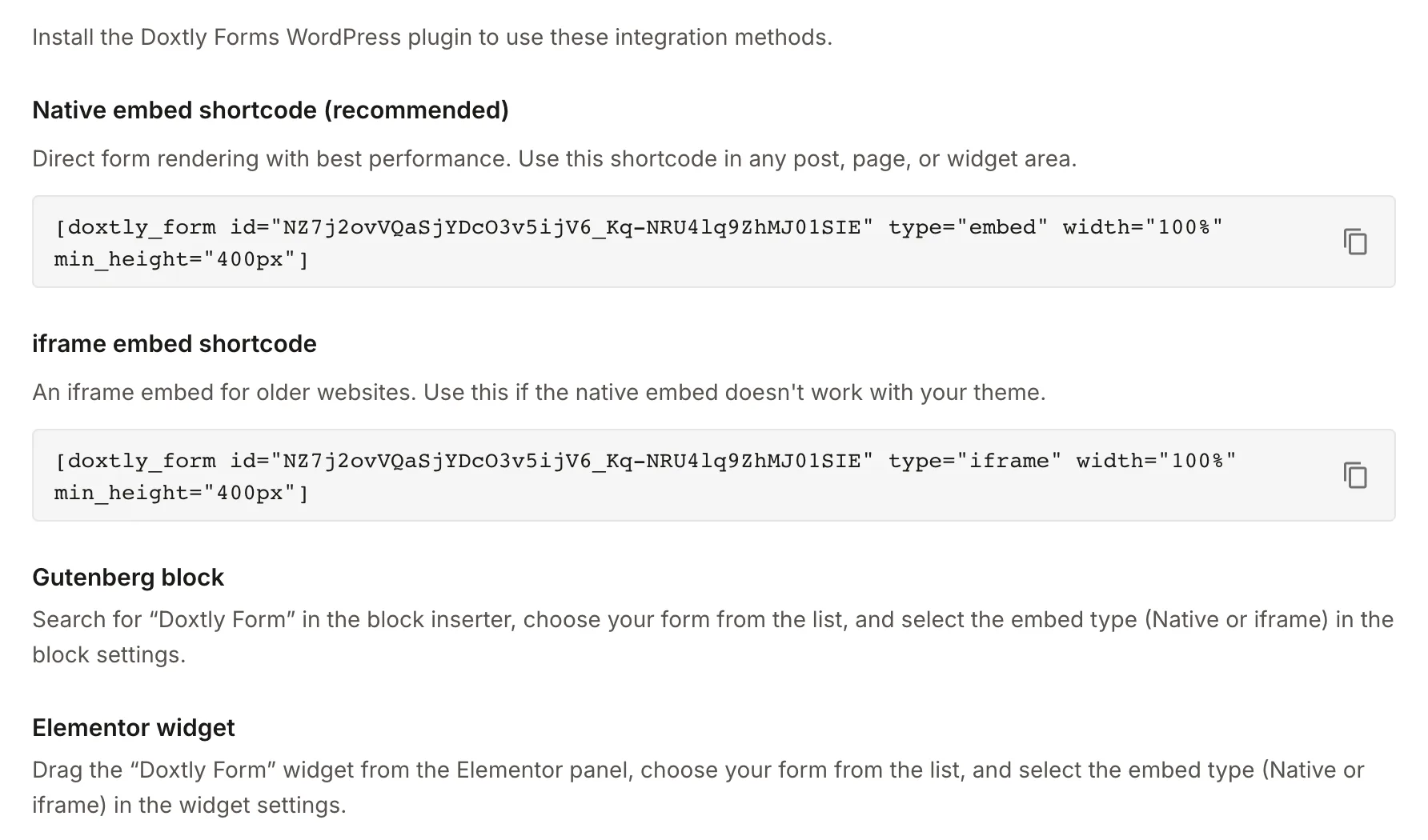
| Atrybut | Co ustawia | Domyślnie |
|---|---|---|
id |
Token publiczny formularza. Wymagany. | |
type |
embed albo iframe |
embed |
width |
Liczba z jednostką: px, %, em, rem, vh albo vw. Przy każdej innej wartości używana jest domyślna. |
100% |
min_height |
To samo dla minimalnej wysokości. | 400px |
language |
pl, en, es, de, pt, fr, uk, th, zh, hi, ar, ja, tr albo it |
Wykrywany |
shadow_dom |
false pozwala stylom motywu dotrzeć do formularza. Tylko dla type="embed". |
true |
shadow_dom istnieje tylko w shortcodzie, nie ma go w bloku ani widżecie. Przy iframe wtyczka zawsze używa widżetu iframe, więc wysokość dopasowuje się do formularza. Shortcode bez id albo z wartością, która nie może być identyfikatorem formularza, pokazuje na stronie „Doxtly Forms: identyfikator formularza jest wymagany.” albo „Doxtly Forms: identyfikator formularza jest nieprawidłowy.”
Co pokazuje wybór formularza
Dział zatytułowany „Co pokazuje wybór formularza”| Sytuacja | Co proponuje edytor |
|---|---|
| Brak zapisanego klucza dostępu | Pole Identyfikator formularza |
| Lista się wczytała | Listę aktywnych formularzy, posortowaną po tytule. Identyfikatora nie można wpisać. |
| Brak aktywnych formularzy | „Brak formularzy do wyboru.” z informacją, żeby aktywować formularz i odświeżyć listę |
| Lista się nie wczytała | Powód i pole Identyfikator formularza, żeby problem z połączeniem nikogo nie zatrzymał |
Lista jest zapamiętywana na dziesięć minut, więc formularza aktywowanego przed chwilą może jeszcze na niej nie być. Przycisk odświeżania obok wczytuje ją ponownie. Zapisanie ustawień wtyczki też usuwa ją z pamięci. Lista pokazuje najwyżej tysiąc formularzy. Wczytać ją mogą tylko osoby uprawnione do edycji wpisów. Gdy lista wymaga uwagi, administratorzy dostają też w powiadomieniu link Otwórz ustawienia.
Formularz zapisany w bloku lub widżecie, którego nie ma na wczytanej liście, zostaje na miejscu jako Niedostępny formularz, z ostrzeżeniem. Dzieje się tak, gdy formularz usunięto lub dezaktywowano albo gdy należy do innej organizacji. Nigdy nie jest po cichu podmieniany: to Ty decydujesz, co wybrać zamiast niego. Gdy nie ma już aktywnych formularzy do wyboru, usuwa go przycisk Usuń zapisany formularz.
Gdy formularz się nie pojawi
Dział zatytułowany „Gdy formularz się nie pojawi”Jeśli skrypt jest zablokowany albo się spóźnia, na przykład przez bloker reklam lub wtyczkę przyspieszającą stronę, po dziesięciu sekundach strona pokazuje komunikat „Nie udało się wczytać tutaj formularza.” z linkiem Otwórz formularz prowadzącym do strony publicznej. Wtyczka czeka dalej i jeśli skrypt wczyta się później, formularz zastąpi ten komunikat.
Inne kreatory stron
Dział zatytułowany „Inne kreatory stron”Wtyczki są dostępne dla systemów WordPress, Joomla, Drupal i Magento. W każdym innym CMS-ie lub kreatorze stron wklej skrypt albo ramkę iframe tam, gdzie można dodać własny HTML. Jeśli Twoja platforma usuwa znaczniki script, użyj zwykłego iframe.
Podpisywanie uruchamiane z Twojej strony
Dział zatytułowany „Podpisywanie uruchamiane z Twojej strony”Ten sam skrypt może otworzyć stronę podpisu z Twojej witryny. Podpisywanie nie odbywa się w ramce na stronie: otwiera się w wyskakującym okienku, nowej karcie albo tej samej karcie, z widocznym adresem Doxtly, więc osoba podpisująca widzi, gdzie podpisuje.
DoxtlyForms.openSigning(signingUrl, { mode: 'popup', // albo 'tab', albo 'redirect' onEvent: (event) => console.log(event.status), // 'signed', 'declined' albo 'closed'});Najpierw dodaj adres swojej witryny w Ustawienia organizacji → Podpisywanie → Witryny, które mogą uruchamiać podpisywanie. closed oznacza tylko zamknięcie okna: wynik potwierdź u siebie w automatyzacji albo przez API.
Jeśli Twoja strona ma Content Security Policy
Dział zatytułowany „Jeśli Twoja strona ma Content Security Policy”Content Security Policy to lista zasad, które witryna przekazuje przeglądarce i które określają, co jej strony mogą wczytywać. Większość witryn jej nie ma. Jeśli Twoja ją ma, musi dopuszczać formularz, inaczej się on nie wczyta:
| Czego potrzebuje formularz | Dyrektywa | Wartość |
|---|---|---|
| Skrypt albo widżet | script-src |
https://app.doxtly.com |
| Połączenia z Doxtly, przy skrypcie | connect-src |
https://api.doxtly.com |
| Obrazy formularza, przy skrypcie | img-src |
https://api.doxtly.com |
| Style formularza, przy skrypcie | style-src |
'unsafe-inline' |
| Czcionka motywu, przy skrypcie | font-src |
https://app.doxtly.com |
| Ramka, przy iframe | frame-src |
https://app.doxtly.com |
Przy własnej subdomenie użyj https://acme.app.doxtly.com i https://acme.api.doxtly.com. Formularz z reCAPTCHA potrzebuje przy skrypcie także adresów reCAPTCHA od Google.
Gdy coś pójdzie nie tak
Dział zatytułowany „Gdy coś pójdzie nie tak”| Co widzisz | Co sprawdzić |
|---|---|
| Zupełnie nic | Czy znacznik ma oba atrybuty, data-form-id i data-container, i czy kontener jest na stronie. Jeśli ma oba, problem wskaże konsola przeglądarki. |
| Formularz niedostępny | Czy formularz jest Aktywny, identyfikator jest poprawny, a adres Twojej strony jest wśród dozwolonych pochodzeń, jeśli ich używasz. |
| Brakujące wymagane parametry | Adres strony albo Twoje queryParams muszą zawierać wymagany parametr. |
| Ramka iframe nie zmienia rozmiaru | Użyj widżetu. Zwykły iframe wymaga ?_embed=1 i Twojego własnego kodu. |
| Brakuje obrazów | Sprawdź Content Security Policy. |
| Lokalizacja nigdy się nie zapisuje | Ramka potrzebuje allow="geolocation". |
| Style motywu nie działają | To izolacja stylów. Użyj własnego CSS w motywie formularza albo ją wyłącz. |
| WordPress pokazuje błąd listy | Komunikat wyjaśnia powód. Sprawdź klucz dostępu, jego uprawnienie Lista formularzy i adresy w Ustawienia, Doxtly Forms. |