Udostępnianie i wypełnianie
Dokument interaktywny trafia do ludzi przez jeden publiczny link i nie wymaga od nich konta. Ta strona pokazuje, jak przekazać link i przez co przechodzi osoba po drugiej stronie, żeby łatwiej było Ci napisać instrukcję i odpowiadać na pytania.
Skąd wziąć link
Dział zatytułowany „Skąd wziąć link”Wybierz Udostępnij w menu wiersza albo kliknij ikonę udostępniania w edytorze.
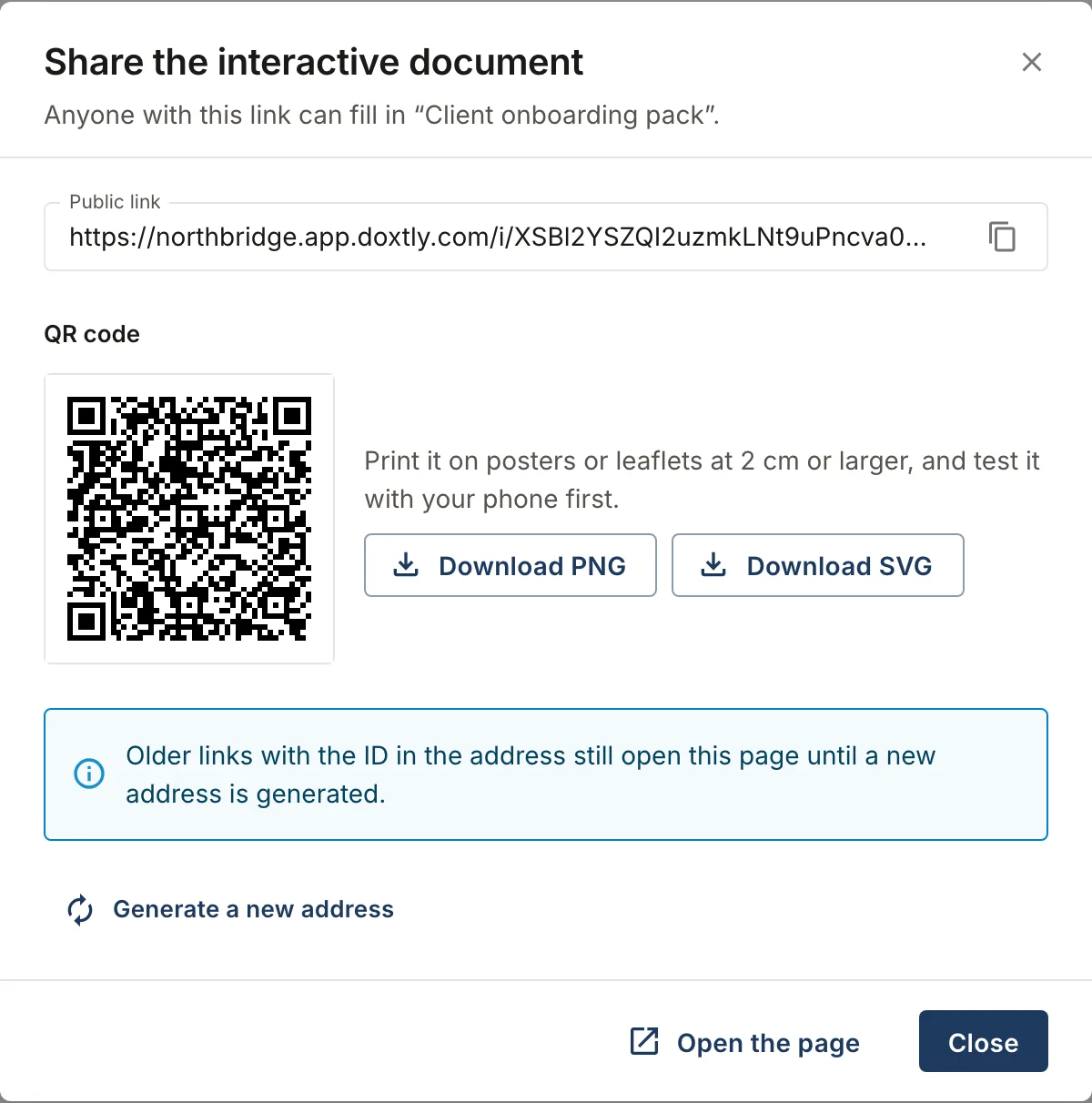
Skopiuj Link publiczny albo kliknij Otwórz stronę, aby go wypróbować. Adres kończy się członem /i/ i publicznym tokenem dokumentu, czyli losowym ciągiem dłuższym niż jego identyfikator. Gdy link wycieknie, Wygeneruj nowy adres w tym samym oknie (potrzebujesz uprawnienia Zarządzanie dokumentami interaktywnymi) od razu go zastępuje: stary link i jego kody QR przestają działać. Umieść go tam, gdzie znajdą go Twoi odbiorcy: w portalu klienta, w kodzie QR w recepcji albo w wiadomości. Okno pokazuje też kod QR linku, z przyciskami Pobierz PNG i Pobierz SVG, jak przy formularzach. W przeciwieństwie do formularza dokument interaktywny nie ma kodu do osadzenia: udostępnia się go wyłącznie linkiem. Na stronie WordPress, Joomla, Drupal lub Magento wtyczka pozwala przy dodawaniu linku wyszukać dokument po nazwie.
Dokument utworzony, zanim adresy publiczne zaczęły używać tokenów, był udostępniany z identyfikatorem w adresie (/i/ i identyfikator). Takie linki i kody QR działają nadal, dopóki nie wygenerujesz nowego adresu, o czym przypomina okno Udostępnij. Dokument utworzony później nigdy nie otwiera się pod swoim identyfikatorem.
Link działa tylko wtedy, gdy dokument jest Aktywny. Możesz ręcznie dopisać do niego parametry linku, na przykład ?client=HARBOUR. Dopisanie language=pl albo language=en otwiera stronę w tym języku.
Wysyłanie linku
Dział zatytułowany „Wysyłanie linku”Dostępne, gdy: Twoja rola ma uprawnienie Zarządzanie dokumentami interaktywnymi, a dokument jest aktywny
Wyślij link w menu wiersza otwiera okno o tej samej nazwie, które wysyła każdemu odbiorcy osobną wiadomość, więc nikt nie widzi adresu innej osoby. Przydaje się, gdy wysyłasz link do znanej listy osób: piszesz jedną wiadomość, a każda wysyłka zostawia ślad. Aby wysłać jednej osobie jej własny link, w którym formularze dokumentu mają jej dane jako wartości domyślne, użyj polecenia Wyślij do wypełnienia na stronie jej kontaktu.
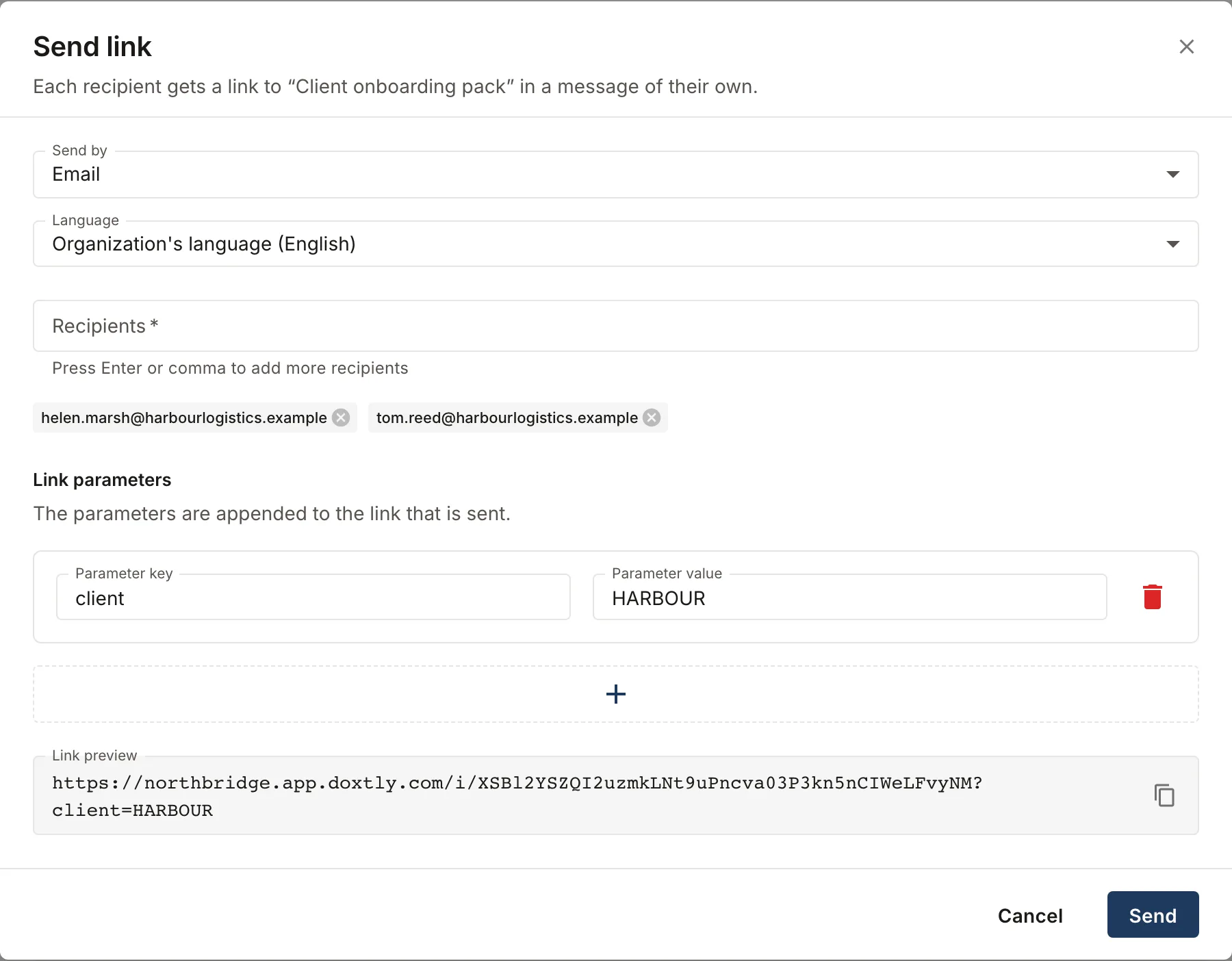
- W polu Wyślij przez wybierz e-mail, SMS albo WhatsApp, zależnie od tego, jakie integracje ma organizacja. Gdy jest tylko jeden sposób wysyłki, pola nie ma.
- Wybierz Wiadomość. Domyślna (Link do dokumentu interaktywnego) to gotowa wiadomość. Pole pojawia się, gdy masz własne szablony na tę okazję. Taki szablon dostaje
{{ documentUrl }},{{ documentName }},{{ senderName }}i{{ organizationName }}. - Ustaw Język – domyślnie jest to język organizacji.
- W polu Odbiorcy wpisz adres lub numer i naciśnij Enter albo przecinek. Powtórz dla każdej osoby. Numer wpisz z kierunkowym kraju, np.
+48 600 100 200. - Możesz kliknąć + pod nagłówkiem Parametry linku, aby dodać do linku Klucz parametru i Wartość parametru. Podgląd linku pokazuje wynik.
- Kliknij Wyślij.
Jeśli część wiadomości nie wyjdzie, okno pozostanie otwarte z listą Nie wysłano do i powodem przy każdym odbiorcy, a w polu zostaną tylko ci odbiorcy. Kliknij Wyślij ponownie, aby spróbować jeszcze raz. E-maile znajdziesz w wysłanych e-mailach, a wiadomości tekstowe w wysłanych SMS i WhatsApp.
Wiadomość nie zawiera hasła, więc jeśli je ustawiono, przekaż je inną drogą.
Co czeka osobę z linkiem
Dział zatytułowany „Co czeka osobę z linkiem”Przy otwarciu linku Doxtly sprawdza kolejno kilka rzeczy.
- Czy link jest dostępny? Nieaktywny dokument, zablokowany adres IP albo niedozwolone miejsce otwarcia pokazują tę samą stronę co błędny lub ucięty link: „Nie znaleziono dokumentu interaktywnego” z prośbą o zwrócenie się do nadawcy po aktualny link. Osoba, która otworzyła link zbyt wiele razy i przekroczyła Twoje limity żądań, zobaczy „Nie można wczytać dokumentów” i prośbę o ponowną próbę później.
- Czy ustawiono hasło? Jeśli tak, osoba widzi okno Dokumenty chronione hasłem na stronie Twojej organizacji, tak jak pytanie o hasło formularza: logo i przełącznik języka na pasku u góry, nazwa organizacji w stopce, w jej kolorze wyróżnienia, z przyciskiem Uzyskaj dostęp. Pozostałe komunikaty z tej listy są wyświetlane na tej samej stronie.
- Czy brakuje wymaganego parametru? Wtedy strona zatrzymuje się na komunikacie „Brakuje wymaganych parametrów”.
- Czy pytać o lokalizację? Jeśli to włączysz, przeglądarka zapyta o nią teraz. Odmowa nikogo nie zatrzymuje: powód trafia do zgłoszenia.
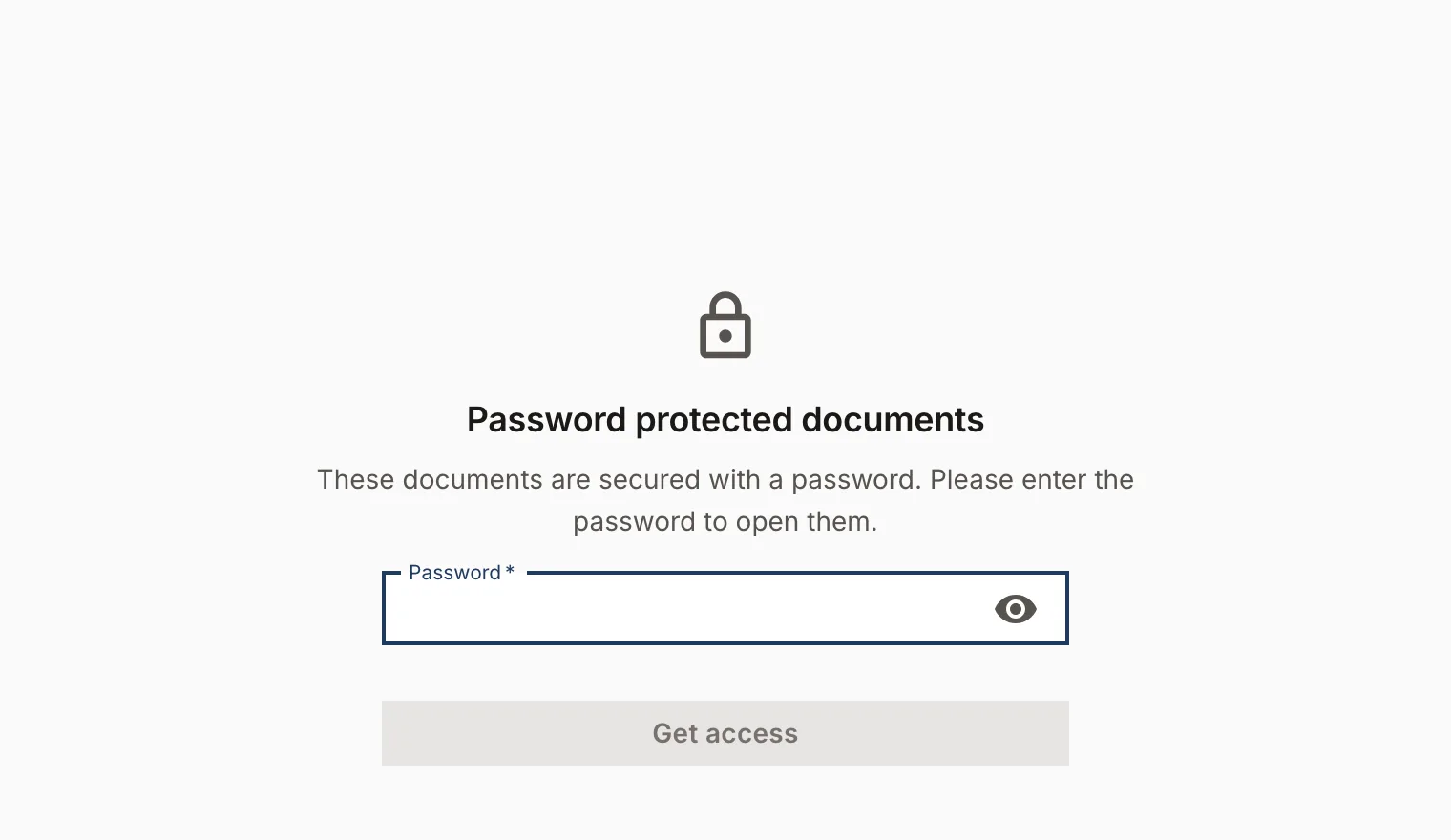
Błędne hasło pokazuje komunikat „Nieprawidłowe hasło. Spróbuj ponownie.” Po zbyt wielu błędnych próbach, zgodnie z ustawieniem Limity prób, osoba zobaczy prośbę o ponowną próbę później. Jeśli dokument korzysta z ochrony CAPTCHA, a bloker reklam zatrzymuje reCAPTCHA, okno z pytaniem o hasło prosi o odblokowanie google.com i odświeżenie strony.
Nagłówek
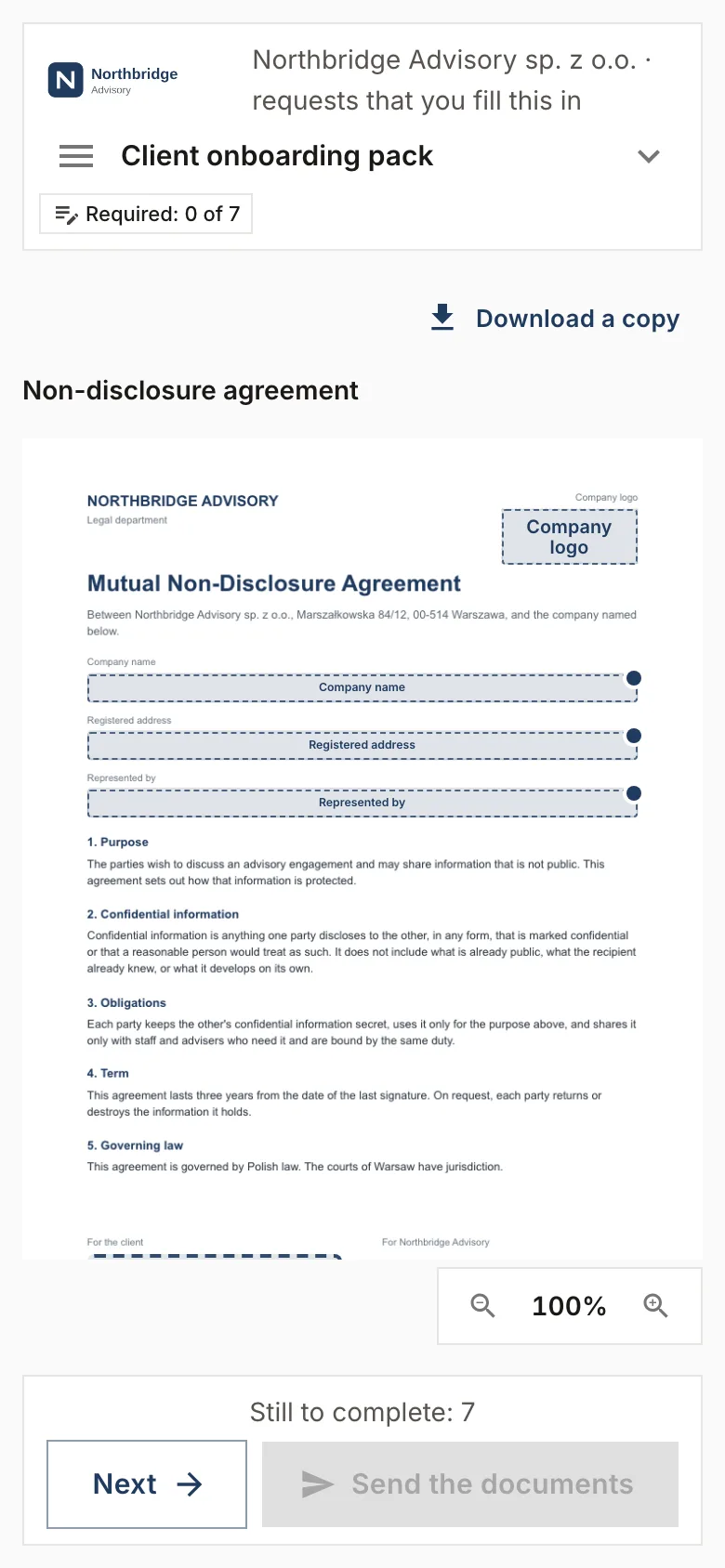
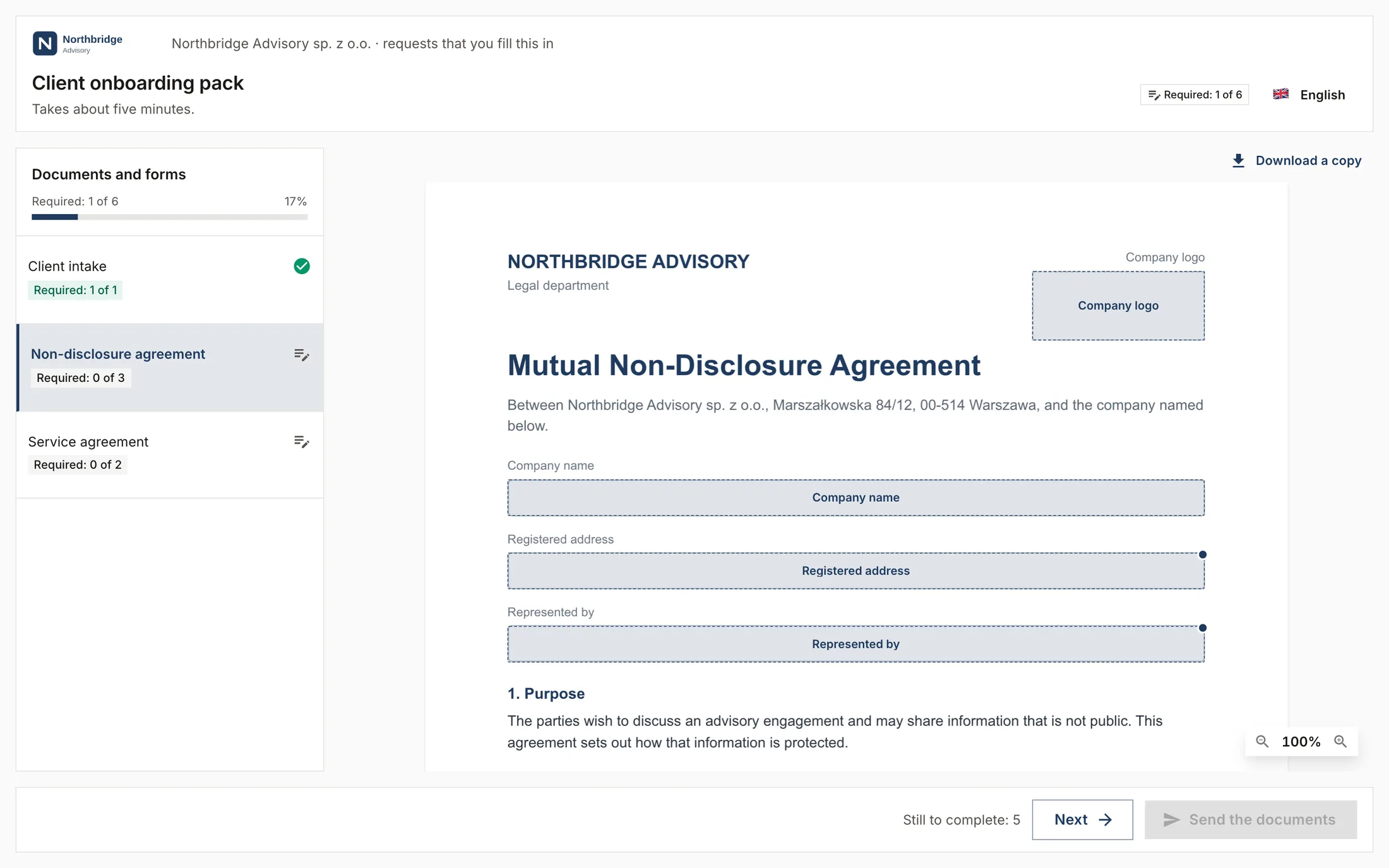
Dział zatytułowany „Nagłówek”Nagłówek pokazuje tytuł i opis dokumentu oraz plakietkę postępu, na przykład Wymagane: 3 z 8. Plakietka liczy wymagane pola PDF, formularze i pliki, tak samo jak lista dokumentów, a pola opcjonalne niczego nie wstrzymują. Kliknięcie plakietki przenosi w to samo miejsce co przycisk Dalej. Nad nimi widać logo i nazwę organizacji z dopiskiem prosi o wypełnienie, a tytuł karty przeglądarki zawiera nazwę dokumentu i organizacji.
Lista dokumentów i formularzy
Dział zatytułowany „Lista dokumentów i formularzy”Gdy pozycji jest więcej niż jedna, panel po lewej pokazuje je w ustalonej przez Ciebie kolejności. Na telefonie chowa się za przyciskiem menu. Można swobodnie przechodzić między pozycjami, a to, co już wpisano, zostaje na miejscu.
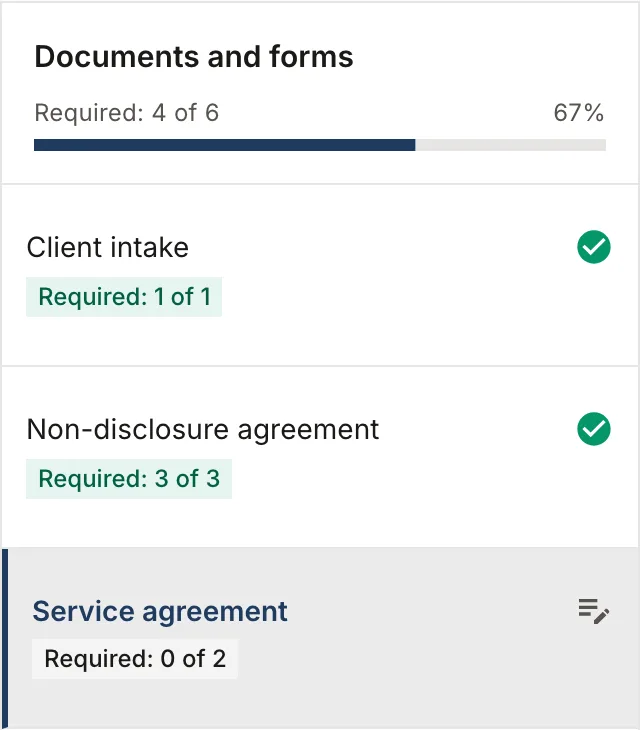
| Status | Znaczenie |
|---|---|
| Do wypełnienia | Wymagane pole jest puste albo wartość ma zły format. |
| Wypełniony | Wszystko, co wymagane, jest gotowe. Pola opcjonalne mogą pozostać puste i nie przeszkadzają w oznaczeniu ptaszkiem. |
| Plik do dodania | Pozycja z prośbą o plik. Dodaj plik pozwala dodać naraz tyle plików, ile pozycja jeszcze przyjmie. Wymagana pozycja dostaje ptaszka po dodaniu pliku. |
| Formularz internetowy | Formularz. Formularz z wymaganymi pytaniami dostaje ptaszka, gdy odpowiedzi są poprawne. |
Każda pozycja pokazuje swój status ikoną, a te, które czegoś wymagają, także licznik, na przykład Wymagane: 2 z 5, w tych samych słowach co w nagłówku. Pasek na górze liczy wszystko, co wymagane, tak samo jak nagłówek.
Wypełnianie pól
Dział zatytułowany „Wypełnianie pól”Zaznaczone pola są na stronach PDF, a ich nazwa albo podpowiedź mówi, czego dotyczą. Gwiazdka w tytule okna oznacza, że pole jest wymagane. To, co dzieje się po kliknięciu, zależy od rodzaju pola:
| Pole | Co się dzieje |
|---|---|
| Tekst | Otwiera się małe okno. Zatwierdź zachowuje wartość (w polu jednowierszowym działa też Enter), a Anuluj zostawia pole bez zmian. |
| Data | Okno pozwala wybrać dzień, godzinę albo jedno i drugie, zależnie od tego, co pole przechowuje, i pokazuje wartość w formacie pola. Wpisz wartość albo otwórz kalendarz lub zegar: pokazują tylko dni i godziny, na które pozwala szablon, oraz przyciski Wyczyść, Dzisiaj i OK. Wartość spoza nich jest odrzucana z podaniem powodu, na przykład Wybierz datę od 01.12.2026, a Zatwierdź pozostaje nieaktywne, dopóki jej nie poprawisz. |
| Lista wyboru | Okno ma listę rozwijaną Wybierz opcję z opcjami zdefiniowanymi w szablonie. Gdy opcji jest więcej niż 10, lista zamienia się w pole wyszukiwania. Zatwierdź zachowuje wybór. |
| Pole wyboru | Kliknięcie zaznacza je albo odznacza. Bez okna. |
| Obraz | Okno przyjmuje obrazek upuszczony na nie albo wybrany z dysku: PNG, JPEG, GIF, WebP lub BMP, do 10 MB. Podgląd pokazuje go tak, jak będzie wyglądał w polu. Gdy obrazek jest już dodany, pojawiają się Zmień i Usuń, a Zatwierdź zachowuje wynik. |
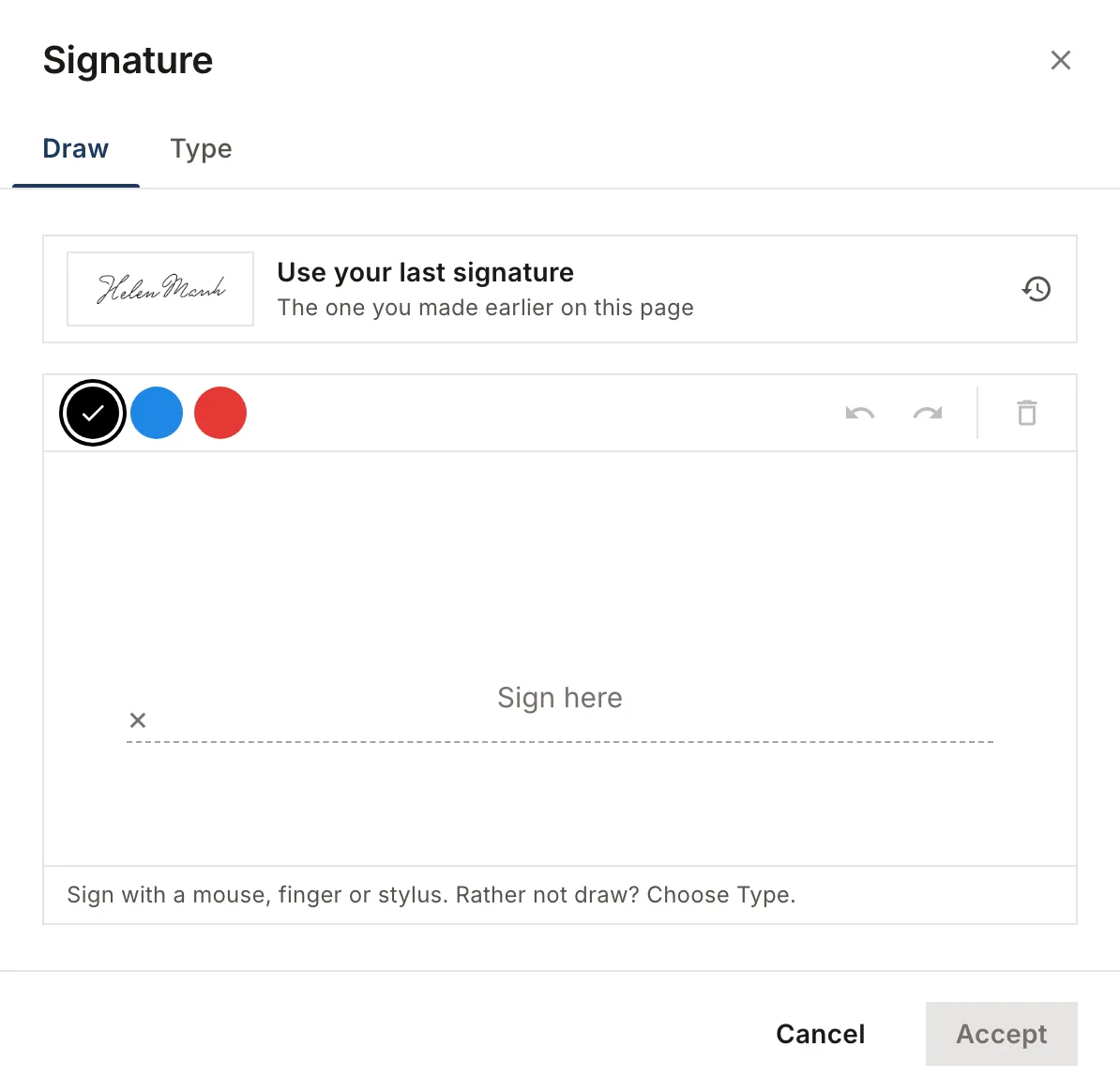
| Podpis | W oknie wybierasz Rysuj albo Pisz. Przy rysowaniu są przyciski Cofnij, Ponów i Wyczyść, a przy pisaniu pole Imię i nazwisko i wybór stylu czcionki. W obu trybach można wybrać kolor atramentu: czarny, niebieski albo czerwony. Akceptuj umieszcza podpis w polu. |
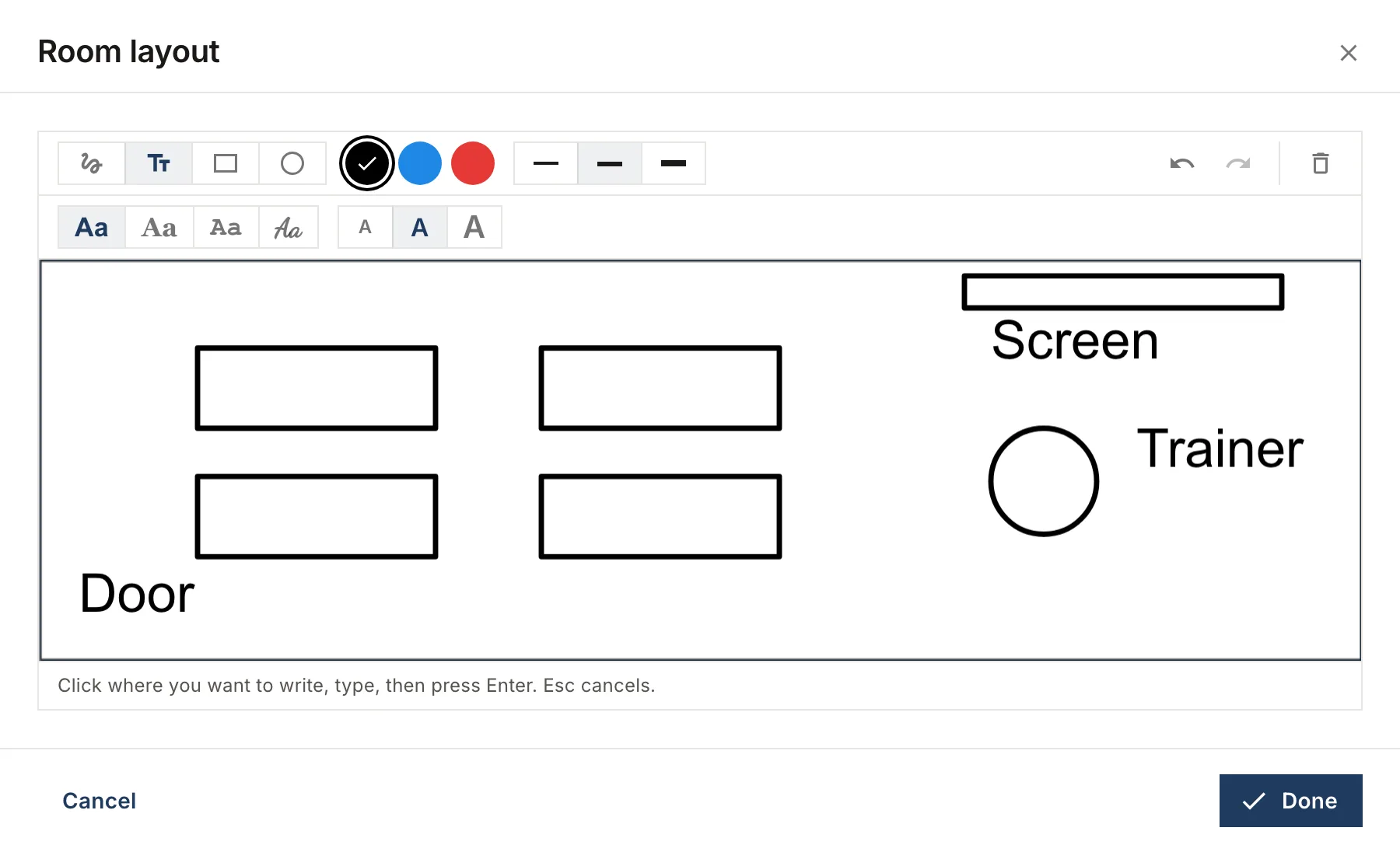
| Rysunek | Otwiera się okno Rysuj z płótnem o kształcie obszaru. Jeśli obszar pokazuje stronę, tłem płótna jest jej fragment. Oprócz pióra można wpisywać tekst w miejscu kliknięcia oraz rysować prostokąty i elipsy, chyba że szablon to wyłączył. Rysuje się w kolorze obszaru albo, gdy szablon pozwala wybrać, na czarno, niebiesko lub czerwono, linią jednej z trzech grubości. Są też przyciski Cofnij, Ponów i Wyczyść. Gotowe umieszcza rysunek, a gdy nic nie narysowano, opróżnia obszar. Jak działają narzędzia, opisuje obszar Rysunek. |
W dokumencie z kilkoma polami podpisu nie trzeba podpisywać się za każdym razem od nowa. Po pierwszym podpisie okno proponuje Użyj ostatniego podpisu, czyli tego złożonego wcześniej na tej stronie.
Podczas pisania okno tekstowe informuje, jak wartość zostanie wydrukowana: „Mieści się w polu.”, „Zmieści się mniejszą czcionką” z podaniem rozmiaru albo „Za długie dla tego pola”. W tym ostatnim przypadku to, co się nie zmieści, trafia do aneksu na końcu dokumentu. Nic nie przepada, a długa wartość zostaje przyjęta.
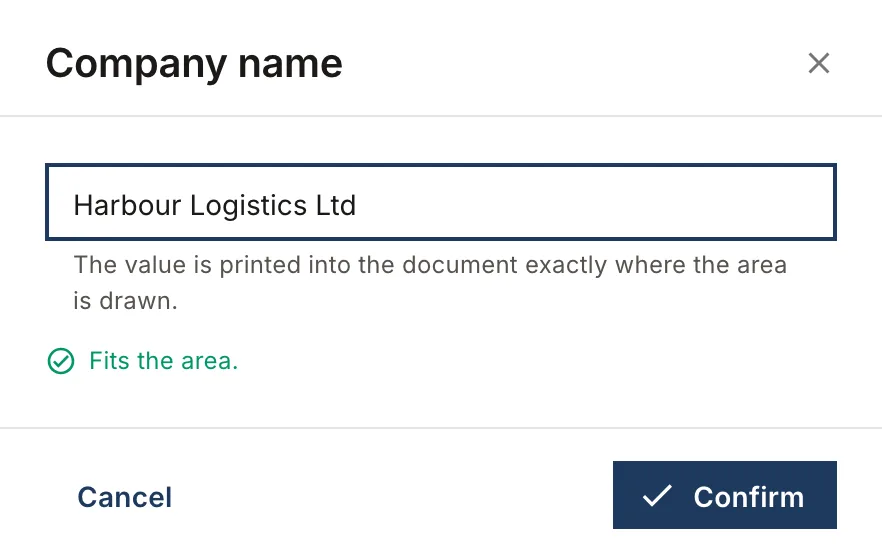
Jeśli pole ma w szablonie ustawiony format, na przykład numer NIP, niepasująca wartość pokazuje komunikat „Wartość nie ma wymaganego formatu.” i nie można jej zatwierdzić.
Pola mogą mieć warunki drukowania. Strona sprawdza je na bieżąco, na podstawie wszystkiego, co już wpisano, odpowiedzi z formularzy i parametrów linku, więc pole może się pojawić albo zniknąć w trakcie wypełniania. Ukryte pole nie jest wymagane, a jego zawartość nie trafia do zgłoszenia. Warunek może też odczytywać metadane dokumentu: pole, które wyklucza, nie pojawia się w ogóle.
Formularze
Dział zatytułowany „Formularze”Formularz pojawia się w tym samym miejscu co PDF, w wyglądzie strony, bez własnego przycisku wysyłania. Pozostaje wczytany, gdy osoba ogląda coś innego, więc odpowiedzi nie giną.
Poprawianie problemów
Dział zatytułowany „Poprawianie problemów”Wartość w złym formacie dostaje czerwoną ramkę ze znakiem ! od razu po wyjściu z pola, a komunikat na pasku wlicza ją do braków. Jeśli serwer odrzuci to, co wysłano, otwiera się lista zgłoszonych przez niego problemów, tak samo jak na stronie podpisu.
Kopia tego, co wypełniono
Dział zatytułowany „Kopia tego, co wypełniono”Pobierz kopię nad otwartym plikiem PDF pobiera ten dokument ze wszystkim, co do tej pory wpisano, jako copy.pdf. Nic nie zostaje wysłane ani zapisane. Ta opcja jest dla osoby, która chce zachować albo wydrukować stronę przed wysłaniem. Nie jest to ostateczny dokument, bo ten powstaje dopiero po wysłaniu.
Powiększenie
Dział zatytułowany „Powiększenie”Gdy otwarty jest PDF, przyciski w dolnym rogu powiększają i pomniejszają stronę skokowo, od 50% do 200%. Kliknięcie wartości procentowej przywraca 100%. Powiększenie nie zmienia się po przejściu do innego dokumentu.
Pasek na dole
Dział zatytułowany „Pasek na dole”
Pasek jest zawsze widoczny i jest taki sam jak na stronie podpisu. Po lewej stronie informuje, co jeszcze zostało: Zostało 1 wymagane pole, Wszystko gotowe albo, gdy zostało kilka różnych rzeczy, ile ich jest razem, na przykład Do uzupełnienia: 2. Po prawej stronie paska są dwa przyciski, zawsze w tych samych miejscach:
- Dalej przechodzi do tego, co czeka na osobę wypełniającą, w stałej kolejności: puste wymagane pola i formularze, potem pola ze złą wartością, potem wymagane pliki, a na końcu pola opcjonalne. Gdy nic nie zostało albo został tylko formularz, który osoba ma już przed sobą, jest nieaktywny.
- Wyślij, albo ustawiona przez Ciebie etykieta, wysyła wszystko. Jest wyłączony, dopóki wszystko, co wymagane, nie zostanie poprawnie wypełnione, a jego podpowiedź podaje ten sam powód co komunikat obok.
Formularz sam przekazuje stronie, czy jego odpowiedzi zostaną przyjęte, więc Wyślij czeka także na niego: nie trzeba niczego naciskać, żeby dowiedzieć się, czego brakuje.
Długa przerwa albo odświeżenie
Dział zatytułowany „Długa przerwa albo odświeżenie”Nic do Ciebie nie trafia, dopóki osoba nie wyśle dokumentów, ale nic z tego, co wpisała, po drodze nie przepada. Strona może być otwarta godzinami, przez przerwę na obiad albo całą noc, i nadal da się wysłać dokumenty, bo otwarta strona sama dba o to, by pozostać aktualna.
Gdy strona zostanie odświeżona – przez tę osobę albo przez przeglądarkę telefonu, która odświeża uśpioną kartę – wartości wpisane w dokumentach i odpowiedzi w formularzach wracają, a nad stroną pojawia się informacja Przywróciliśmy to, co zostało wpisane. Podpisy, rysunki, obrazy, pliki i hasło nie są przechowywane, więc chroniony link ponownie zapyta o hasło, a jeśli strona prosi o któreś z pozostałych, informacja brzmi Przywróciliśmy to, co zostało wpisane. Pliki, zdjęcia i podpisy dodaj ponownie. Zacznij od nowa czyści wszystko, co na stronie wpisano, zaznaczono i dodano, a krzyżyk zamyka informację.
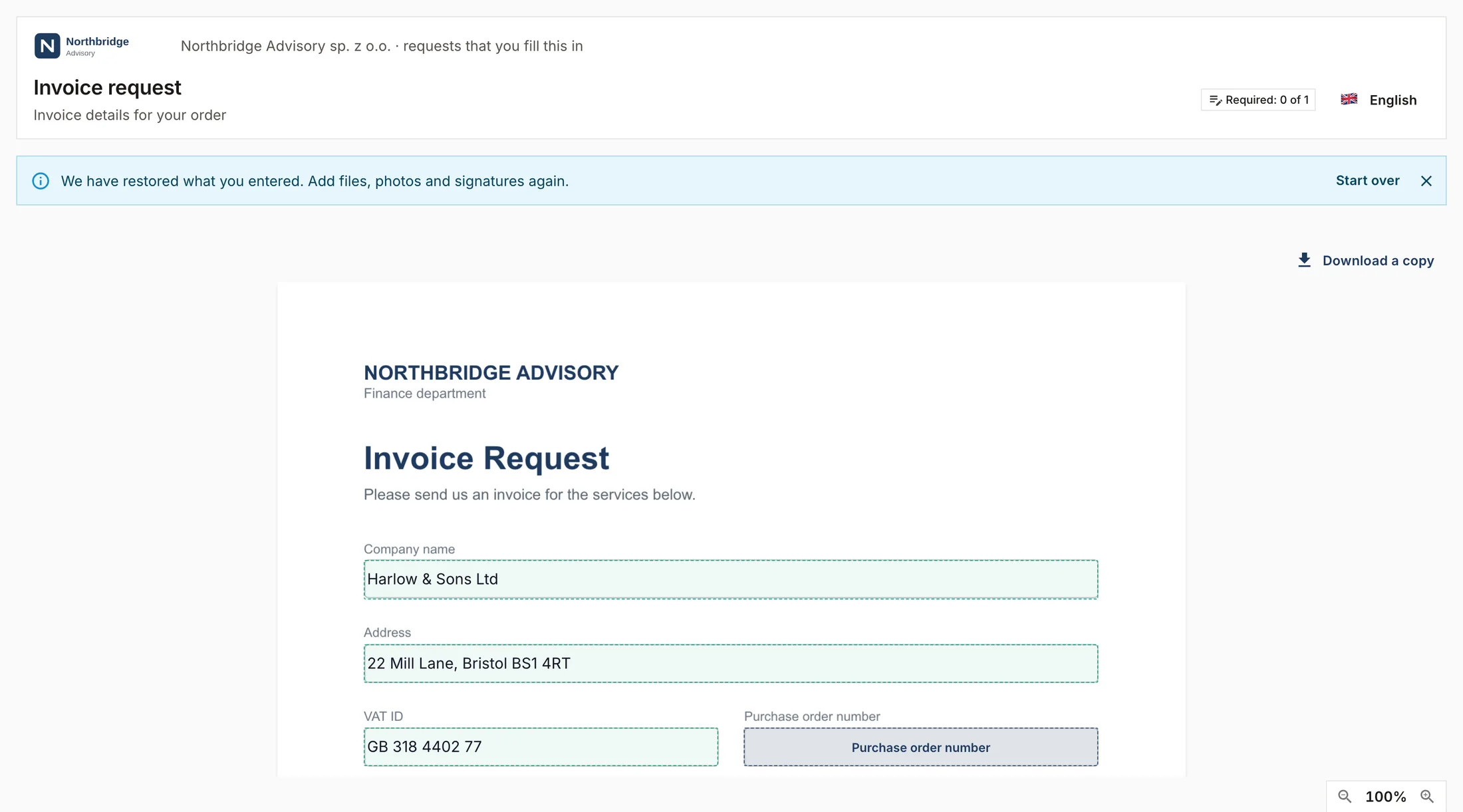
Zachowane dane są przechowywane tylko w tej karcie przeglądarki i znikają po wysłaniu albo zamknięciu karty.
Jeśli połączenie zerwie się w trakcie wysyłania, a osoba naciśnie przycisk jeszcze raz, Doxtly przyjmie dokumenty tylko raz: nie powstaje drugie zgłoszenie, automatyzacje nie uruchamiają się drugi raz i nic nie liczy się podwójnie do limitu planu, a na ekranie pojawia się to samo potwierdzenie co za pierwszym razem. Jeśli pierwsza wysyłka jest jeszcze przetwarzana, przycisk czeka, aż się zakończy. Przy wyłączonym Zapisuj przesłane wartości nie ma wartości, z których dałoby się złożyć Twój komunikat po wysłaniu, więc ponowna wysyłka pokazuje komunikat domyślny.
Po wysłaniu
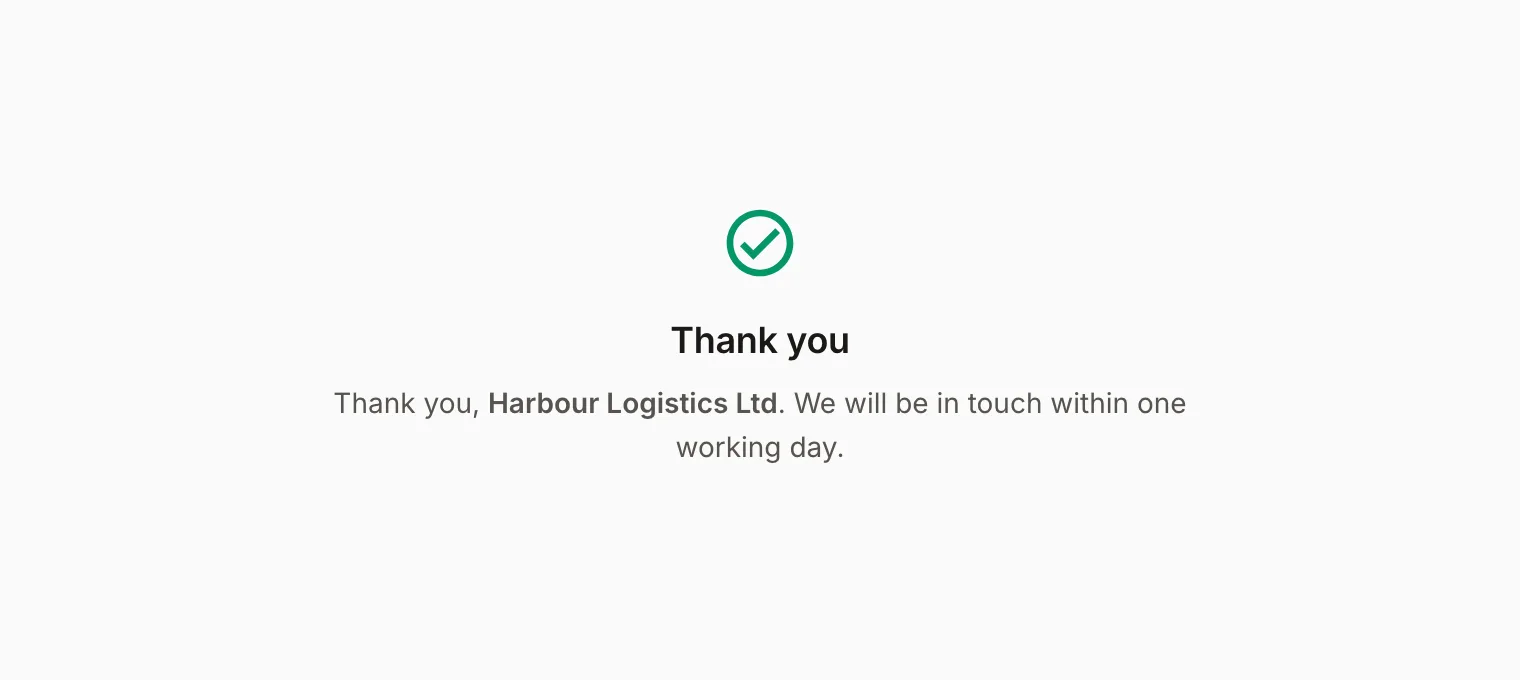
Dział zatytułowany „Po wysłaniu”Osoba widzi Dziękujemy na stronie Twojej organizacji, pod jej logo, oraz Twój komunikat po wysłaniu albo domyślny: Dokumenty zostały przesłane. Możesz bezpiecznie zamknąć to okno. Strona nie czeka na pliki PDF, które powstają później, a w tym czasie zgłoszenie ma status Przetwarzanie. Automatyzacje ruszają, gdy pliki PDF są gotowe. Osoba nie dostaje kopii tego, co wypełniła, chyba że wyśle ją automatyzacja.
Gdy zgłoszenie dociera do Doxtly, wszystko jest sprawdzane jeszcze raz. Zgłoszenie może zostać odrzucone, bo brakuje wymaganej wartości, obrazek nie został przyjęty, zniknął wymagany parametr linku, zmieniło się hasło albo wyczerpał się limit zgłoszeń w Twoim planie. Osoba widzi wtedy komunikat o błędzie i zostaje na stronie ze wszystkim, co wpisała.
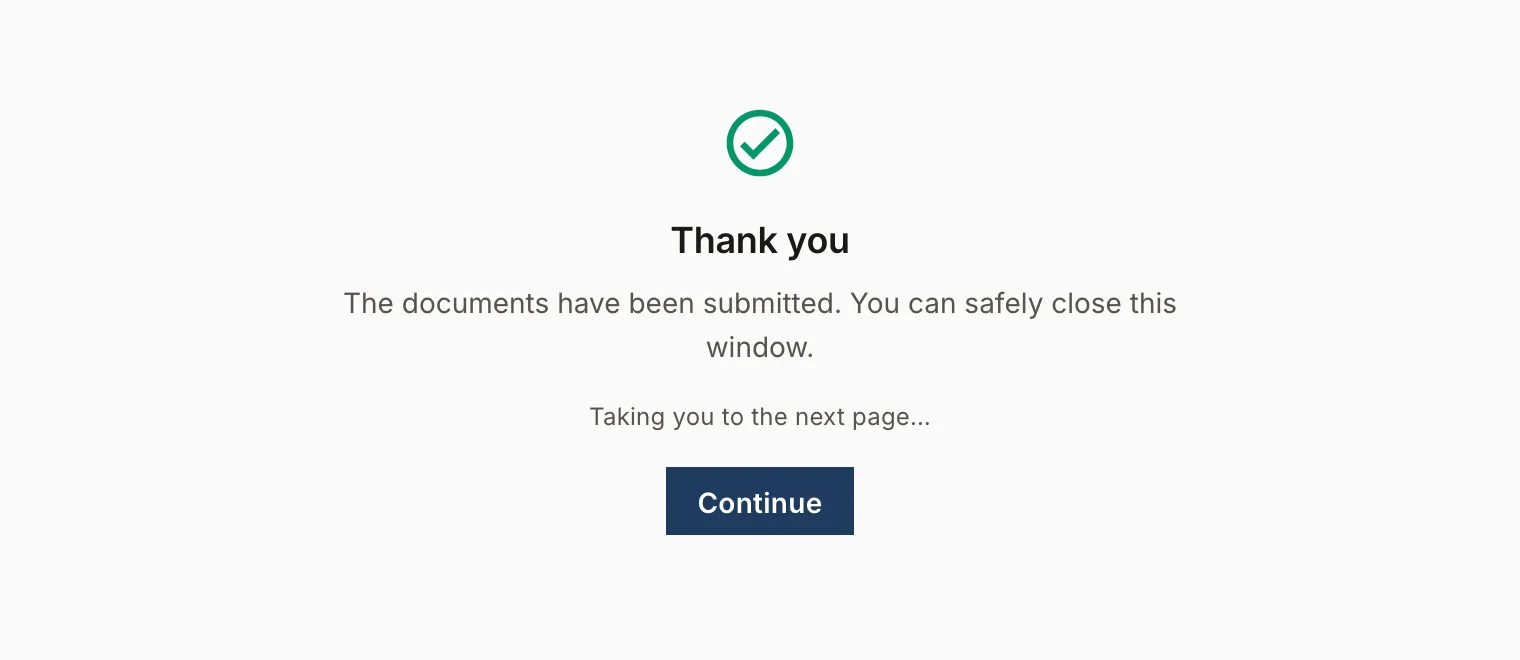
Gdy Po wysłaniu dokumentu ustawiono na Przekieruj na inną stronę, to samo potwierdzenie pokazuje Przenosimy Cię na kolejną stronę… i przycisk Przejdź dalej, a przeglądarka w tym czasie przechodzi pod Twój adres z wybranymi parametrami. Przejdź dalej przydaje się, gdy przeglądarka nie przejdzie sama, na przykład gdy strona jest otwarta w ramce innej witryny i nie może zmienić adresu.
Podpisanie zaraz po wypełnieniu
Dział zatytułowany „Podpisanie zaraz po wypełnieniu”Podpis narysowany w dokumencie interaktywnym to tylko znak na stronie. Gdy potrzebujesz prawdziwego podpisu, zbuduj automatyzację, którą uruchamia ten dokument i która ma krok Utwórz dokumenty z włączoną opcją Podpis od razu po wysłaniu formularza. Gdy taka automatyzacja jest aktywna, strona się zmienia:
- Pola podpisu znikają, bo osoba za chwilę podpisze naprawdę, a podpisywanie dwa razy nie miałoby sensu.
- Po wysłaniu osoba zamiast Twojego komunikatu widzi Przygotowywanie dokumentów z paskiem postępu.
- Gdy tylko pakiet jest gotowy, osoba przechodzi na stronę podpisywania, w języku wskazanym w linku.
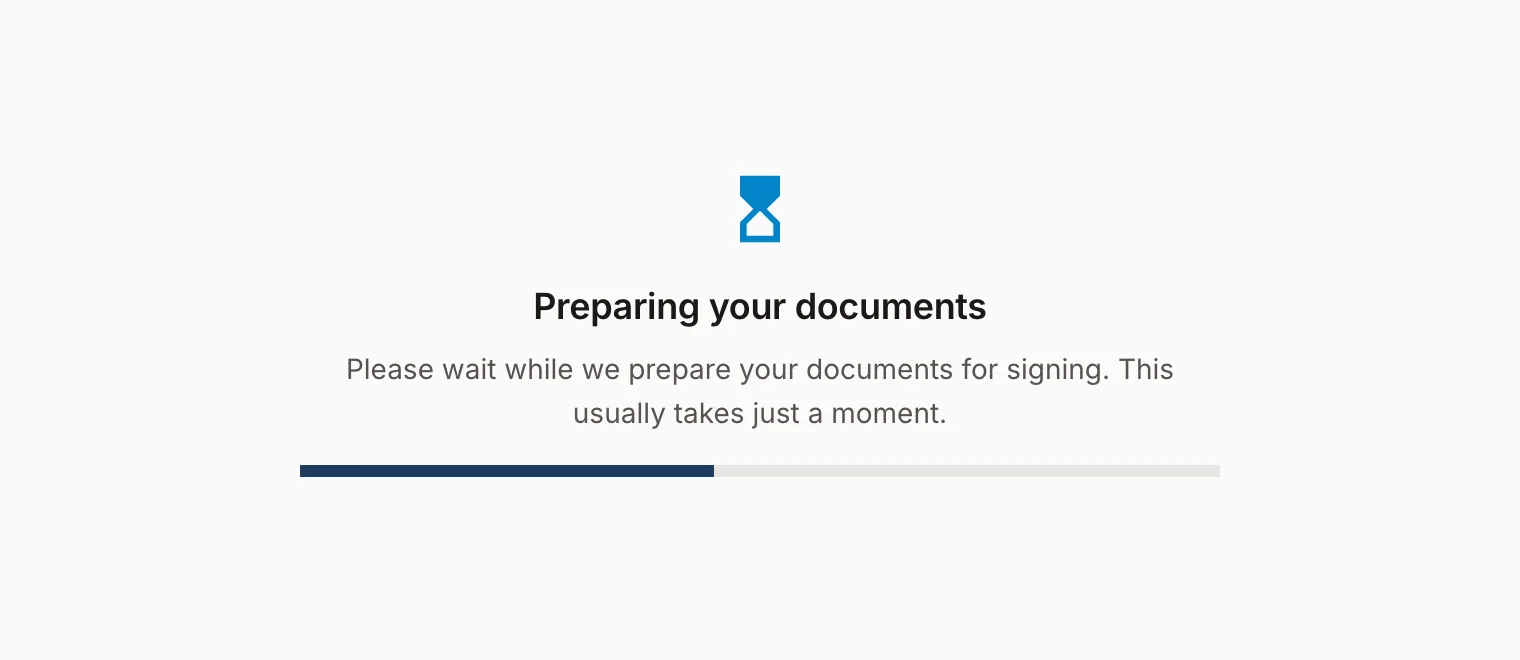
Jeśli przygotowanie trwa zbyt długo, strona przełącza się na Przetwarzanie dokumentów i informuje, że organizacja wyśle link do podpisania e-mailem, SMS-em lub przez WhatsApp. Jeśli w ciągu kilku minut nic nie przyjdzie, trzeba się z nią skontaktować. Jeśli coś pójdzie nie tak, strona pokazuje Przygotowywanie dokumentów w toku i radzi poszukać linku w e-mailach, SMS-ach lub w WhatsApp albo skontaktować się z organizacją. Sposób, w jaki link zostanie faktycznie wysłany, zależy od ustawienia Prośba o podpis dla głównej strony, tak jak przy podpisie zaraz po formularzu. Jeśli sesja ostatecznie się nie powiedzie, osoby, które mogą przeglądać automatyzacje, dostają powiadomienie Sesja podpisywania nie powiodła się. Wynika z niego, czy osobie mimo to wysłano link, czy też pakiet nie wysyła prośby o podpis i link musisz wysłać samodzielnie.
Pola przypisane do innej strony umowy zostają otwarte w wygenerowanym PDF, więc dokument wypełniony dla CLIENT może nadal mieć miejsce na podpis NORTHBRIDGE.
Na telefonie
Dział zatytułowany „Na telefonie”Strona działa tak samo na małym ekranie. Lista pozycji przenosi się za przycisk menu w nagłówku, nazwa bieżącej pozycji pojawia się nad stroną, a dwa przyciski dolnego paska dzielą między siebie jego szerokość. To, czego jeszcze brakuje, jest wypisane w całości nad nimi, bo na ekranie dotykowym nie da się najechać na przycisk, by zobaczyć podpowiedź.