

Ankiety
Ankieta to zestaw pytań bez poprawnych odpowiedzi, wypełniany przez link. Służy do zbierania opinii, na przykład o zadowoleniu klienta po projekcie, do wewnętrznych głosowań albo oceny szkolenia. Każde wypełnienie to jedna odpowiedź. Wyniki zliczają je za Ciebie, a jeśli zadasz takie pytania, wyliczają też wskaźniki NPS, CSAT i CES.
Northbridge Advisory, przykładowa firma doradcza, po zakończeniu każdego zlecenia wysyła klientowi krótką ankietę: jak chętnie poleci firmę, jak bardzo jest zadowolony i co mogło pójść lepiej. Wyniki pokazują NPS firmy miesiąc po miesiącu, a tabela krzyżowa – z której usługi pochodzą krytycy.
Ankiety to osobny produkt z własnymi uprawnieniami i limitami planu; znajdziesz je w menu Formularze → Ankiety. Tworzy się je w tym samym projektancie co quizy, więc strony o projektancie, dostępie oraz imporcie i eksporcie są wspólne z quizami; to, co widzą respondenci, opisuje osobna strona.
Co oferuje ankieta
Dział zatytułowany „Co oferuje ankieta”| Ankieta | |
|---|---|
| Pytania | Wszystkie typy odpowiedzi z opcją „Inne”, sekcje i logika oraz gotowe pytania NPS, CSAT i CES |
| Strony | Domyślnie jedno pytanie na stronie; można też ustawić jedną sekcję na stronie albo wszystko na jednej stronie |
| Kto odpowiada | Każdy z linkiem, osoby z listy dostępu albo kontakty, którym wysłano link przez Wyślij do wypełnienia |
| Wyniki | Wykresy dla każdego pytania, segmenty, tabele krzyżowe i wskaźniki, a także każda odpowiedź z osobna |
| Anonimowość | Anonimowe odpowiedzi: nic nie łączy odpowiedzi z osobą, a małe grupy są ukryte w wynikach |
| Rezygnacja | Każdy e-mail z ankietą do kontaktu pozwala mu zrezygnować z ankiet |
| Limity odpowiedzi | Zamykają ankietę dla danej grupy respondentów, gdy zebrano od niej dość odpowiedzi – zobacz Limity odpowiedzi |
| Czego nigdy nie ma | Poprawnych odpowiedzi, punktów, limitu czasu, ocen, certyfikatów |
O rodzaju decydujesz przy tworzeniu: ankieta utworzona w Ankietach zawsze pozostaje ankietą. Nie da się jej zamienić w quiz ani quizu w ankietę.
Dostępne, gdy: Twoja rola ma uprawnienie Przeglądanie ankiet, odpowiedzi i wyników
Na pasku bocznym otwórz Formularze → Ankiety. Strona pokazuje Twoje ankiety od najnowszych. Pytania zapisane do ponownego użycia w dowolnej ankiecie znajdziesz w Zasoby > Biblioteka pytań na karcie Ankiety – zobacz Biblioteka pytań.
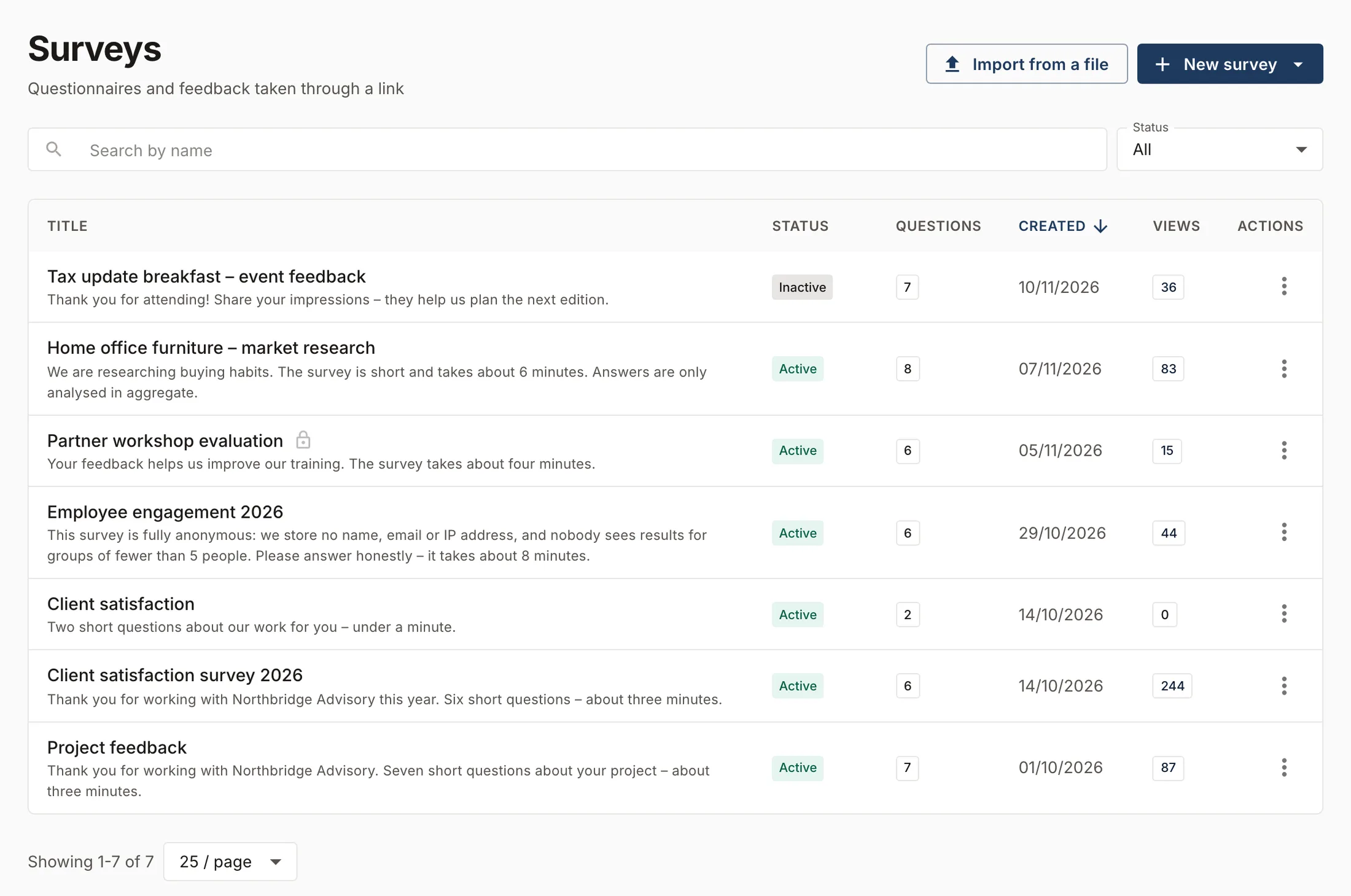
Osoby z uprawnieniem Zarządzanie ankietami widzą nad listą przyciski Nowa ankieta i Importuj z pliku. Ten drugi tworzy ankietę z pliku wyeksportowanego tutaj albo w innej organizacji. Dopóki nie ma żadnej ankiety, strona wyświetla komunikat Nie ma jeszcze ankiet i pokazuje Nowa ankieta na środku.
| Kolumna | Co pokazuje |
|---|---|
| Tytuł | Tytuł, a pod nim opis. Kłódka oznacza link chroniony hasłem. |
| Status | Aktywna albo Nieaktywna. Link nieaktywnej ankiety niczego nie otwiera: strona wyświetla Pod tym linkiem nic nie ma. |
| Pytania | Liczba pytań. Treści między pytaniami nie są liczone. |
| Utworzono | Data utworzenia. |
| Wyświetlenia | Ile razy wyświetlono stronę ankiety; liczone tak samo jak przy formularzach. |
| Akcje | Menu wiersza. |
Możesz sortować według kolumn Tytuł, Status i Utworzono. Pole Szukaj po nazwie przeszukuje tytuły, a filtr Status zawęża listę do ankiet Aktywne albo Nieaktywne. Gdy nic nie pasuje, pojawia się komunikat Nic nie pasuje do filtrów. Na telefonie tabela zamienia się w karty z tymi samymi informacjami.
Kliknij wiersz, aby otworzyć ankietę w projektancie. Potrzebujesz do tego uprawnienia Zarządzanie ankietami.
Menu wiersza
Dział zatytułowany „Menu wiersza”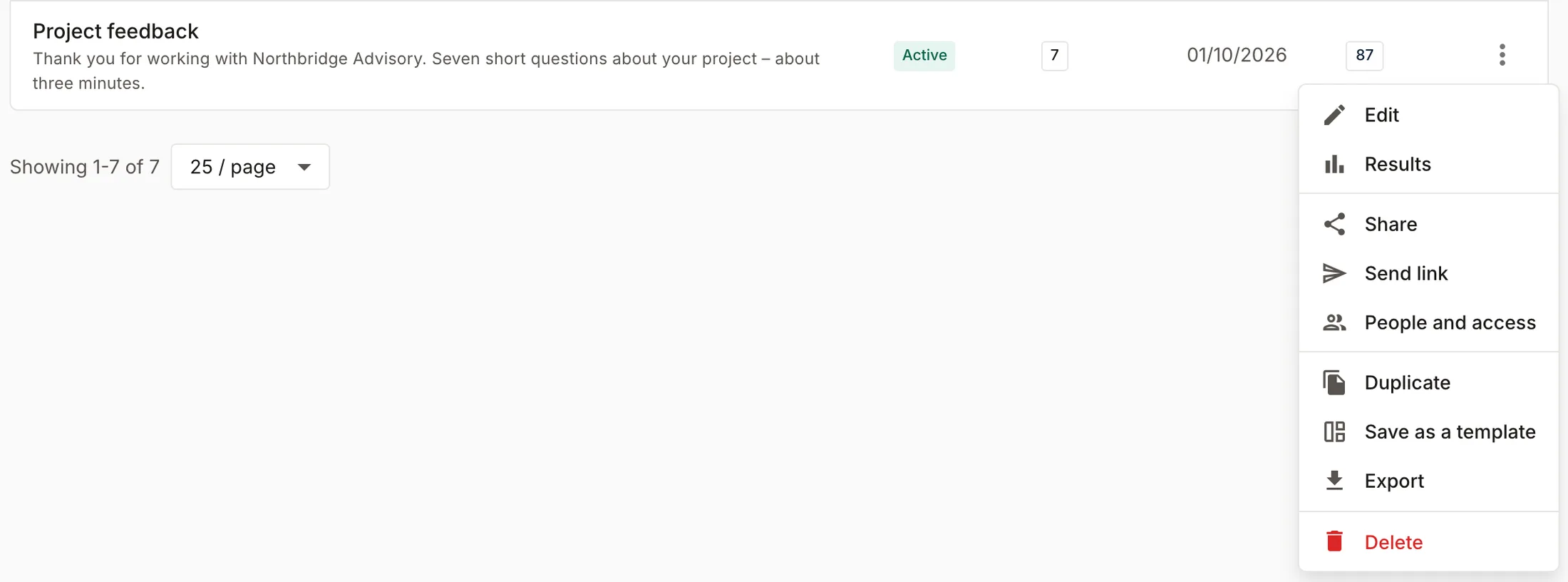
| Pozycja | Co robi | Kto ją widzi |
|---|---|---|
| Edytuj | Otwiera projektant. | Zarządzanie ankietami |
| Wyniki | Otwiera wyniki ankiety: liczby i wykresy, tabelę krzyżową i każdą odpowiedź. | Każdy, kto widzi listę |
| Udostępnij | Okno Udostępnij ankietę: link publiczny, jego kod QR i fragmenty kodu do Twojej strony. Zobacz Udostępnij link. | Każdy, kto widzi listę |
| Wyślij link | Wysyła link e-mailem, SMS-em lub przez WhatsApp – do każdego odbiorcy osobną wiadomość – z gotową wiadomością Link do ankiety albo z przygotowanym dla niej szablonem. Pozycja jest wyszarzona, a pod nią widać powód, gdy ankieta jest nieaktywna albo organizacja nie ma integracji e-mail. | Zarządzanie ankietami |
| Osoby i dostęp | Otwiera listę dostępu ankiety i dziennik wejść. Zobacz Osoby i dostęp. | Zarządzanie ankietami |
| Duplikuj | Tworzy pod wybraną nazwą nieaktywną kopię z własnym linkiem i otwiera ją w projektancie. Zobacz Duplikowanie ankiety. Wyszarzone, gdy plan nie ma miejsca na kolejną ankietę. | Zarządzanie ankietami |
| Zapisz jako szablon | Zapisuje ankietę, bez respondentów i odpowiedzi, jako szablon organizacji, widoczny na początku galerii Nowa ankieta → Z szablonu. Zobacz Zapisz jako szablon. | Zarządzanie ankietami |
| Eksportuj | Zapisuje ankietę do pliku, który można zaimportować gdzie indziej. Zobacz Import i eksport. | Każdy, kto widzi listę |
| Usuń | Po potwierdzeniu usuwa ankietę razem z pytaniami. Niedostępne, dopóki korzysta z ankiety automatyzacja – zobacz Usuwanie tego, z czego korzysta automatyzacja. Nie dotyczy to automatyzacji utworzonej przez Prowadź w arkuszu: okno pokazuje ją w sekcji Zostaną też usunięte i jest usuwana razem z ankietą, a arkusz zostaje na dysku. | Zarządzanie ankietami |
Duplikowanie ankiety
Dział zatytułowany „Duplikowanie ankiety”Kopia to najszybsza droga do podobnej ankiety: ta sama ankieta po innym wydarzeniu, tegoroczne badanie pracowników na podstawie zeszłorocznego, wersja dla innego oddziału. Wybierz Duplikuj w menu wiersza albo, gdy ankieta jest zapisana, w menu ⋮ na górnym pasku projektanta.
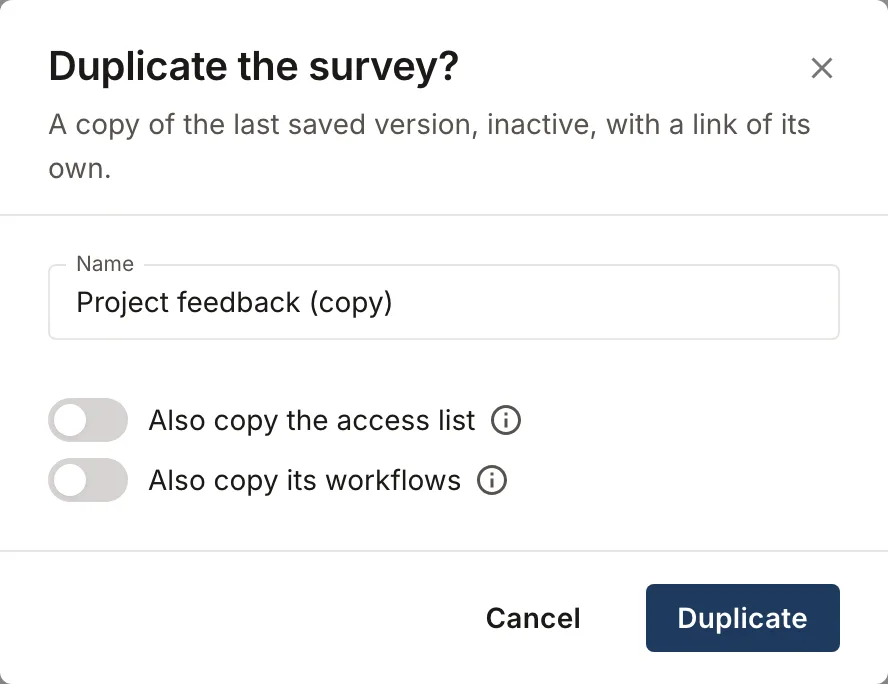
- Nazwij kopię. Doxtly podpowiada nazwę ankiety z dopiskiem (kopia); zmień ją i naciśnij Enter albo wybierz Duplikuj.
- Jeśli kopia jest dla tych samych osób, włącz Skopiuj też listę dostępu. Jeśli po odpowiedzi ma się dziać to samo co w oryginale, włącz Skopiuj też automatyzacje (dla osób z uprawnieniem Zarządzanie automatyzacjami). Obie opcje są domyślnie wyłączone.
- Kopia otwiera się w projektancie, nieaktywna i z własnym linkiem. Zmień, co ma być inne, i przełącz ją na Aktywna.
Kopia powstaje z ostatnio zapisanej wersji: jeśli w projektancie są niezapisane zmiany, najpierw je zapisz, bo inaczej trafią tylko do edytowanej ankiety.
Co zawiera kopia. Wszystko, z czego składa się ankieta: wstęp, pytania każdego typu z opcją Inne, pytania NPS, CSAT i CES, sekcje z losowaniem (losowanie z biblioteki pytań dalej korzysta z tej samej biblioteki), treści między pytaniami, podziękowanie ze zmiennymi, wersje językowe oraz warunki i przejścia. Obrazy są kopiowane jako osobne pliki kopii, więc usunięcie jednej ankiety nie usuwa obrazów drugiej. Kopiowane są też wszystkie ustawienia: nawigacja i strony, anonimowe odpowiedzi, kwoty (ich liczniki zaczynają od zera), harmonogram i limit odpowiedzi, hasło ankiety, ustawienia linku, metadane i parametry linku, arkusz odpowiedzi oraz wygląd i motyw.
Co zostaje w oryginale. Wszystko, co ludzie zrobili z ankietą: odpowiedzi, dziennik wejść, zaproszenia i ich tury, osobiste linki wysłane kontaktom, analizy AI, zapisane raporty oraz liczniki wyświetleń i otwarć. Kopia zaczyna bez nich.
Lista dostępu. Po włączeniu tej opcji kopiowane są osoby dodane ręcznie lub z pliku, z imieniem i nazwiskiem, adresem i grupą, każda z nowym hasłem i nowym osobistym linkiem: hasła i linki oryginału nigdy nie otwierają kopii. Nikt nie dostaje zaproszenia; wyślij je ze strony Osoby i dostęp kopii, gdy będzie gotowa. Osoby z arkusza na żywo trafiają do kopii zawsze, bo kopia czyta ten sam arkusz.
Automatyzacje. Po włączeniu tej opcji kopiowana jest każda automatyzacja uruchamiana przez odpowiedzi na ankietę: nieaktywna, z dopiskiem (kopia) w nazwie, uruchamiana przez kopię, a każdy krok, który wskazywał ankietę, wskazuje teraz kopię. Sprawdź je i włącz w Automatyzacjach.
Kopia liczy się do limitu ankiet w planie, nie quizów, a skopiowane automatyzacje do limitu automatyzacji: gdy w którymś brakuje miejsca, nic nie jest kopiowane.
Pierwsza ankieta w minutę
Dział zatytułowany „Pierwsza ankieta w minutę”- Otwórz Formularze → Ankiety, kliknij Nowa ankieta i wybierz Pusty albo Z szablonu (niżej).
- Projektant otwiera się na pełnym ekranie. Wpisz tytuł w polu Tytuł ankiety na pasku u góry.
- Na karcie Dodaj po lewej grupa Ankieta ma gotowe pytania NPS, CSAT i CES. Kliknij jedno z nich albo dowolny typ z grupy Pytania, a potem wpisz pytanie i opcje.
- Kolejne pytania dodasz tak samo: każde trafia za zaznaczone pytanie albo tam, gdzie je upuścisz.
- Kliknij Utwórz albo naciśnij Ctrl+S (⌘+S na Macu). Ankieta zostaje zapisana i pozostaje otwarta w projektancie; od tej chwili przycisk nazywa się Zapisz.
- Wyjdź strzałką wstecz (Wróć) w lewym górnym rogu. Na liście wybierz Udostępnij w menu wiersza i skopiuj link albo wyślij go kontaktom przez Wyślij do wypełnienia.
Nowa ankieta jest Aktywna: jej link przyjmuje odpowiedzi od razu po utworzeniu. Jeśli nie jest jeszcze gotowa, najpierw przełącz ją na górnym pasku na nieaktywną.
Możesz też poprosić Doxie: Utwórz anonimową ankietę satysfakcji klientów z pytaniem NPS i dwoma pytaniami otwartymi. Doxie przygotuje ankietę na karcie i utworzy ją jako nieaktywną, gdy klikniesz Utwórz.
Nowa ankieta z szablonu
Dział zatytułowany „Nowa ankieta z szablonu”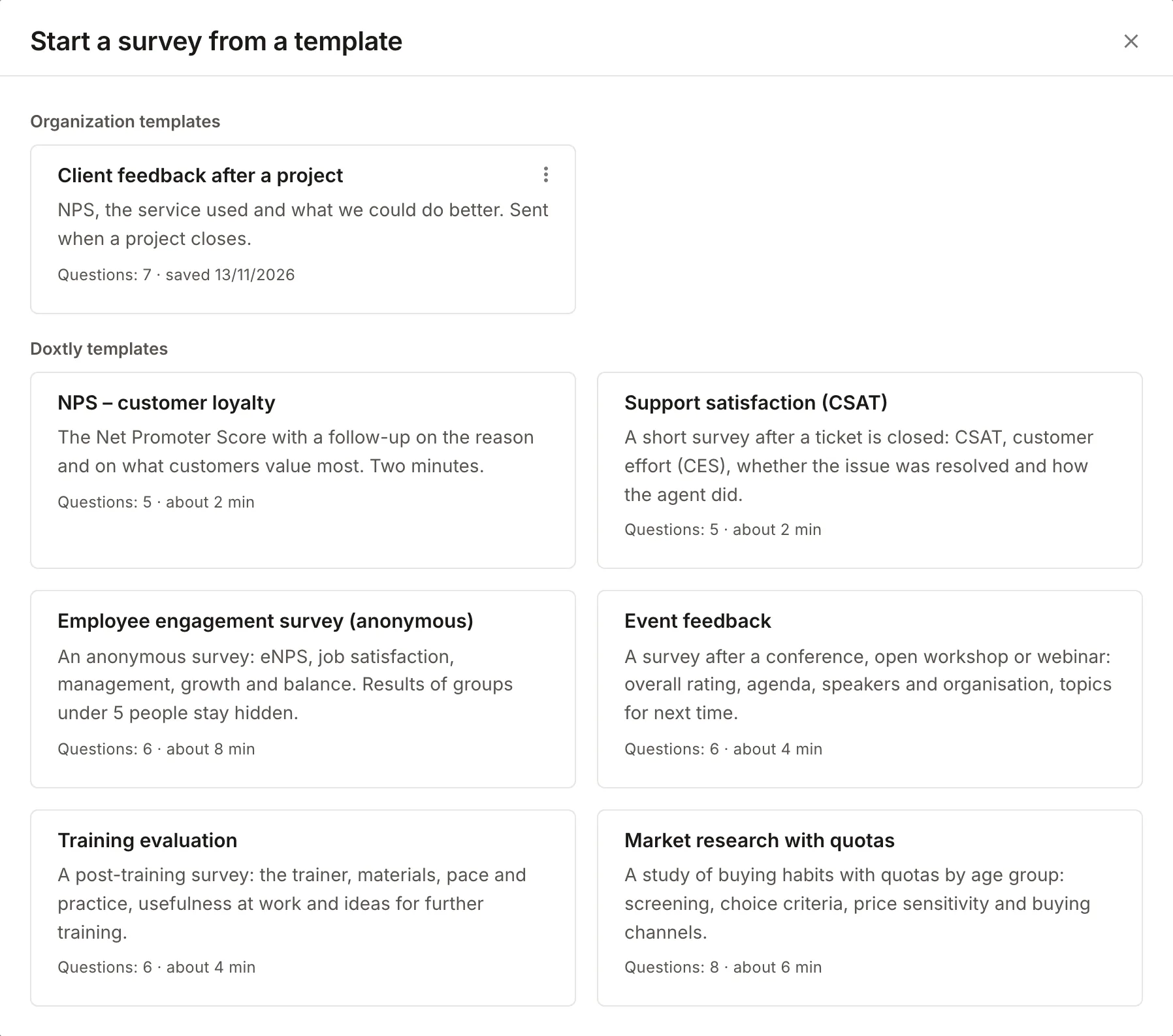
Nowa ankieta → Z szablonu otwiera galerię gotowych ankiet. Na każdej karcie widać, do czego służy ankieta, ile ma pytań i ile mniej więcej trwa jej wypełnienie:
| Szablon | Co ustawia |
|---|---|
| Badanie NPS – lojalność klientów | 5 pytań: pytanie NPS, powód oceny, co klienci cenią najbardziej (z opcją „Inne”), jak długo są klientami i czy można się z nimi skontaktować; jedno pytanie na stronę |
| Ocena obsługi po kontakcie z pomocą techniczną (CSAT) | 5 pytań na jednej stronie: CSAT, czy sprawa została rozwiązana, CES, siatka ocen konsultanta i co poprawić |
| Badanie zaangażowania pracowników (anonimowe) | 6 pytań w trzech częściach: eNPS, dział (do porównań między działami), siatka siedmiu stwierdzeń do oceny, czy pracownik widzi się w firmie za dwa lata i dwa pytania otwarte; anonimowa, więc grupy poniżej 5 odpowiedzi są w wynikach ukryte |
| Opinia o wydarzeniu | 6 pytań: ocena ogólna, siatka ocen elementów wydarzenia, najbardziej wartościowa część, ranking tematów na kolejną edycję, chęć udziału w następnej i uwagi; jedno na stronę |
| Ocena szkolenia | 6 pytań na jednej stronie: ocena ogólna, siatka ocen trenera, materiałów, tempa i ćwiczeń, przydatność w pracy, długość szkolenia i dwa pytania otwarte |
| Badanie rynku z limitami odpowiedzi | 8 pytań w dwóch częściach, najpierw pytanie przesiewowe o wiek; limity odpowiedzi 150, 150 i 100 odpowiedzi dla grup 18–34, 35–54 oraz 55 lat i więcej |
Kliknij kartę, a projektant otworzy się z całą ankietą: wstępem, pytaniami, podziękowaniem i ustawieniami z tabeli. Nic nie zostanie zapisane, dopóki nie klikniesz Utwórz, więc możesz najpierw zmienić, dodać albo usunąć, co chcesz.
Szablony są napisane po polsku i po angielsku: galeria pokazuje je w języku Twojego interfejsu, a jeśli w nim ich nie ma – w języku organizacji, w ostateczności po angielsku. Szablon otwiera się tak jak importowany plik, więc do limitu ankiet w planie liczy się dopiero po utworzeniu.
Szablony organizacji
Dział zatytułowany „Szablony organizacji”Gdy organizacja zapisze własne szablony ankiet, galeria pokazuje je na początku, w grupie Szablony organizacji, a szablony Doxtly – w grupie Szablony Doxtly. Na karcie widać nazwę szablonu, jego opis, liczbę pytań i datę zapisania. Menu ⋮ na karcie pozwala zmienić nazwę i opis albo usunąć szablon; ankiety utworzone z szablonu zostają bez zmian. Ankietę z własnego szablonu tworzy się tak samo jak z szablonu Doxtly: nic nie zostanie zapisane, dopóki nie klikniesz Utwórz.
Zapisz jako szablon
Dział zatytułowany „Zapisz jako szablon”Zapisz jako szablon – w menu ⋮ ankiety na liście albo w menu ⋮ projektanta zapisanej ankiety – pyta o nazwę (domyślnie tytuł ankiety) i krótki opis. Szablon zachowuje ankietę w ostatnio zapisanej wersji: wstęp, pytania, obrazy (jako własne kopie), wersje językowe, limity odpowiedzi i ustawienia – wszystko, co zawiera eksportowany plik. Nigdy nie zapisuje respondentów, ich odpowiedzi, listy dostępu ani hasła.
Każdy, kto może zarządzać ankietami, widzi szablony ankiet organizacji, korzysta z nich, zmienia ich nazwy i je usuwa; szablony quizów są osobne i nigdy się tu nie pojawiają. Szablony nie liczą się do limitów planu – ankieta z szablonu liczy się dopiero po utworzeniu. Zapisywanie, zmiana nazwy i usuwanie szablonów działa tylko w aplikacji – klucze dostępu nie mają do tego operacji.
Tworzenie ankiety
Dział zatytułowany „Tworzenie ankiety”Ankietę buduje się w tym samym projektancie co quiz, więc Tworzenie quizu opisuje każdą jego część: górny pasek, karty Dodaj i Struktura, typy odpowiedzi, sekcje, logikę i rozgałęzienia, zmienne w tekstach, wersje językowe i podgląd. Pamiętaj przy tym o kilku różnicach:
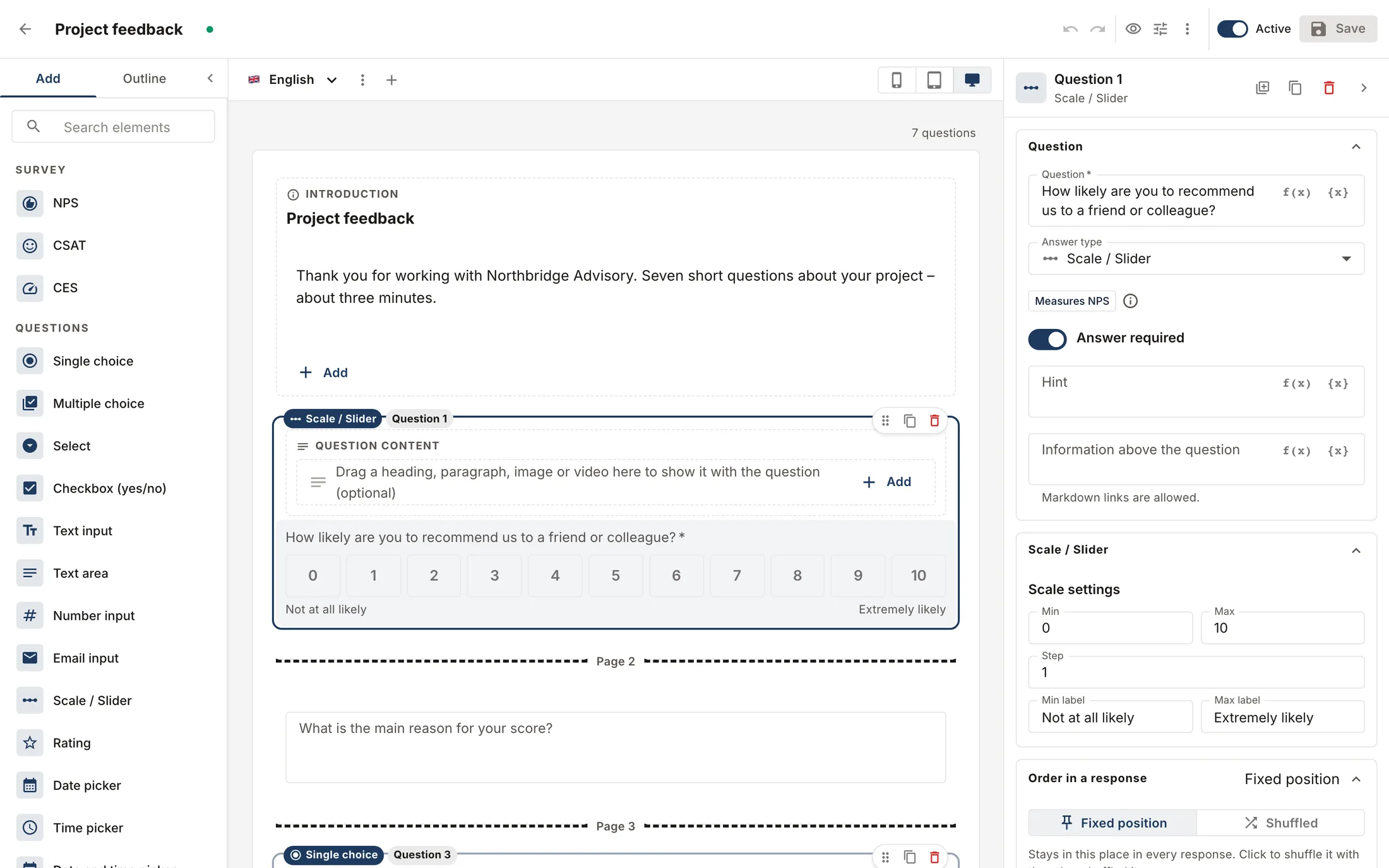
- Nic nie jest punktowane. Pytanie ankiety nie ma poprawnej odpowiedzi, punktów ani wyjaśnienia; struktura pokazuje przy pytaniu jego typ zamiast punktów, a sekcja nie ma limitu czasu. Każde pytanie wyboru może mieć odpowiedź Inne z polem tekstowym.
- Gotowe wskaźniki. Grupa Ankieta na karcie Dodaj jest pierwsza i zawiera pytania NPS, CSAT i CES, których wskaźniki są liczone w wynikach.
- Menu ⋮ górnego paska ma Eksportuj, Duplikuj i Zapisz jako szablon (gdy ankieta jest zapisana), Importuj pytania (z pliku GIFT, Aiken, Moodle XML, Excel, CSV albo Word), Dodaj z biblioteki pytań, a dla osób, które mogą korzystać z asystentów AI, także Szkic z AI, który pisze pytania bez poprawnych odpowiedzi w języku ankiety.
- Biblioteka pytań pokazuje pytania ankiet – zobacz Biblioteka pytań.
- Ankieta anonimowa nie może pytać, kim ktoś jest: zobacz Anonimowe odpowiedzi.
Udostępnianie i osoby
Dział zatytułowany „Udostępnianie i osoby”- Wypełnianie ankiety: link i jego kod QR, fragmenty kodu na Twoją stronę i to, co widzą respondenci od pierwszego pytania do podziękowania.
- Osoby i dostęp: lista dostępu, zaproszenia, terminy i przypomnienia; ta sama strona służy ankietom i quizom. Na stronie ankiety mowa o odpowiedziach tam, gdzie quiz ma podejścia.
- Import i eksport: ankieta do pliku i z powrotem, w tej albo w innej organizacji.
Automatyzacje
Dział zatytułowany „Automatyzacje”Dostępne, gdy: Twoja rola ma uprawnienie Zarządzanie automatyzacjami
Odpowiedzi mogą uruchamiać automatyzacje: wyzwalacz Ankieta uruchamia się przy zdarzeniach Rozpoczęto wypełnianie ankiety, Wysłano odpowiedź na ankietę, Odbiorca ankiety nie odpowiedział, Ankieta została zamknięta i Osiągnięto limit odpowiedzi w ankiecie, a odpowiedzi na pytania i dane samej odpowiedzi przekazuje w _survey i _response. Zobacz Wyzwalacz Ankieta. Automatyzacja może też wysłać ankietę kontaktowi albo na adres e-mail krokiem Wyślij ankietę, a cały przykład pokazuje Ankieta do arkusza. Najszybszy arkusz jest jedno kliknięcie od wyników: Prowadź w arkuszu.
Uprawnienia
Dział zatytułowany „Uprawnienia”O dostępie do ankiet decydują dwa uprawnienia z grupy Ankiety w roli. Obowiązują w całej organizacji i są niezależne od uprawnień quizów: rola może pracować z ankietami, nie widząc quizów, i odwrotnie.
| Uprawnienie | Na co pozwala |
|---|---|
| Przeglądanie ankiet, odpowiedzi i wyników | Oglądanie listy, wyników i każdej odpowiedzi, pobieranie linku do udostępnienia i eksport ankiety. |
| Zarządzanie ankietami | Tworzenie, edycja, duplikowanie i usuwanie ankiet, usuwanie odpowiedzi, wysyłanie linków oraz decydowanie, kto może odpowiedzieć: lista dostępu, zaproszenia i dziennik wejść. |
Wbudowane role Administrator, Kierownik i Członek zespołu mają oba. Obserwator ma tylko pierwsze.
Limity planu
Dział zatytułowany „Limity planu”Plan liczy ankiety i odpowiedzi na ankiety osobno od quizów i podejść do quizów.
| Plan | Ankiety (łącznie) | Odpowiedzi na ankiety (na okres rozliczeniowy) |
|---|---|---|
| Darmowy | 1 | 10 |
| Starter | 15 | 750 |
| Pro | 40 | 2500 |
| Business | 100 | 10 000 |
Po osiągnięciu pierwszego limitu Nowa ankieta i Importuj z pliku są wyszarzone z informacją Osiągnięto limit ankiet w Twoim planie, a Duplikuj także jest wyszarzone. Usunięcie ankiety zwalnia miejsce.
Odpowiedź liczy się w chwili, gdy ktoś zaczyna ją wypełniać, bez względu na to, czy skończy. Po osiągnięciu drugiego limitu nowe odpowiedzi są odrzucane do następnego okresu rozliczeniowego. W płatnym planie nadwyżka pozwala zbierać kolejne odpowiedzi po 0,02 USD za każdą, gdy włączy ją osoba zarządzająca subskrypcją. Plan Darmowy nie ma nadwyżki, więc jego limit jest twardy. Liczby widać na stronie subskrypcji.
Jak długo przechowywane są odpowiedzi
Dział zatytułowany „Jak długo przechowywane są odpowiedzi”Jeśli ankieta nie ma własnego okresu przechowywania, jej odpowiedzi są przechowywane tak długo jak zgłoszenia formularzy w organizacji, co ustawia się w sekcji Przechowywanie danych. Ankieta może mieć własny okres, od 1 do 3650 dni, w sekcji Bezpieczeństwo w ustawieniach.