Edycja zgłoszeń
Klient robi literówkę w nazwie firmy w formularzu dla nowych klientów i dzwoni, żeby to zgłosić. Bez edycji musiałby wysłać formularz jeszcze raz, a w systemie byłyby dwa zgłoszenia i dwa komplety dokumentów. Dzięki edycji samodzielnie poprawiasz to jedno zgłoszenie, zmiana zapisuje się pod Twoim nazwiskiem, a Ty decydujesz, czy automatyzacje formularza mają się ponownie uruchomić z poprawionymi danymi.
Dostępne, gdy: Twoja rola ma uprawnienie Edycja zgłoszeń, a formularz pozwala na edycję, jak każdy nowy formularz, dopóki tego nie wyłączysz
Włączanie i wyłączanie edycji
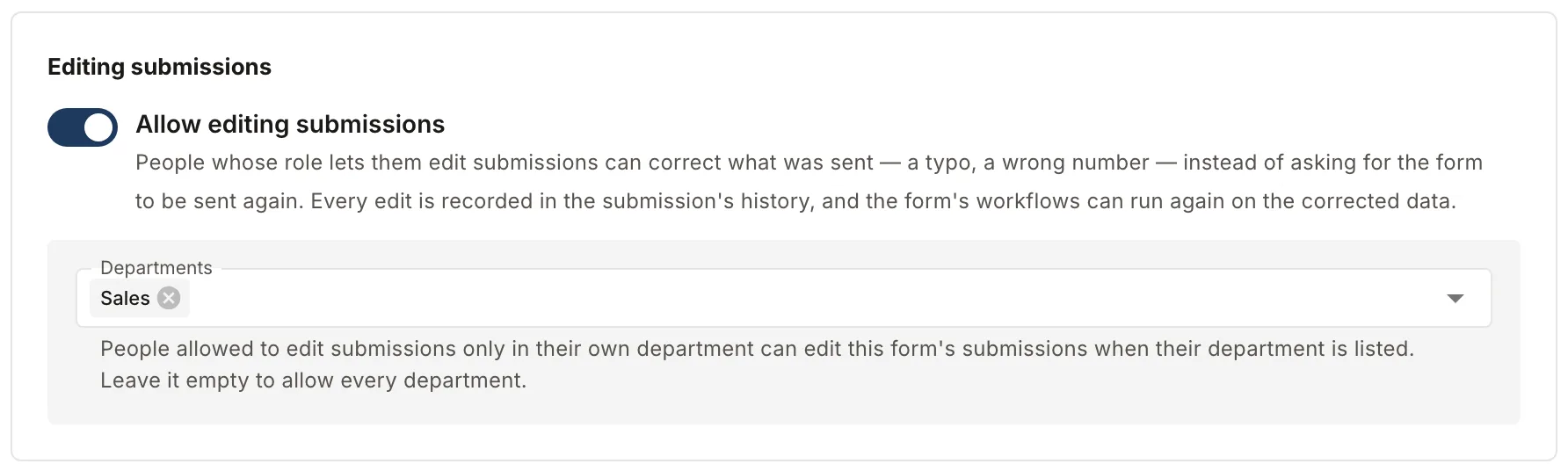
Dział zatytułowany „Włączanie i wyłączanie edycji”Formularz utworzony w projektancie od początku pozwala na edycję, więc zwykle nie trzeba nic ustawiać. Formularz zaimportowany z pliku przejmuje to ustawienie z pliku, a w formularzu utworzonym przez API edycja jest na początku wyłączona. Aby to zmienić:
- Otwórz formularz w projektancie i przejdź do jego ustawień.
- Przejdź do sekcji Bezpieczeństwo i znajdź blok Edycja zgłoszeń.
- Włącz albo wyłącz Pozwól edytować zgłoszenia.
- Opcjonalnie wybierz Departamenty (zobacz Kto może edytować).
- Zapisz formularz.
Edycja działa na danych zapisanych w zgłoszeniu, dlatego przy włączonym ustawieniu formularz zapisuje wszystko. Opcja Zapisz dane formularza pozostaje włączona i nie da się jej wyłączyć, a każdy przesłany plik jest zapisywany, nawet gdy w jego polu wyłączono opcję Zapisz plik na stałe. Jeśli zbierasz poufne pliki tylko po to, by automatyzacja przekazała je dalej, pamiętaj, że teraz pozostaną zapisane aż do usunięcia zgłoszenia.
Liczy się to, jak ustawienie wygląda teraz. Jeśli włączysz je później, starsze zgłoszenia tego formularza też będzie można edytować, choć plik, którego wtedy nie zapisano, pozostanie niedostępny. Zgłoszenie z czasów, gdy opcja Zapisz dane formularza była wyłączona, nie ma odpowiedzi do pokazania, więc strona edycji otworzy się pusta, a to, co wpiszesz, stanie się jego danymi. Gdy wyłączysz ustawienie, żadnego zgłoszenia tego formularza nie będzie można edytować, dopóki nie włączysz go z powrotem. Wprowadzone już poprawki pozostają bez zmian, razem z historią. Dla edycji nie ma znaczenia, czy sam formularz jest włączony, czy wyłączony.
Kto może edytować
Dział zatytułowany „Kto może edytować”Możesz edytować zgłoszenie, jeśli je widzisz, a Twoja rola na to pozwala. Potrzebujesz uprawnień Przeglądanie formularzy i zgłoszeń oraz Edycja zgłoszeń, obu z grupy Formularze internetowe w roli, przy czym Edycja zgłoszeń musi obejmować formularz tego zgłoszenia. Samo uprawnienie Edycja zgłoszeń nie wystarczy. Wbudowane role Administrator, Kierownik i Członek zespołu mają je w całej organizacji, a rola Obserwator go nie ma.
Rola niestandardowa może nadać to uprawnienie dla całej organizacji albo tylko dla departamentu. Pole Departamenty pojawia się po włączeniu Pozwól edytować zgłoszenia. Ma znaczenie tylko dla osób, których uprawnienie jest ograniczone do departamentu, a jeśli zostawisz je puste, obejmuje wszystkie departamenty.
| Nadane dla | Obejmuje |
|---|---|
| Organizacji | Zgłoszenia wszystkich formularzy. |
| Departamentu | Zgłoszenia formularzy, które mają departament tej osoby w polu Departamenty, oraz formularzy bez żadnego departamentu. |
Jeśli więc zespół szkoleniowy Northbridge ma poprawiać zapisy na kursy i nic poza tym, nadaj mu uprawnienie na poziomie departamentu i wybierz departament szkoleń w polu Departamenty tych formularzy. Zobacz Departamenty.
Gdy w menu nie ma pozycji Edytuj zgłoszenie
Dział zatytułowany „Gdy w menu nie ma pozycji Edytuj zgłoszenie”| Sytuacja | Co zrobić |
|---|---|
| Twoja rola nie ma uprawnienia Edycja zgłoszeń lub Przeglądanie formularzy i zgłoszeń albo Twój departament nie obejmuje tego formularza. | Poproś o pomoc administratora. |
| Formularz nie pozwala na edycję. Mówi o tym niebieska informacja na zgłoszeniu, a jeśli możesz zarządzać formularzami, znajdziesz w niej przycisk Otwórz formularz. | Włącz Pozwól edytować zgłoszenia. |
| Zgłoszenie jest odłożone jako spam. Na formularzu, który pozwala na edycję, niebieska informacja mówi: „Zgłoszenia odłożonego jako spam nie można edytować. Najpierw oznacz je jako niebędące spamem.” | Najpierw oznacz je jako niebędące spamem. |
| Zgłoszenie ma status Czeka na płatność albo Nieopłacone (wygasło). Informacja u góry zgłoszenia mówi, że nie zostało jeszcze przyjęte albo nie zostało przyjęte wcale. | Nie trzeba nic robić: zgłoszenie z formularza, który przyjmuje płatność, można edytować po opłaceniu, a wygasłego nigdy. |

Wprowadzanie poprawki
Dział zatytułowany „Wprowadzanie poprawki”- Otwórz zgłoszenie z karty Zgłoszenia.
- Wybierz Edytuj zgłoszenie w menu w nagłówku.
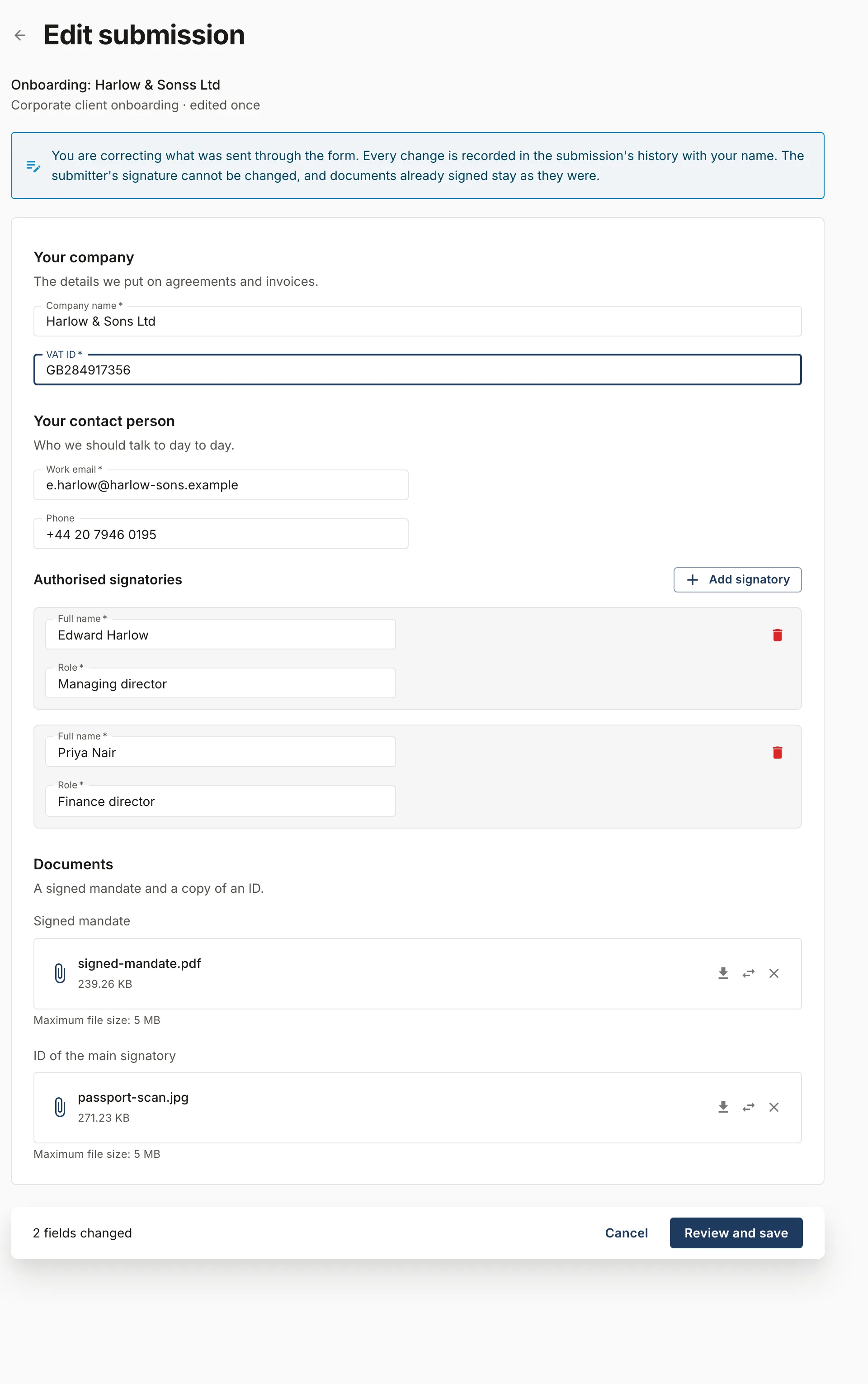
- Zmień, co trzeba. Pasek na dole pokazuje „Brak zmian”, a potem liczy zmiany, na przykład „Zmieniono 2 pola”.
- Kliknij Przejrzyj i zapisz. Jeśli wartość narusza którąś z reguł formularza, pole zostanie podświetlone, pojawi się komunikat „Niektóre pola wymagają poprawy – są zaznaczone.” i zostaniesz na stronie. Data albo godzina, której nie zmieniasz, nie jest ponownie sprawdzana pod kątem dozwolonych dat pola, więc nie zostanie odrzucona tylko dlatego, że minął czas albo zmieniły się zasady.
- Sprawdź zmiany, w razie potrzeby dodaj powód, wybierz, co ma się stać dalej, i kliknij Zapisz zmiany albo Zapisz i uruchom automatyzacje.
Wracasz do zgłoszenia, które ma teraz w nagłówku plakietkę Edytowane, a komunikat potwierdza, co zostało zrobione, na przykład „Zgłoszenie zostało zaktualizowane, uruchomiono 1 automatyzację.”
Jak zachowuje się formularz podczas edycji
Dział zatytułowany „Jak zachowuje się formularz podczas edycji”Nad formularzem widzisz tytuł zgłoszenia, tytuł formularza, liczbę dotychczasowych edycji („edytowane raz”) i informację, że każda zmiana zapisuje się pod Twoim nazwiskiem. To ten sam formularz, który wypełniła dana osoba, z aktualnymi odpowiedziami. Od publicznego formularza różni się w kilku miejscach.
| Co | Podczas edycji |
|---|---|
| Formularze wielostronicowe | Wszystkie strony widać naraz, więc nie trzeba przechodzić przez kolejne strony. |
| Wersja formularza | Dostajesz formularz w obecnej postaci, a nie z chwili wysłania. Jeśli w międzyczasie ktoś dodał wymagane pole, musisz je wypełnić, zanim zapiszesz. |
| Reguły | Te same kontrole co przy zwykłym wysłaniu: pola wymagane, wzorce, limity liczb, typy i rozmiary plików. |
| Pola warunkowe | Warunki działają jak zwykle. Pole ukryte przez nową odpowiedź zostaje wyczyszczone i widać to jako zmianę. |
| Pola obliczane | Są wyliczane od nowa z poprawionych wartości. |
| Hasło do linku formularza | Nikt o nie nie pyta. |
| reCAPTCHA, honeypot, lokalizacja | Nie mają zastosowania. Pracujesz na swoim koncie i nic nie prosi o Twoją lokalizację. |
| Ocena antyspamowa | Nie jest obliczana ponownie. Na karcie Informacje zostaje ocena z pierwotnego zgłoszenia. |
| Podpisy | Widoczne, ale zablokowane. Podpis należy do osoby, która go złożyła, i nikt nie może go zmienić, zastąpić ani dodać. Z tego samego powodu wymagane pole podpisu nie ma tu gwiazdki i nie blokuje zapisu, nawet gdy jest puste. |
| Rysunki | Widoczne na swoim polu, na obrazie tła, jeśli go mają. Możesz dorysować coś na rysunku, cofnąć zmiany albo go Wyczyścić i narysować od nowa. Rysunek, którego nie zmienisz, pozostaje tym samym plikiem. Ten, na którym coś dorysujesz, zapisuje się jako nowy plik z obrazem i zastępuje poprzedni tak jak zamieniony plik. Wymagany rysunek nie może być pusty w chwili zapisu. |
| Powtarzalne grupy | Dodaj wiersz i Usuń wiersz działają. Podpis zostaje przy swoim wierszu, gdziekolwiek ten wiersz się przesunie. Dodany wiersz nie ma podpisu. |
Pola plików pokazują plik zapisany w zgłoszeniu, z nazwą i rozmiarem, a obok niego trzy przyciski z ikonami.

| Przycisk | Co robi |
|---|---|
| Pobierz | Pobiera plik, żeby można go było sprawdzić. |
| Zamień plik | Pozwala wybrać inny plik. Do czasu zapisania widać przy nim „nowy plik”. |
| Usuń plik | Opróżnia pole. Jeśli wybrano już nowy plik, również opróżnia pole, więc aby odzyskać stary plik, kliknij Anuluj i zacznij od nowa. |
Plik wybrany przez pomyłkę, który narusza reguły pola, zostaje odrzucony, a dotychczasowy plik pozostaje. Plik, którego formularz nie zapisał, ma opis „niezapisany, nie można go pobrać”. Możesz go zostawić, zamienić albo usunąć.
Anuluj przenosi Cię z powrotem do zgłoszenia. Przy próbie wyjścia z niezapisanymi zmianami aplikacja najpierw zapyta: Edytuj dalej czy Odrzuć i wyjdź.
Okno przeglądu zmian
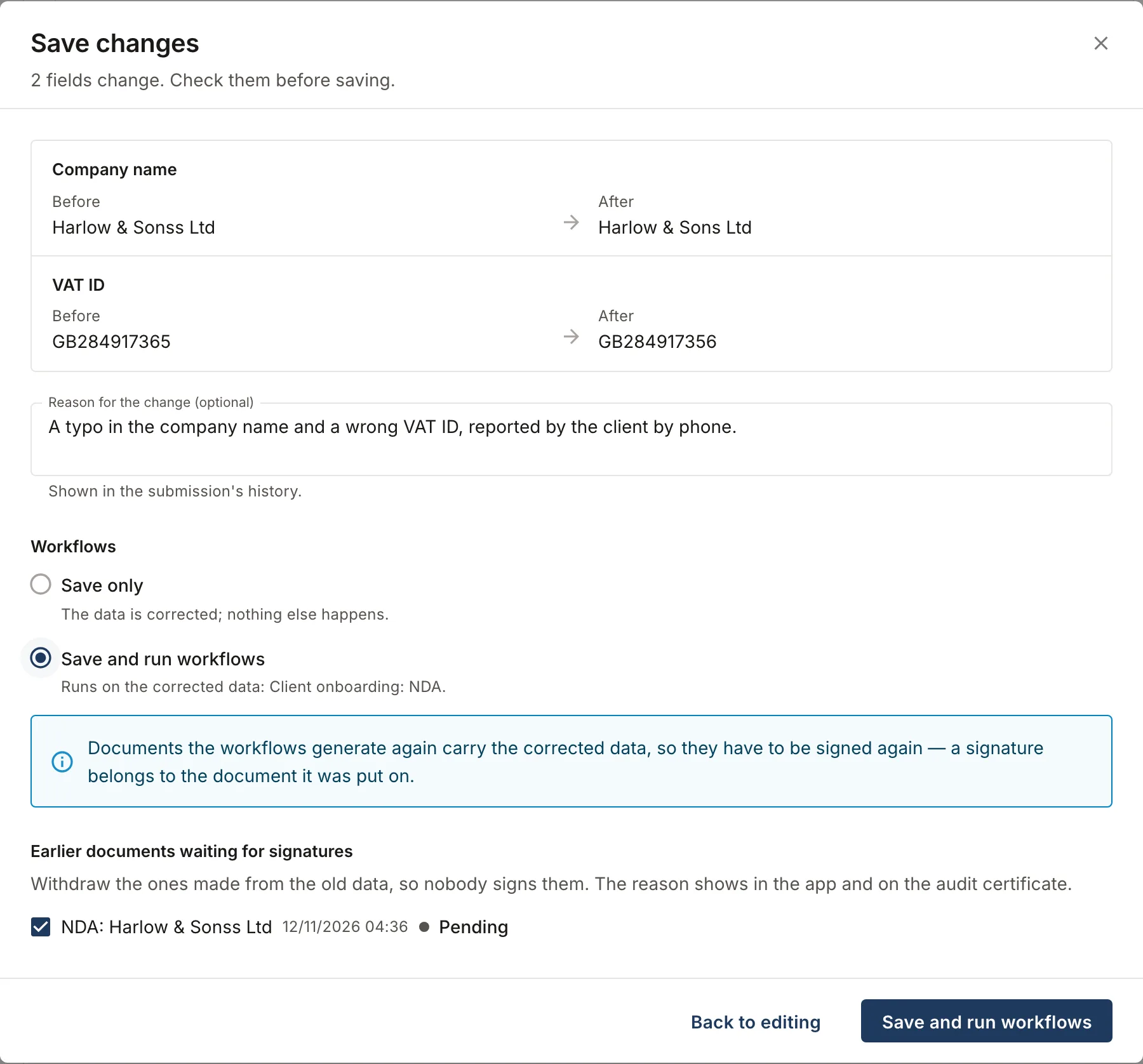
Dział zatytułowany „Okno przeglądu zmian”Dopóki nie potwierdzisz zmian w tym oknie, nic nie zostanie zapisane. Okno pokazuje każde zmienione pole pod jego nazwą, z wartościami Przed i Po. W powtarzalnej grupie nazwa zawiera też wiersz, na przykład „Uczestnicy #2 › E-mail”. Puste wartości są oznaczone kreską, pola wyboru jako Tak lub Nie, a pliki – nazwą.
| Opcja | Co robi |
|---|---|
| Powód zmiany (opcjonalnie) | Do 1000 znaków, widoczny w historii. Napisz to, o co ktoś z zespołu mógłby zapytać za pół roku: „Literówka w nazwie firmy, zgłoszona przez klienta telefonicznie”. |
| Tylko zapisz | Poprawia dane i nic poza tym. Ta opcja jest wybrana na początku. |
| Zapisz i uruchom automatyzacje | Poprawia dane i uruchamia automatyzacje wymienione pod opcją. Notka przypomina, że nowe dokumenty trzeba podpisać ponownie. Opcja jest niedostępna, jeśli żadna automatyzacja tego formularza nie uruchamia się po edycji. |
| Wcześniejsze dokumenty czekające na podpis | Pojawia się tylko wtedy, gdy wcześniejsze uruchomienia tego zgłoszenia utworzyły pakiety dokumentów, które są nadal otwarte i którymi możesz zarządzać. Wymaga to uprawnienia Zarządzanie dokumentami. Każdy wiersz pokazuje tytuł pakietu, datę i status. Zaznacz te, które chcesz wycofać. |
Wróć do edycji przenosi Cię z powrotem do formularza, a Twoje zmiany zostają. Główny przycisk zmienia się zależnie od wyboru: Zapisz zmiany albo Zapisz i uruchom automatyzacje.
Co dzieje się po zapisaniu
Dział zatytułowany „Co dzieje się po zapisaniu”- Dane zgłoszenia zostają zastąpione. Wszystko, co je odtąd odczyta, także nowe uruchomienie automatyzacji, zobaczy poprawione wartości.
- Tytuł zgłoszenia jest tworzony od nowa, więc poprawiona nazwa poprawia też tytuł na liście.
- Pierwsza edycja zachowuje pełną kopię danych w postaci, w jakiej je wysłano. Każda edycja zapisuje, co zmieniła.
- Zapis pierwotnego zgłoszenia się nie zmienia: adres IP, strona źródłowa, lokalizacja, przeglądarka, parametry linku i metadane opisują chwilę wysłania formularza.
- Zaznaczone pakiety dokumentów zostają wycofane, a potem, jeśli tak wybierzesz, uruchamiają się automatyzacje.
Edycja nie liczy się w Twoim planie jako nowe zgłoszenie. Każde uruchomienie automatyzacji, które wywoła, jest zwykłym uruchomieniem i tak jest liczone.
Gdy pakiet lub automatyzacja staną na przeszkodzie
Dział zatytułowany „Gdy pakiet lub automatyzacja staną na przeszkodzie”Najpierw zapisywana jest poprawka, a dopiero potem wycofywane są pakiety i uruchamiane automatyzacje. Jeśli więc pakietu nie da się wycofać, bo na przykład ostatnia strona podpisała go przed chwilą, Twoja poprawka i tak zostaje. Doxtly zatrzymuje się na tym pakiecie: kolejne zostają bez zmian i żadna automatyzacja się nie uruchamia. Zobaczysz ostrzeżenie w rodzaju „Zgłoszenie zostało zaktualizowane, ale nie udało się wycofać 1 pakietu dokumentów. Unieważnij go na stronie pakietu. Automatyzacje nie zostały uruchomione.”
W historii widać wtedy plakietkę „Nie udało się wycofać 1 pakietu dokumentów” oraz Zapisano bez uruchamiania automatyzacji. Otwórz pakiet i użyj Unieważnij pakiet, żeby dokończyć sprawę. Zobacz Dokumenty. Jeśli nie uda się uruchomić samych automatyzacji, pojawi się podobne ostrzeżenie.
Automatyzacje po edycji
Dział zatytułowany „Automatyzacje po edycji”Automatyzacja uruchamia się po edycji tylko wtedy, gdy tak ją ustawisz. Otwórz jej wyzwalacz Wysłano formularz i ustaw Kiedy:
| Opcja | Kiedy się uruchamia |
|---|---|
| Wpłynie nowe zgłoszenie | Przy każdym nowym zgłoszeniu. Tak działa wyzwalacz, dopóki tego nie zmienisz. |
| Zgłoszenie zostanie edytowane | Tylko wtedy, gdy ktoś zapisze edycję przyciskiem Zapisz i uruchom automatyzacje. Przydaje się do osobnej automatyzacji poprawek, na przykład do powiadomienia opiekuna klienta o zmianie. |
| W obu przypadkach | W obu sytuacjach. |
Opcja Zapisz i uruchom automatyzacje wymienia aktywne automatyzacje ustawione na Zgłoszenie zostanie edytowane lub W obu przypadkach. Jeśli ich nie ma, okno pokazuje komunikat „Żadna automatyzacja nie uruchamia się po edycji tego zgłoszenia.” i dostępna jest tylko opcja Tylko zapisz. Zobacz Wyzwalacz Zgłoszenie formularza.
Uruchomienie wywołane edycją dostaje poprawione dane, wszystkie pliki, które zgłoszenie obecnie zawiera, oraz pierwotne metadane i parametry linku. Znajdziesz je w sekcji Uruchomione automatyzacje na karcie Informacje, oznaczone etykietą Po edycji #1.
Każde uruchomienie automatyzacji formularza dostaje też blok _submission, dzięki czemu jedna automatyzacja może odróżnić nowe zgłoszenie od poprawki:
| Zmienna | Wartość |
|---|---|
_submission.id |
ID zgłoszenia. |
_submission.title |
Jego tytuł. |
_submission.submittedAt |
Kiedy je wysłano, w strefie czasowej Twojej organizacji. |
_submission.submittedDate |
Dzień wysłania w strefie czasowej Twojej organizacji. |
_submission.language |
Język strony, z której wysłano formularz, na przykład pl. Pusty przy zgłoszeniach sprzed tej funkcji. |
_submission.revision |
0 przy nowym zgłoszeniu, numer edycji przy edycji. |
_submission.editedAt |
Kiedy zapisano edycję. Puste przy nowym zgłoszeniu. |
_submission.editedBy |
Kto ją zapisał. Puste przy nowym zgłoszeniu. |
Na przykład warunek, że _submission.revision jest większe od 0, pozwala wysłać e-mail „Twoje dane zostały poprawione” tylko po edycji. Zobacz Dane i zmienne.
Po edycji nikt nie czeka na stronie formularza. Automatyzacja, która zwykle pokazuje dokumenty do podpisu zaraz po wysłaniu formularza, wysyła w takiej sytuacji link do podpisu zgodnie z ustawieniem Prośba o podpis głównej strony.
Wygenerowane dokumenty i podpisy
Dział zatytułowany „Wygenerowane dokumenty i podpisy”Edycja nigdy nie zmienia dokumentu, który już istnieje. PDF wygenerowany z pierwszej wersji zachowuje stare wartości, a podpisany dokument zostaje dokładnie taki, jak go podpisano. Nowe dokumenty powstają tylko wtedy, gdy uruchomisz automatyzacje. Są to nowe dokumenty z poprawionymi danymi i trzeba je podpisać ponownie: podpis dotyczy dokumentu, na którym został złożony.
Powiedzmy, że automatyzacja Northbridge dla nowych klientów wygenerowała umowę NDA i wysłała ją do podpisu, a nazwa firmy klienta była błędna. Właściwa poprawka wygląda tak:
- Popraw nazwę firmy w zgłoszeniu.
- W oknie przeglądu zaznacz pakiet z umową NDA w sekcji Wcześniejsze dokumenty czekające na podpis, żeby nikt nie podpisał błędnej wersji.
- Wybierz Zapisz i uruchom automatyzacje. Automatyzacja musi być ustawiona na uruchamianie po edycji.
Wycofanie unieważnia każdy niezakończony dokument w pakiecie, a link do podpisu przestaje działać: kto go otworzy, zobaczy stronę Pakiet unieważniony. Twój powód zapisuje się jako powód unieważnienia, widoczny w aplikacji i w certyfikacie audytu. Jeśli go nie podasz, Doxtly użyje tekstu „Zastąpione po poprawieniu danych wysłanych w formularzu.” w języku Twojej organizacji.
Okno proponuje pakiet tylko wtedy, gdy można go jeszcze wycofać i możesz nim zarządzać. Jeśli nie widzisz pakietu, którego się spodziewasz, sprawdź go w Dokumentach.
Historia zgłoszenia
Dział zatytułowany „Historia zgłoszenia”Edytowane zgłoszenie rozpoznasz w kilku miejscach.
| Gdzie | Co widać |
|---|---|
| Lista i nagłówek | Plakietkę Edytowane. |
| Karta Informacje | Ostatnia edycja z godziną, osobą edytującą i liczbą edycji. |
| Karta Dane | Przełącznik między Aktualne a Jak wysłano. |
| Karta Historia | Każdą edycję, od najnowszej aż do pierwotnego zgłoszenia. |
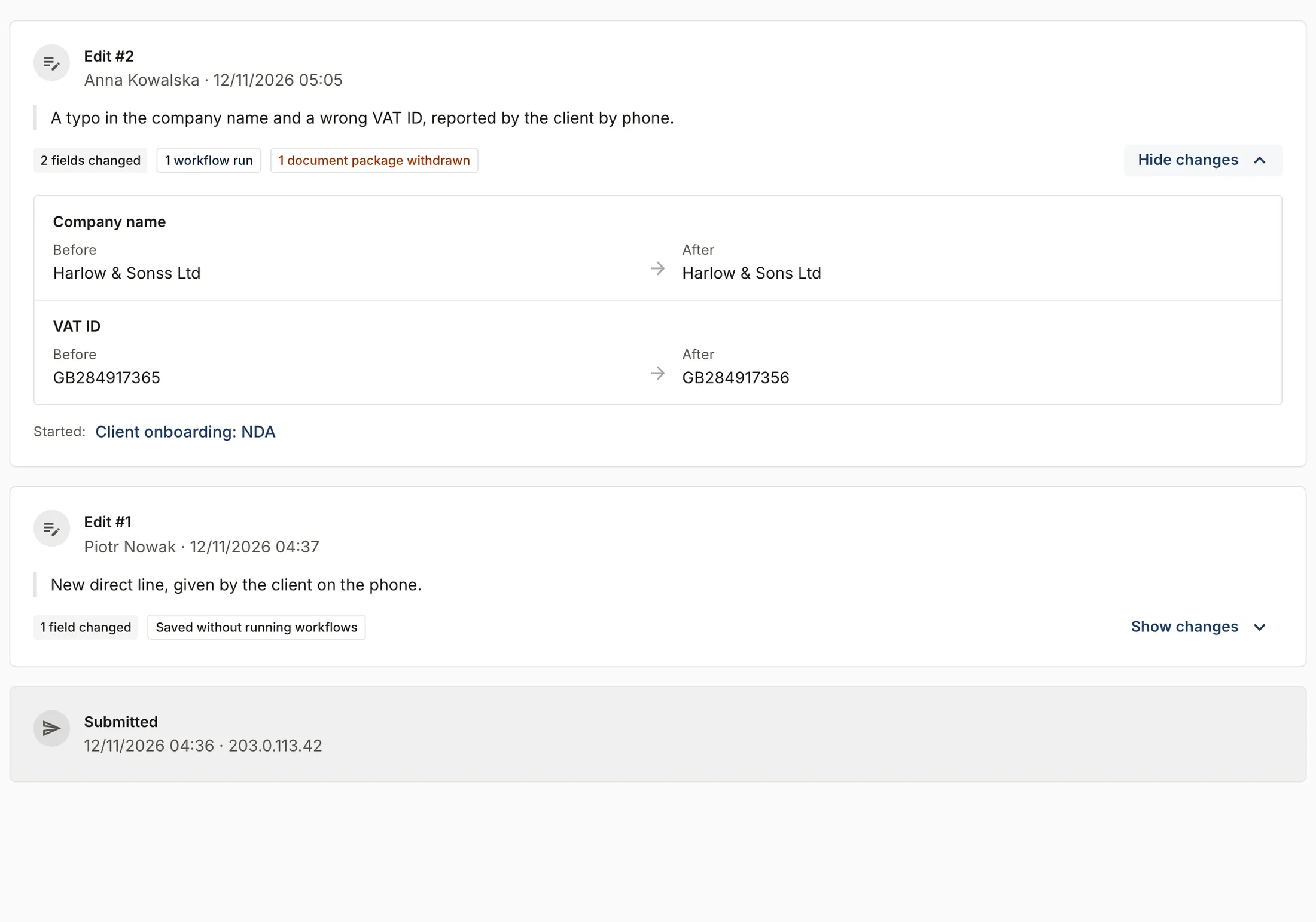
Każda edycja pokazuje swój numer, osobę edytującą, godzinę i powód, jeśli go podano. Etykiety podsumowują ją: ile pól się zmieniło, ile uruchomień uruchomiła albo Zapisano bez uruchamiania automatyzacji, ile pakietów dokumentów wycofała i ilu nie udało się wycofać. Pokaż zmiany rozwija wartości przed i po, a w części Uruchomione: pokazuje uruchomienia uruchomione przez tę edycję, z linkami, jeśli możesz przeglądać automatyzacje. Ostatni wpis, Wysłano, pokazuje, kiedy wysłano formularz i z jakiego adresu IP.
Historię może czytać każdy, kto może przeglądać zgłoszenie. Dodatkowego uprawnienia wymaga dopiero edycja.
Co dzieje się z plikami
Dział zatytułowany „Co dzieje się z plikami”- Plik, którego nikt nie zmienił, zostaje na swoim miejscu.
- Pierwotnie wysłany plik zostaje zachowany, nawet gdy edycja go zamieni lub usunie. Znika z karty Pliki, ale nadal możesz go pobrać: otwórz Pokaż zmiany przy tej edycji i kliknij jego nazwę.
- Plik dodany jedną edycją i zamieniony kolejną jest usuwany od razu. Historia nadal pokazuje, że istniał, jako Plik z oznaczeniem „Niedostępny”.
Zgłoszenie zawiera więc co najwyżej pliki pierwotne i obecne, niezależnie od liczby edycji. Usunięcie zgłoszenia usuwa jedne i drugie.
Dwie osoby edytują naraz
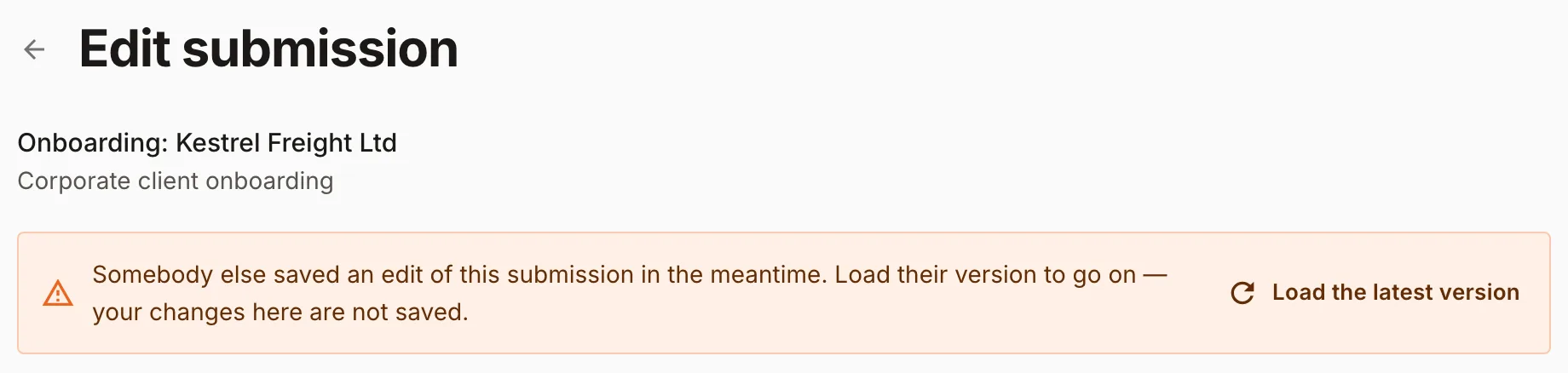
Dział zatytułowany „Dwie osoby edytują naraz”Każda edycja dotyczy wersji otwartej na początku pracy. Jeśli ktoś z zespołu zapisze zmiany przed Tobą, Twój zapis zostanie odrzucony i pojawi się ostrzeżenie: „W międzyczasie ktoś inny zapisał edycję tego zgłoszenia.” Nic nie zostanie nadpisane, ale Twoje zmiany też się nie zapiszą. Kliknij Wczytaj najnowszą wersję, zobacz, co zmienił ktoś z zespołu, i wprowadź swoją poprawkę ponownie, jeśli wciąż jest potrzebna.
Inne przyczyny odrzucenia zapisu komunikat wyjaśnia wprost. Jeśli na przykład ktoś wyłączy Pozwól edytować zgłoszenia, gdy jesteś na stronie, komunikat to powie, a Twoje zmiany zostaną na ekranie.