

Pola własne
Pola własne przechowują to, co organizacja wie o kontakcie albo firmie poza nazwą i adresem: numer klienta, datę urodzenia, numer umowy, limit kredytowy. Gabinet stomatologiczny zapisze w nich numer ubezpieczenia pacjenta, agencja rekrutacyjna – dzień, od którego kandydat może zacząć pracę. Kontakty, firmy i pakiety dokumentów mają osobne pola, a każdy kontakt i każda firma dostaje wszystkie pola swojego rodzaju. Pole może być unikalne, czyli żadne dwa rekordy nie mogą mieć w nim tej samej wartości. Tak działa numer klienta albo ID, które rekord ma w Twoim CRM.
Dostępne, gdy: Przeglądanie kontaktów, aby widzieć pola kontaktów i firm, i Zarządzanie polami własnymi, aby je definiować; Przeglądanie dokumentów i Zarządzanie polami własnymi pakietów dla pól pakietów
Zdefiniuj pole
Dział zatytułowany „Zdefiniuj pole”Pola definiuje się w Ustawienia > Pola własne, na zakładce Kontakty, Firmy albo Pakiety. Tę sekcję otwiera każdy z uprawnieniem Przeglądanie kontaktów, także bez dostępu do pozostałych ustawień, i widzi pola kontaktów i firm tylko do odczytu; ich zmiana wymaga uprawnienia Zarządzanie polami własnymi. Zakładkę Pakiety widzi każdy z uprawnieniem Przeglądanie dokumentów, a zmiana jej pól wymaga uprawnienia Zarządzanie polami własnymi pakietów.
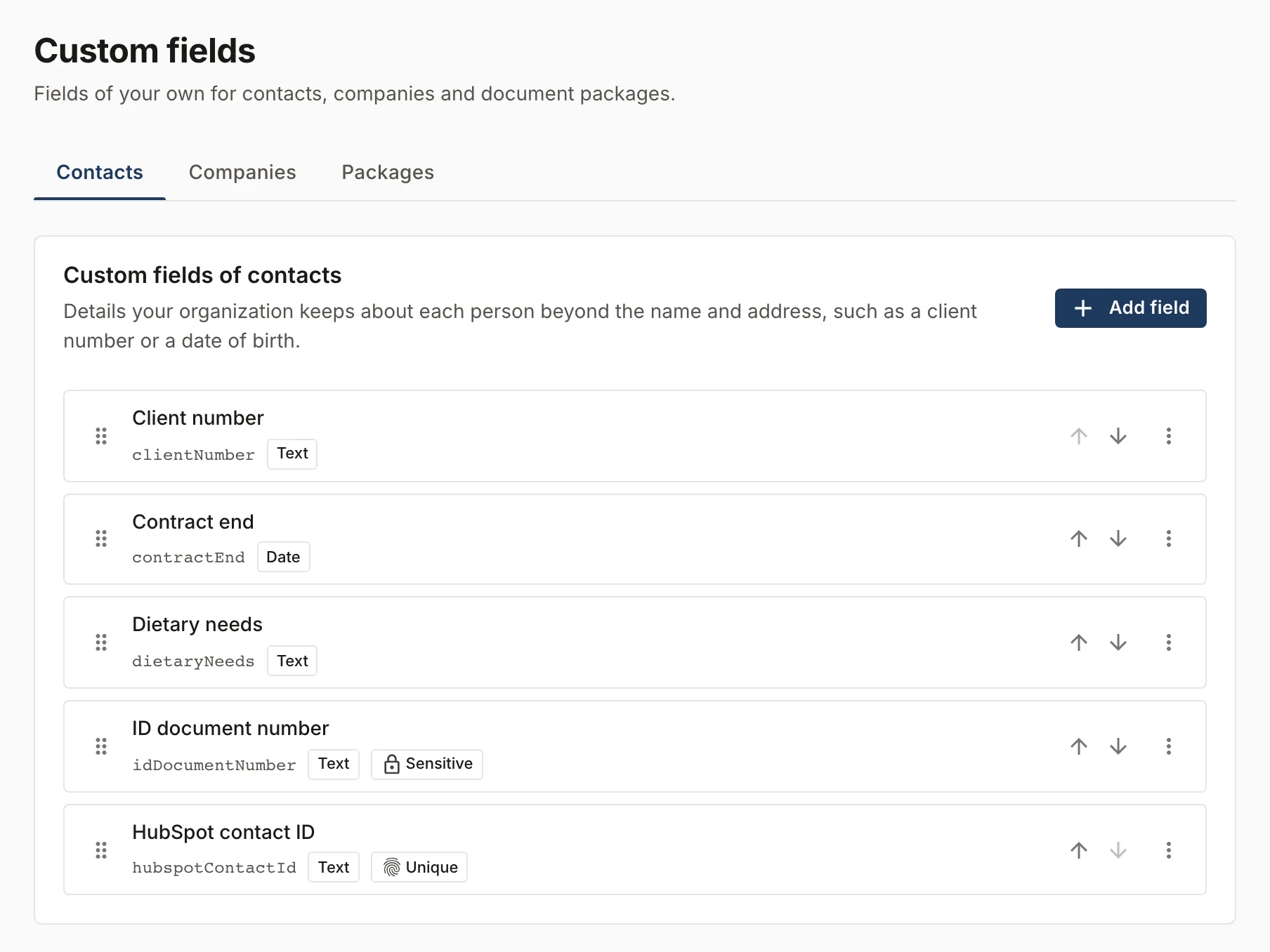
-
Naciśnij Dodaj pole.
-
W polu Etykieta wpisz nazwę, którą użytkownicy zobaczą w oknie i na stronie, a jeśli pole wymaga wyjaśnienia – Podpowiedź. Obie można napisać w kilku językach, tak jak tekst przycisku wysyłania formularza: etykieta jest wymagana w języku organizacji i to ją widzi osoba, dla której języka nie ma osobnej wersji.
-
Sprawdź Klucz, który Doxtly podpowiada na podstawie wpisywanej etykiety:
numerKlientadla „Numer klienta”. -
Wybierz Typ. Jeśli pole zawiera coś, co powinno widzieć niewiele osób, włącz Wartości poufne, a jeśli dwa rekordy nie mogą mieć tej samej wartości – Wartość unikalna. Dla pola pakietów wybierz Typy dokumentów, do których należy.
-
Naciśnij Dodaj pole.
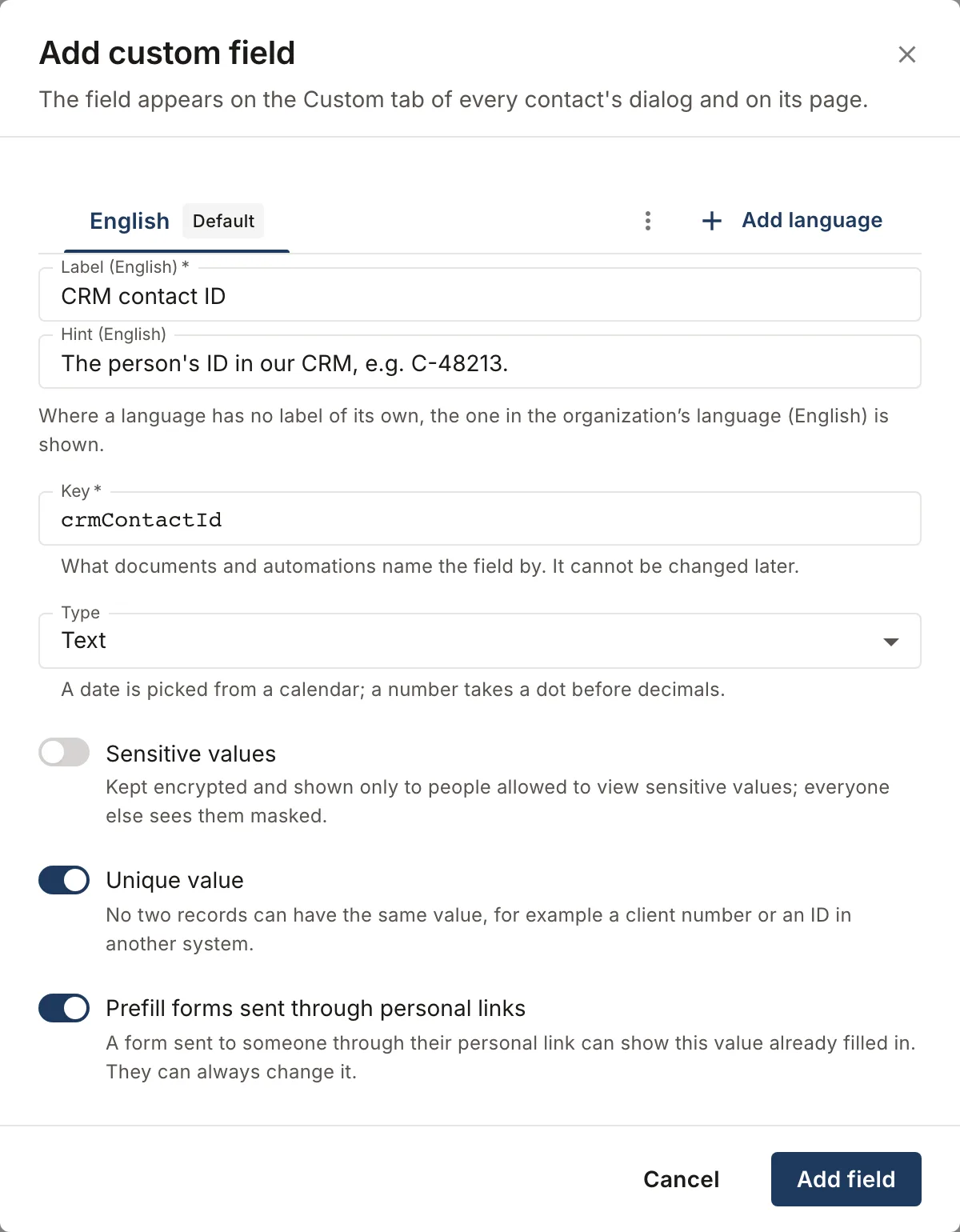
| Ustawienie | O czym decyduje |
|---|---|
| Etykieta, Podpowiedź | Jak pole się nazywa i co jest pod nim napisane, w każdym języku, w którym je wpiszesz. Odpowiednio do 100 i 300 znaków. |
| Klucz | Nazwa, pod którą pole występuje w dokumentach i automatyzacjach. Zaczyna się od litery i zawiera tylko litery, cyfry i podkreślenia, najwyżej 64 znaki. Nie może być nazwą wbudowanego pola, np. email albo city, ani kluczem innego pola, niezależnie od wielkości liter, i nie da się go zmienić po utworzeniu pola. |
| Typ | Tekst, do 1000 znaków; Data, wybierana z kalendarza; albo Liczba, z kropką przed częścią dziesiętną, np. 1500.25. Liczba zostaje dokładnie taka, jaką ją wpisano, nigdy nie jest zaokrąglana. |
| Wartości poufne | Wartości są przechowywane w postaci zaszyfrowanej i pokazywane tylko osobom z uprawnieniem Przeglądanie wartości poufnych. Pozostali widzą je zamaskowane. |
| Wartość unikalna | Żadne dwa rekordy organizacji nie mogą mieć tej samej wartości: zobacz Wartości unikalne. Pole poufne nie może być unikalne, więc przełącznik jest wyłączony i zablokowany, dopóki włączone są Wartości poufne. |
| Wypełniaj formularze wysłane linkiem osobistym | Czy formularz wysłany komuś przez jego link osobisty może pokazać tę wartość już wpisaną. Odbiorca zawsze może ją zmienić. Opcja wyłącza się, gdy pole staje się poufne, czy to przy dodaniu, czy przy zmianie; można ją potem włączyć z powrotem. Pole pakietów jej nie ma. |
| Typy dokumentów | Tylko dla pola pakietów: typy dokumentów, których pakiety mają to pole. Gdy zostawisz je puste, pole mają wszystkie typy. |
Pola są nieobowiązkowe: kontakt i firmę można zapisać bez żadnego z nich. Kontakty, firmy i pakiety mogą mieć do 50 pól każdego rodzaju.
Wartości unikalne
Dział zatytułowany „Wartości unikalne”Pole unikalne przypisuje jedną wartość jednemu rekordowi: numer klienta należy do jednego klienta, ID z CRM do jednego kontaktu. Gdy zapisujesz kontakt, firmę albo pakiet z wartością, którą ma już inny kontakt, firma albo pakiet Twojej organizacji, zapis jest odrzucany i nic się nie zmienia, a komunikat podaje, kto ma tę wartość, np. Anna Nowak ma już wartość „NB-1042” w polu „Numer klienta”, które musi być unikalne. Wartości są porównywane dokładnie, po usunięciu spacji z początku i końca, więc NB-1042 i nb-1042 to dwie różne wartości. Dwie osoby zapisujące tę samą wartość w tej samej chwili nie zapiszą jej obie: późniejszy zapis zostaje odrzucony.
Ustawienie Wartość unikalna można włączyć w polu, które ma już wartości, tylko wtedy, gdy żadne dwa rekordy nie mają tej samej. W przeciwnym razie zmiana jest odrzucana, a komunikat wymienia rekordy z powtórzoną wartością, najwyżej pięć, żeby można było je najpierw poprawić. Pole poufne nie może być unikalne, bo jego wartości są zaszyfrowane i nie da się ich porównać, a pola unikalnego nie da się oznaczyć jako poufne, dopóki Wartość unikalna jest włączona.
Pola z identyfikatorami z CRM
Dział zatytułowany „Pola z identyfikatorami z CRM”Integracja CRM, czyli Pipedrive, HubSpot lub Copper, przechowuje identyfikatory rekordów z CRM w wybranych przez Ciebie polach: w polu kontaktów identyfikatory osób, w polu firm identyfikatory organizacji, a w polu pakietów identyfikatory transakcji lub szans sprzedaży. Takie pole musi być unikalnym polem tekstowym, które nie jest poufne, a ustawienia integracji proponują Ustaw jako unikalne dla pola, które jeszcze takie nie jest. Dopóki integracja przechowuje w polu swoje identyfikatory, pola nie da się usunąć, oznaczyć jako poufne, zmienić mu typu ani wyłączyć unikalności, a Doxtly podaje, która integracja z niego korzysta: „Integracja „Northbridge Pipedrive” przechowuje w tym polu ID z CRM. Najpierw wybierz inne pole w ustawieniach integracji.”
Pola pakietów
Dział zatytułowany „Pola pakietów”Zakładka Pakiety zawiera pola Twoich pakietów dokumentów, np. numer transakcji z CRM albo wartość umowy. Definiuje się je tak jak pola kontaktów, z dwiema różnicami: pole pakietów może należeć tylko do niektórych typów dokumentów, wybranych w polu Typy dokumentów, i nigdy nie wypełnia formularza, więc nie ma opcji Wypełniaj formularze wysłane linkiem osobistym. Jego klucz nie może być nazwą wartości, którą pakiet ma sam, np. title, number albo type.
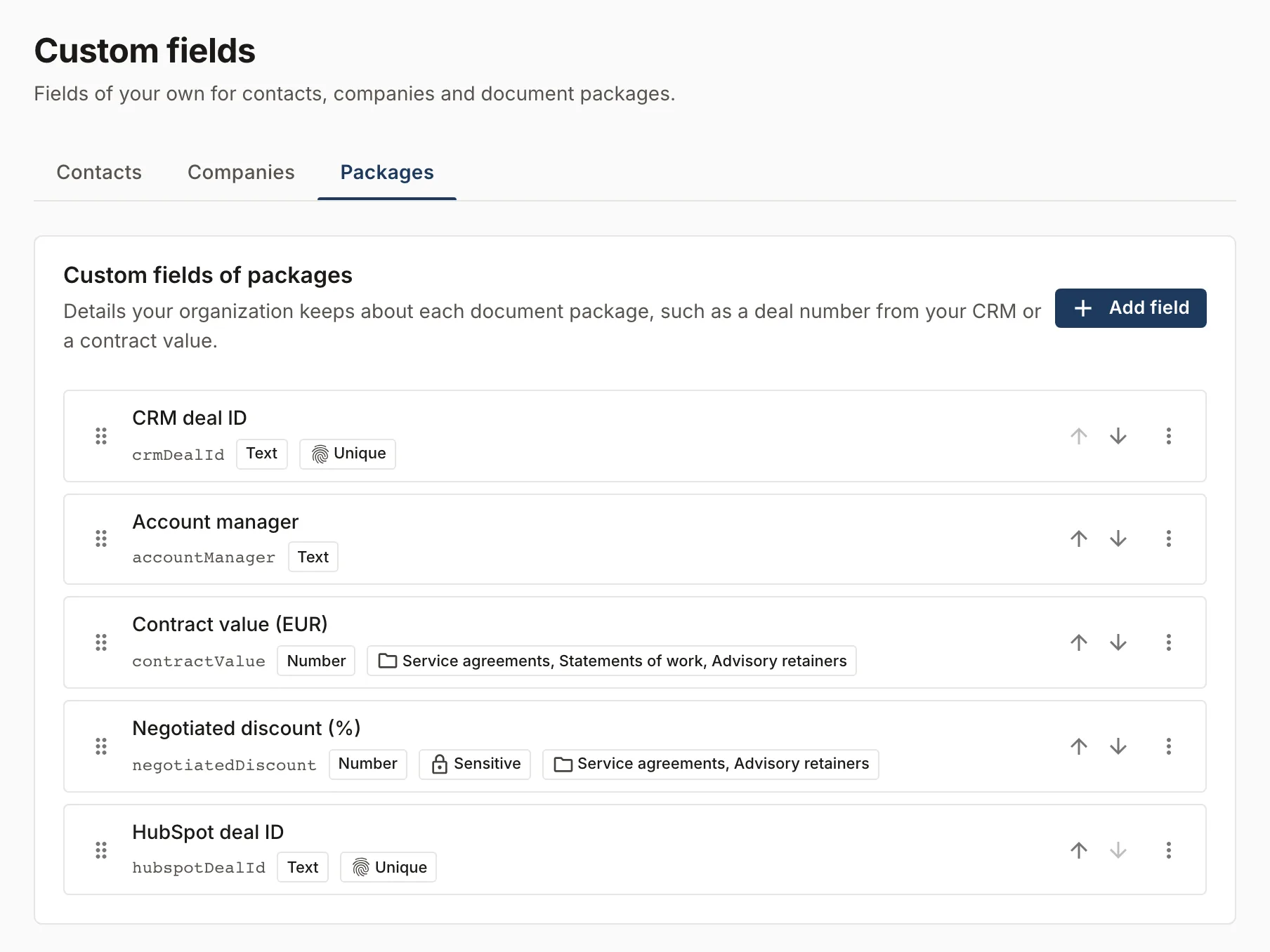
Dodaj pole na tej zakładce otwiera to samo okno, z polem Typy dokumentów na dole i bez przełącznika linków osobistych.
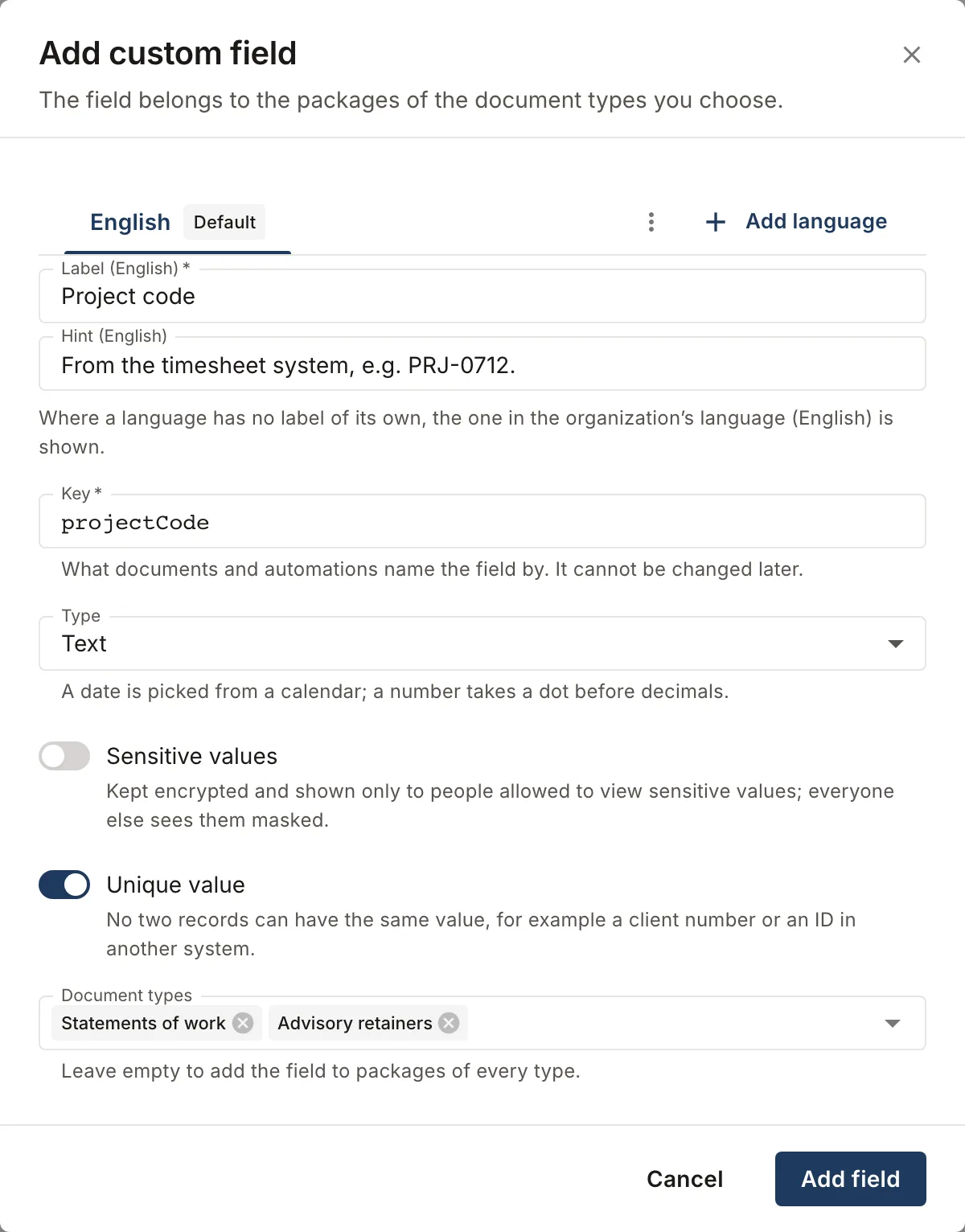
O tym, kto może je definiować, decyduje inne uprawnienie niż przy polach kontaktów: Zarządzanie polami własnymi pakietów. Spośród ról wbudowanych mają je Administrator i Kierownik, a nie mają Członek zespołu i Obserwator. Widzi je każdy z uprawnieniem Przeglądanie dokumentów.
Ich wartości wpisuje się w sekcji Pola na karcie Podstawy szkicu i zmienia na stronie pakietu w karcie Pola, także po wysłaniu: zobacz Co ustawiasz na kartach Podstawy i Wysyłka i Pola. Listę dokumentów można według nich filtrować, do trzech z nich może pokazywać jako kolumny, a eksport je zawiera. Dokumenty i automatyzacje czytają je jako {{ _package.fields.<klucz> }}, aneks i wypowiedzenie – pola swojej umowy jako {{ _package.annex.contract.fields.<klucz> }}, nigdy pole poufne.
Ustaw kolejność pól
Dział zatytułowany „Ustaw kolejność pól”Okna i strony pokazują pola w kolejności z listy. Przeciągnij pole za uchwyt albo przesuń je strzałkami, które działają też z klawiatury. Na telefonie widać tylko strzałki.
Wpisz wartości
Dział zatytułowany „Wpisz wartości”Gdy organizacja ma pola własne, okna kontaktu i firmy mają dwie zakładki: Podstawowe z wbudowanymi danymi i Własne z Twoimi polami. Zakładka z wartością, której nie udało się zapisać, ma kropkę, a samo pole wyjaśnia, co jest nie tak.
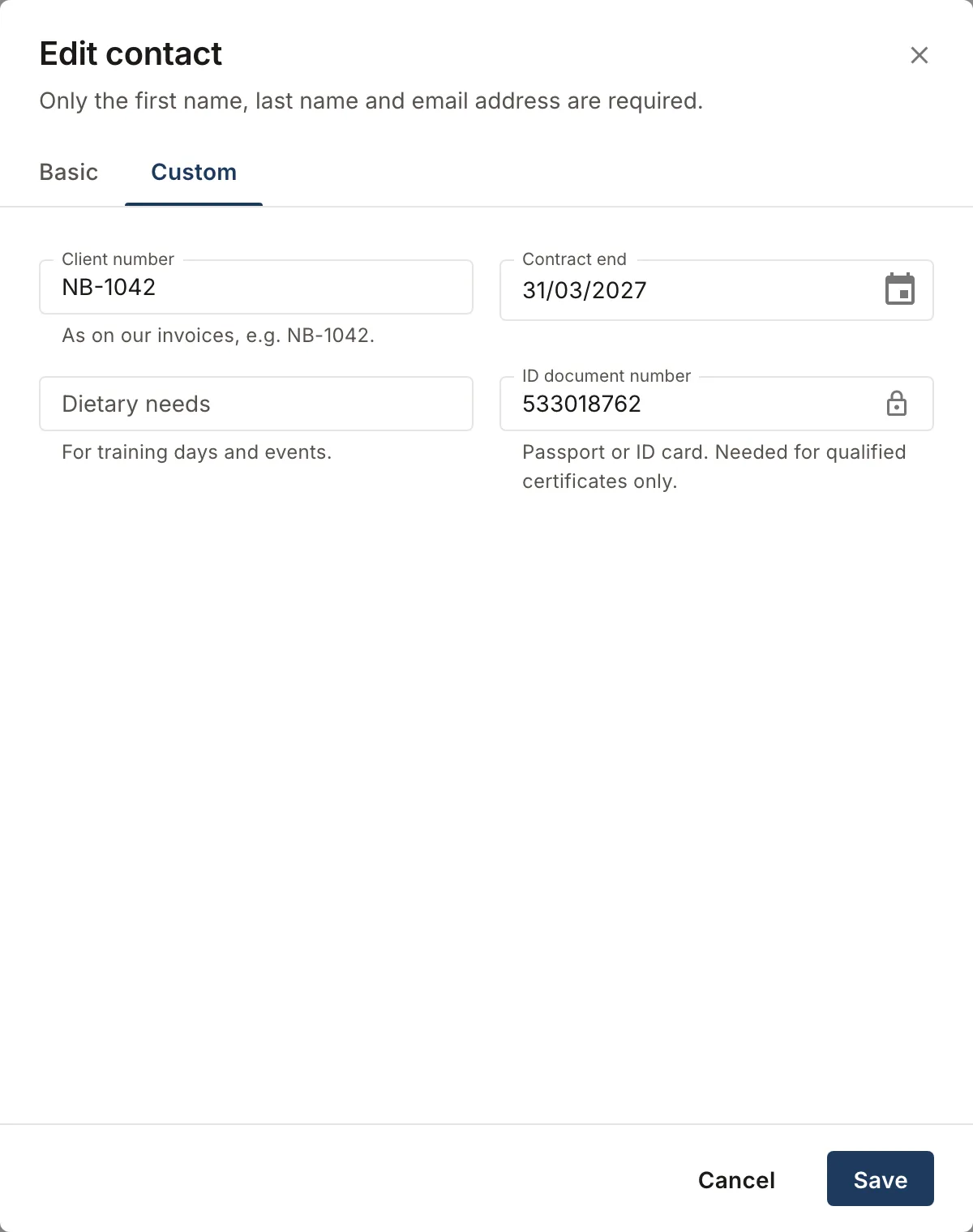
Bez uprawnienia Przeglądanie wartości poufnych pole poufne jest zablokowane: zamaskowane, z napisem Ukryte: nie możesz przeglądać wartości poufnych., gdy ma wartość, i puste, z napisem Nie wypełniono, gdy jej nie ma. Zapisanie okna zostawia jego wartość bez zmian. Zmiana wartości poufnej wymaga uprawnień Zarządzanie kontaktami i Przeglądanie wartości poufnych.
Na stronie kontaktu i firmy
Dział zatytułowany „Na stronie kontaktu i firmy”Karta Pola własne pod danymi pokazuje każde pole z jego wartością albo z napisem Nie wypełniono. Wartość poufna jest zamaskowana. Z uprawnieniem Przeglądanie wartości poufnych przycisk Pokaż poufne odsłania wartości, a Ukryj poufne znowu je maskuje. Doxtly pobiera je dopiero po naciśnięciu przycisku i nigdy nie trafiają na listę kontaktów ani firm.
Pola, które nie są poufne, mogą też być kolumnami list kontaktów i firm: wybierz je przyciskiem Kolumny obok filtrów listy. Przeglądarka zapamięta ten wybór.

Historia kontaktu zapisuje każdą zmianę pola własnego: etykietę, wartość sprzed zmiany i nową wartość. Wartość poufna jest zapisywana w postaci zaszyfrowanej i zamaskowana w historii tak jak na karcie: odsłonić ją przyciskiem Pokaż poufne mogą tylko osoby z uprawnieniem Przeglądanie wartości poufnych.
Zmień albo usuń pole
Dział zatytułowany „Zmień albo usuń pole”Edytuj w menu pola zmienia etykietę, podpowiedź, typ, przełączniki, a w polu pakietów także typy dokumentów. Klucz zostaje bez zmian.
- Typ. Pole zmienia typ tylko wtedy, gdy każda jego wartość pasuje do nowego. Pole tekstowe stanie się liczbowym, gdy wszystkie jego wartości są liczbami; w przeciwnym razie zmiana jest odrzucana, a komunikat wymienia kontakty, firmy albo pakiety, których wartości nie pasują do nowego typu, najwyżej pięć, żeby można było je najpierw poprawić.
- Wartości poufne. Włączenie albo wyłączenie przenosi wpisane już wartości. Przy wielu kontaktach trwa to chwilę, a do tego czasu każda wartość jest już pokazywana albo maskowana tak, jak wskazuje ustawienie pola.
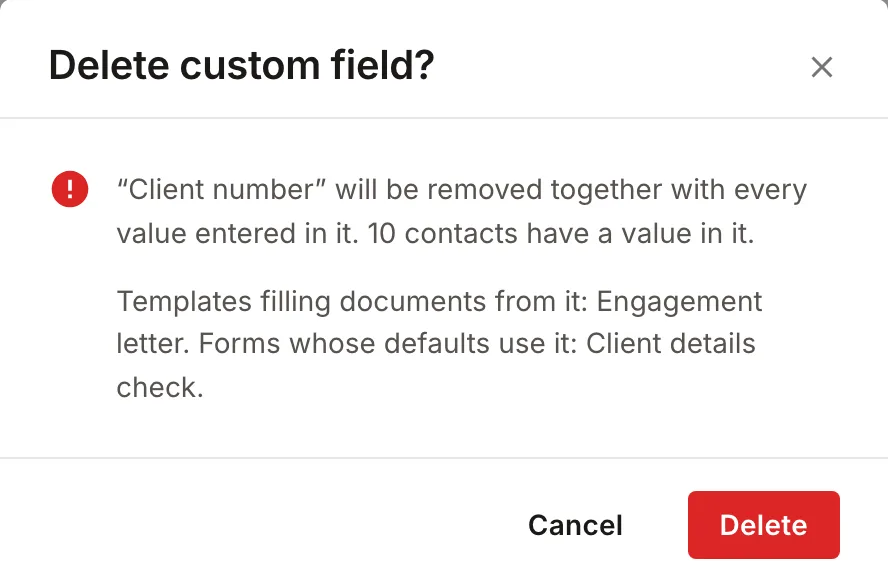
Usuń w menu pola najpierw prosi o potwierdzenie i podaje, ile kontaktów, firm albo pakietów ma w nim wartość, które szablony wypełniają z niego dokumenty, których formularzy wartości domyślne z niego korzystają, które automatyzacje go czytają i które integracje CRM przechowują w nim identyfikatory albo używają go w mapowaniu pól, bo po usunięciu będą się odwoływać do pola, którego nie ma. Pola, w którym integracja CRM przechowuje identyfikatory, nie da się usunąć, dopóki w ustawieniach integracji nie wybierzesz innego; pole użyte tylko w mapowaniu pól można usunąć, a mapowanie je wtedy pomija. Pole znika od razu, a razem z nim wartości tych szablonów wypełniane z niego; szkice tracą swoje, zanim klucz da się użyć ponownie, więc pole dodane później pod tym samym kluczem nie wypełni niczego, czego nikt nie wybrał. Jego wartości są usuwane ze wszystkich kontaktów, firm albo pakietów w tle. Klucza można użyć ponownie, gdy zostaną usunięte.
W dokumentach i automatyzacjach
Dział zatytułowany „W dokumentach i automatyzacjach”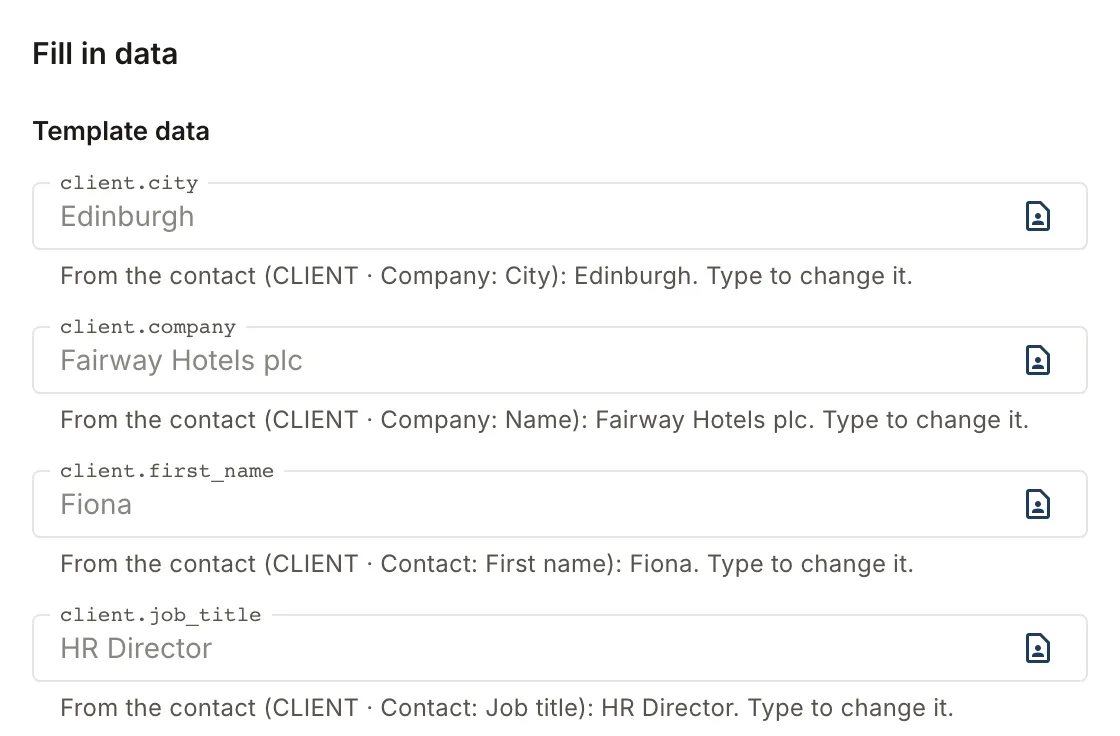
Wartość dokumentu może pochodzić z pola własnego kontaktu, z którego wybrano stronę, albo z firmy tego kontaktu: zobacz Wartości z kontaktów. Wartość poufna wypełnia dokument tylko wtedy, gdy wysyłający może przeglądać wartości poufne, a dokumentu automatyzacji – nigdy. Data trafia do dokumentu tak, jak jest zapisana, np. 1979-11-02, tak jak data z formularza; szablon SVG może ją wydrukować w innej postaci za pomocą formatdate.
Zapis zmieniający pola własne uruchamia automatyzacje z wyzwalaczem Zapisano kontakt jak każda inna zmiana, a uruchomienie dostaje wartości pól, które nie są poufne, według klucza.
Kto co może
Dział zatytułowany „Kto co może”| Uprawnienie | Na co pozwala |
|---|---|
| Przeglądanie kontaktów | Oglądanie pól w ustawieniach, oknach i na stronach, z wartościami, które nie są poufne. |
| Zarządzanie kontaktami | Wpisywanie wartości kontaktów i firm. |
| Zarządzanie polami własnymi | Dodawanie, edycja, ustawianie kolejności i usuwanie pól kontaktów i firm. |
| Przeglądanie wartości poufnych | Odsłanianie wartości poufnych, a z uprawnieniem Zarządzanie kontaktami także ich zmiana. |
| Przeglądanie dokumentów | Oglądanie pól pakietów w ustawieniach. |
| Zarządzanie polami własnymi pakietów | Dodawanie, edycja, ustawianie kolejności i usuwanie pól pakietów. |
Administrator, Kierownik i Członek zespołu mają pierwsze cztery, Obserwator tylko Przeglądanie kontaktów. Zarządzanie polami własnymi pakietów mają Administrator i Kierownik. Zobacz Role i uprawnienia.