

Integracja PayPal
Integracja PayPal łączy z Doxtly firmowe konto PayPal Twojej organizacji. Twoje formularze mogą wtedy przyjmować płatności: osoba płaci na stronie PayPal ze swojego konta PayPal lub kartą, a pieniądze trafiają na Twoje konto PayPal, na warunkach Twojej umowy z PayPal. Doxtly nie pobiera prowizji i nigdy nie widzi danych karty płacącego ani jego danych logowania do PayPal.
Dostępne, gdy: Twój plan obejmuje płatności (Starter, Pro i Business), a Twoja rola ma uprawnienie Zarządzanie integracjami
W planie bez płatności PayPal nie pojawia się wśród typów, a po otwarciu integracji dodanej wcześniej widać komunikat „Płatności nie są dostępne w Twoim planie” i przycisk Zobacz plany.
Co z niej korzysta
Dział zatytułowany „Co z niej korzysta”- element Płatność formularza, który wskazuje integrację, przez którą przechodzą pieniądze
- zwroty płatności przyjętych przez tę integrację
Możesz połączyć kilka kont PayPal, każde jako osobną integrację, i w każdym formularzu wybrać jedno.
Zanim zaczniesz
Dział zatytułowany „Zanim zaczniesz”Doxtly łączy się z Twoim kontem przez aplikację REST, czyli zestaw danych dostępowych, który tworzysz dla Doxtly w panelu deweloperskim PayPal. Potrzebujesz firmowego konta PayPal, które może przyjmować płatności, a potem:
- Zaloguj się tym kontem na developer.paypal.com i otwórz Apps & Credentials.
- Utwórz aplikację REST: aplikację Sandbox, żeby wszystko wypróbować, albo aplikację Live do prawdziwych płatności.
- Nie zamykaj tej strony: skopiujesz z niej Client ID i Secret aplikacji.
Aplikacja Sandbox przyjmuje płatności tylko z kont testowych PayPal i nie przepływają przez nią żadne prawdziwe pieniądze. Do prawdziwych płatności dodajesz drugą integrację z danymi aplikacji Live.
Połącz PayPal
Dział zatytułowany „Połącz PayPal”- Przejdź do Organizacja, Integracje, kliknij Nowa integracja i wybierz PayPal w grupie Płatności.
- W polu Nazwa integracji wpisz nazwę, na przykład „Northbridge PayPal”.
- Dla aplikacji Live zostaw Tryb testowy (sandbox) wyłączony, a dla aplikacji Sandbox go włącz. Później nie da się tego zmienić.
- Wklej Client ID i Secret aplikacji.
- Kliknij Zapisz. Integracja ma status Szkic.
- Kliknij Testuj połączenie. Doxtly sprawdza dane aplikacji i zapisuje się do jej powiadomień o płatnościach. Gdy jedno i drugie się uda, integracja przechodzi w stan Aktywna i formularze mogą z niej korzystać.
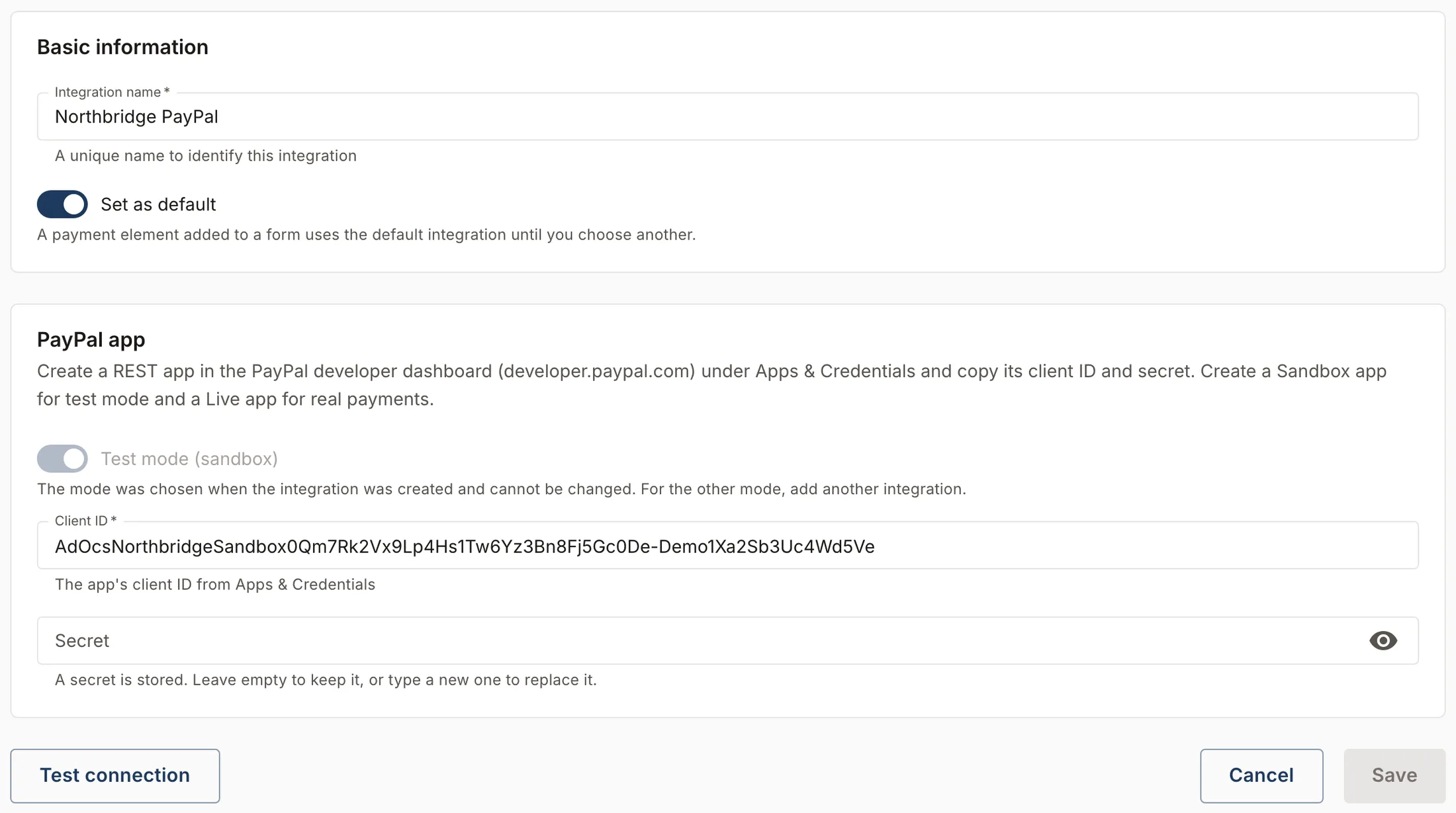
Dopóki integracja nie przejdzie testu, strona pokazuje „Przetestuj połączenie, aby zacząć przyjmować płatności: test sprawdza dane aplikacji i zapisuje Doxtly do jej powiadomień o płatnościach. Formularze mogą korzystać z tej integracji dopiero po udanym teście.” Zapisanie nowego Client ID lub Secret przywraca status Szkic, więc po ich zmianie przetestuj połączenie jeszcze raz.
Powiadomienia o płatnościach
Dział zatytułowany „Powiadomienia o płatnościach”PayPal informuje Doxtly o płatnościach i zwrotach przez webhook, czyli adres w Doxtly, na który PayPal wysyła wiadomości o płatnościach aplikacji. Nie musisz go konfigurować: dodaje go do Twojej aplikacji przycisk Testuj połączenie, a PayPal pokazuje go w ustawieniach aplikacji w panelu deweloperskim. Zanim Doxtly zareaguje na powiadomienie, prosi PayPal o jego potwierdzenie.
Aplikacja w PayPal może mieć najwyżej dziesięć webhooków. Jeśli Twoja ma już dziesięć, test kończy się komunikatem „Aplikacja PayPal ma już dziesięć webhooków, czyli najwięcej, ile pozwala PayPal. Usuń jeden w panelu deweloperskim PayPal i przetestuj integrację ponownie.” Usuń webhook, którego już nie używasz, albo utwórz dla Doxtly nową aplikację.
Jeśli przełączysz integrację na dane innej aplikacji, następny test doda webhook do tej aplikacji. Webhook w poprzedniej aplikacji zostaje, dopóki nie usuniesz go w panelu deweloperskim.
Wszystkie pola
Dział zatytułowany „Wszystkie pola”| Pole | Co robi |
|---|---|
| Nazwa integracji | Twoja nazwa, widoczna wszędzie tam, gdzie wybiera się integrację płatności, na przykład w elemencie płatności formularza. Do 255 znaków, niepowtarzalna wśród Twoich integracji PayPal. |
| Ustaw jako domyślną | Nowy element płatności dostanie tę integrację. „Element płatności dodany do formularza korzysta z domyślnej integracji, dopóki nie wybierzesz innej.” |
| Tryb testowy (sandbox) | Płatności przechodzą przez sandbox PayPal na kontach testowych i nie przepływają żadne prawdziwe pieniądze. Tryb wybierasz przy tworzeniu integracji i nie można go później zmienić: „Tryb wybrano przy tworzeniu integracji i nie można go zmienić. Aby korzystać z drugiego trybu, dodaj kolejną integrację.” |
| Client ID | Identyfikator aplikacji z sekcji Apps & Credentials. Wymagany, najwyżej 128 znaków. |
| Secret | Tajny klucz aplikacji, widoczny pod jej Client ID. Wymagany, najwyżej 256 znaków. |
| Testuj połączenie | Sprawdza w PayPal zapisane dane aplikacji i zapisuje Doxtly do jej powiadomień o płatnościach. Nie wykonuje żadnej płatności. Działa po zapisaniu zmian. |
Secret jest przechowywany w postaci zaszyfrowanej i nigdy więcej nie jest pokazywany. Po zapisie jego pole pokazuje „Klucz jest zapisany. Pozostaw puste, aby go zachować, albo wpisz nowy, aby go zastąpić.”
Płatności przez PayPal
Dział zatytułowany „Płatności przez PayPal”- PayPal przyjmuje AUD, CAD, CHF, CZK, DKK, EUR, GBP, HKD, HUF, ILS, JPY, MXN, NOK, NZD, PHP, PLN, SEK, SGD, THB, TWD i USD.
- Najmniejsza płatność to 0,01 w każdej walucie. HUF, JPY i TWD nie mają w PayPal części dziesiętnych, więc w tych walutach najmniejsza płatność to 1, a kwota musi być całkowita. Doxtly nie narzuca górnego limitu; mogą go mieć PayPal i Twoje konto.
- Płacący płaci na stronie PayPal ze swojego konta PayPal lub kartą, zależnie od tego, co oferuje PayPal. Strona otwiera się w jego języku, jeśli PayPal go obsługuje.
- Adres e-mail płacącego trafia do PayPal, gdy formularz wskazuje Pole z e-mailem płacącego. PayPal go nie wymaga.
- Każda próba zapłaty na stronie PayPal jest ważna sześć godzin, bo tyle PayPal czeka, aż płacący zatwierdzi zamówienie, ale nie dłużej niż do końca 24 godzin na zapłatę. Potem płacący zaczyna nową próbę ze strony płatności Doxtly.
Gdy płacący zatwierdzi płatność na stronie PayPal, Doxtly ją pobiera (krok „capture”) i dopiero wtedy pieniądze trafiają na Twoje konto. Płatność zatwierdzona dopiero po upływie czasu na zapłatę nie zostaje pobrana, więc pieniądze nie przepływają i nie ma czego zwracać.
Płacący w Stanach Zjednoczonych mogą też zapłacić przez Venmo. Gdy płatność przez PayPal jeszcze się nie udała, bo płacący wrócił bez zapłaty albo odpowiedź PayPal się przeciąga, strona płatności Doxtly pokazuje własne przyciski PayPal. Wśród nich jest Venmo, jeśli PayPal je oferuje. Cokolwiek płacący wybierze, Doxtly tworzy zamówienie i sam pyta PayPal, czy zostało zatwierdzone, zanim je pobierze, jak przy każdej płatności przez PayPal.
O tym, kiedy widać przycisk Venmo, decyduje PayPal:
- Twoje konto firmowe PayPal jest w Stanach Zjednoczonych, płacący także
- płatność jest w USD
- płacący ma aplikację Venmo
- PayPal pokazuje go na telefonie albo komputerze według własnego uznania
W Doxtly nie trzeba nic włączać. Co ustawić po stronie konta, opisuje strona PayPal Pay with Venmo.
Płatność przez PayPal zwracasz z jej strony w Doxtly, w całości lub w części, w razie potrzeby kilka razy, aż do zapłaconej kwoty. Zobacz Zwroty.
- PayPal przyjmuje zwroty przez 180 dni od płatności. Strona płatności pokazuje ostatni dzień jako Zwrot możliwy do. Później Doxtly w ogóle nie pyta PayPal: przycisk Zwrot jest wyszarzony, a obok widać „PayPal nie przyjmuje już zwrotu tej płatności: minął czas na zwroty.”
- PayPal wypłaca zwroty z salda Twojego konta PayPal. Jeśli saldo nie wystarcza, zwrot zostaje odrzucony: „Saldo konta PayPal nie pokrywa tego zwrotu. Doładuj je w PayPal i spróbuj ponownie.”
- PayPal zatrzymuje prowizję pobraną od pierwotnej płatności. Strona płatności pokazuje ją jako Prowizja operatora.
Okno zwrotu pokazuje te zasady, zanim zlecisz zwrot, razem z kwotą prowizji i ostatnim dniem na zwroty.
Gdy przestaje działać
Dział zatytułowany „Gdy przestaje działać”| Co widzisz | Co zrobić |
|---|---|
| Integracja zmienia status na Nieprawidłowa: „Ostatni test połączenia z PayPal się nie powiódł: dane aplikacji nie zostały przyjęte albo aplikacja ma już dziesięć webhooków, czyli najwięcej, ile pozwala PayPal. Sprawdź dane lub usuń z aplikacji nieużywany webhook, a potem przetestuj połączenie ponownie.” | Testuj połączenie podaje przyczynę: „PayPal nie przyjmuje tych kluczy. Sprawdź je w ustawieniach integracji.” albo opisany wyżej komunikat o dziesięciu webhookach. Skopiuj dane z Apps & Credentials jeszcze raz i sprawdź, czy tryb testowy zgadza się z aplikacją (Sandbox lub Live), albo usuń webhook. Potem zapisz i przetestuj. |
| Podsumowanie pokazuje przy Powiadomienia o płatnościach „Jeszcze nie: przetestuj połączenie” | Integracja nie przeszła testu od utworzenia albo od przełączenia na Client ID innej aplikacji. Kliknij Testuj połączenie. |
Gdy serwis PayPal jest niedostępny, płatności czekające na potwierdzenie zostają W toku, w razie potrzeby także po upływie 24 godzin, a Doxtly ponawia zapytania, aż PayPal odpowie. Płatność, o którą do tego czasu w ogóle nie da się zapytać, bo dane aplikacji przestały działać, kończy się bez opłacenia, a osoby zarządzające integracjami dostają powiadomienie Brak kontaktu z operatorem płatności. Link Otwórz integrację w powiadomieniu prowadzi na tę stronę.
Co widzisz po konfiguracji
Dział zatytułowany „Co widzisz po konfiguracji”Kliknij wiersz na liście, aby zobaczyć podsumowanie: początek Client ID, po którym odróżnisz dwie aplikacje, Powiadomienia o płatnościach (Włączone albo „Jeszcze nie: przetestuj połączenie”) oraz Tryb testowy albo Tryb produkcyjny.

Co Doxtly odczytuje i zapisuje w PayPal
Dział zatytułowany „Co Doxtly odczytuje i zapisuje w PayPal”| Odczytuje | Zapisuje | |
|---|---|---|
| Aplikacja | Czy PayPal przyjmuje jej dane | Jeden webhook, dodany przy pierwszym udanym teście i usuwany razem z integracją |
| Zamówienia | Status zamówień, które sam utworzył, wraz z metodą płatności i prowizją PayPal | Zamówienie dla każdej próby zapłaty: kwotę, walutę, opis płatności, adres e-mail i język płacącego oraz adresy, na które PayPal odsyła płacącego |
| Pobranie płatności | Powiadomienie PayPal, że płatność została zatwierdzona, potwierdzone w PayPal | Pobranie („capture”) każdej zatwierdzonej płatności |
| Zwroty | Ich status | Zwroty, które zlecasz |
Doxtly nie odczytuje innych transakcji Twojego konta, jego salda ani wypłat.
Usuwanie integracji PayPal
Dział zatytułowany „Usuwanie integracji PayPal”Integracji z płatnością, która wciąż czeka na płacącego, nie da się usunąć: „Ta integracja ma płatności, które czekają na płacącego. Można ją usunąć, gdy się zakończą.” Ustaw formularze, które przyjmują przez nią płatności, jako nieaktywne, a potem poczekaj, aż skończy się ostatnia płatność, najwyżej 24 godziny.
Usunięcie integracji usuwa jej webhook z Twojej aplikacji w PayPal. Jeśli PayPal nie przyjmuje już danych aplikacji, integracja i tak zostaje usunięta, a webhook trzeba usunąć samodzielnie w panelu deweloperskim. Płatności zostają na stronie Płatności z opisem Integracja usunięta i można je zwrócić już tylko na koncie PayPal. Formularza, którego element płatności ją wskazywał, nie da się wysłać, a osoby wypełniające widzą komunikat „Ten formularz nie może teraz przyjmować płatności. Spróbuj ponownie później lub skontaktuj się z organizacją.”, dopóki nie wybierzesz w elemencie innej integracji. Zobacz Usuwanie integracji.