

Integracja Pipedrive
Integracja Pipedrive łączy z Doxtly konto Twojej firmy w Pipedrive, czyli CRM, w którym dział sprzedaży prowadzi osoby, organizacje i transakcje. Handlowcy zostają w Pipedrive, a dokumenty idą za nimi: transakcja przeniesiona do etapu Contract sent uruchamia automatyzację, która przygotowuje umowę, a gdy klient ją podpisze, transakcja zostaje oznaczona jako wygrana, a podpisany PDF trafia do niej jako załącznik.
Dostępne, gdy: Twój plan obejmuje integracje CRM (Pro i Business), a Twoja rola ma uprawnienie Zarządzanie integracjami
W planie bez integracji CRM Pipedrive nie pojawia się wśród typów. Integracja dodana wcześniej zostaje na liście, a po jej otwarciu widać komunikat „Integracje CRM nie są dostępne w Twoim planie” i przycisk Zobacz plany. Zobacz Plany i limity.
Co z niej korzysta
Dział zatytułowany „Co z niej korzysta”- cztery kroki automatyzacji z grupy CRM: Synchronizuj kontakt z CRM, Zaktualizuj transakcję, Dołącz pliki w CRM i Dodaj notatkę w CRM
- wyzwalacz CRM, który uruchamia automatyzację, gdy transakcja zmienia etap lub status albo gdy w Pipedrive zostaje zapisana osoba
- osoby z Pipedrive podpowiadane wszędzie tam, gdzie wpisujesz adres, np. przy dodawaniu strony do pakietu, i przenoszone do kontaktów, gdy którąś wybierzesz. Zobacz Gdzie kontakty pomagają
Możesz połączyć kilka firm w Pipedrive, każdą jako osobną integrację.
Skąd Doxtly wie, który rekord jest który
Dział zatytułowany „Skąd Doxtly wie, który rekord jest który”Doxtly nie kopiuje transakcji z Pipedrive i nie ma własnych. Zapamiętuje identyfikatory z Pipedrive w wybranych przez Ciebie polach własnych: pole kontaktu przechowuje ID jego osoby w Pipedrive, pole firmy ID jej organizacji, a pole pakietu dokumentów ID jego transakcji. Dzięki tym polom automatyzacja uruchomiona przez transakcję znajduje kontakt, do którego ona należy, a automatyzacja uruchomiona przez podpis wie, którą transakcję oznaczyć jako wygraną.
Dlatego zanim połączysz Pipedrive, warto dodać trzy pola tekstowe: jedno dla kontaktów, jedno dla firm i jedno dla pakietów, np. „ID osoby w Pipedrive”, „ID organizacji w Pipedrive” i „ID transakcji w Pipedrive”. Możesz je też dodać później. Jakie warunki musi spełniać takie pole, opisuje część Identyfikatory z Pipedrive.
Połącz konto administratora
Dział zatytułowany „Połącz konto administratora”Pipedrive informuje Doxtly tylko o transakcjach i osobach, które widzi połączony użytkownik. Automatyzacja, która ma reagować na każdą transakcję w firmie, a nie tylko na transakcje jednego handlowca, potrzebuje użytkownika, który widzi wszystkie. Połącz administratora Pipedrive albo konto założone w tym celu, np. doxtly@northbridge.example, a nie konto konkretnego handlowca.
Wszystko, co Doxtly zapisuje w Pipedrive (osoby, notatki, pliki), trafia tam w imieniu tego użytkownika.
Połącz Pipedrive
Dział zatytułowany „Połącz Pipedrive”- Przejdź do Organizacja, Integracje, kliknij Nowa integracja i wybierz Pipedrive w grupie CRM.
- W polu Nazwa integracji wpisz nazwę, np. „Pipedrive Northbridge”.
- Kliknij Połącz Pipedrive.
- Pipedrive prosi o zalogowanie i pokazuje, o co prosi Doxtly: dostęp do osób i organizacji, transakcji, wyszukiwania, danych Twojego użytkownika i webhooków. Wyraź zgodę.
- Wracasz do integracji, która ma teraz status Aktywna i pokazuje „Połączono jako” z imieniem i nazwiskiem użytkownika oraz nazwą firmy.
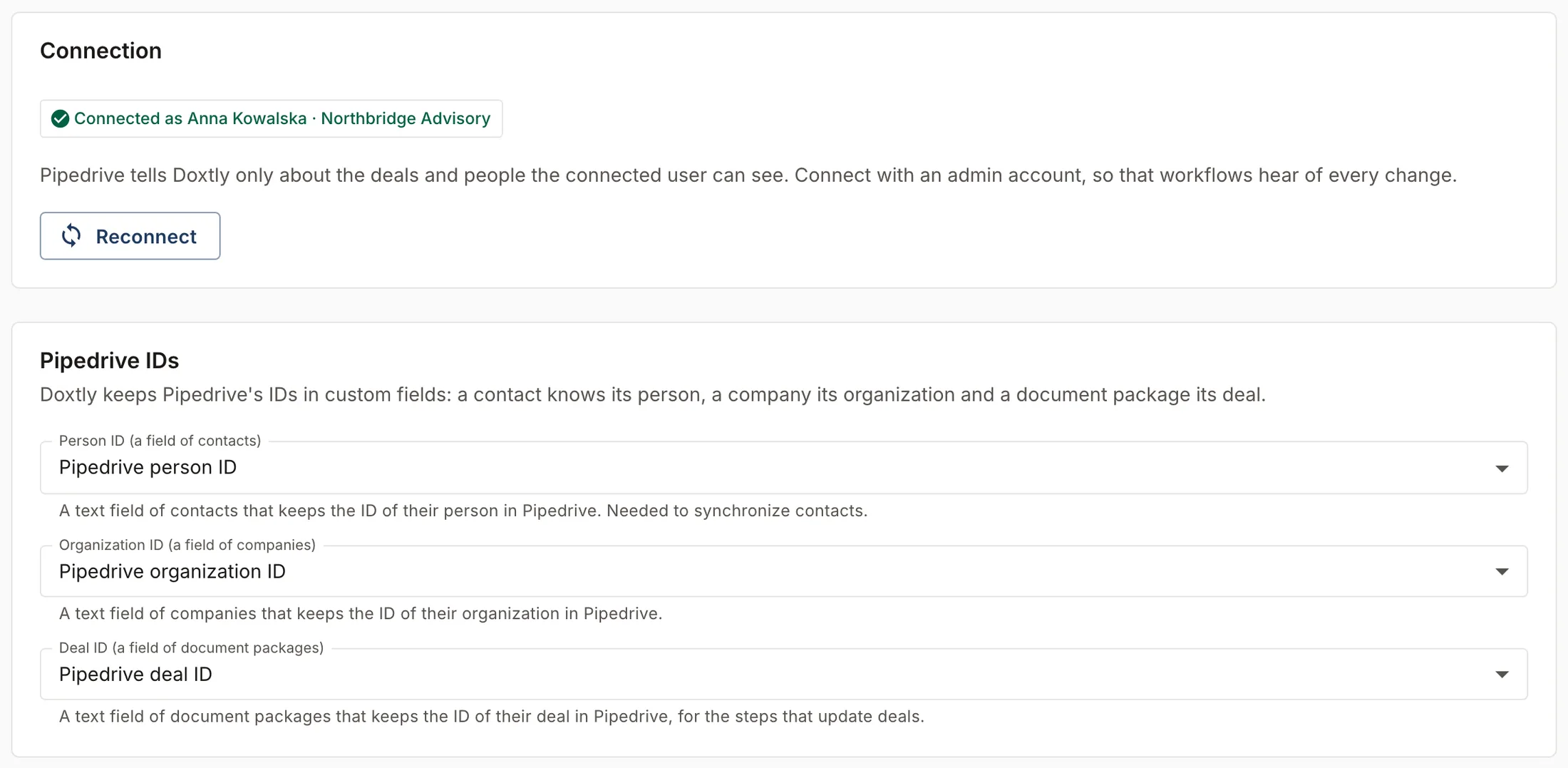
Dopóki integracja nie jest połączona, strona pokazuje komunikat „Połącz swoją firmę w Pipedrive, aby kontynuować: poprosimy o zgodę na dostęp Doxtly.” Nowa integracja nie ma na tym etapie przycisku Zapisz, bo to połączenie ją tworzy. Jeśli przerwiesz łączenie na stronie Pipedrive, na liście zostanie integracja ze statusem Szkic. Otwórz ją i kliknij Połącz Pipedrive jeszcze raz.
Karty Identyfikatory z Pipedrive i Mapowanie pól pojawiają się, gdy integracja ma status Aktywna.
Identyfikatory z Pipedrive
Dział zatytułowany „Identyfikatory z Pipedrive”Wybierz pole własne dla każdego rodzaju identyfikatora i kliknij Zapisz.
| Pole | Czyje pole | Do czego jest potrzebne |
|---|---|---|
| ID osoby (pole kontaktów) | Kontaktów | Do kroku Synchronizuj kontakt z CRM i do podpowiadania osób z Pipedrive tam, gdzie wpisujesz adres. Bez niego żadne z nich nie działa. |
| ID organizacji (pole firm) | Firm | Do odnajdywania firmy kontaktu w Pipedrive po identyfikatorze, a nie po nazwie. |
| ID transakcji (pole pakietów dokumentów) | Pakietów dokumentów | Do kroków działających na transakcji pakietu: podpowiadają zmienną tego pola, np. {{ _package.fields.pipedriveDealId }}, do wstawienia jednym kliknięciem. |
Każde z nich jest opcjonalne, a Brak zostawia je nieustawione. Pole może przechowywać identyfikatory tylko wtedy, gdy:
- jest typu Tekst. Listy pokazują tylko pola tekstowe, które nie są poufne.
- nie jest poufne. Wartość poufna jest szyfrowana i nie da się jej wyszukać.
- jest unikalne, żeby jeden identyfikator wskazywał jeden rekord. Gdy wybrane pole takie nie jest, ostrzeżenie mówi: „Wartości tego pola mogą się powtarzać, a identyfikator musi wskazywać jeden rekord. Ustaw pole jako unikalne, aby go użyć.” Kliknij Ustaw jako unikalne. Doxtly odmówi, jeśli dwa rekordy mają już tę samą wartość, i wskaże je, aby można było je najpierw poprawić. Jeśli nie masz uprawnienia do zarządzania tym rodzajem pól własnych, ostrzeżenie prosi o zwrócenie się do osoby, która je ma.
- nie przechowuje identyfikatorów innej integracji.
Pole wypełnia się samo. Kontakt zsynchronizowany z Pipedrive dostaje ID swojej osoby, a jego firma ID organizacji. ID możesz też wpisać ręcznie w polu kontaktu, który na pewno już jest w Pipedrive. Pakiet dostaje ID transakcji od automatyzacji, np. z uruchomienia wyzwalacza transakcji, albo od osoby, która wypełnia pola pakietu.
Mapowanie pól
Dział zatytułowany „Mapowanie pól”Karta Mapowanie pól określa, które wartości kontaktów i firm trafiają do których pól osób i organizacji w Pipedrive, i z powrotem. Nowa integracja zaczyna od takiego mapowania, więc synchronizacja działa bez żadnych ustawień:
| Wartość w Doxtly | Pole w Pipedrive |
|---|---|
| Imię | Imię |
| Nazwisko | Nazwisko |
| Telefon | Telefon |
| Stanowisko | Stanowisko |
| Nazwa firmy | Nazwa organizacji |
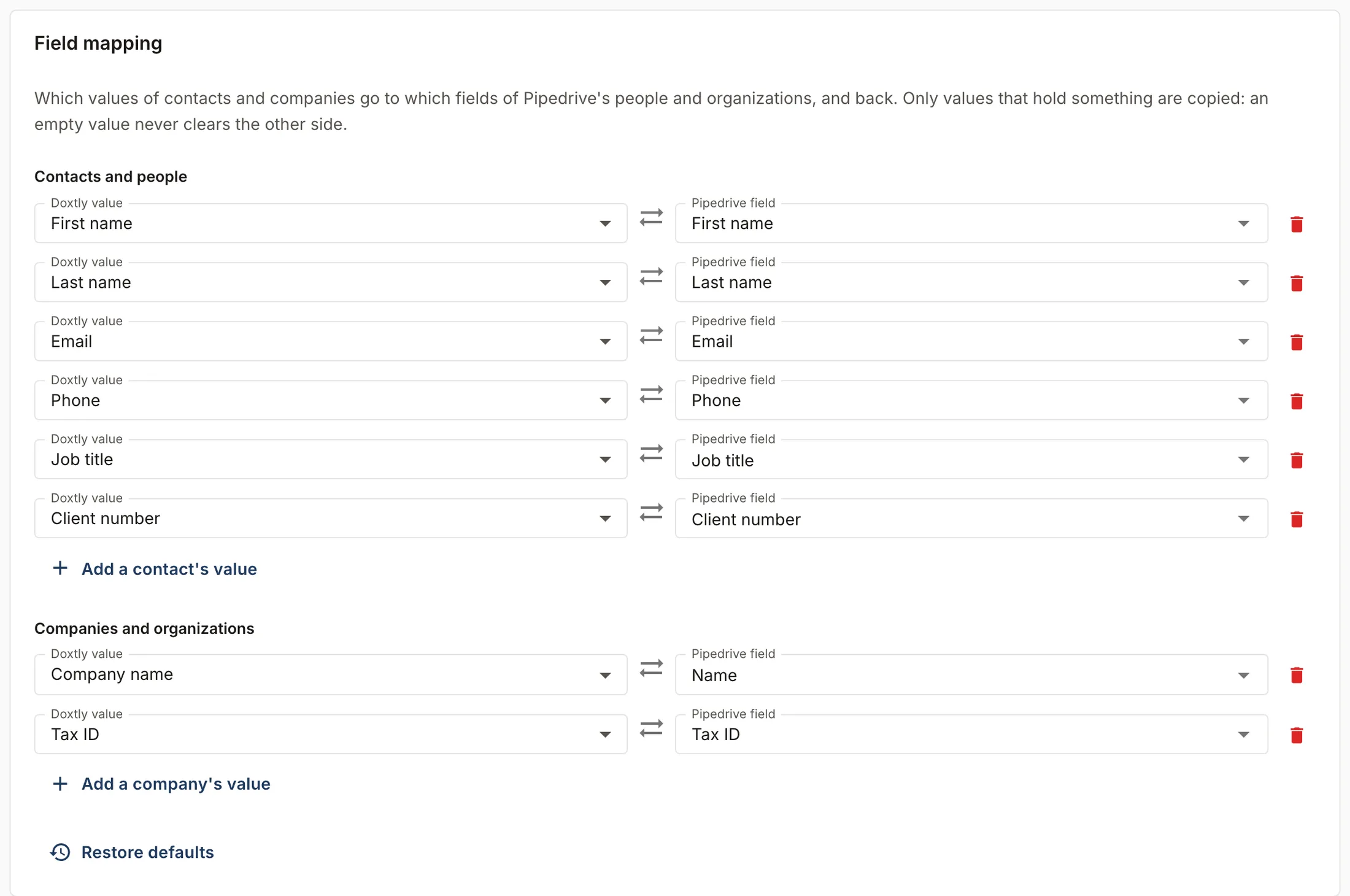
Aby kopiować więcej wartości, kliknij Dodaj wartość kontaktu albo Dodaj wartość firmy, wybierz Wartość w Doxtly, wbudowaną albo jedno z Twoich pól własnych, i Pole w Pipedrive. Pola własne Twojej firmy w Pipedrive mają chip Pole własne. Ikona kosza usuwa wiersz, a Przywróć domyślne przywraca mapowanie z tabeli.
- NIP może trafić tylko do pola własnego organizacji w Pipedrive, bo Pipedrive nie ma na niego własnego pola. Najpierw dodaj takie pole w Pipedrive, np. „NIP”.
- Każdą wartość i każde pole Pipedrive można zmapować raz dla osób i raz dla organizacji. Najwyżej 60 wierszy.
- Kopiowane są tylko wartości, które coś zawierają, w obie strony. Pusta wartość nigdy nie czyści drugiej strony, więc kontakt bez numeru telefonu zostawia numer osoby bez zmian.
- Przy usuwaniu zmapowanego pola własnego podsumowanie jego użycia wymienia to mapowanie, ale pole można usunąć. Jego wiersz jest wtedy pomijany.
Doxtly odczytuje pola z Pipedrive, gdy je wybierasz. Jeśli Pipedrive nie odpowiada, karta pokazuje komunikat „Nie udało się odczytać pól z Pipedrive:” i podaje powód.
Wszystkie pola
Dział zatytułowany „Wszystkie pola”| Pole | Co robi |
|---|---|
| Nazwa integracji | Twoja etykieta, widoczna wszędzie, gdzie wybiera się CRM. Do 255 znaków, niepowtarzalna wśród Twoich integracji Pipedrive. |
| Ustaw jako domyślną | Sprawia, że ta integracja jest proponowana jako pierwsza wszędzie, gdzie wybiera się integrację CRM. Zobacz domyślną integrację. |
| Połącz Pipedrive, Połącz ponownie | Przenosi do Pipedrive, gdzie logujesz się i zgadzasz na dostęp Doxtly do firmy. |
| ID osoby, ID organizacji, ID transakcji | Pola własne, w których są identyfikatory z Pipedrive. Zobacz Identyfikatory z Pipedrive. |
| Mapowanie pól | Które wartości są kopiowane między kontaktami i firmami a osobami i organizacjami w Pipedrive. |
| Testuj połączenie | Odczytuje lejki firmy, żeby sprawdzić, czy połączenie wciąż działa. Niczego w Pipedrive nie zmienia. Działa, gdy integracja jest połączona, a zmiany zapisane. Jeśli Pipedrive nie przyjmuje już połączenia, integracja zmienia status na Nieprawidłowa. |
Zmiany w Pipedrive docierają do Doxtly
Dział zatytułowany „Zmiany w Pipedrive docierają do Doxtly”Żeby wiedzieć, kiedy zmienia się transakcja albo osoba, Doxtly utrzymuje w Twojej firmie w Pipedrive kilka webhooków, czyli adresów, które Pipedrive wywołuje, gdy coś się dzieje. Nie ustawiasz ich. Doxtly tworzy je przy połączeniu, co godzinę je sprawdza, tworzy ponownie te, które Pipedrive wyłączył albo ktoś usunął, i usuwa je razem z integracją. Widać je wśród webhooków Twojej firmy w Pipedrive – nie zmieniaj ich ani nie usuwaj.
- Automatyzacja, która czeka na transakcję lub osobę, rusza chwilę po zmianie. Zobacz wyzwalacz CRM. Tak samo szybko Doxtly wywołuje webhook wychodzący, który odbiera zdarzenia CRM.
- Zmiana, którą wprowadził sam Doxtly, np. automatyzacja przesuwająca transakcję albo wysyłająca kontakt, nie uruchamia żadnej automatyzacji, więc dwie automatyzacje nie mogą się nawzajem napędzać. Zmiana wprowadzona chwilę później przez kogoś w Pipedrive dociera do Doxtly jak zwykle.
- Gdy w Pipedrive zostaną scalone dwie osoby, organizacje lub transakcje, jeden z rekordów znika. Doxtly wpisuje ID rekordu, który pozostał, do kontaktu, firmy albo pakietu, który przechowywał ID usuniętego, więc powiązanie się nie urywa. Historia kontaktu pokazuje tę zmianę jako wprowadzoną przez CRM.
Jeśli ID rekordu, który pozostał, przechowuje już inny Twój rekord, Doxtly nie może przypisać go obu. ID zostaje tam, gdzie jest, pole drugiego rekordu zostaje wyczyszczone, a osoby zarządzające integracjami dostają powiadomienie Scalenie w CRM odłączyło rekord: „Dwa rekordy scalone w Northbridge Pipedrive były powiązane z „…” i „…”. Identyfikator … zostaje przy „…”; „…” nie jest już powiązany z CRM.” Przycisk Otwórz rekord otwiera kontakt, firmę lub pakiet, który stracił powiązanie. Dzięki temu możesz zdecydować, czy oba rekordy dotyczą tego samego.
Gdy połączenie przestaje działać
Dział zatytułowany „Gdy połączenie przestaje działać”Integracja zmienia status na Nieprawidłowa, gdy Pipedrive nie przyjmuje już połączenia, np. dlatego, że aplikację Doxtly usunięto z Twojej firmy w Pipedrive albo połączony użytkownik stracił do niej dostęp. Kroki automatyzacji, które z niej korzystają, kończą się błędem „Pipedrive nie przyjmuje już połączenia z Doxtly. Połącz integrację ponownie.”, a strona integracji pokazuje komunikat „Pipedrive nie przyjmuje już tego połączenia. Połącz je ponownie.”
Otwórz integrację i kliknij Połącz ponownie. Identyfikatory z Pipedrive i mapowanie pól zostają zachowane.
Ponowne połączenie musi prowadzić do tej samej firmy w Pipedrive, bo identyfikatory w Twoich kontaktach, firmach i pakietach są identyfikatorami tej firmy. Zalogowanie się do innej firmy zostaje odrzucone, a integracja pozostaje połączona z dotychczasową firmą. Żeby pracować z drugą firmą, dodaj nową integrację.
Limity Pipedrive
Dział zatytułowany „Limity Pipedrive”Pipedrive ogranicza, ile zapytań firma może wysłać w ciągu kilku sekund i w ciągu doby, łącznie dla wszystkich aplikacji, z których korzysta.
- Zbyt wiele zapytań naraz: Doxtly czeka kilka sekund i sam próbuje ponownie. Jeśli to nie wystarczy, krok kończy się błędem „Pipedrive ogranicza liczbę zapytań. Spróbuj ponownie za chwilę.” Chwilę później kliknij Uruchom ponownie.
- Wyczerpany dzienny limit: krok kończy się błędem „Twoja firma w Pipedrive wykorzystała dzisiejszy limit zapytań. Spróbuj ponownie jutro.” Do Pipedrive nic nie dotrze, dopóki nie zacznie się tam nowa doba.
Pozostałe odmowy, na które może trafić krok, opisują strony kroków.
Co widać po konfiguracji
Dział zatytułowany „Co widać po konfiguracji”Kliknij wiersz na liście, żeby zobaczyć podsumowanie: Firma, Połączono jako, trzy pola identyfikatorów z wybranym polem albo Brak oraz Mapowanie pól z liczbą zmapowanych wartości i informacją, czy to mapowanie domyślne.
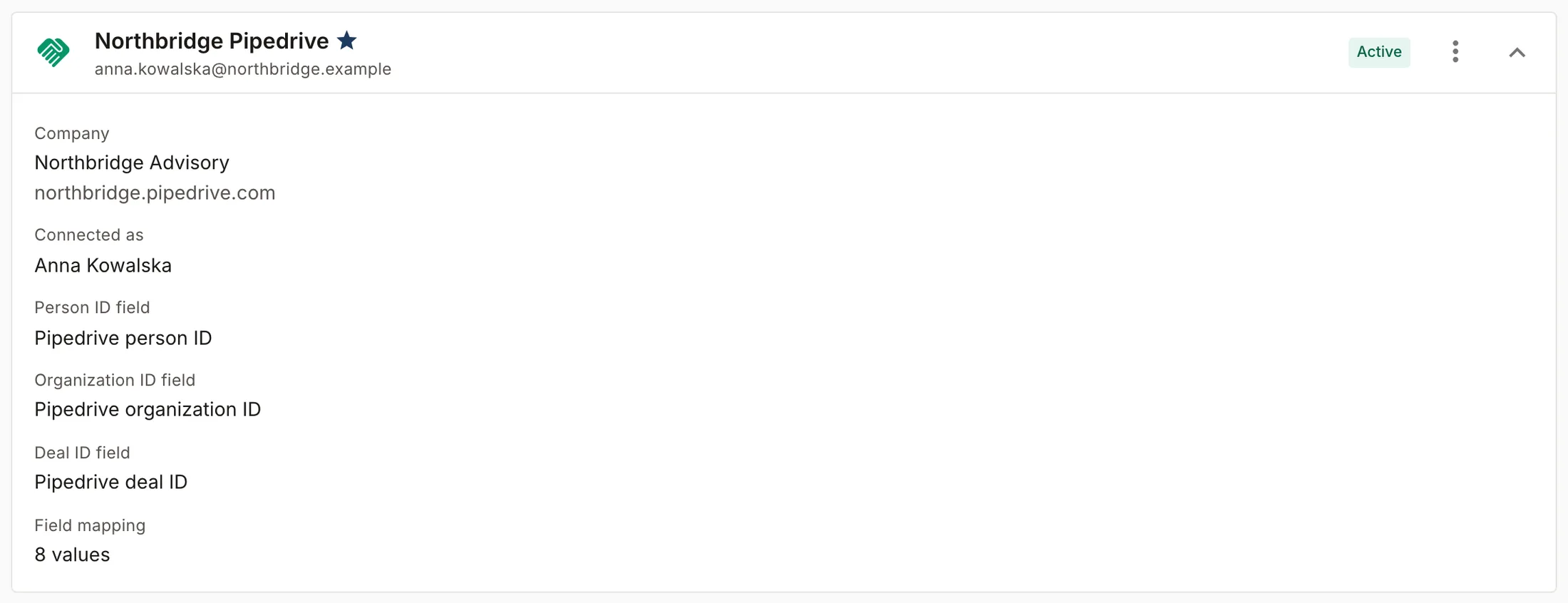
Co Doxtly odczytuje i zapisuje w Pipedrive
Dział zatytułowany „Co Doxtly odczytuje i zapisuje w Pipedrive”| Odczytuje | Zapisuje | |
|---|---|---|
| Użytkownik i firma | Imię i nazwisko oraz adres e-mail połączonego użytkownika, a także nazwę i adres firmy w Pipedrive, przy połączeniu | Nic |
| Osoby i organizacje | Osobę lub organizację, żeby zsynchronizować kontakt, podpowiedzieć osobę albo gdy jej zmiana uruchamia automatyzację | Osobę lub organizację wysłaną przez synchronizację: tylko zmapowane pola i organizację osoby |
| Transakcje | Transakcję, której zmiana uruchomiła automatyzację, z jej lejkiem i etapem | Etap, status, wartość, walutę i pola ustawiane przez krok Zaktualizuj transakcję |
| Lejki, etapy i pola | Ich nazwy, gdy wybierasz je w kroku, wyzwalaczu albo mapowaniu, oraz lejki przy teście połączenia | Nic |
| Pliki i notatki | Nic | Pliki i notatki dodawane przez Twoje kroki |
| Webhooki | Własne | Własne, jak wyżej |
Doxtly niczego w Pipedrive nie usuwa poza własnymi webhookami.
Usuwanie integracji Pipedrive
Dział zatytułowany „Usuwanie integracji Pipedrive”Usunięcie integracji usuwa jej webhooki z Pipedrive i kończy połączenie. Integracja o statusie Nieprawidłowa nie ma już dostępu do Pipedrive, więc jej webhooki usuń ręcznie w ustawieniach webhooków firmy w Pipedrive. Kroki automatyzacji, które z niej korzystają, zaczną kończyć się błędem, a automatyzacje, które na nią czekają, przestaną się uruchamiać, więc najpierw je sprawdź. Pola własne zachowują identyfikatory, które przechowują, a w Pipedrive nic nie zostaje usunięte. Zobacz Usuwanie integracji.