

Wygenerowane pliki
Wygenerowane pliki to rejestr wszystkiego, co powstało z Twoich szablonów. Każda próba utworzenia dokumentu zostawia tu jeden wiersz, udana czy nie. Zaglądasz tu, gdy chcesz odpowiedzieć na codzienne pytania: czy certyfikat z wczorajszego szkolenia został wysłany, który szablon ciągle zawodzi, gdzie jest PDF tej umowy NDA?
Dostępne, gdy: Twoja rola ma uprawnienie Przeglądanie szablonów plików i wygenerowanych plików
Gdzie to znaleźć
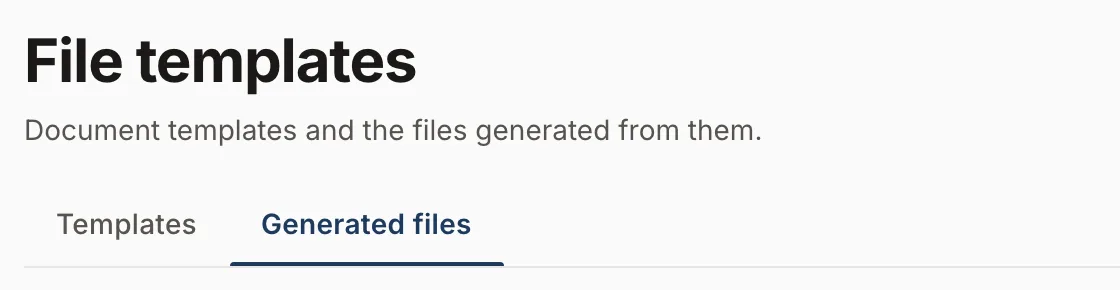
Dział zatytułowany „Gdzie to znaleźć”Otwórz Zasoby > Szablony plików na pasku bocznym i przejdź na kartę Wygenerowane pliki.
Lista obejmuje całą organizację. Najnowsze dokumenty są na górze, po 25 na stronie.
Skąd biorą się wiersze
Dział zatytułowany „Skąd biorą się wiersze”Wiersz powstaje w dwóch sytuacjach:
- Automatyzacja ma krok Generuj dokument, na przykład wystawia certyfikat, gdy wpłynie formularz uczestnika szkolenia.
- API otrzymuje od innego Twojego systemu żądanie utworzenia dokumentu. Zobacz Generowanie dokumentu.
Nic innego wiersza nie tworzy. Nie znajdziesz tu dokumentu do podpisu, który krok Utwórz dokumenty tworzy bezpośrednio z szablonu PDF, ani pliku PDF z wysłanego dokumentu interaktywnego.
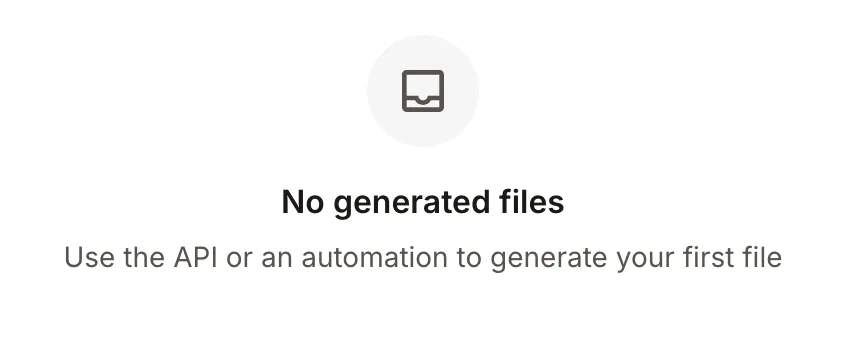
Dopóki automatyzacja lub API nie utworzą żadnego dokumentu, na karcie widać komunikat Brak wygenerowanych plików.
Co oznaczają kolumny
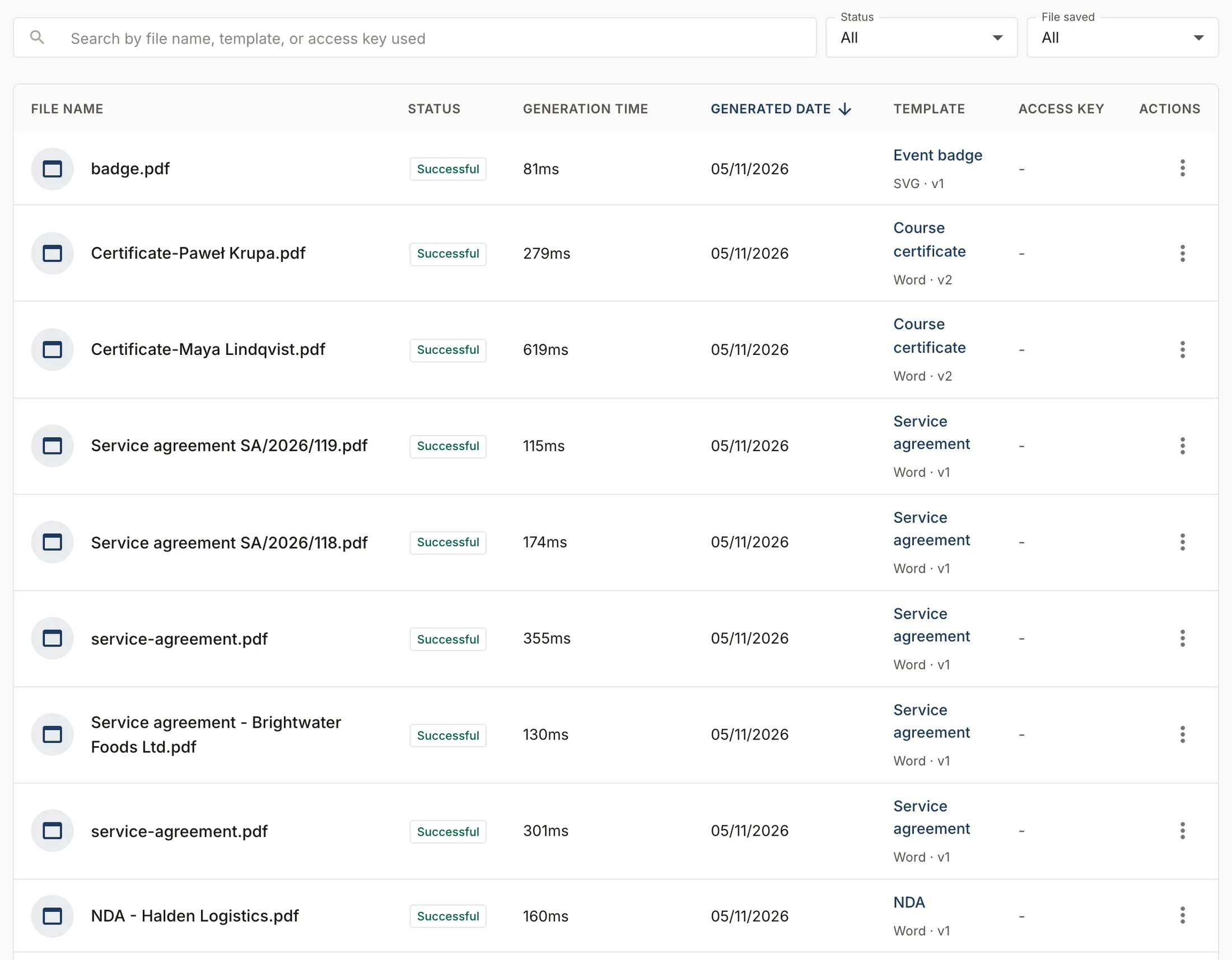
Dział zatytułowany „Co oznaczają kolumny”| Kolumna | Co z niej wyczytasz |
|---|---|
| Nazwa pliku | Nazwa nadana dokumentowi. Ikona obok jest przekreślona, gdy żaden plik nie został zapisany, a kłódka oznacza plik chroniony hasłem. |
| Status | Udane albo Nieudane. |
| Czas generowania | Ile trwało utworzenie dokumentu: w milisekundach, gdy poniżej sekundy, a powyżej w sekundach. Przy nieudanym generowaniu stoi tu myślnik. |
| Data wygenerowania | Dzień, w którym dokument powstał. |
| Szablon | Nazwa szablonu (kliknięcie otwiera szablon), a do tego jego typ (Word, SVG lub PDF) i użyta wersja, na przykład Word · v4. |
| Klucz dostępu | Nazwa klucza dostępu, który zlecił utworzenie dokumentu. |
| Akcje | Menu z poleceniami Pobierz i Usuń. Gdy jest podłączony dysk, Pobierz proponuje też Zapisz na dysku w chmurze. |
Nazwa pliku pochodzi z pola Nazwa pliku wyjściowego w kroku automatyzacji albo z parametru filename w wywołaniu API. W obu przypadkach zawsze kończy się na .pdf: Doxtly dopisuje to rozszerzenie, gdy go brakuje, więc umowa 12.2026 staje się umowa 12.2026.pdf. Nazwa może mieć do 255 znaków razem z rozszerzeniem. Wywołanie API bez nazwy dostaje document.pdf. Tak samo dzieje się w kroku, w którym nazwa okazała się pusta, bo zmienna nie miała wartości.
Wersja to ta, którą szablon miał w tamtej chwili, i później się nie zmienia. Ma to największe znaczenie przy szablonie powiązanym z plikiem w chmurze, który może się zmienić, choć nikt nie edytował go w Doxtly. Jeśli klient mówi, że w jego umowie jest stare brzmienie, wersja powie Ci, którą dostał. Przy starszych dokumentach może być widoczny sam typ, bez wersji.
Nazwy szablonu i klucza są aktualne, więc gdy zmienisz nazwę szablonu, zmieni się ona też we wszystkich jego starych wierszach.
Myślnik w kolumnie Klucz dostępu oznacza, że żaden klucz nie jest zapisany: dokument powstał w automatyzacji albo klucz został już usunięty. Jeśli nazwę widzisz, ale nie możesz jej kliknąć, Twoja rola nie ma uprawnienia Przeglądanie kluczy dostępu.
Pojedyncze generowanie nie ma osobnej strony. Wszystko, co Doxtly o nim pokazuje, jest w wierszu, a klikać można tylko jego linki i menu.
Pliki chronione hasłem
Dział zatytułowany „Pliki chronione hasłem”Kłódka obok nazwy oznacza, że PDF otworzy się dopiero po podaniu hasła. Gdy najedziesz na nią kursorem, zobaczysz napis Plik chroniony hasłem.

Doxtly zapisuje tylko informację, że plik jest chroniony, ale nie samo hasło. Pobierasz zablokowany plik, a hasło musisz wziąć stamtąd, gdzie je ustawiono: z pola Hasło dokumentu w kroku automatyzacji albo z parametru password w wywołaniu API. Jeśli hasło składa się ze zmiennych, odtwórz je z tych samych danych, bo każdy dokument może mieć inne.
Sortowanie
Dział zatytułowany „Sortowanie”Kliknij nagłówek kolumny, aby sortować. Działa to dla kolumn Nazwa pliku, Status, Czas generowania i Data wygenerowania. Kolumn Szablon i Klucz dostępu posortować się nie da.
Pierwsze kliknięcie sortuje rosnąco, drugie malejąco, a trzecie przywraca domyślną kolejność, od najnowszych. Data wygenerowania przełącza tylko dwa kierunki, bo to ona wyznacza domyślną kolejność, więc pierwsze kliknięcie pokaże tu najstarsze dokumenty.
Sortowanie rosnąco po kolumnie Status wyciąga niepowodzenia na górę. Sortowanie malejąco po kolumnie Czas generowania pokazuje najwolniejsze dokumenty, a nieudane wiersze trafiają na koniec, bo nie mają czasu.
Wyszukiwanie
Dział zatytułowany „Wyszukiwanie”Pole wyszukiwania przegląda jednocześnie nazwę pliku, nazwę szablonu i nazwę klucza dostępu. Nie rozróżnia wielkości liter i dopasowuje fragmenty słów. Gdy wpiszesz kilka słów, każde musi się pojawić w którymś z tych trzech pól, więc nda acme znajdzie zarówno NDA-Acme-2026.pdf, jak i Acme.pdf utworzony z szablonu Wzajemna umowa NDA.
Wyszukiwanie zaczyna się chwilę po tym, jak przestaniesz pisać. Enter uruchamia je od razu.
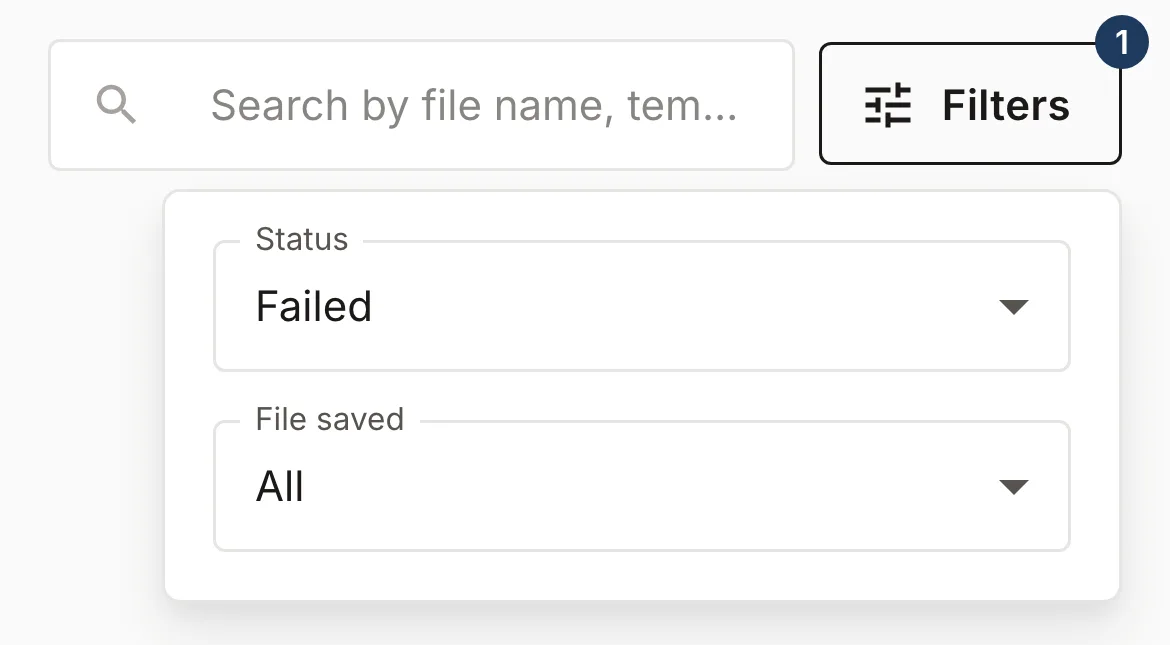
| Filtr | Opcje | Do czego służy |
|---|---|---|
| Status | Wszystkie, Udane, Nieudane | Pokazuje, co poszło źle, albo tylko to, co się udało. |
| Zapisany plik | Wszystkie, Tak, Nie | Oddziela dokumenty, które możesz jeszcze pobrać, od tych, których nie możesz. |
Każdy aktywny filtr pojawia się jako etykieta pod paskiem. Usuniesz go krzyżykiem, a wszystkie naraz przyciskiem Wyczyść wszystkie. Sortowanie i liczba wierszy na stronie zostają bez zmian.

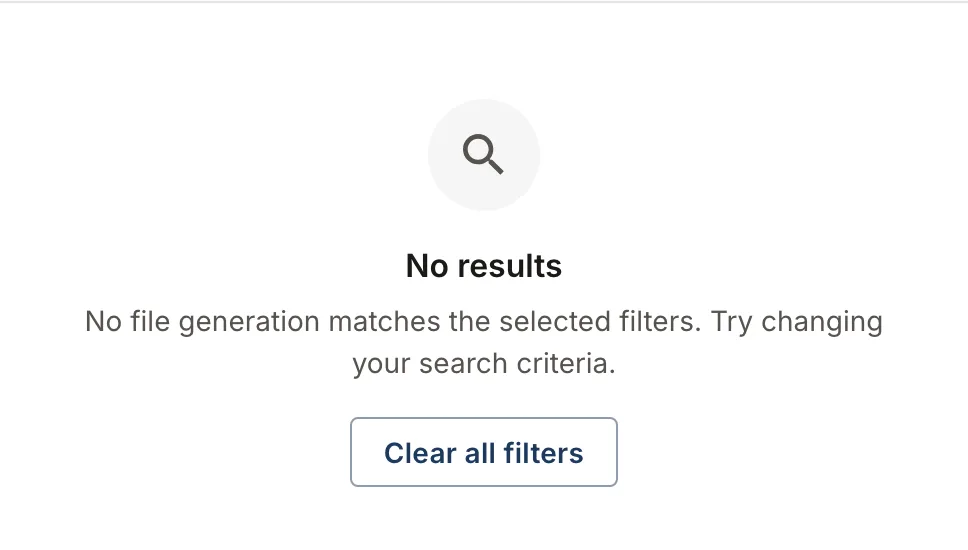
Gdy nic nie pasuje, zobaczysz komunikat Brak wyników z przyciskiem Wyczyść wszystkie filtry.
Filtry, sortowanie i numer strony są zapisane w adresie strony, więc możesz dodać widok do zakładek albo wysłać koledze link do dokładnie tych wierszy, na które patrzysz. Żeby je zobaczyć, musi mieć to samo uprawnienie.
Na dole listy wybierzesz 10, 25 lub 50 wierszy na stronę.
Otwarta lista sama się nie odświeża. Żeby zobaczyć dokument utworzony przed chwilą, przeładuj stronę.
Pobieranie pliku
Dział zatytułowany „Pobieranie pliku”- Znajdź wiersz i otwórz menu na jego prawym końcu.
- Wybierz Pobierz. Gdy podłączony jest dysk w chmurze, menu pokaże plik w grupach Pobierz na to urządzenie i Zapisz na dysku w chmurze: zobacz Zapisywanie eksportów na dysku.
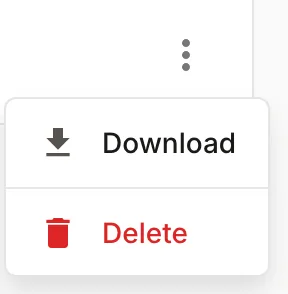
Dostajesz PDF dokładnie w takiej postaci, w jakiej został zapisany, pod nazwą z listy. Każdy dokument jest plikiem PDF, bez względu na typ szablonu. Do pobierania wystarczy uprawnienie do przeglądania.
Polecenie Pobierz pojawia się tylko wtedy, gdy plik został zapisany. Wiersz może nie mieć pliku z trzech powodów:
- Generowanie się nie udało, więc dokumentu nie ma.
- Nikt nie zlecił zapisu. Krok automatyzacji zapisuje dokument tylko przy włączonej opcji Zapisz w aplikacji, a domyślnie jest ona wyłączona. Wywołanie API zapisuje go tylko z parametrem
persistustawionym natrue. Bez zapisu dokument i tak trafia do kolejnych kroków automatyzacji albo do systemu wywołującego API, a potem znika z Doxtly. - W organizacji skończyła się przestrzeń dyskowa. Dokument powstaje i trafia dalej, ale nie jest przechowywany. Wiersz ma status Udane, Zapisany plik to Nie, a Ty dostajesz o tym powiadomienie. Żeby takie dokumenty znów się zapisywały, zwolnij miejsce albo zmień plan.

Wiersz Udane bez pliku jest więc czymś normalnym, gdy dokument miał tylko przejść dalej, na przykład prosto do e-maila. Jeśli chcesz mieć kopię każdej zatwierdzonej umowy, włącz Zapisz w aplikacji w tej automatyzacji. Jeśli Twój zespół trzyma dokumenty na dysku w chmurze, dodaj za tym krokiem krok Prześlij do chmury: na palecie Prześlij do Google Drive, Prześlij do OneDrive, Prześlij do SharePoint, Prześlij do Dropbox albo Prześlij do Box.
Gdy generowanie się nie uda
Dział zatytułowany „Gdy generowanie się nie uda”Nieudany wiersz wygląda tak: status Nieudane, przekreślona ikona i myślnik zamiast czasu. Nigdy nie ma kłódki, nawet jeśli dokument miał dostać hasło.

Lista pokazuje, że coś się nie udało, ale nie podaje przyczyny. Powód trafia do tego, kto zlecił utworzenie dokumentu:
- Dokument z automatyzacji: otwórz uruchomienie na karcie Uruchomienia i przeczytaj nieudany krok. Gdy usuniesz przyczynę, użyj polecenia Uruchom ponownie. Nowa próba dostanie własny wiersz, a nieudany zostanie na liście.
- Dokument z API: powód znajdziesz w odpowiedzi z błędem na wywołanie. Widzi ją tylko wywołujący, więc zapisuj ją w logach swojego systemu.
Najczęstsze powody:
| Treść komunikatu | Co zrobić |
|---|---|
| Dane żądania nie zawierają wymaganych zmiennych, po czym następują ich nazwy | Wyślij te wartości albo dodaj je tam, skąd pochodzą dane, na przykład jako pole formularza. Zobacz Dane i zmienne. |
| Szablon zawiera błąd składni w podanym wierszu | Popraw ten wiersz w szablonie. |
| Nie udało się wypełnić szablonu, bo wiersz korzysta z danych, których brakuje albo które mają inną postać | Porównaj to, co wysyłasz, ze zmiennymi szablonu. |
| Szablon używa tagu, filtra lub funkcji, które nie są dozwolone | Usuń je z szablonu. |
| Nie znaleziono pliku tego szablonu | Prześlij plik szablonu ponownie. |
| Obraz jest nieprawidłowy, ma nieobsługiwany typ albo przekracza 10 MB | Popraw przekazywany obraz. W szablonie Word użyj formatu PNG, JPEG, GIF lub BMP. |
| Nie udało się ustalić hasła dokumentu | Zmienna użyta w haśle jest pusta albo jej nie ma. Sprawdź dane lub samo hasło. |
| Generowanie PDF nie powiodło się albo nie udało się zabezpieczyć dokumentu hasłem | Coś poszło nie tak podczas tworzenia pliku. Spróbuj ponownie, a jeśli to się powtarza, napisz do pomocy technicznej. |
Nieudane generowanie nie wlicza się do limitu wygenerowanych dokumentów w Twoim planie.
Niektóre żądania są odrzucane, zanim cokolwiek się zacznie, i w ogóle nie zostawiają wiersza. Wywołujący dostaje błąd, a tutaj nic się nie pojawia:
- szablon nie istnieje;
- organizacja wykorzystała limit planu na wygenerowane dokumenty w okresie rozliczeniowym i nie ma nadwyżki, która pozwoliłaby działać dalej;
- to szablon PDF z polami, które ludzie wypełniają lub podpisują sami, a takiego nie da się wygenerować z samych danych. Użyj go w kroku Utwórz dokumenty;
- wywołanie API ma pusty parametr
filename.
Jeśli więc dokumentu brakuje i nie ma dla niego wiersza Nieudane, sprawdź uruchomienie automatyzacji albo wywołanie API.
Klient mówi, że dokument nie dotarł
Dział zatytułowany „Klient mówi, że dokument nie dotarł”Northbridge Advisory prowadzi szkolenie i uczestniczka pisze, że nie dostała certyfikatu. Wyszukaj jej nazwisko i sprawdź, co się znajdzie:
- Wiersz Udane z plikiem. Dokument istnieje. Pobierz go i wyślij jej, a potem zajrzyj do kroku e-mail w uruchomieniu, żeby sprawdzić, dlaczego do niej nie dotarł.
- Wiersz Udane bez zapisanego pliku. Dokument powstał, ale nie został zachowany. Uruchom automatyzację ponownie i rozważ włączenie opcji Zapisz w aplikacji.
- Wiersz Nieudane. Otwórz uruchomienie i przeczytaj nieudany krok.
- Brak wiersza. Automatyzacja mogła nie dojść do tego kroku albo żądanie zostało odrzucone. Zacznij od uruchomienia.
Wczesne wykrywanie niepowodzeń
Dział zatytułowany „Wczesne wykrywanie niepowodzeń”Widżet Nieudane operacje na pulpicie liczy nieudane generowania z ostatnich siedmiu dni w wierszu Generowanie plików. Gdy nigdzie nic nie zawiodło, widać napis Brak nieudanych operacji. Gdy są niepowodzenia, kliknij ten wiersz, a trafisz tutaj, na listę zawężoną do tych dokumentów.
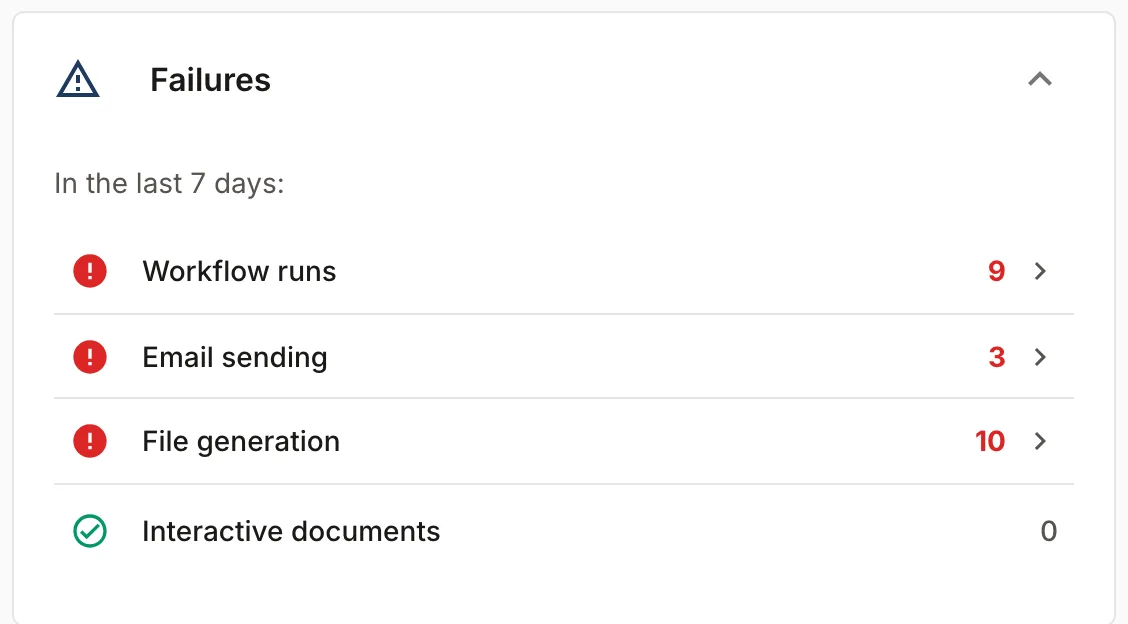
Ten widok ma etykietę Status: Nieudane i etykietę Od z datą i godziną początku tych siedmiu dni. Usuń etykietę Od, aby zobaczyć wszystkie niepowodzenia, które są jeszcze na liście.
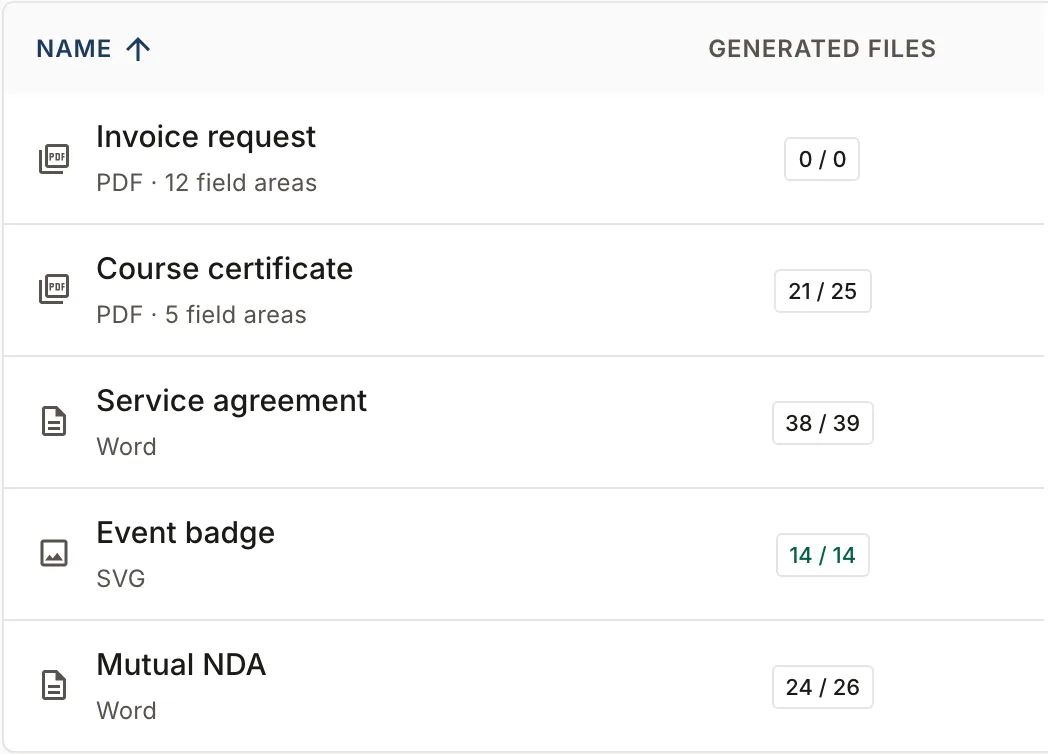
Każdy szablon ma też podsumowanie na karcie Szablony. Kolumna Wygenerowane pliki pokazuje udane próby na tle wszystkich, na przykład 41 / 43. Etykieta jest zielona, gdy wszystkie próby się udały, czerwona, gdy nie udała się żadna, a neutralna przy wynikach mieszanych albo przy szablonie jeszcze nieużywanym. Neutralna etykieta z dwiema różnymi liczbami to sygnał, żeby zajrzeć tutaj i wyszukać ten szablon. Te same liczby znajdziesz na karcie Informacje szablonu, w sekcji Statystyki użycia, razem ze wskaźnikiem sukcesu.
Usuwanie wygenerowanego pliku
Dział zatytułowany „Usuwanie wygenerowanego pliku”Dostępne, gdy: Twoja rola ma uprawnienie Zarządzanie szablonami plików
- Otwórz menu na końcu wiersza i wybierz Usuń.
- Potwierdź w oknie Usuń wygenerowany plik. Tej operacji nie można cofnąć.
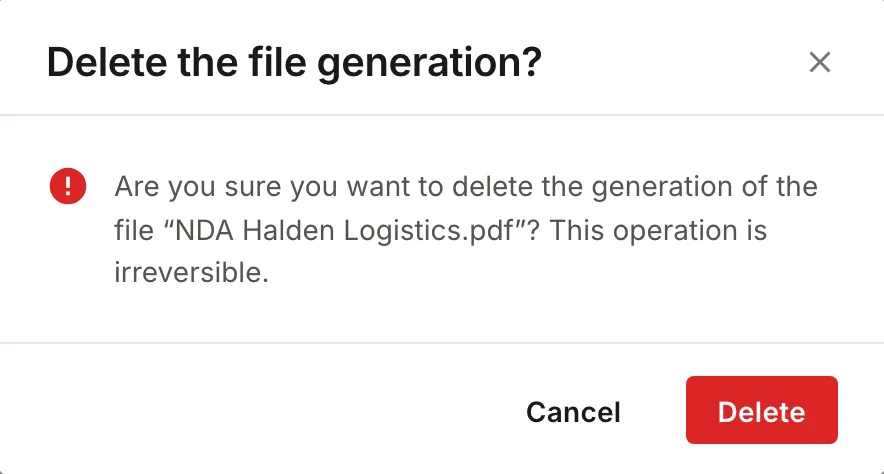
Usunięcie kasuje wiersz, dane, z których powstał dokument, i zapisany plik, co zwalnia zajmowaną przez niego przestrzeń dyskową.
Jest jeden wyjątek: jeśli z pliku powstał dokument do podpisu, plik zostaje, nadal zajmuje przestrzeń dyskową, a dokument działa bez zmian. Porządki na tej liście nie zabiorą więc umowy komuś, kto właśnie ją podpisuje.
Uruchomienie automatyzacji, które utworzyło dokument, zachowuje etykietę Wygenerowany dokument, ale pliku nie da się już z niego pobrać.
Osoby bez uprawnienia Zarządzanie szablonami plików nie widzą polecenia Usuń. Jeśli wiersz nie ma też zapisanego pliku, nie widzą w nim żadnego menu.
Co jeszcze usuwa wiersze
Dział zatytułowany „Co jeszcze usuwa wiersze”Usunięcie szablonu kasuje wszystkie wiersze jego generowań i zapisane pliki, z tym samym wyjątkiem dla plików użytych w dokumentach do podpisu. Jeśli potrzebujesz historii, zachowaj szablon. Zobacz Usuwanie szablonu.
Przechowywanie danych co noc usuwa stare rekordy. W ustawieniach Przechowywanie danych organizacji, w sekcji Wygenerowane pliki, opcja Usuwaj starsze rekordy jest domyślnie włączona, a Liczba dni wynosi 1825, czyli około pięciu lat. Możesz ustawić od 1 do 3650 dni albo wyłączyć tę opcję, a wtedy wiersze będą Przechowywane bez ograniczeń. Kancelaria prawna, która musi trzymać dokumenty dziesięć lat, podniesie tę wartość. Firma generująca tysiące jednorazowych certyfikatów może ją obniżyć, żeby oszczędzić przestrzeń dyskową. Jeśli krótszy okres miałby usunąć wiersze, przed zapisaniem Doxtly poinformuje, ile ich będzie. Usuwanie obejmuje też nieudane wiersze i działa jak Usuń, razem z wyjątkiem dla dokumentów do podpisu.
Na co wpływają wygenerowane dokumenty
Dział zatytułowany „Na co wpływają wygenerowane dokumenty”| Co | Jak się liczą |
|---|---|
| Wygenerowane dokumenty w Twoim planie | Każdy wiersz Udane liczy się raz w swoim okresie rozliczeniowym, zapisany czy nie. Wiersze Nieudane się nie liczą, a usunięcie wiersza nie zwraca wykorzystania. |
| Przestrzeń dyskowa | Każdy zapisany PDF. Widżet Przestrzeń na pulpicie pokazuje je jako Wygenerowane pliki. |
| Przestrzeń na dane | Dane, z których powstał każdy dokument, dopóki istnieje jego wiersz. |
| Liczby w kolumnie Wygenerowane pliki szablonu | Wiersze z tej listy, więc maleją, gdy wiersze zostaną usunięte ręcznie lub przez zasady przechowywania. |
Udane generowanie może też uruchomić dalszą pracę. Automatyzacja z wyzwalaczem Wygenerowanie dokumentu uruchamia się za każdym razem, gdy jej szablon utworzy dokument, niezależnie od sposobu i od tego, czy plik został zapisany. Nieudane generowanie niczego nie uruchamia.
Na telefonie
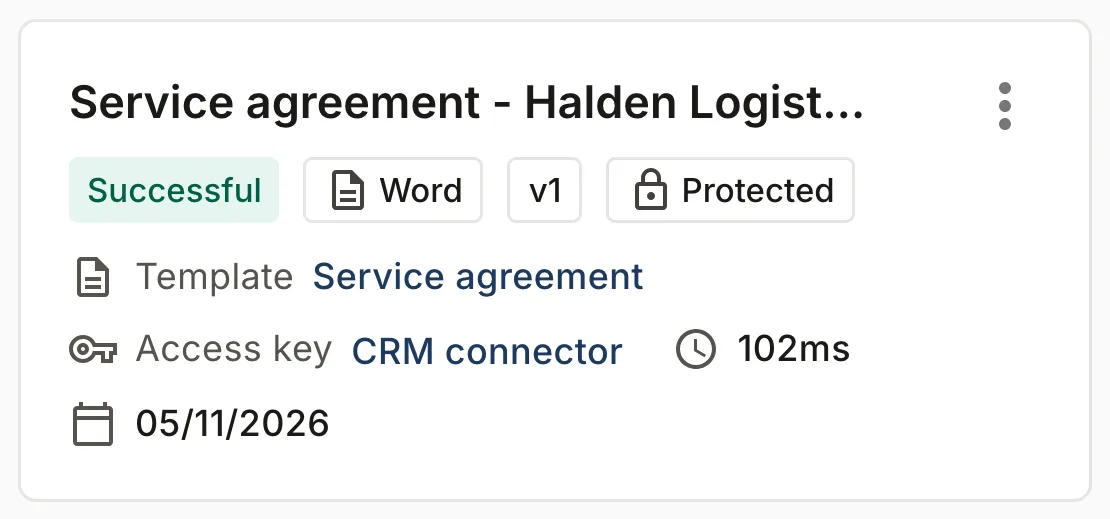
Dział zatytułowany „Na telefonie”Na wąskim ekranie każde generowanie to karta z tymi samymi informacjami. Etykiety pokazują status, typ szablonu, wersję i Chroniony przy pliku z hasłem. Gdy nie ma klucza dostępu, karta go pomija. Karty zawsze zachowują bieżącą kolejność listy, bo nie ma tu nagłówków kolumn do klikania.
Filtry chowają się za przyciskiem Filtry, który pokazuje, ile z nich jest aktywnych.
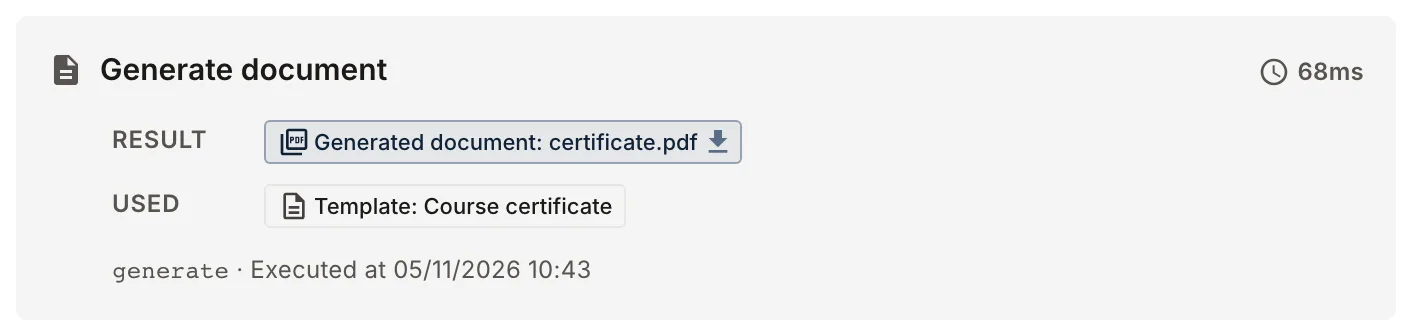
W uruchomieniu automatyzacji
Dział zatytułowany „W uruchomieniu automatyzacji”Gdy automatyzacja generuje dokument, krok w uruchomieniu pokazuje etykietę Wygenerowany dokument z nazwą pliku. Jeśli plik został zapisany, kliknięcie etykiety go pobiera, więc nie musisz szukać go tutaj. Wymaga to tego samego uprawnienia do przeglądania. Niezapisany dokument jest tylko wymieniony z nazwy i nie ma czego pobrać.
Uruchomienie wywołane wyzwalaczem Wygenerowano dokument oferuje to samo pobieranie w kroku wyzwalacza, o ile plik został zapisany.
Przez API
Dział zatytułowany „Przez API”Twoje systemy mogą robić to wszystko samodzielnie, a także tworzyć dokumenty. Klucz dostępu potrzebuje do tego poniższych uprawnień z grupy Szablony plików i wygenerowane pliki:
| Uprawnienie | Co może klucz |
|---|---|
| Generowanie dokumentu | Tworzyć dokument. Wiersz pokazuje nazwę klucza. |
| Lista wygenerowanych plików | Czytać listę, z tym samym wyszukiwaniem, filtrami i sortowaniem. |
| Odczyt wygenerowanego pliku | Odczytać pojedyncze generowanie. |
| Pobieranie wygenerowanego pliku | Pobrać zapisany PDF. |
| Usuwanie wygenerowanego pliku | Usunąć wiersz generowania, na tych samych zasadach co wyżej. |
Te wywołania opisuje sekcja Wygenerowane pliki w dokumentacji API.