

Webhooki
Webhooki łączą Doxtly z innymi systemami w obu kierunkach. Webhook przychodzący to prywatny adres internetowy Twojej organizacji. Inny system, na przykład sklep, CRM albo operator płatności, wysyła na ten adres żądanie, gdy coś się u niego wydarzy, a Doxtly uruchamia Twoją automatyzację z danymi, które przyszły. Przydaje się wtedy, gdy zdarzenie w innym programie ma zapoczątkować pracę z dokumentami w Doxtly, a nikt nie powinien niczego przepisywać ręcznie. Webhook wychodzący działa odwrotnie: to Doxtly wywołuje inny system, gdy u Ciebie wydarzy się wybrane zdarzenie, na przykład gdy zbliża się koniec umowy. Ma własną stronę, a dalsza część tej strony dotyczy webhooków przychodzących.
Dostępne, gdy: Twoja rola ma uprawnienie Przeglądanie webhooków i ich żądań (do tworzenia i zmieniania webhooków potrzebne jest Zarządzanie webhookami)
Webhooki znajdziesz na pasku bocznym pod pozycją Zasoby > Webhooki. Strona ma trzy karty: Przychodzące, czyli same adresy, Żądania, czyli dziennik wszystkich wywołań, które do nich dotarły, oraz Wychodzące, czyli webhooki wychodzące, które wysyłają Twoje zdarzenia gdzie indziej.
Co Ci to daje
Dział zatytułowany „Co Ci to daje”Northbridge Advisory sprzedaje szkolenia przez sklep internetowy. Gdy ktoś zapłaci, sklep wywołuje webhook Zamówienia ze sklepu i przesyła zamówienie jako JSON. Automatyzacja czekająca na ten webhook tworzy prośbę o fakturę, wysyła e-mail z potwierdzeniem szkolenia i dopisuje wiersz do arkusza. Nikt w biurze nie musi nic robić, a każde wywołanie zostaje na karcie Żądania razem ze swoją zawartością i odpowiedzią, którą dostał nadawca.
Inne połączenia tego rodzaju:
- CRM oznacza transakcję jako wygraną, a umowa o świadczenie usług idzie do podpisu;
- system rezerwacji potwierdza termin szkolenia, a Doxtly przygotowuje listę obecności;
- operator płatności zgłasza zwrot, a księgowość dostaje powiadomienie.
Jeśli chcesz wysyłać dane na zewnątrz, do innego systemu, potrzebujesz czegoś odwrotnego: webhooka wychodzącego, który zgłasza zdarzenia, gdy tylko się wydarzą, albo kroku Webhook, który z automatyzacji wywołuje API innego systemu. A jeśli Twój program ma dostać dokument w tym samym wywołaniu, użyj API, bo webhook potwierdza tylko przyjęcie żądania.
Droga żądania
Dział zatytułowany „Droga żądania”- Inny system wysyła żądanie na adres webhooka.
- Doxtly je sprawdza: czy webhook jest włączony, czy metoda się zgadza, czy nadawca jest tym, za kogo się podaje, i czy dane są poprawne. Jeśli któreś sprawdzenie się nie powiedzie, odpowiedź podaje kod z przyczyną.
- Żądanie, które przejdzie sprawdzenia, uruchamia z przesłanymi danymi każdą aktywną automatyzację czekającą na ten webhook i dostaje ustawioną przez Ciebie odpowiedź, domyślnie
202 Accepted. Na tym rola drugiego systemu się kończy. - Automatyzacje działają dalej samodzielnie. Dlatego odpowiedź może tylko potwierdzić przyjęcie żądania, ale nigdy nie informuje o wyniku automatyzacji.
- Żądanie pojawia się na karcie Żądania z wynikiem i uruchomieniami, które wywołało.
Twój pierwszy webhook
Dział zatytułowany „Twój pierwszy webhook”-
Otwórz Zasoby > Webhooki i na karcie Przychodzące kliknij Nowy webhook.
-
W polu Nazwa wpisz na przykład Zamówienia ze sklepu. Resztę na razie zostaw bez zmian: webhook przyjmuje żądania
POST, sprawdza token i odpowiada kodem202. -
Kliknij Utwórz webhook.
-
W oknie Webhook utworzony zobaczysz adres i token. Skopiuj oba i kliknij Gotowe. Po zamknięciu tego okna tokenu nie da się już wyświetlić.
-
Wpisz adres i token w drugim systemie. Każdy program ma na to własne ustawienia, zwykle pod nazwą webhooki albo powiadomienia. Jeśli zajmuje się tym programista, wyślij mu stronę Wywoływanie webhooka.
-
W projektancie automatyzacji kliknij wyzwalacz automatyzacji, ustaw Co uruchamia automatyzację na Webhook i jako Źródło wyzwalacza wybierz Zamówienia ze sklepu. Aktywuj automatyzację.
-
Wywołaj prawdziwe albo testowe zdarzenie i zajrzyj na kartę Żądania. Powinno tam być zielone 202 · Przyjęte i 1 automatyzacja.
Pełną listę ustawień znajdziesz na stronie Konfiguracja webhooka, a o wyzwalaczu przeczytasz na stronie Webhooki i automatyzacje.
Lista webhooków
Dział zatytułowany „Lista webhooków”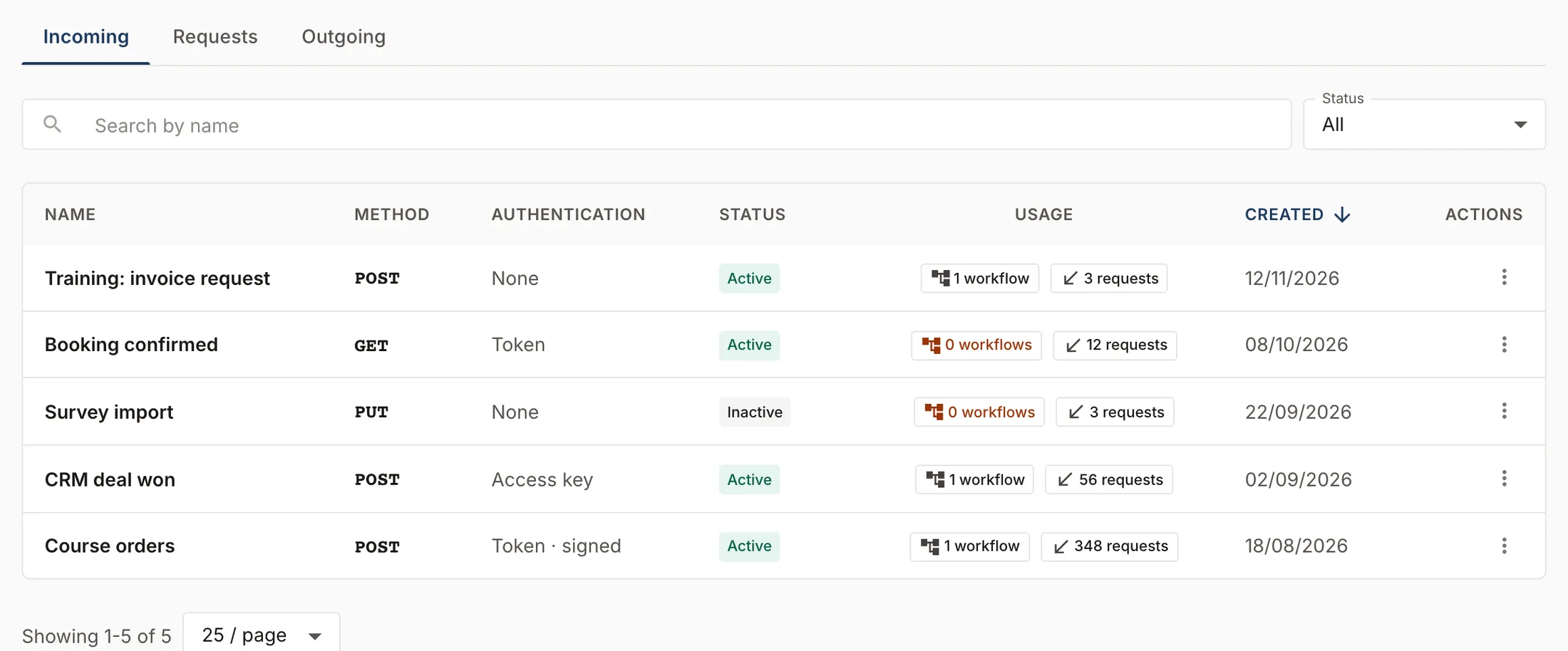
| Kolumna | Co pokazuje |
|---|---|
| Nazwa | Nazwę webhooka. Można po niej sortować. |
| Metoda | Jedyną metodę HTTP, którą webhook przyjmuje: POST, PUT, PATCH, DELETE albo GET. |
| Uwierzytelnianie | Brak, Token albo Klucz dostępu, a dalej podpisywany, jeśli webhook sprawdza też sygnaturę. |
| Status | Aktywny (na zielono) albo Nieaktywny. Można po nim sortować. |
| Użycie | Ile aktywnych automatyzacji czeka na ten webhook i ile jego żądań jest przechowywanych. |
| Utworzono | Datę utworzenia. Można po niej sortować. |
| Akcje | Menu opisane niżej. |
Najnowsze webhooki są na górze, dopóki nie posortujesz listy według którejś kolumny. Na stronie mieści się 25 pozycji. Znacznik użycia robi się bursztynowy przy 0 automatyzacji: webhook przyjmuje żądania, które niczego nie uruchamiają. W czasie konfiguracji to nic złego, później to już problem.
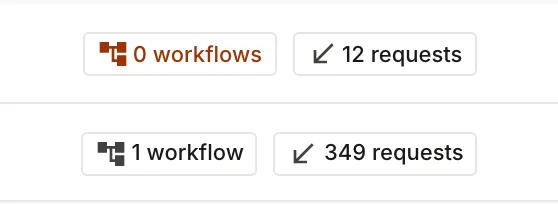
Liczba żądań obejmuje tylko te wciąż przechowywane, więc może spaść, gdy stare żądania przekroczą okres przechowywania.
Nad tabelą możesz szukać po nazwie i filtrować po polu Status (Wszystkie, Aktywne, Nieaktywne). Każdy ustawiony filtr ma swój znacznik, który usuniesz osobno, a Wyczyść filtry usuwa wszystkie naraz. Filtry, sortowanie i numer strony są częścią adresu strony, więc przefiltrowany widok możesz dodać do zakładek. Gdy nic nie pasuje, zobaczysz Brak pasujących webhooków i przycisk Wyczyść filtry.
Kliknięcie wiersza otwiera ustawienia webhooka. Potrzebne jest do tego Zarządzanie webhookami: dla pozostałych osób wiersz się nie otwiera, bo strona ustawień to jedyna strona webhooka.
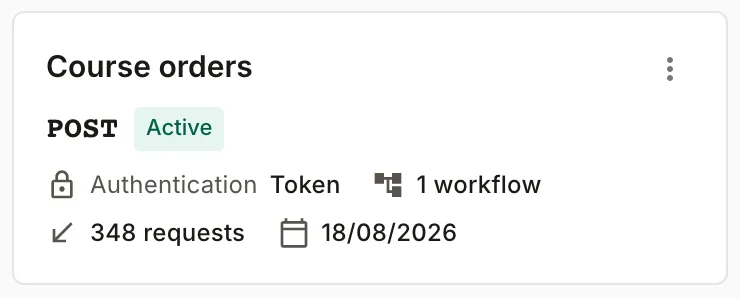
Na telefonie każdy webhook to karta z metodą, statusem, uwierzytelnianiem, użyciem i datą. Dotknięcie otwiera ją tym samym osobom, którym kliknięcie otwiera wiersz. Kart nie można sortować.
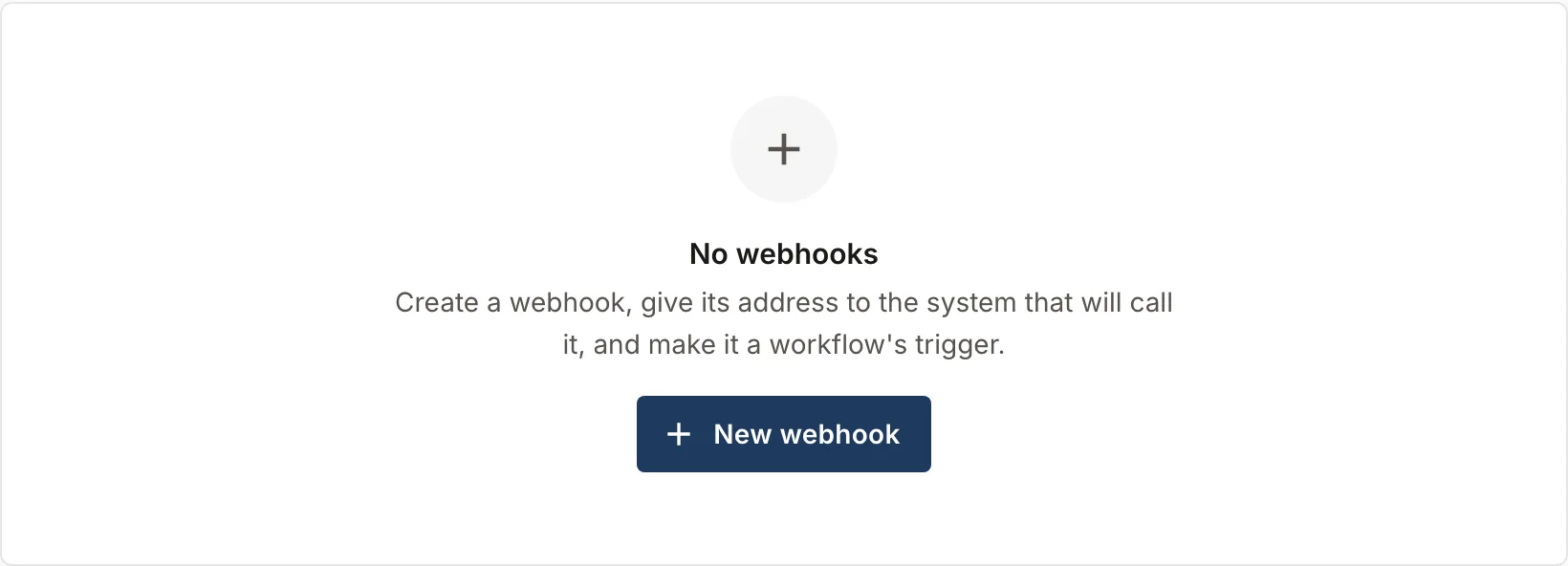
Organizacja bez webhooków widzi napis Brak webhooków z krótkim wyjaśnieniem, a jeśli możesz dodawać webhooki, także przycisk Nowy webhook.
Menu wiersza
Dział zatytułowany „Menu wiersza”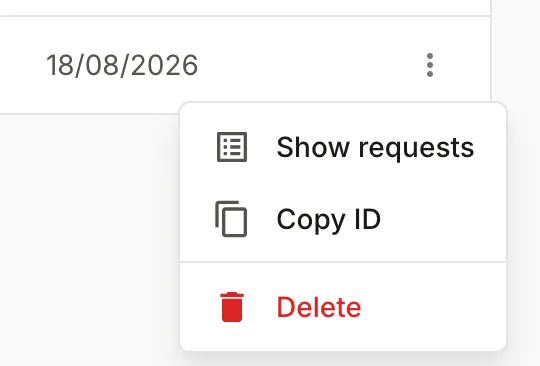
| Pozycja | Co robi | Kto ją widzi |
|---|---|---|
| Pokaż żądania | Otwiera kartę Żądania z filtrem na ten webhook. | Każdy, kto widzi webhooki |
| Kopiuj ID | Kopiuje identyfikator webhooka. To także ostatnia część jego adresu. Przydaje się w kontakcie z pomocą techniczną i w API. | Każdy, kto widzi webhooki, w przeglądarce, która pozwala kopiować |
| Usuń | Usuwa webhook po potwierdzeniu. Zablokowane, dopóki korzysta z niego automatyzacja: zobacz Usuwanie tego, z czego korzysta automatyzacja. | Osoby z uprawnieniem Zarządzanie webhookami |
Usuwanie webhooka
Dział zatytułowany „Usuwanie webhooka”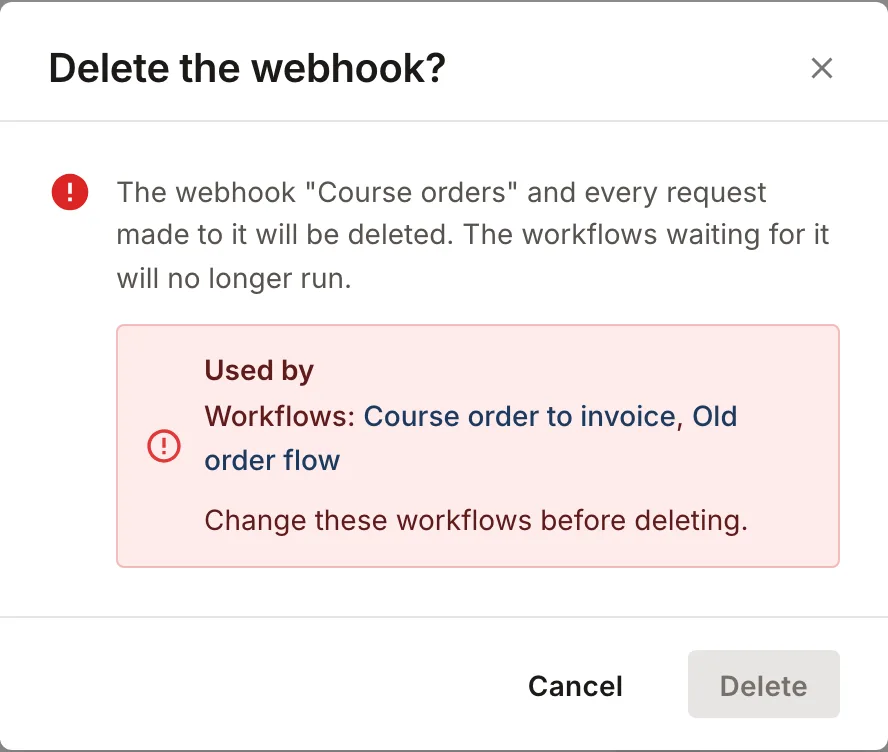
Usunięcie kasuje webhook i wszystkie jego żądania razem z treścią. Nie można tego cofnąć. Adres natychmiast przestaje działać: nadawcy dostają 404, a te wywołania nigdzie się nie zapisują. Uruchomienia, które wywołał, zostają.
Okno najpierw pokazuje W użyciu: dopóki jakaś automatyzacja czeka na ten webhook, przycisk Usuń jest wyszarzony, więc najpierw zmień wyzwalacz tej automatyzacji albo ją usuń.
Jeśli chcesz wstrzymać webhook i nie stracić adresu ani historii, ustaw go w ustawieniach jako Nieaktywny.
Limity planu
Dział zatytułowany „Limity planu”Liczbę webhooków przychodzących ogranicza Twój plan. Liczą się wszystkie, aktywne i nieaktywne. Webhooki wychodzące mają własny limit.
| Darmowy | Starter | Pro | Business | |
|---|---|---|---|---|
| Webhooki | 2 | 15 | 40 | 100 |
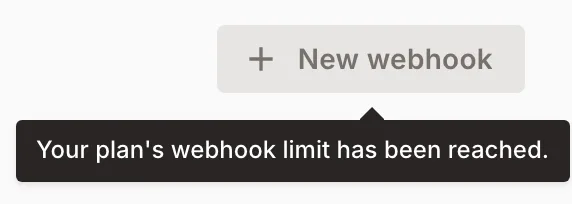
Po osiągnięciu limitu przycisk Nowy webhook jest nieaktywny i podaje powód. Usuń niepotrzebny webhook albo zmień plan.
Gdy zaczynają przychodzić żądania, w grę wchodzą jeszcze dwa limity:
- Każde uruchomienie wywołane żądaniem wlicza się do uruchomień automatyzacji w Twoim planie, tak jak każde inne. Nowe żądanie, które przyjdzie, gdy uruchomienia się skończą, dostaje
503i ma wynik Limit planu wyczerpany. Nadawca może spróbować ponownie, gdy pula się odnowi. Powtórzenie żądania, na które już odpowiedziano, nadal dostaje odpowiedź, bo niczego nie uruchamia. - Treść żądań wlicza się do przestrzeni na dane w Twoim planie. Gdy się zapełni, żądania są nadal przyjmowane, a automatyzacje nadal działają, tylko treść nie jest już przechowywana. Osoby opiekujące się subskrypcją dostają powiadomienie, a informacja pojawia się też na pulpicie.
Pełny obraz znajdziesz na stronie Plany i limity.
Kto co może
Dział zatytułowany „Kto co może”| Uprawnienie | Na co pozwala |
|---|---|
| Przeglądanie webhooków i ich żądań | Lista webhooków, lista żądań i strona każdego żądania z jego zawartością, a także webhooki wychodzące z ich dostawami. |
| Zarządzanie webhookami | Tworzenie, zmienianie, wyłączanie i usuwanie webhooków, przychodzących i wychodzących, oraz usuwanie żądań. |
Wbudowane role Administrator, Kierownik i Członek zespołu mają oba uprawnienia, a Obserwator tylko pierwsze. Możesz to zmienić w rolach.
Dwie rzeczy, które brzmią podobnie, zależą od innych uprawnień. Żeby automatyzacja czekała na webhook, potrzebne jest Zarządzanie automatyzacjami i żadne uprawnienie do webhooków: projektant pokazuje nazwy wszystkich webhooków. Linki z webhooka do powiązanych automatyzacji i z żądania do jego uruchomień widzą tylko osoby, które mogą je otworzyć.
Webhookami możesz też zarządzać z programu. Klucz dostępu może mieć uprawnienia Lista webhooków, Odczyt webhooka, Tworzenie webhooka, Aktualizacja webhooka, Usuwanie webhooka, Lista żądań webhooków, Odczyt żądania webhooka i Usuwanie żądania webhooka, a te wywołania opisuje dokumentacja API. Wywoływanie webhooków to coś innego: pozwala kluczowi wysyłać żądania do webhooka, który przyjmuje klucze dostępu.