

Integracje
Integracja to połączenie Twojej organizacji z zewnętrzną usługą, z której już korzystasz. Poczta do klientów wychodzi z Twojej skrzynki, kody do podpisu idą przez Twoje konto SMS, a wygenerowane umowy trafiają na Twój dysk. Połączenie konfigurujesz raz i korzysta z niego cała organizacja.
Dostępne, gdy: Twoja rola ma uprawnienie Przeglądanie integracji, aby widzieć listę, i Zarządzanie integracjami, aby cokolwiek zmieniać
Co daje każdy typ
Dział zatytułowany „Co daje każdy typ”Doxtly ma dziewiętnaście typów integracji. Większość tego, co Doxtly robi dla Twoich klientów, wymaga przynajmniej jednego z nich, dlatego zwykle zaczyna się od integracji e-mail.
| Typ | Dostawcy | Co umożliwia | Jak się łączy |
|---|---|---|---|
| Własny SMTP, Gmail, Outlook, SendGrid, Mailgun, Amazon SES | Linki do podpisu i kody wysyłane e-mailem, linki do formularzy i dokumentów interaktywnych, szablony e-maili, krok automatyzacji Wyślij e-mail, powiadomienia o zakończeniu dla osób podpisujących | Dane serwera albo logowanie do skrzynki | |
| SMS | Twilio, SMSAPI | SMS OTP przy podpisywaniu, krok automatyzacji Wyślij SMS | Klucze od dostawcy |
| Twilio, Meta (Facebook) | WhatsApp OTP przy podpisywaniu, krok automatyzacji Wyślij wiadomość WhatsApp | Klucze od dostawcy | |
| Google Drive | Strona Pliki w chmurze, kroki automatyzacji, które czytają i zapisują pliki oraz arkusze, szablony z chmury, zapisywanie z edytora PDF | Logowanie do konta | |
| OneDrive | Microsoft | To samo co Google Drive, tylko na dysku Microsoft | Logowanie do konta |
| SharePoint | Microsoft | To samo co Google Drive, tylko w bibliotece dokumentów witryny SharePoint | Logowanie do konta, potem wybór witryny i biblioteki |
| Dropbox | Dropbox | To samo co Google Drive, tylko na koncie Dropbox albo w przestrzeni zespołu | Logowanie do konta |
| Box | Box | To samo co Google Drive, tylko na koncie Box | Logowanie do konta |
| reCAPTCHA | Ochrona formularzy przed spamem oraz CAPTCHA przy haśle formularza lub dokumentu interaktywnego | Klucze od Google | |
| AI | Anthropic, OpenAI | Agenci AI, krok AI w automatyzacjach oraz Doxie, jeśli jej ją przypiszesz | Twój klucz API |
| Slack | Slack | Powiadomienia organizacji na kanałach, osobiste powiadomienia każdego jako wiadomości prywatne, krok automatyzacji Wyślij na komunikator | Instalacja aplikacji Doxtly w przestrzeni |
| Microsoft Teams | Microsoft | To samo co Slack, na kanałach i czatach Teams, w imieniu połączonego konta | Logowanie do konta |
| Pipedrive | Pipedrive | Kontakty zsynchronizowane z CRM, kroki automatyzacji przesuwające transakcje i dołączające podpisane dokumenty i notatki, wyzwalacz CRM, osoby z CRM podpowiadane przy wpisywaniu adresu | Logowanie do firmy w Pipedrive |
| HubSpot | HubSpot | To samo dla konta HubSpot | Instalacja aplikacji Doxtly na koncie HubSpot |
| Copper | Copper | To samo dla konta Copper | Klucz API użytkownika Copper i jego adres |
| Przelewy24 | Przelewy24 | Płatności w formularzach, BLIK-iem, szybkim przelewem i kartą, na Twoje konto sprzedawcy | Klucze z panelu Przelewy24 |
| Stripe | Stripe | Płatności w formularzach przez Stripe Checkout, kartami, portfelami i metodami lokalnymi, na Twoje konto Stripe | Instalacja aplikacji Doxtly na Twoim koncie Stripe |
| PayU | PayU | Płatności w formularzach, BLIK-iem, przelewem online i kartą, do Twojego sklepu PayU | Klucze z panelu PayU |
| PayPal | PayPal | Płatności w formularzach, z kont PayPal i kartami, na Twoje firmowe konto PayPal | Client ID i Secret aplikacji REST, którą tworzysz w PayPal |
Od planu zależy siedem typów. Pipedrive, HubSpot i Copper wymagają planu z integracjami CRM (Pro i Business), a Przelewy24, Stripe, PayU i PayPal – planu z płatnościami (Starter, Pro i Business). Integracja AI jest dostępna w każdym planie, ale w planie bez agentów AI służy wyłącznie Doxie. Zobacz Plany i limity. Pozostałe typy są w każdym planie i możesz mieć tyle integracji każdego typu, ile potrzebujesz.
Za usługi dostawcy płacisz bezpośrednio jemu. SMS-y z Twojego konta Twilio czy zapytania do OpenAI na Twoim kluczu rozlicza dostawca, a nie Doxtly.
Nie masz skrzynki do podłączenia? Każda organizacja ma też Doxtly e-mail, integrację e-mail samego Doxtly. Jest na liście Twoich integracji e-mail i pozostaje wyłączona, dopóki jej nie włączysz. Wysyła wszystko to, co inne integracje e-mail, a jej koszt pokrywają najpierw wiadomości z planu, a potem saldo Doxtly. Nawet bez żadnej integracji e-mail Twoja organizacja wyśle dokumenty do podpisu ze skrzynki Doxtly, w ramach limitu planu.
Od czego zacząć
Dział zatytułowany „Od czego zacząć”Rzadko potrzeba wszystkich dziewiętnastu. Zastanów się, co ma się dziać, i dobierz integracje do tego celu. Northbridge Advisory, firmie szkoleniowo-doradczej, na początek wystarczyły trzy:
- E-mail przez skrzynkę Microsoft 365, dzięki czemu umowy NDA wychodzą do podpisu z adresu
office@northbridge-advisory.example, a odpowiedzi trafiają do zespołu. - Google Drive, dzięki czemu automatyzacja odkłada każdą podpisaną umowę do folderu klienta.
- SMS przez Twilio, dzięki czemu klient potwierdza swoją tożsamość kodem, zanim podpisze umowę o świadczenie usług.
reCAPTCHA doszła, gdy na publiczny formularz zapytań zaczął przychodzić spam, a AI wtedy, gdy firma chciała, by agent czytał przychodzące dokumenty. Potem pojawiły się druga skrzynka i kolejne dyski, co widać na liście poniżej.
Strona Integracje
Dział zatytułowany „Strona Integracje”Otwórz Organizacja → Integracje. Lista jest pogrupowana według typów, a przy nazwie typu widać liczbę integracji. W każdej grupie najpierw jest integracja domyślna, potem reszta w kolejności nazw. Strona pokazuje 25 integracji, a pod listą możesz zmienić tę liczbę na 10 lub 50.
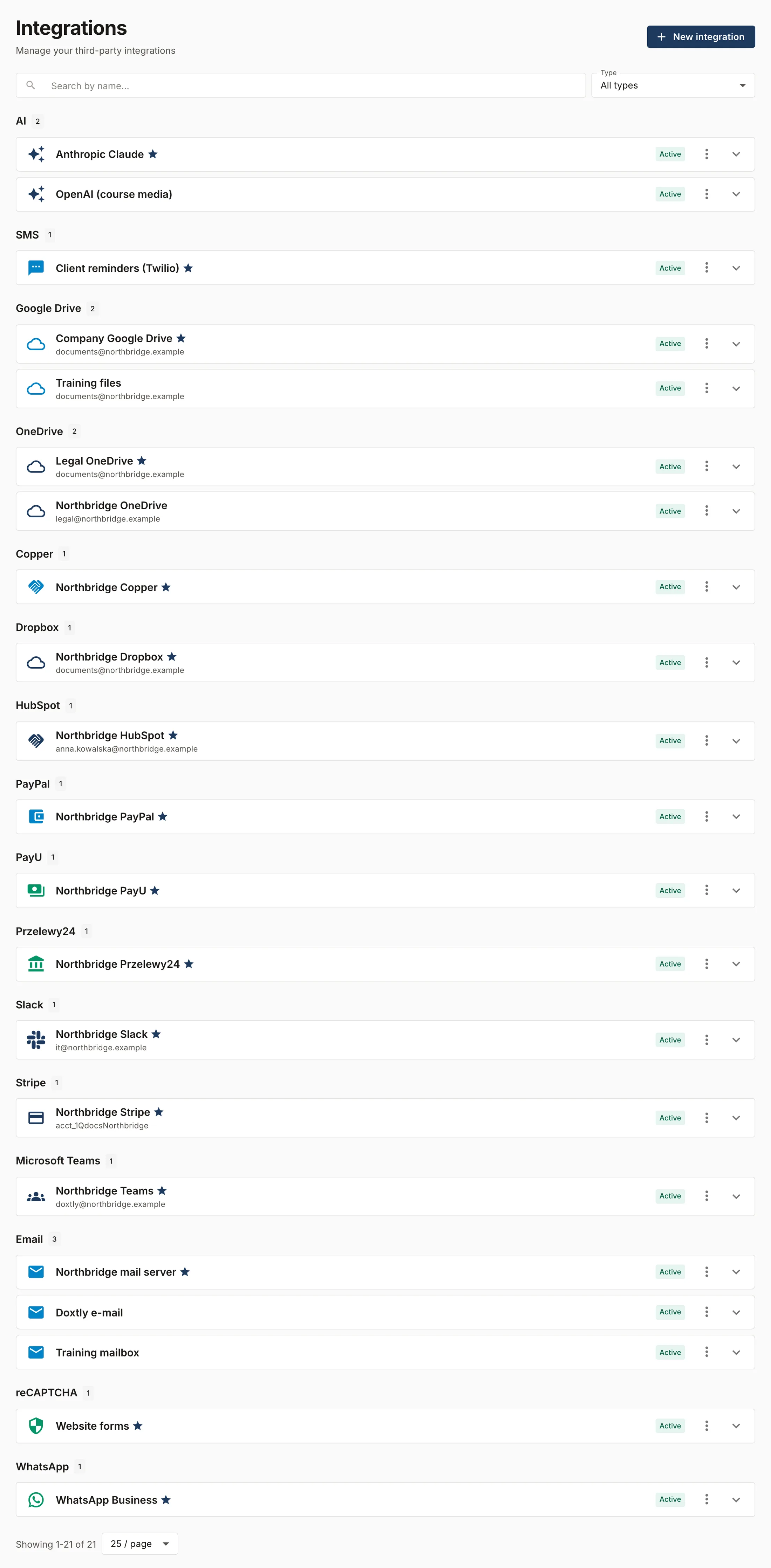
W każdym wierszu widzisz:
- nazwę integracji z gwiazdką, jeśli jest domyślna dla swojego typu
- połączone konto pod nazwą, w przypadku Gmail, Outlook, Google Drive, OneDrive, SharePoint, Dropbox, Box, Pipedrive i HubSpot
- status
- menu z trzema kropkami z pozycjami Edytuj i Usuń, jeśli masz uprawnienie Zarządzanie integracjami; przy usłudze Doxtly e-mail, której nie można usunąć, Ustawienia oraz Włącz albo Wyłącz

Kliknij wiersz, aby rozwinąć podsumowanie ustawień. Sekrety nigdy się tu nie pojawiają: widzisz, że klucz istnieje, ale nie widzisz samego klucza. Zawartość podsumowania zależy od typu, a szczegóły znajdziesz na stronie danego typu.

Aby znaleźć konkretną integrację, wpisz fragment jej nazwy w polu Szukaj po nazwie… albo wybierz Typ. Typy na tej liście są w kolejności ich grup ze strony Nowa integracja, więc dyski sąsiadują ze sobą, podobnie jak usługi wiadomości. Pozycja Wszystkie typy znów pokazuje wszystko. W planie bez integracji CRM nie ma na tej liście Pipedrive, HubSpot ani Copper, a w planie bez płatności nie ma Przelewy24, Stripe, PayU ani PayPal. Aktywne filtry pojawiają się jako etykiety pod paskiem, a Wyczyść wszystko je usuwa. Filtry są zapisane w adresie strony, więc przefiltrowaną listę możesz dodać do zakładek.

Organizacja bez żadnej integracji widzi komunikat „Brak integracji”, a osoby, które mogą je dodawać, także przycisk Nowa integracja. Jeśli nic nie pasuje do filtrów, strona pokazuje „Nie znaleziono integracji” i proponuje Wyczyść wszystkie filtry.

Jeśli masz tylko uprawnienie Przeglądanie integracji, widzisz listę i podsumowania, ale nie masz przycisku Nowa integracja ani menu z trzema kropkami.
Dodawanie integracji
Dział zatytułowany „Dodawanie integracji”- Kliknij Nowa integracja.
- Wybierz typ. Karty są pogrupowane według tego, do czego służą: Pliki, Wiadomości, CRM, Płatności, AI i Bezpieczeństwo. Kliknięcie etykiety nad nimi pokazuje tylko jedną grupę, a Wszystkie znów pokazuje wszystkie. Pole Szukaj integracji… zawęża karty według nazwy i opisu w wybranej grupie.
- Wypełnij formularz. Na stronie każdego typu znajdziesz, co trzeba wcześniej przygotować u dostawcy.
- Kliknij Zapisz albo, w przypadku konta, do którego się logujesz, przycisk łączenia.
- Po powrocie na stronę integracji kliknij Testuj połączenie, jeśli formularz ma ten przycisk, i poczekaj na komunikat „Test połączenia powiódł się”.
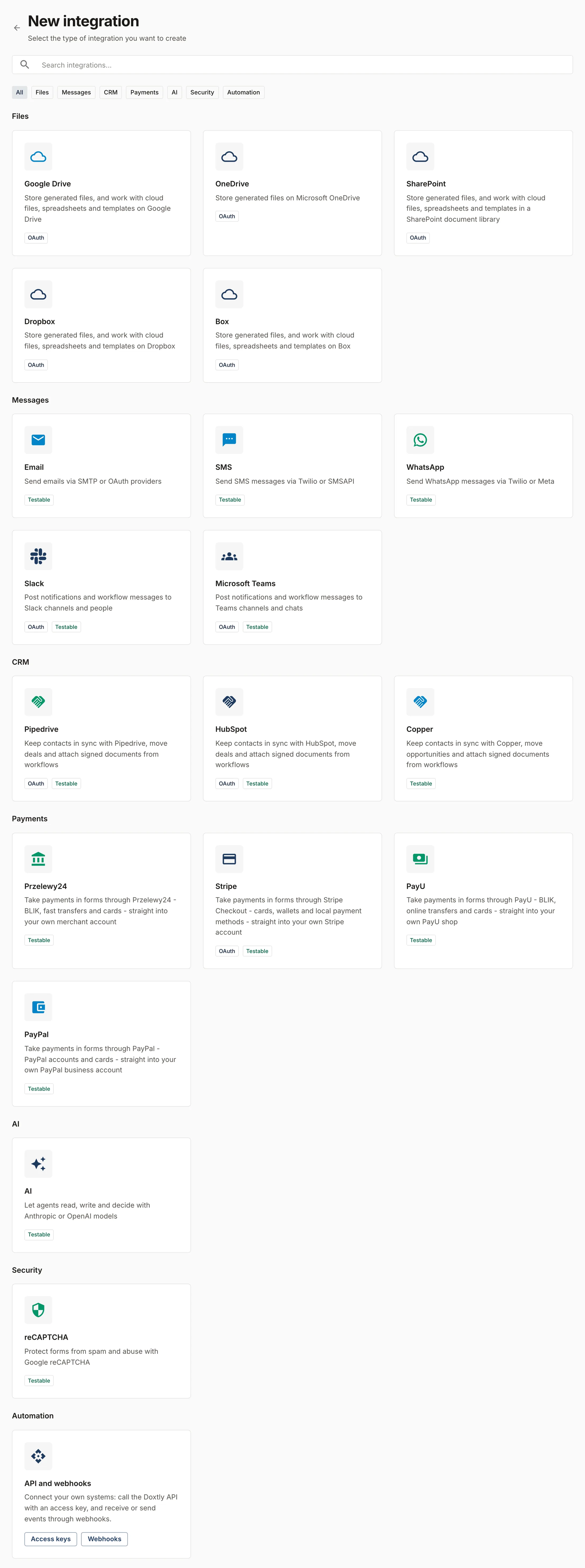
Dwie etykiety na kartach pokazują, czego się spodziewać. OAuth mają typy, które łączysz, logując się u dostawcy: Google Drive, OneDrive, SharePoint, Dropbox, Box, Slack, Microsoft Teams, Pipedrive, HubSpot i Stripe. Etykietę Test połączenia mają typy, które można przetestować, czyli wszystkie poza dyskami. E-mail ma tylko etykietę Test połączenia, ponieważ wybór między logowaniem a SMTP pojawia się później, razem z wyborem dostawcy.
Ostatnia sekcja, Automatyzacja, nie jest integracją do skonfigurowania. Karta API i webhooki to miejsce, w którym Twoje własne systemy łączą się z Doxtly. Klucze dostępu otwiera klucze, którymi program wywołuje API, a Webhooki otwiera webhooki, które przyjmują zdarzenia z innych systemów i wysyłają do nich Twoje. Każdy przycisk widać tylko wtedy, gdy możesz otworzyć jego stronę, a sekcja znika, gdy nie możesz otworzyć żadnej z nich.
Anuluj przy nowej integracji wraca do wyboru typu, a przy istniejącej do listy.
Każdy formularz zaczyna się od tych samych dwóch pól:
| Pole | Do czego służy |
|---|---|
| Nazwa integracji | Twoja własna etykieta widoczna na listach w całej aplikacji, na przykład „Skrzynka biura” albo „SMS Polska”. Do 255 znaków. Dwie integracje tego samego typu nie mogą mieć tej samej nazwy: powtórzenie kończy się komunikatem „Integracja tego typu o tej nazwie już istnieje.” Integracja e-mail i integracja SMS mogą się nazywać tak samo. |
| Ustaw jako domyślną | Ustawia tę integrację jako domyślną dla jej typu. Zobacz niżej. |

Samo zapisanie nie uruchamia integracji. Nowa integracja jest najpierw szkicem i zaczyna działać, gdy przejdzie test albo gdy zakończysz łączenie. Do tego czasu nic w Doxtly z niej nie korzysta. Wyjątkiem jest AI, bo klucz jest sprawdzany już przy zapisie.
Statusy
Dział zatytułowany „Statusy”| Status | Co oznacza | Co zrobić |
|---|---|---|
| Szkic | Zapisana, ale jeszcze nieprzetestowana albo niepołączona. Nic z niej nie korzysta. | Uruchom test albo połącz konto. |
| Aktywna | Przeszła test albo zakończono łączenie. Doxtly z niej korzysta. | Nic. |
| Nieprawidłowa | Ostatni test się nie powiódł albo dostawca nie akceptuje już połączenia. Nic z niej nie korzysta. | Popraw ustawienia i przetestuj ponownie albo użyj przycisku Połącz ponownie. |

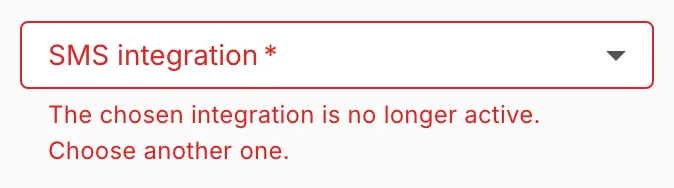
Doxtly używa wyłącznie integracji ze statusem Aktywna i tylko takie pojawiają się w polach wyboru w innych miejscach aplikacji, a przy domyślnej widać dopisek „(Domyślna)”. Gdy integracja wskazana w formularzu lub kroku automatyzacji przestaje być aktywna, pole wyboru nie staje się po cichu puste, tylko informuje: „Wybrana integracja nie jest już aktywna. Wybierz inną.” Gdy nie ma żadnej aktywnej integracji danego typu, pojawia się komunikat „Brak aktywnej integracji tego rodzaju. Połącz ją w sekcji Integracje.”
Status Nieprawidłowa może się pojawić z powodu dostawcy, nawet gdy nikt niczego nie zmieniał. Jeśli właściciel konta Google cofnie dostęp dla Doxtly, kolejna próba użycia połączenia zostanie odrzucona i status się zmieni.
Testowanie połączenia
Dział zatytułowany „Testowanie połączenia”Przycisk Testuj połączenie jest na dole strony integracji, obok przycisku Zapisz. Pojawia się, gdy integracja już istnieje, i jest wyszarzony, dopóki masz niezapisane zmiany, bo test sprawdza zapisane ustawienia. Przy Gmail i Outlook czeka też na połączenie skrzynki, przy Pipedrive i HubSpot na połączenie firmy lub konta, a przy Stripe na połączenie konta. Google Drive, OneDrive, SharePoint, Dropbox i Box nie mają tego przycisku: ich testem jest dokończenie łączenia.
Każdy typ sprawdza coś innego i tylko jeden z nich cokolwiek wysyła:
| Typ | Co robi test | Koszty i skutki uboczne |
|---|---|---|
| E-mail przez SMTP | Wysyła prawdziwą wiadomość z adresu z pola Adres e-mail nadawcy na ten sam adres | Jeden e-mail w tej skrzynce |
| Gmail, Outlook | Prosi dostawcę o odnowienie połączenia | Brak |
| SMS | Pyta dostawcę o Twoje konto | Brak, żadna wiadomość nie wychodzi |
| Sprawdza dane dostępowe u dostawcy | Brak, żadna wiadomość nie wychodzi | |
| reCAPTCHA | Pyta Google, czy zna klucz tajny | Brak |
| AI | Prosi dostawcę o listę modeli | Żadne tokeny nie są zużywane |
| Pipedrive | Odczytuje lejki firmy | Brak |
| HubSpot | Odczytuje lejki transakcji konta | Brak |
| Copper | Pyta Copper, do którego konta należy klucz API | Brak |
| Przelewy24 | Pyta Przelewy24, czy przyjmuje klucze | Brak, nic nie jest płacone |
| Stripe | Odczytuje sesje Checkout konta | Brak, nic nie jest płacone |
| PayU | Prosi PayU o dostęp przy użyciu Client ID i Client secret | Brak, nic nie jest płacone |
| PayPal | Prosi PayPal o dostęp przy użyciu danych aplikacji, a potem rejestruje Doxtly jako odbiorcę jej powiadomień o płatnościach | Za pierwszym razem dodaje do aplikacji jeden webhook; nic nie jest płacone |
Po udanym teście widzisz komunikat „Test połączenia powiódł się”, status zmienia się na Aktywna, a integracja dostaje znak weryfikacji: zieloną linię na swojej stronie i etykietę Zweryfikowano z datą w podsumowaniu. Dyski i CRM takiego znaku nie mają. Gdy test się nie powiedzie, widzisz przyczynę albo komunikat „Test integracji nie powiódł się. Sprawdź konfigurację i spróbuj ponownie.”, a status zmienia się na Nieprawidłowa.
Niektóre typy są bardziej wyrozumiałe. Jeśli podczas testu reCAPTCHA nie można połączyć się z Google, dostawca AI jest tylko przeciążony albo CRM jest nieosiągalny lub ogranicza liczbę zapytań, test się nie udaje, ale integracja zachowuje status i możesz spróbować ponownie. Na Nieprawidłowa zmienia go dopiero klucz odrzucony przez dostawcę, a w CRM połączenie lub klucz API, których CRM już nie przyjmuje.

Test mogą uruchomić tylko osoby z uprawnieniem Zarządzanie integracjami.
Domyślna integracja
Dział zatytułowany „Domyślna integracja”Gdy masz kilka integracji jednego typu, domyślna jest używana zawsze wtedy, gdy nie wybrano niczego bardziej szczegółowego. Firma może mieć domyślną „Skrzynkę biura” i „Skrzynkę szkoleń”, przez którą wychodzą tylko certyfikaty ukończenia kursów.
- Pierwsza integracja danego typu jest zawsze domyślna. Przełącznik jest zablokowany w pozycji włączonej, a obok widać uwagę „Pierwsza integracja tego typu musi być ustawiona jako domyślna”.
- Włączenie Ustaw jako domyślną w innej integracji zdejmuje to ustawienie z poprzedniej.
- W zapisanej integracji możesz je wyłączyć i zostawić typ bez domyślnej integracji.
Domyślną integrację oznacza na liście gwiazdka, a pola wyboru dopisują przy jej nazwie „(Domyślna)”.
Która integracja zostanie użyta
Dział zatytułowany „Która integracja zostanie użyta”| Zastosowanie | Jak Doxtly wybiera |
|---|---|
| E-maile wysyłane przez organizację | Aktywna domyślna. Bez aktywnej domyślnej: jedyna aktywna. Gdy jest ich kilka i żadna nie jest domyślna, nic nie zostanie wysłane. |
| Krok automatyzacji, reCAPTCHA formularza | Integracja wybrana w kroku lub w formularzu, która musi być aktywna. Bez wyboru: jedyna aktywna, a w dalszej kolejności aktywna domyślna. Gdy jest ich kilka i żadna nie jest domyślna, nie ma czego użyć: krok kończy się błędem i prosi o wybranie integracji. |
| Kod do podpisu przez SMS lub WhatsApp | Integracja, której kody krajów pasują do numeru. W przeciwnym razie aktywna domyślna albo jedyna aktywna. |
| Agent AI | Integracja wybrana przez agenta, a jeśli jej nie ma, domyślna. |
Pola wyboru same podstawiają domyślną integrację, więc nowy krok automatyzacji od razu jest do niej przypięty. Krok przypięty do integracji używa jej nadal, nawet jeśli później zmienisz domyślną.
Zmiana integracji
Dział zatytułowany „Zmiana integracji”Otwórz menu z trzema kropkami i wybierz Edytuj. Każdy formularz działa tak samo:
- Zapisane sekrety nie są pokazywane. Pole hasła, tokenu lub klucza pozostaje puste, a podpowiedź pod nim wyjaśnia, co się stanie: zostaw je puste, aby zachować zapisaną wartość, albo wpisz nową, aby ją zastąpić.
- Zapisz jest wyszarzony, dopóki czegoś nie zmienisz, a po zapisaniu zostajesz na stronie i możesz od razu uruchomić test.
- Zapisanie nie uruchamia testu, więc integracja zachowuje status i od razu działa z nowymi ustawieniami. Przy e-mailu, SMS-ie i WhatsApp znak weryfikacji znika. Zaraz potem kliknij Testuj połączenie, żeby o literówce dowiedzieć się teraz, a nie od klienta. Poprawiona integracja ze statusem Nieprawidłowa zachowuje go, dopóki nie przejdzie testu.
Sześć typów zachowuje się inaczej:
- Wybranie innego dostawcy poczty w integracji Gmail lub Outlook zrywa połączenie, co wyjaśnia strona o e-mailu.
- Zmiana kluczy integracji reCAPTCHA zatrzymuje korzystające z niej formularze, dopóki jej nie przetestujesz, co wyjaśnia strona o reCAPTCHA.
- Nowy klucz integracji AI jest sprawdzany u dostawcy przy zapisie, a odrzucony klucz niczego nie zmienia.
- Zmiana pola ID sprzedawcy, ID sklepu (POS ID), Klucz CRC lub Klucz API w integracji Przelewy24 przywraca jej status Szkic, więc formularze nie przyjmują przez nią płatności, dopóki nie przejdzie testu przyciskiem Testuj połączenie, co wyjaśnia strona o integracji Przelewy24.
- Zmiana pola ID punktu płatności (POS ID), Client ID (OAuth), Drugi klucz (MD5) lub Client secret (OAuth) w integracji PayU, a także pola Client ID lub Secret w integracji PayPal, przywraca jej status Szkic, dopóki nie przejdzie testu przyciskiem Testuj połączenie. Zobacz strony o integracjach PayU i PayPal.
Łączenie przez logowanie
Dział zatytułowany „Łączenie przez logowanie”Gmail, Outlook, Google Drive, OneDrive, SharePoint, Dropbox, Box, Pipedrive, HubSpot i Stripe łączysz, logując się u dostawcy. Ta metoda nazywa się OAuth. Nigdy nie podajesz Doxtly swojego hasła: logujesz się na stronie Google, Microsoft, Dropbox, Box, Pipedrive, HubSpot lub Stripe, czytasz, o co prosi Doxtly, i wyrażasz zgodę. Nie musisz tworzyć aplikacji ani zdobywać kluczy u dostawcy, bo Doxtly ma je już u siebie.
- Wypełnij formularz i kliknij przycisk łączenia, na przykład Połącz Google Drive. W tym momencie nowa integracja zostaje zapisana jako szkic.
- Przeglądarka przechodzi na stronę dostawcy. Zaloguj się na konto, które chcesz połączyć, i zaakceptuj uprawnienia.
- Dostawca odsyła Cię na stronę integracji, która ma już status Aktywna.
Później ten sam przycisk nazywa się Połącz ponownie. Użyj go, gdy połączenie zostało cofnięte lub wygasło albo gdy chcesz połączyć inne konto. Jeśli masz niezapisane zmiany, przycisk jest wyszarzony, a uwaga wyjaśnia dlaczego: przejście do dostawcy by je skasowało, więc najpierw kliknij Zapisz.

Jeśli ktoś odznaczy uprawnienie na stronie dostawcy, połączenie działa tylko częściowo. Integracja pokazuje wtedy: „To połączenie nadano z węższym zakresem uprawnień, niż integracja dziś wymaga. Połącz ponownie i zaakceptuj wszystkie uprawnienia na ekranie zgody.”
Dokończ łączenie w tej samej karcie przeglądarki, w ciągu 30 minut. Każdy link do zgody działa raz i tylko dla osoby, która go uruchomiła, więc przekazanie go koledze nic nie da. Jeśli konto należy do kogoś innego, zacznijcie łączenie razem na jednym komputerze albo nadaj tej osobie uprawnienie Zarządzanie integracjami.
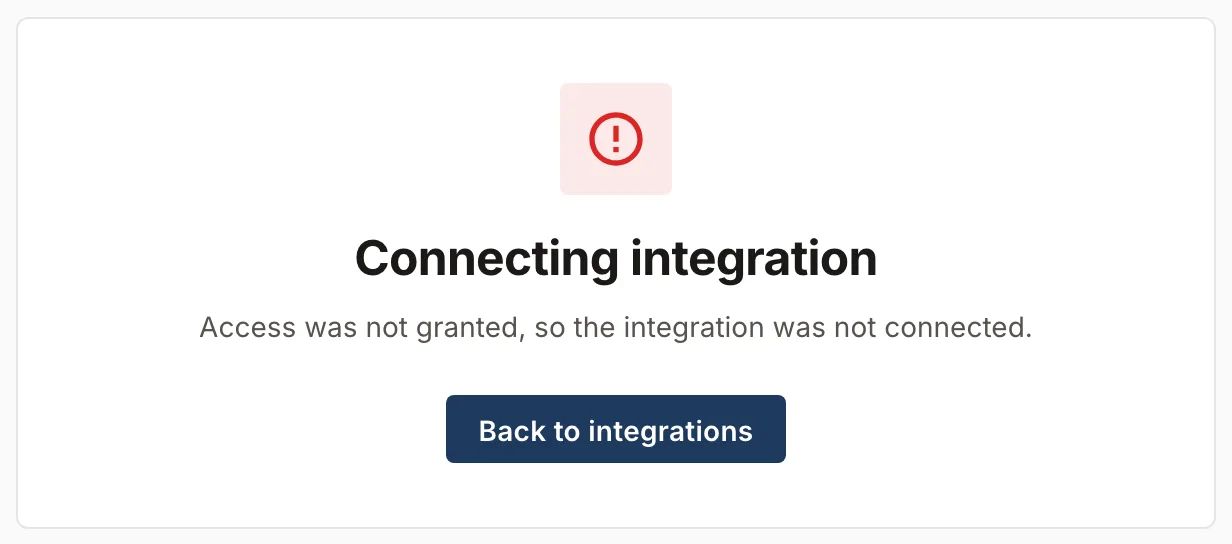
Jeśli coś pójdzie nie tak, trafiasz na stronę Łączenie integracji z przyciskiem Powrót do integracji, który prowadzi z powrotem do integracji. Tam możesz spróbować jeszcze raz. Możliwe komunikaty:
| Komunikat | Co się stało |
|---|---|
| „Nie udzielono dostępu, więc integracja nie została połączona.” | Na stronie dostawcy anulowano łączenie albo odmówiono zgody. |
| „Dostawca odrzucił połączenie (…). Spróbuj połączyć integrację ponownie.” | Dostawca zwrócił błąd. Kod w nawiasie pochodzi od dostawcy. |
| „Odpowiedź dostawcy jest niekompletna. Spróbuj połączyć integrację ponownie.” | W odpowiedzi dostawcy zabrakło tego, czego potrzebuje Doxtly. |
| „Łączenie nie zostało rozpoczęte w tej karcie przeglądarki, więc nie zostało dokończone. Połącz integrację ponownie z jej strony.” | Łączenie dokończono w innej karcie lub przeglądarce albo link otworzył ktoś inny. |
| „Nie udało się dokończyć łączenia integracji. Spróbuj połączyć ją ponownie.” | Każda inna przyczyna, także link użyty zbyt późno. |
Usuwanie integracji
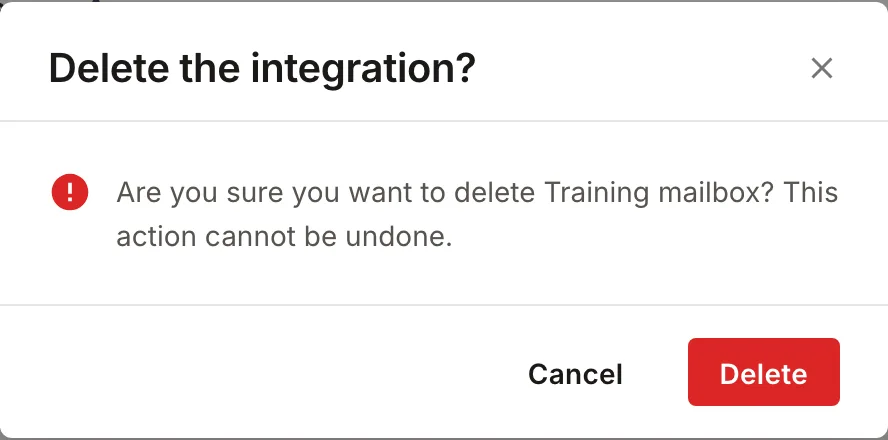
Dział zatytułowany „Usuwanie integracji”Otwórz menu z trzema kropkami, wybierz Usuń i potwierdź przyciskiem Usuń w oknie Usunąć integrację?. Tej operacji nie można cofnąć. Razem z integracją znikają zapisane sekrety i połączenie.
Google Drive, OneDrive, SharePoint, Dropbox i Box są chronione. Doxtly nie pozwoli ich usunąć, dopóki:
- automatyzacja jest do nich przypięta albo nie miałaby innego dysku tego rodzaju, którego mogłaby użyć. Widzisz wtedy komunikat „Z tej integracji korzystają automatyzacje: …”. Liczą się także nieaktywne automatyzacje.
- szablon z chmury śledzi w nich plik. Widzisz wtedy komunikat „Szablony śledzą pliki z tej integracji: …”.
- czyta z nich źródło danych formularza lub szablonu PDF. Widzisz wtedy komunikat „Z tej integracji czytają dane formularze lub szablony: …”.
Pozostałe typy nie mają takiej blokady, więc sprawdź wszystko przed usunięciem:
- Krok automatyzacji przypięty do usuniętej integracji e-mail, SMS lub WhatsApp kończy się błędem przy następnym uruchomieniu.
- Formularz z włączoną reCAPTCHA przypięty do usuniętej integracji odrzuca każde zgłoszenie, dopóki nie wybierzesz innej integracji w jego ustawieniach. Zobacz wpływ na formularze.
- Agent AI, który miał wybraną usuniętą integrację, przechodzi na domyślną.
- Usunięcie integracji Pipedrive zatrzymuje automatyzacje, które na nią czekają, sprawia, że korzystające z niej kroki CRM kończą się błędem, i usuwa webhooki, które Doxtly utrzymywał w Pipedrive. Pola własne zachowują identyfikatory. Zobacz Usuwanie integracji Pipedrive. Usunięcie integracji HubSpot lub Copper działa tak samo, zobacz HubSpot i Copper.
- Integracji Przelewy24, Stripe, PayU lub PayPal z płatnością, która wciąż czeka na płacącego, nie da się usunąć: „Ta integracja ma płatności, które czekają na płacącego. Można ją usunąć, gdy się zakończą.” Po usunięciu jej płatności zostają, ale nie da się ich już zwrócić przez Doxtly. Usunięcie integracji PayPal usuwa też jej webhook z Twojej aplikacji w PayPal. Zobacz Usuwanie integracji Przelewy24.
- Usunięcie domyślnej integracji nie czyni domyślną żadnej innej. Wybierz nową samodzielnie.
Kto co może zrobić
Dział zatytułowany „Kto co może zrobić”Wszystko na tej stronie regulują dwa uprawnienia. Ustawiasz je w rolach.
| Uprawnienie | Na co pozwala |
|---|---|
| Przeglądanie integracji | Strona Integracje i podsumowania. |
| Zarządzanie integracjami | Cała reszta: dodawanie, edycja, łączenie, testowanie, usuwanie i przeglądanie folderów dysku podczas wyboru folderu. |
Osoby bez tych uprawnień też korzystają z integracji. Ktoś, kto buduje automatyzacje, może wybrać integrację po nazwie w kroku automatyzacji, choć nie otworzy tej strony, a polecenie Wyślij link działa u każdego, jeśli organizacja ma aktywną integrację e-mail.