

Organizacje i ludzie
Organizacja to prywatna przestrzeń Twojej firmy w Doxtly: jej formularze, szablony, dokumenty, automatyzacje, ludzie, plan i ustawienia. Konto to Ty. Ta różnica wyjaśnia, jak księgowa może obsługiwać trzech klientów przy jednym logowaniu i dlaczego administrator nigdy nie zobaczy Twojego hasła.
Twoje konto i Twoje organizacje
Dział zatytułowany „Twoje konto i Twoje organizacje”Masz jedno konto: jeden adres e-mail, jedno hasło, jedną konfigurację uwierzytelniania dwuskładnikowego, jedno logowanie przez Google, jedno przez Microsoft i jedno przez Facebook. Dzięki niemu możesz należeć do dowolnej liczby organizacji, a w każdej z nich masz członkostwo.
| Należy do konta, wszędzie takie samo | Należy do członkostwa, osobne w każdej organizacji |
|---|---|
| Adres logowania | Imię, nazwisko i stanowisko |
| Hasło | Zdjęcie profilowe i podpis |
| Uwierzytelnianie dwuskładnikowe | Rola i departament |
| Logowanie przez Google, Microsoft i Facebook | Preferencje powiadomień |
| Lista sesji | To, czy Twój dostęp jest włączony |
Możesz więc być Anną Kowalską, partnerką z rolą Administrator w Northbridge Advisory i Obserwatorem pod innym nazwiskiem w organizacji klienta, bez ponownego logowania.
Organizacje są od siebie całkowicie oddzielone. Z jednej nie widać niczego z innej, a organizacja nie może się dowiedzieć, do jakich innych organizacji należą jej ludzie. Każda ma własny plan i rachunek.
Przełączanie między organizacjami
Dział zatytułowany „Przełączanie między organizacjami”Przełącznik w nagłówku zawsze pokazuje, gdzie pracujesz i jaką masz tam rolę, więc wiesz, gdzie trafi zmiana. Kliknij go, aby zobaczyć listę Twoje organizacje.
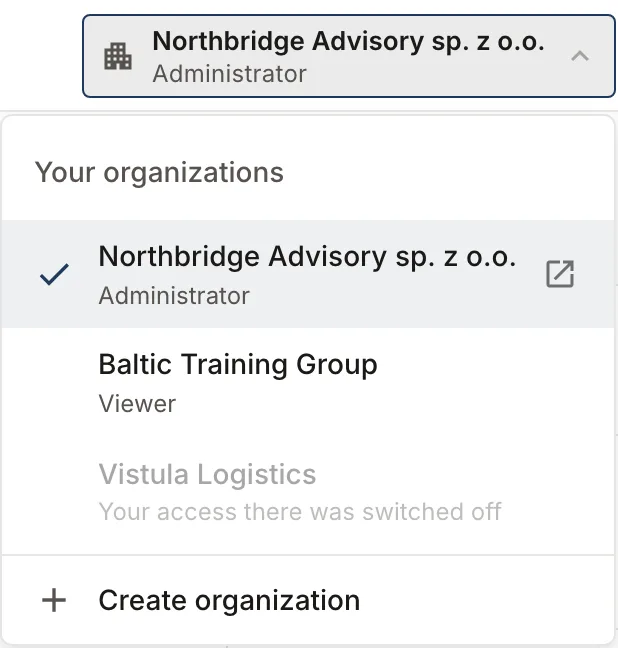
- Bieżącą organizację oznacza znacznik wyboru. Kliknij inną, aby do niej przejść bez ponownego logowania.
- Jeśli używasz uwierzytelniania dwuskładnikowego, a w tej sesji nie podano jeszcze kodu, aplikacja poprosi Cię o kod.
- Wyszarzonej pozycji nie da się otworzyć, a jej opis mówi dlaczego: Twój dostęp do niej został wyłączony, Organizacja jest zablokowana albo Twój adres nie został w niej potwierdzony.
- Organizacja z własnym adresem ma małą ikonę (Otwórz pod adresem i adres), która otwiera ją pod tym adresem.
- Dwie organizacje o tej samej nazwie można odróżnić po dacie założenia.
Na telefonie ta sama lista otwiera się z menu konta. Jeśli należysz do kilku organizacji, po pierwszym logowaniu w przeglądarce dostaniesz też informację, w której jesteś, i wskazówkę, że to menu jest na górze.
Linki do innej organizacji
Dział zatytułowany „Linki do innej organizacji”Księgowa obsługująca trzech klientów dostaje e-maile od wszystkich, a każdy link należy do jednej organizacji. Gdy otworzysz link do innej ze swoich organizacji, Doxtly się zatrzyma i pokaże pytanie Ten link prowadzi do organizacji z jej nazwą oraz przyciskami Przejdź do organizacji i Zostań w organizacji. Nigdy nie przełącza Cię bez Twojej wiedzy, bo przeniosłoby to też pozostałe karty.
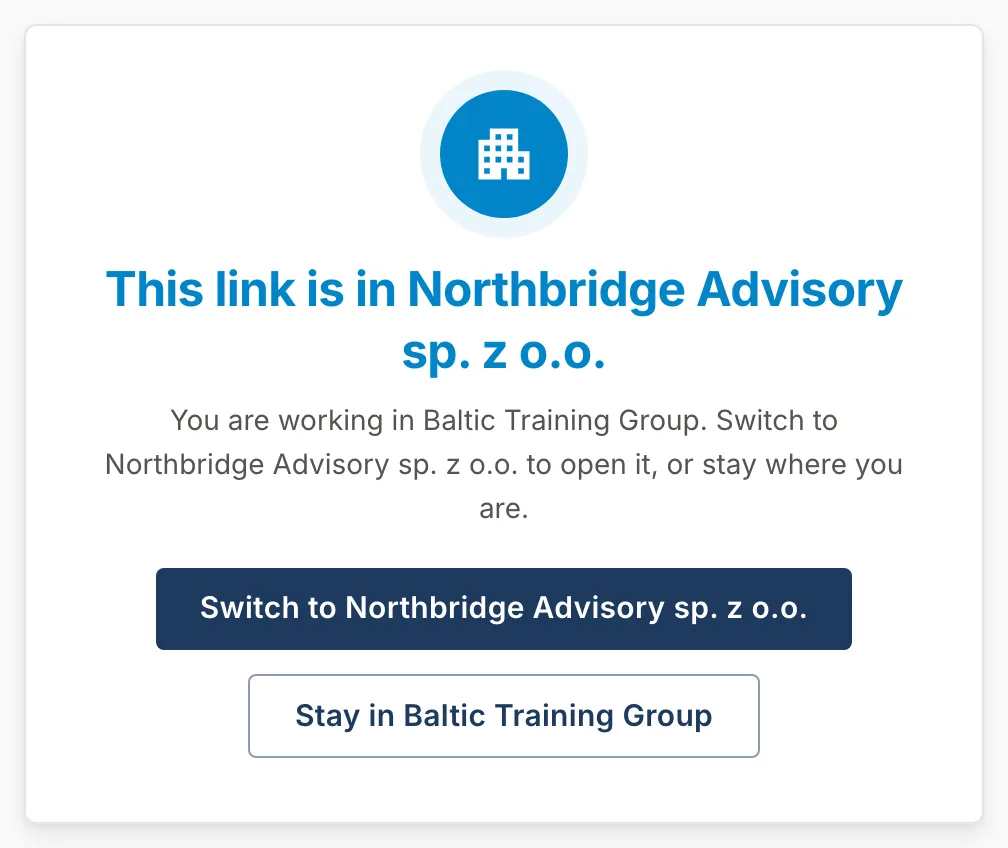
Jeśli nie możesz wejść do tej organizacji, strona wyjaśni dlaczego, tymi samymi słowami co przełącznik. Ten link nie jest dla tego konta znaczy, że Twoje konto w ogóle do tej organizacji nie należy. Przycisk Zaloguj się na inne konto po zalogowaniu przeniesie Cię z powrotem do linku.
Tworzenie kolejnej organizacji
Dział zatytułowany „Tworzenie kolejnej organizacji”Na dole przełącznika kliknij Utwórz organizację, wpisz nazwę o długości od 2 do 150 znaków i kliknij Utwórz. Logujesz się do niej tym samym adresem i hasłem, zostajesz jej administratorem, organizacja startuje w planie Darmowy (okres próbny planu Starter przysługuje raz na konto), a Ty się do niej przenosisz. Jedno konto może utworzyć do pięciu organizacji dziennie, wliczając te zarejestrowane e-mailem.
Osobna organizacja przydaje się, gdy dane i rachunki muszą być rozdzielone: dla drugiej spółki w grupie albo dla klienta, którego dokumenty prowadzisz. Różnym zespołom w jednej firmie lepiej posłużą departamenty.
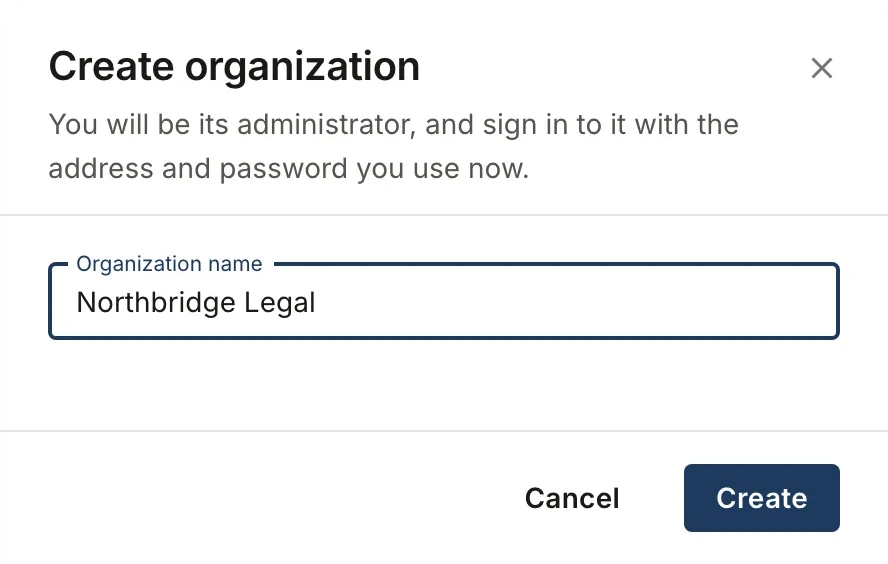
Nową organizację możesz też zarejestrować z adresu, który ma już konto: zobacz rejestrację.
Gdy organizacja jest zablokowana
Dział zatytułowany „Gdy organizacja jest zablokowana”Doxtly może zablokować organizację. Zachowuje ona wtedy wszystkie swoje dane, ale nikt nie może z niej korzystać: nikt się do niej nie zaloguje, a jej formularze, dokumenty interaktywne, dokumenty do podpisu i klucze dostępu przestają odpowiadać. Automatyzacje nie uruchamiają się na nowo – ani po zdarzeniu, ani cyklicznie. Uruchomienie, które już trwa, kończy się normalnie.
Administratorzy organizacji dostają o tym e-mail. Wiadomość nie podaje powodu. Aby go poznać albo odzyskać dostęp, odpowiedz na nią. Nic nie zostaje usunięte, a po odblokowaniu wszystko znów działa. Jeśli należysz do innych organizacji, dalej w nich pracujesz, a zablokowana pozostaje wyszarzona na liście przełącznika.
Dodawanie ludzi
Dział zatytułowany „Dodawanie ludzi”Osoby z organizacji znajdziesz w menu Organizacja → Użytkownicy. Aby dodać kolegę, kliknij Zaproś użytkownika, wpisz jego adres, wybierz rolę i opcjonalnie departament. Dostanie e-mail z linkiem ważnym przez 72 godziny i dołączy przez ten link. Oczekujące zaproszenie możesz wysłać ponownie albo anulować na karcie Zaproszenia. Szczegóły są na stronie zaproszeń.
Plany nie ograniczają liczby osób w organizacji.
Nie możesz nikomu nadać więcej uprawnień, niż masz Ty. Twoja rola decyduje, jakie role i departamenty możesz przydzielać, w zaproszeniu albo przy zmianie czyjegoś dostępu.
Co administratorzy mogą, a czego nie mogą
Dział zatytułowany „Co administratorzy mogą, a czego nie mogą”Osoba zarządzająca ludźmi zmienia członkostwa, nigdy konta. W wierszu danej osoby na stronie Użytkownicy może:
| Akcja | Efekt |
|---|---|
| Zmień rolę i departament | Zmienia to, co osoba może robić w tej organizacji |
| Dezaktywuj / Aktywuj | Wyłącza lub włącza dostęp. Dezaktywacja kończy sesje tej osoby w tej organizacji. |
| Usuń użytkownika | Usuwa osobę z tej organizacji. Jej konto i inne organizacje pozostają. Osoby, która kiedykolwiek udzieliła upoważnienia do podpisu lub je otrzymała, nie da się usunąć, bo upoważnienia zostają w rejestrze: zamiast tego ją dezaktywuj. |
| Zresetuj uwierzytelnianie dwuskładnikowe | Dla kogoś, kto stracił telefon. Domyślnie mogą to robić administratorzy. Działa tylko wtedy, gdy osoba nie należy do żadnej innej organizacji. W przeciwnym razie loguje się kodem zapasowym albo kontaktuje się z obsługą Doxtly. |
Administrator nie może odczytać ani ustawić Twojego hasła i nie może zmienić Twojego imienia i nazwiska: edytujesz je tylko Ty, w swoim profilu. Aby opuścić organizację, poproś administratora, żeby Cię usunął. Samodzielnie nie da się tego zrobić.
Role i uprawnienia
Dział zatytułowany „Role i uprawnienia”Rola to zestaw uprawnień. W każdej organizacji każdy ma jedną rolę, a swoją zobaczysz na karcie Rola i uprawnienia w profilu.
Każda organizacja startuje z czterema wbudowanymi rolami, więc możesz zapraszać współpracowników niczego wcześniej nie konfigurując. W Northbridge partnerzy mają rolę Administrator, kierowniczka biura rolę Kierownik, konsultanci rolę Członek zespołu, a zewnętrzny audytor, który raz w roku sprawdza dokumenty, rolę Obserwator.
| Obszar | Administrator | Kierownik | Członek zespołu | Obserwator |
|---|---|---|---|---|
| Dokumenty, kontakty, formularze, quizy, ankiety, portale, szablony, e-maile, szablony SMS i WhatsApp, automatyzacje, webhooki, pliki w chmurze, integracje, klucze dostępu | Pełny dostęp | Pełny dostęp | Pełny dostęp | Tylko podgląd |
| Narzędzia: edytor PDF, agenci AI, asystenci AI | Tak | Tak | Tak | Nie |
| Ocenianie podejść do quizów | Tak | Tak | Tak | Nie |
| Doxie, asystentka AI w Doxtly | Tak | Tak | Tak | Tak |
| Ludzie | Pełny dostęp | Podgląd, zapraszanie, zarządzanie | Własny departament, tylko podgląd | Tylko siebie |
| Departamenty | Pełny dostęp | Podgląd | Własny departament, tylko podgląd | Nie |
| Role | Pełny dostęp | Podgląd | Nie | Nie |
| Ustawienia organizacji | Zmiana | Podgląd | Nie | Nie |
| Motywy | Pełny dostęp | Pełny dostęp | Nie | Nie |
| Subskrypcja i faktury | Pełny dostęp | Nie | Nie | Nie |
| Płatności | Podgląd i zwroty | Podgląd i zwroty | Podgląd | Nie |
Osoba, która zakłada organizację, jest Administratorem, a organizacja zawsze zachowuje co najmniej jednego. Ról wbudowanych nie można przemianować, zmieniać ani usuwać. Do wszystkiego innego zbuduj własną rolę w menu Organizacja → Struktura → Role. Akcja Duplikuj przy roli wbudowanej tworzy kopię, którą możesz dopasować.
Niektóre uprawnienia mają też zasięg, który decyduje, jak daleko sięgają:
| Zasięg | Znaczenie |
|---|---|
| Własne rekordy | Tylko to, co należy do danej osoby |
| Własny departament | Rekordy departamentu danej osoby. Osoba spoza wszystkich departamentów nie ma w tym zasięgu dostępu do niczego. |
| Cała organizacja | Wszystko |
Uprawnienia są podzielone na grupy zgodne z paskiem bocznym: Dokumenty, Typy dokumentów, Kontakty, Formularze internetowe, Dokumenty interaktywne, Portale, Quizy, Ankiety, Szablony plików, Szablony e-maili, Szablony SMS i WhatsApp, Automatyzacja, Pliki w chmurze, Narzędzia, Webhooki, Klucze dostępu, Integracje, Płatności, Użytkownicy, Departamenty, Role, Ustawienia organizacji oraz Subskrypcja i płatności. Zwykle grupa ma uprawnienie do przeglądania, do zarządzania i kilka bardziej szczegółowych, takich jak Edycja zgłoszeń czy Resetowanie uwierzytelniania dwuskładnikowego. Wszystkie wymienia strona ról.
Wynikają z tego trzy rzeczy:
- To, czego nie możesz otworzyć, nie pojawia się na pasku bocznym ani na pulpicie. Nie zobaczysz więc niczego, co potem odmówi Ci dostępu.
- Dokumenty, których jesteś stroną, pozostają dla Ciebie otwarte niezależnie od roli. Nawet bez żadnych uprawnień możesz podpisać to, co do Ciebie wysłano.
- Powiadomienia trafiają do osób, które mogą coś z nimi zrobić, więc rola decyduje też o tym, co do Ciebie dotrze.
Departamenty
Dział zatytułowany „Departamenty”Departamenty są opcjonalne. Dodaj je w menu Organizacja → Struktura, gdy chcesz przypisać ludzi do części organizacji, ograniczyć, których współpracowników ktoś widzi, albo otworzyć wybrane typy dokumentów tylko dla zespołów, które ich potrzebują. Mała firma może je całkowicie pominąć.
Ustawienia organizacji, które warto znać od początku
Dział zatytułowany „Ustawienia organizacji, które warto znać od początku”Znajdziesz je w ustawieniach organizacji, a każde dotyczy wszystkich:
- Strefa czasowa decyduje, według jakiego zegara wszyscy widzą daty. Daty i liczby mają format języka, w którym dana osoba używa aplikacji, a Język ustala szczegóły regionalne dla osób używających tego samego języka. Język ustawia też język e-maili organizacji (dowolny z 14 języków Doxtly). Jeśli wybierzesz język, którego Doxtly nie obsługuje, np. niderlandzki, rosyjski lub koreański, e-maile wychodzą po angielsku. Nowa organizacja przejmuje język, w którym zarejestrowała się zakładająca ją osoba.
- Subdomena daje organizacji własny adres.
- Branding przechowuje Twoje logo, które w e-mailach wysyłanych w Twoim imieniu zastępuje logo Doxtly.
- Dane rozliczeniowe są potrzebne, zanim kupisz płatny plan.
- Przechowywanie danych określa, jak długo są przechowywane zgłoszenia, uruchomienia i inne dane.
- Upoważnienia decydują, czy ludzie mogą pozwolić współpracownikowi działać w ich imieniu.
- Bezpieczeństwo pozwala wymagać uwierzytelniania dwuskładnikowego od wszystkich użytkowników.