

Integracja e-mail
Integracja e-mail to skrzynka, z której wychodzi poczta Twojej organizacji. Klient, który dostaje link do podpisu z adresu office@northbridge-advisory.example, wie, kto do niego pisze, a odpowiedzi trafiają do Ciebie. Skonfiguruj ją w pierwszej kolejności: bez niej Doxtly może wysłać w Twoim imieniu tylko wiadomości o pakietach, ze skrzynki Doxtly, w standardowym brzmieniu i w granicach limitu planu.
Integracji może być więcej. Northbridge wysyła umowy ze skrzynki biura, która jest domyślna, a w SendGrid ma drugą integrację, z której korzysta tylko automatyzacja wysyłająca certyfikaty ukończenia kursów. Dzięki temu duża wysyłka nie zużywa limitu skrzynki biura.
Dostępne, gdy: Twoja rola ma uprawnienie Zarządzanie integracjami
Co z niej korzysta
Dział zatytułowany „Co z niej korzysta”Przez tę integrację wychodzi wszystko, co Doxtly wysyła do Twoich klientów w Twoim imieniu:
- linki do podpisu, jednorazowe kody wysyłane e-mailem i powiadomienie o zakończeniu pakietu
- linki do pakietu dla osób, które mogą go przeczytać
- Wyślij link przy formularzu, dokumencie interaktywnym lub portalu
- szablony e-maili i krok automatyzacji Wyślij e-mail
Bez aktywnej integracji te przyciski są wyszarzone, a obok widać powód, na przykład „Organizacja nie ma aktywnej integracji e-mail, więc nie ma skąd wysłać wiadomości. Dodaj ją w Organizacja → Integracje.” Krok Wyślij e-mail jest niedostępny w projektancie automatyzacji. To, co wysłano, znajdziesz w Wysłanych e-mailach, a wysyłka wlicza się do limitów planu.
Prośby o podpis i zatwierdzenie, przypomnienia oraz powiadomienia o zakończeniu, unieważnieniu i odmowie mogą też wyjść ze skrzynki Doxtly, wybranej w zakładce Powiadomienia. Cała reszta z tej listy wymaga Twojej własnej skrzynki.
Własne wiadomości Doxtly do osób w Twojej organizacji, takie jak zaproszenie czy reset hasła, nie zależą od tej integracji.
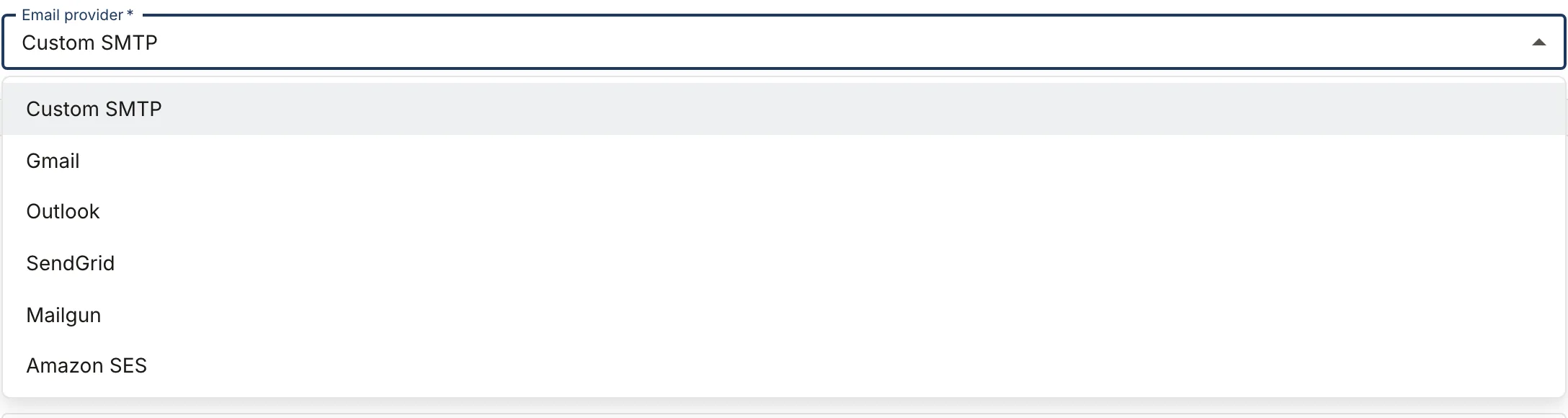
Wybór dostawcy
Dział zatytułowany „Wybór dostawcy”| Dostawca | Kiedy go wybrać | Jak się łączy |
|---|---|---|
| Gmail | Masz skrzynkę w Google, prywatną albo w Google Workspace | Logujesz się w Google |
| Outlook | Masz skrzynkę w Microsoft 365 lub Outlook.com | Logujesz się na stronie Microsoft |
| SendGrid | Wysyłasz dużo i masz już konto SendGrid | Dane SMTP z konta SendGrid |
| Mailgun | Jak wyżej, z kontem Mailgun | Dane SMTP z konta Mailgun |
| Amazon SES | Jak wyżej, z kontem Amazon Web Services | Dane SMTP z Amazona |
| Własny SMTP | Wszystko inne: skrzynka u firmy hostingowej, własny serwer pocztowy | Dane SMTP od Twojego dostawcy |
Jeśli masz skrzynkę w Google lub Microsoft, wybierz Gmail albo Outlook. Nie podajesz wtedy Doxtly żadnego hasła, a poczta pojawia się w folderze wysłanych tak, jakby wyszła prosto z tej skrzynki.
Nie masz żadnej skrzynki do podłączenia? Doxtly e-mail to integracja e-mail, którą każda organizacja już ma: włącz ją, a wiadomości pójdą przez Doxtly, z nazwą Twojej organizacji i dopiskiem „via Doxtly” albo z Twojej własnej domeny.
Łączenie skrzynki Gmail lub Outlook
Dział zatytułowany „Łączenie skrzynki Gmail lub Outlook”Potrzebujesz dostępu do skrzynki. W Google ani w Microsoft nie musisz niczego konfigurować, choć administrator firmy może najpierw musieć zatwierdzić Doxtly (zobacz niżej).
- Otwórz Organizacja → Integracje, kliknij Nowa integracja i wybierz E-mail.
- Wypełnij pole Nazwa integracji.
- W polu Dostawca poczty wybierz Gmail albo Outlook.
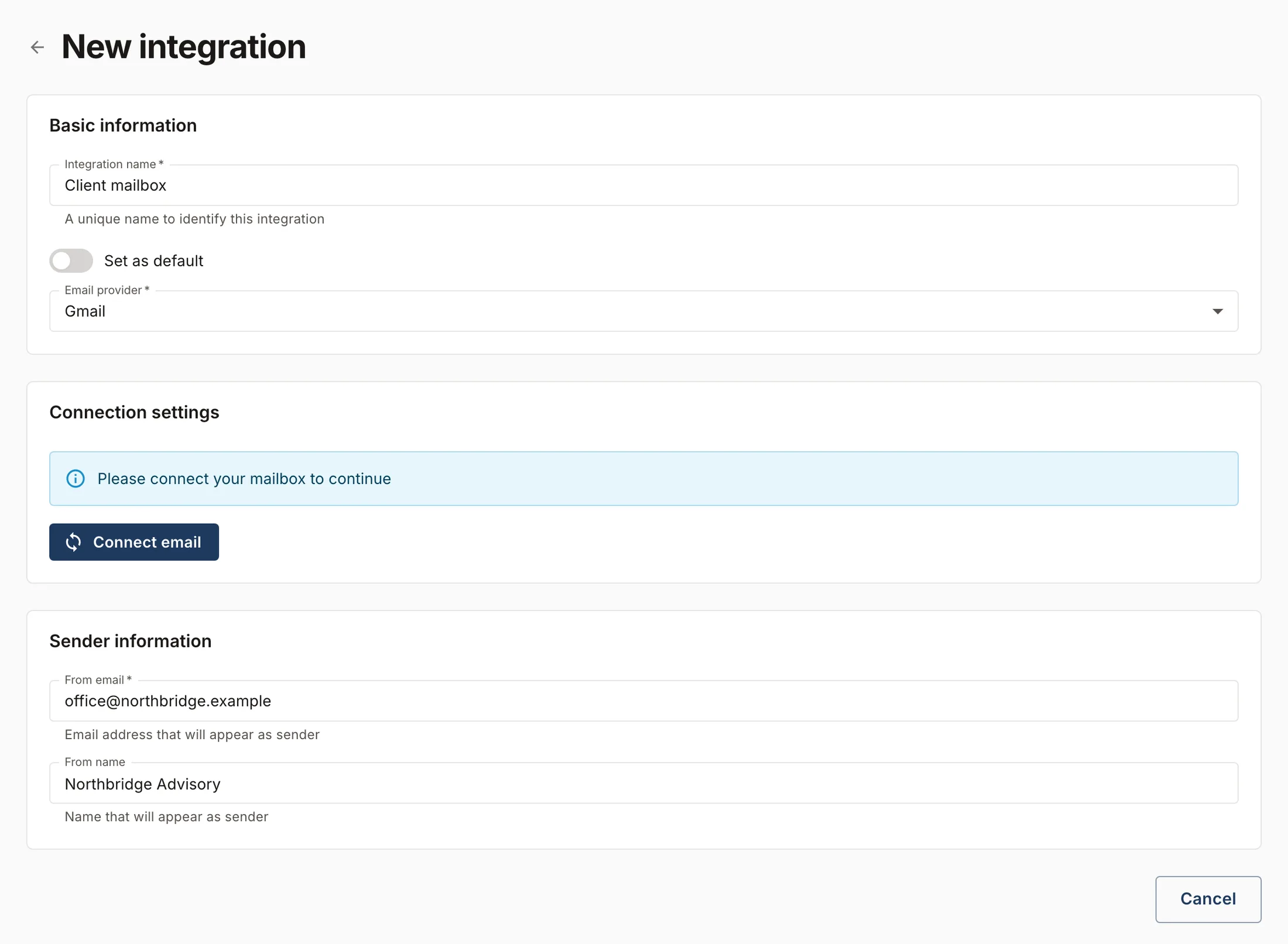
- W sekcji Informacje o nadawcy wpisz adres skrzynki w polu Adres e-mail nadawcy, a jeśli chcesz, wypełnij też pole Nazwa nadawcy. Przycisk Połącz e-mail jest wyszarzony, dopóki nie podasz nazwy i adresu. Dopóki skrzynka nie jest połączona, strona pokazuje „Połącz swoją skrzynkę pocztową, aby kontynuować”.
- Kliknij Połącz e-mail.
- Zaloguj się na stronie dostawcy i zaakceptuj uprawnienia. Doxtly prosi o zgodę na wysyłanie poczty w Twoim imieniu, odczytanie Twojego adresu i zachowanie dostępu, gdy Cię nie ma. Nie prosi o czytanie poczty.
- Wracasz do integracji, która ma teraz status Aktywna i pokazuje „Połączono jako” z adresem.

Nowa integracja Gmail lub Outlook nie ma przycisku Zapisz, bo tworzy ją dopiero łączenie. Jeśli przerwiesz łączenie na stronie dostawcy, na liście zostanie integracja ze statusem Szkic. Otwórz ją i kliknij Połącz e-mail jeszcze raz.
Testuj połączenie przy połączonej skrzynce niczego nie wysyła. Prosi dostawcę o odnowienie połączenia, co pokazuje, czy nadal je akceptuje. Udany test po edycji przywraca znak weryfikacji, więc Połącz ponownie nie jest do tego potrzebne.
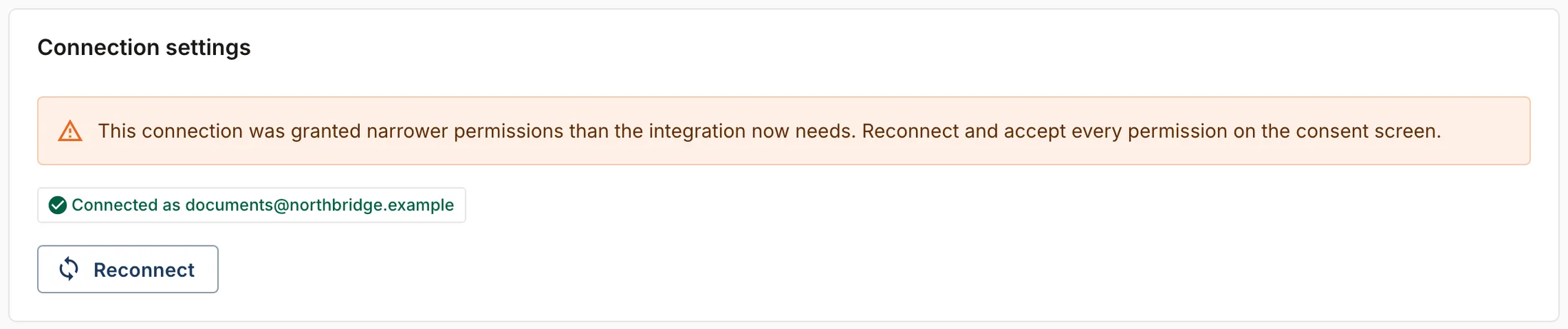
Jeśli ktoś odznaczył na stronie dostawcy uprawnienie do wysyłania, nad połączonym adresem karta pokazuje: „To połączenie nadano z węższym zakresem uprawnień, niż integracja dziś wymaga. Połącz ponownie i zaakceptuj wszystkie uprawnienia na ekranie zgody.” Kliknij Połącz ponownie i zostaw wszystko zaznaczone.
Z jakiego adresu wychodzi poczta
Dział zatytułowany „Z jakiego adresu wychodzi poczta”Wysyła skrzynka, do której się logujesz, więc w polu Adres e-mail nadawcy podaj adres tej samej skrzynki.
- Gmail wysyła ze skrzynki albo z jednego z jej adresów z ustawienia „Wyślij jako”, a każdy inny adres zastępuje adresem skrzynki.
- Outlook, gdy w polu Adres e-mail nadawcy jest inny adres, wysyła wiadomość z połączonej skrzynki pod nazwą z pola Nazwa nadawcy, a odpowiedzi trafiają na adres z pola Adres e-mail nadawcy.
Limity skrzynek Gmail i Outlook
Dział zatytułowany „Limity skrzynek Gmail i Outlook”O tym, ile możesz wysłać, decyduje dostawca. Gdy dojdziesz do jego limitu, wysyłka zatrzymuje się z komunikatem „… nie pozwala na razie tej skrzynce wysłać więcej e-maili. Spróbuj ponownie później.” i rusza znowu, gdy dostawca na to pozwoli. Do wysyłek do wielu klientów często lepiej nadają się SendGrid, Mailgun lub Amazon SES.
Outlook przyjmuje też najwyżej 4 MB na wiadomość, liczone w zakodowanej postaci, w jakiej przechodzi przez sieć. To zostawia około 3 MB na załączniki i obrazy. Większa wiadomość zostaje odrzucona z odpowiednim komunikatem. Serwer SMTP ustala własny limit, więc jeśli regularnie dołączasz duże pliki, wyjściem jest integracja SMTP.
Gdy połączenie zostanie odrzucone
Dział zatytułowany „Gdy połączenie zostanie odrzucone”Wiele kont firmowych blokuje zewnętrzne aplikacje, dopóki nie zatwierdzi ich administrator. Jeśli Google lub Microsoft pokaże komunikat o potrzebie zgody administratora, poproś osobę zarządzającą Google Workspace lub Microsoft 365 o dopuszczenie Doxtly. Potem kliknij Połącz e-mail jeszcze raz. Komunikaty błędów, które możesz zobaczyć po powrocie, opisuje przegląd.
Łączenie przez SMTP
Dział zatytułowany „Łączenie przez SMTP”SMTP to standardowy sposób, w jaki programy przekazują pocztę do serwera pocztowego. Wszyscy czterej dostawcy SMTP korzystają z tego samego formularza. Gdy wybierzesz SendGrid, Mailgun lub Amazon SES, Doxtly wpisuje Host SMTP, Port SMTP i Szyfrowanie dla tej usługi, zastępując zawartość pól. Hosta możesz zmienić, jeśli Twoje konto działa gdzie indziej, co wyjaśniają karty niżej. Przy dostawcy Własny SMTP wpisujesz wszystko samodzielnie.
- Przygotuj dane u dostawcy, tak jak opisują to karty niżej.
- Otwórz Organizacja → Integracje, kliknij Nowa integracja i wybierz E-mail.
- Wypełnij pole Nazwa integracji i w polu Dostawca poczty wybierz usługę.
- W sekcji Konfiguracja SMTP sprawdź dane serwera i wypełnij pola Nazwa użytkownika i Hasło.
- W sekcji Informacje o nadawcy wypełnij pola Adres e-mail nadawcy i Nazwa nadawcy.
- Kliknij Zapisz. Integracja ma status Szkic, a Ty trafiasz na jej stronę.
- Kliknij Testuj połączenie. Wiadomość zatytułowana „SMTP Connection Test” zostaje wysłana z adresu z pola Adres e-mail nadawcy na ten sam adres. Gdy test się uda, integracja ma status Aktywna.
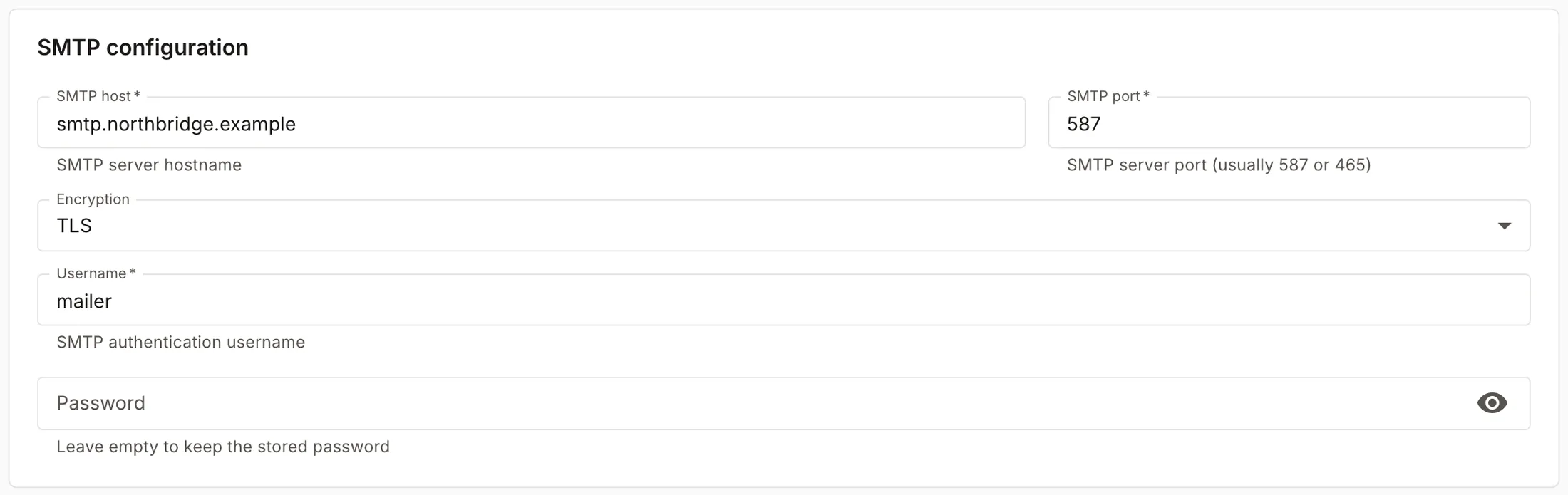
Poproś firmę hostingową lub dział IT o adres i port serwera poczty wychodzącej oraz nazwę użytkownika i hasło. Często znajdziesz je w panelu hostingu, w sekcji ustawień programu pocztowego.
Serwer musi być dostępny z internetu i wymagać logowania. Doxtly nie dotrze do serwera w sieci Twojego biura, a nazwa użytkownika i hasło są obowiązkowe.
Jeśli dostawca stosuje logowanie dwuetapowe, może być potrzebne osobne hasło do aplikacji dla Doxtly. Wpisz je w polu Hasło.
- W SendGrid otwórz Settings, Sender Authentication i zweryfikuj domenę albo pojedynczy adres nadawcy. SendGrid odrzuca pocztę z adresu, którego nie zweryfikował.
- Otwórz Settings, API Keys i utwórz klucz z uprawnieniem do wysyłania poczty. Skopiuj go od razu, bo SendGrid pokazuje go tylko raz.
- Zostaw wartości wpisane przez Doxtly i dodaj dane logowania:
| Pole | Wartość |
|---|---|
| Host SMTP | smtp.sendgrid.net, wpisane automatycznie |
| Port SMTP | 587, wpisane automatycznie |
| Szyfrowanie | TLS, wpisane automatycznie |
| Nazwa użytkownika | apikey, dosłownie to słowo |
| Hasło | Klucz API |
- W Mailgun dodaj domenę wysyłkową i uzupełnij jej rekordy DNS, aby domena uzyskała status zweryfikowanej.
- Otwórz ustawienia domeny i utwórz dane logowania SMTP. Skopiuj hasło od razu.
- Zostaw wartości wpisane przez Doxtly, chyba że domena jest w regionie EU usługi Mailgun, i dodaj dane logowania:
| Pole | Wartość |
|---|---|
| Host SMTP | smtp.mailgun.org, wpisane automatycznie. Zmień na smtp.eu.mailgun.org, jeśli domena jest w regionie EU. |
| Port SMTP | 587, wpisane automatycznie |
| Szyfrowanie | TLS, wpisane automatycznie |
| Nazwa użytkownika | Login SMTP, na przykład postmaster@mg.northbridge-advisory.example |
| Hasło | Hasło SMTP |
- W konsoli Amazon SES wybierz region, z którego chcesz wysyłać, i zweryfikuj domenę albo adres w sekcji Identities.
- Nowe konto może wysyłać pocztę tylko na zweryfikowane adresy. Zanim napiszesz do klientów, poproś o dostęp produkcyjny.
- W sekcji SMTP settings utwórz dane logowania SMTP. To nie są Twoje zwykłe klucze dostępu AWS. Skopiuj obie wartości od razu.
- Doxtly wpisuje serwer regionu
us-east-1. Jeśli wysyłasz z innego regionu, zmień hosta, a potem dodaj dane logowania:
| Pole | Wartość |
|---|---|
| Host SMTP | email-smtp.us-east-1.amazonaws.com, wpisane automatycznie. Dla innego regionu użyj adresu z sekcji SMTP settings, na przykład email-smtp.eu-central-1.amazonaws.com. |
| Port SMTP | 587, wpisane automatycznie |
| Szyfrowanie | TLS, wpisane automatycznie |
| Nazwa użytkownika | Nazwa użytkownika SMTP |
| Hasło | Hasło SMTP |
Wszystkie pola
Dział zatytułowany „Wszystkie pola”| Pole | Widoczne przy | Do czego służy |
|---|---|---|
| Nazwa integracji | Wszystkich | Twoja nazwa tej skrzynki. Do 255 znaków, niepowtarzalna wśród Twoich integracji e-mail. Powtórzenie kończy się komunikatem „Integracja tego typu o tej nazwie już istnieje.” |
| Ustaw jako domyślną | Wszystkich | Ustawia ją jako skrzynkę, z której wychodzi poczta organizacji. Zobacz domyślną integrację. |
| Dostawca poczty | Wszystkich | Jeden z sześciu wymienionych wyżej. Nowe formularze zaczynają od opcji Własny SMTP. |
| Host SMTP | SMTP | Nazwa serwera, do 255 znaków. Wpisywana automatycznie dla SendGrid, Mailgun i Amazon SES. Musi to być publiczny adres w internecie, inaczej wysyłka kończy się komunikatem „Adres serwera musi być publicznym hostem w internecie.” |
| Port SMTP | SMTP | Liczba od 1 do 65535, zwykle 587 lub 465. Dla tych samych trzech usług wpisywane jest 587. |
| Szyfrowanie | SMTP | Sposób ochrony połączenia, zobacz niżej. Na początku TLS. |
| Nazwa użytkownika | SMTP | Login do serwera. Do 255 znaków. |
| Hasło | SMTP | Hasło do serwera. Do 255 znaków, przechowywane w postaci zaszyfrowanej i nigdy więcej niewyświetlane. Przy edycji zostaw pole puste, aby zachować zapisane hasło. |
| Adres e-mail nadawcy | Wszystkich | Adres, z którego wychodzi Twoja poczta. Wymagany, do 255 znaków, musi być prawidłowym adresem. |
| Nazwa nadawcy | Wszystkich | Nazwa widoczna dla klientów obok adresu, na przykład „Northbridge Advisory”. Opcjonalna, do 255 znaków. |
Szyfrowanie
Dział zatytułowany „Szyfrowanie”| Opcja | Co się dzieje | Typowy port |
|---|---|---|
| TLS | Połączenie zaczyna się bez szyfrowania i musi przełączyć się na szyfrowane. Ten krok nazywa się STARTTLS. Jeśli serwer tego nie potrafi albo jego certyfikat nie pasuje do pola Host SMTP, nic nie zostanie wysłane. Dzięki temu Twoje hasło nie jest przesyłane bez ochrony. | 587 |
| SSL | Połączenie jest szyfrowane od pierwszej chwili. | 465 |
| Brak | Szyfrowanie nie jest wymagane. Doxtly i tak je włącza, jeśli serwer je oferuje. Wybierz tę opcję tylko wtedy, gdy zaleca to dostawca. | Różny |
Co widać po konfiguracji
Dział zatytułowany „Co widać po konfiguracji”Kliknij wiersz na liście, aby zobaczyć podsumowanie: Dostawca, Połączone konto przy skrzynkach Gmail i Outlook, Serwer SMTP z portem i szyfrowaniem przy pozostałych oraz Adres e-mail nadawcy poprzedzony nazwą. Po udanym teście pojawia się też etykieta Zweryfikowano z datą testu.
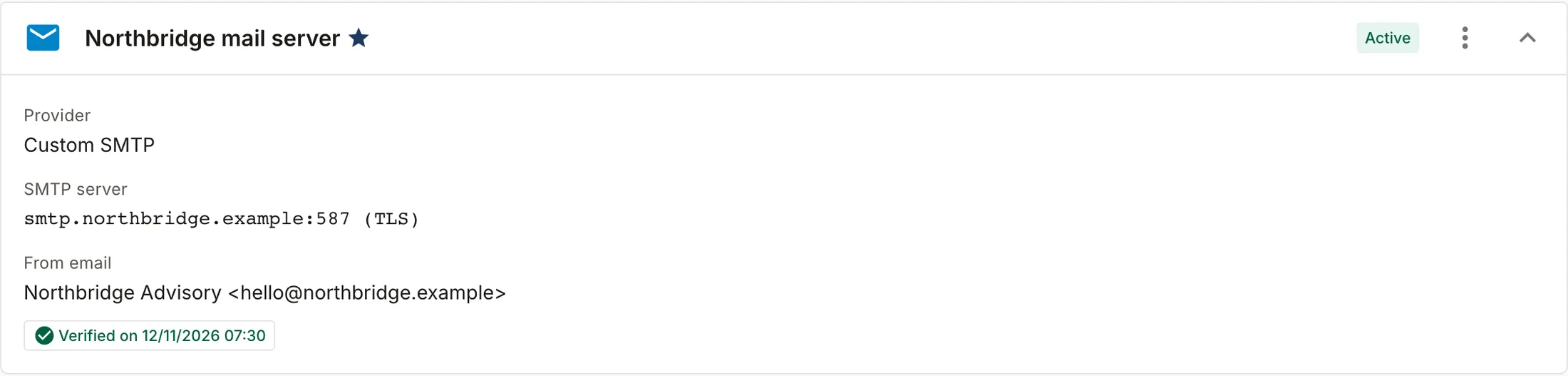
Po udanym teście strona integracji pokazuje pod polami „Konfiguracja e-mail została zweryfikowana”. Zapisanie jakiejkolwiek zmiany usuwa oba znaki do następnego udanego testu.
Zmiana dostawcy
Dział zatytułowany „Zmiana dostawcy”Integrację możesz przełączyć na innego dostawcę bez tworzenia nowej, a wszystko, co z niej korzysta, pozostanie z nią powiązane. To wygodne, gdy firma przenosi się ze skrzynki u firmy hostingowej do Microsoft 365: kroki automatyzacji przypięte do „Skrzynki biura” działają dalej, gdy tylko powstanie nowe połączenie.
Połączenie należy do dostawcy, z którym je utworzono. Gdy w połączonej integracji Gmail lub Outlook zapiszesz innego dostawcę, połączenie zostaje zerwane.
- Przejście na Gmail lub Outlook przywraca status Szkic. Poczta przestaje przez nią wychodzić, dopóki nie klikniesz Połącz e-mail.
- Przejście na dostawcę SMTP zachowuje status, więc od razu przetestuj integrację. Formularz prosi o dane logowania do serwera, a wybór SendGrid, Mailgun lub Amazon SES nadpisuje hosta, port i szyfrowanie wartościami tej usługi.
Przycisk Połącz e-mail jest wyszarzony, dopóki zmiana nie jest zapisana, a uwaga obok prosi o zapisanie.
Gdy poczta nie wychodzi
Dział zatytułowany „Gdy poczta nie wychodzi”Z komunikatu dowiesz się, kto odmówił, i zwykle też dlaczego. Oto te, które możesz zobaczyć:
| Komunikat | Co zrobić |
|---|---|
| „Twoja organizacja nie ma aktywnej konfiguracji e-mail…” | Dodaj integrację albo przetestuj tę, którą masz. Jeśli aktywnych jest kilka, oznacz jedną jako domyślną. |
| „… nie pozwolił skonfigurowanemu kontu wysłać tej wiadomości. Sprawdź w integracji nazwę użytkownika, hasło i adres nadawcy.” | Serwer SMTP odrzucił logowanie albo nadawcę. Popraw integrację i przetestuj ją. |
| „… nie pozwala połączonej skrzynce wysłać tej wiadomości. Połącz skrzynkę ponownie albo sprawdź, czy może wysyłać e-maile z adresu nadawcy.” | Kliknij Połącz ponownie albo popraw Adres e-mail nadawcy. |
| „Połączenie z … wygasło lub zostało cofnięte. Połącz integrację ponownie.” | Kliknij Połącz ponownie. |
| „… odmówił wysłania wiadomości w tej postaci. Sprawdź adresy jej odbiorców i nadawcy.” | Adres odbiorcy jest błędny albo dostawca nie przyjął treści. Gdy wiadomość jest wysyłana do kilku osób, pozostałe i tak ją dostaną. |
| „… odrzucił wiadomość jako większą, niż wysyła. Wyślij mniej załączników i obrazów albo mniejsze.” | Zmniejsz wiadomość. |
| „… nie pozwala na razie tej skrzynce wysłać więcej e-maili. Spróbuj ponownie później.” | Osiągnięto limit wysyłki. Poczekaj albo wyślij przez innego dostawcę. |