

Przedłużenie na prośbę z formularza
Klientowi, który chce zostać, powinno wystarczyć, że to powie. Dzięki tej automatyzacji wystarczy, że wypełni formularz kontaktowy na Twojej stronie i napisze w wiadomości, że chce przedłużyć umowę. Gdy wiadomość zawiera prośbę o przedłużenie, Doxtly znajduje umowę po podanym adresie e-mail i wysyła mu aneks przedłużający ją o rok, który podpisuje też partner firmy. Gdy żadna umowa nie ma tego adresu, dowiaduje się o tym opiekun klienta i może odpowiedzieć osobiście.
Dostępne, gdy: uprawnienie Przeglądanie dokumentów do konfiguracji kroku Znajdź umowę; aktywna integracja e-mail
Jak to wygląda
Dział zatytułowany „Jak to wygląda”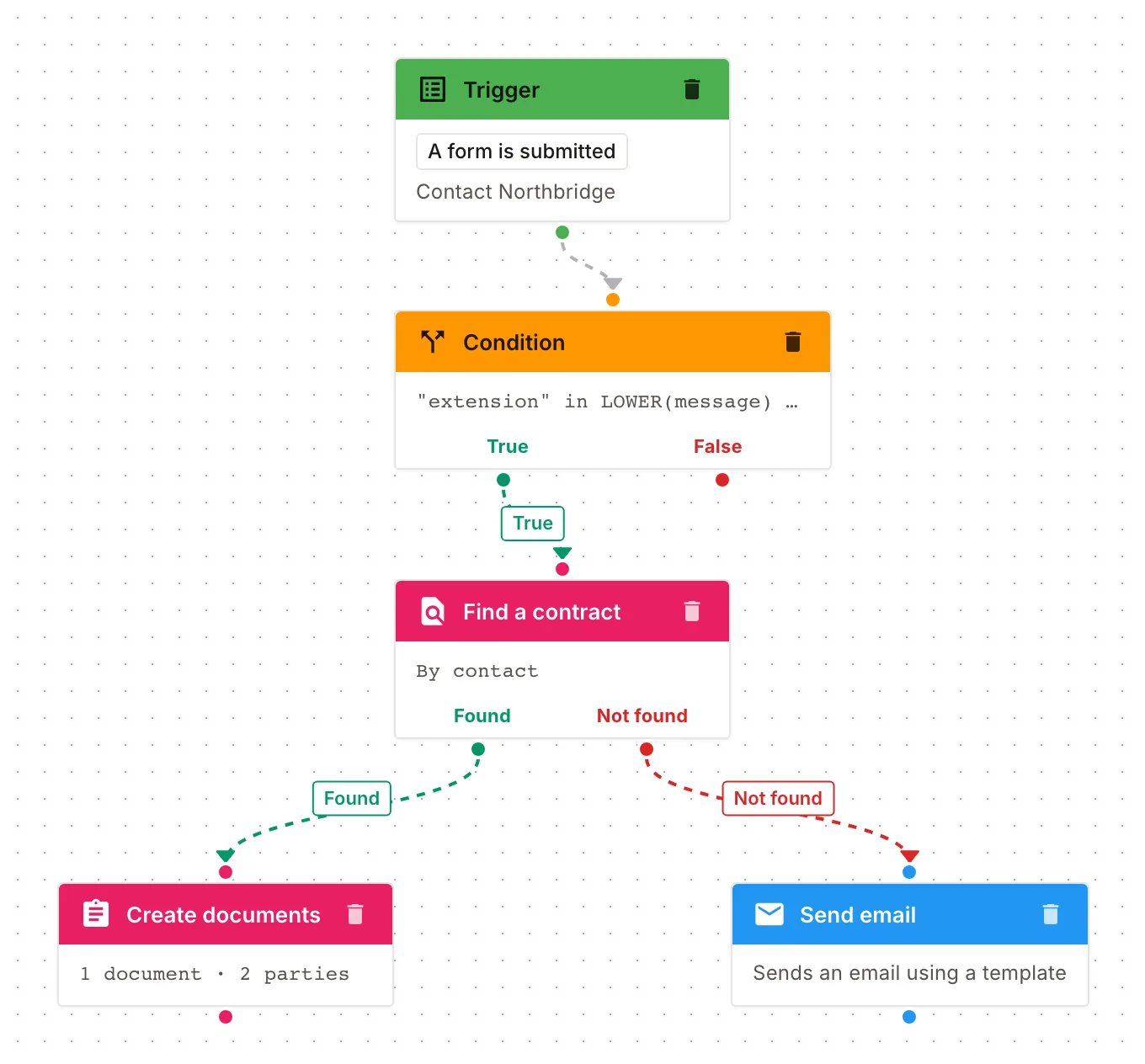
Co jest potrzebne
Dział zatytułowany „Co jest potrzebne”- Formularz, tutaj „Contact Northbridge”, z polami
name,emaili wymaganymmessage, w którym klient pisze, że chce przedłużenia. - Typ dokumentów, tutaj „Umowy z klientami”, przeznaczony dla umów z okresem obowiązywania, oraz umowy tego typu z datą końca.
- Szablon aneksu, tutaj „Aneks przedłużający”, z miejscami podpisu dla
CLIENTiPARTNER. Szablon Word może wypisać${_package.annex.contract.title},${_package.annex.number}i${_package.annex.newEndsOn}. - Szablon e-maila dla opiekuna klienta, tutaj „Prośba o przedłużenie: nie znaleziono umowy”, z informacją, że przyszła prośba, do której nie znaleziono umowy.
-
Utwórz automatyzację z wyzwalaczem Wysłano formularz na formularzu „Contact Northbridge”.
-
Z grupy Warunki w palecie upuść Warunek i połącz z wyzwalaczem. W panelu Właściwości wpisz w polu Wyrażenie
"extension" in LOWER(message) or "przedłuż" in LOWER(message), a w polu ID węzłaasks. Wyrażenie jest prawdziwe, gdy wiadomość zawiera „extension” albo „przedłuż”, bez względu na wielkość liter. Wyjście Fałsz zostaw niepodłączone, aby wiadomość w innej sprawie kończyła tu uruchomienie.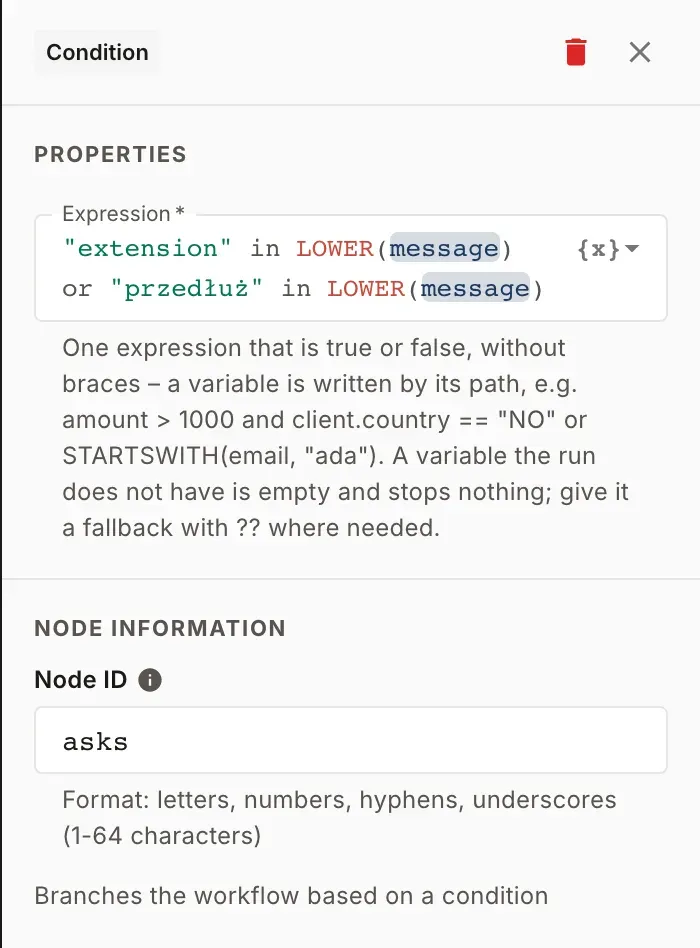
-
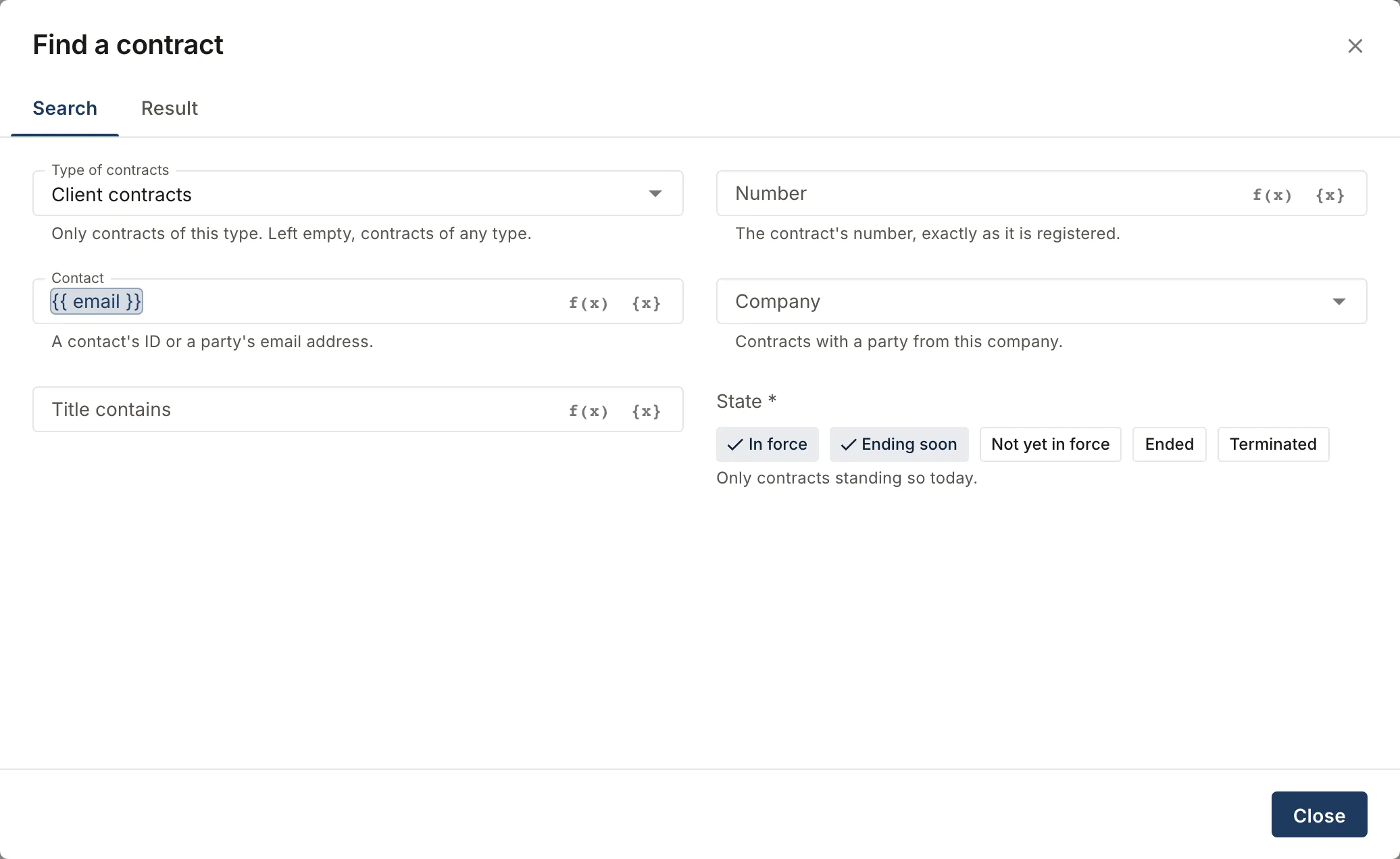
Z grupy Dokumenty w palecie upuść Znajdź umowę i połącz z wyjściem Prawda Warunku. Kliknij Konfiguruj ten krok.
-
Na karcie Wyszukiwanie ustaw Typ umów na „Umowy z klientami”, a Kontakt na
{{ email }}. Zostaw w polu Stan wartości Obowiązuje i Wkrótce się kończy, aby nie przedłużać umowy, która już się zakończyła. -
Na karcie Wynik ustaw Gdy pasuje kilka na Kończąca się najwcześniej, aby klient z dwiema umowami dostał tę, która jest najbliżej końca, i zostaw Klucz wyniku
contract. -
Z wyjścia Znaleziono dodaj Utwórz dokumenty i kliknij Konfiguruj ten krok. Na karcie Podstawy ustaw Typ dokumentu na „Umowy z klientami”, włącz Zmiana umowy, w polu Umowa wpisz
{{ contract.id }}, Co robi zmiana ustaw na Przedłuża umowę, a w polu Nowa data końca wpisz{{ contract.endsOn | addmonths(12) }}. -
Na karcie Dokumenty dodaj dokument z fragmentem Szablon „Aneks przedłużający” i tytułem
Przedłużenie: {{ contract.title }}. -
Na karcie Osoby wypełnij
CLIENT: Imię i nazwisko{{ name }}i E-mail{{ email }}. DlaPARTNERustaw Kto podpisuje na Użytkownik aplikacji i wybierz partnera. Zostaw w obu wierszach włączony przełącznik Prośba o podpis. -
Z wyjścia Nie znaleziono dodaj Wyślij e-mail. Ustaw Adres e-mail odbiorcy na adres opiekuna klienta, a Adres do odpowiedzi na
{{ email }}, i w polu Szablon e-maila wybierz szablon „Prośba o przedłużenie: nie znaleziono umowy”, który wypisuje{{ name }}i{{ email }}. -
Zapisz automatyzację i ją włącz.
Co wie uruchomienie
Dział zatytułowany „Co wie uruchomienie”| Zmienna | Co zawiera |
|---|---|
name, email, message |
To, co wpisał klient. |
contract.id, contract.title, contract.number |
Znaleziona umowa. |
contract.endsOn |
Jej ostatni dzień obowiązywania, od którego liczy się nowy koniec. |
contract.parties |
Jej strony, każda z indicator, fullName, email i contactId. Zatwierdzających wśród nich nie ma. |
contract.matches |
Ile umów pasowało do adresu. |
Zobacz Znajdź umowę.
Sprawdź uruchomienie
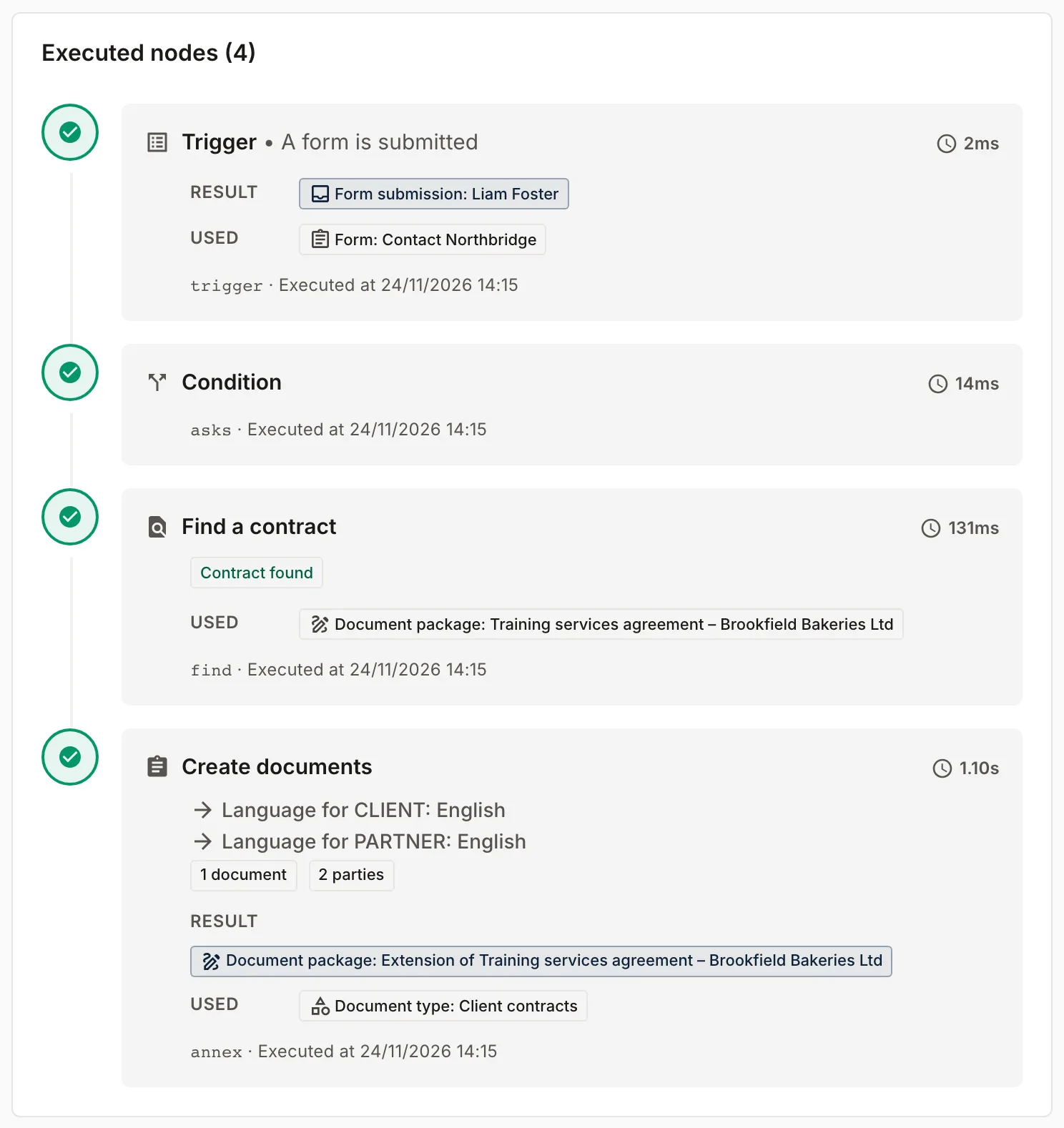
Dział zatytułowany „Sprawdź uruchomienie”Wyślij formularz dwa razy, za każdym razem z wiadomością z prośbą o przedłużenie: raz z adresem klienta, który ma umowę, raz z adresem, który żadnej nie ma. Pierwsze uruchomienie pokazuje na karcie Znajdź umowę oznaczenie Znaleziono umowę z umową podlinkowaną w sekcji Użyto, a potem Pakiet dokumentów z aneksem. Gdy pasowała więcej niż jedna umowa, karta podaje też, ile ich było i że wybrano jedną. Drugie pokazuje Nie znaleziono umowy i przechodzi do e-maila. Wiadomość w innej sprawie kończy uruchomienie na kroku Warunek.
Warianty
Dział zatytułowany „Warianty”- Formularz tylko do przedłużeń. Jeśli klienci nie piszą przez ten formularz w innych sprawach, pomiń Warunek i połącz Znajdź umowę bezpośrednio z wyzwalaczem.
- Zostaw Nie znaleziono niepodłączone, jeśli nie chcesz o tym wiedzieć. Uruchomienie kończy się bez błędu, a lista oznacza je jako Nie znaleziono umowy.
- Po numerze umowy. Jeśli klienci go znają, zapytaj o niego w formularzu i ustaw Numer na
{{ contract_number }}obok pola Kontakt: wtedy oba muszą pasować. - Niech zdecyduje opiekun klienta. Na wyjściu Znaleziono zamiast Utwórz dokumenty dodaj krok Wyślij e-mail do opiekuna klienta, z
{{ contract.title }}i{{ contract.endsOn }}w szablonie, i niech sam przygotuje aneks przyciskiem Utwórz aneks w teczce umowy.