

Integracja Microsoft Teams
Integracja Microsoft Teams łączy z Doxtly jedno konto Microsoft 365, a Doxtly pisze w Teams jako to konto: nieudana automatyzacja trafia na kanał Alerty zespołu Operacje, partner dostaje swoje powiadomienia na czacie, a wiadomość „Umowa podpisana” pojawia się w zespole Sprzedaż. Robi to samo co integracja Slack, tylko w Teams.
Dostępne, gdy: Twoja rola ma uprawnienie Zarządzanie integracjami
Co z niej korzysta
Dział zatytułowany „Co z niej korzysta”- Powiadomienia na kanałach, ustawiane na stronie tej integracji: które powiadomienia organizacji trafiają na który kanał
- kolumna Microsoft Teams na karcie Powiadomienia w profilu każdej osoby, dla powiadomień, które chce dostawać w Teams. Zobacz ustawienia powiadomień
- krok automatyzacji Wyślij na komunikator, który pisze na kanał albo do osoby
Doxtly tylko publikuje. Nie czyta Twoich czatów ani kanałów.
Każda wiadomość pochodzi od połączonego konta
Dział zatytułowany „Każda wiadomość pochodzi od połączonego konta”Teams nie ma bota Doxtly. Każdą wiadomość publikuje połączone konto, więc widać przy niej jego nazwę i zdjęcie, a odpowiedzi na czacie trafiają do tego konta. Połącz konto założone w tym celu, np. doxtly@northbridge.example, a nie konto konkretnej osoby: jej współpracownicy widzieliby powiadomienia Doxtly jako wiadomości od niej, a połączenie skończyłoby się, gdyby odeszła z firmy.
Połącz Microsoft Teams
Dział zatytułowany „Połącz Microsoft Teams”Potrzebujesz służbowego lub szkolnego konta Microsoft 365 z Teams. Prywatne konto Microsoft nie ma Teams i nie da się go połączyć. Doxtly prosi tylko o uprawnienia, które może nadać każdy użytkownik, więc zgoda administratora nie jest potrzebna, chyba że Twoja firma wymaga jej dla każdej aplikacji.
- Zaloguj się do Teams kontem, które połączysz, i dodaj je do zespołów, na których kanałach ma pisać Doxtly.
- W Doxtly przejdź do Organizacja, Integracje, kliknij Nowa integracja i wybierz Microsoft Teams.
- W polu Nazwa integracji wpisz nazwę, np. „Teams Northbridge”.
- Kliknij Połącz Microsoft Teams.
- Microsoft prosi o zalogowanie i pokazuje, o jakie uprawnienia prosi Doxtly: wysyłanie wiadomości na kanały i czaty, tworzenie czatów, odczyt nazw zespołów i kanałów oraz odczyt podstawowych profili osób. Zaloguj się kontem z kroku 1 i kliknij Akceptuj.
- Wracasz do integracji, która ma teraz status Aktywna i pokazuje „Połączono jako” z adresem konta.
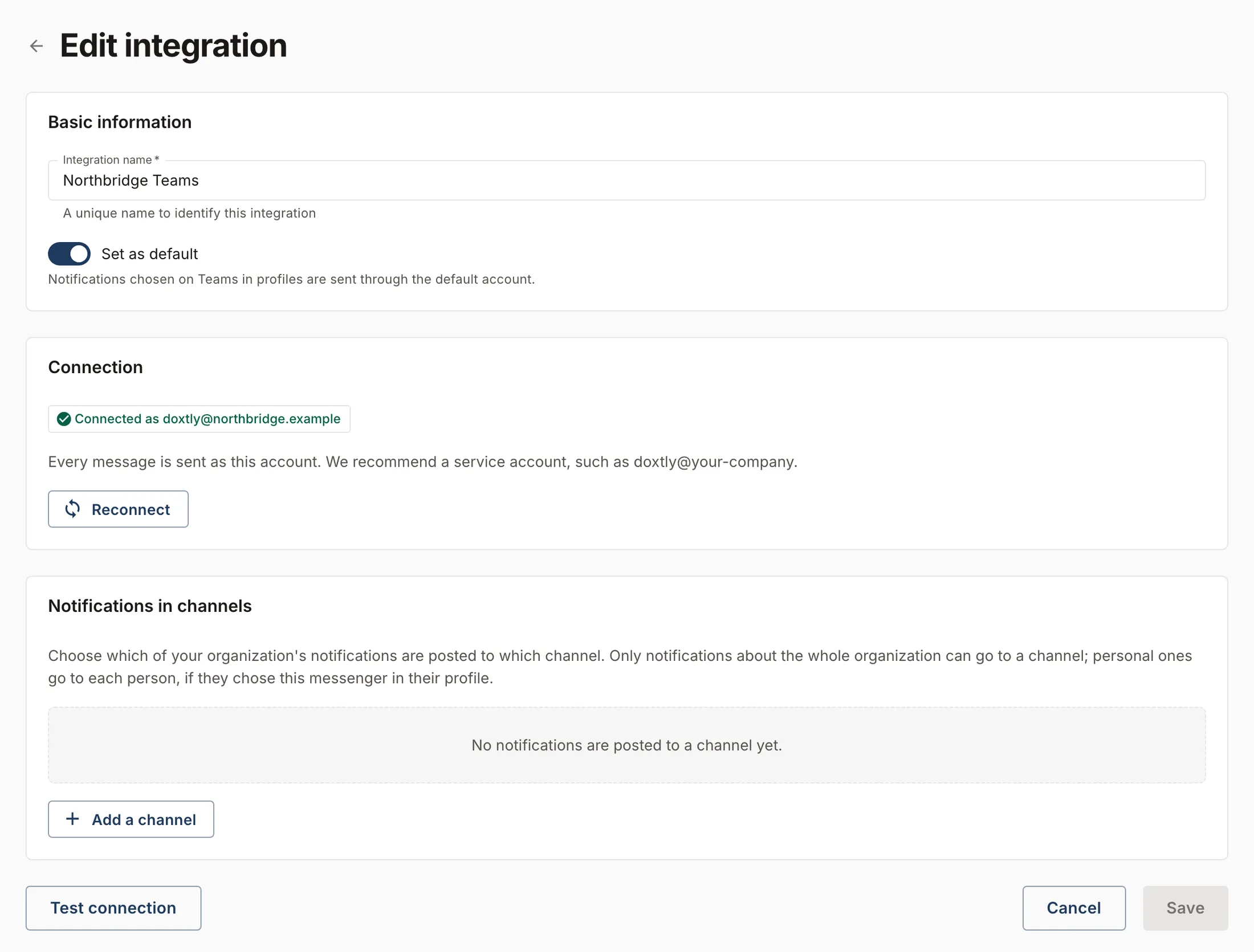
Dopóki integracja nie jest połączona, strona pokazuje „Zaloguj się służbowym kontem Microsoft 365, aby kontynuować. Wiadomości będą publikowane jako to konto.” Nowa integracja nie ma na tym etapie przycisku Zapisz, bo to połączenie ją tworzy. Jeśli przerwiesz łączenie na stronie Microsoft, integracja zostanie na liście jako Szkic. Otwórz ją i kliknij Połącz Microsoft Teams jeszcze raz.
Jeśli Microsoft informuje, że aplikacja wymaga zgody administratora, Twoja firma dopuszcza tylko zatwierdzone aplikacje. Poproś administratora Microsoft 365 o zatwierdzenie Doxtly i połącz ponownie.
Na których kanałach Doxtly może pisać
Dział zatytułowany „Na których kanałach Doxtly może pisać”Konto widzi kanały zespołów, do których należy, także kanały prywatne i udostępnione, których jest członkiem. Żeby pisać gdzie indziej, dodaj konto do tego zespołu lub kanału w Teams. Na liście kanały mają postać Zespół › Kanał.
Wszystkie pola
Dział zatytułowany „Wszystkie pola”| Pole | Co robi |
|---|---|
| Nazwa integracji | Twoja etykieta, widoczna wszędzie, gdzie wybiera się komunikator. Do 255 znaków, niepowtarzalna wśród Twoich integracji Microsoft Teams. |
| Ustaw jako domyślną | Przez to konto są wysyłane osobiste powiadomienia i to je nowy krok automatyzacji wybiera domyślnie. Zobacz domyślną integrację. |
| Połącz Microsoft Teams, Połącz ponownie | Logowanie na stronie Microsoft. |
| Testuj połączenie | Pyta Microsoft, czy połączenie wciąż działa. |
Powiadomienia na kanałach
Dział zatytułowany „Powiadomienia na kanałach”Gdy integracja jest Aktywna, jej strona ma kartę Powiadomienia na kanałach, która działa jak w integracji Slack: kliknij Dodaj kanał, wybierz Kanał, zaznacz powiadomienia i kliknij Zapisz. Na kanał mogą trafiać tylko powiadomienia dotyczące całej organizacji, a o tej samej sprawie kanał dowiaduje się raz dziennie. Szczegóły znajdziesz w części Powiadomienia na kanałach.
Osobiste powiadomienia każdego
Dział zatytułowany „Osobiste powiadomienia każdego”Gdy konto jest połączone, każdy w organizacji widzi kolumnę Microsoft Teams na karcie Powiadomienia w swoim profilu. Kto ją włączy przy danym powiadomieniu, dostaje je na czacie jeden na jeden z połączonym kontem. Doxtly szuka osoby w Twojej organizacji Microsoft 365 po adresie, którym loguje się do Doxtly. Kto nie ma konta z tym adresem, nie dostaje nic w Teams.
Gdy połączenie przestaje działać
Dział zatytułowany „Gdy połączenie przestaje działać”Połączenie kończy się, gdy hasło konta zostanie zresetowane z wylogowaniem ze wszystkich urządzeń, konto zostanie zablokowane lub usunięte, ktoś odbierze Doxtly dostęp do niego albo konto długo nie było używane. Integracja zmienia status na Nieprawidłowa przy najbliższej próbie publikacji, a kroki automatyzacji, które z niej korzystają, kończą się błędem „Microsoft Teams nie przyjmuje już połączenia z Doxtly. Połącz integrację ponownie.”
Otwórz integrację i kliknij Połącz ponownie. Kanały i ich powiadomienia zostają zachowane.
Co widać po konfiguracji
Dział zatytułowany „Co widać po konfiguracji”Kliknij wiersz na liście, żeby zobaczyć podsumowanie: Konto, czyli adres, z którego publikowane są wiadomości.

Usuwanie integracji Microsoft Teams
Dział zatytułowany „Usuwanie integracji Microsoft Teams”Usunięcie integracji kończy publikowanie w Teams: znikają z nią kanały i ich powiadomienia. Kroki automatyzacji, które przez nią piszą, będą się kończyć błędem, więc najpierw je sprawdź. Opublikowane już wiadomości zostają w Teams. Zobacz Usuwanie integracji.