

Lista dokumentów
Na liście dokumentów znajdziesz wszystkie pakiety do podpisu z Twojej organizacji. Otwórz ją, gdy klient pyta: „Dostaliście mój podpis?”, gdy chcesz ponaglić kogoś w otwartych sprawach albo gdy coś czeka na Twój własny podpis.
Znajdziesz ją na pasku bocznym, w Dokumenty > Lista dokumentów. Przycisk Nowy pakiet u góry pozwala złożyć pakiet ręcznie, a Eksportuj zapisuje zakończone pakiety do plików ZIP: zobacz Eksport zakończonych pakietów.
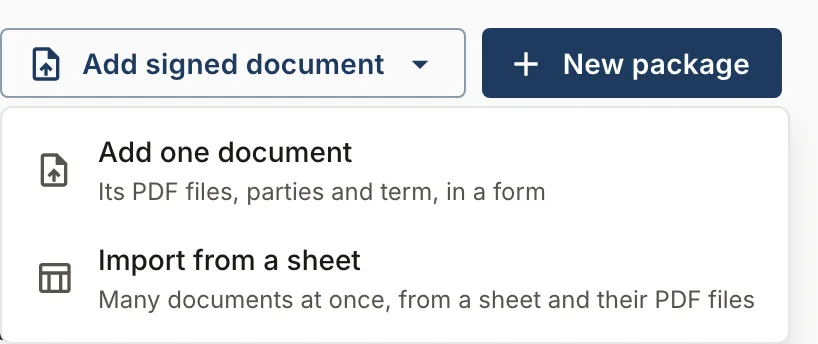
Dodaj podpisany dokument, obok Nowy pakiet, zapisuje dokumenty podpisane poza Doxtly, na papierze albo w innym narzędziu, żeby były na tej samej liście co pozostałe. Ten przycisk widzą osoby, które mogą zarządzać dokumentami. Otwiera on menu z dwiema pozycjami: Dodaj jeden dokument otwiera formularz na pliki PDF, strony i okres obowiązywania dokumentu, a Importuj z arkusza dodaje wiele dokumentów naraz, z arkusza i ich plików PDF. Obie opisuje część Dokumenty podpisane poza Doxtly: Dodaj jeden dokument i Importuj z arkusza.
Do czego służy na co dzień
Dział zatytułowany „Do czego służy na co dzień”W Northbridge Advisory lista ma w zwykłym tygodniu kilka różnych zadań:
- W poniedziałek rano opiekunka klientów przypomina o podpisach. Kolumna Czeka na pokazuje, na kogo czeka każdy pakiet i od ilu dni. Otwiera pakiety, które czekają zbyt długo, i wysyła link do podpisu ponownie. Ja w polu Osoba odpowiedzialna i Termin wkrótce w Więcej filtrów zawężają listę do jej pakietów, którym zaraz minie termin.
- Partner porządkuje swoje sprawy. Ustawia Oczekujące na Czekają na mnie (także z upoważnienia) i podpisuje to, co tam znajdzie. Widżet Czeka na Ciebie na pulpicie pokazuje te same pakiety, a jego link Pokaż wszystkie otwiera tę listę z włączonym filtrem.
- Rozmowy z klientem ucichły. Filtr Odrzucony pokazuje pakiety, które spotkały się z odmową, a strona pakietu mówi, kto odmówił i dlaczego.
- Kierowniczka biura ma zapisany widok. Filtry są częścią adresu strony, więc „wszystkie wygasłe pakiety szkoleniowe” mogą być zakładką w przeglądarce.
Czym jest wiersz
Dział zatytułowany „Czym jest wiersz”Każdy wiersz to pakiet: jeden lub kilka dokumentów wysłanych razem do tej samej grupy osób, na przykład NDA i umowa o świadczenie usług dla nowego klienta. Ludzie podpisują pakiet za jednym razem, a jego status wynika z dokumentów w środku.
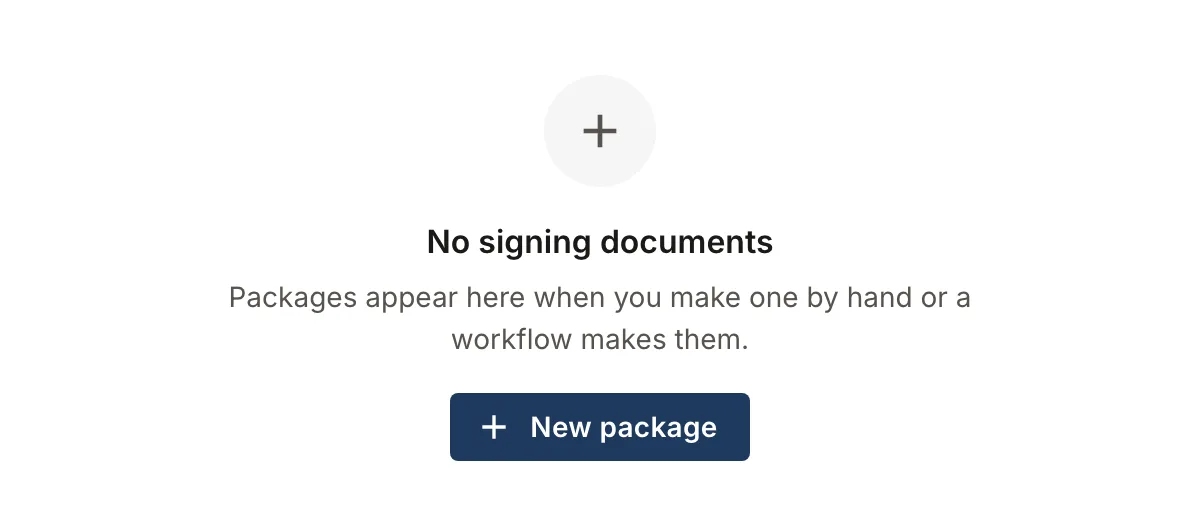
Pakiety tworzą automatyzacje albo Ty sam przyciskiem Nowy pakiet (Nowy pakiet). Gdy lista jest pusta, widzisz komunikat Brak dokumentów, a pod nim przycisk Nowy pakiet dla osób, które mogą go utworzyć. Pierwszy pakiet przygotujesz według strony Wysyłanie do podpisu.
Jeśli Twoja rola ma uprawnienie Przeglądanie typów dokumentów, obok karty Dokumenty jest druga karta: Typy. Tam zarządzasz kategoriami, do których przypisuje się pakiety. Mają one własną stronę: Typy dokumentów.
Kto widzi które pakiety
Dział zatytułowany „Kto widzi które pakiety”Każdy w organizacji ma tę listę, nawet z rolą bez żadnych uprawnień, ale nie każdy widzi te same wiersze. Pakiet pojawia się u Ciebie, jeśli spełniony jest choć jeden z tych warunków:
| Widzisz pakiet, bo | Co widzisz |
|---|---|
| Twoja rola ma uprawnienie Przeglądanie dokumentów i obejmuje typ tego pakietu | Wszystkie pakiety typów, które są dla Ciebie dostępne. Rola o zasięgu całej organizacji widzi każdy pakiet. Rola o zasięgu Twojego departamentu widzi typy dostępne dla wszystkich i typy dostępne dla Twojego departamentu. |
| Jesteś odbiorcą pakietu | Ten pakiet, bez względu na jego typ i Twoją rolę. Odbiorca liczy się jako Ty, jeśli jest powiązany z Twoim kontem albo ma adres e-mail Twojego konta. |
| Masz podgląd pakietu, powiązany z Twoim kontem albo z jego adresem e-mail | Ten pakiet, dopóki ktoś nie odbierze Ci dostępu. Podgląd opisujemy na stronie pakietu. |
| Odbiorca pakietu upoważnił Cię do działania w swoim imieniu | Ten pakiet, o ile upoważnienie obejmuje jego typ, a Twoja organizacja nie wyłączyła upoważnień. |
Role i departamenty ustawiasz na stronach Role i Departamenty. To, dla których departamentów dostępny jest dany typ, określasz w typach dokumentów. Jeśli więc współpracownik nie może znaleźć pakietu, który Ty widzisz, najpierw sprawdź, do jakiego typu pakiet jest przypisany.
Jak czytać wiersz
Dział zatytułowany „Jak czytać wiersz”
| Kolumna | Co pokazuje |
|---|---|
| (pole wyboru) | Zaznacza pakiet do działania na wielu pakietach naraz. Widzą je osoby, które mogą zarządzać dokumentami. |
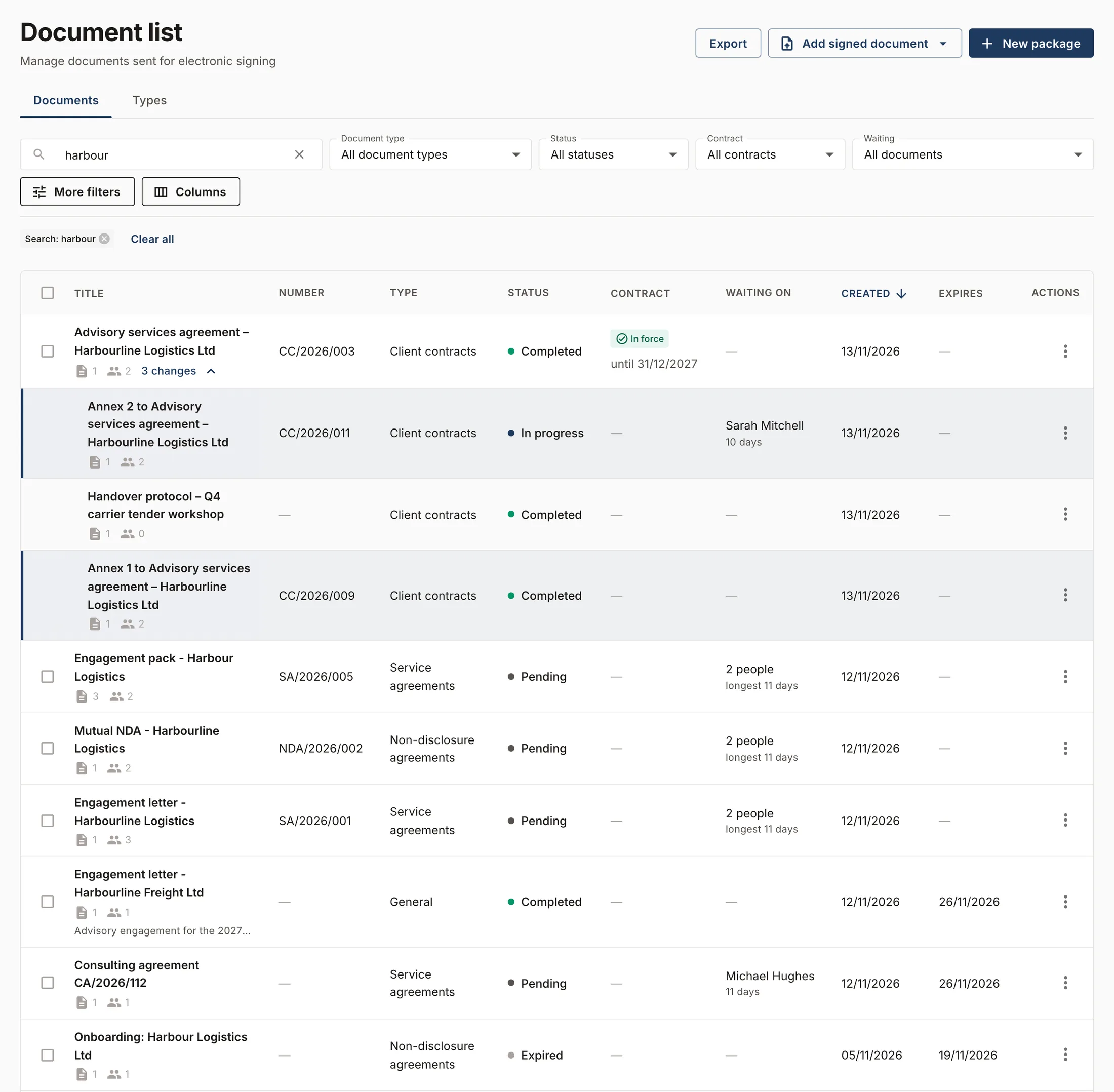
| Tytuł | Tytuł pakietu. Pod nim liczbę dokumentów i stron, a dalej opis, jeśli pakiet go ma. Szkic pokazuje liczby tego, co już zawiera. Zmiana umowy, która ma własny wiersz, a nie jest wyświetlana pod swoją umową, podaje też umowę, którą zmienia, na przykład Aneks nr 2 – umowa: Advisory services agreement – Harbourline Logistics Ltd. |
| Numer | Numer nadany przez typ przy wysyłce albo myślnik. Zmiana umowy nie ma numeru: nazywa ją tytuł. |
| Typ | Typ dokumentu, do którego należy pakiet. Każdy pakiet ma typ: jeśli nikt go nie wybrał, pakiet trafia do typu Ogólny. Długa nazwa zajmuje najwyżej dwa wiersze, a dalej jest ucinana; najedź na nią, aby przeczytać całą. |
| Status | Stan pakietu: kolorową kropkę i słowo. Gdy pakiet W trakcie ma przynajmniej jeden ukończony dokument, widzisz też odsetek gotowych dokumentów, na przykład W trakcie · 50%. |
| Umowa | Widoczna, gdy organizacja ma typ umów z okresem obowiązywania. Przy umowie etykieta z jej stanem: Jeszcze nie obowiązuje, Obowiązuje, Wkrótce się kończy, Zakończona albo Rozwiązana, i dzień, który się z nim wiąże: do jej ostatniego dnia, na czas nieokreślony albo od dnia, w którym zacznie obowiązywać umowa jeszcze nieobowiązująca. Umowa w trakcie podpisywania pokazuje tylko od podpisania. Umowa, która nigdy nie weszła w życie, i inne pakiety mają kreskę. Kliknij nagłówek, aby sortować po dniu końca umowy. Pakiety, które nie są umowami, i umowy bez końca są zawsze na końcu. |
| Czeka na | Na kogo pakiet czeka i jak długo: nazwisko z 6 dni albo 3 osoby z najdłuższym czasem oczekiwania. Po najechaniu na liczbę zobaczysz nazwiska. Departament, w którym nikt jeszcze nie przejął strony, widnieje pod własną nazwą. Jeśli widzisz pakiet tylko dlatego, że jesteś na nim stroną, w kolumnie jest Ty, gdy przyszła Twoja kolej, i nikt inny. |
| Utworzono | Dzień utworzenia pakietu. Kliknij nagłówek, aby posortować. |
| Wygasa | Termin pakietu albo myślnik, jeśli terminu nie ma. Kliknij nagłówek, aby posortować. Pakiety bez terminu są zawsze na końcu. |
| Akcje | Menu z trzema kropkami, gdy masz tu coś do zrobienia. Zobacz Menu wiersza. |
Kliknij w dowolnym miejscu wiersza albo w tytuł, aby otworzyć stronę pakietu.
Jeśli możesz działać za kogoś w tym pakiecie, pod tytułem widać pomarańczową etykietę, na przykład za osobę: Anna Kowalska. Oznacza ona, że pakiet czeka na tę osobę, a jej upoważnienie pozwala Ci ją zastąpić. Wyjaśnienie zobaczysz po najechaniu na etykietę, a na telefonie karta pakietu pokazuje je pod etykietami.

Co oznacza każdy status
Dział zatytułowany „Co oznacza każdy status”| Status | Znaczenie |
|---|---|
| Szkic | Pakiet przygotowywany i jeszcze niewysłany. Widzą go tylko osoby z dostępem do dokumentów tego typu, a nikogo o nic nie poproszono. |
| Oczekuje | Pakiet jest utworzony, ale nikt jeszcze niczego nie podpisał ani nie uzupełnił. |
| W trakcie | Ktoś już zaczął, bo podpisał dokument albo skończył go uzupełniać, ale pakiet nie jest jeszcze gotowy. |
| Zakończony | Każdy dokument jest gotowy: opieczętowany po ostatnim podpisie albo bez niczego do zrobienia, jak załącznik czy dokument, który wystarczyło uzupełnić. |
| Odrzucony | Ktoś odrzucił przynajmniej jeden dokument. |
| Unieważniony | Ktoś z Twojej organizacji unieważnił pakiet. |
| Niezatwierdzony | Zatwierdzający odmówił, więc strony nie zostaną poproszone o podpis. |
| Wygasły | Przynajmniej jeden dokument nie został podpisany w terminie. |
Gdy dokumenty w pakiecie kończą się różnie, pakiet dostaje pierwszy pasujący status w tej kolejności: niezatwierdzony, odrzucony, unieważniony, wygasły, zakończony, w trakcie, oczekuje. Pakiet z jednym dokumentem opieczętowanym i jednym odrzuconym ma więc status Odrzucony.
Status Odrzucony nie zawsze oznacza koniec. Odmowa zamyka dokumenty, które ta osoba miała podpisać. Pozostałe dokumenty w pakiecie zostają otwarte i osoby podpisujące nadal mogą je podpisać. Status każdego dokumentu pokazuje strona pakietu.
Pakiet wygasa krótko po upływie terminu, niezależnie od tego, czy ktoś go otworzy, a każdy dokument, któremu minął termin, dostaje wpis w dzienniku audytu. Po terminie nikt nie podpisze ani nie odrzuci dokumentu, nawet w krótkiej chwili przed zmianą statusu.
Każda z tych zmian może uruchomić automatyzację na typie pakietu: nadejście kolei strony, otwarcie dokumentów przez stronę, decyzja zatwierdzającego, podpis lub odmowa strony, ukończenie wszystkich dokumentów, upływ terminu i unieważnienie pakietu. Zobacz Wyzwalacze pakietu dokumentów.
Wyszukiwanie pakietu
Dział zatytułowany „Wyszukiwanie pakietu”
| Element | Co robi |
|---|---|
| Szukaj po tytule lub stronie | Znajduje pakiety po tytule albo po imieniu i nazwisku, e-mailu lub numerze telefonu strony, bez względu na wielkość liter. Jeśli wpiszesz kilka słów, każde musi gdzieś wystąpić, więc nda halden znajdzie „Mutual NDA - Halden Logistics”. Numer telefonu trzeba wpisać w całości, z numerem kierunkowym kraju, w dowolnej postaci: +48 600 100 200 albo 0048600100200. Strony przeszukujemy tylko w pakietach, które Twoja rola pozwala Ci czytać. W pakiecie, w którym jesteś tylko stroną, wyszukiwanie obejmuje tylko tytuł. Szkic do czasu wysłania znajdziesz po tytule, a nie po jego stronach. Nie przeszukujemy treści dokumentów. |
| Typ dokumentu | Pokazuje jeden typ. Domyślnie ustawione jest Wszystkie typy dokumentów. |
| Status | Pokazuje jeden ze statusów opisanych wyżej. Domyślnie ustawione jest Wszystkie statusy. |
| Umowa | Pokazuje umowy w jednym stanie: Obowiązuje, Wkrótce się kończy, Jeszcze nie obowiązuje, Zakończona albo Rozwiązana. Domyślnie Wszystkie umowy. Filtr jest dostępny, gdy organizacja ma typ umów. |
| Oczekujące | Czekają na mnie (także z upoważnienia) zostawia tylko pakiety, w których masz jeszcze coś do podpisania lub odrzucenia, za siebie albo za kogoś, kto Cię upoważnił. Domyślnie ustawione jest Wszystkie dokumenty. |
Przycisk Więcej filtrów pokazuje pozostałe filtry. Na telefonie są one w panelu Filtry razem z innymi.
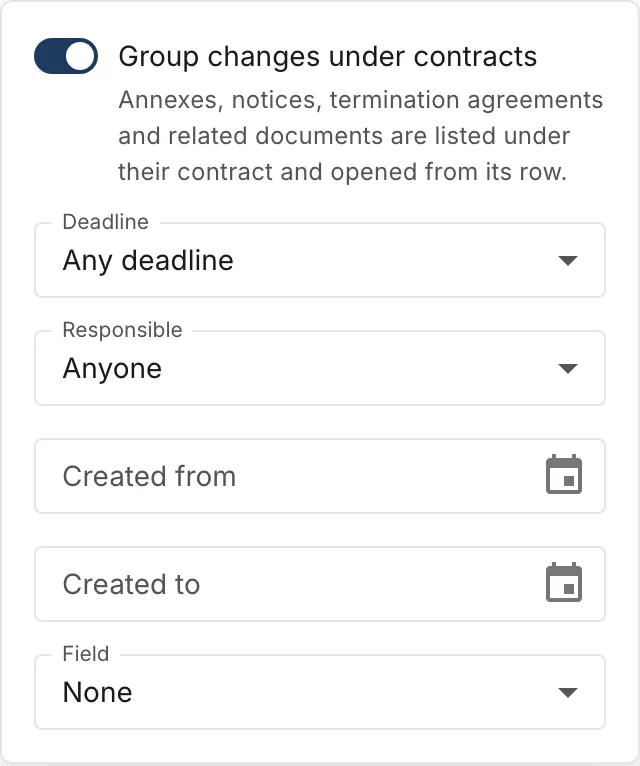
| W Więcej filtrów | Co robi |
|---|---|
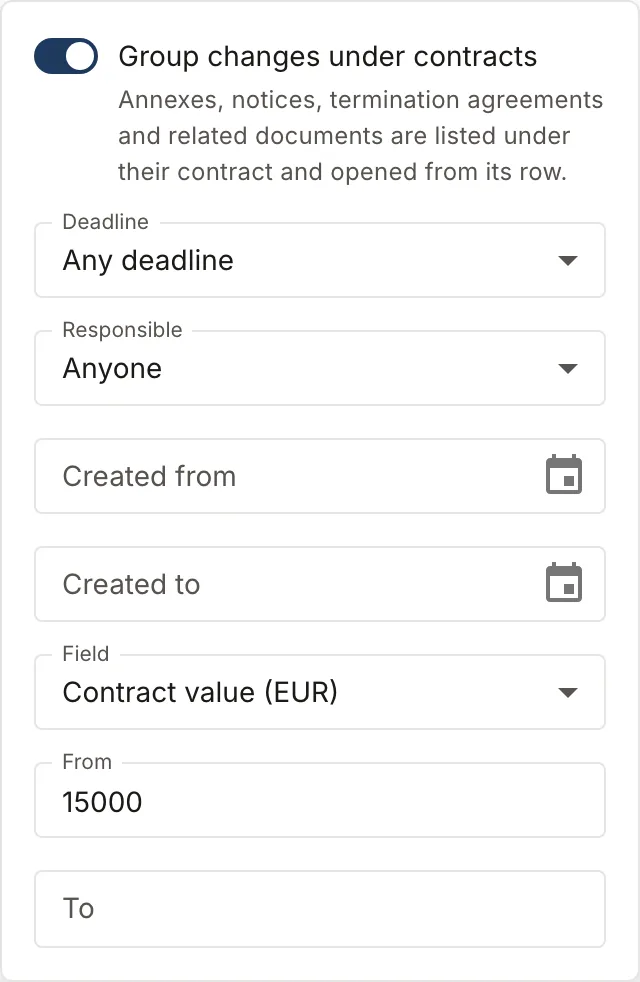
| Grupuj zmiany przy umowach | Domyślnie włączone. Opcja jest dostępna, gdy lista ma kolumnę Umowa. Aneksy, wypowiedzenia, porozumienia i dokumenty powiązane są pod swoją umową zamiast we własnych wierszach: zobacz Zmiany pod umową. Wyłącz, aby każdy pakiet miał własny wiersz. |
| Termin | Domyślnie Dowolny termin. Termin wkrótce zostawia pakiety, które wciąż czekają i których termin mija w ciągu najbliższych trzech dni. |
| Osoba odpowiedzialna | Domyślnie Każda. Ja zostawia pakiety, za które odpowiadasz: te przygotowane przez Ciebie, chyba że przekazano je komuś innemu, oraz te przekazane Tobie. Szkice też się liczą. |
| Utworzone od i Utworzone do | Pokazuje pakiety utworzone w tym okresie. Każde z pól może zostać puste. |
| Pole | Jedno z pól własnych pakietów, które nie jest poufne: Zawiera dla pola tekstowego, Od i Do dla daty albo liczby. Domyślnie Brak. |
Każdy ustawiony filtr pojawia się jako etykieta pod paskiem. Kliknij krzyżyk na etykiecie, aby usunąć ten filtr, albo Wyczyść wszystko, aby usunąć wszystkie. Gdy nic nie pasuje, strona pokazuje Brak wyników i ten sam przycisk Wyczyść wszystko. Link z pulpitu lub partii może dodać filtry bez własnego pola: Z partii, W toku i Problem z wysyłką, a umowa z wieloma zmianami dodaje Zmiany jednej umowy.
Filtr Oczekujące odpowiada na inne pytanie niż Status. Pakiet może mieć status Oczekuje, bo klient jeszcze nie podpisał, a Ty nie masz w nim nic do zrobienia. Czekają na mnie pokazuje tylko Twoją własną listę zadań.
Lista zaczyna się od najnowszego pakietu. Kliknij nagłówek Tytuł, aby sortować od A do Z, drugi raz, aby sortować od Z do A, a trzeci raz, aby wrócić do najnowszych na górze. Kliknięcie Utworzono przełącza między najstarszymi a najnowszymi na górze, a Wygasa sortuje po terminie. Pod tabelą przechodzisz między stronami i wybierasz 10, 25 lub 50 pakietów na stronę. Domyślnie jest ich 25.
Filtry, sortowanie i numer strony są zapisane w adresie, więc widok taki jak „wszystkie odrzucone NDA” możesz dodać do zakładek albo wysłać współpracownikowi. Zobaczy w nim to, na co pozwalają jego uprawnienia.
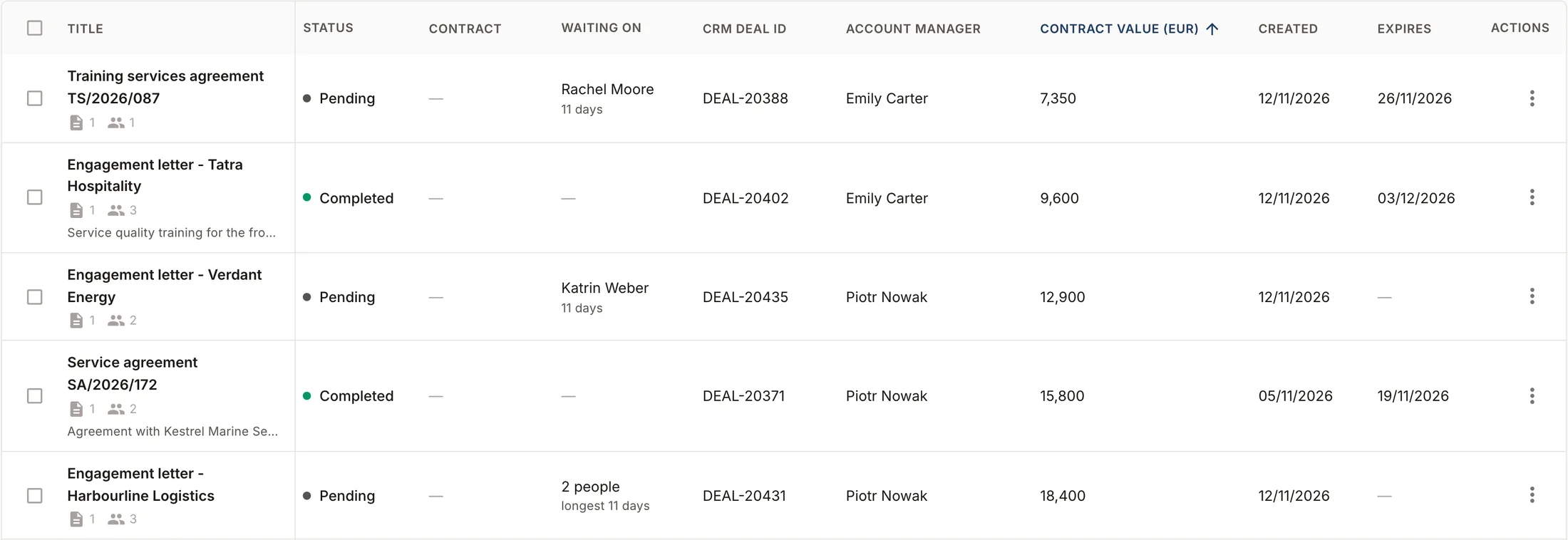
Przycisk Kolumny obok filtrów pokazuje lub ukrywa kolumny listy, takie jak Numer czy Wygasa, a na telefonie – te same informacje na każdej karcie. Ten wybór zapamiętuje przeglądarka, a Przywróć domyślne przywraca standardowe kolumny. W części Pola (najwyżej 3) możesz dodać do listy do trzech pól pakietów, które nie są poufne, jako osobne kolumny za Czeka na. Na telefonie widać je na każdej karcie. Kliknij nagłówek pola, aby posortować według niego – liczby są sortowane według wartości, a pakiety bez wartości trafiają na koniec. Wybrane pola są zapisane na Twoim koncie, na każdym urządzeniu.
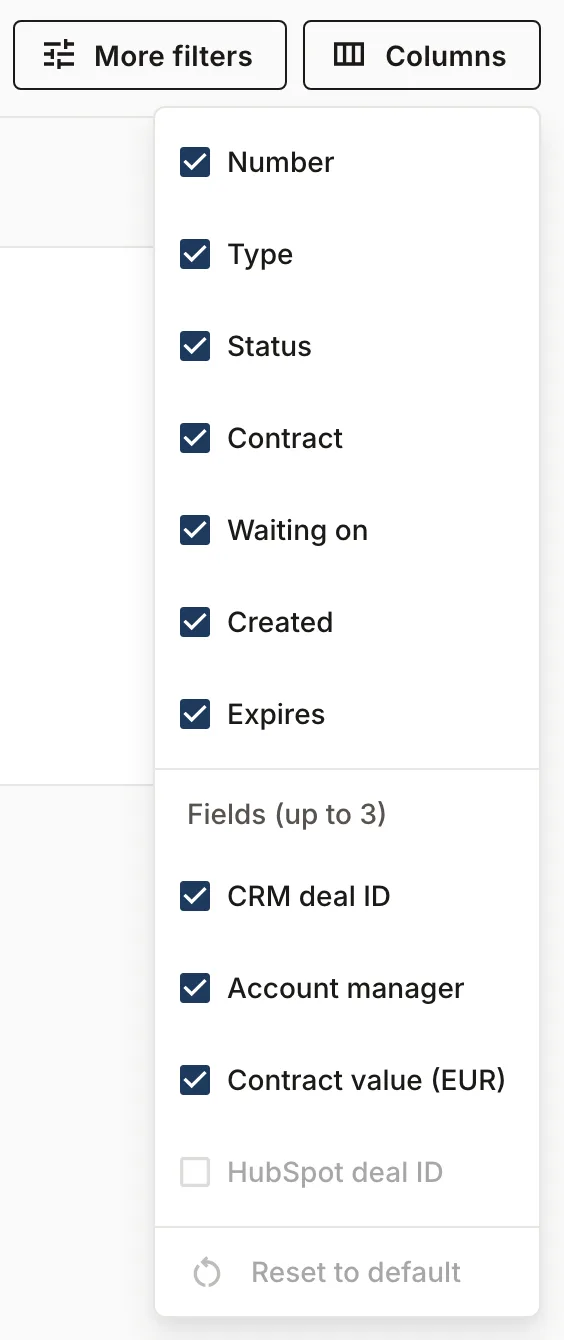
Po ich zaznaczeniu lista pakietów typu Service agreements pokazuje je za Czeka na, tu posortowana według wartości umowy:
Zmiany pod umową
Dział zatytułowany „Zmiany pod umową”Gdy Grupuj zmiany przy umowach jest włączone, aneksy, wypowiedzenia i dokumenty powiązane umowy nie mają własnych wierszy na liście, tylko są zebrane pod swoją umową. Jej wiersz pokazuje obok liczby dokumentów i stron przycisk z ich liczbą, na przykład 3 zmiany. Kliknij go, aby rozwinąć ich wiersze pod umową, od najnowszej i z wcięciem, i drugi raz, aby je zwinąć. Kliknięcie samego wiersza, jak zawsze, otwiera umowę.
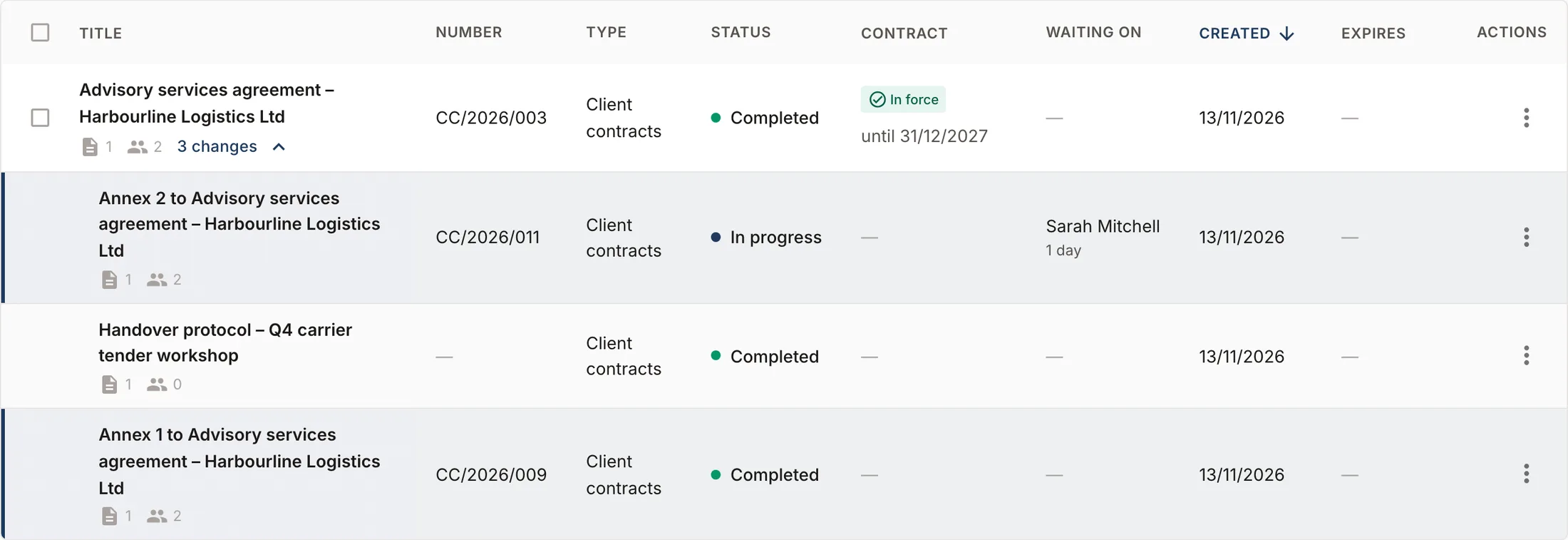
Filtry nadal sprawdzają każdy pakiet. Gdy pasuje któraś ze zmian umowy, a sama umowa nie, umowa trafia na listę z powodu tej zmiany i rozwija się sama, a pasujące zmiany są wyróżnione przyciemnionym wierszem i kolorową krawędzią. Zmiana, której umowy nie możesz zobaczyć, zachowuje własny wiersz.
Strony pod tabelą liczą wiersze listy, więc umowa i jej zmiany zajmują jedno miejsce. Wiersz rozwija do 100 zmian. Gdy jest ich więcej, link w rodzaju i jeszcze 20 zmian otwiera listę wszystkich zmian tej umowy, z etykietą Zmiany jednej umowy.
Zmiana pod umową nie ma pola do zaznaczenia: działania na wielu pakietach naraz i Zaznacz wszystkie pasujące obejmują własne wiersze listy. Aby działać na samych zmianach, wyłącz grupowanie.
Działania na wielu pakietach naraz
Dział zatytułowany „Działania na wielu pakietach naraz”Dostępne, gdy: Twoja rola ma uprawnienie Zarządzanie dokumentami
Zaznacz pole na początku wiersza albo pole w nagłówku (Zaznacz wszystkie na stronie), aby wybrać całą stronę. Na telefonie dotknij Zaznacz nad listą, potem dotykaj kolejnych kart, a na koniec dotknij Zakończ zaznaczanie.
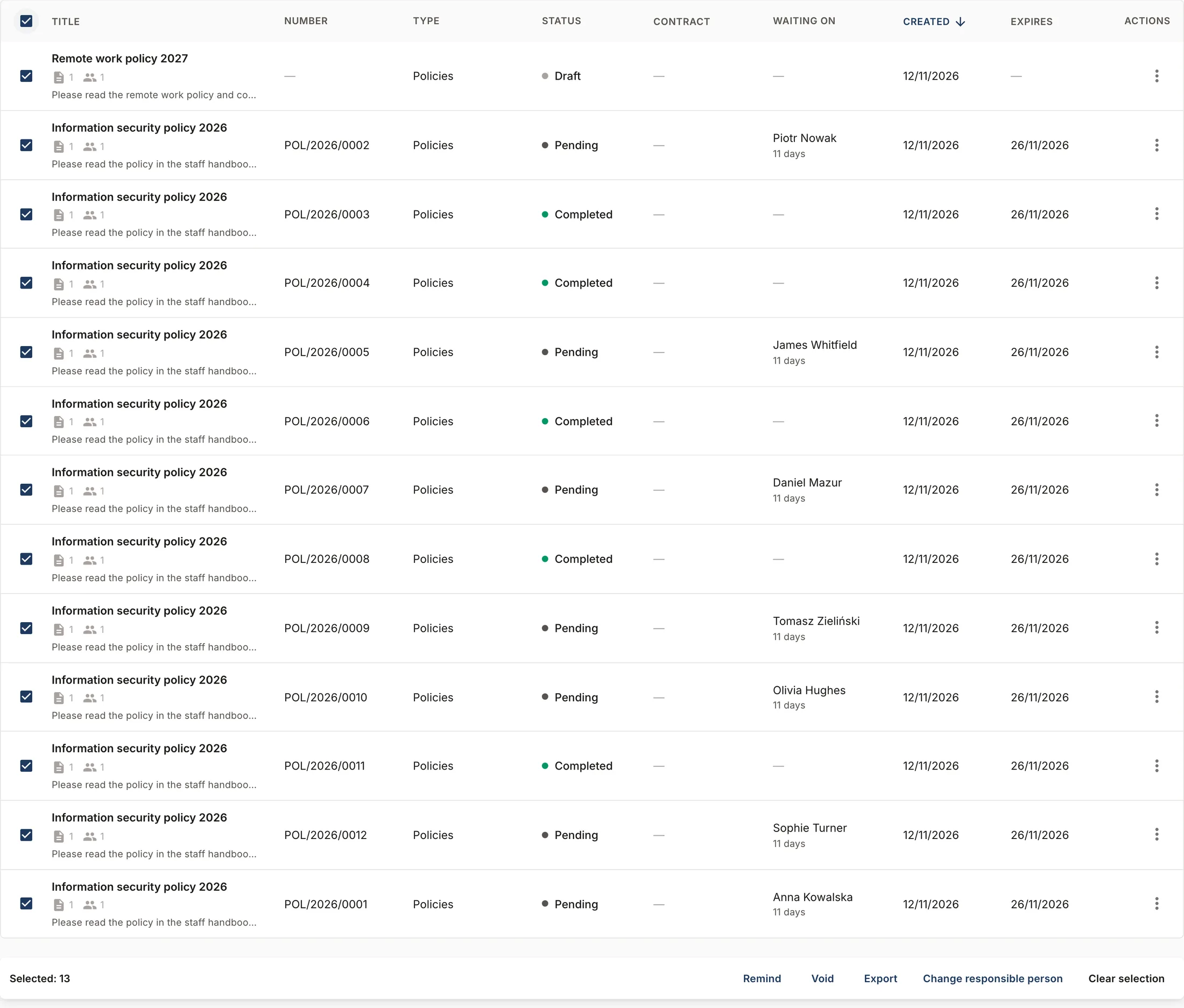
Gdy coś jest zaznaczone, u dołu listy pojawia się pasek z napisem Wybrano: i liczbą, działaniami oraz Wyczyść wybór.
| Działanie | Co robi |
|---|---|
| Przypomnij | Wysyła stronom czekającym na podpis przypomnienie, tak jak ponowne wysłanie linku. Okno Przypomnij czekającym prosi o potwierdzenie, z liczbą pakietów na przycisku. |
| Unieważnij | Okno Unieważnić pakiety? prosi o Powód unieważnienia, wymagany, do 500 znaków, i podaje liczbę pakietów. Powiadom strony i Podaj stronom powód działają tak jak przy unieważnianiu jednego pakietu. |
| Eksportuj | Rozpoczyna eksport tych zaznaczonych pakietów, które zakończyły się jako ukończone, odrzucone lub unieważnione. |
| Zmień osobę odpowiedzialną | Przekazuje pakiety osobie, która ma za nie odpowiadać: dostaje tylko te, których typ może czytać. |
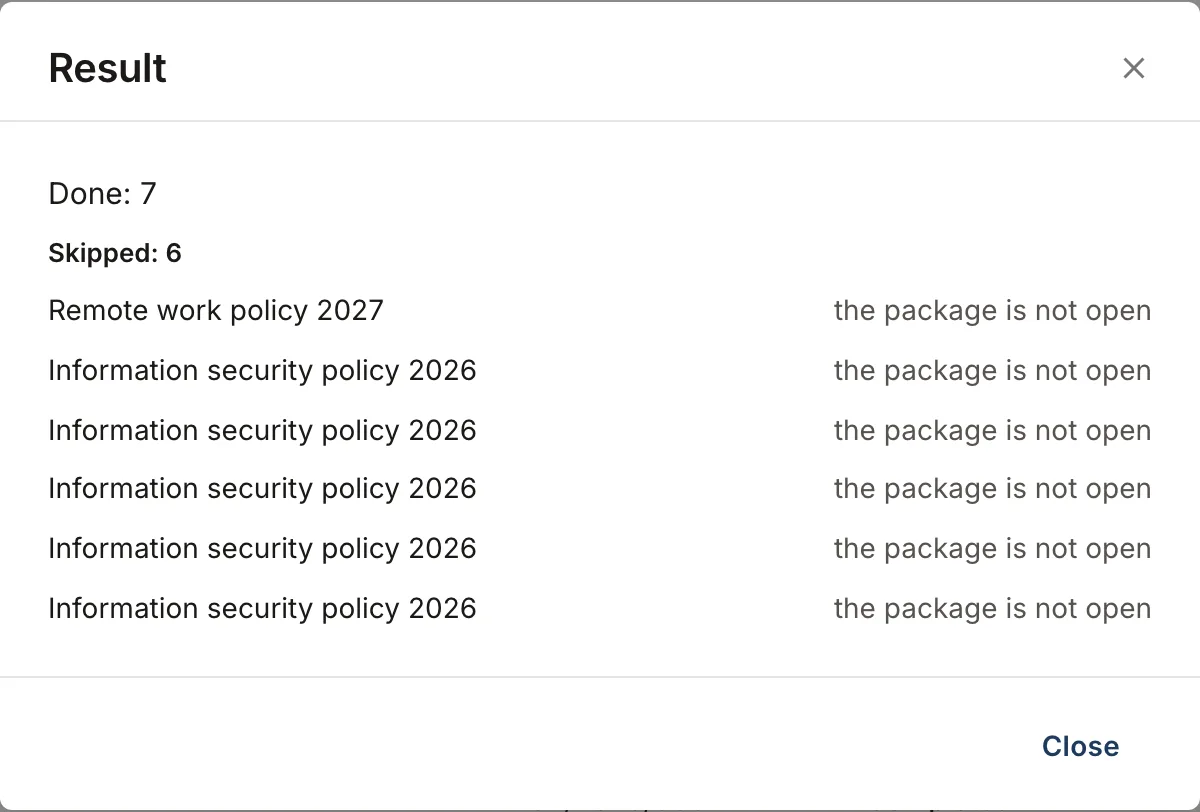
Działanie obejmuje tylko te wiersze, których może dotyczyć. Przypomnienie pomija pakiet zakończony albo taki, w którym nikt nie czeka, unieważnienie pomija pakiet już zakończony, a pakiet poza zasięgiem Twojej roli zostaje pominięty. Wszystko dzieje się w tle, więc możesz dalej pracować: Wynik działania podaje, ile wykonano (Wykonano:) i ile pominięto (Pominięto:), i wymienia każdy pominięty pakiet z powodem: pakiet nie jest otwarty, nikt nie czeka, nie udało się wysłać, brak uprawnień, ta osoba nie ma dostępu do dokumentów tego typu albo błąd. Twoja organizacja może rozpocząć 30 takich działań na godzinę, licząc działania wszystkich osób i te rozpoczęte przez API. Kolejne zostanie odrzucone z komunikatem Rozpoczęto zbyt wiele działań zbiorczych. Spróbuj ponownie później.
Na przykład dwa tygodnie po rozesłaniu polityki bezpieczeństwa informacji kierowniczka biura zaznacza wszystkie trzynaście pakietów typu Policies i wybiera Przypomnij: siedem osób, które jeszcze nie podpisały, dostaje przypomnienie, a sześć podpisanych pakietów zostaje pominiętych.
Gdy zaznaczona jest cała strona, Zaznacz wszystkie pasujące rozszerza wybór na wszystkie pakiety znalezione przez bieżące filtry (najwyżej 500). Gdy jest ich więcej, zaznaczonych zostaje pierwszych 500, o czym informuje pasek.
Przy partii Przypomnij wszystkim czekającym wysyła przypomnienie dla wszystkich pakietów partii naraz.
Menu wiersza
Dział zatytułowany „Menu wiersza”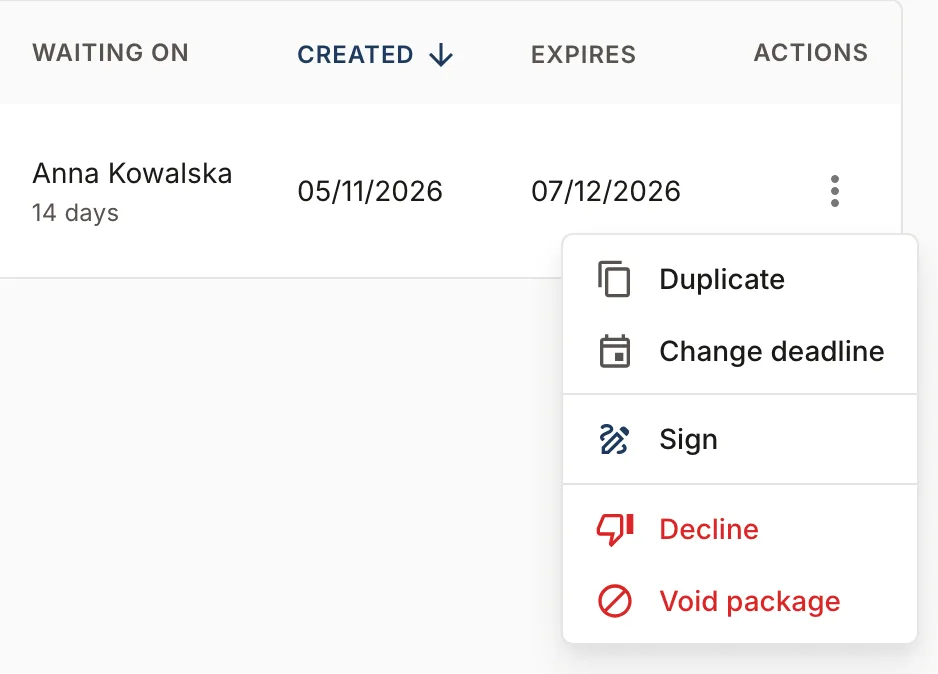
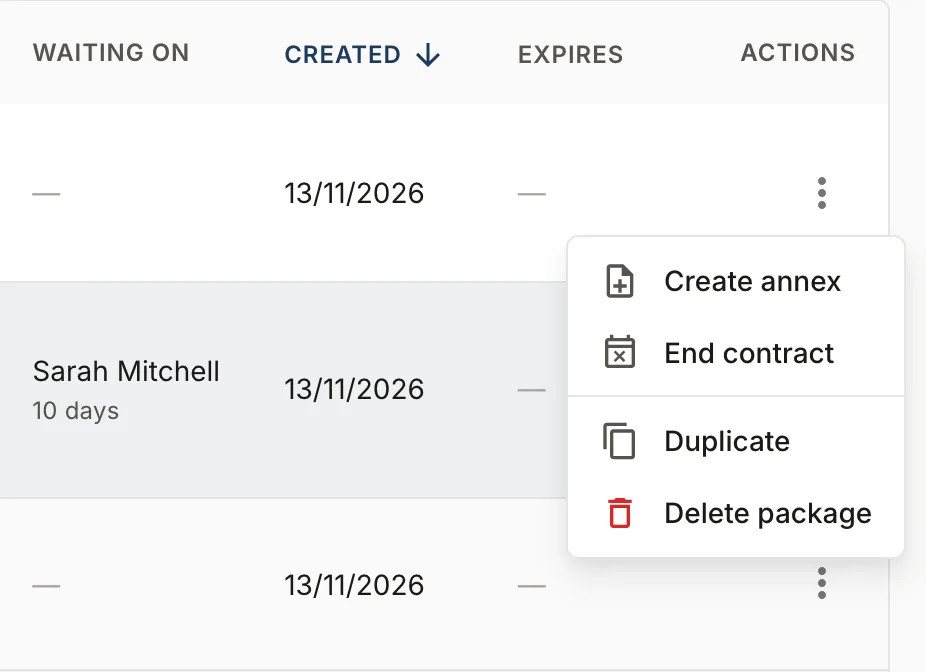
W menu jest tylko to, co możesz teraz zrobić z tym pakietem. Jeśli nie ma nic takiego, wiersz w ogóle nie ma menu. Aby przeczytać pakiet, kliknij wiersz.
| Pozycja | Kiedy ją widzisz | Co robi |
|---|---|---|
| Utwórz aneks, Zakończ umowę | Pakiet jest umową, która się nie zakończyła ani nie została rozwiązana, a Ty możesz nią zarządzać. W umowie, która nigdy nie weszła w życie, bo jej pakiet unieważniono, odrzucono, nie zatwierdzono albo wygasł, zanim wszyscy podpisali, tych pozycji nie ma. W trakcie podpisywania są wyszarzone, z dopiskiem Dostępne, gdy umowa zostanie podpisana. | Otwiera okno, które tworzy szkic aneksu albo wypowiedzenia lub porozumienia o rozwiązaniu: zobacz Zmiany umowy. |
| Podpisz | Jesteś odbiorcą i coś jeszcze czeka na Twój podpis. | Otwiera stronę podpisywania w aplikacji. |
| Podpisz za osobę: imię i nazwisko | Strona czeka, a jej upoważnienie pozwala Ci podpisać za nią. | Otwiera tę samą stronę, na której działasz za tę osobę. Każda osoba ma własną pozycję. |
| Odmów podpisu za osobę: imię i nazwisko | Strona czeka, a jej upoważnienie pozwala Ci odrzucić za nią. | Otwiera okno odrzucania, w którym działasz za tę osobę. |
| Odmów podpisu | Jesteś odbiorcą i coś jeszcze czeka na Twój podpis. | Otwiera okno odrzucania dla Twojej części. |
| Edytuj, Wyślij, Podgląd, Usuń szkic | Możesz zarządzać pakietem i jest to szkic. | Otwiera edytor, wysyła pakiet, pokazuje stronę podpisu albo usuwa szkic. Wyślij jest wyszarzone, z podaniem powodu, dopóki pakiet nie jest gotowy. |
| Wyślij ponownie, Duplikuj | Możesz zarządzać pakietem. Wyślij ponownie tylko wtedy, gdy pakiet wygasł, został odrzucony, niezatwierdzony lub unieważniony, Duplikuj zawsze. | Otwiera nowy szkic z tymi samymi dokumentami i stronami: zobacz Kopiowanie pakietu. |
| Zmień termin | Możesz zarządzać pakietem, coś jest jeszcze otwarte, a typ pakietu nie blokuje terminu. | Przesuwa termin: zobacz Przypomnienia i terminy. |
| Usuń pakiet | Możesz zarządzać pakietem, a pakiet się zakończył. | Trwale usuwa go z dokumentami i dziennikiem audytu. Umowy, która ma zmiany, nie da się usunąć, dopóki nie usuniesz jej zmian. |
| Unieważnij pakiet | Możesz zarządzać pakietem i przynajmniej jeden dokument jest otwarty. | Otwiera okno unieważnienia całego pakietu. |
Odrzucanie
Dział zatytułowany „Odrzucanie”Odrzucenie to Twoja odpowiedź jako strony. Użyj go, gdy nie chcesz podpisać, na przykład dlatego, że warunki w umowie o świadczenie usług są błędne.
- Wybierz Odmów podpisu z menu wiersza. Okno ostrzega, że dokument nie będzie już ważny.
- Wpisz uzasadnienie w polu Powód (opcjonalnie), do 1000 znaków. Przeczytają je osoby z Twojej organizacji na stronie pakietu, więc oszczędzisz sobie telefonu.
- Jeśli pakiet wymaga od osób podpisujących kodu jednorazowego, wpisz go w polu Kod weryfikacyjny. Kod wychodzi od razu po otwarciu okna, e-mailem, SMS-em albo przez WhatsApp, zależnie od tego, czego używa pakiet. Wyślij kod ponownie prosi o nowy.
- Kliknij Odmów podpisu. Przycisk pozostaje nieaktywny, dopóki nie wpiszesz całego 6-cyfrowego kodu.
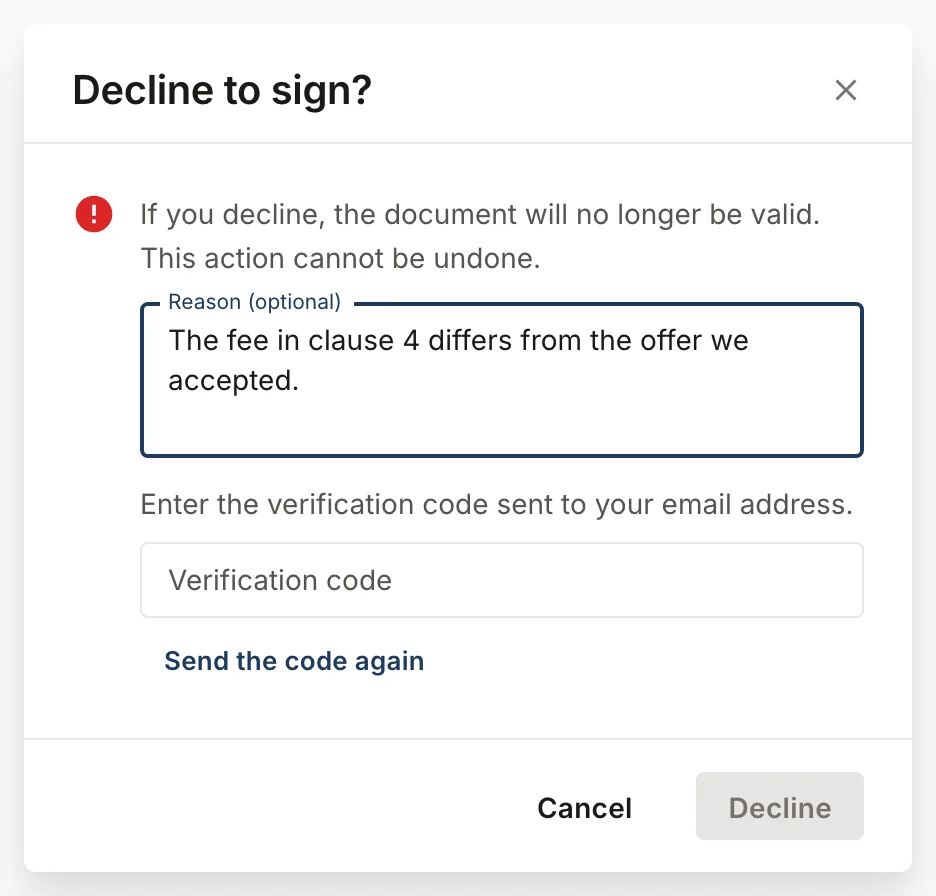
Odrzucenia nie da się cofnąć. Zamyka ono każdy dokument, który czekał na Twój podpis, a inne strony nie mogą już tych dokumentów podpisać. Powód pojawia się na karcie Strony dokumentu.
Osoba odpowiedzialna za pakiet dostaje powiadomienie o każdej odmowie, a gdy odmowa kończy pakiet, pozostałe strony, które podpisały albo których kolej już nadeszła, dostają wiadomość Odmowa podpisu. Aby zrobić coś więcej, użyj automatyzacji z wyzwalaczem Strona odmówiła podpisu, która startuje przy każdej odmowie i dostaje powód.
Odrzucanie za inną osobę
Dział zatytułowany „Odrzucanie za inną osobę”Dostępne, gdy: odbiorca pakietu upoważnił Cię do odrzucania w jego imieniu
Okno jest takie samo, ale u góry ma ostrzeżenie, za kogo odmawiasz. Odmowa jest zapisywana pod Twoim nazwiskiem, na podstawie upoważnienia.
Odmowę potwierdzasz też własnym kodem lub hasłem, bo przy czynności w cudzym imieniu otwarta przeglądarka to za mało. Gdy okno się otwiera, na Twój własny adres e-mail wychodzi kod. Jeśli Twoja organizacja nie może wysyłać e-maili, okno zamiast kodu poprosi o Twoje hasło, czyli hasło do Twojego własnego konta.
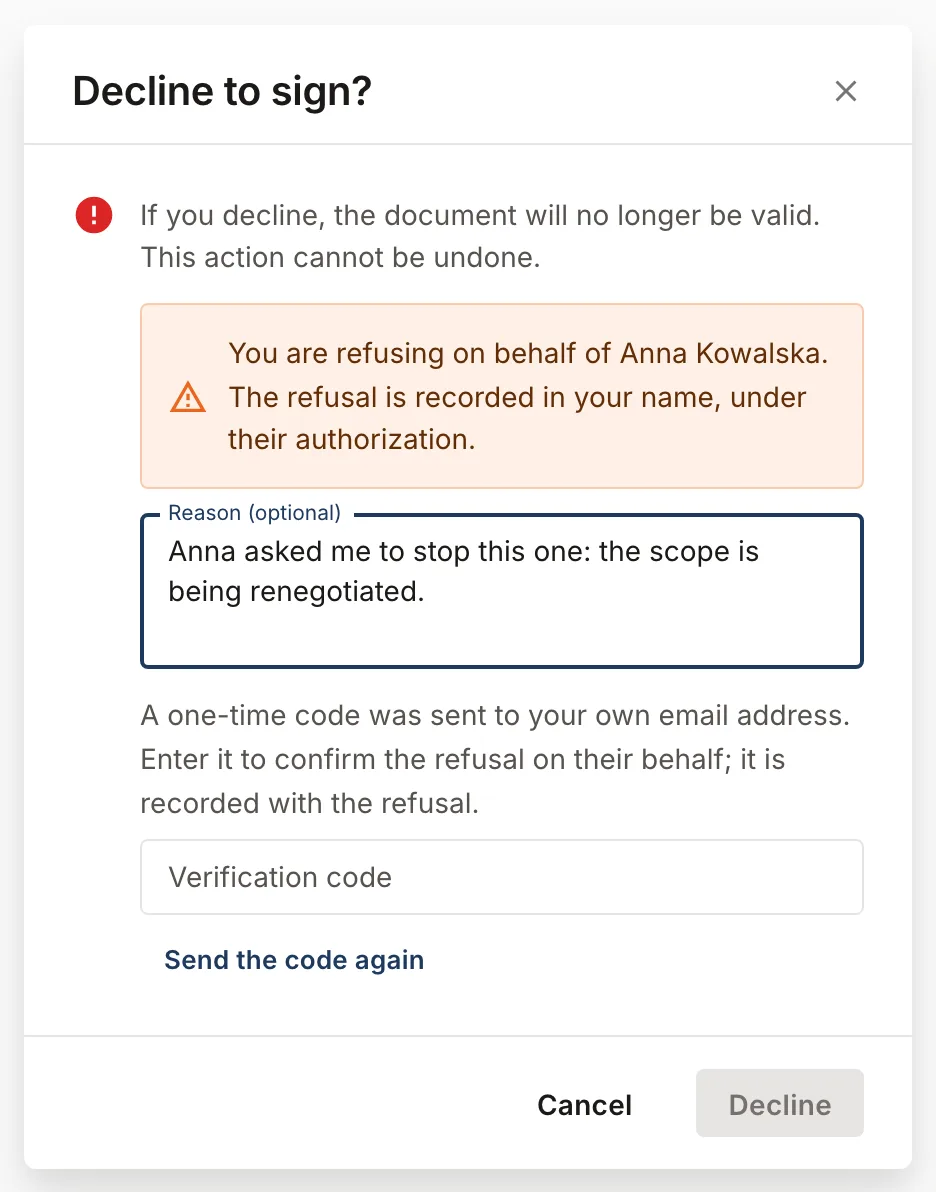
Osoba, za którą odmawiasz, dowie się o tym z powiadomień. Upoważnienia opisuje strona Upoważnienia.
Unieważnienie
Dział zatytułowany „Unieważnienie”Dostępne, gdy: Twoja rola ma uprawnienie Zarządzanie dokumentami obejmujące typ tego pakietu, a przynajmniej jeden dokument w pakiecie jest jeszcze otwarty
Unieważnienie to decyzja Twojej organizacji o odwołaniu pakietu, na przykład dlatego, że dane klienta były błędne i wysłano już poprawiony pakiet.
- Wybierz Unieważnij pakiet z menu wiersza. Otworzy się okno Unieważnić pakiet?.
- W polu Powód unieważnienia napisz, dlaczego unieważniasz pakiet. Jest ono wymagane i mieści do 1000 znaków.
- Zostaw zaznaczone Powiadom strony albo je odznacz, a jeśli strony mają poznać powód, zaznacz Podaj powód w wiadomości.
- Kliknij Unieważnij pakiet w oknie.
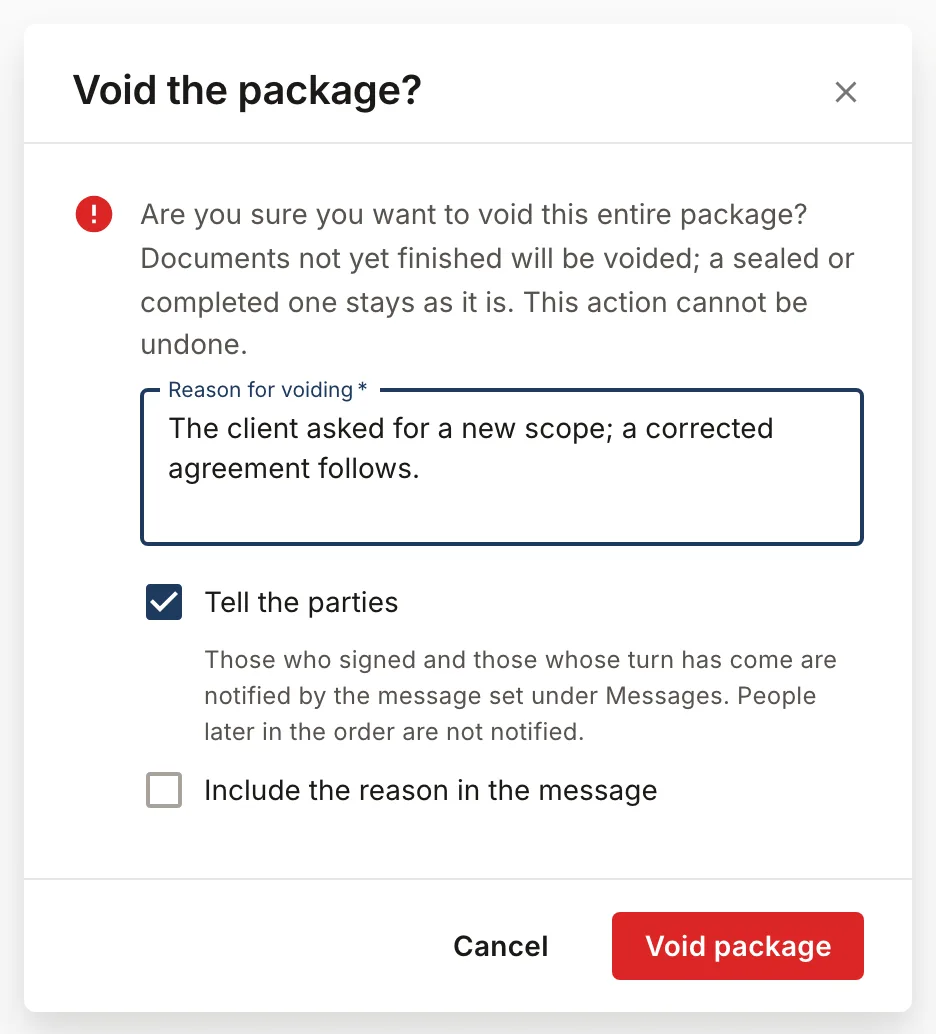
Każdy wciąż otwarty dokument dostaje status Unieważniony. Dokument już ukończony zachowuje swój stan, więc opieczętowane NDA pozostaje opieczętowane. Unieważnienia nie da się cofnąć. Opcja Powiadom strony, domyślnie zaznaczona, wysyła wiadomość Unieważnianie pakietu do tych, którzy podpisali lub których kolej nadeszła. Pozostali dowiedzą się, gdy otworzą swój link, który pokaże Pakiet unieważniony.
To samo polecenie jest na stronie pakietu, razem z opisem tego, co dzieje się dalej. Pakiet można też unieważnić w inny sposób: gdy ktoś poprawia wysłany formularz, Doxtly proponuje wycofanie pakietów utworzonych ze starych danych. Zobacz Edytowanie zgłoszeń.
Na telefonie
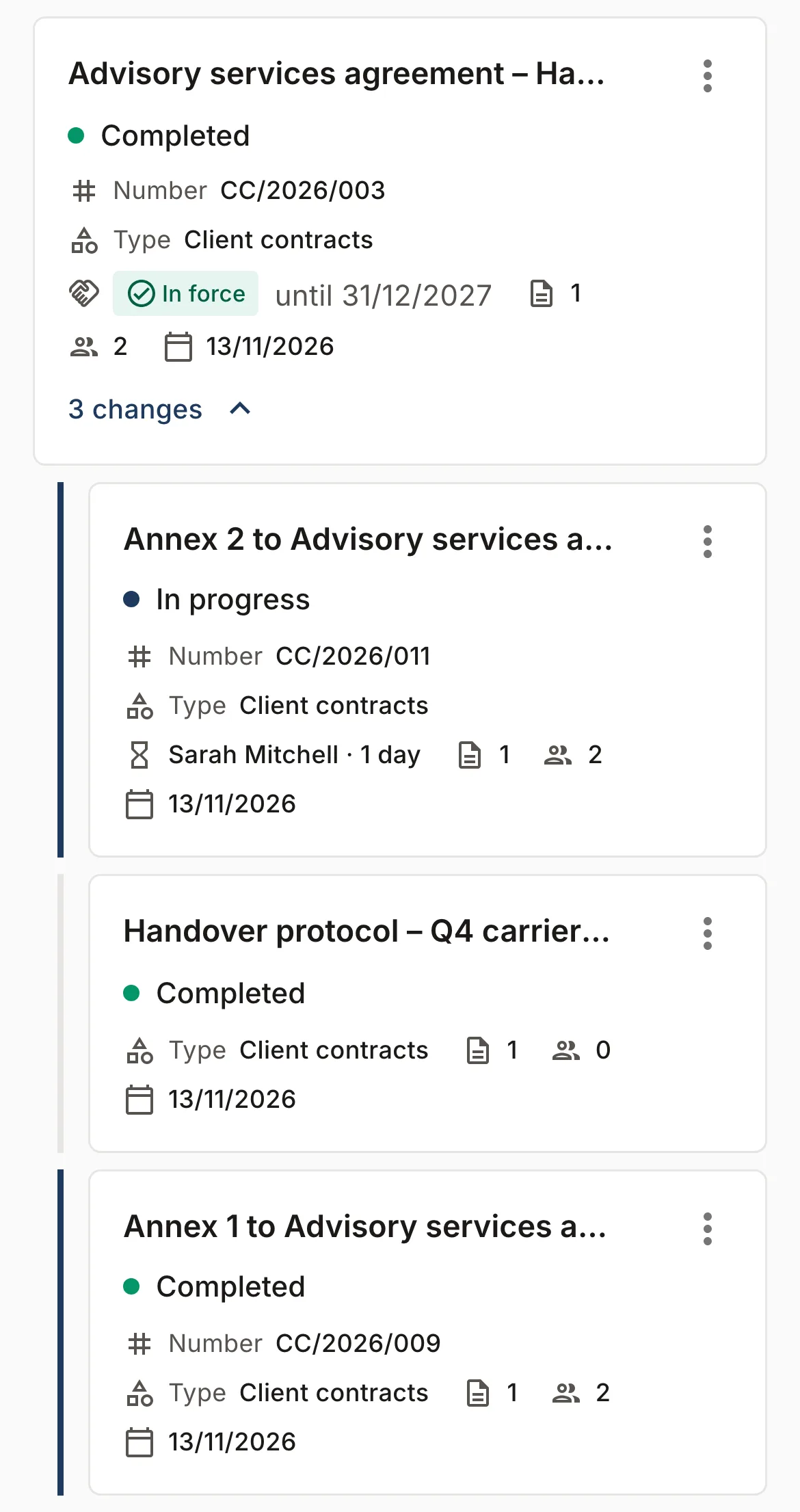
Dział zatytułowany „Na telefonie”Na ekranie telefonu każdy pakiet staje się kafelkiem z tymi samymi informacjami: tytułem, statusem, opisem, numerem (Numer), jeśli go ma, typem (Typ), tym, na kogo czeka i od kiedy, liczbą dokumentów i stron, datą utworzenia i terminem (Wygasa), jeśli pakiet go ma, przy umowie etykietą Umowa z jej stanem i dniem, przy zmianie umową, do której należy, oraz tym samym menu w rogu. Dotknij kafelka, aby otworzyć pakiet. Gdy zmiany są grupowane pod umowami, kafelek umowy ma u dołu przycisk z ich liczbą, który rozwija pod nim ich kafelki.
Eksport zakończonych pakietów
Dział zatytułowany „Eksport zakończonych pakietów”Dostępne, gdy: Twoja rola ma uprawnienie Przeglądanie dokumentów
Przycisk Eksportuj nad listą zapisuje zakończone pakiety do plików ZIP. Każdy pakiet ma w nich własny folder z zapieczętowanymi dokumentami, a plik index.csv zawiera wiersz dla każdego dokumentu: ID, tytuł, numer, typ i status pakietu, daty utworzenia i zakończenia, dokument, osoby podpisujące, poziom podpisu i SHA-256 zapieczętowanego PDF-a, a przy umowie także jej stan, dzień, od którego obowiązuje, i dzień jej końca. Certyfikat ukończenia trafia obok dokumentu tylko wtedy, gdy nie ma go w zapieczętowanym pliku. Tak zbudujesz własne archiwum albo przekażesz audytorowi podpisane umowy z całego roku.
- Wybierz Eksportuj. Otworzy się strona eksportów.
- Wybierz Nowy eksport. W oknie Eksportuj zakończone pakiety ustaw Od i Do i zaznacz, jakie pakiety mają się znaleźć w eksporcie: Ukończone, Odrzucone, Unieważnione. Zobaczysz, ile to pakietów i około ilu megabajtów.
- Wybierz Nowy eksport.
Eksport powstaje w tle, a gdy jest gotowy, dostajesz powiadomienie. Strona Eksporty zakończonych pakietów pokazuje eksporty z ich stanem: Czeka na uruchomienie, W przygotowaniu…, Gotowy z liczbą pakietów albo Nie powiódł się. Gotowy eksport ma link Pobierz do każdego pliku ZIP. Duży eksport jest dzielony na kilka plików, każdy z najwyżej 2000 pakietów i 2 GB. Pliki są przechowywane przez 7 dni. Gdy jest podłączony dysk, każdy plik o rozmiarze do 50 MB można też zapisać na dysku (Zapisz na dysku w chmurze); większy można tylko pobrać.
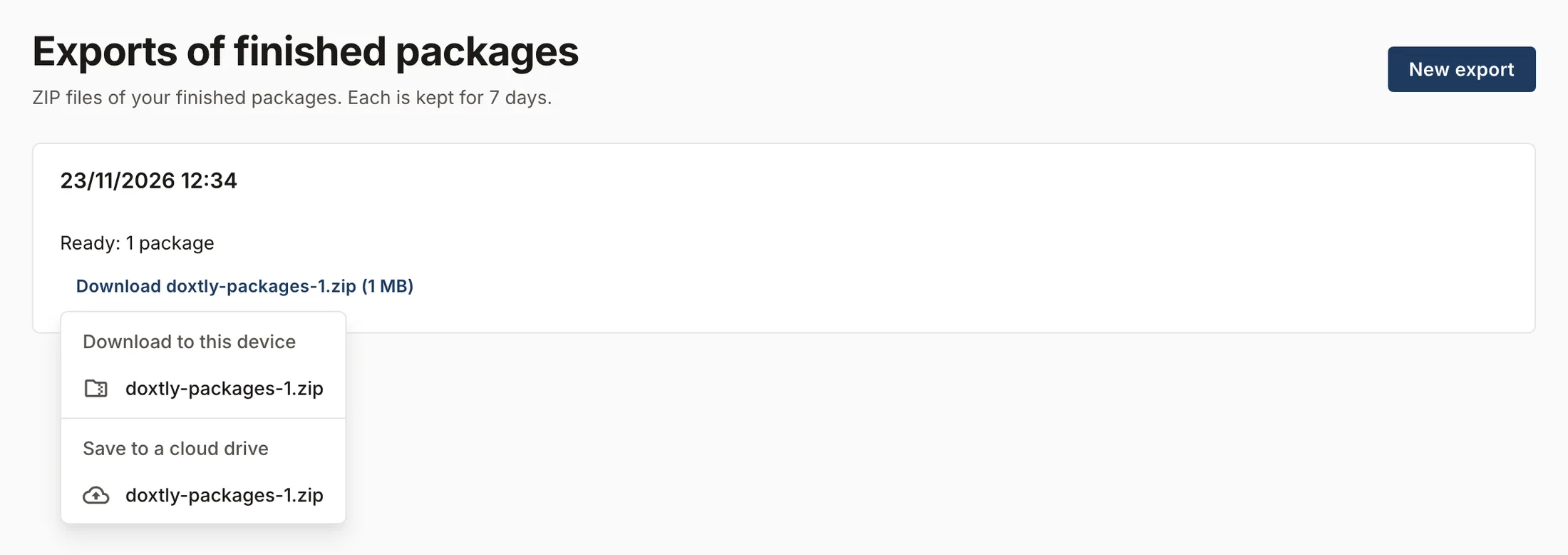
Na organizację działa jeden eksport naraz. Eksport zawiera to, co może przeczytać osoba, która go uruchomiła, i widzi go tylko ona – chyba że widzisz wszystkie pakiety organizacji: wtedy widzisz też wszystkie jej eksporty. Aby wyeksportować pakiety wybrane na liście, zaznacz je i wybierz Eksportuj na pasku. Eksport obejmie te zaznaczone pakiety, które zakończyły się jako ukończone, odrzucone lub unieważnione, bez względu na ich daty.