

Wyzwalacz Zgłoszenie dokumentu interaktywnego
Ten wyzwalacz uruchamia automatyzację, gdy ktoś wypełni jeden z Twoich dokumentów interaktywnych, a jeśli chcesz, także wtedy, gdy ktoś poprawi zgłoszenie. Użyj go, gdy klient wypełnia bezpośrednio dokument, na przykład umowę NDA online, a gotowe pliki PDF mają gdzieś trafić.
Dostępne zawsze
Co go uruchamia
Dział zatytułowany „Co go uruchamia”Ktoś kończy wypełnianie dokumentu na jego stronie. Dokumenty są wtedy renderowane do PDF, a uruchomienie startuje, gdy są gotowe, dzięki czemu każda automatyzacja dostaje te same gotowe pliki. Bez względu na liczbę czekających automatyzacji zgłoszenie jest renderowane tylko raz. Jeśli uruchomień nie da się rozpocząć, gdy pliki są gotowe, Doxtly sam próbuje ponownie, a automatyzacja, która już się dla tego zgłoszenia wykonała, nie wykona się drugi raz.
Edycja uruchamia automatyzację tylko wtedy, gdy pozwala na to pole Kiedy, a osoba poprawiająca zgłoszenie kliknie Zapisz i uruchom automatyzacje. Uruchomienie startuje po ponownym wyrenderowaniu dokumentów. Zobacz edytowanie zgłoszenia.
Ustawienia
Dział zatytułowany „Ustawienia”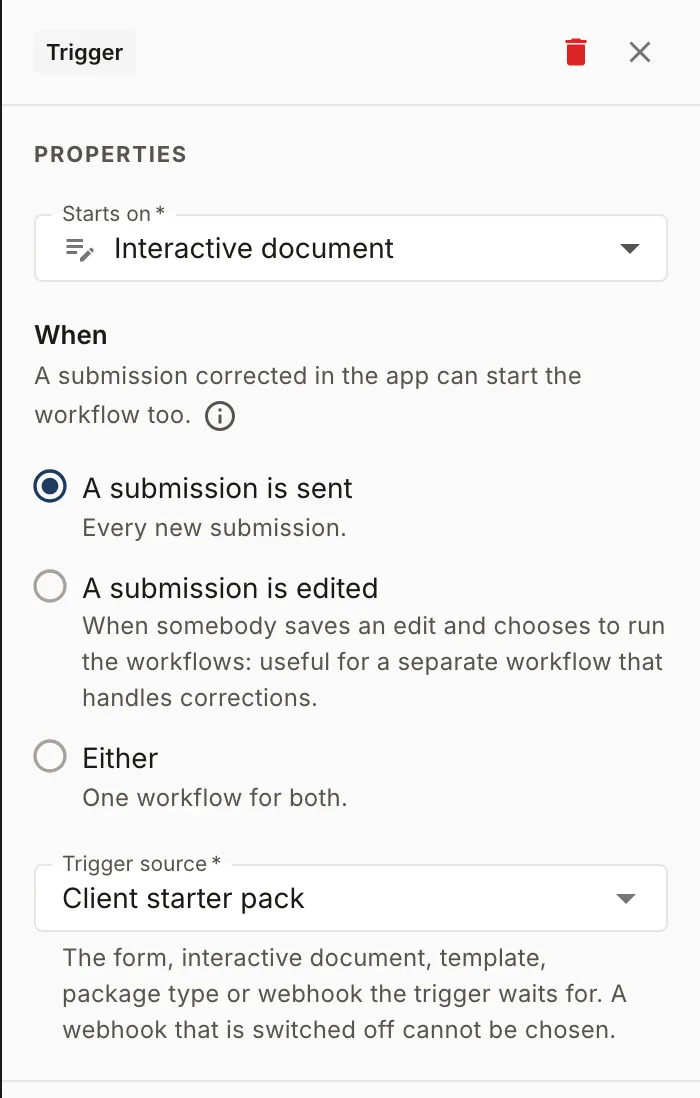
| Ustawienie | Wartości | Do czego służy |
|---|---|---|
| Źródło wyzwalacza | Jeden z Twoich dokumentów interaktywnych | Dokument, na który automatyzacja czeka. Wymagane. |
| Kiedy | Wpłynie nowe zgłoszenie (domyślnie) | Każde nowe zgłoszenie. |
| Zgłoszenie zostanie edytowane | Tylko wtedy, gdy ktoś zapisze edycję i zdecyduje się uruchomić automatyzacje. | |
| W obu przypadkach | Obie sytuacje. Rozróżnisz je po _submission.revision. |
Co dostają kolejne kroki
Dział zatytułowany „Co dostają kolejne kroki”Wartości
Dział zatytułowany „Wartości”Odpowiedzi z formularzy internetowych w dokumencie i wartości wpisane w jego obszary PDF, połączone w jeden zestaw. Gdy pole formularza i obszar PDF mają tę samą ścieżkę, pierwszeństwo ma wartość z PDF.
Uwzględniane są tylko obszary, które publikują wartość: tekst, pola wyboru i obrazy ze ścieżką zmiennej niezaczynającą się od _. Na liście zmiennych obszar, który niczego nie publikuje, jest wyszarzony, a obok widać, co zmienić, i link do szablonu. Z wpisanego tekstu usuwane są spacje na początku i na końcu, zaznaczone pole wyboru ma wartość "1", odznaczone "0", a pola, którego nikt nie ruszył, w ogóle nie ma. Obraz jest odwołaniem do pliku.
Pola wyboru, którego nikt nie ruszył, ani pola z warunkiem wyświetlania może w uruchomieniu nie być, więc w węźle Warunek odczytuj takie wartości z wartością zastępczą.
Blok _interactiveDocument
Dział zatytułowany „Blok _interactiveDocument”| Zmienna | Etykieta na liście | Zawartość |
|---|---|---|
_interactiveDocument.id |
ID dokumentu interaktywnego | Identyfikator wypełnionego dokumentu. |
_interactiveDocument.title |
Tytuł dokumentu interaktywnego | Jego tytuł, taki jak teraz. |
Automatyzacje przygotowane wcześniej czytają te same wartości jako _submission.interactiveDocumentId i _submission.interactiveDocumentTitle. Te nazwy nadal działają, ale lista zmiennych podpowiada już tylko nowe.
Blok _submission
Dział zatytułowany „Blok _submission”| Zmienna | Etykieta na liście | Zawartość |
|---|---|---|
_submission.id |
Identyfikator zgłoszenia | Identyfikator zgłoszenia. |
_submission.title |
Tytuł zgłoszenia | Jego tytuł. |
_submission.submittedAt |
Data i godzina wysłania | Kiedy je wysłano, a nie kiedy wyrenderowano. |
_submission.submittedDate |
Data wysłania | Dzień wysłania, na przykład 2026-11-05, w strefie czasowej Twojej organizacji. |
_submission.language |
Język wypełniania | Język strony, na której wypełniono dokument, na przykład pl. |
_submission.revision |
Numer edycji (0 dla nowego zgłoszenia) | 0 przy wysłaniu, potem numer edycji. |
_submission.editedAt |
Data i godzina edycji | Kiedy je edytowano. Przy wysłaniu puste. |
_submission.editedBy |
Osoba edytująca | Kto je edytował. Przy wysłaniu puste. |
_submission.personalLink |
Wysłano przez link osobisty | true dla zgłoszenia przez link osobisty, w innym przypadku false. |
Bloki _contact i _company
Dział zatytułowany „Bloki _contact i _company”Zgłoszenie przez link osobisty przekazuje też kontakt i firmę, do których link wysłano, w stanie z chwili wysłania dokumentu, razem z ich polami własnymi. Lista zmiennych pokazuje je w grupie Z linku osobistego. Inne zgłoszenia ich nie zawierają, więc przed krokiem, który ich potrzebuje, sprawdź _submission.personalLink. Wszystkie zmienne opisuje strona Dane i zmienne.
Metadane i parametry linku
Dział zatytułowany „Metadane i parametry linku”_metadata to metadane dokumentu w postaci zachowanej przy wysłaniu. _params pochodzi z ustawień parametrów linku samego dokumentu, nigdy z ustawień formularzy umieszczonych w nim. Oba mogą być puste.
| Grupa na liście | Co zawiera |
|---|---|
| Wypełnione dokumenty | Każdy wyrenderowany PDF, pod swoim tytułem, i każde pole plików z formularzy internetowych w dokumencie, pod swoją etykietą. |
| Przesłane obrazy | Każdy obraz umieszczony w obszarze obrazu, pod etykietą obszaru, i każde pole plików przyjmujące tylko obrazy. |
| Wszystkie pliki wyzwalacza | Wszystko powyższe razem. |
Wyrenderowany dokument pamięta, które obszary zostają otwarte, więc w pakiecie utworzonym z tego dokumentu można złożyć podpis w miejscach wskazanych przez szablon.
Na liście zmiennych te dane są w grupach Pola dokumentu interaktywnego, Dokument interaktywny, Zgłoszenie, Parametry linku, Metadane dokumentu interaktywnego i Uruchomienie.
Przykład
Dział zatytułowany „Przykład”{ "client": { "name": "Halden Logistics", "signatory": "Marta Lindqvist" }, "consents": { "marketing": "1" }, "city": "Göteborg", "_interactiveDocument": { "id": "0198d1c0-55e2-7f13-9b02-c47e10a3f6d8", "title": "Wzajemna umowa NDA" }, "_submission": { "id": "019a4f22-13bc-7a91-b0d4-8f2e6c1a7d35", "title": "NDA – Halden Logistics", "interactiveDocumentId": "0198d1c0-55e2-7f13-9b02-c47e10a3f6d8", "interactiveDocumentTitle": "Wzajemna umowa NDA", "submittedAt": "2026-11-05T11:02:00+01:00", "submittedDate": "2026-11-05", "language": "en", "revision": 0, "editedAt": null, "editedBy": null, "personalLink": false }, "_metadata": { "office": "Göteborg" }, "_params": { "source": "partner" }, "_execution": { "id": "…", "eventId": "…", "workflowId": "…", "triggeredAt": "…", "date": "2026-11-05" }}Na co pozwala ten wyzwalacz
Dział zatytułowany „Na co pozwala ten wyzwalacz”Podobnie jak wyzwalacz formularza, ten wyzwalacz pozwala na Podpis od razu po wysłaniu formularza: krok Utwórz dokumenty przenosi osobę, która właśnie skończyła wypełnianie, prosto na stronę podpisywania. Przy edycji nikt nie czeka, więc takie uruchomienia wysyłają głównej stronie link tak, jak określa jej ustawienie Prośba o podpis, a gdy ta jest wyłączona – e-mailem.
Przykład: drugi podpis pod wypełnioną umową NDA
Dział zatytułowany „Przykład: drugi podpis pod wypełnioną umową NDA”Klient wypełnia online wzajemną umowę NDA Northbridge. Krok Utwórz dokumenty pobiera wyrenderowaną umowę z grupy Wypełnione dokumenty i wskazuje jako strony klienta oraz partnera, a krok Wyślij e-mail wysyła każdemu z nich link do podpisu. Druga automatyzacja z wyzwalaczem Pakiet został w pełni podpisany odkłada potem opieczętowany egzemplarz do folderu klienta.