

Import i eksport
Automatyzację można zapisać jako jeden plik JSON, a potem zaimportować w tej samej organizacji albo w innej. Przydaje się to, gdy chcesz zbudować automatyzację w organizacji testowej i przenieść ją do produkcyjnej albo przekazać klientowi gotową automatyzację na jego własne konto w Doxtly.
Kroki korzystają z elementów swojej organizacji: formularza, na który czeka wyzwalacz, skrzynki i szablonu, z których wysyłany jest e-mail, osoby, do której trafia pakiet, przestrzeni Slack, w której pojawia się wiadomość. Plik zawiera nazwę każdego z nich, a przy imporcie Doxtly pyta, czego z organizacji docelowej użyć zamiast nich.
Eksport automatyzacji
Dział zatytułowany „Eksport automatyzacji”Automatyzację możesz wyeksportować z dwóch miejsc.
W projektancie otwórz ⋮ na górnym pasku i wybierz Eksportuj do pliku. Plik zawiera automatyzację w takim stanie, w jakim jest w projektancie, razem z niezapisanymi zmianami.
Na liście otwórz menu na końcu wiersza automatyzacji w widoku Automatyzacje i wybierz Eksportuj. Plik zawiera ostatnio zapisaną wersję automatyzacji.
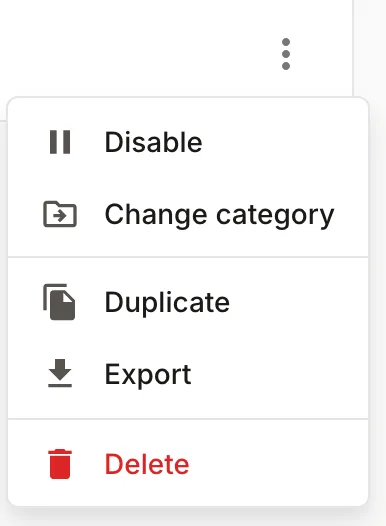
W obu przypadkach, jeśli organizacja ma połączony dysk w chmurze, a Twoja rola może zmieniać jego pliki, menu zapyta, dokąd zapisać plik: Pobierz na to urządzenie albo Zapisz na dysku w chmurze. Druga opcja otwiera foldery dysku z wpisaną już nazwą pliku. W przeciwnym razie plik pobierze się od razu.
Nazwa pliku pochodzi od nazwy automatyzacji, na przykład workflow-new-client-onboarding.json.
Co zawiera plik
Dział zatytułowany „Co zawiera plik”| Jest w pliku | Nie ma w pliku |
|---|---|
| Nazwa i opis | Stanu Aktywny i kategorii |
| Wszystkie kroki, ich ustawienia i połączenia między nimi | Zabezpieczonych nagłówków i sekretu podpisu webhooka |
| Nazwa każdego formularza, szablonu, integracji, osoby, departamentu, firmy, agenta AI i innego elementu, którego używa krok | Samych tych elementów |
Wyrażenia, takie jak {{ client.email }}, w postaci, w jakiej je wpisano |
Haseł dokumentów tworzonych przez kroki |
| Pliku zapisanego w organizacji, z którego powstaje dokument w kroku | |
| Uruchomień automatyzacji |
Wartość wpisana jako wyrażenie nie wskazuje niczego z organizacji, więc przechodzi bez zmian. Przy imporcie dopasowuje się tylko to, co krok wybrał spośród elementów organizacji.
Import automatyzacji
Dział zatytułowany „Import automatyzacji”-
W widoku Automatyzacje naciśnij Importuj z pliku. W oknie upuść albo wskaż plik
.jsonz komputera albo, przy podłączonym dysku, wybierz Z dysku w chmurze i Wybierz plik na dysku (zobacz Importowanie z dysku), a potem naciśnij Importuj. Aby zamiast tego zaimportować do projektanta, zastępując otwartą w nim automatyzację, wybierz Importuj z pliku w jego menu ⋮: otworzy się to samo okno. -
W oknie Importowanie sprawdź, co Doxtly wybrał dla każdego elementu, którego używają kroki. W polu Użyj wybierasz jeden ze swoich elementów. Wybierz Pomiń przy tych, które chcesz wskazać później.
-
Naciśnij Importuj, przeczytaj listę pominiętych elementów, jeśli się pojawi, i naciśnij Przejrzyj.
-
Sprawdź kroki oznaczone w projektancie i naciśnij Utwórz lub Zapisz.
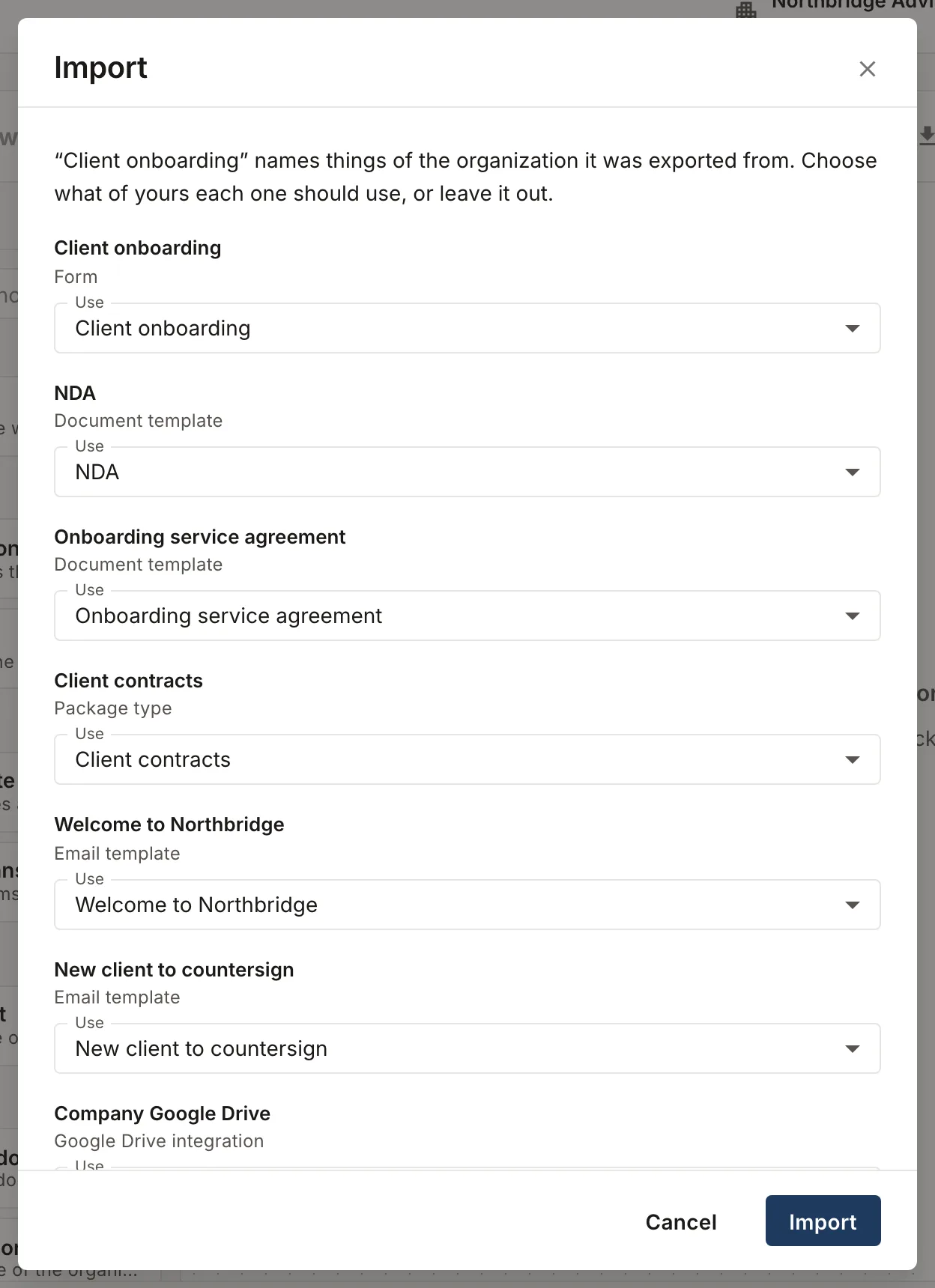
Zaimportowana automatyzacja nie jest zapisana, dopóki nie naciśniesz Utwórz lub Zapisz. Dopiero wtedy jest sprawdzana jak każda inna. Krok, któremu brakuje tego, czego potrzebuje, widnieje w sekcji Problemy, dopóki go nie uzupełnisz.
Co podpowiada Doxtly
Dział zatytułowany „Co podpowiada Doxtly”| Pozycja | Podpowiedź |
|---|---|
| Integracja: skrzynka, SMS, WhatsApp, AI, dysk, CRM | Integracja o tej samej nazwie; jeśli jej nie ma, Twoja domyślna tego typu; jeśli i tej nie ma, jedyna, jaką masz |
| Slack albo Microsoft Teams | Dowolny z Twoich komunikatorów, jednego albo drugiego rodzaju |
| Formularz, szablon, szablon e-maila albo wiadomości tekstowej, typ pakietu, agent AI, firma, departament, typ kontaktu, webhook przychodzący, quiz albo ankieta | Twój element o tej samej nazwie; quiz dopasowujemy tylko do Twoich quizów, a ankietę tylko do Twoich ankiet. Zaimportuj quiz przed automatyzacjami, które na niego czekają, a Doxtly podpowie właśnie ten zaimportowany quiz. |
| Osoba | Ktoś o tym samym imieniu i nazwisku oraz adresie e-mail |
Dla szablonu, formularza i osoby Doxtly nigdy nie podpowiada elementu o innej nazwie, nawet jeśli masz tylko jeden, bo mógłby to być zupełnie inny element.
Co zostaje pominięte i dlaczego
Dział zatytułowany „Co zostaje pominięte i dlaczego”| Komunikat | Co się stało |
|---|---|
| Nie wybrano niczego z Twojej organizacji dla „…”: kroki, które tego używały, czekają na wybór. | Nic dla niego nie wybrano. Pole w kroku jest puste. |
| Wiadomość na kanał idzie teraz przez inny komunikator: wybierz jej kanał ponownie. | Krok Wyślij na komunikator publikuje przez inną przestrzeń, która ma inne kanały. |
| Sekrety webhooka nigdy nie są przenoszone: wpisz ponownie jego zabezpieczone nagłówki i sekret podpisu. | Krok Webhook miał sekrety. |
| Hasła dokumentów nigdy nie są przenoszone: ustaw je ponownie w krokach tworzących dokumenty. | Krok chronił swoje dokumenty hasłami. |
| Dokument tworzony przez krok był plikiem zapisanym w organizacji, z której pochodzi, a tego pliku w eksporcie nie ma: wybierz plik ponownie w tym kroku. | Dokument był plikiem PDF przesłanym w tamtej organizacji. |
Kto może to zrobić
Dział zatytułowany „Kto może to zrobić”Eksport i import wymagają uprawnienia Zarządzanie automatyzacjami: menu wiersza z pozycją Eksportuj i projektant z przyciskiem Eksportuj do pliku widzą tylko osoby, które je mają. Import tworzy automatyzację, a zapisanie jej wymaga tego, czego potrzebuje każdy z jej kroków, jak przy każdej automatyzacji. Zobacz Kto co może. Import jest dostępny tylko w aplikacji. Klucz dostępu z uprawnieniem Eksport automatyzacji (export_workflow) może wyeksportować zapisaną automatyzację: zobacz Eksport automatyzacji.