

Ustawienia organizacji
Ustawienia dotyczą całej organizacji i wszystkich jej użytkowników. Decydujesz w nich między innymi o strefie czasowej dat, o tym, kto dostaje faktury, jak długo przechowywane są dane i jakie obowiązują zasady bezpieczeństwa. Większość z nich ustawisz raz i wrócisz do nich, gdy coś się zmieni, na przykład przy przeprowadzce biura albo gdy klient zapyta, jak długo trzymasz jego dane. Znajdziesz je pod pozycją Ustawienia w grupie Organizacja w menu bocznym.
Dostępne, gdy: Twoja rola ma uprawnienie Przeglądanie ustawień organizacji, by czytać sekcje, i Zmiana ustawień organizacji, by je zmieniać
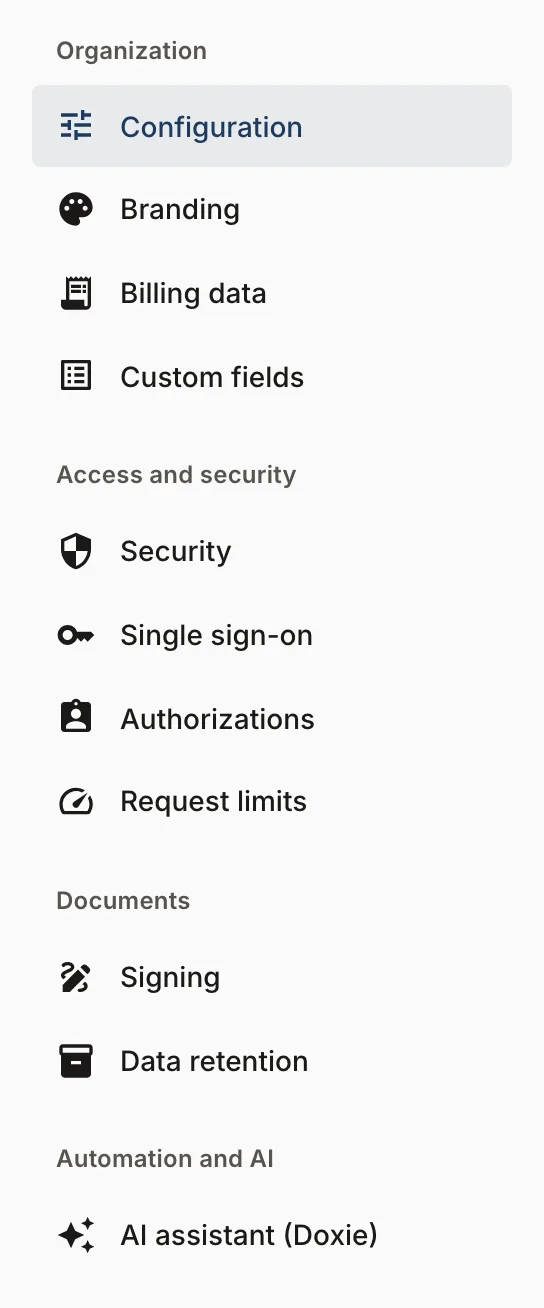
Sekcje są zebrane w grupy na liście po lewej stronie: Organizacja, Dostęp i bezpieczeństwo, Dokumenty oraz Automatyzacja i AI. Na wąskim ekranie lista zmienia się w pole Sekcja na górze strony. Każda sekcja ma własny adres, więc można wysłać link prowadzący prosto do niej.
| Grupa | Sekcja | O czym tam decydujesz |
|---|---|---|
| Organizacja | Konfiguracja | Język, strefa czasowa, waluta i własny adres organizacji, reguły weryfikacji dokumentem tożsamości i sposoby podpisu kwalifikowanego |
| Branding | Logo i kolor akcentu | |
| Dane rozliczeniowe | Kto płaci i pod jaką nazwą występuje organizacja | |
| Pola własne | Własne pola kontaktów, firm i pakietów dokumentów | |
| Dostęp i bezpieczeństwo | Bezpieczeństwo | Czy uwierzytelnianie dwuskładnikowe jest obowiązkowe |
| SSO | Logowanie przez dostawcę tożsamości Twojej firmy | |
| Upoważnienia | Czy przy podpisywaniu można działać w cudzym imieniu | |
| Limity żądań | Jak często w ciągu godziny można korzystać z formularzy i webhooków | |
| Dokumenty | Podpisywanie | Domyślna weryfikacja i sposoby podpisu, witryny uruchamiające podpisywanie, publiczne sprawdzanie zapieczętowanych dokumentów, zgoda na podpis elektroniczny i dodatkowe warunki dla podpisujących |
| Przechowywanie danych | Jak długo rekordy są przechowywane, zanim zostaną usunięte | |
| Automatyzacja i AI | Asystentka AI (Doxie) | Na czym działa Doxie, asystentka AI w Doxtly, czy może czytać rekordy organizacji i w jakim trybie AI odpowiada |
Każda sekcja to jeden formularz, nawet jeśli ma kilka kart. Zmień, co chcesz, i naciśnij Zapisz zmiany na dole sekcji: zapisuje zmiany ze wszystkich kart naraz. Anuluj przywraca na wszystkich kartach to, co jest zapisane. Oba przyciski są wyszarzone, dopóki czegoś nie zmienisz. Dopóki jakieś pole jest oznaczone jako błędne, nic nie zostaje zapisane, a sekcja prosi o poprawienie zaznaczonych pól. Jeśli którejś karty nie da się zapisać, nad przyciskami pojawia się powód i informacja, że pozostałe zmiany zostały zapisane. Błędne pola są zaznaczone, a niezapisane wartości zostają w polach, żeby można je było poprawić. Czynności, które dzieją się od razu, na przykład dodanie domeny albo test logowania, mają własne przyciski na swoich kartach.
Gdy z niezapisanymi zmianami przechodzisz do innej sekcji albo opuszczasz stronę, Doxtly najpierw pyta, czy je porzucić. Zostań wraca do zmian, Wyjdź je odrzuca.
Sekcja Pola własne pojawia się tylko dla osób z uprawnieniem Przeglądanie kontaktów albo Przeglądanie dokumentów. Pozostałe sekcje są zawsze widoczne dla osób, które mogą przeglądać ustawienia. Ktoś z uprawnieniem Przeglądanie kontaktów albo Przeglądanie dokumentów, ale bez dostępu do ustawień, na przykład Członek zespołu albo Obserwator, też ma w menu pozycję Ustawienia, ale widzi w niej tylko Pola własne.
Bez uprawnienia Zmiana ustawień organizacji widzisz te same sekcje, ale pola są zablokowane, a przycisków nie ma. Tak widzą je osoby z wbudowaną rolą Kierownik: mogą tu wszystko przeczytać, ale niczego nie zmienią. Spośród ról wbudowanych ustawienia mogą zmieniać tylko Administratorzy.
Konfiguracja
Dział zatytułowany „Konfiguracja”Tu ustawiasz podstawy działania organizacji.
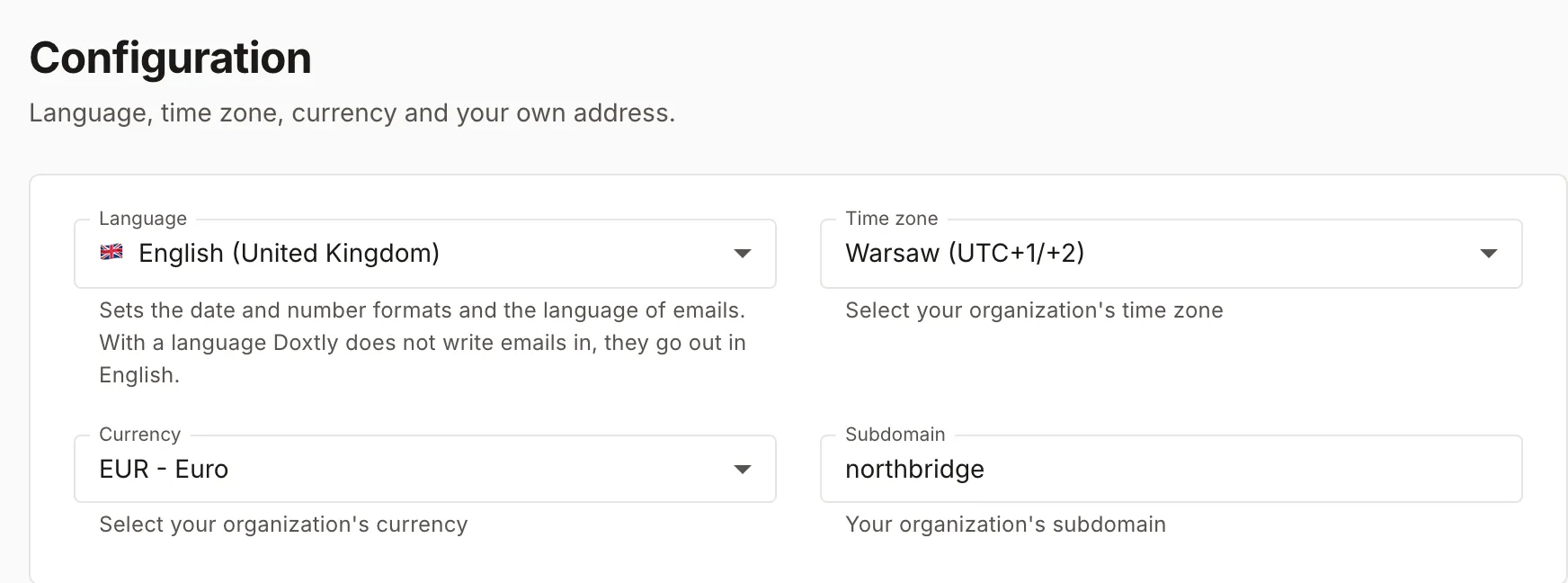
| Pole | Co robi |
|---|---|
| Język | Decyduje o regionalnym zapisie dat i liczb u wszystkich, którzy korzystają z aplikacji w tym samym języku, oraz o tym, w jakim języku jest to, co Doxtly wysyła i umieszcza na dokumentach w Twoim imieniu (zobacz niżej). |
| Strefa czasowa | Czas, według którego działa Twoja organizacja. |
| Waluta | Waluta zapisana w Twoim profilu rozliczeniowym w Stripe. |
| Subdomena | Własny adres organizacji, na przykład northbridge.app.doxtly.com. |
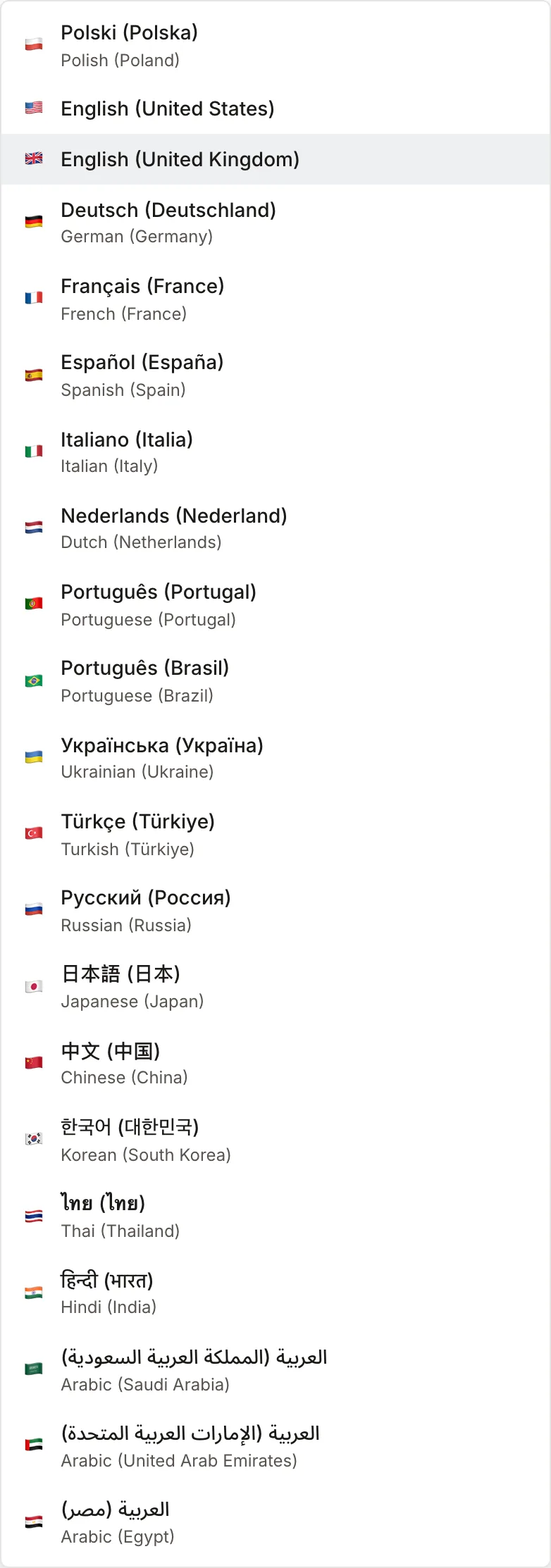
Lista ma 21 pozycji, każdą zapisaną w jej własnym języku, z nazwą angielską pod spodem: polski (Polska), angielski (Stany Zjednoczone), angielski (Wielka Brytania), niemiecki (Niemcy), francuski (Francja), hiszpański (Hiszpania), włoski (Włochy), niderlandzki (Holandia), portugalski (Portugalia), portugalski (Brazylia), ukraiński (Ukraina), turecki (Turcja), rosyjski (Rosja), japoński (Japonia), chiński (Chiny), koreański (Korea Południowa), tajski (Tajlandia), hindi (Indie), arabski (Arabia Saudyjska), arabski (Zjednoczone Emiraty Arabskie) i arabski (Egipt).
To ustawienie ma dwa zadania:
- Daty i liczby. Każdy widzi je w aplikacji w zapisie właściwym dla języka, w którym korzysta z Doxtly. Jeśli to ten sam język co w tym ustawieniu, dochodzi jeszcze wybrany tu region. W organizacji ustawionej na angielski (Stany Zjednoczone) osoba czytająca po angielsku zobaczy
10/16/2026, a czytająca po polsku16.10.2026. - To, co Doxtly pisze za Ciebie. W tym języku są e-mail z zaproszeniem, e-maile, które Doxtly wysyła osobom spoza organizacji bez ustawionego własnego języka, treść stempli na podpisanych dokumentach i powód, dla którego uruchomienie automatyzacji się nie powiodło. W tym języku Doxtly przygotowuje też na start Twoje domyślne wiadomości i wysyła powiadomienia e-mail każdemu w organizacji, kto nie wybrał własnego.
Doxtly pisze e-maile w 14 językach: po polsku, angielsku, hiszpańsku, niemiecku, portugalsku, francusku, ukraińsku, tajsku, chińsku, w hindi, po arabsku, japońsku, turecku i włosku. Dotyczy to każdej odmiany języka, więc portugalski (Brazylia) dostaje e-maile po portugalsku, a każda z trzech pozycji arabskich e-maile po arabsku, pisane od prawej do lewej. Przy niderlandzkim, rosyjskim i koreańskim e-maile i stemple na podpisanych dokumentach będą po angielsku.
Dwie rzeczy nie zależą od tego ustawienia. Język menu aplikacji to wybór osobisty. Osoba podpisująca dokument widzi natomiast strony podpisu w języku wybranym dla niej, o ile strona podpisu jest w nim dostępna, a jeśli nie, w języku przeglądarki, a dalej w języku organizacji. Może też sama przełączyć stronę na inny język. W języku strony dostaje też kod do podpisu.
Organizacja założona przy rejestracji dostaje język, w którym przebiegła rejestracja, nawet jeśli link potwierdzający zostanie otwarty w przeglądarce ustawionej na inny język. Jeśli język nigdy nie został wybrany, pole pokazuje Nie ustawiono: e-maile organizacji są wysyłane po angielsku, dopóki nie wybierzesz jej języka.
Strefa czasowa
Dział zatytułowany „Strefa czasowa”Lista obejmuje duże miasta na wszystkich kontynentach, łącznie 55 pozycji, a przy każdej widać przesunięcie względem UTC. Organizacja działa według czasu warszawskiego, dopóki tego nie zmienisz.
Strefa czasowa ma szerszy wpływ, niż mogłoby się wydawać:
- każda data i godzina w aplikacji jest w niej pokazywana wszystkim współpracownikom, więc rekord z godziny 23:30 w Warszawie nie pojawi się komuś w Londynie jako wpis z poprzedniego dnia
- według niej działają automatyzacje cykliczne
- daty przekazywane do automatyzacji są w niej zapisywane, więc
{{ _submission.submittedAt | formatdate("HH:mm") }}wypisze Twój czas lokalny - według niej zapisywane są daty w wygenerowanych dokumentach, na podpisanych dokumentach i na certyfikatach audytu
Jeśli Twoja firma działa w kilku strefach czasowych, wybierz tę, którą mają pokazywać Twoje dokumenty prawne.
Lista ma 44 waluty. Nowa organizacja zaczyna od waluty swojego języka i kraju: PLN dla polskiego, EUR dla niemieckiego, hiszpańskiego, francuskiego i portugalskiego (Portugalia). Twój wybór jest zapisywany w profilu klienta Twojej organizacji w Stripe, serwisie płatności obsługującym subskrypcję. Wybór waluty niczego nie przelicza ani nie zmienia cen planów: każda faktura zachowuje walutę, w której ją wystawiono.
Subdomena
Dział zatytułowany „Subdomena”Subdomena daje Twojej organizacji własny adres przed app.doxtly.com. Jeśli wpiszesz northbridge, Twój zespół może korzystać z adresu northbridge.app.doxtly.com. Pod tym adresem otwiera się zawsze Twoja organizacja, co przydaje się osobom należącym do kilku organizacji. Łatwo też dodać go do zakładek. Używają go też linki w e-mailach i zaproszeniach. Bez subdomeny organizacja działa pod głównym adresem.
Zasady:
- tylko małe litery, cyfry i myślniki, bez myślnika na początku i na końcu
- najwyżej 63 znaki
- nazwa musi być wolna: nazwy zajęte przez inną organizację i zarezerwowane przez Doxtly (na przykład
www,mail,supportlubbilling) dają komunikat Nie można ustawić tej subdomeny. Wybierz inną.
Ustawioną subdomenę można zmienić, ale nie można jej wyczyścić.
Weryfikacja dokumentem tożsamości
Dział zatytułowany „Weryfikacja dokumentem tożsamości”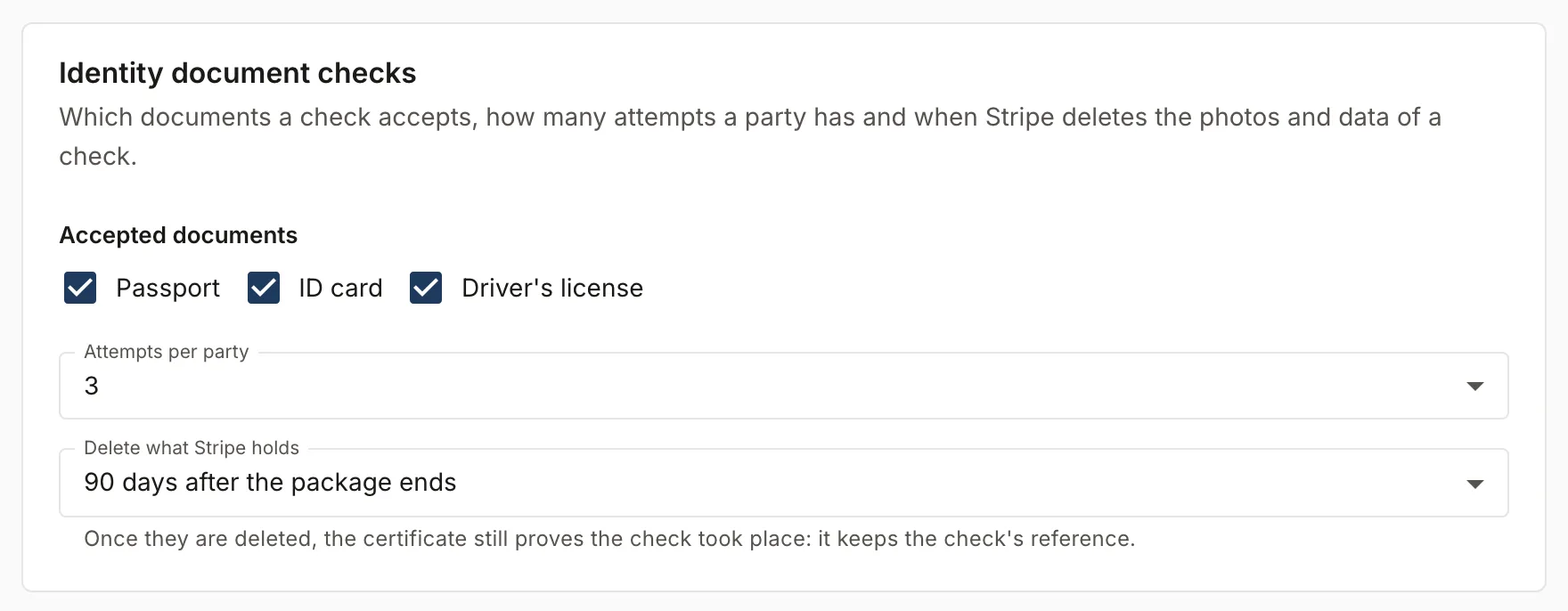
Karta Weryfikacja dokumentem tożsamości ustala reguły weryfikacji tożsamości dokumentem, w której strona fotografuje dokument tożsamości i swoją twarz, zanim zobaczy dokumenty.
| Ustawienie | Domyślnie | Co robi |
|---|---|---|
| Przyjmowane dokumenty | Wszystkie trzy | Paszport, Dowód osobisty, Prawo jazdy. Weryfikacja przyjmuje tylko zaznaczone rodzaje. Co najmniej jeden musi zostać zaznaczony, inaczej sekcja się nie zapisze. |
| Liczba prób strony | 3 | Od 1 do 5. Ile razy strona może spróbować, zanim weryfikacja zostanie uznana za nieudaną. |
| Usuwanie danych u Stripe | 90 dni po zakończeniu pakietu | Kiedy Stripe, który przeprowadza weryfikację, usuwa jej zdjęcia i dane: 90 dni po zakończeniu pakietu, Zaraz po zakończeniu pakietu albo Wraz z usunięciem dokumentów. Certyfikat zachowuje numer referencyjny weryfikacji, więc nadal potwierdza, że się odbyła. |
W planie bez weryfikacji tożsamości karta pokazuje Dostępne w płatnych planach z dodaną metodą płatności., a jej pola są zablokowane i zachowują ustawione reguły. Gdy weryfikacja czeka, aż włączysz ją na karcie Koszty za użycie na stronie Subskrypcja, karta o tym informuje, a reguły możesz już ustawić.
Sposoby podpisu kwalifikowanego
Dział zatytułowany „Sposoby podpisu kwalifikowanego”
Karta Sposoby podpisu kwalifikowanego decyduje, którymi drogami Twoje strony mogą złożyć kwalifikowany podpis elektroniczny. Wymienia sposoby, które Doxtly Ci oferuje, każdy z polem wyboru, domyślnie zaznaczonym. Dostępny sposób to Podpis we własnym programie i przesłanie pliku PDF: strona podpisuje PDF we własnym programie, na przykład w mObywatelu, Szafirze albo Adobe, i odsyła podpisany plik. Odznaczonego sposobu nie dostanie żadna strona, bez względu na ustawienia pakietu. Pakietu, w którym strona składająca podpis kwalifikowany nie ma już żadnego sposobu, nie da się wysłać. Gdy żaden sposób nie jest dostępny, karty nie ma.
Branding
Dział zatytułowany „Branding”Dzięki logo i kolorowi akcentu klienci i współpracownicy od razu widzą, od kogo jest e-mail. Obok pól podgląd na żywo pokazuje je w trakcie wyboru, jeszcze przed zapisaniem: na stronie podpisu (w trybie jasnym i ciemnym), w e-mailu i na certyfikacie.
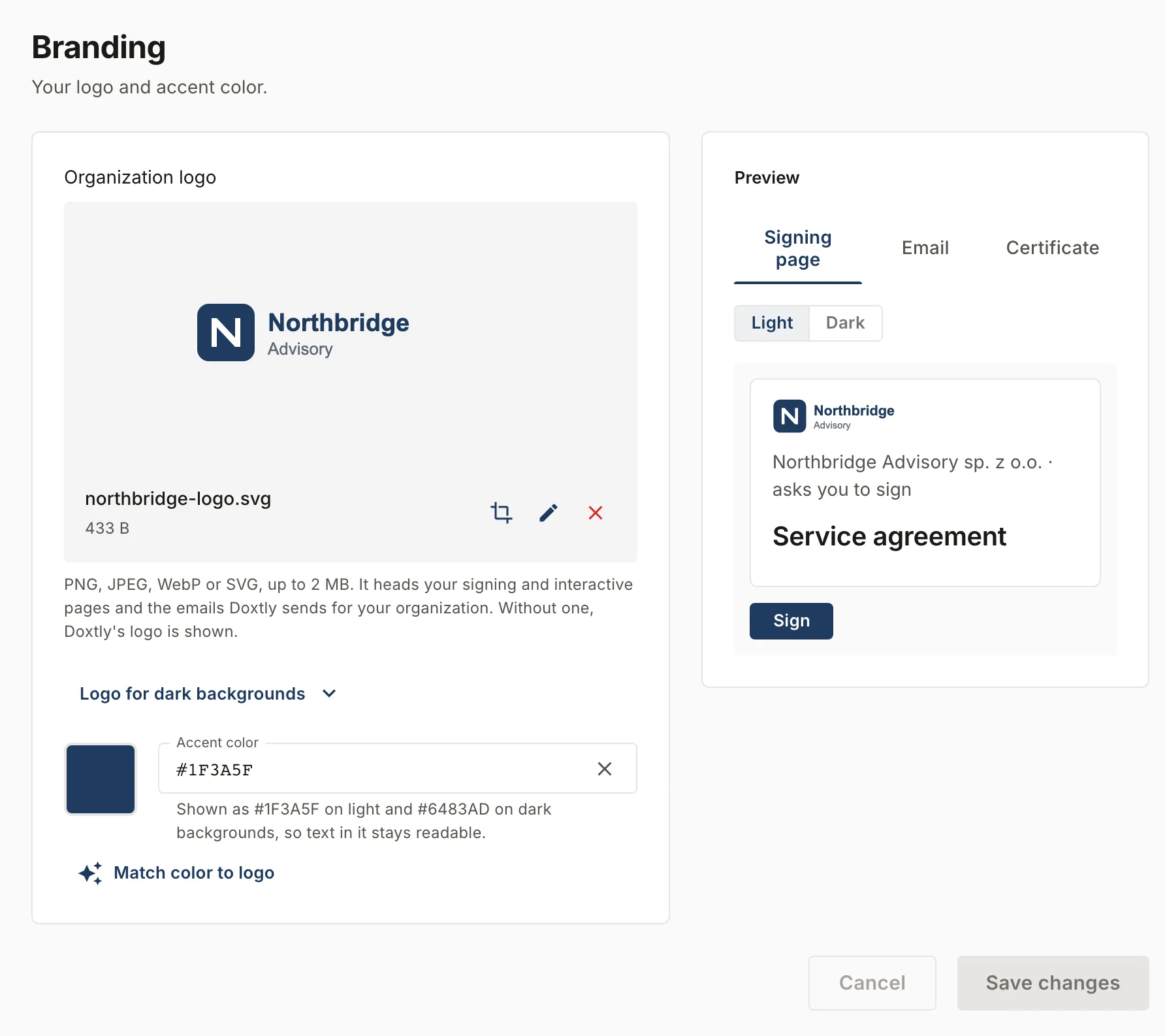
Logo organizacji przyjmuje plik PNG, JPEG, WebP lub SVG do 2 MB. Przy zapisie Doxtly tworzy z niego obraz, który wyświetla każdy program pocztowy, o wymiarach najwyżej 800 na 240 pikseli i z zachowanym przezroczystym tłem. Ten obraz pojawia się w nagłówku e-maili, które Doxtly wysyła w imieniu Twojej organizacji. Zaproszenia do niej i kody do podpisu pokazują go na białym nagłówku pod cienkim paskiem w kolorze akcentu, a gdy program pocztowy odbiorcy pokazuje tryb ciemny, na małej białej płytce, dzięki czemu ciemne logo pozostaje widoczne. Twoje domyślne wiadomości, na przykład ponownie wysłany link do podpisu czy powiadomienie o zakończeniu pakietu, pokazują go nad treścią. Bez logo albo gdy pliku nie da się odczytać, nagłówek e-maila pokazuje logo Doxtly, a pod nim nazwę Twojej organizacji, więc nic nie wygląda na zepsute ani puste. Szablony e-maili używają logo, gdy włączona jest opcja Użyj logo organizacji. Wiadomości samego Doxtly, na przykład reset hasła czy powiadomienie, mają logo Doxtly. Plik wlicza się do przestrzeni dyskowej. Logo możesz zastąpić lub usunąć. Nic się nie zmienia, dopóki nie zapiszesz. Na stronach, które Twoi klienci podpisują i wypełniają, logo widnieje w nagłówku obok nazwy organizacji. Bez własnego logo strony te pokazują logo Doxtly. Gdy link otwarty pod subdomeną Twojej organizacji prowadzi donikąd albo strony nie da się wczytać, komunikat też pokazuje Twoje logo i kolor akcentu. W polu Logo na ciemne tło możesz dodać wersję na tryb ciemny; bez niej logo, które jest przeważnie ciemne, pojawia się tam na małej białej płytce.
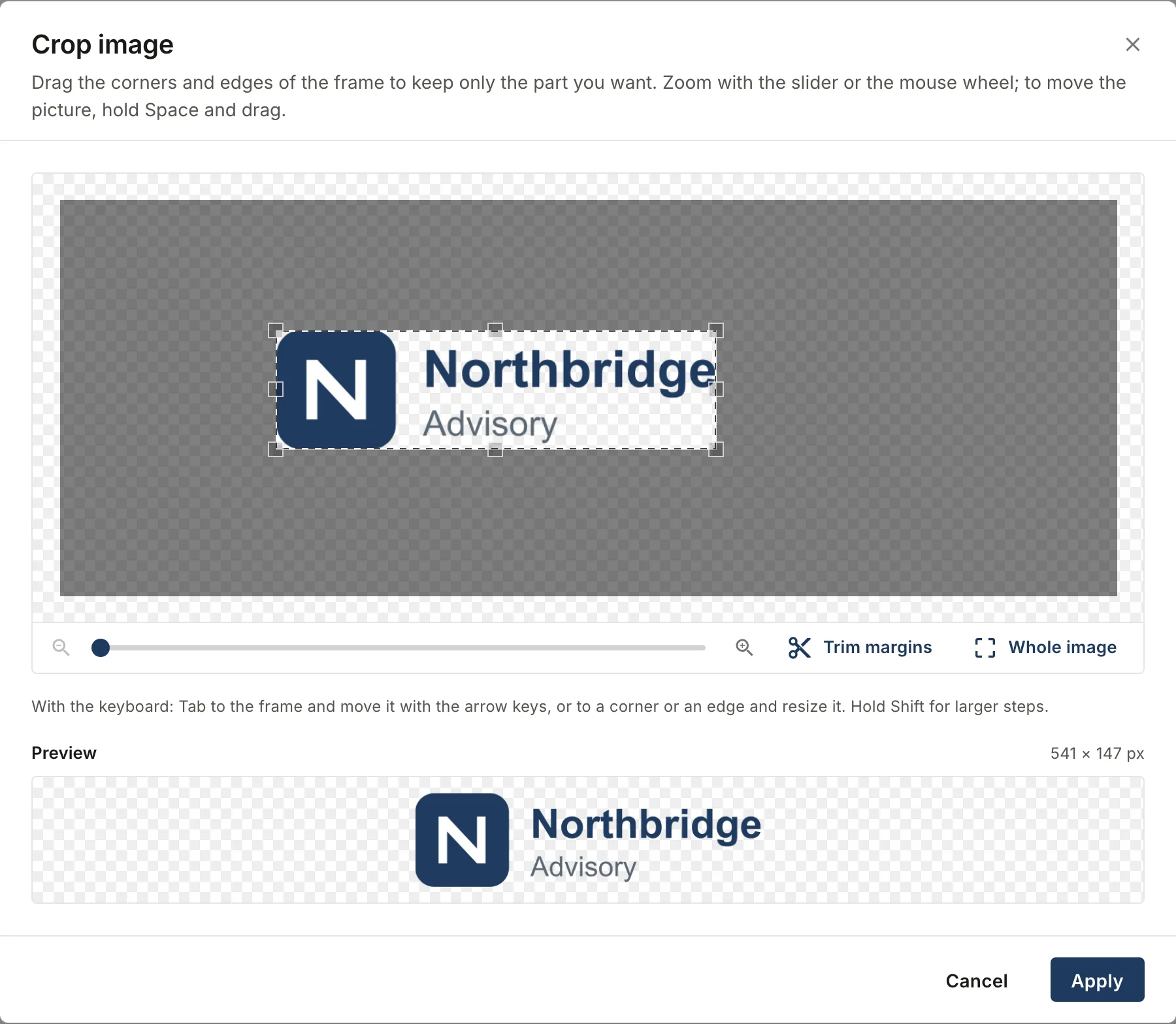
Obraz wybrany na którekolwiek z logo najpierw otwiera się w oknie Kadrowanie obrazu, żeby przed użyciem wyciąć puste miejsce wokół niego: logo z szerokimi marginesami wygląda w nagłówku na małe. Przeciągnij narożniki i krawędzie ramki albo samą ramkę. Ramka może mieć dowolny kształt, bo logo jest zwykle znacznie szersze niż wyższe. Przytnij marginesy dopasowuje ramkę do tego, co jest narysowane, i odcina przezroczysty margines, a na obrazie z białym tłem także biały. Cały obraz przywraca całość. Aby dokładnie ustawić krawędź, powiększ obraz suwakiem, przyciskami obok niego, kółkiem myszy albo gestem rozsunięcia palców na touchpadzie. Obraz otwiera się w całości i płynnie rośnie wokół wskaźnika, najwyżej ośmiokrotnie, a zdjęcie przestaje się powiększać, zanim stałoby się tylko rozmyte. Gdy nie mieści się w oknie, przewiń widok albo przytrzymaj spację i przeciągnij obraz, aby dotrzeć do każdej krawędzi ramki. Pod nim Podgląd pokazuje dokładnie to, co zostanie, z wymiarami w pikselach, na tle w kratkę, na którym widać przezroczyste fragmenty. Zastosuj przyjmuje wykadrowany obraz, a Anuluj zostawia logo bez zmian. Obraz zachowuje format i pełną rozdzielczość, a PNG także przezroczystość; SVG pozostaje rysunkiem ostrym w każdym rozmiarze, zawężonym do zachowanej części. Wykadrowany plik też musi zmieścić się w 2 MB. Aby ponownie wykadrować logo, zapisane albo dopiero wybrane, kliknij przycisk kadrowania obok niego. Logo wykadrowane przed chwilą otwiera się w całości, z ramką tam, gdzie została, więc możesz odzyskać odcięty fragment. Z klawiatury przejdź klawiszem Tab do ramki i przesuwaj ją strzałkami albo do narożnika lub krawędzi i zmieniaj jej rozmiar; z wciśniętym Shift kroki są większe.
Dopóki nie wybierzesz innego, Kolor akcentu to kolor Doxtly, od którego zaczyna każda nowa organizacja. Pole pokazuje go jako bieżącą wartość, opis pod polem o tym informuje, a Twoje strony i e-maile zachowują kolory Doxtly. Aby go zmienić, wpisz wartość szesnastkową, na przykład #1976D2, albo wybierz kolor na oko; przycisk czyszczenia przy wybranym kolorze przywraca kolor Doxtly. Wybrany kolor mają pasek i przycisk zaproszeń oraz e-maili z kodem do podpisu. Tekst w kolorze musi być czytelny, więc pod polem Doxtly pokazuje, jakiego odcienia użyje na jasnym i na ciemnym tle: samego koloru, jeśli tekst w nim ma już kontrast co najmniej 4,5:1, a w innym przypadku najbliższego odcienia, który go ma. Jaskrawy żółty, na przykład #FFFF00, na białym tle będzie ciemniejszy. Kolor akcentu barwi też przyciski i linki na stronach, które Twoi klienci podpisują i wypełniają, w odcieniu czytelnym w trybie jasnym i ciemnym; ostrzeżenia i błędy zachowują swoje kolory.
Przycisk Dopasuj kolor do logo pojawia się pod polem, gdy jest logo (zapisane albo właśnie wybrane), Twój plan obejmuje AI, AI jest dostępne dla organizacji, a Ty masz uprawnienia Zmiana ustawień organizacji i Korzystanie z asystentów AI. Działa na tym samym AI co Doxie, ustawionym niżej w sekcji Asystentka AI (Doxie). Doxtly najpierw mierzy kolory logo, pomijając biel i przezroczystość, a potem pokazuje logo i te kolory modelowi AI, jeden raz: to jedno małe wywołanie, liczone tak jak praca samej Doxie. Dostajesz dwa lub trzy kolory, każdy z krótkim uzasadnieniem, a jeden oznaczony jako Polecany. Doxtly sprawdza każdy, zanim go zobaczysz: na liście nie znajdzie się nic, co nie jest prawdziwym kolorem albo jest blade jak papier. Każda propozycja pokazuje wartość szesnastkową i krótkie uzasadnienie, a kolor wzięty z logo mówi, jaką część logo zajmuje.
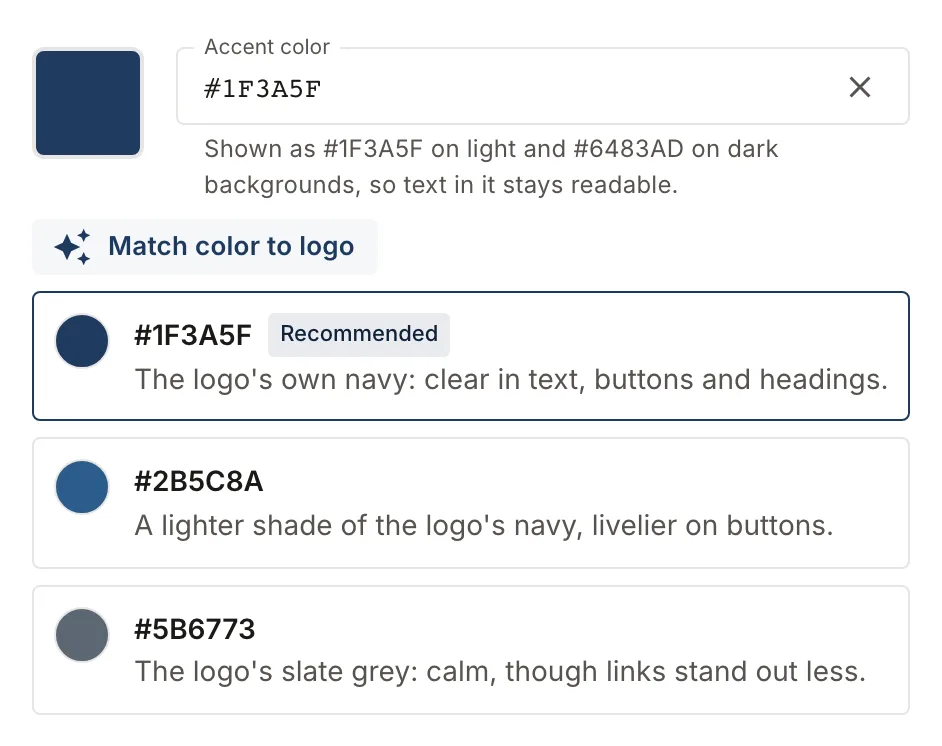
Kliknij kolor, aby wstawić go do pola i podglądu; nic się nie zapisze, dopóki nie naciśniesz Zapisz zmiany. Jeśli dopasowanie się nie uda, przy komunikacie pojawi się przycisk Zapytaj Doxie, który otwiera Doxie z informacją, co próbowano zrobić. Jeśli model nie potrafi czytać obrazów, propozycjami są kolory samego logo, bez żadnego wywołania. Gdy w logo nie ma koloru, na którym można się oprzeć, na przykład jest całe białe, Doxtly mówi o tym, a kolor wybierasz ręcznie. Plik wybrany, ale jeszcze niezapisany, jest dopasowywany taki, jaki jest, możesz więc wypróbować go, zanim go zachowasz. Ta funkcja działa tylko na stronie ustawień i wymaga zalogowania, więc nie wywołasz jej kluczem dostępu.
Podgląd ma trzy karty, Strona podpisu, E-mail i Certyfikat, a stronę podpisu można obejrzeć w trybie Jasny albo Ciemny. Bez logo podgląd o tym informuje i pokazuje logo Doxtly.
Branding wyznacza też wbudowany motyw Branding organizacji, domyślny motyw każdego nowego formularza, dokumentu interaktywnego, quizu i ankiety, dopóki nie wybierzesz innego. Zmień tu kolor akcentu, a każda strona w tym motywie przy następnym otwarciu pokaże nowy kolor.
Dane rozliczeniowe
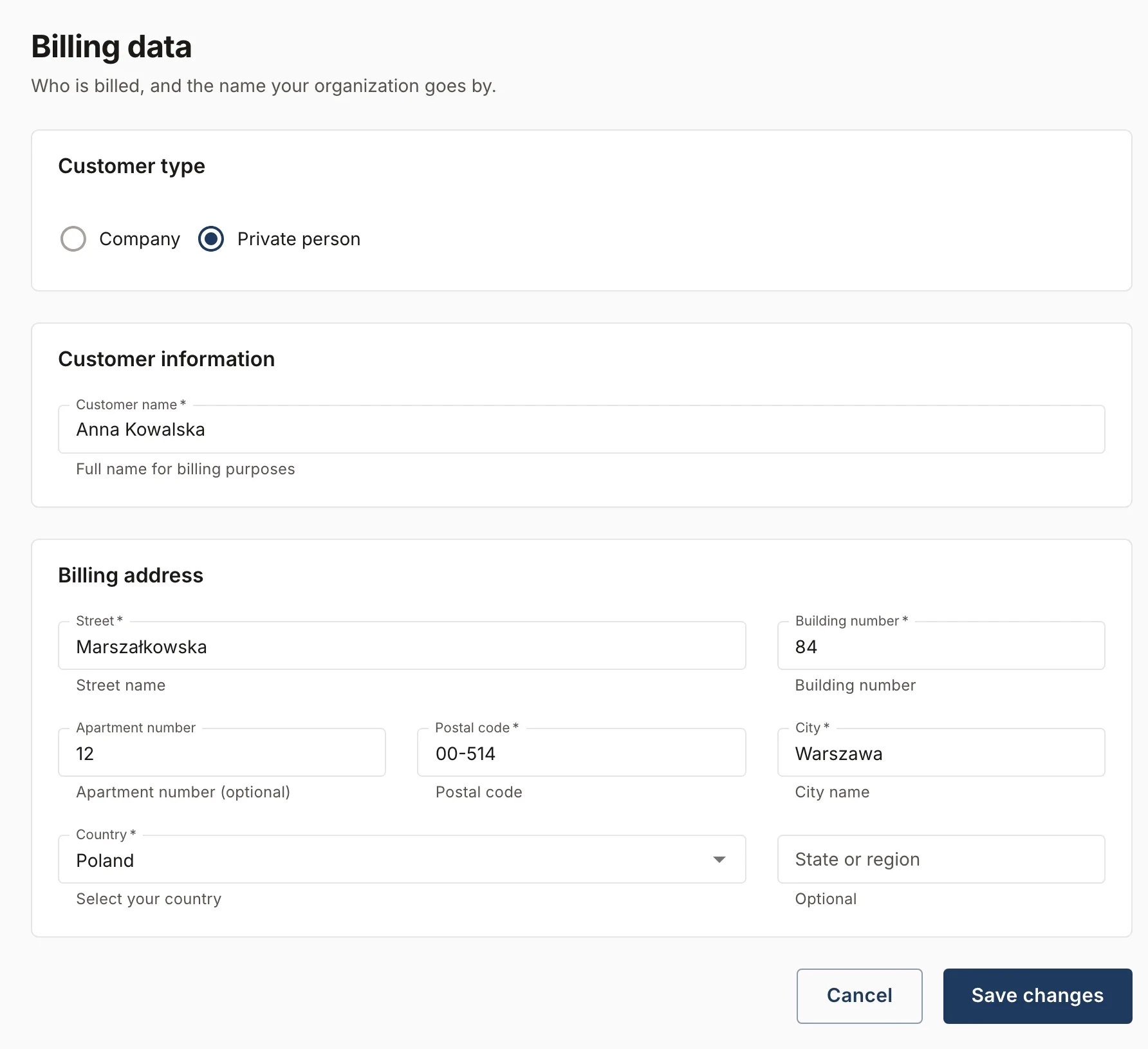
Dział zatytułowany „Dane rozliczeniowe”Tu podajesz, kogo rozlicza Doxtly. Po każdym zapisie trafiają do Stripe i pojawiają się na fakturach, więc księgowość powinna je sprawdzić przed pierwszą płatnością. Bez adresu rozliczeniowego nie kupisz płatnego planu: jeśli go brakuje, gdy ktoś wybiera plan, Doxtly przenosi tę osobę do tej sekcji, a jeśli nie może ona zmieniać ustawień, prosi ją o kontakt z administratorem.
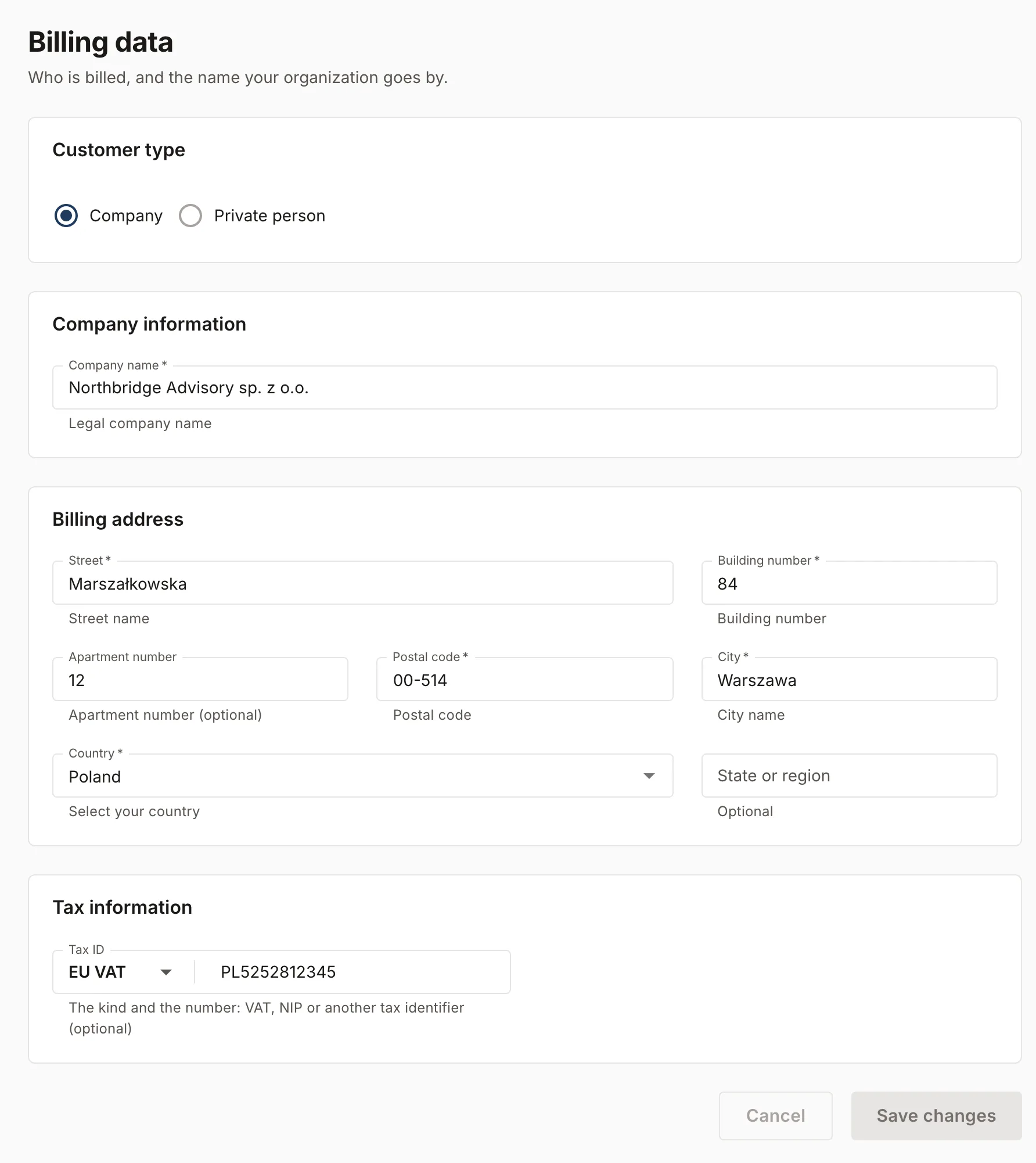
| Pole | Wymagane | Uwagi |
|---|---|---|
| Typ klienta | Tak | Firma albo Osoba prywatna. Nowa organizacja zaczyna jako Osoba prywatna. Wybór decyduje o tym, które z poniższych pól zobaczysz w sekcji Dane firmy lub Dane klienta. |
| Nazwa firmy | Dla firmy | Do 255 znaków. |
| Imię i nazwisko | Dla osoby prywatnej | Do 255 znaków. Na początku wypełnione Twoim imieniem i nazwiskiem. |
| Ulica | Tak | Do 255 znaków. |
| Numer budynku | Tak | Do 20 znaków. |
| Numer lokalu | Nie | Do 20 znaków. |
| Kod pocztowy | Tak | Do 10 znaków. |
| Miasto | Tak | Do 100 znaków. |
| Kraj | Tak | Decyduje też o tym, jakie typy identyfikatorów podatkowych są dostępne. |
| Województwo lub region | Nie | Do 100 znaków. Nazwa pola zależy od kraju: Stan dla Stanów Zjednoczonych, Prowincja lub terytorium dla Kanady, Stan lub terytorium dla Australii. W tych trzech krajach wybierasz z listy, a w polu zostaje skrót używany w adresach, na przykład NY, ON albo NSW; w pozostałych wpisujesz je ręcznie. Zmiana kraju czyści to pole. |
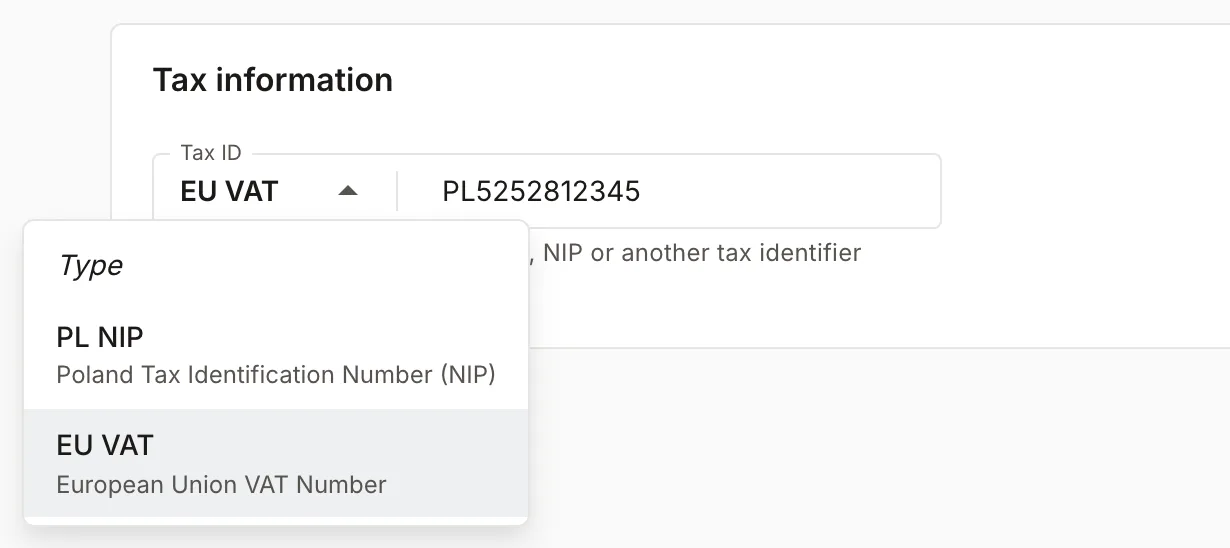
| Identyfikator podatkowy | Nie; tylko dla firm | W osobnej sekcji Dane podatkowe. Typ i numer, do 50 znaków. Po wpisaniu numeru typ jest wymagany. |
Typy identyfikatorów podatkowych
Dział zatytułowany „Typy identyfikatorów podatkowych”Mała lista na początku pola Identyfikator podatkowy oferuje tylko typy właściwe dla wybranego kraju. Najpierw zmień kraj, potem wybierz typ. Typ, który nie pasuje do kraju, zostanie odrzucony przy zapisie, a osoba prywatna w ogóle nie może mieć danych podatkowych: przełączenie na Osoba prywatna czyści je przy zapisie.
| Kraj | Dostępne typy |
|---|---|
| Polska | PL NIP, EU VAT |
| Pozostałe państwa UE | EU VAT |
| Szwajcaria | CH VAT |
| Norwegia | NO VAT |
| Stany Zjednoczone | US EIN |
| Kanada | CA BN, CA GST/HST, CA PST BC, CA PST MB, CA PST SK, CA QST |
| Brazylia | BR CNPJ, BR CPF |
| Meksyk | MX RFC |
| Indie | IN GST |
| Chiny | CN TIN |
| Rosja | RU INN, RU KPP |
Dla każdego innego kraju lista otwiera się pusta, więc identyfikatora podatkowego tam nie dodasz.
Pola własne
Dział zatytułowany „Pola własne”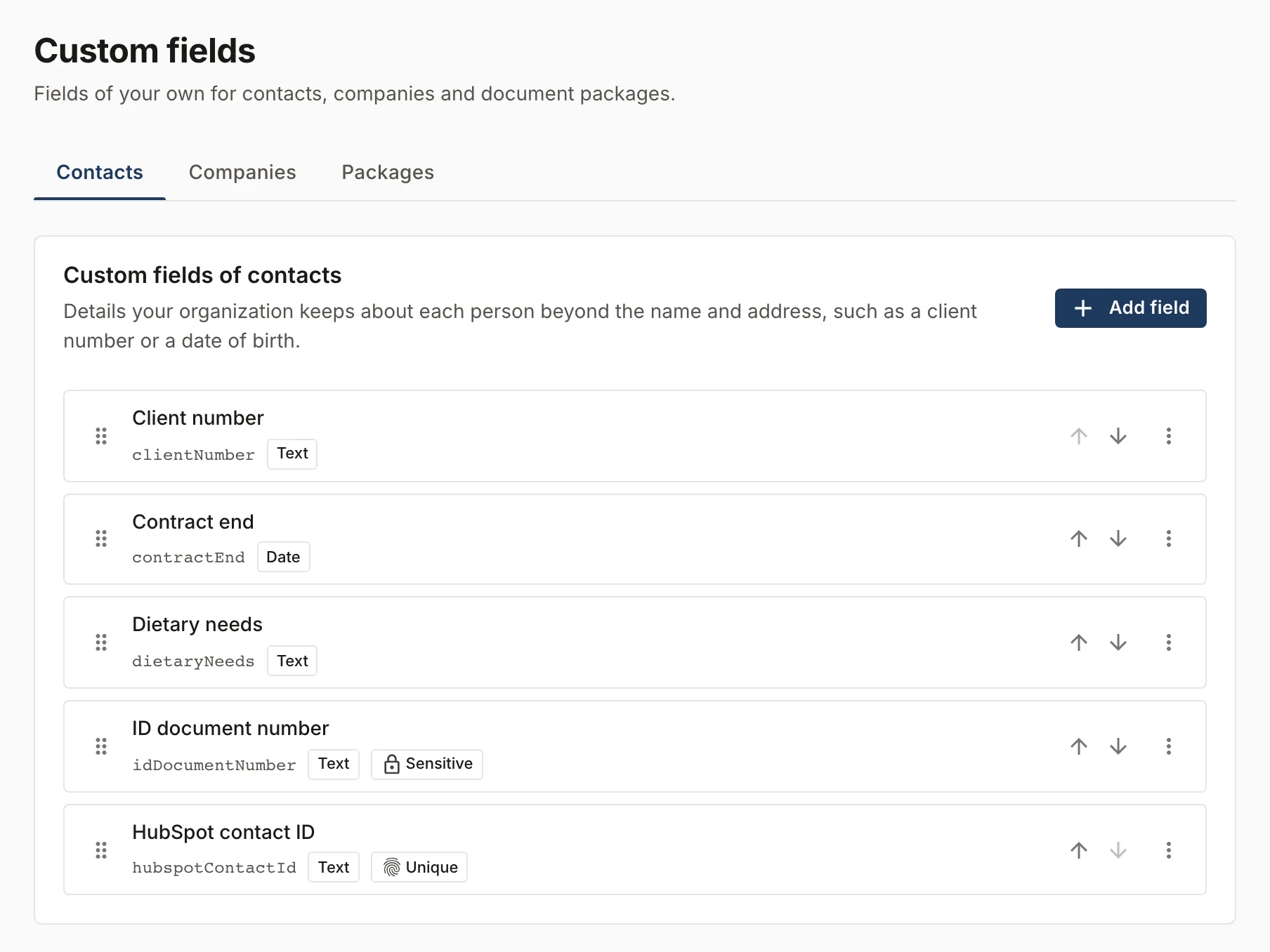
Tu znajdziesz pola, które organizacja dodaje do kontaktów, firm i pakietów dokumentów, na przykład numer klienta albo datę końca umowy. Są zebrane na zakładkach Kontakty, Firmy i Pakiety. Każda zakładka pokazuje pola w kolejności, w jakiej widać je w oknach i na stronach, z kluczem i typem każdego, oznaczeniem Poufne przy polach poufnych, oznaczeniem Unikalne przy unikalnych, a przy polu pakietów ograniczonym do niektórych typów dokumentów – z ich nazwami. Dodaj pole dodaje nowe; menu pola ma Edytuj i Usuń, a pole przesuwa się za uchwyt albo strzałkami. Każda zmiana zapisuje się od razu.
Ta sekcja należy do książki adresowej, a nie do ustawień: zakładki kontaktów i firm widzi każdy z uprawnieniem Przeglądanie kontaktów, a zmienia każdy z uprawnieniem Zarządzanie polami własnymi; zakładkę Pakiety widzi każdy z uprawnieniem Przeglądanie dokumentów, a zmienia każdy z uprawnieniem Zarządzanie polami własnymi pakietów – w obu przypadkach bez uprawnienia Zmiana ustawień organizacji. Znaczenie każdego ustawienia pola opisuje strona Pola własne.
Bezpieczeństwo
Dział zatytułowany „Bezpieczeństwo”Dostępne, gdy: subskrypcja Twojej organizacji jest aktywna
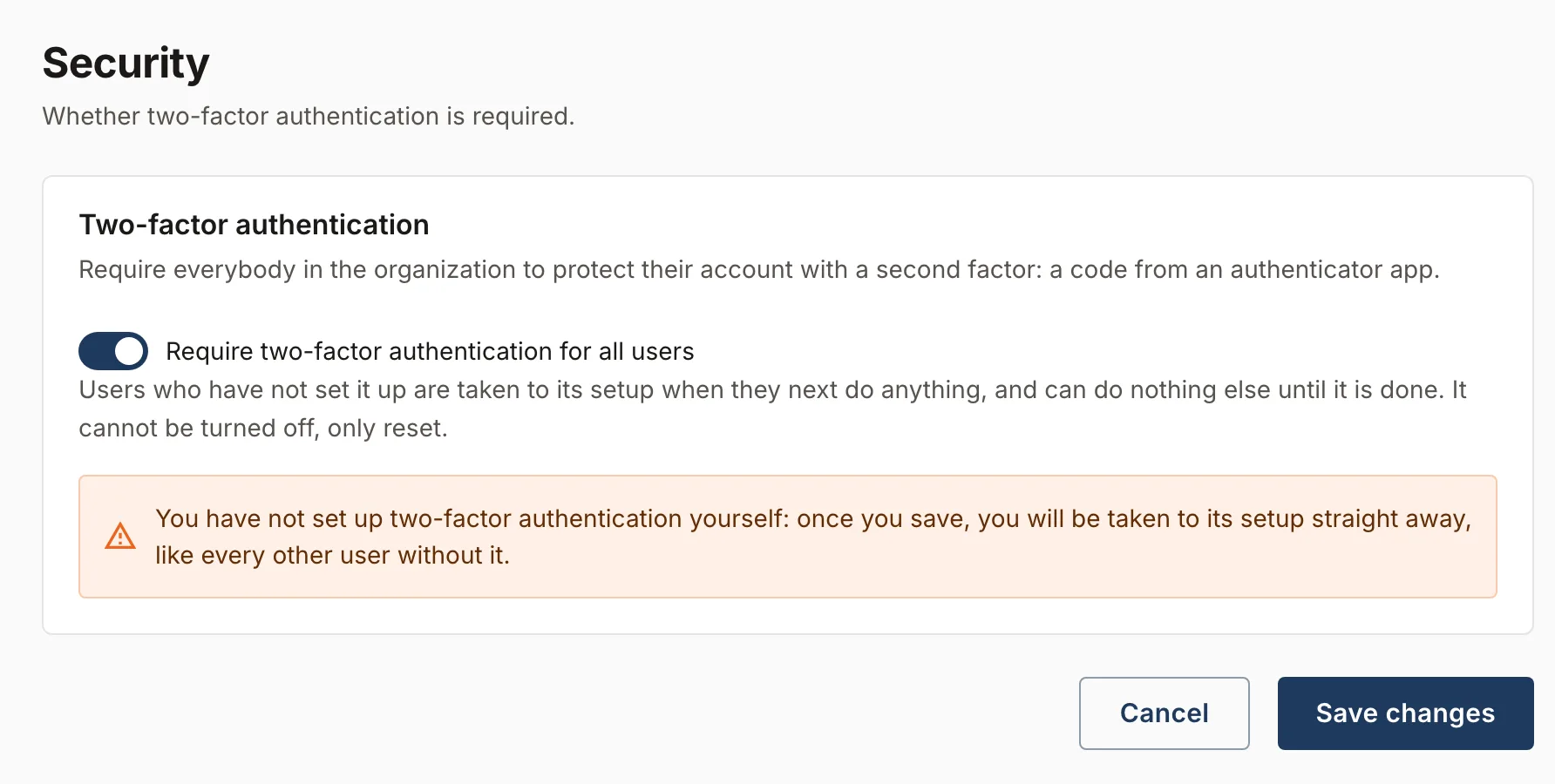
Sekcja ma jedną kartę, Uwierzytelnianie dwuskładnikowe, a na niej jeden przełącznik: Wymagaj uwierzytelniania dwuskładnikowego od wszystkich użytkowników. Uwierzytelnianie dwuskładnikowe oznacza logowanie hasłem i kodem z aplikacji uwierzytelniającej, więc samo skradzione hasło nie wystarczy. Warto je włączyć, gdy tylko w formularzach i dokumentach pojawi się coś, co klient chciałby mieć u Ciebie dobrze chronione.
Po zapisaniu:
- Każdy, kto nie skonfigurował uwierzytelniania dwuskładnikowego, przy następnej czynności zostanie przeniesiony do jego konfiguracji i nie zrobi nic innego, dopóki jej nie zakończy. Dotyczy to także Ciebie: jeśli go nie masz, ostrzeżenie w sekcji o tym powie, a po zapisaniu od razu przejdziesz do konfiguracji.
- Nikt w organizacji nie może sobie wyłączyć uwierzytelniania dwuskładnikowego. Można je tylko zresetować: samodzielnie w ustawieniach bezpieczeństwa albo przez administratora na liście użytkowników.
- Lista użytkowników pokazuje plakietkę 2FA przy każdym, kto je ma, więc widzisz, kto już to zrobił.
Każdy plan obejmuje uwierzytelnianie dwuskładnikowe, ale wymaga ono aktywnej subskrypcji. Gdy plan przestanie działać, sekcja informuje, że plan tego nie obejmuje, a przełącznik jest zablokowany. Włączony wcześniej wymóg jest wstrzymany: nikt nie musi konfigurować uwierzytelniania ani podawać kodu przy logowaniu. Ustawienie i konfiguracje wszystkich użytkowników zostają i zaczną znów działać, gdy tylko plan będzie aktywny.
Jeśli organizacja korzysta z SSO, karta informuje, że członkowie logujący się w ten sposób spełniają wymóg dzięki zabezpieczeniom logowania u dostawcy tożsamości Twojej firmy.
Dostępne, gdy: Twój plan to Business
Członkowie organizacji logują się przez dostawcę tożsamości Twojej firmy: Microsoft Entra ID, Google Workspace albo innego dostawcę OpenID Connect. Sekcja ma karty Domeny, Dostawca tożsamości i Dostęp. Wszystko o nich znajdziesz na stronie SSO. W planie bez SSO sekcja o tym informuje, a mimo to możesz je skonfigurować: zacznie działać, gdy plan będzie je obejmował.
Upoważnienia
Dział zatytułowany „Upoważnienia”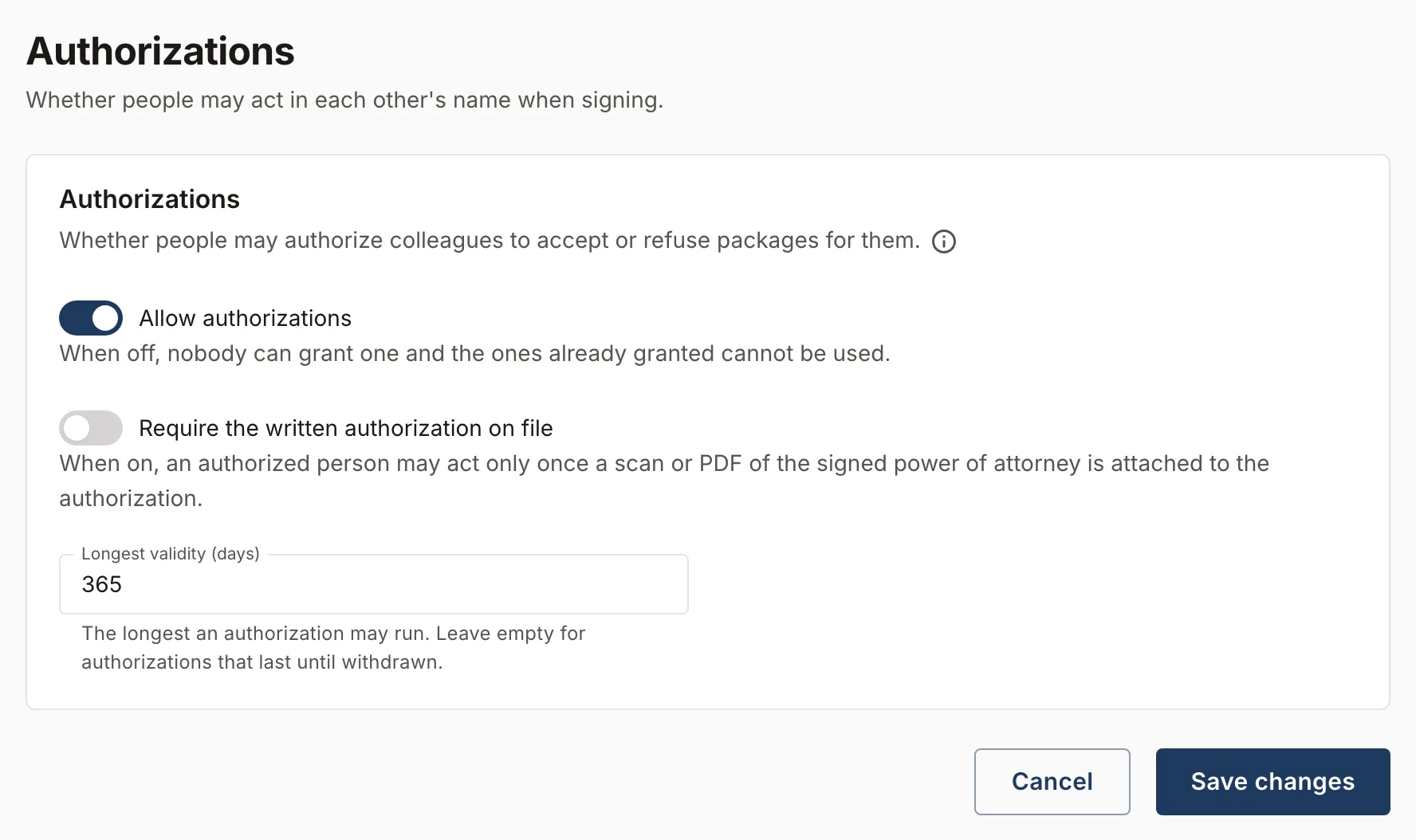
Upoważnienie pozwala akceptować lub odrzucać pakiety dokumentów w imieniu współpracownika, na przykład gdy dyrektor jest na urlopie. Osoba upoważniona zawsze działa pod własnym nazwiskiem, a dokument i dziennik audytu pokazują, w czyim imieniu. Ta sekcja ustala zasady firmy w tym zakresie.
| Ustawienie | Domyślnie | Co robi |
|---|---|---|
| Zezwalaj na upoważnienia | Włączone | Gdy wyłączone, nikt nie może udzielić upoważnienia, a już udzielonych nie można używać. Pozostałe dwa ustawienia są wtedy zablokowane. |
| Wymagaj pisemnego pełnomocnictwa w aktach | Wyłączone | Osoba upoważniona może działać dopiero po załączeniu skanu lub PDF podpisanego pełnomocnictwa. |
| Najdłuższa ważność (dni) | Puste, bez limitu | Liczba całkowita od 1 do 3650. Najdłuższy okres obowiązywania upoważnienia. Zostaw puste, aby upoważnienia obowiązywały do odwołania. |
Te zasady są sprawdzane w chwili działania i dotyczą także istniejących upoważnień. Jeśli ustawisz limit 90 dni, bezterminowe upoważnienie udzielone w zeszłym roku przestanie działać. Wyłączenie Zezwalaj na upoważnienia niczego nie usuwa, a istniejące upoważnienia zaczną znów działać, gdy włączysz je z powrotem.
Limity żądań
Dział zatytułowany „Limity żądań”Publiczne formularze i webhooki są dostępne dla każdego w internecie, a te limity chronią je przed skryptami, które mogłyby zasypać je żądaniami. Każdy limit obejmuje ostatnią godzinę (okno kroczące) i przyjmuje liczbę całkowitą od 1 do 100 000. Sekcja ma dwie zakładki, Formularze i Webhooki, a Zapisz zmiany zapisuje zmiany z obu.
Wartości domyślne pasują do większości firm. Podniesiesz je przed wydarzeniem, na przykład gdy rejestracja na 500 osób rusza w południe, a obniżysz, gdy formularz, który powinien dostawać dziesięć odpowiedzi dziennie, zalewa spam.
Przywróć domyślne wpisuje na otwartej zakładce wartości z tabel poniżej. Jak każda inna zmiana zaczyna działać dopiero po naciśnięciu Zapisz zmiany, a Anuluj ją odrzuca.
„IP” oznacza tu adres internetowy, z którego przychodzi żądanie. Pamiętaj, że biuro zwykle ma jeden wspólny adres, więc czterdzieści osób w sali szkoleniowej liczy się jak jedna.
Formularze
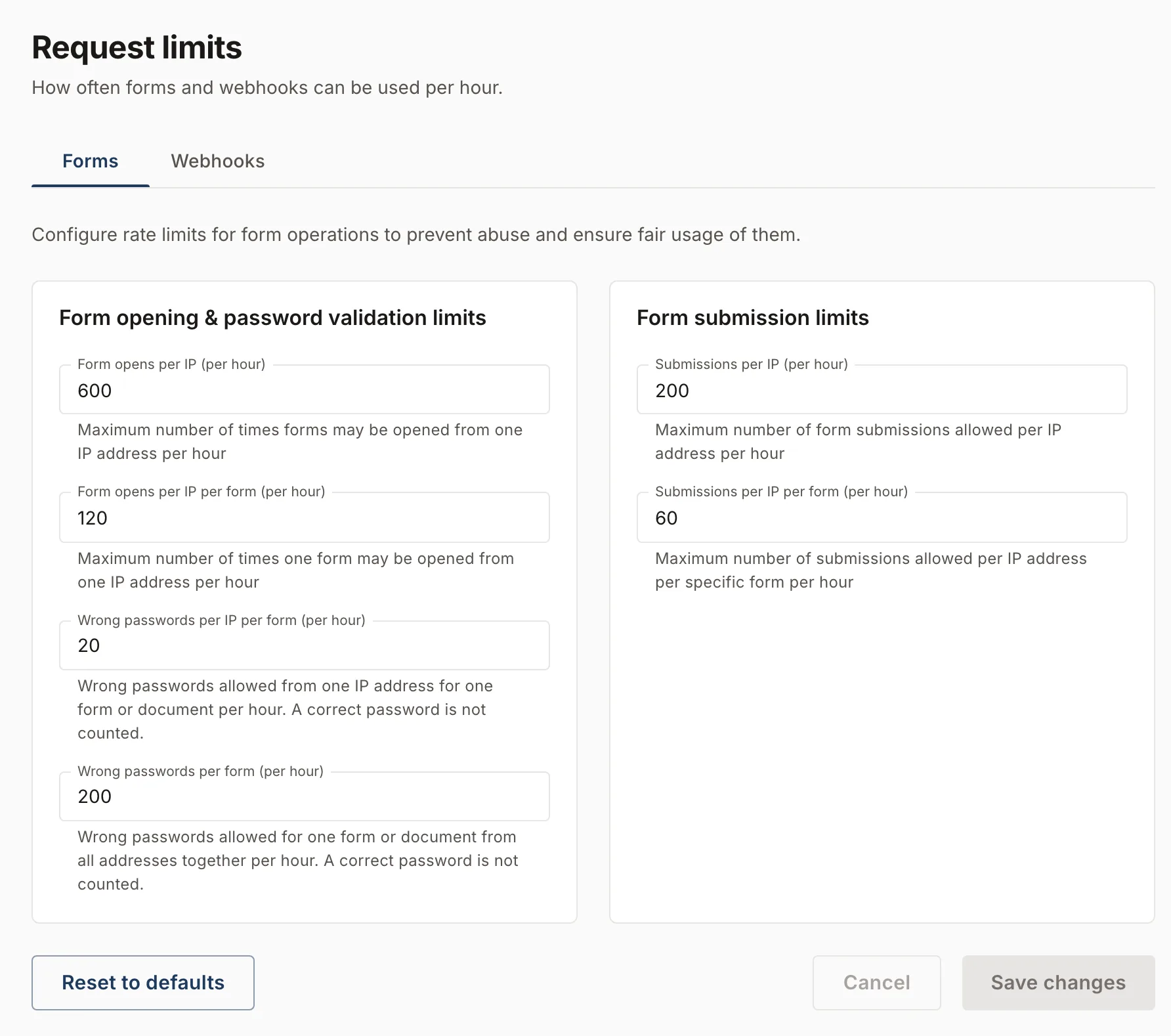
Dział zatytułowany „Formularze”Te limity dotyczą Twoich formularzy i dokumentów interaktywnych.
| Limit | Domyślnie | Co liczy |
|---|---|---|
| Otwarcia formularzy na IP (na godzinę) | 600 | Ile razy jeden adres otwiera dowolne Twoje formularze. |
| Otwarcia formularzy na IP na formularz (na godzinę) | 120 | Ile razy jeden adres otwiera jeden konkretny formularz. |
| Błędne hasła na IP na formularz (na godzinę) | 20 | Błędne hasła z jednego adresu dla jednego formularza lub dokumentu. Poprawne hasło nie jest liczone. |
| Błędne hasła na formularz (na godzinę) | 200 | Błędne hasła dla jednego formularza lub dokumentu ze wszystkich adresów łącznie. Poprawne hasło nie jest liczone. |
| Zgłoszenia na IP (na godzinę) | 200 | Zgłoszenia z jednego adresu do wszystkich Twoich formularzy. |
| Zgłoszenia na IP na formularz (na godzinę) | 60 | Zgłoszenia z jednego adresu do jednego konkretnego formularza. |
Po wyczerpaniu limitu kolejne żądania są odrzucane, dopóki w ostatniej godzinie znów nie zrobi się miejsce. Uważaj na limit haseł na formularz: gdy się wyczerpie, nikt nie otworzy tego formularza, nawet z poprawnym hasłem. Przy wartościach domyślnych wystarczy do tego około dziesięciu zgadujących adresów. Ustawienie ochrony przed zgadywaniem hasła w każdym formularzu pozwala zamiast tego użyć CAPTCHA.
Każdy formularz ma przełącznik Użyj limitów częstotliwości dla otwierania i wysyłania, a każdy dokument interaktywny Stosuj limity zapytań. Wyłącz go dla linku intensywnie używanego z jednego miejsca, na przykład na tablecie przy stanowisku rejestracji.
Webhooki
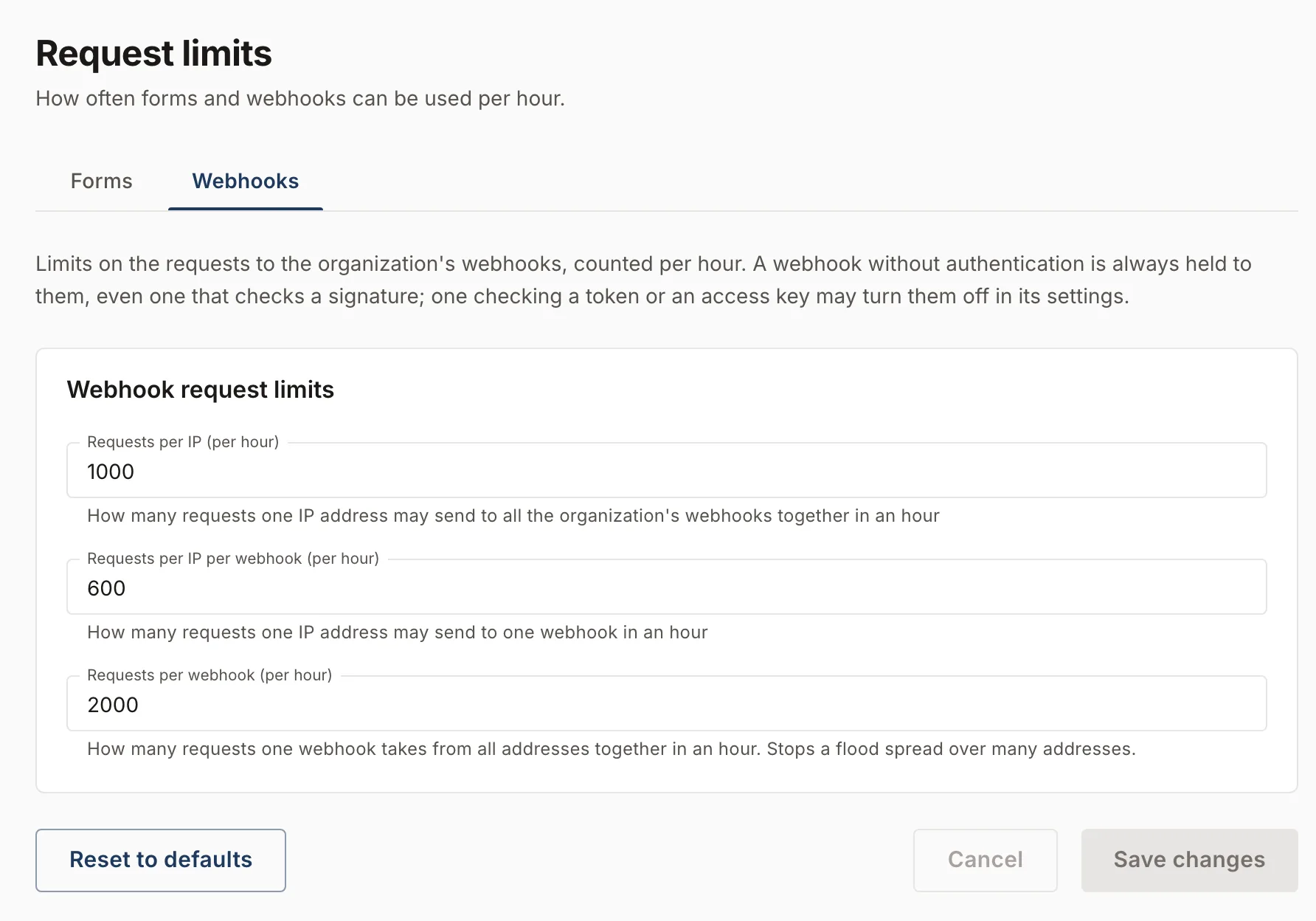
Dział zatytułowany „Webhooki”Te limity dotyczą Twoich webhooków przychodzących. Żądanie odrzucone przez limit dostaje odpowiedź ze statusem 429 i nie jest przetwarzane.
| Limit | Domyślnie | Co liczy |
|---|---|---|
| Żądania na IP (na godzinę) | 1000 | Żądania z jednego adresu do wszystkich Twoich webhooków łącznie. |
| Żądania na IP na webhook (na godzinę) | 600 | Żądania z jednego adresu do jednego webhooka. |
| Żądania na webhook (na godzinę) | 2000 | Żądania do jednego webhooka ze wszystkich adresów łącznie. Ten limit zatrzymuje zalew żądań rozłożony na wiele adresów. |
Webhook bez uwierzytelniania zawsze podlega tym limitom, nawet gdy sprawdza sygnaturę. W webhooku, który sprawdza token lub klucz dostępu, można je wyłączyć w jego ustawieniach.
Podpisywanie
Dział zatytułowany „Podpisywanie”Te ustawienia kształtują każdą stronę podpisu, którą wysyła Twoja organizacja, wszędzie tam, gdzie typ dokumentu albo nadawca pakietu nie wybrał inaczej.
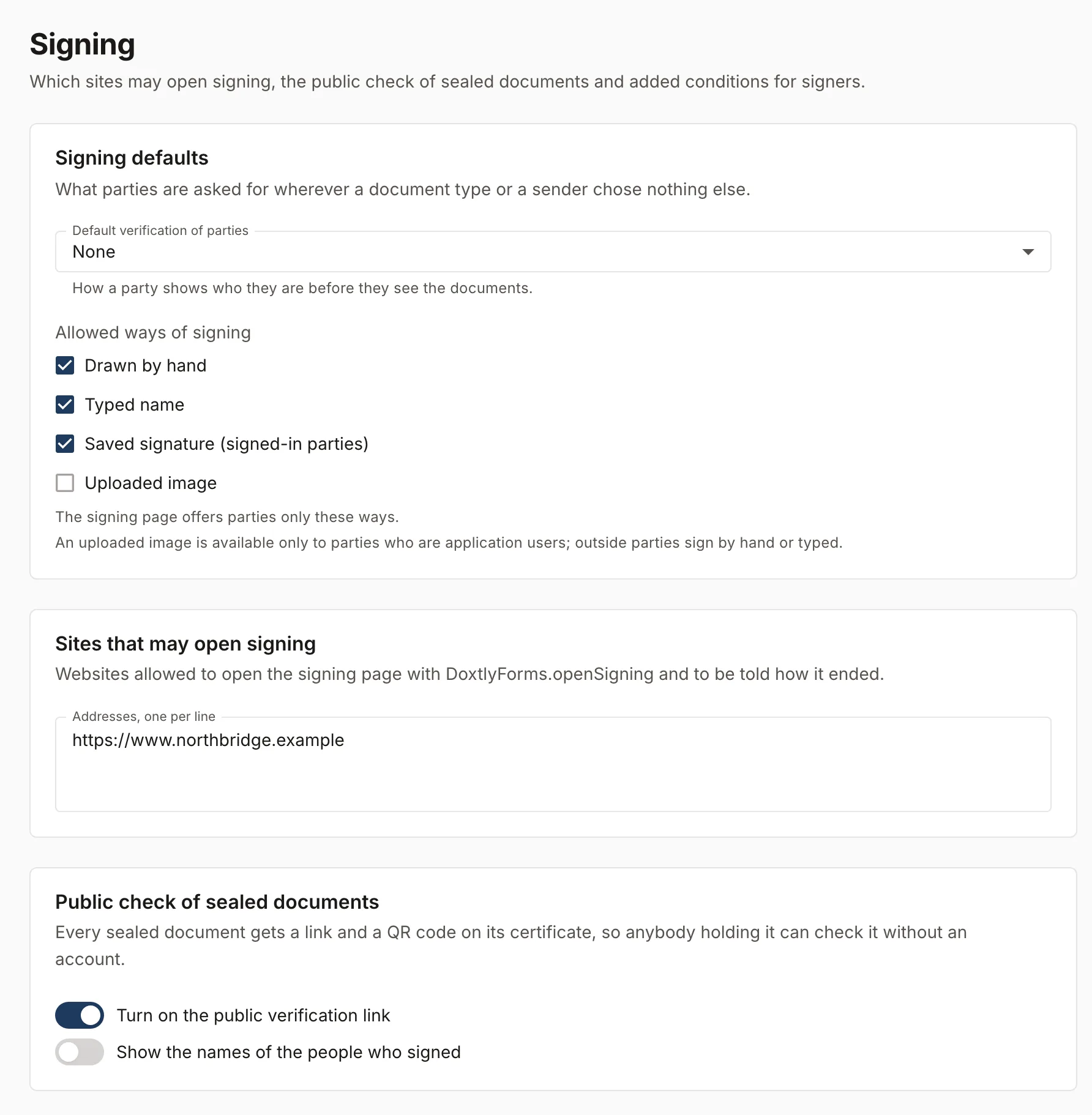
Sekcja ma sześć kart:
- Domyślne ustawienia podpisywania: Domyślna weryfikacja stron, czyli jak strona potwierdza swoją tożsamość, zanim zobaczy dokumenty: Brak, Kod e-mail, Kod SMS albo Kod WhatsApp. Kod SMS lub WhatsApp możesz wybrać, gdy organizacja ma integrację SMS lub WhatsApp, która go wyśle; bez niej opcja mówi, że wymaga integracji. Hasło dostępu i dokument tożsamości nigdy nie są domyślne: wybierasz je dla każdej strony osobno, a każda weryfikacja tożsamości kosztuje. W Dozwolone sposoby podpisu zaznacz, co oferuje strona podpisu: Rysowany odręcznie, Wpisane imię i nazwisko, Zapisany podpis (osoby zalogowane) i Wgrany obraz. Wgrany obraz jest na początku wyłączony: skopiowany obrazek to najsłabszy dowód. Nawet zaznaczony dotyczy tylko stron, które są użytkownikami aplikacji, o czym mówi zdanie pod polem; osoby z zewnątrz podpisują odręcznie albo wpisanym imieniem i nazwiskiem. Od tych sposobów zaczyna każda strona, a nadawca może je zmienić osobno dla każdej strony. Zmiana dotyczy pakietów tworzonych od tej chwili.
- Witryny, które mogą uruchamiać podpisywanie: strony internetowe, które mogą otworzyć stronę podpisu przez
DoxtlyForms.openSigningi otrzymać informację o wyniku. Wpisz je w polu Adresy, po jednym w wierszu, każdy zaczynający się odhttps://i bez ścieżki, na przykładhttps://www.northbridge.example. Zobacz osadzanie. - Publiczne sprawdzanie zapieczętowanych dokumentów: dwa przełączniki. Włącz publiczny link do weryfikacji decyduje, czy link i kod QR na certyfikacie zapieczętowanego dokumentu, a także na certyfikatach quizów, działają, a Pokazuj imiona i nazwiska osób podpisujących, czy ta strona wymienia podpisujących. Pierwszy jest na początku włączony, drugi wyłączony. Zobacz Weryfikowanie podpisów.
- Zgoda na podpis elektroniczny: oświadczenie, które każdy podpisujący czyta przed złożeniem podpisu, i zdanie przy polu wyboru, które zaznacza, w każdym z 14 języków, w jakich może być wyświetlona strona podpisu. W każdym języku na początku jest tekst Doxtly; możesz go uzupełnić albo przeredagować, język po języku, w wierszu wersji językowych (gdy się nie mieszczą, jako lista do wyboru). Każdy język ma dwa pola: Oświadczenie z nazwą języka, do 20 000 znaków, i Zdanie przy polu wyboru, do 500 znaków. Oświadczenie może zawierać pięć zmiennych, które Doxtly uzupełnia dla każdej strony, gdy otwiera ona stronę podpisu:
{{ contact }}i{{ paper_copy_fee }}to kontakt i zdanie o opłacie ustawione niżej,{{ organization_name }}to nazwa Twojej organizacji taka, jak pokazują ją strony podpisu, a{{ signer_name }}i{{ signer_email }}to imię i nazwisko oraz adres e-mail strony, która podpisuje, zapisane w pakiecie (puste, jeśli strona nie ma adresu e-mail). Dzięki temu każdy podpisujący czyta i akceptuje tekst ze swoimi danymi. Przycisk{x}podpowiada wszystkie pięć, a pole oznacza każdą inną zmienną albo niezamknięte{{jako błąd, z którym tekstu nie da się zapisać; przy zapisie komunikat wymienia odrzuconą zmienną. Zdanie przy polu wyboru nie przyjmuje zmiennych. Podgląd pokazuje tekst tak, jak zobaczy go podpisujący, z przykładowymi danymi w miejscu danych strony. W menu języka Przywróć oryginalny tekst przywraca tekst Doxtly (po potwierdzeniu), a Kopiuj z przenosi tekst innego języka. Żadne z pól nie może zostać puste. Jeśli w czasie Twojej edycji ktoś inny zapisał zgodę, przy zapisie zobaczysz o tym komunikat z prośbą o odświeżenie strony i ponowne wprowadzenie zmian. Każdy zapis języka tworzy nową wersję, która później się nie zmienia, a wiersz pod tekstem podaje wersję obowiązującą, informację, czy to tekst Doxtly, i kto ją zapisał. Podpisujący dostaje wersję obowiązującą w języku swojej strony podpisu; przy podpisie zapisywana jest ta wersja, na przykładpl-3, razem z całym tekstem, a certyfikat audytu pokazuje jedno i drugie. Kto ma stronę otwartą w chwili, gdy zapiszesz nowy tekst, zostanie poproszony o jej odświeżenie przed podpisem. Osoba działająca na podstawie upoważnienia i strona podpisująca na urządzeniu przekazanym przez gospodarza akceptują zamiast tego tekst Doxtly, który wymienia upoważnienie albo gospodarza. - Kontakt i kopie papierowe w oświadczeniu: adres i opłata podawane w oświadczeniu o podpisie elektronicznym, na które zgadza się każdy podpisujący. Kontakt w sprawie kopii papierowych i cofnięcia zgody to adres e-mail do 180 znaków; puste pole oznacza adres e-mail organizacji. Opłata za kopię papierową, do 100 znaków, to kwota z walutą, na przykład
25 PLN; puste pole oznacza, że kopie są bezpłatne. Zmiana obowiązuje dla podpisów składanych od tej chwili. - Dodatkowe warunki dla podpisujących: tekst wyświetlany pod oświadczeniem o zgodzie, pisany w edytorze z formatowaniem (pogrubienie, kursywa, listy i linki; zapisywany jako Markdown), z osobną zakładką dla każdego języka. Dodaj język proponuje języki dostępne na stronie podpisu; język organizacji jest pierwszy i domyślny. Strona podpisu w języku bez warunków pokazuje warunki w języku domyślnym, a podpisujący akceptuje jednym zaznaczeniem dokładnie to, co zobaczył: wersja i ta treść trafiają do zapisu podpisu. Typ dokumentu może mieć własne warunki, które wtedy zastępują te ogólne.
Na przykład firma, której klienci podpisują w jej własnym portalu klienta, dopisuje adres portalu w sekcji Witryny, które mogą uruchamiać podpisywanie, a firma, która na życzenie wysyła kopie papierowe za opłatą, wpisuje 25 PLN w polu Opłata za kopię papierową, więc każde oświadczenie ją podaje.
Przechowywanie danych
Dział zatytułowany „Przechowywanie danych”Ta sekcja decyduje, jak długo Doxtly trzyma zapisy tego, co przyszło i co wyszło. Rekordy starsze niż Twój limit są co noc usuwane razem ze wszystkim, co zawierały. Dzięki temu trzymasz tylko to, co potrzebne: przychodnia może mieć prawny obowiązek przechowywania zgód przez lata, a firma szkoleniowa może chcieć pozbyć się odpowiedzi z ankiet po sezonie.
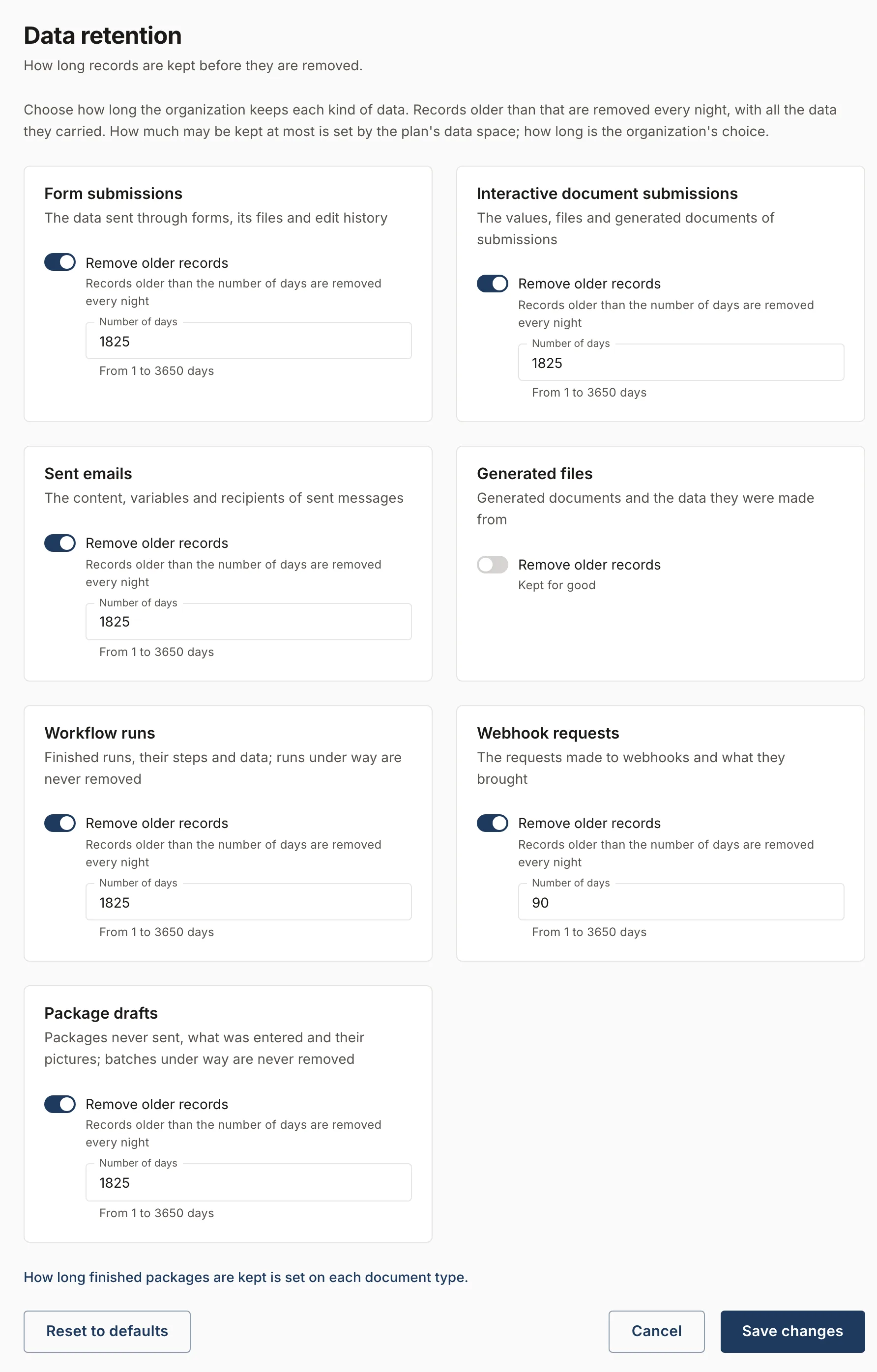
| Rodzaj rekordu | Domyślnie | Co znika razem z nim | Wiek liczony od |
|---|---|---|---|
| Zgłoszenia formularzy | 1825 dni (około pięciu lat) | Dane, ich pliki, historia zmian i rozpoczęte przez zgłoszenie uruchomienia automatyzacji | Chwili wysłania |
| Zgłoszenia dokumentów interaktywnych | 1825 dni | Wartości, pliki, wyrenderowane dokumenty i rozpoczęte przez zgłoszenie uruchomienia automatyzacji | Chwili wysłania |
| Wysłane e-maile | 1825 dni | Treść, zmienne i odbiorcy | Chwili wysłania |
| Wygenerowane pliki | 1825 dni | Wygenerowany dokument i dane, z których powstał | Chwili wygenerowania |
| Uruchomienia automatyzacji | 1825 dni | Zakończone uruchomienia automatyzacji z ich krokami i danymi | Rozpoczęcia uruchomienia |
| Żądania webhooków | 90 dni | Żądanie i jego treść | Chwili nadejścia |
| Szkice pakietów | 1825 dni | Pakiet nigdy niewysłany, wpisane dane i obrazy. Szkic, z którego partia wciąż wysyła pakiety, zostaje. | Chwili utworzenia |
Każdy rodzaj rekordu ma jeden przełącznik, Usuwaj starsze rekordy. Gdy jest włączony, wpisz wartość w polu Liczba dni, od 1 do 3650. Gdy jest wyłączony, widać napis Przechowywane bez ograniczeń, a ten rodzaj rekordów nigdy nie jest usuwany ze względu na wiek. Po ponownym włączeniu przełącznika pole wraca do domyślnej liczby dni.
Northbridge Advisory trzyma Zgłoszenia formularzy przez 1825 dni, bo jej formularze dla nowych klientów są podstawą umów, a Żądania webhooków przez 90 dni, co wystarcza, by zbadać nieudaną integrację.
Trwające uruchomienie nigdy nie jest usuwane, bez względu na wiek.
Na dole sekcji widać przypomnienie, że okres przechowywania zakończonych pakietów ustawiasz w każdym typie dokumentu. Te ustawienia nie obejmują Twoich materiałów roboczych: formularze, szablony i podpisane dokumenty zostają, dopóki ktoś ich nie usunie. Zakończone pakiety dokumentów również zostają, chyba że ich typ usuwa je po określonej liczbie dni. Ustawisz to w typie dokumentu.
Przywróć domyślne przywraca wartości z tabeli powyżej. Naciśnij Zapisz zmiany, by je zastosować.
Skracanie okresu
Dział zatytułowany „Skracanie okresu”Zanim zapiszesz krótszy okres albo włączysz usuwanie rekordów, które do tej pory trzymasz bez ograniczeń, Doxtly policzy, co zostałoby usunięte. Jeśli coś takiego jest, zobaczysz potwierdzenie z liczbą rekordów każdego rodzaju. Jeśli nie ma czego usuwać, Doxtly zapisze zmianę bez pytania.
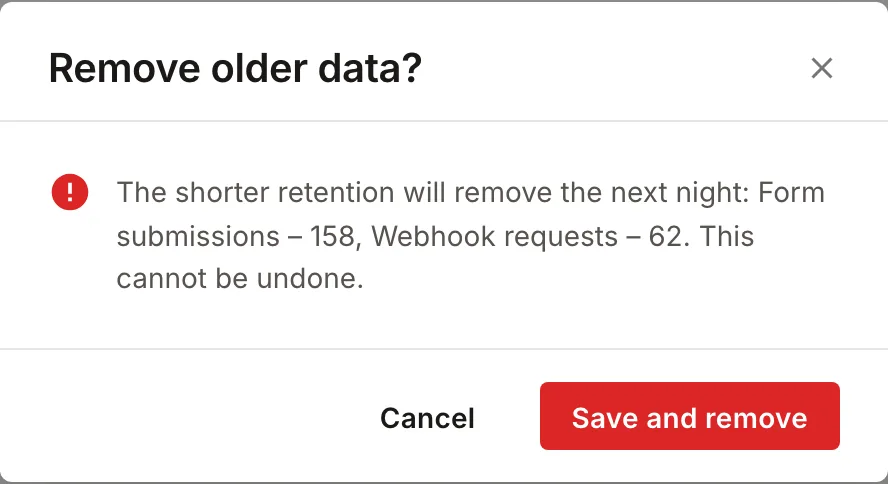
Naciśnij Zapisz i usuń, by kontynuować. Rekordy znikną następnej nocy i tego nie można cofnąć. Jeśli zmienisz zdanie wcześniej, ustaw z powrotem dłuższy okres i zapisz: nocne czyszczenie bierze pod uwagę ustawienia zapisane w chwili, gdy się zaczyna.
Wydłużenie okresu albo wyłączenie usuwania także zapisuje się bez pytania. Jeśli samo liczenie się nie uda, zobaczysz komunikat Nie udało się sprawdzić, ile danych zostanie usuniętych i nic nie zostanie zapisane.
Przechowywanie a Twój plan
Dział zatytułowany „Przechowywanie a Twój plan”Przechowywanie decyduje, jak długo trzymasz dane. Plan decyduje, ile najwyżej możesz ich trzymać, przez limity przestrzeni na dane i na dysku. Usuwanie starych rekordów zwalnia to miejsce, więc gdy zbliżasz się do limitu, zacznij właśnie od tej sekcji. Zobacz Plany i limity.
Asystentka AI (Doxie)
Dział zatytułowany „Asystentka AI (Doxie)”Doxie to asystentka AI w Doxtly: odpowiada na pytania o Doxtly, pomaga w pracy, którą masz przed sobą, i przygotowuje zmiany do zatwierdzenia. Ta sekcja rozstrzyga trzy sprawy dla całej organizacji: na jakim AI działa Doxie, czy może przeglądać rekordy organizacji, żeby odpowiadać, i w jakim trybie AI odpowiada: standardowym czy zaawansowanym. Przyciski AI w innych miejscach aplikacji, czyli kolor akcentu z logo, formularz z linku, szablon z pliku Word i harmonogram opisany słowami, korzystają z tego samego ustawienia.
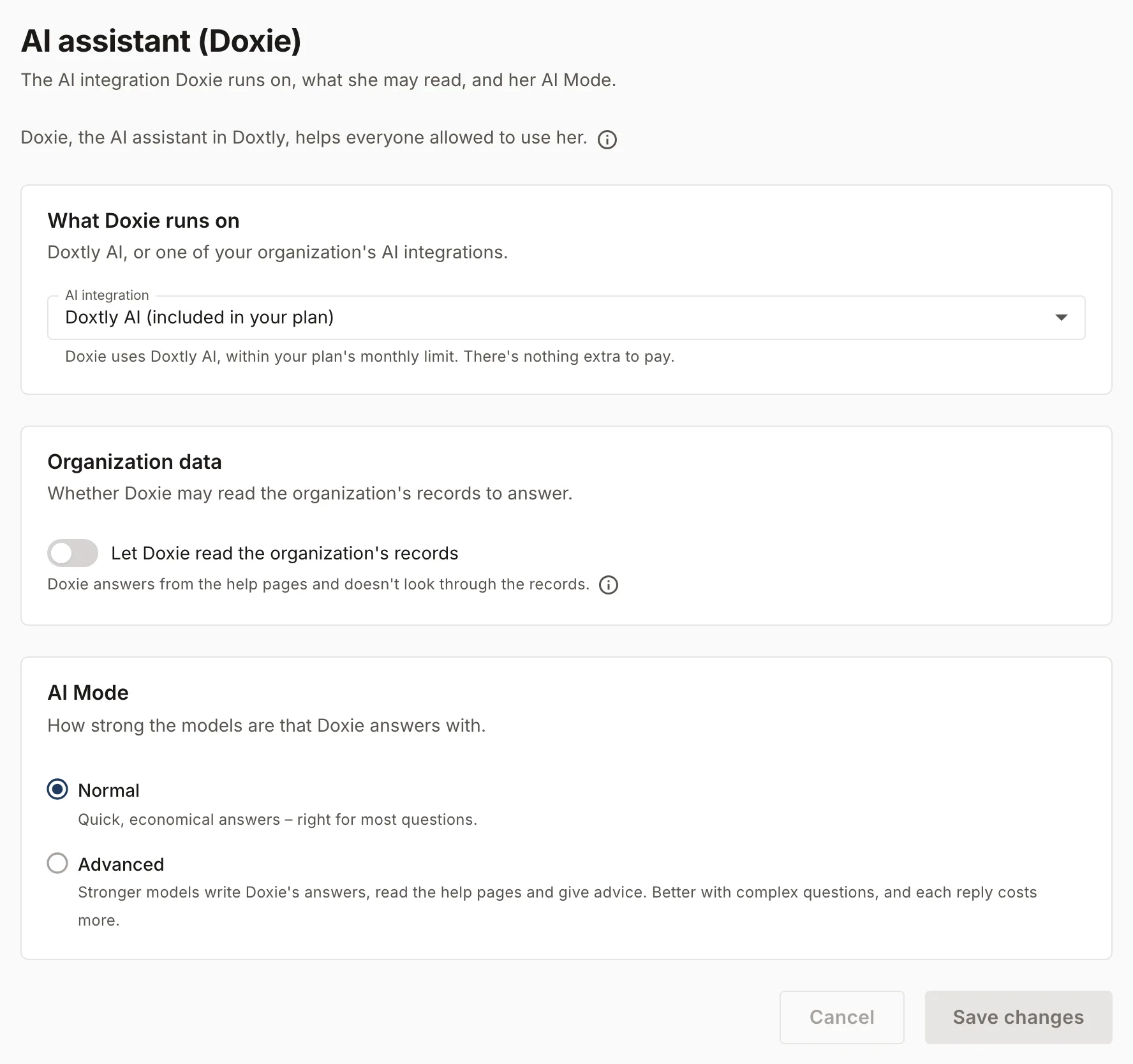
Na czym działa Doxie
Dział zatytułowany „Na czym działa Doxie”Pole Integracja AI oferuje:
| Wybór | Co się dzieje |
|---|---|
| Doxtly AI (w ramach Twojego planu) | Doxie korzysta z Doxtly AI w ramach miesięcznego limitu Twojego planu. Nic więcej nie płacisz. Od tego zaczyna każda organizacja. |
| Jedna z Twoich integracji AI, z nazwą i dostawcą | Doxie korzysta z tej integracji i jej klucza w ramach miesięcznego budżetu integracji. Gdy budżet się skończy, przełącza się na Doxtly AI, jeśli Twój plan je obejmuje. |
W planie, który nie obejmuje Doxtly AI dla Doxie, na przykład w planie Darmowy, pierwszy wybór to Brak, a pole mówi o tym wprost: Doxie nie ma na czym działać, dopóki nie wybierzesz jednej ze swoich integracji AI. Organizacja w planie Darmowy może w tym celu jedną podłączyć i wtedy służy ona wyłącznie Doxie.
Na liście są tylko aktywne integracje AI. Gdy nie ma żadnej, karta pokazuje komunikat: Aby Doxie działała na Twoim własnym dostawcy AI, najpierw połącz integrację AI w sekcji Integracje. Doxie nie użyje żadnej integracji, której tu nie wybierzesz: domyślna integracja AI służy agentom AI, a nie Doxie. Jeśli wybrana integracja przestanie być aktywna, Doxie wraca do Doxtly AI, o ile plan je obejmuje. Zobacz Na jakim AI działa Doxie.
Dane organizacji
Dział zatytułowany „Dane organizacji”Pozwól Doxie czytać rekordy organizacji jest na początku wyłączone.
- Gdy jest wyłączone, Doxie odpowiada na podstawie dokumentacji i strony, na której jest dana osoba, i widzi tylko to, co dotyczy tej osoby, na przykład dokumenty czekające na jej podpis. Nie przegląda rekordów organizacji.
- Gdy jest włączone, Doxie może przeglądać formularze, szablony, automatyzacje, kontakty i inne rekordy oraz podsumować wyniki formularza, ale tylko to, co może zobaczyć osoba, która pyta. Niczego nie zmienia bez zgody tej osoby.
Włącz to, gdy zespół chce dostawać odpowiedzi w rodzaju „które nasze formularze zbierają NIP?”, a zostaw wyłączone, jeśli odpowiedzi nie powinny sięgać do rekordów. Zobacz Co widzi Doxie.
Tryb AI
Dział zatytułowany „Tryb AI”Tryb AI decyduje, jak mocnych modeli AI Doxie używa, gdy odpowiada:
| Wybór | Co się dzieje |
|---|---|
| Standardowy | Szybkie i oszczędne odpowiedzi, które wystarczą przy większości pytań. Od tego zaczyna każda organizacja. |
| Zaawansowany | Mocniejsze modele piszą odpowiedzi Doxie, czytają strony pomocy i doradzają. Lepiej radzą sobie ze złożonymi pytaniami, na przykład z porównaniem planów pod konkretny przypadek albo z pytaniem z kilku części, a każda odpowiedź kosztuje więcej. |
Tryb zaawansowany jest częścią planów Pro i Business. W planach Darmowy i Starter oraz w czasie bezpłatnego okresu próbnego nie można go wybrać, a przy opcji widnieje Dostępny od planu Pro. Miesięczny limit Doxtly AI w planie Starter nie wystarcza nawet na jedną odpowiedź w trybie zaawansowanym, dlatego Starter go nie obejmuje.
Gdy wybierzesz Zaawansowany, jeszcze przed zapisaniem pojawi się ostrzeżenie: każda odpowiedź zużywa więcej, więc miesięczny limit Doxtly AI i saldo Doxtly kończą się szybciej, a jeśli Doxie działa na Twojej integracji AI, szybciej kończy się jej miesięczny budżet. Limity planu się nie zmieniają, zmienia się tylko tempo, w jakim Doxie je zużywa. Jeśli na odpowiedź w trybie zaawansowanym zostanie za mało, Doxie udzieli jej w trybie standardowym, więc nigdy nie zużyje więcej, niż zostało. Formularze, automatyzacje, szablony i projekty Doxie tworzy mocniejszym modelem w obu trybach.
Jeśli organizacja przestanie mieć płatny plan, na przykład gdy subskrypcja się skończy albo pozostanie nieopłacona, Doxie odpowiada w trybie standardowym, a karta o tym informuje. Tak samo jest po przejściu na plan bez trybu zaawansowanego, na przykład z Pro na Starter: karta mówi Twój plan nie obejmuje trybu zaawansowanego, więc Doxie odpowiada w standardowym. W obu przypadkach Twój wybór zostaje zapisany: tryb zaawansowany wróci, gdy tylko organizacja znów będzie w płatnym planie, który go obejmuje. Do trybu Standardowy możesz wrócić w każdej chwili.
W trybie zaawansowanym cienka linia, która ostrzega, że limit Doxtly AI się kończy, mówi też Włączony jest zaawansowany tryb AI, więc limit kończy się szybciej. Zobacz Na jakim AI działa Doxie.
Kto może to zobaczyć i zmienić
Dział zatytułowany „Kto może to zobaczyć i zmienić”Tę sekcję może przeczytać każdy, kto widzi ustawienia. Zmienić ją mogą tylko osoby, które mogą zmieniać ustawienia, przyciskiem Zapisz zmiany, jak wszędzie na tej stronie. Integracje są pokazane tylko z nazwą i dostawcą, nigdy z kluczem. Korzystanie z Doxie to osobne uprawnienie, Korzystanie z Doxie, które ma każda rola wbudowana. Sama Doxie nigdy nie zmienia tych ustawień: może jedynie podpowiedzieć, gdzie je znaleźć.