

Formuły
Formuła wylicza wartość na podstawie odpowiedzi, na przykład sumę, rabat, cenę z cennika albo datę przypadającą dwa tygodnie po innej. Stanowi całą treść Wartości dynamicznej formularza, kodu QR i kodu kreskowego oraz wartości dynamicznej w szablonie PDF. Może też wyznaczać kwotę Płatności i zasadę Dozwolonych dat i godzin. Tym samym językiem wypełnia się tytuł zgłoszenia, wiadomość o sukcesie, wartości domyślne i warunki formularza. Pełny opis tego języka – operatorów, funkcji, wartości domyślnych dla brakujących danych i wzorców dat – znajdziesz na stronie Wyrażenia i funkcje. Ta strona wyjaśnia, jak pisać formuły w formularzu.
Formułę pisze się w tym samym edytorze co w każdym innym polu przyjmującym zmienne. W trakcie pisania koloruje on zmienne, funkcje, operatory, tekst i liczby, a na końcu ma te same trzy przyciski: {x} Wstaw zmienną, f(x) Funkcje (50) i Σ Operacje na tej zmiennej. Gdy pole jest wąskie, jak w ustawieniach pola, zastępuje je jeden przycisk {x}▾. Zobacz Edytor.
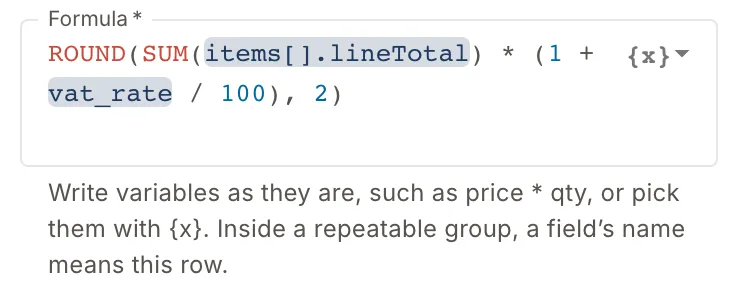
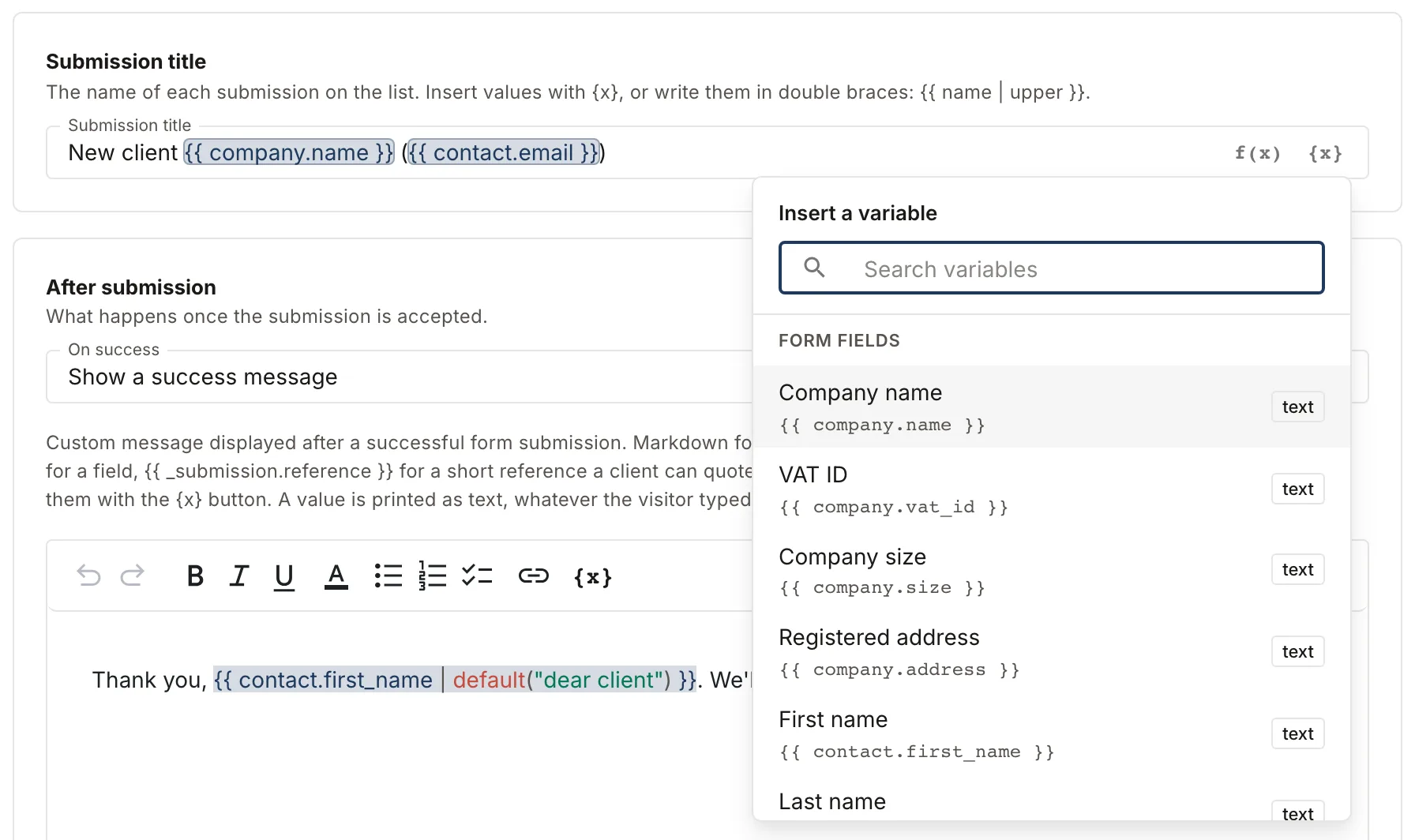
Przycisk {x} pokazuje pola formularza, jego źródła danych i wartości zapamiętane z linku formularza, każdą pozycję ze ścieżką i rodzajem wartości. W formule wstawia samą ścieżkę, a w polu tekstowym, takim jak tytuł zgłoszenia – {{ ścieżka }}.
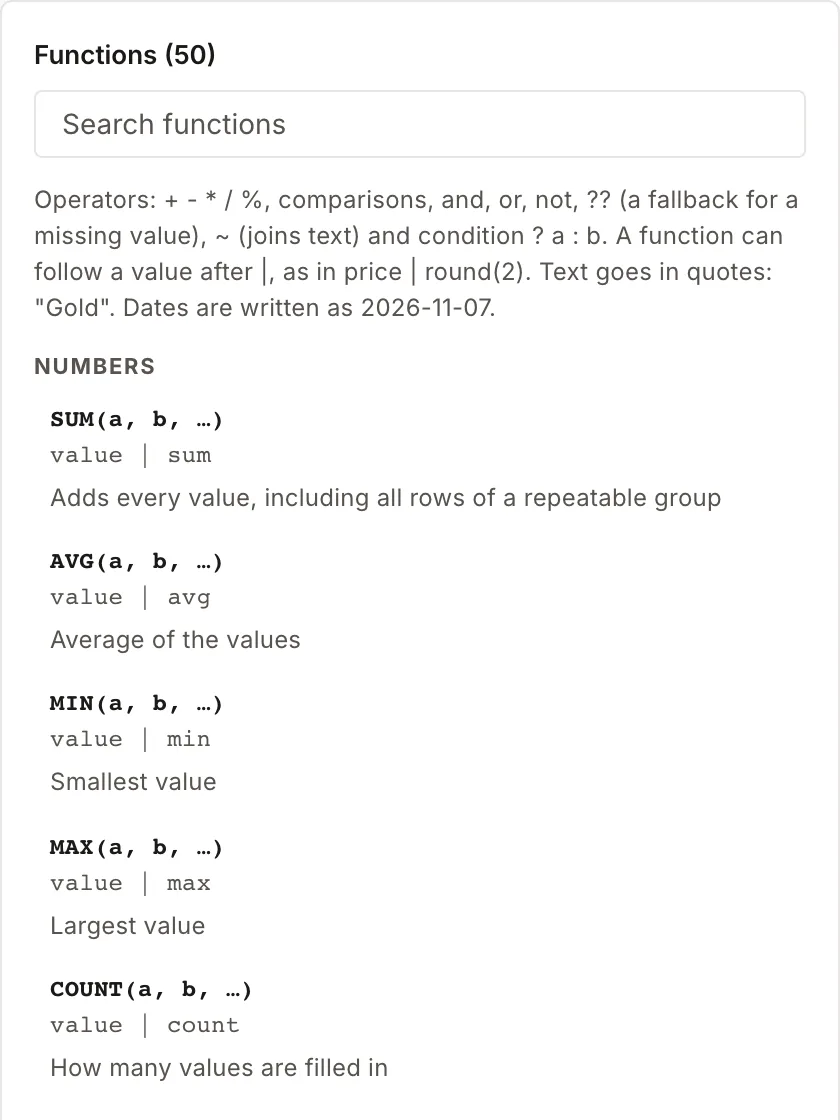
Przycisk f(x) pokazuje wszystkie funkcje w grupach, wraz z ich argumentami i zapisem po |. Tę samą listę opisuje część Wszystkie funkcje.
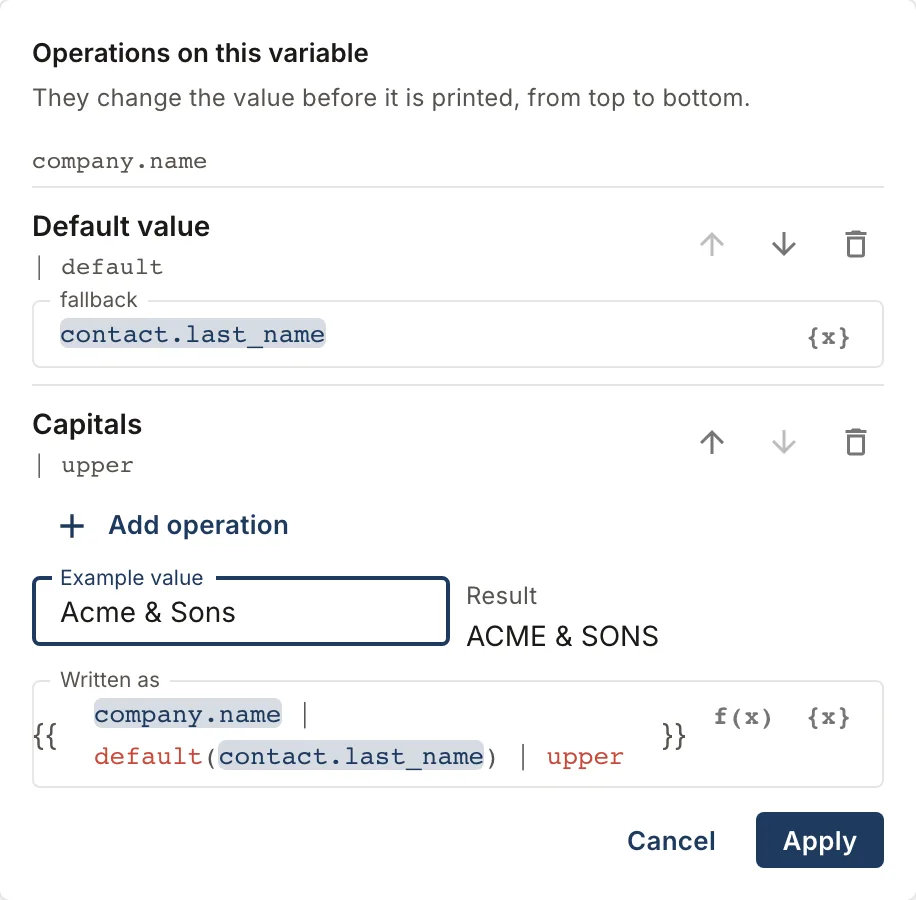
Σ albo Alt+Enter z kursorem na zmiennej otwiera Operacje na tej zmiennej: kroki takie jak Wielkie litery, Dopełnij z lewej, Format daty czy Wartość domyślna. Ich działanie sprawdzisz na przykładowej wartości, zanim je zastosujesz.
Błąd widać pod polem w trakcie pisania, a formularza z błędem nie da się zapisać; zobacz Błędy widać od razu.
Pisanie formuły
Dział zatytułowany „Pisanie formuły”Wartość dynamiczna ma grupę Obliczenie, w której piszesz formułę i decydujesz, jak ma wyglądać wynik. Formułę możesz zapisać jako Formuła albo jako Przypadki. Z tego samego edytora korzysta wartość dynamiczna w szablonie PDF.
Formuła
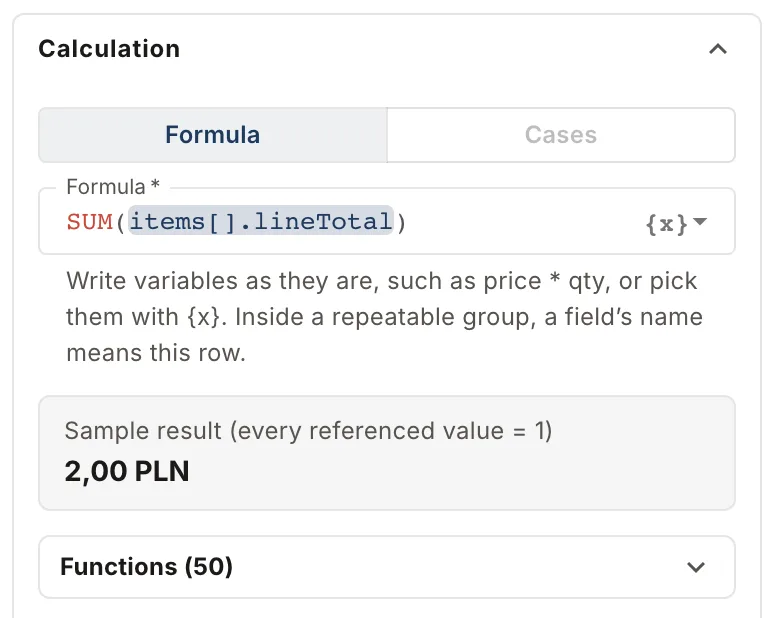
Dział zatytułowany „Formuła”Wpisz ją w polu Formuła, podając zmienne bezpośrednio, bez nawiasów klamrowych. Suma z VAT wygląda tak:
qty * price * (1 + vat / 100)Przykładowy wynik oblicza formułę, przyjmując 1 za każdą użytą wartość, i pokazuje wynik w ustawionym przez Ciebie formacie. Pod nim jest lista Funkcje (50), która po rozwinięciu pokazuje wszystkie funkcje.
Wartość dynamiczna może korzystać z innej Wartości dynamicznej, a ta z kolejnej. Każda jest liczona dopiero po wartościach, z których korzysta, więc cały łańcuch zawsze pokazuje aktualny wynik – na każdej stronie formularza wieloetapowego, nie tylko na tej, która jest na ekranie. Warunki też mogą korzystać z wyników. Wartości dynamiczne, które w pętli korzystają z siebie nawzajem, np. total korzystające z tax, gdy tax korzysta z total, nigdy nie dadzą wyniku. Formularza z taką pętlą nie da się zapisać: projektant oznacza te pola, a komunikat przy zapisie wskazuje pętlę, np. total → tax → total.
Przy wysyłaniu formularza Doxtly liczy każdą Wartość dynamiczną od nowa z odpowiedzi i zapisuje ten wynik, niezależnie od tego, co wysłała przeglądarka.
Przypadki
Dział zatytułowany „Przypadki”Przypadki sprawdzają się, gdy wynik zależy od jednej odpowiedzi (np. cena od planu) albo od progów (np. rabat od kwoty). Formułę tworzą za Ciebie, a w każdej chwili możesz przełączyć się na widok Formuła i ją zobaczyć.
- Według wartości: wybierz odpowiedź w polu W zależności od. Dla Listy rozwijanej albo Pola jednokrotnego wyboru pojawia się wiersz dla każdej opcji, podpisany jej etykietą, a Ty wpisujesz tylko wyniki. Dla innych pól dodaj wiersz dla każdej wartości przyciskiem Dodaj przypadek. Ignoruj wielkość liter sprawia, że
Proiproznaczą to samo. Powstaje formułaSWITCH. - Pierwszy spełniony warunek: każdy wiersz to warunek i wynik, np.
amount >= 1000i0.1. Wynik daje pierwszy wiersz, którego warunek jest spełniony. Powstaje formułaIFS.
W pozostałych przypadkach to wynik, gdy żaden wiersz nie pasuje. Jeśli zostanie puste, pole pokaże Tekst przy braku wartości. Każdy wynik to krótka formuła: 25, price * 2 albo tekst w cudzysłowie, np. 'Złoty'.
Formuła bardziej złożona niż SWITCH według jednej wartości albo IFS zostaje w widoku Formuła, a ten informuje, że jest zbyt złożona, by pokazać ją jako przypadki.
Wartości ze źródła danych
Dział zatytułowany „Wartości ze źródła danych”Formuła odczytuje źródło danych przez jego zmienną _data.nazwa. Dostępne zmienne pokazuje przycisk {x}. Przy zmiennej Wiersze LOOKUP znajduje wiersz po wartości kolumny:
LOOKUP(_data.prices, 'plan', plan, 'amount')Parametry linku
Dział zatytułowany „Parametry linku”Gdy formularz przechwytuje parametry linku, formuła odczytuje je jako _params.nazwa. Gdy link kończy się na ?campaign=spring, formuła _params.campaign ~ '-' ~ order_no daje spring- z numerem zamówienia.
Wiersze w obliczeniach
Dział zatytułowany „Wiersze w obliczeniach”Wiersze dynamicznego zestawu pól można wykorzystać w obliczeniach na dwa sposoby.
Wewnątrz wiersza nazwa pola oznacza „ten wiersz”:
qty * priceDodaj to jako Wartość dynamiczną ze ścieżką danych lineTotal w zestawie items, a każdy wiersz pokaże własną sumę.
Poza wierszami [] zbiera wartości ze wszystkich wierszy:
SUM(items[].lineTotal)items[]._length to liczba wierszy, a items[0].qty – ilość w pierwszym wierszu (wiersze numeruje się od 0).
Wygląd wyniku
Dział zatytułowany „Wygląd wyniku”Format zmienia to, co widzi osoba wypełniająca i co trafia do PDF. Zapisana wartość pozostaje surowym wynikiem, więc 1234.5 trafia do automatyzacji jako 1234.5.
| Ustawienie | Co robi |
|---|---|
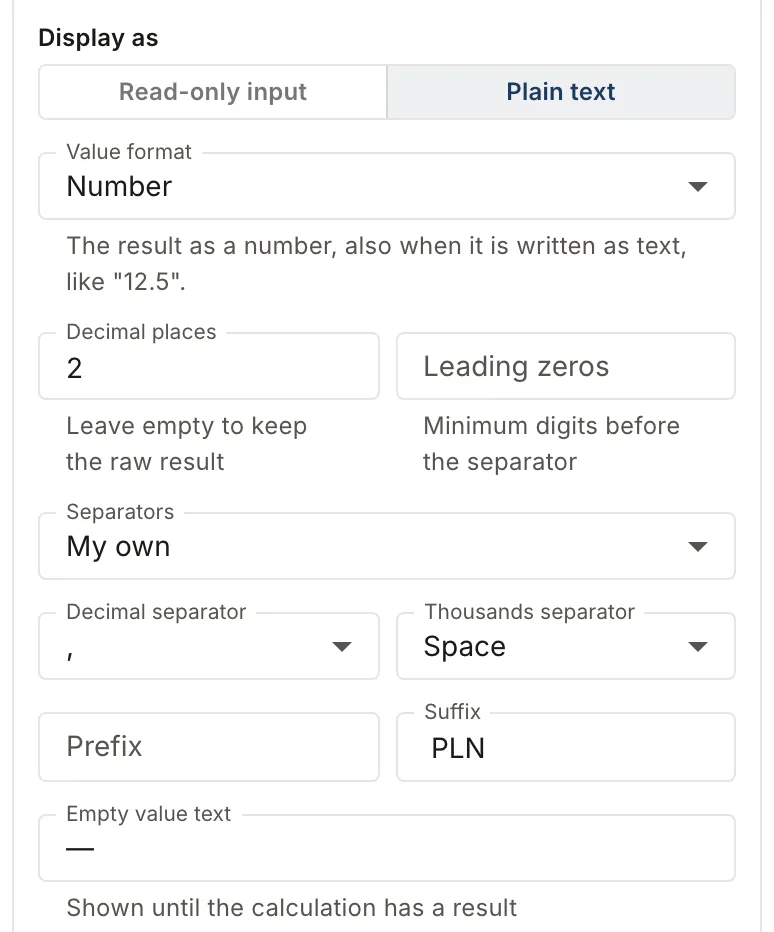
| Wyświetlaj jako | Tylko w wartości dynamicznej formularza: Pole tylko do odczytu wygląda jak wyszarzone pole, Zwykły tekst pokazuje wynik dużym tekstem, co dobrze sprawdza się przy sumie. |
| Format wartości | Automatycznie (domyślnie) pokazuje liczbę z ustawieniami poniżej, a resztę bez zmian. Liczba traktuje jako liczbę także tekst złożony z cyfr. Tekst pokazuje wynik bez zaokrąglania. Data i Data i godzina pokazują wynik będący datą w wybranym formacie, a resztę zostawiają bez zmian. |
| Miejsca dziesiętne | Zaokrągla liczbę do wyświetlenia, od 0 do 10. Puste pole zostawia wynik bez zaokrąglenia. |
| Zera wiodące | Dopełnia liczbę zerami do co najmniej tylu cyfr przed separatorem, od 0 do 20. Wartość 4 zmienia 7 w 0007. |
| Separatory | Jak w języku daje 1 234,50 po polsku i 1,234.50 po angielsku. Własne pozwala ustawić Separator dziesiętny (. lub ,) i Separator tysięcy (Brak, Spacja, , lub .). |
| Przedrostek, Przyrostek | Tekst wokół wartości, np. $ lub zł. |
| Format | Dla typów Data oraz Data i godzina: format zapisu, tak jak w formacie daty. |
| Tekst przy braku wartości | Pokazywany, gdy wynik jest pusty, np. —. Działania na pustych odpowiedziach dają 0, a nie pusty wynik, więc ten tekst pasuje do wyrażeń, które mogą nie mieć wyniku, jak client.name. |
Na przykład przy 2 miejscach po przecinku, separatorach Własne (spacja dla tysięcy, przecinek dziesiętny) i przyrostku zł wartość 1234.5 wyświetla się jako 1 234,50 zł.
Wartość minimalna
Dział zatytułowany „Wartość minimalna”Niektóre formularze nie powinny wyjść poniżej pewnej wartości: sklep z minimalną kwotą zamówienia, formularz zamówienia, w którym trzeba wybrać choć jeden produkt. Wartość dynamiczna formularza ma na końcu grupy Obliczenie, za formatem wartości, pole Wartość minimalna. Gdy minimum jest ustawione, pojawia się Komunikat, gdy jest niższa: słowa, które osoba wypełniająca przeczyta, dopóki wynik jest poniżej minimum, do 255 znaków. Puste pole Wartość minimalna oznacza brak minimum.
Dopóki wynik jest niższy od minimum, wychodzi pusty albo nie jest liczbą, formularza nie da się wysłać. Gdy osoba naciśnie przycisk wysyłania, a w formularzu podzielonym na strony Dalej, pole pokazuje komunikat, który znika, gdy tylko wynik osiągnie minimum. Po otrzymaniu formularza Doxtly jeszcze raz wylicza wartość z odpowiedzi i odrzuca zgłoszenie poniżej minimum z tym samym komunikatem, więc reguły nie da się obejść w przeglądarce. Bez własnego komunikatu formularz napisze „Wartość musi wynosić co najmniej 50,00 zł.”, z minimum zapisanym tak, jak pole zapisuje swoją wartość.
- Minimalna wartość zamówienia: minimum 50 przy sumie zamówienia i komunikat „Minimalna wartość zamówienia: 50 zł”.
- Co najmniej jeden produkt: minimum 1 przy liczbie zamówionych sztuk, na przykład
handbook.qty + notebooks.qty + hoodie.qtyalboSUM(items[].qty), i komunikat „Wybierz co najmniej jeden produkt”.
Wartość dynamiczna z minimum musi mieć Ścieżkę danych, bo minimum sprawdza się na wartości zapisanej ze zgłoszeniem. Bez niej przy zapisywaniu formularza pojawi się komunikat „Wartość dynamiczna z wartością minimalną potrzebuje ścieżki danych: minimum sprawdzane jest na zapisanej wartości.” Pole ukryte przez warunek nie jest sprawdzane.
Wartość minimalna to odpowiednik ustawienia Min Pola liczbowego: tamto dotyczy liczby wpisanej przez osobę wypełniającą, to liczby wyliczonej przez formularz. Takie samo minimum ma Płatność, której kwota jest formułą. Wartość dynamiczna w szablonie PDF go nie ma.
Odpowiedzi w formule
Dział zatytułowany „Odpowiedzi w formule”Jak język wyrażeń traktuje odpowiedzi w formularzu:
- Pusta odpowiedź liczy się jako
0przy odejmowaniu, mnożeniu i dzieleniu, dzięki czemu częściowo wypełniony formularz nadal daje wynik. Dzielenie przez zero daje0, więc osoby wypełniające nigdy nie widzą błędu. - Pusta odpowiedź to pusty tekst, a nie brakująca wartość.
"" + 3daje"3", więc pola, które mogą być jeszcze puste, sumuj przezSUM(a, b), a wartość zastępczą dla odpowiedzi podawaj przezdefault(), a nie??:discount | default(0). Zobacz Brakujące wartości i wartości domyślne. - Tekst wyglądający jak liczba jest czytany jako liczba, także z przecinkiem dziesiętnym:
"4,5"to 4,5. - Odpowiedź z pola daty ma postać
2026-11-07, a z pola daty i godziny –2026-11-07T14:30. „Dziś” to dzień w strefie czasowej Twojej organizacji, więc osoba wypełniająca za granicą widzi ten sam dzień co Ty, a nazwy miesięcy i dni są w języku, w którym formularz jest wyświetlany. Jak zapisać datę we własnym formacie, opisuje część Wzorce dat.
Przykłady
Dział zatytułowany „Przykłady”Suma wszystkich wierszy. Wartość dynamiczna pod wierszami zamówienia, z ustawieniem Miejsca dziesiętne na 2 i przyrostkiem zł:
SUM(items[].lineTotal)Wycena szkolenia. Formularz zamówienia firmy szkoleniowej ma pole liczbowe seats i listę package z wartościami basic i premium. Wartość dynamiczna podaje cenę z 10-procentowym rabatem od 10 miejsc:
seats * (package == 'premium' ? 900 : 600) * (seats >= 10 ? 0.9 : 1)Ustaw Miejsca dziesiętne na 2 i Przyrostek na zł, a ścieżkę danych na quote_total. Wycena zmienia się w trakcie wypełniania, a quote_total zapisuje się w zgłoszeniu, gotowe do użycia w ofercie, którą wygeneruje automatyzacja.
Numer umowy z dzisiejszą datą.
'UM/' ~ (TODAY() | formatdate('yyyy')) ~ '/' ~ (seq | pad(4))