

Instalacja modułu
Doxtly Forms dodaje do Magento dwa widżety i znacznik, więc formularz zbudowany w Doxtly może trafić na dowolną stronę Twojego sklepu. Ta strona prowadzi od pobrania modułu do opublikowania formularza, a także opisuje aktualizację i usuwanie modułu.
Zanim zaczniesz
Dział zatytułowany „Zanim zaczniesz”| Potrzebujesz | Szczegóły |
|---|---|
| Magento Open Source | 2.4.8 lub nowsza wersja 2.4 |
| PHP | 8.3 lub nowszy, z rozszerzeniem sodium |
| Dostęp do serwera sklepu | Magento instaluje moduły z wiersza poleceń, więc ktoś musi uruchomić bin/magento. Może to zrobić programista albo firma hostingowa. |
| Formularz Doxtly ustawiony jako Aktywny | Zobacz Formularze. Formularz, który nie jest aktywny, pokazuje na stronie Formularz niedostępny. |
Dostęp do API, z którego korzysta opcjonalny klucz dostępu, jest w każdym planie. Moduł jest przetłumaczony na polski, hiszpański, niemiecki, portugalski, francuski, ukraiński, tajski, chiński (uproszczony), hindi, arabski, japoński, turecki i włoski: użytkownicy panelu, którzy mają w Interface Locale ustawiony jeden z tych języków, widzą jego ekrany w tym języku, a pozostali – po angielsku.
Instalacja
Dział zatytułowany „Instalacja”Moduł pobierzesz ze strony modułu w serwisie Doxtly. Plik jest zawsze w najnowszej wersji, a strona podaje jego sumę kontrolną, jeśli Twoja firma sprawdza pobrane pliki.
Archiwum zawiera pliki modułu bezpośrednio, bez folderu nadrzędnego, więc rozpakowuje się je do app/code/Doxtly/Forms. Uruchom poniższe polecenia w folderze, w którym jest zainstalowane Magento:
-
Pobierz
doxtly-forms-magento.zipi skopiuj plik na serwer. -
Rozpakuj go do właściwego folderu:
Okno terminala mkdir -p app/code/Doxtly/Formsunzip doxtly-forms-magento.zip -d app/code/Doxtly/Forms -
Włącz moduł i zaktualizuj sklep:
Okno terminala bin/magento module:enable Doxtly_Formsbin/magento setup:upgradebin/magento cache:flush -
Jeśli sklep działa w trybie produkcyjnym, zakończ dwoma poleceniami, których wymaga każdy nowy moduł:
Okno terminala bin/magento setup:di:compilebin/magento setup:static-content:deploy -f en_US pl_PLWymień wszystkie języki użytkowników panelu i sklepu. Jeśli pominiesz w tym poleceniu któryś język panelu, w trybie produkcyjnym panel w tym języku nie będzie miał stylów ani skryptów.
Polecenie bin/magento module:status Doxtly_Forms odpowiada teraz Doxtly_Forms : Module is enabled, a Doxtly Forms pojawia się w Content → Elements.
Przez Composer
Dział zatytułowany „Przez Composer”Jeśli zarządzasz kodem sklepu przez Composer, ten sam plik działa jako pakiet. Umieść go w osobnym folderze i dodaj do projektu:
mkdir -p artifactscp doxtly-forms-magento.zip artifacts/composer config repositories.doxtly artifact "$PWD/artifacts"composer require doxtly/module-forms:0.1.0bin/magento setup:upgradePotem postępuj jak w kroku 4.
Pierwszy formularz
Dział zatytułowany „Pierwszy formularz”To najkrótsza droga do działającego formularza. Klucz dostępu możesz dodać później.
-
Jeśli Twoja organizacja ma własną subdomenę, otwórz Content → Elements → Doxtly Forms, wpisz swój adres w polu Adres URL aplikacji i kliknij Zapisz zmiany. Pozostali mogą ten krok pominąć: moduł ma domyślnie ustawiony adres
https://app.doxtly.com. -
W Doxtly otwórz okno Udostępnij formularza i skopiuj Link publiczny. Identyfikator, o który prosi moduł, to ostatnia część tego linku, po
/f/, czyli token publiczny formularza. -
W Magento przejdź do Content → Elements → Pages, otwórz stronę i rozwiń sekcję Content. Kliknij Edit with Page Builder, a potem otwórz element HTML Code strony albo dodaj go z grupy Elements.
-
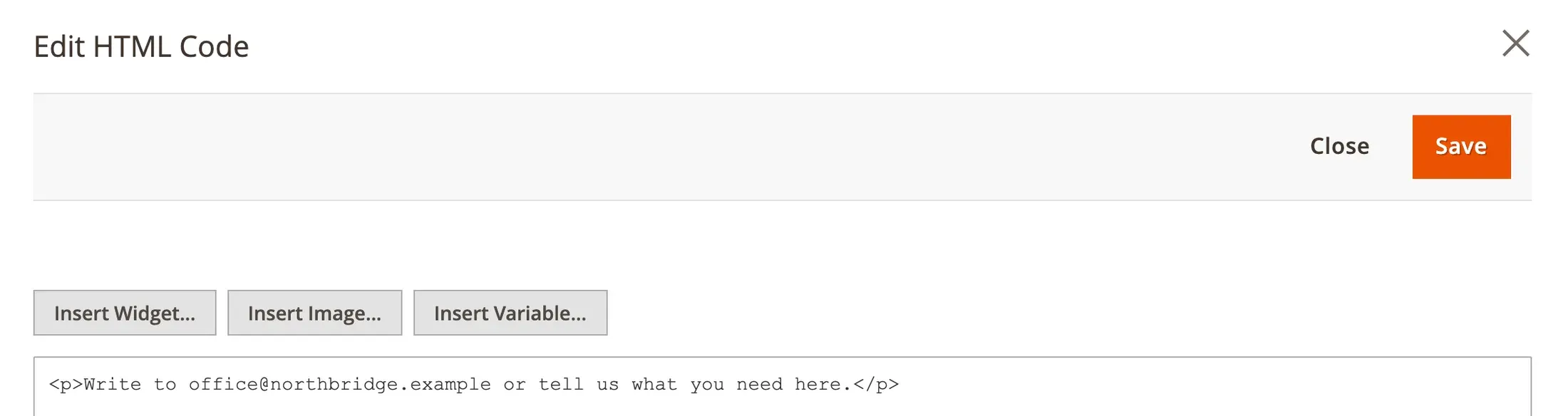
Kliknij Insert Widget….
-
W polu Widget Type wybierz Formularz Doxtly (na obrazkach po angielsku: Doxtly Form). Wklej identyfikator w polu Formularz i kliknij Insert Widget.
-
Zapisz element przyciskiem Save, wyjdź z Page Buildera i zapisz stronę przyciskiem Save. Otwórz ją w sklepie. Formularz jest gotowy do użycia.
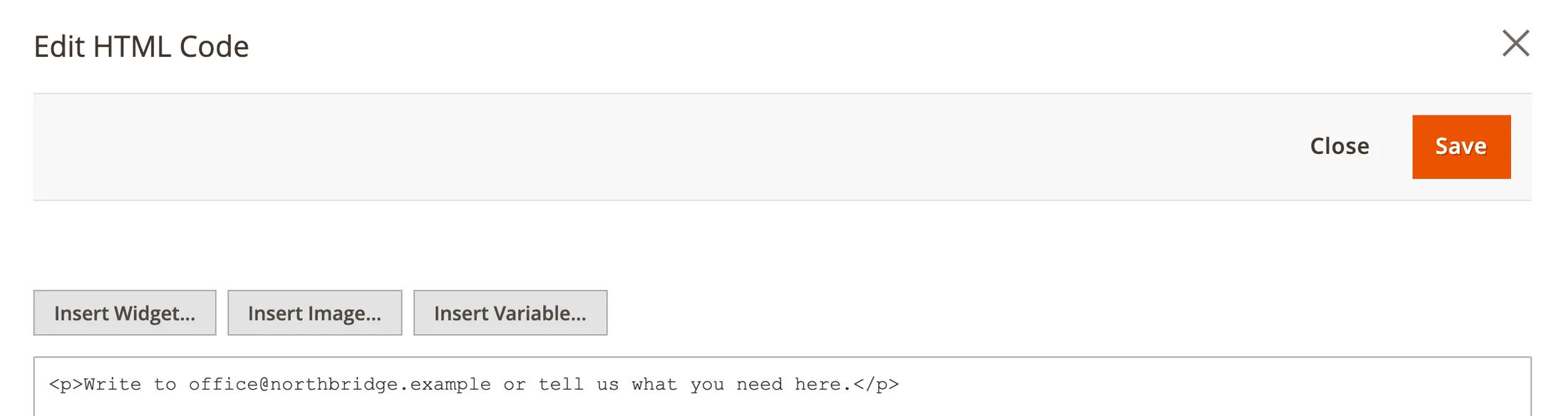
Edytor pokazuje zaślepkę albo linijkę kodu, a nie sam formularz. Prawdziwy zobaczysz na stronie w sklepie.
Aktualizacja
Dział zatytułowany „Aktualizacja”Magento nie proponuje samo aktualizacji tego modułu, więc zaglądaj od czasu do czasu na stronę modułu. Podaje ona bieżącą wersję, a strona ustawień pokazuje Twoją w prawym górnym rogu.
-
Pobierz nowy plik
doxtly-forms-magento.zip. -
Rozpakuj go, nadpisując stare pliki. Opcja
-onadpisuje je bez pytania:Okno terminala unzip -o doxtly-forms-magento.zip -d app/code/Doxtly/Forms -
Uruchom ponownie polecenia z instalacji:
Okno terminala bin/magento setup:upgradebin/magento cache:flushW trybie produkcyjnym dodaj
setup:di:compileisetup:static-content:deploy.
Przy instalacji przez Composer podmień plik w artifacts/, uruchom composer require doxtly/module-forms: z numerem nowej wersji, a potem bin/magento setup:upgrade.
Ustawienia, klucz dostępu i formularze na stronach zostają bez zmian.
Wyłączanie i usuwanie modułu
Dział zatytułowany „Wyłączanie i usuwanie modułu”To, co zostanie, zależy od tego, co dokładnie zrobisz.
| Co robisz | Twoje strony | Ustawienia i klucz dostępu |
|---|---|---|
| Usuwasz zapisany klucz dostępu w ustawieniach | Formularze działają dalej. Redaktorzy znów wpisują identyfikatory ręcznie. | Klucz znika z Magento. Adresy zostają. |
Wyłączasz moduł poleceniem bin/magento module:disable Doxtly_Forms |
Formularze wstawione przez Insert Widget nic nie pokazują. Znacznik pojawia się na stronie jako zwykły tekst, np. [doxtly_form id="…"]. Strona z instancją widżetu przestaje działać: najpierw usuń instancję. |
Zostają, więc po ponownym włączeniu wszystko wraca. |
| Usuwasz moduł, jak niżej | Tak samo w przypadku widżetów i znaczników. Linki zostają i działają. | Znikają, razem z zaszyfrowanym kluczem dostępu i zapamiętanymi listami. |
Aby usunąć moduł rozpakowany do app/code:
bin/magento doxtly:forms:remove-databin/magento module:disable Doxtly_Formsrm -rf app/code/Doxtly/Formsbin/magento setup:upgradebin/magento cache:flushAby usunąć moduł zainstalowany przez Composer:
bin/magento module:uninstall --remove-data Doxtly_FormsPolecenie module:uninstall działa tylko dla modułów z Composer, dlatego przy pierwszym sposobie służy do tego osobne polecenie. Oba usuwają ustawienia, klucz dostępu, zapamiętane listy i wszystkie instancje widżetów modułu, które inaczej zepsułyby strony, na których są.
Usunięcie modułu nie wpływa na dwie rzeczy:
- Twoje strony. Widżety i znaczniki zostają w treści. Po ponownej instalacji znów działają, a od nowa trzeba dodać tylko instancje widżetów. Ustawienia też trzeba wprowadzić od nowa.
- Konto Doxtly. Formularze i zgłoszenia są nietknięte, a klucz dostępu nadal ważny. Jeśli nie jest już potrzebny, wyłącz go lub usuń w Doxtly.