

Osoby i dostęp
Egzamin dla własnych pracowników, certyfikat dla uczestników kursu, ankieta, na którą ma odpowiedzieć tylko zespół klienta: gdy quiz jest dla konkretnych osób, utwórz dla niego listę dostępu. Wchodzą tylko osoby z listy, każda z własnym hasłem albo osobistym linkiem, który Doxtly wysyła jej e-mailem, a każde podejście ma imię i nazwisko osoby, która je rozwiązała. Quiz możesz też wysłać swoim kontaktom, każdemu z osobistym linkiem, i śledzić wszystkich na jednej karcie: kto dostał zaproszenie, kto otworzył quiz, kto zaczął, a kto ukończył.
Dostępne, gdy: Twoja rola ma uprawnienie Zarządzanie quizami, a przy ankiecie Zarządzanie ankietami; kontakty na karcie i wysyłanie do nich wymagają też uprawnienia Przeglądanie kontaktów
Kto może podejść do quizu
Dział zatytułowany „Kto może podejść do quizu”O tym, czy lista jest używana, decydują ustawienia Dostęp quizu:
| Opcja | Co robi osoba |
|---|---|
| Każdy, kto ma link | Otwiera link quizu. Lista nie jest używana i strona informuje o tym nad nią. |
| Osoby z własnymi hasłami | Otwiera link quizu i wpisuje hasło, które od Ciebie dostała. |
| Zaproszone osoby (osobiste linki) | Otwiera osobisty link z e-maila z zaproszeniem. Strona wita ją po imieniu i nie prosi o hasło. |
Możesz najpierw przygotować listę, a quiz przełączyć na nią, gdy będzie gotowa.
Niezależnie od wybranej opcji osobisty link wpuszcza osobę, do której należy, i informuje Doxtly, kim ona jest – zarówno link osoby z listy, jak i link wysłany kontaktowi. Pomija hasło, o które quiz prosi wszystkich, a przy quizie z hasłami osoba z linkiem nie wpisuje żadnego. Możesz więc zaprosić e-mailem także osoby z listy z hasłami, a hasło dać tylko tym, którzy nie mogą skorzystać z linku.
Otwieranie strony
Dział zatytułowany „Otwieranie strony”Wybierz Osoby i dostęp w menu wiersza quizu albo Zarządzaj osobami w sekcji Dostęp w jego ustawieniach. Strona ma dwie karty, Osoby i Dziennik wejść, a pod tytułem pokazuje, kto może podejść do quizu. Tę samą kartę Osoby widać też w wynikach quizu – dla osób, które mogą zarządzać quizami.
Karta pokazuje razem wszystkich, którym przekazano quiz: osoby z listy dostępu i kontakty, którym wysłano do niego osobisty link, oznaczone ikoną kontaktu. Najpierw są osoby z listy, w jej kolejności, potem kontakty.
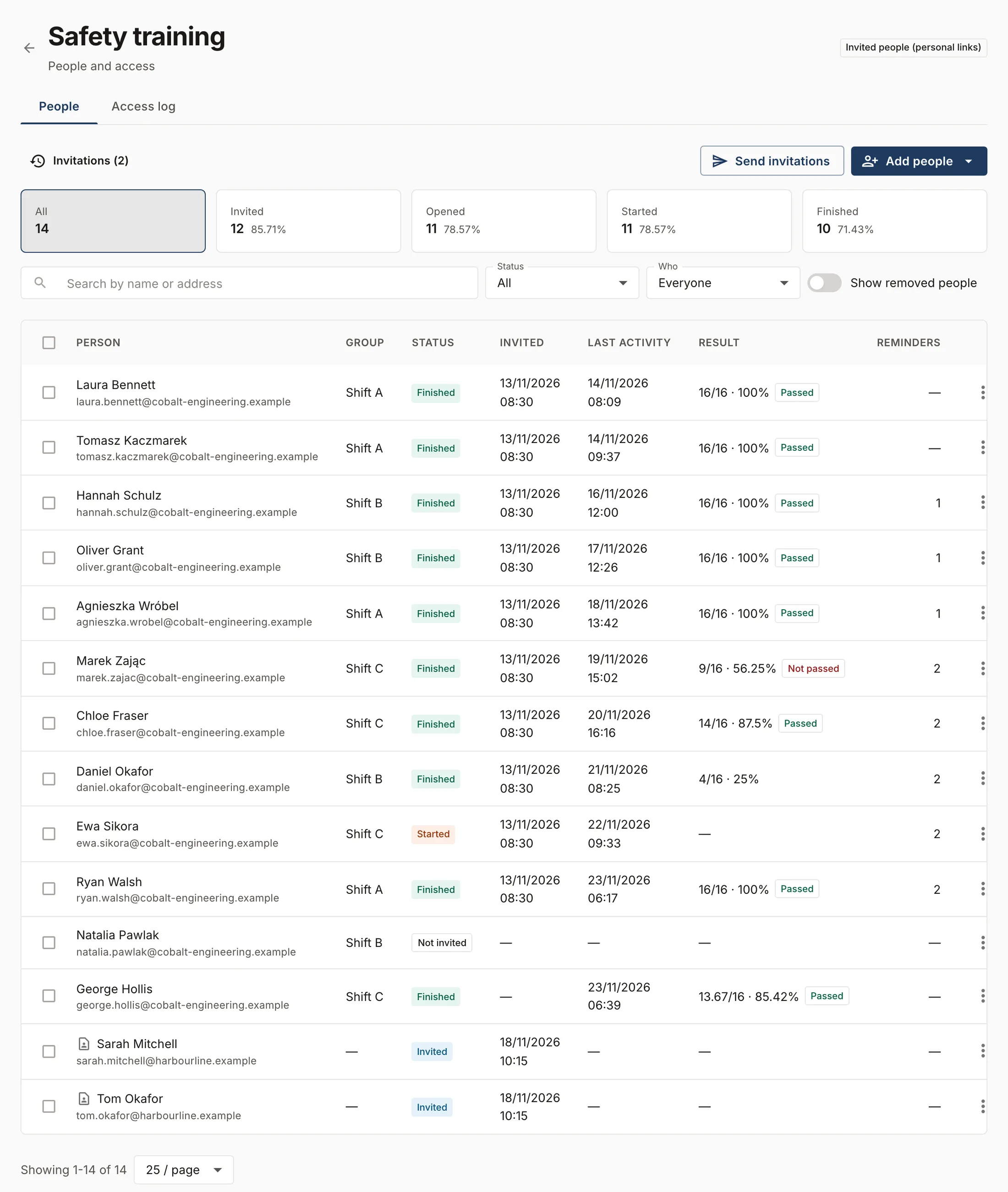
| Kolumna | Co pokazuje |
|---|---|
| Osoba | Imię i nazwisko oraz adres. Nazwa kontaktu otwiera jego stronę; osoba usunięta z listy ma oznaczenie Usunięta. |
| Hasło | Tylko przy Osoby z własnymi hasłami: hasło osoby. |
| Grupa | Grupa, do której należy osoba, np. kurs albo dział. |
| Status | Etap, na którym jest osoba (zobacz następną tabelę). |
| Zaproszenie wysłane | Kiedy wyszło zaproszenie. |
| Ostatnia aktywność | Kiedy ostatnio ukończyła, zaczęła albo otworzyła quiz. |
| Wynik | Jej ostatnie ukończone podejście: punkty na tle maksimum, procent oraz Zaliczone albo Niezaliczone. Ankieta pokazuje tylko Odpowiedziano. |
| Przypomnienia | Ile przypomnień do niej wysłano. |
Pole Szukaj po imieniu, nazwisku lub adresie e-mail pomaga znaleźć kogoś na długiej liście, Status pokazuje osoby z jednym statusem, a Kto zawęża listę do pozycji Lista dostępu albo Kontakty (z uprawnieniem Przeglądanie kontaktów). Pokaż usunięte osoby wyświetla osoby usunięte z listy za pozostałymi. Na telefonie tabela zmienia się w karty ze statusem, ostatnią aktywnością i wynikiem.
| Status | Znaczenie |
|---|---|
| Bez zaproszenia | Osoba jest na liście, ale nie wysłano jej jeszcze zaproszenia. |
| Zaproszono | Zaproszenie albo link kontaktu zostało wysłane. |
| Niedostarczone | Nie udało się wysłać zaproszenia. Wskaż status, aby zobaczyć przyczynę. |
| Otwarto | Osoba otworzyła quiz, ale go nie zaczęła. |
| Rozpoczęto | Zaczęła podejście i go nie ukończyła. |
| Ukończono | Wysłała podejście, także takie, które czeka jeszcze na ocenę. |
| Dostęp odebrany | Dostęp tej osoby został odebrany. |
| Wygasło | Jej link wygasł. |
Nad listą pięć kafelków liczy osoby: Wszyscy, a dalej Zaproszeni, Otworzyli, Rozpoczęli i Ukończyli, każdy z odsetkiem wszystkich osób. Każdy etap liczy wszystkich, którzy doszli co najmniej do niego, więc ktoś, kto ukończył quiz, liczy się też do Otworzyli i Rozpoczęli. Od razu widać, na którym etapie ludzie odpadają: jeśli z 40 zaproszonych 31 otworzyło quiz, a 12 go ukończyło, czas na przypomnienie.
Kliknięcie kafelka zawęża listę do osób, które liczy; Wszyscy zdejmuje filtr. Na telefonie kafelki to rząd chipów przewijany w bok.
Menu wiersza
Dział zatytułowany „Menu wiersza”Menu każdego wiersza pokazuje tylko to, co można teraz zrobić z daną osobą:
| Pozycja | Co robi |
|---|---|
| Kopiuj osobisty link | Kopiuje osobisty link osoby, gdy nie może on trafić do niej e-mailem. Przy kontakcie tylko wtedy, gdy link jeszcze działa. |
| Kopiuj hasło | Kopiuje hasło osoby, żeby przekazać je samodzielnie. Tylko przy osobie, która ma hasło. |
| Wyślij zaproszenie, Wyślij zaproszenie ponownie | Otwiera wysyłanie zaproszeń dla tej osoby. Dla osób z listy, które mają adres i nie ukończyły quizu. |
| Wyślij przypomnienie | Od razu wysyła przypomnienie komuś, kto dostał zaproszenie i nie ukończył quizu. |
| Odbierz dostęp | Po potwierdzeniu od razu wyłącza link i hasło osoby. Zobacz Odebranie dostępu i wygaśnięcie. |
| Przywróć dostęp | Pozwala osobie, której odebrano dostęp, wejść ponownie dzięki nowemu zaproszeniu. Zobacz Odebranie dostępu i wygaśnięcie. |
| Edytuj | Zmienia imię i nazwisko, adres, grupę albo hasło. Tylko dla osób z listy. |
| Usuń z listy | Po potwierdzeniu usuwa osobę z listy. Tylko dla osób z listy. |
| Otwórz kontakt | Otwiera stronę kontaktu. |
Zaproszenia i przypomnienia wychodzą tylko wtedy, gdy quiz jest Aktywny.
Wiele osób naraz
Dział zatytułowany „Wiele osób naraz”Zaznacz osoby, których to dotyczy, albo pole w nagłówku, aby zaznaczyć całą stronę. Gdy zaznaczona jest cała strona, a filtry pasują do większej liczby osób, Zaznacz wszystkie pasujące zaznacza je wszystkie, tak jak w skrzynce pocztowej, więc możesz naraz przypomnieć 200 osobom z danego filtra. Na telefonie najpierw kliknij Zaznacz, a na koniec Gotowe. Zmiana filtra czyści zaznaczenie.
Pasek pod listą mówi, ile osób zaznaczono, i ma te przyciski:
| Przycisk | Co robi |
|---|---|
| Przypomnij | Od razu wysyła każdej z nich przypomnienie, z pominięciem tych, które ukończyły quiz albo których dostęp już nie działa. Działa, gdy quiz jest Aktywny. |
| Odbierz dostęp | Po potwierdzeniu odbiera im dostęp. |
| Przywróć | Przywraca dostęp tym spośród nich, którym go odebrano, żeby można było wysłać nowe zaproszenie. Widoczny, gdy zaznaczysz kogoś z odebranym dostępem. |
| Eksportuj | Pobiera dane tych osób jako plik CSV, który można otworzyć w Excelu: imię i nazwisko, adres, lista albo kontakt, grupa, status, kiedy dostały zaproszenie, otworzyły, zaczęły i ukończyły quiz, przypomnienia, a przy quizie także wynik, procent i to, czy zaliczyły. Ankieta niczego nie punktuje, więc jej plik nie ma tych kolumn. Gdy jest podłączony dysk i masz uprawnienia do zmiany jego plików, Eksportuj proponuje też Zapisz na dysku w chmurze. |
| Wyczyść zaznaczenie | Odznacza wszystkich. |
Jedna czynność obejmuje do 10 000 osób.
Dodawanie osoby
Dział zatytułowany „Dodawanie osoby”- Kliknij Dodaj osoby, a potem Jedna osoba.
- Wpisz Imię i nazwisko oraz E-mail. Przy dostępie z hasłami wystarczy jedno z nich; osobiste linki wymagają adresu.
- Jeśli porównujesz wyniki według grup, wpisz w polu Grupa np. Kurs A albo Sprzedaż.
- Przy dostępie z hasłami wpisz Hasło o długości od 4 do 100 znaków albo zostaw pole puste, a Doxtly wygeneruje hasło: 10 liter i cyfr, bez znaków, które łatwo pomylić, takich jak 0 i O.
- Kliknij Zapisz.
Dwie osoby nigdy nie mogą mieć tego samego hasła, bo to hasło je rozróżnia; gdy wpiszesz hasło, które ktoś już ma, zobaczysz komunikat. Adres może być na liście tylko raz, więc dodanie adresu, który już na niej jest, aktualizuje dane tej osoby.
Dodawanie osób z pliku
Dział zatytułowany „Dodawanie osób z pliku”Cały kurs naraz dodasz z pliku Excel lub CSV, w którego pierwszym wierszu są nazwy kolumn. Plik może pochodzić z komputera albo z połączonego dysku w chmurze.
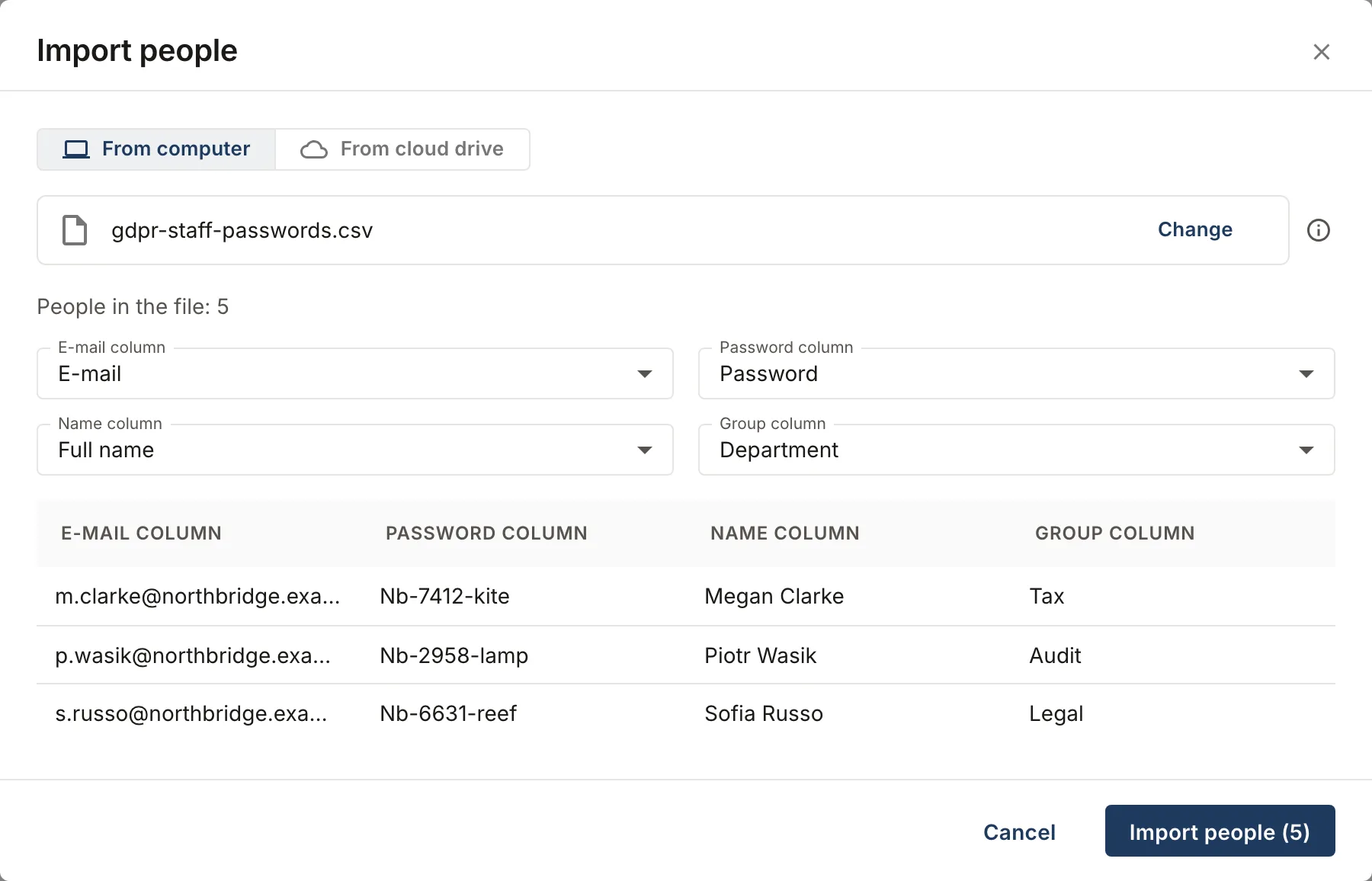
- Kliknij Dodaj osoby, a potem Z pliku.
- Upuść plik na pole albo kliknij je, żeby wybrać plik na komputerze. Jeśli masz połączony dysk w chmurze i uprawnienie Przeglądanie plików w chmurze, możesz zamiast tego wybrać Z dysku w chmurze i wskazać tam arkusz: plik Excel, CSV albo Google Sheets (importowanie z dysku).
- Zobaczysz, ile osób jest w pliku, a Kolumna z adresem e-mail, Kolumna z hasłem i Kolumna z imieniem i nazwiskiem zostaną rozpoznane na podstawie nagłówka, w kilku językach: E-mail, Hasło, Imię i nazwisko, Password, Name, Contraseña i podobne. Każdą możesz zmienić albo wybrać Brak.
- Kliknij Importuj osoby.
Podsumowanie pokazuje, ile osób dodano, zaktualizowano i pominięto. Pomijany jest wiersz z niepoprawnym adresem, drugi wiersz z tym samym adresem i wiersz z hasłem, które ma już ktoś inny. Osoba, która już jest na liście, zostaje zaktualizowana, a nie dodana drugi raz, i wraca na listę, jeśli wcześniej ją usunięto. Bez kolumny z hasłem każda nowa osoba dostaje wygenerowane hasło; przy osobistych linkach kolumny z hasłem w ogóle nie ma. Lista mieści do 5000 osób.
Plik z dysku jest odczytywany jednorazowo, w chwili dodawania osób; późniejsze zmiany w nim nie trafiają na listę. Jeśli lista ma być stale aktualizowana według arkusza, użyj połączonego arkusza.
Kolumna z grupą
Dział zatytułowany „Kolumna z grupą”Kolumna o nazwie Grupa, Klasa, Zespół albo Dział, a także Group, Class, Grupo, Klasse i podobne, zostaje użyta jako Kolumna z grupą: każda osoba trafia do grupy ze swojego wiersza. Pod wybranymi kolumnami widać pierwsze wiersze pliku, więc wiesz, jak zostanie odczytany. Pusta komórka zostawia grupę osoby bez zmian.
Połączony arkusz też może mieć Kolumnę z grupą. Każdy odczyt ustawia grupę każdej osoby z jej wiersza, a pusta komórka ją usuwa.
Wysyłanie quizu do kontaktów
Dział zatytułowany „Wysyłanie quizu do kontaktów”Lista dostępu i Twoje kontakty są od siebie niezależne: kontakt, któremu wysyłasz quiz, nie trafia na listę. Dostaje własny osobisty link, tak jak przy Wyślij do wypełnienia, i pojawia się na tej karcie obok osób z listy.
- Kliknij Dodaj osoby, a potem Z kontaktów.
- Znajdź kontakty polem wyszukiwania i filtrami Typ i Firma, jak na liście kontaktów, i zaznacz je. Pole nad listą zaznacza stronę; gdy cała strona jest zaznaczona, Zaznacz wszystkie pasujące zaznacza każdy kontakt, który pasuje do filtrów.
- Kliknij Dalej.
- W oknie Wyślij do wypełnienia, z już wybranym quizem, wskaż sposób wysłania i wiadomość, ustaw Ważność (dni) i, jeśli chcesz, termin oraz przypomnienia, jak opisano w części Termin i przypomnienia.
- Kliknij Wyślij.
Każdy kontakt dostaje link na swój adres w danym kanale; kontakt, który go nie ma, jest pomijany, podobnie jak kontakt, który zrezygnował z ankiet, gdy wysyłasz ankietę. Kontakt ma jeden link do danego quizu: ponowne wysłanie quizu wysyła mu ten sam link, dopóki ten działa.
Wysyłanie zaproszeń
Dział zatytułowany „Wysyłanie zaproszeń”Wyślij zaproszenia wysyła e-mailem osobom z listy dostępu ich osobisty link: adres quizu z dopisanym ich własnym kluczem key. Zaproszenia wychodzą razem, jako jedna wysyłka – jeśli chcesz, z terminem i przypomnieniami.
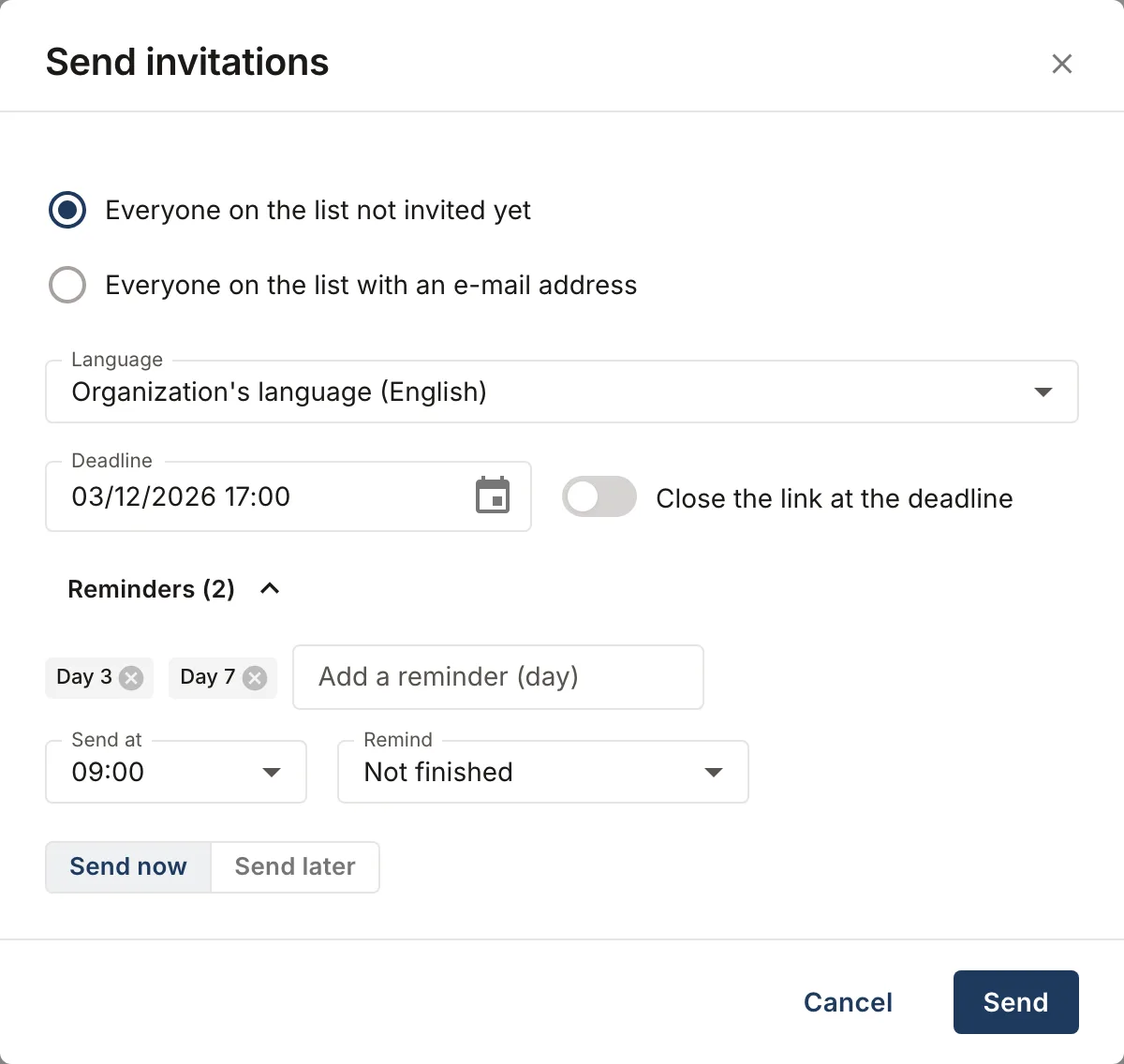
- Kliknij Wyślij zaproszenia. Aby zaprosić tylko część osób, najpierw je zaznacz albo wybierz Wyślij zaproszenie w wierszu osoby.
- W polu Do kogo wybierz Zaznaczone osoby, Wszyscy z listy, którzy nie dostali jeszcze zaproszenia (domyślnie) albo Wszyscy z listy z adresem e-mail. Osoby bez adresu są pomijane.
- Wybierz wiadomość i jej Język.
- Jeśli chcesz, ustaw Termin i przypomnienia (niżej).
- Kliknij Wyślij.
Domyślnie zaproszenie dostają wszyscy, którzy jeszcze go nie dostali, więc gdy dodasz dziesięć nowych osób i wyślesz ponownie, trafi tylko do nich.
Zaproszenia wychodzą przez integrację e-mail Twojej organizacji, w gotowej wiadomości Link do quizu, w której {{ recipientName }} to imię i nazwisko osoby, {{ quizUrl }} jej osobisty link, a {{ deadline }} termin (w ankiecie jest to wiadomość Link do ankiety, z {{ surveyUrl }}); domyślna wiadomość prosi o ukończenie quizu do tego czasu. Każde zaproszenie wlicza się do limitu e-maili w Twoim planie. Aby je wysłać, quiz musi być Aktywny; do tego czasu przycisk o tym informuje. Kontaktom nie wysyła się tu zaproszeń: wyślij im quiz z kontaktów.
Wysyłka później
Dział zatytułowany „Wysyłka później”Aby zaproszenia wyszły o wybranej porze, np. w poniedziałek o 8:00, wybierz na dole okna Wyślij później, ustaw Data i godzina wysyłki i kliknij Zaplanuj. Godzinę wybierasz co kwadrans, w strefie czasowej Twojej organizacji. Ten sam wybór masz przy wysyłaniu quizu kontaktom.
Wysyłka trafi do osób wybranych w chwili planowania; kto do tego czasu stracił dostęp, komu wygasł link albo kogo usunięto z listy, zostanie pominięty. Przypomnienia, a dla kontaktów także Ważność (dni), liczą się od wysyłki. Dopóki nie wyjdzie, lista Zaproszenia pokazuje ją jako Zaplanowana, a Anuluj wysyłkę w jej wierszu ją zatrzymuje. Jeśli o tej porze quiz nie jest aktywny, nic nie wychodzi, a wysyłka ma status Niewysłana: quiz zamknięty.
Termin i przypomnienia
Dział zatytułowany „Termin i przypomnienia”Oba ustawia się przy wysyłce: w oknie Wyślij zaproszenia i przy wysyłaniu quizu kontaktom.
| Ustawienie | Co robi |
|---|---|
| Termin | Dzień i godzina, do których quiz ma być ukończony. Wiadomość go podaje. Po terminie linki dalej działają, chyba że je zamkniesz. Gdy termin minie, przypomnienia przestają wychodzić, a każda osoba, która nie ukończyła quizu, uruchamia automatyzację ze zdarzeniem Odbiorca quizu nie odpowiedział, np. telefon albo zadanie w CRM. |
| Zamknij link po terminie | Pojawia się, gdy jest termin. Linki przestają działać w chwili terminu, a osoby, które nie ukończyły quizu, mają status Wygasło. |
| Przypomnienia | Rozwija przypomnienia. Dodaj przypomnienie (dzień) przyjmuje liczbę dni od zaproszenia, od 1 do 90; najwyżej pięć przypomnień, np. 3. i 6. dnia. |
| Godzina wysyłki | Pora dnia, o której wychodzą przypomnienia, co kwadrans, w strefie czasowej Twojej organizacji: 09:00, jeśli jej nie zmienisz. |
| Przypomnij | Tym, którzy nie skończyli (domyślnie) przypomina wszystkim, którzy nie ukończyli quizu; Tym, którzy nie zaczęli tylko tym, którzy nie zaczęli podejścia. |
Przypomnienie wychodzi w tej samej wiadomości co zaproszenie, oznaczone jako przypomnienie. Każde jest wysyłane tylko raz i nigdy do kogoś, kto ukończył quiz, komu odebrano dostęp, komu wygasł link, kogo usunięto z listy ani, przy ankiecie, kto zrezygnował z ankiet. Przypomnij i Wyślij przypomnienie wysyłają je od razu i nie zmieniają zaplanowanych.
Wysłane zaproszenia
Dział zatytułowany „Wysłane zaproszenia”Gdy coś już wysłano, obok przycisków pojawia się Zaproszenia z listą wysyłek, od najnowszej: kiedy wyszła, Lista dostępu czy Kontakty, ile wysłano z ilu (Wysłano 22 z 24), ile było Niedostarczone, termin i dni przypomnień.
Odebranie dostępu i wygaśnięcie
Dział zatytułowany „Odebranie dostępu i wygaśnięcie”Odbierz dostęp, w wierszu albo dla zaznaczonych osób, od razu wyłącza link i hasło osoby. Kto potem otworzy link, przeczyta na stronie Twojej organizacji, z jej logo i nazwą, że już nie działa. Podejścia zostają, a osoba zostaje na karcie ze statusem Dostęp odebrany. Nie dostaje już zaproszeń ani przypomnień.
Przywróć dostęp, w wierszu osoby z odebranym dostępem albo dla zaznaczonych osób, pozwala jej wejść ponownie dzięki nowemu zaproszeniu. Dotychczasowy link pozostaje nieważny: wyślij nowy. Osoba z listy dostaje nowy link i ma status Bez zaproszenia, więc trafia do niej wysyłka zaproszeń. Kontakt dostanie nowy link, gdy następnym razem wyślesz mu quiz.
Link może też wygasnąć: link kontaktu po liczbie dni z pola Ważność (dni), a każdy link w chwili terminu, jeśli włączono Zamknij link po terminie. Kto go wtedy otworzy, przeczyta, że wygasł.
Kto otworzy osobisty link, wchodzi jako osoba, do której link należy, więc poproś uczestników, żeby nie przekazywali swoich linków dalej.
Usuwanie osoby
Dział zatytułowany „Usuwanie osoby”Usuń z listy sprawia, że osoba nie może już podejść do quizu, ani z hasłem, ani z linkiem. Nic, co jej dotyczy, nie jest kasowane: jej podejścia zostają na zakładce Odpowiedzi wyników pod jej imieniem i nazwiskiem, a wejścia w dzienniku wejść, w obu miejscach z oznaczeniem Usunięta. Pokaż usunięte osoby wyświetla je za pozostałymi. Ponowne dodanie tego samego adresu przywraca osobę. Kontaktu nie ma na liście, więc nie da się go usunąć: zamiast tego odbierz mu dostęp.
Połączony arkusz
Dział zatytułowany „Połączony arkusz”Gdy lista jest pobierana z połączonego arkusza, strona pokazuje, kiedy odczytano go ostatnio, a Odczytaj teraz odczytuje go od razu. Jeśli odczyt się nie udał, strona o tym informuje: sprawdź plik i połączenie z dyskiem w ustawieniach quizu. Nadal możesz dodawać osoby ręcznie albo z pliku; arkusz zmienia tylko osoby, które z niego przyszły.
Dziennik wejść
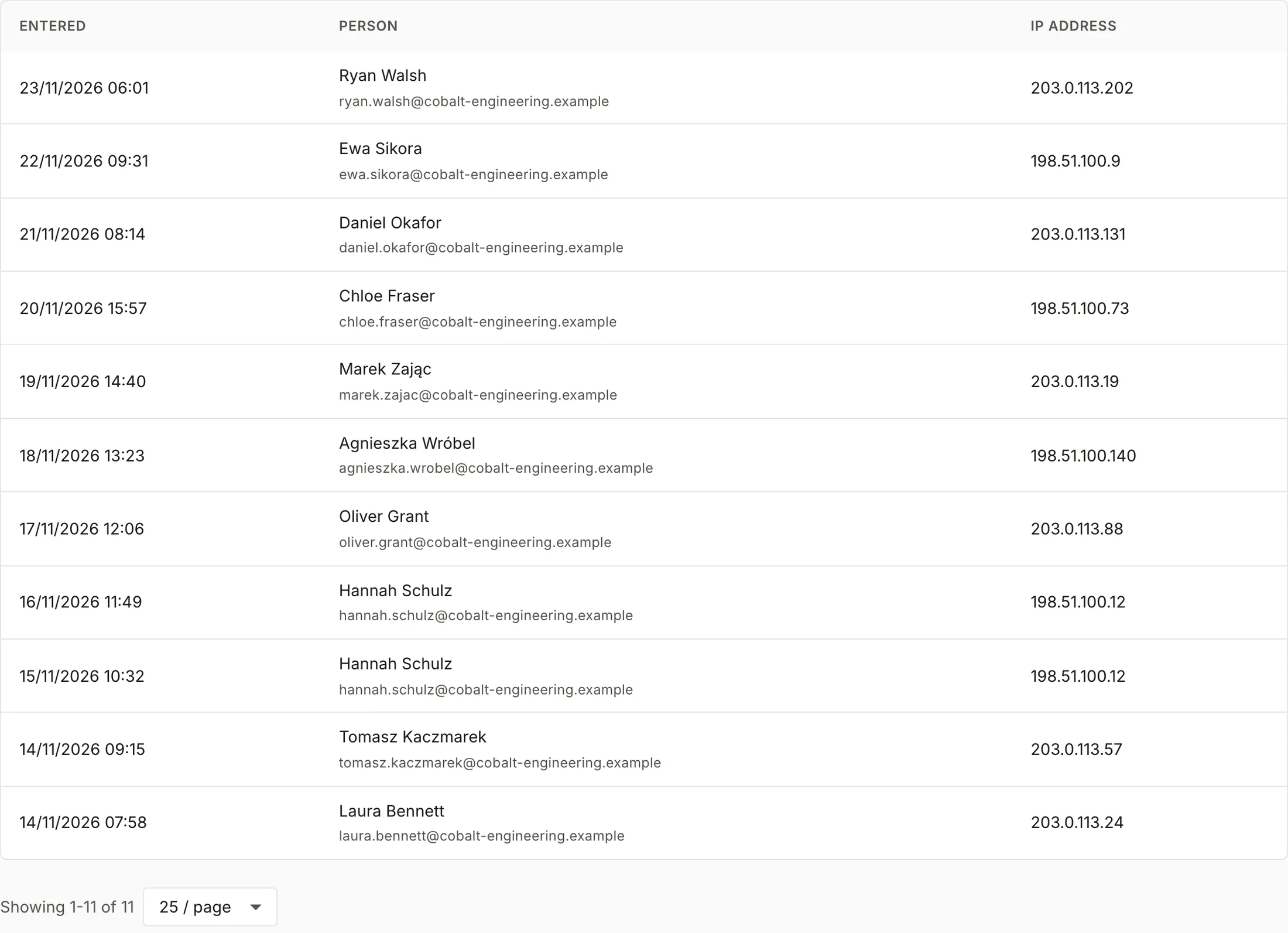
Dział zatytułowany „Dziennik wejść”Karta Dziennik wejść pokazuje, kto wszedł, od najnowszych: kiedy (Wejście), Osoba i Adres IP. Każda osoba jest zapisywana raz dziennie dla każdego adresu, z którego weszła. Wpisy są przechowywane przez 90 dni. Osoby usunięte od tego czasu z listy zostają w dzienniku z oznaczeniem Usunięta.
Dane osób
Dział zatytułowany „Dane osób”Gdy ktoś pyta, jakie jego dane przechowują Twoje quizy, albo prosi o ich usunięcie, odpowiedzą na to dwa wywołania API, obejmujące wszystkie quizy. Osobę znajdują po adresie e-mail albo jako kontakt. Te same dwa wywołania pod /v1/surveys/people/ obejmują wszystkie ankiety:
- Eksport danych osoby z quizów: jej miejsca na listach dostępu, wysłane do niej osobiste linki i wszystkie podejścia wraz z odpowiedziami.
- Usunięcie danych osoby z quizów: usuwa ją ze wszystkich list, kasuje jej osobiste linki do quizów i wszystko, co w jej podejściach ją identyfikuje. Jej odpowiedzi są kasowane albo, jeśli tak wybierzesz, zostają w wynikach bez jej nazwiska. Usuwane są też uruchomienia automatyzacji, które rozpoczęły jej podejścia i zaproszenia. Tego nie da się cofnąć.
Oba wymagają klucza dostępu z operacją Eksport i usuwanie danych osoby z quizów, a przy ankietach Eksport i usuwanie danych osoby z ankiet. Usunięcie kontaktu również usuwa jego imię i nazwisko z podejść przez jego linki i usuwa uruchomienia automatyzacji, które te podejścia rozpoczęły.
Strony quizów informują przeglądarkę, żeby nie przekazywała ich adresu dalej, więc ani link na stronie, ani obrazek z innej witryny nie pozna osobistego linku, z którego ją otwarto. Strony, które otwierają kontakty, nie trafiają do wyszukiwarek ani do pamięci podręcznej przeglądarki.
Przez API
Dział zatytułowany „Przez API”Każda czynność z tej strony ma swój endpoint: osoby i postęp, dodawanie i zmiana osób, wgrywanie plików, zaproszenia z terminem i przypomnieniami, przypominanie, odbieranie dostępu i eksport, stan arkusza i dziennik wejść. Zobacz Lista adresatów i kolejne pozycje w dokumentacji API.