

Spis pól szablonów PDF
Ta strona wymienia wszystkie ustawienia, jakie może mieć obszar w szablonie PDF. Zaznacz obszar na kanwie, a jego ustawienia otworzą się w panelu Właściwości po prawej stronie projektanta, w grupach: Wartość, Wypełnianie, Wygląd, Warunek drukowania oraz Pozycja i rozmiar. Obszar daty ma dodatkowo grupy Data i Dozwolone daty (Dozwolone godziny, Dozwolone daty i godziny), lista wyboru – grupę Opcje, a wartość dynamiczna – grupę Wartość dynamiczna. Każdą grupę można zwinąć; Warunek drukowania i Dozwolone daty są zwinięte, dopóki obszar nie ma reguły.
| Typ | Do czego służy | Źródło wartości |
|---|---|---|
| Pole tekstowe | Nazwy, kwoty, numery rachunków, dowolny tekst | Dane lub odbiorca |
| Data | Dzień, godzina albo oba, w wybranym formacie | Dane lub odbiorca |
| Lista wyboru | Jedna z podanych opcji | Dane lub odbiorca |
| Pole wyboru | Znaki w wydrukowanych kratkach, odpowiedzi tak/nie | Dane lub odbiorca |
| Obrazek | Loga, zdjęcia, skany | Dane lub odbiorca |
| Rysunek | Szkic lub zaznaczenie na schemacie, narysowane przez osobę wypełniającą | Odbiorca |
| Podpis | Miejsce, w którym podpisuje strona umowy | Odbiorca |
| Parafa | Inicjały strony, zwykle na każdej stronie | Odbiorca |
| Wartość dynamiczna | Wartość obliczana z innych, np. suma lub termin płatności | Obliczana |
| Kod QR | Linki, kody weryfikacyjne | Dane, stały tekst lub formuła |
| Kod kreskowy | Numery produktów, przesyłek lub spraw | Dane, stały tekst lub formuła |
Karta Dodaj po lewej stronie projektanta grupuje narzędzia tak samo: Do wypełnienia, Podpis i Generowane. Na tablecie i telefonie kartę otwiera przycisk Narzędzia na górnym pasku.
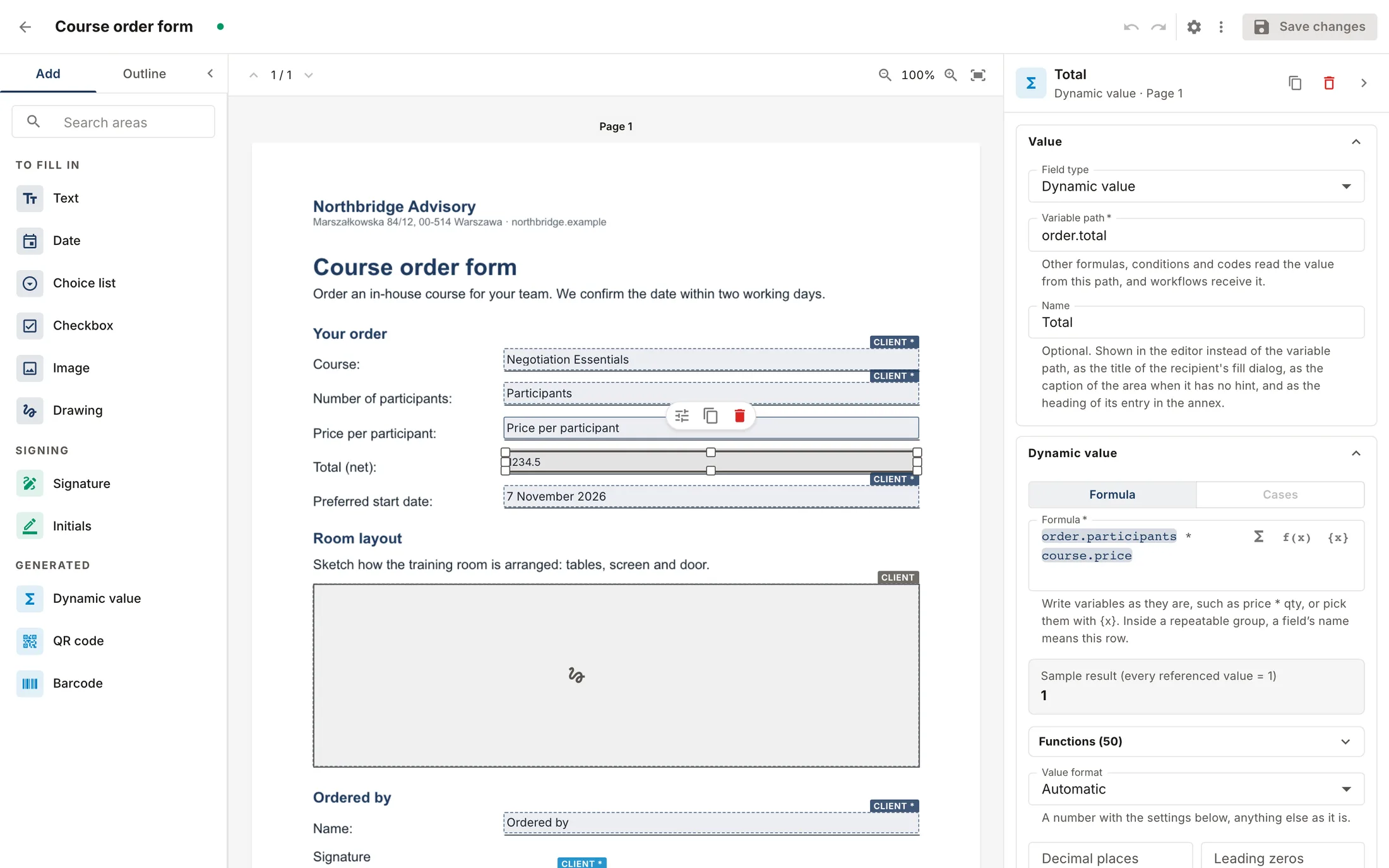
Jak te typy działają razem, widać na formularzu zamówienia szkolenia: klient wybiera szkolenie w obszarze Lista wyboru, wpisuje liczbę uczestników, wskazuje datę rozpoczęcia w obszarze Data i szkicuje salę w obszarze Rysunek, a Wartość dynamiczna liczy sumę jako order.participants * course.price.
Wartość
Dział zatytułowany „Wartość”Ta grupa określa, czym jest obszar i skąd pochodzi jego wartość.
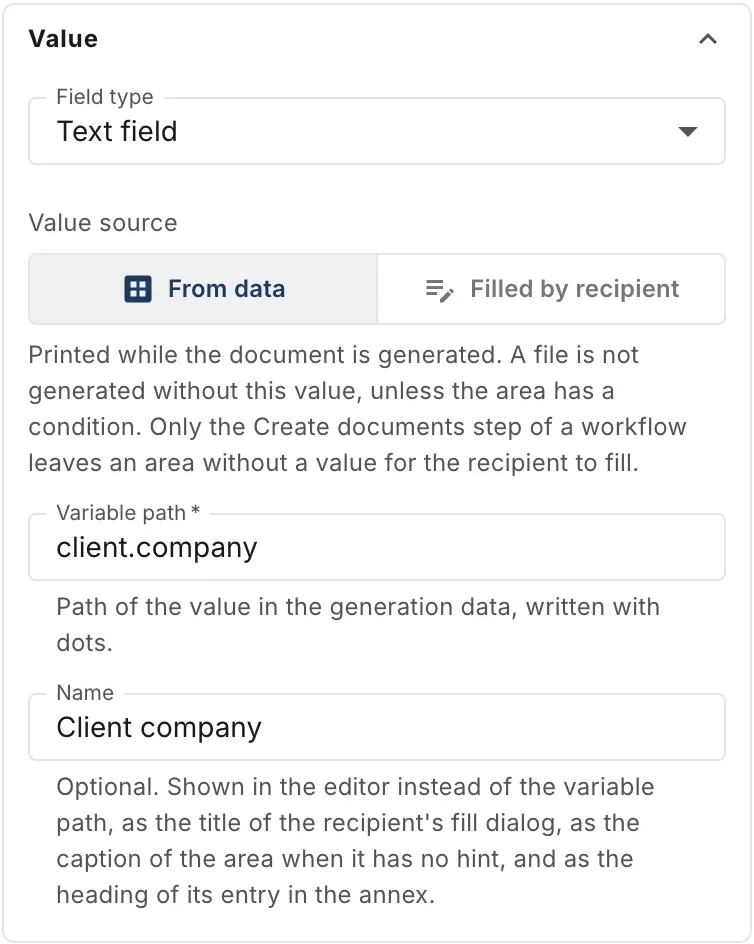
| Ustawienie | Co robi |
|---|---|
| Typ pola | Zmienia obszar na inny typ. Zobacz Zmiana typu. |
| Źródło wartości | Z danych drukuje wartość przy generowaniu dokumentu. Bez niej plik nie powstanie, chyba że obszar ma warunek, a tylko krok automatyzacji Utwórz dokumenty zostawia taki obszar otwarty dla odbiorcy. Wypełnia odbiorca zawsze zostawia obszar pusty, aby wypełniła go osoba na stronie dokumentu. Dotyczy tylko obszarów tekstowych, pól wyboru i obrazków. |
| Ścieżka zmiennej | Miejsce wartości w danych, zapisane z kropkami: client.company. Do 255 znaków: litery, cyfry, _ i kropki, a na początku litera lub _. Nie występuje przy podpisach. |
| Nazwa | Opcjonalna nazwa o długości do 128 znaków. Niedostępna przy polach wyboru. |
Ścieżka zmiennej działa różnie w zależności od źródła:
- W obszarze Z danych jest wymagana. Może też czytać dane systemowe, na przykład
_metadata.region,_params.campaignalbo_package.number, czyli numer pakietu, w którym dokument jest wysyłany. - W obszarze Wypełnia odbiorca jest opcjonalna. To ścieżka, pod którą odpowiedź trafia do automatyzacji, więc bez niej żadna automatyzacja nie odczyta wartości. Nie może zaczynać się od
_.
Podpowiedzi pod polem pochodzą ze zmiennych zapisanego szablonu. Nowy szablon jeszcze ich nie ma, więc ścieżki wpisujesz samodzielnie.
Nazwę projektant pokazuje zamiast ścieżki. Działa też poza projektantem: jest tytułem okna, w którym odbiorca wypełnia obszar, podpisem pustego obszaru, gdy nie ma ustawienia Podpowiedź, i nagłówkiem wartości w aneksie. Pod tą nazwą obszar występuje też w komunikatach o błędach i przy wyborze zmiennych w automatyzacji.
Zmiana typu
Dział zatytułowany „Zmiana typu”Typ pola zachowuje miejsce obszaru, ustawienie Ścieżka zmiennej i warunek drukowania, a grupę Wygląd ustawia na wartości domyślne nowego typu. Obszar się powiększa, jeśli nowy typ potrzebuje więcej miejsca. Pozostałe ustawienia zależą od tego, co może mieć nowy typ:
| Zmiana na | Co znika |
|---|---|
| Pole wyboru | Nazwa, Format |
| Podpis | Podpowiedź, Format. Wartość podaje teraz człowiek. |
| Obrazek | Format |
| Kod QR lub kod kreskowy | Odbiorca, Wymagane, Podpowiedź, Format. Źródłem staje się Z danych. |
W drugą stronę: podpis zmieniony na obszar tekstowy, pole wyboru lub obrazek pozostaje Wypełnia odbiorca, a kod zmieniony na taki obszar pozostaje Z danych.
Wypełnianie
Dział zatytułowany „Wypełnianie”Ta grupa pojawia się, gdy wartość podaje człowiek, czyli w obszarach Wypełnia odbiorca i przy podpisach.
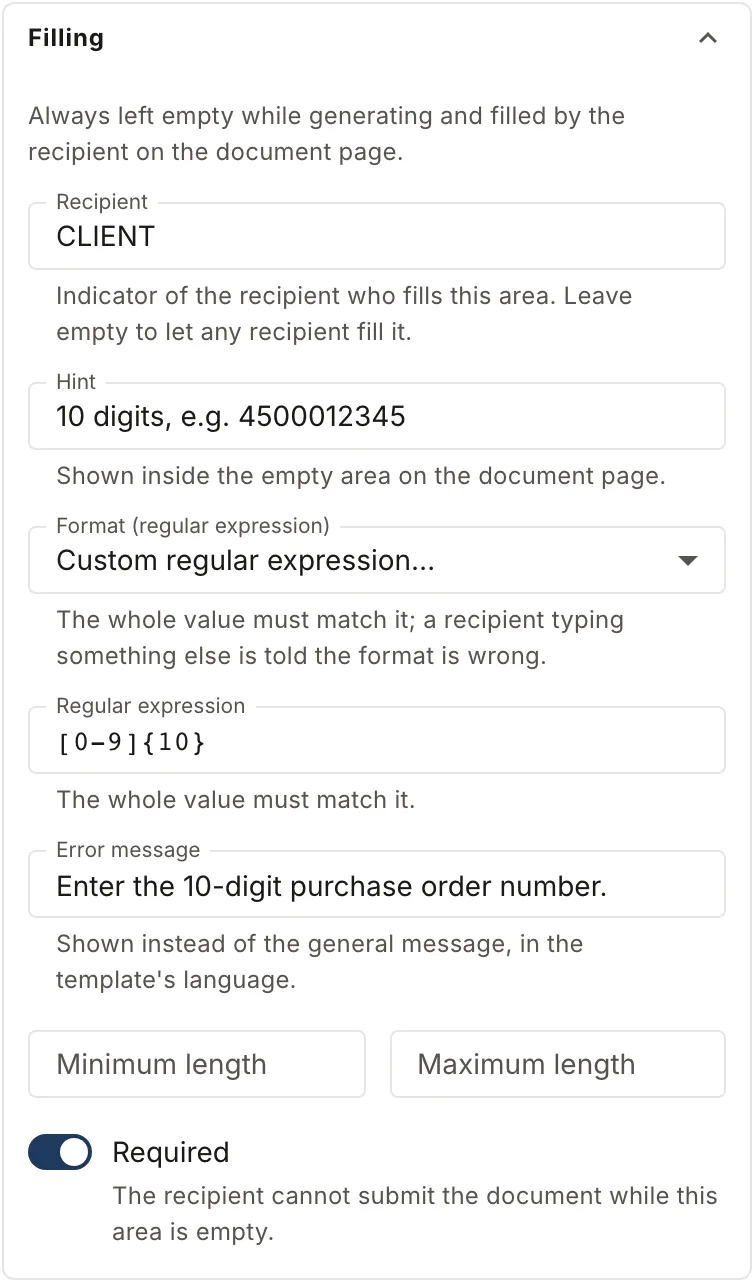
| Ustawienie | Obszary | Co robi |
|---|---|---|
| Odbiorca | Wszystkie | Strona, która wypełnia obszar, na przykład CLIENT. Zostaw pole puste, aby mógł go wypełnić dowolny odbiorca dokumentu. |
| Podpowiedź | Tekst, pole wyboru, obrazek | Do 128 znaków, wyświetlana w pustym obszarze na stronie dokumentu. Przykład: Numer rachunku. Pole wyboru nie pokazuje tekstu, więc tam podpowiedź odczytują tylko czytniki ekranu. |
| Format (wyrażenie regularne) | Tekst | Jak ma wyglądać wartość: Bez formatu, gotowy wzór (Tylko cyfry, Tylko litery, Kod pocztowy PL, NIP, PESEL, IBAN PL, E-mail, Telefon) albo Własne wyrażenie regularne… do 255 znaków. |
| Komunikat błędu | Tekst z formatem | Komunikat, który odbiorca zobaczy zamiast ogólnego, do 200 znaków, w języku szablonu. |
| Minimalna długość, Maksymalna długość | Tekst | Najmniejsza i największa liczba znaków wartości, do 10 000. |
| Wymagane | Wszystkie | Dokumentu nie można przesłać, dopóki obszar jest pusty. |
Odbiorca to wskaźnik strony: wielkie litery, cyfry i _, a na początku litera. CLIENT_2 zadziała, a CLIENT-2 nie. Doxtly zamienia wpisany tekst na wielkie litery i podpowiada wskaźniki użyte już w tym szablonie. Wskaźnik musi pasować do strony w kroku automatyzacji, który wysyła dokument, bo obszar może wypełnić tylko odbiorca z dokładnie takim wskaźnikiem.
Format wyłapuje literówki w trakcie pisania. Odbiorca widzi Twój Komunikat błędu albo Wartość nie ma wymaganego formatu. i nie może przesłać dokumentu, dopóki jej nie poprawi. Te same zasady sprawdza serwer. Gotowe wzory sprawdzają tylko postać wartości, więc PESEL o właściwej długości przechodzi, bo cyfra kontrolna nie jest sprawdzana. Pusta wartość przechodzi, więc jeśli odpowiedź jest obowiązkowa, włącz też Wymagane.
| Czego potrzebujesz | Format |
|---|---|
| Dziesięciocyfrowy NIP | [0-9]{10} |
| Dwie wielkie litery i sześć cyfr | [A-Z]{2}[0-9]{6} |
| Kod pocztowy, na przykład 00-950 | [0-9]{2}-[0-9]{3} |
| Tak lub nie | tak|nie |
Projektant odrzuca niepoprawny wzorzec. Trzymaj się podstaw: klas znaków, kwantyfikatorów, alternatyw i kotwic.
Pole tekstowe
Dział zatytułowany „Pole tekstowe”Drukuje dowolną pojedynczą wartość: tekst, liczbę, datę. Wartość logiczna drukuje się jako 1 lub 0. Listy nie da się wydrukować, więc obszar traktuje ją jak brak wartości.
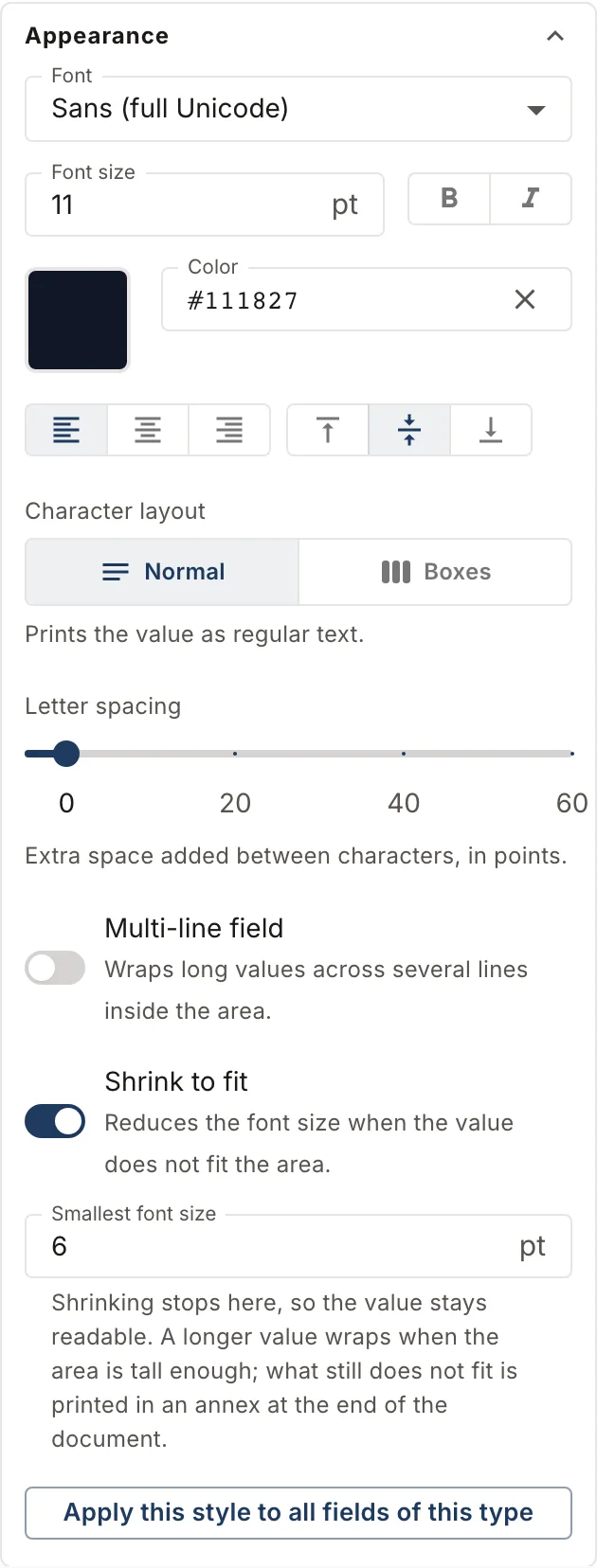
| Ustawienie | Wartości | Domyślnie | Co robi |
|---|---|---|---|
| Czcionka | Bezszeryfowa (pełny Unicode), Helvetica, Times, Courier | Bezszeryfowa (pełny Unicode) | Krój pisma. |
| Rozmiar czcionki | Od 4 do 96 pt, co 0,5 | 11 pt | Rozmiar, w jakim drukuje się wartość. |
| Pogrubienie, Kursywa | Włączone lub wyłączone | Wyłączone | Styl czcionki. |
| Kolor | Dowolny kolor | #111827 |
Kolor tekstu. |
| Wyrównanie w poziomie | Wyrównaj do lewej, Wyśrodkuj, Wyrównaj do prawej | Do lewej | Położenie tekstu w poprzek obszaru. |
| Wyrównanie w pionie | Wyrównaj do góry, Wyrównaj do środka, Wyrównaj do dołu | Do środka | Położenie tekstu w pionie. |
| Układ znaków | Zwykły, Kratki | Zwykły | Zwykły tekst albo jeden znak w kratce. |
| Odstęp między znakami | Od −5 do 60 pt, co 0,25 | 0 | Dodatkowa przestrzeń między znakami. Tylko układ Zwykły. |
| Pole wielowierszowe | Włączone lub wyłączone | Wyłączone | Zawija długie wartości na kilka wierszy i zachowuje podziały wierszy z wartości. Tylko układ Zwykły. |
| Interlinia | Od 0,8 do 3, co 0,05 | 1,25 | Odstępy między wierszami. Widoczna, gdy włączone jest Pole wielowierszowe. |
| Dopasuj rozmiar tekstu | Włączone lub wyłączone | Włączone | Zmniejsza czcionkę, gdy wartość się nie mieści. Tylko układ Zwykły. |
| Najmniejszy rozmiar czcionki | Od 4 pt do rozmiaru czcionki, co 0,5 | 6 pt | Granica zmniejszania. Układ Zwykły, gdy włączone jest Dopasuj rozmiar tekstu. |
Odstęp między znakami pasuje do rozstrzelonego numeru referencyjnego. Do rzędu wydrukowanych kwadratów lepiej nadają się Kratki.
Kratki na gotowych formularzach
Dział zatytułowany „Kratki na gotowych formularzach”Formularze urzędowe często mają osobny kwadrat na każdą cyfrę. Układ Kratki wstawia jeden znak na środku każdego kwadratu, więc numer rachunku trafia na swoje miejsce bez względu na długość.

| Ustawienie | Co robi |
|---|---|
| Kratki | Liczba kwadratów na formularzu, od 1 do 100. Jeśli zostawisz pole puste, obszar zostanie podzielony równo między znaki wartości, więc przy gotowym formularzu ustaw tę liczbę. |
| Rozstaw kratek | Odległość między środkami dwóch kwadratów, w punktach. Jeśli zostawisz pole puste, obszar zostanie podzielony równo na liczbę kratek. |
Najszybciej ustawisz to tak: narysuj obszar dokładnie nad rzędem kwadratów, wpisz ich liczbę w polu Kratki i zostaw Rozstaw kratek puste. Ustawienie Rozstaw kratek przyda się, gdy kwadraty nie wypełniają obszaru dokładnie. O początku rzędu decyduje wtedy wyrównanie w poziomie.
W tym układzie czcionka zawsze zmniejsza się sama, aż znak zmieści się w kratce, najwyżej do 4 pt. Dlatego nie ma tu opcji Dopasuj rozmiar tekstu. Spacje w wartości też zajmują kratkę.
Jak mieszczą się długie wartości
Dział zatytułowany „Jak mieszczą się długie wartości”Doxtly nigdy nie drukuje wartości poza obszarem i nigdy jej nie pomija. Za długa wartość przechodzi przez te etapy:
- Gdy Dopasuj rozmiar tekstu jest włączone, czcionka zmniejsza się co 0,5 pt, aż do wartości z ustawienia Najmniejszy rozmiar czcionki. Gdy jest wyłączone, czcionka zostaje taka, jak w ustawieniu Rozmiar czcionki.
- W obszarze jednowierszowym, który jest na tyle wysoki, by zmieścić dwa wiersze, wartość może się też zawinąć, jeśli pozwoli to wydrukować ją większą czcionką.
- To, co nadal się nie mieści, drukuje się w takiej części, w jakiej się mieści, i kończy odnośnikiem, na przykład
…[1]. Cała wartość pojawia się wtedy na stronie aneksu dodanej na końcu dokumentu, pod tytułem Ciąg dalszy wartości, które nie zmieściły się w polach. Każdy wpis ma nagłówek z odnośnikiem, stroną oraz nazwą lub ścieżką obszaru, na przykład[1] Strona 2 – Adres klienta. Aneks powstaje w języku Twojej organizacji.
W układzie Kratki wartość mająca więcej znaków niż Kratki dostaje ten sam odnośnik w ostatniej kratce, a pełna wartość trafia do aneksu.
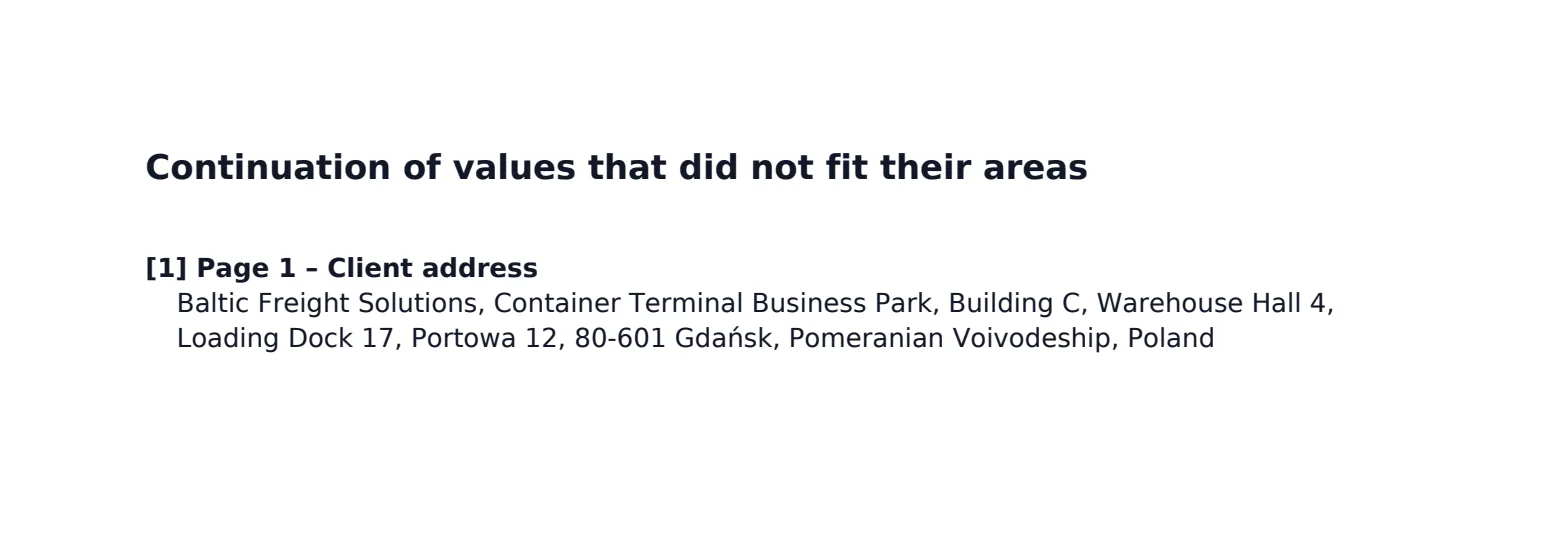
Długi adres klienta w krótkim polu pozostaje więc czytelny i w całości jest w dokumencie. Jeśli na Twoim formularzu aneks wyglądałby źle, powiększ obszar i włącz Pole wielowierszowe.
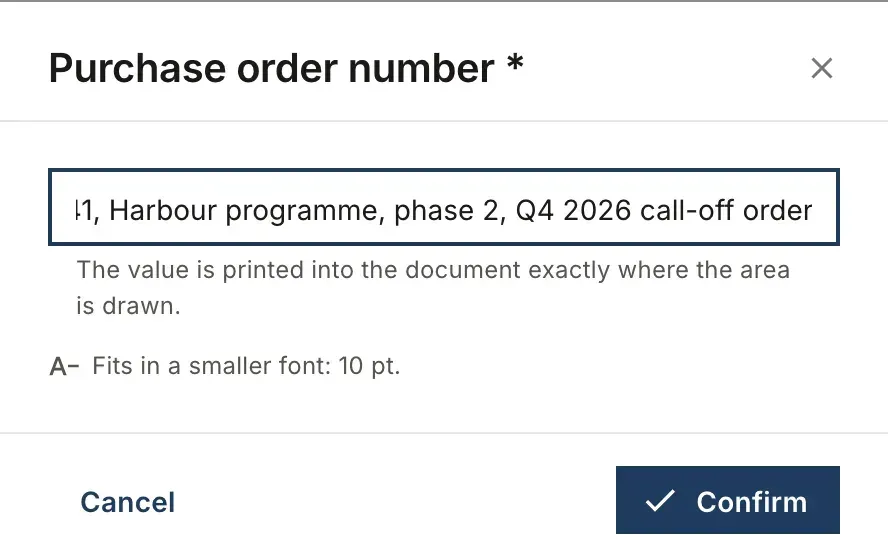
Odbiorca wpisujący tekst w obszar widzi wynik przed potwierdzeniem: Mieści się w polu., Zmieści się mniejszą czcionką: 8 pt. albo Za długie dla tego pola – to, co się nie zmieści, zostanie wydrukowane w aneksie na końcu dokumentu. Ten ostatni komunikat to tylko ostrzeżenie, więc odbiorca nadal może potwierdzić wartość.
Drukuje dzień, godzinę albo oba: datę umowy, datę rozpoczęcia, termin spotkania. Wyglądem przypomina pole tekstowe.
| Ustawienie | Wartości | Domyślnie | Co robi |
|---|---|---|---|
| Tryb | Data, Godzina, Data i godzina | Data | Co zawiera obszar. |
| Format | Wzór pokazany na dzisiejszej dacie albo Własny… | Format języka | Jak drukowana jest wartość. Własny format używa liter formatu daty, np. d MMMM yyyy drukuje 7 listopada 2026 po polsku i 7 November 2026 po angielsku. Puste pole oznacza format języka, w którym wpisano wartość. |
W grupie Dozwolone daty ograniczasz to, co odbiorca może wybrać: najwcześniejszą i najpóźniejszą datę, dni tygodnia, dni zablokowane lub jedyne dozwolone, a dla godzin najwcześniejszą, najpóźniejszą i krok minut. Każde z tych ograniczeń może być stałe albo z formuły. Działają tak samo jak w polu daty formularza. „Dziś” to dzień w strefie czasowej Twojej organizacji, a dzień dozwolony w chwili otwarcia strony pozostaje dozwolony, jeśli w trakcie pisania minie północ.
Odbiorca klika obszar i wybiera z kalendarza; dokument pokazuje wartość w formacie obszaru i tak samo ją drukuje. Automatyzacje dostają ją jako 2026-11-07, 14:30 albo 2026-11-07T14:30. Czas to dokładnie wybrany moment, bez przesunięcia strefy.
W obszarze Z danych wartością może być taka data, data z godziną i przesunięciem strefy albo znacznik czasu. Wartość, która nie jest datą, drukuje się bez zmian.
Lista wyboru
Dział zatytułowany „Lista wyboru”Pozwala odbiorcy wybrać jedną z podanych opcji i drukuje jej etykietę. Wyglądem przypomina pole tekstowe.
W grupie Opcje dodaj od 1 do 200 wierszy Wartość i Etykieta, każdą wartość raz, do 255 znaków. Dodaj opcję ustawia kursor w polu Wartość; po jego opuszczeniu pusta Etykieta dostaje ten sam tekst. Wklejenie kolumny wierszy doda je wszystkie naraz. Możesz też przełączyć na Ze źródła danych i pobrać je z arkusza lub pliku JSON, który szablon wczytuje w sekcji Źródła danych ustawień szablonu w projektancie, zobacz Opcje ze źródła danych.
Lista z więcej niż 10 opcjami ma pole wyszukiwania. W dokumencie drukowana jest etykieta, czyli to, co wybrała osoba, a warunki i automatyzacje dostają wartość. W obszarze Z danych wartość zgodna z opcją drukuje się jako jej etykieta, a każda inna – bez zmian.
Pole wyboru
Dział zatytułowany „Pole wyboru”Rysuje znak, gdy wartość oznacza tak. Umieść je nad wydrukowaną kratką. Nic innego się nie drukuje, więc gdy wartość oznacza nie, wydrukowana kratka zostaje bez zmian.
| Ustawienie | Wartości | Domyślnie | Co robi |
|---|---|---|---|
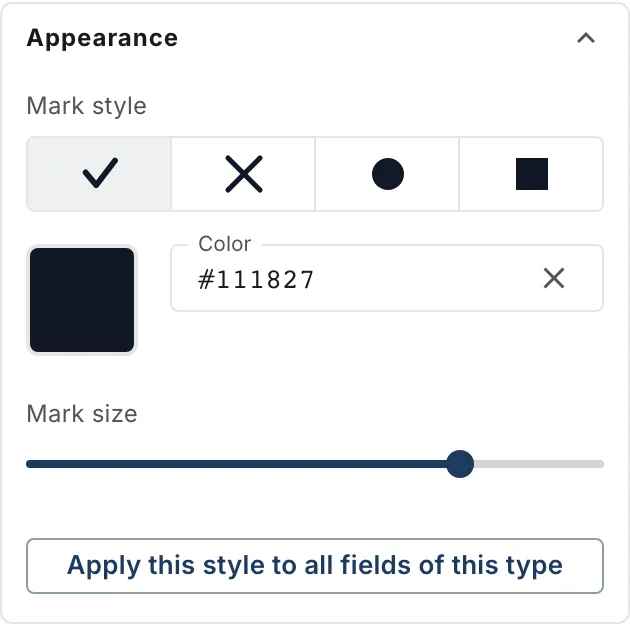
| Styl znaku | Znak V, Znak X, Wypełnione kółko, Wypełniony kwadrat | Znak V | Drukowany znak. |
| Kolor | Dowolny kolor | #111827 |
Kolor znaku. |
| Wielkość znaku | Od 20% do 100% | 80% | Jaką część obszaru zajmuje znak. Zmniejsz ją, jeśli znak dotyka wydrukowanej ramki. |
Znak drukuje się przy wartości logicznej true, przy każdej liczbie oprócz 0 oraz przy tekście 1, true, yes, y, on, checked lub tak, bez względu na wielkość liter. Każda inna wartość, na przykład false, 0 albo no, zostawia kratkę niezaznaczoną, a obszar liczy się jako wypełniony.
Pusta wartość to co innego. W kroku Utwórz dokumenty zostawia pole wyboru Z danych otwarte dla odbiorcy. Na stronie dokumentu jedno kliknięcie zaznacza kratkę, a drugie usuwa zaznaczenie.
Przy wyborze między opcjami narysuj osobne pole wyboru dla każdej opcji i nadaj każdemu własną ścieżkę, na przykład client.is_company i client.is_person.
Wskazuje miejsce, w którym podpisuje strona umowy. To wizualny odpowiednik znacznika [SIGNATURE:CLIENT] w szablonie Word.
| Ustawienie | Domyślnie | Co robi |
|---|---|---|
| Nazwa | Puste | Nazwa obszaru, na przykład Podpis klienta. |
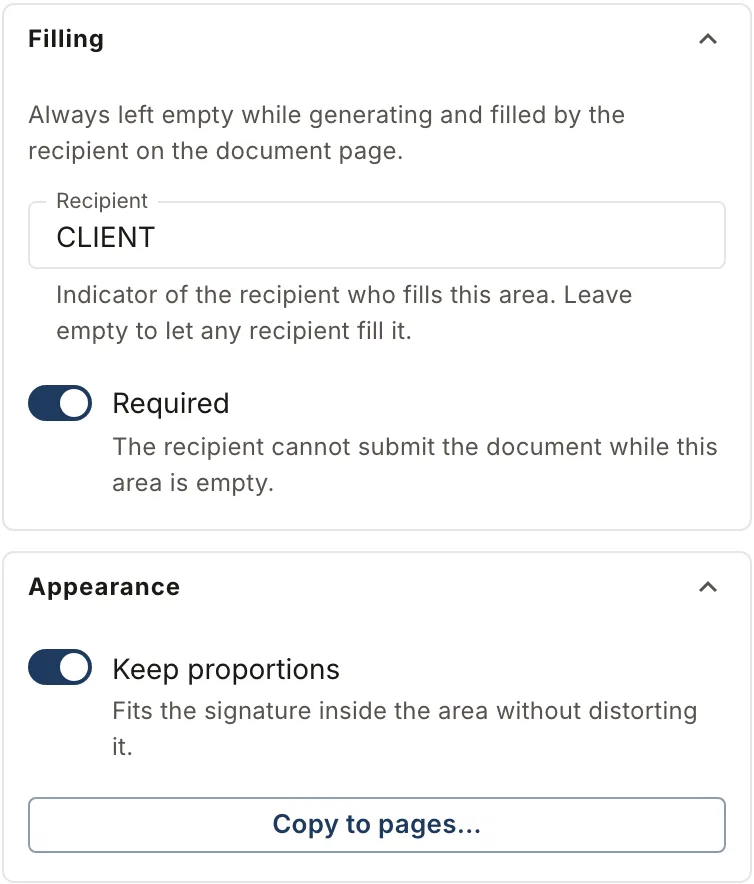
| Odbiorca | Puste | Strona, która tu podpisuje. |
| Wymagane | Wyłączone | W dokumencie interaktywnym nie można przesłać strony, dopóki obszar nie zostanie podpisany. W pakiecie do podpisu wskazana strona i tak jest proszona o podpis. |
| Zachowaj proporcje | Włączone | Dopasowuje podpis do obszaru bez zniekształcania go. |
Gotowy podpis pojawia się w obszarze, a pod nim imię i nazwisko osoby podpisującej oraz czas podpisu. Tło jest przezroczyste, więc wydrukowana w obszarze linia albo opis nadal są widoczne. W obszarze niższym niż 50 pt imię i nazwisko oraz czas mieszczą się w jednym małym wierszu, więc domyślne 60 pt to dobry rozmiar na początek.
Obszary podpisu nie mają ścieżki zmiennej ani wartości w danych i niczego nie przekazują do automatyzacji. Więcej o tym, jak wygląda podpisywanie, przeczytasz w części Podpisywanie z perspektywy osoby podpisującej.
Mniejszy znak niż podpis, bez nazwiska i daty: miejsce, w którym strona parafuje każdą stronę umowy. Nowe obszary mają 60 × 28 pt, a ustawienia są takie jak przy podpisie: Nazwa, Odbiorca, Wymagane i Zachowaj proporcje.
Strona wskazana tylko na obszarach parafy też jest stroną podpisującą. Aby umieścić parafę w tym samym miejscu każdej strony, użyj Kopiuj na strony.
Rysunek
Dział zatytułowany „Rysunek”Pozwala osobie wypełniającej rysować ręcznie: uszkodzenia na szkicu pojazdu, trasę, zaznaczenie na planie. Rysunek nie jest podpisem i nigdy nie jest tak zapisywany.
| Ustawienie | Domyślnie | Co robi |
|---|---|---|
| Kolor | Czarny | Tusz, jeden z kolorów podpisu. |
| Osoba wypełniająca wybiera kolor | Włączone | Pozwala wybrać tusz podczas rysowania. |
| Grubość linii | Średnia | Cienka, Średnia lub Gruba. |
| Pokaż stronę pod rysunkiem | Włączone | Rysunek powstaje na tle fragmentu strony, który zajmuje obszar. |
| Osoba rysująca może pisać tekst | Włączone | Daje obok pióra narzędzie Tekst: słowa wpisywane w klikniętym miejscu, wybraną czcionką i w wybranym rozmiarze. |
| Osoba rysująca może rysować kształty | Włączone | Daje obok pióra narzędzia Prostokąt i Elipsa, a z Shift lub opcją Równe boki kwadraty i koła. |
| Wymagane | Wyłączone | Coś musi powstać: linia, napis albo kształt. |
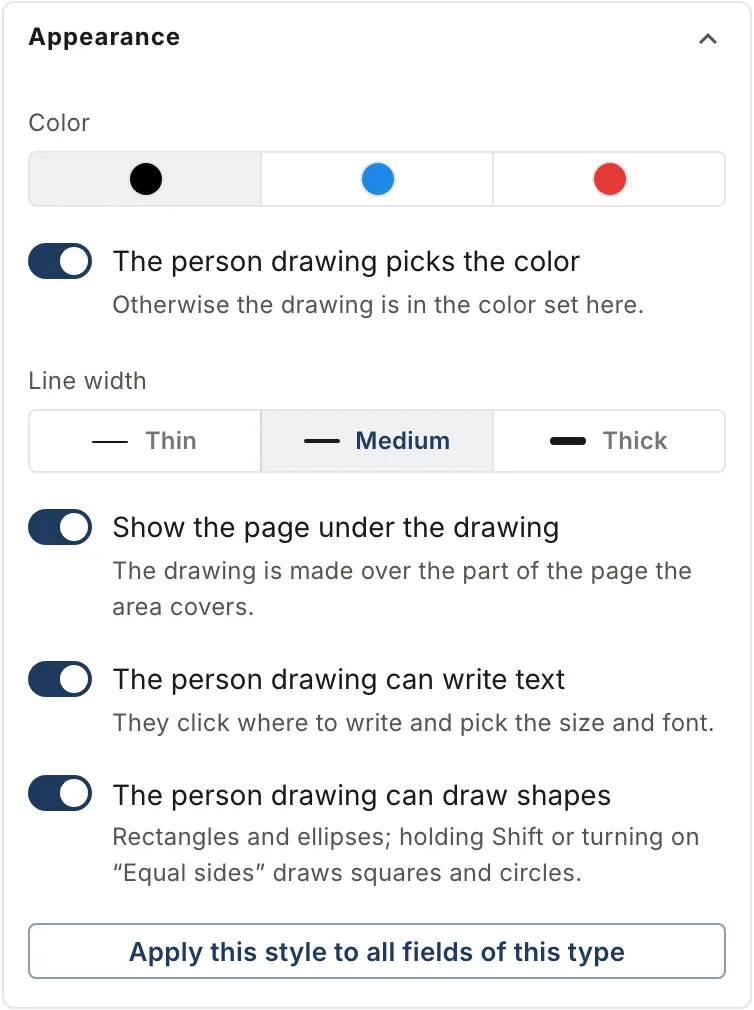
Na stronie dokumentu pusty obszar ma zwykłą przerywaną ramkę z ikoną pióra. Kliknięcie otwiera okno Rysuj z płótnem o kształcie obszaru, narzędziami, na które obszar pozwala, cofaniem, ponawianiem i czyszczeniem. Narzędzia działają tak jak w polu Rysunek formularza: pióro, słowa wpisywane w miejscu kliknięcia jedną z czterech czcionek w jednym z trzech rozmiarów oraz prostokąty i elipsy rysowane jako kontury. Rozmiary tekstu są w punktach strony: Mały to 14 pt, Średni 20 pt, a Duży 32 pt. Gotowe umieszcza rysunek na przezroczystym tle, więc to, co wydrukowane na stronie, prześwituje. Rysunek jest zapisywany w jakości do druku i dociera do automatyzacji jako plik pod ścieżką obszaru, tak jak obrazek.
Obrazek
Dział zatytułowany „Obrazek”Wstawia grafikę, na przykład zdjęcie do certyfikatu szkolenia, logo klienta albo skan przesłany przez odbiorcę.
| Ustawienie | Wartości | Domyślnie | Co robi |
|---|---|---|---|
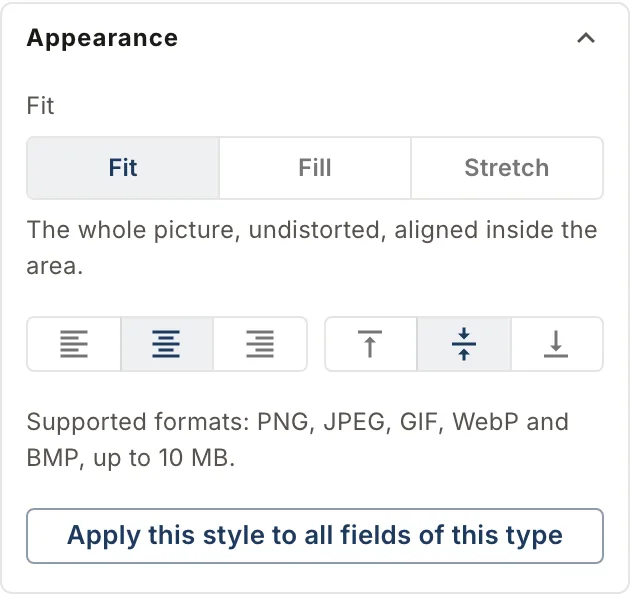
| Dopasowanie | Dopasuj, Wypełnij, Rozciągnij | Dopasuj | Jak obrazek wpasowuje się w obszar. Opis poniżej. |
| Wyrównanie w poziomie i w pionie | Do lewej, do środka, do prawej oraz do góry, do środka, do dołu | Do środka w obu kierunkach | Gdzie leży obrazek albo która jego część zostaje po przycięciu. Niewidoczne przy opcji Rozciągnij. |
| Dopasowanie | Efekt | Dobre do |
|---|---|---|
| Dopasuj | Cały obrazek, bez zniekształceń, wyrównany w obszarze | Logo |
| Wypełnij | Wypełnia cały obszar i przycina to, co się nie mieści | Zdjęć portretowych |
| Rozciągnij | Rozciągnięty dokładnie do rozmiaru obszaru | Grafik przyciętych już do właściwego kształtu |
W obszarze Z danych wartością może być data URI, surowy base64 albo plik przesłany przez formularz internetowy. Obszar obrazka powiązany z polem przesyłania w formularzu wydrukuje więc to zdjęcie. W kroku Utwórz dokumenty obszar bez poprawnego obrazka pozostaje do uzupełnienia: obrazek prześle odbiorca.
W obszarze Wypełnia odbiorca osoba wybiera lub upuszcza plik na stronie dokumentu i od razu widzi go w obszarze, a przyciski Zmień i Usuń pozwalają jej zmienić zdanie. Wypełnij pole Ścieżka zmiennej, aby obrazek trafił do automatyzacji jako plik, na przykład do załączenia do wiadomości e-mail.
Akceptowane formaty to PNG, JPEG, GIF, WebP i BMP, do 10 MB. Liczy się rzeczywista zawartość pliku, a nie jego nazwa. Pliki SVG nie są obsługiwane. Zdjęcia z telefonu są automatycznie obracane do pionu, a obrazek jest zmniejszany do 300 dpi względem obszaru, więc duże zdjęcia nie zwiększają nadmiernie rozmiaru dokumentu.
Najmniejszy obszar obrazka to 12 × 12 pt. Poniżej około 8 mm (24 pt) na krótszym boku projektant ostrzega, że obrazek będzie słabo widoczny.
Rysuje wartość jako kod QR: z danych, ze stałego tekstu albo obliczoną z innych wartości, zobacz Co koduje kod. Northbridge Advisory drukuje go na każdym certyfikacie szkolenia, z linkiem do strony potwierdzającej autentyczność certyfikatu. Kod powstaje z kształtów wektorowych, więc jest ostry przy każdym rozmiarze wydruku.
| Ustawienie | Wartości | Domyślnie | Co robi |
|---|---|---|---|
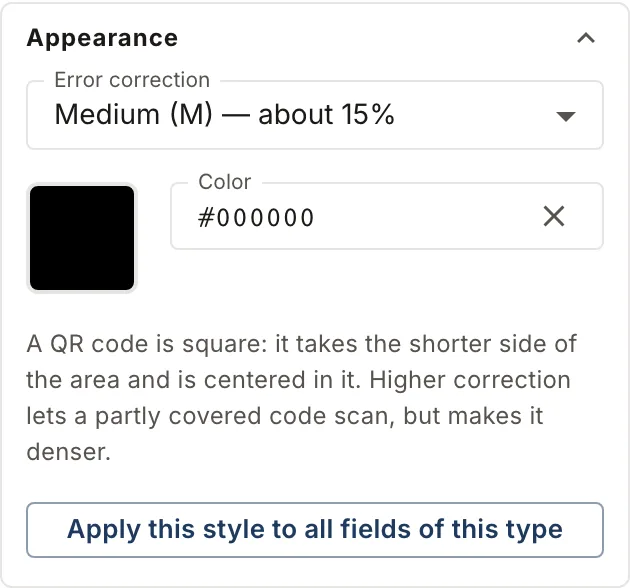
| Korekcja błędów | Niska (L), ok. 7%, Średnia (M), ok. 15%, Wysoka (Q), ok. 25%, Najwyższa (H), ok. 30% | Średnia | Jak duża część kodu może być uszkodzona lub zakryta, by nadal dało się go zeskanować. Wyższe poziomy zagęszczają kod. |
| Kolor | Dowolny kolor | #000000 |
Kolor kodu. Niech będzie ciemny na jasnym tle. |
Kod QR jest kwadratowy: zajmuje krótszy bok obszaru i jest wyśrodkowany wzdłuż dłuższego.
Kodu nikt nie wypełnia ręcznie. Kod Ze zmiennej bez wartości uniemożliwia wygenerowanie pliku, chyba że obszar ma warunek. Tylko w kroku Utwórz dokumenty obszar może zostać pusty. W dokumencie interaktywnym ścieżka może też wskazywać obszar wypełniany przez osobę, więc kod zawiera to, co ta osoba wpisała.
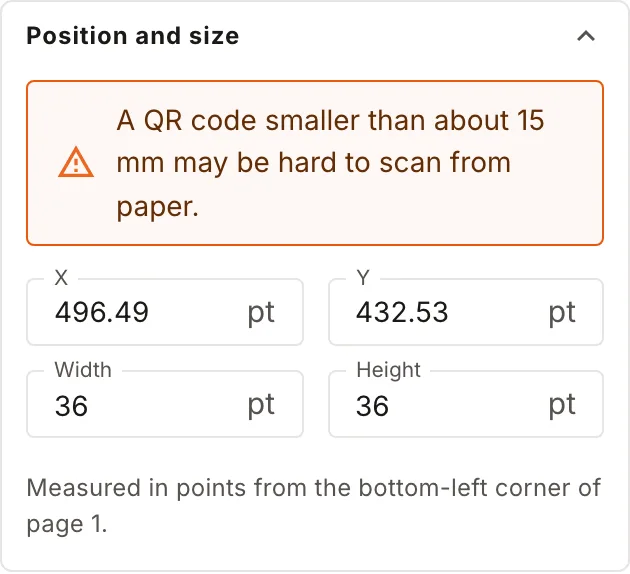
Najmniejszy obszar kodu QR to 20 × 20 pt. Poniżej około 15 mm (42 pt) projektant ostrzega, że kod może być trudny do zeskanowania z wydruku. Kod sięga samej krawędzi obszaru, więc zostaw wokół niego na stronie biały margines. Skanery go potrzebują.
Kod kreskowy
Dział zatytułowany „Kod kreskowy”Rysuje liniowy kod kreskowy na całej szerokości obszaru.
| Ustawienie | Wartości | Domyślnie | Co robi |
|---|---|---|---|
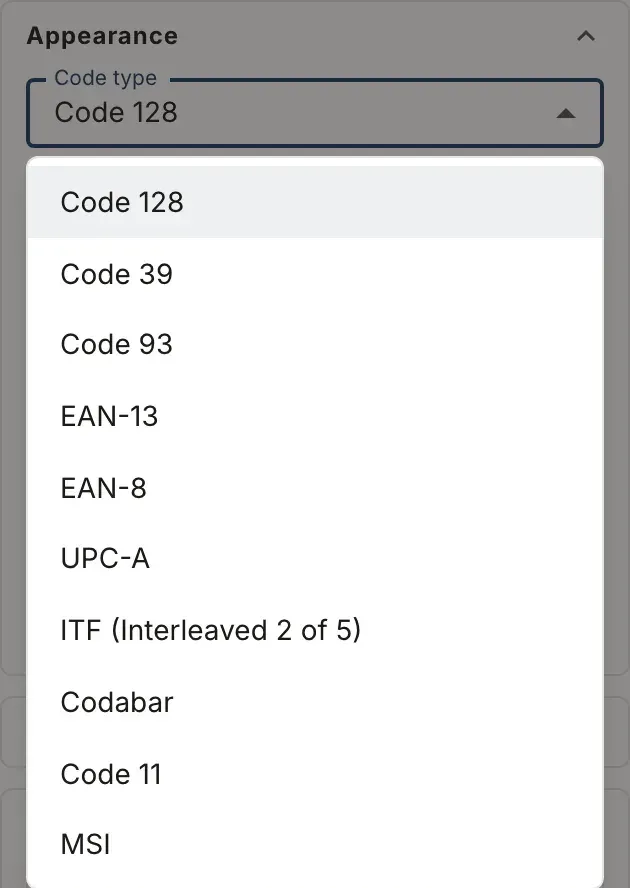
| Rodzaj kodu | Zobacz niżej | Code 128 | Rodzaj kodu kreskowego. |
| Kolor | Dowolny kolor | #000000 |
Kolor kresek i tekstu. |
| Pokaż wartość pod kodem | Włączone lub wyłączone | Włączone | Drukuje wartość pod kreskami, gdy obszar ma co najmniej około 9 mm (24 pt) wysokości. W niższym obszarze całe miejsce zajmują kreski. |
| Rodzaj kodu | Co przyjmuje | Typowe zastosowanie |
|---|---|---|
| Code 128 | Litery, cyfry i znaki ASCII, więc bez liter z ogonkami i akcentami | Wybór uniwersalny |
| Code 39 | Wielkie litery, cyfry, spacja i - . $ / + %. Małe litery zamieniane są na wielkie. |
Etykiety wewnętrzne |
| Code 93 | Te same znaki co Code 39, w gęstszym zapisie | Etykiety wewnętrzne z małą ilością miejsca |
| EAN-13 | 12 cyfr albo 13 z poprawną cyfrą kontrolną | Produkty w handlu detalicznym |
| EAN-8 | 7 cyfr albo 8 z poprawną cyfrą kontrolną | Małe produkty w handlu detalicznym |
| UPC-A | 11 cyfr albo 12 z poprawną cyfrą kontrolną | Produkty w handlu detalicznym w Ameryce Północnej |
| ITF (Interleaved 2 of 5) | Parzysta liczba cyfr | ITF-14 na opakowaniach zbiorczych |
| Codabar | Cyfry i - $ : / . +, z literami od A do D na początku i na końcu |
Biblioteki, banki krwi |
| Code 11 | Cyfry i myślnik | Etykiety w telekomunikacji |
| MSI | Wyłącznie cyfry | Etykiety półkowe |
Wartość ustawia się tak samo jak w kodzie QR. Najmniejszy obszar kodu kreskowego to 40 × 14 pt, a poniżej około 32 × 10 mm (90 × 28 pt) projektant ostrzega, że kod może się nie zeskanować. Kreski sięgają od krawędzi do krawędzi, więc zostaw na stronie trochę białego miejsca po obu stronach.
Co koduje kod
Dział zatytułowany „Co koduje kod”| Wartość | Kod koduje |
|---|---|
| Ze zmiennej | Wartość spod ścieżki podanej w polu Ścieżka zmiennej. |
| Stały tekst | Dokładnie wpisany tekst, do 4000 znaków. Zmienne nie są w nim odczytywane. |
| Formuła | Wynik formuły o długości do 4000 znaków, np. 'https://example.com/verify/' ~ order_no. |
Formuła może czytać obszar wypełniany przez odbiorcę, więc kod QR z adresem zbudowanym z wpisanego numeru rysuje się na żywo na stronie dokumentu i drukuje z ostateczną wartością. Gdy wybrany rodzaj kodu nie może zakodować wartości, strona pokazuje uwagę, a kod nie trafia do wydruku. To, co identyfikuje kod, musi istnieć przed wypełnieniem dokumentu, na przykład numer zamówienia z pola lub parametr linku, bo zgłoszenie nie ma numeru, dopóki jest wypełniane.
Wartość dynamiczna
Dział zatytułowany „Wartość dynamiczna”Wartość obliczana formułą, nigdy nie wpisywana: suma, termin płatności ADDDAYS(issued, 14), numer umowy. Może czytać dane oraz inne obszary i wartości dynamiczne po ich ścieżkach, i zmienia się natychmiast, gdy one się zmieniają. Używaj jej do kwot, które muszą zgadzać się z tym, co wpisuje osoba.
Wybierz Wartość dynamiczna w grupie Generowane. Ustawienia: Formuła albo Przypadki (cena według planu, rabat od kwoty), Format wartości oraz Ścieżka zmiennej, pod którą wynik jest udostępniany. Czytają ją inne formuły, warunki i kody, a automatyzacje dostają surowy wynik. Wyglądem przypomina pole tekstowe. Ścieżka, która nie należy do obszaru, pojawia się jako opcjonalna zmienna szablonu.
W panelu Właściwości każdy przypadek zajmuje dwa wiersze: warunek z przyciskiem usuwania, a pod nim wynik. Rabat od wartości zamówienia to na przykład dwa warunki: order.value >= 10000 daje 10, a order.value >= 5000 daje 5, zaś W pozostałych przypadkach wpisujesz 0.
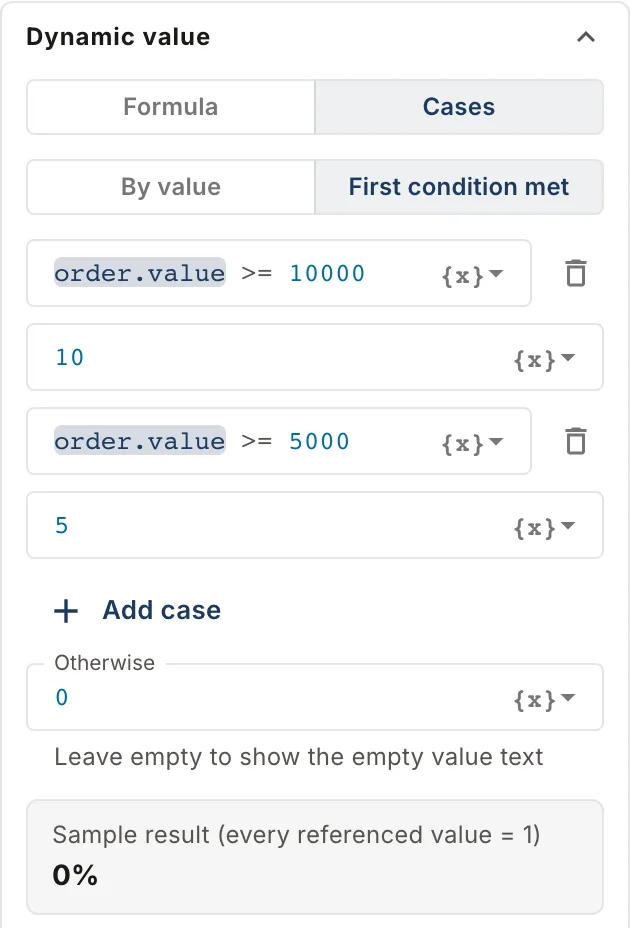
Na stronie dokumentu obszar ma delikatne tło i nie ma przerywanej ramki, a po najechaniu pokazuje Obliczane automatycznie. Nie można go zaznaczyć ani do niego przejść i nie wlicza się do obszarów pozostałych do wypełnienia. Doxtly zawsze liczy wartość w PDF od nowa, a wartość przysłana ze strony nigdy nie jest przyjmowana. Odwołanie cykliczne (total czyta tax, a tax czyta total) jest odrzucane przy zapisie z podaniem ścieżek.
Wartość dynamiczna zależna tylko od danych drukuje się w dokumencie przy jego generowaniu. Jeśli zależy od obszaru, który ktoś musi jeszcze wypełnić, trafia do dokumentu razem z wartościami, które odczytuje, i jest liczona przy otwarciu strony.
Zastosuj styl do wszystkich
Dział zatytułowany „Zastosuj styl do wszystkich”Zastosuj ten styl do wszystkich pól tego typu znajdziesz na końcu grupy Wygląd przy każdym typie oprócz podpisu i parafy. Przycisk kopiuje całą grupę Wygląd tego obszaru do wszystkich innych obszarów tego samego typu, na wszystkich stronach. Ścieżki zmiennych, pozycje i źródła zostają bez zmian.
Ustaw jeden obszar tekstowy dokładnie tak, jak chcesz, kliknij przycisk, a cały dokument będzie spójny. Uważaj na Kratki i Pole wielowierszowe: należą do wyglądu, więc też się kopiują. Całość to jeden krok, więc Cofnij ją wycofuje.
Kopiuj na strony
Dział zatytułowany „Kopiuj na strony”Aby umieścić ten sam obszar na wielu stronach, zwykle parafę w rogu każdej strony umowy, wybierz Kopiuj na strony… w pasku obszaru na kanwie, u góry panelu Właściwości albo w menu ⋮ na górnym pasku. Przy podpisie i parafie to także przycisk w ustawieniach. Wybierz Wszystkie pozostałe strony albo Strony od … do ….
Każda kopia jest osobnym obszarem, który możesz przesuwać i zmieniać bez wpływu na pozostałe, a całość to jeden krok Cofnij. Kopia zachowuje odległość od bliższego boku i bliższego końca strony, tak jak ją widzisz, więc obszar w prawym dolnym rogu zostaje tam także na stronie innego rozmiaru lub obróconej. Strona mniejsza niż obszar jest pomijana, a Doxtly ją wymienia. Jeśli w szablonie nie zmieściłyby się wszystkie kopie, nic nie zostanie skopiowane, a Ty dowiesz się, ile jeszcze się zmieści: szablon może mieć najwyżej 500 obszarów.
Warunki drukowania
Dział zatytułowany „Warunki drukowania”Warunek drukowania sprawia, że obszar pojawia się tylko w niektórych dokumentach. Bez warunku, czyli domyślnie, obszar drukuje się zawsze. Z warunkiem jego wartość drukuje się tylko wtedy, gdy warunek jest spełniony, a jeśli obszar miałby wypełnić odbiorca, nikt go o to nie poprosi.
Umowa Northbridge Advisory ma wiersz z numerem VAT, który powinny widzieć tylko firmy, oraz drugi obszar podpisu, który pojawia się tylko przy umowach powyżej 50 000.
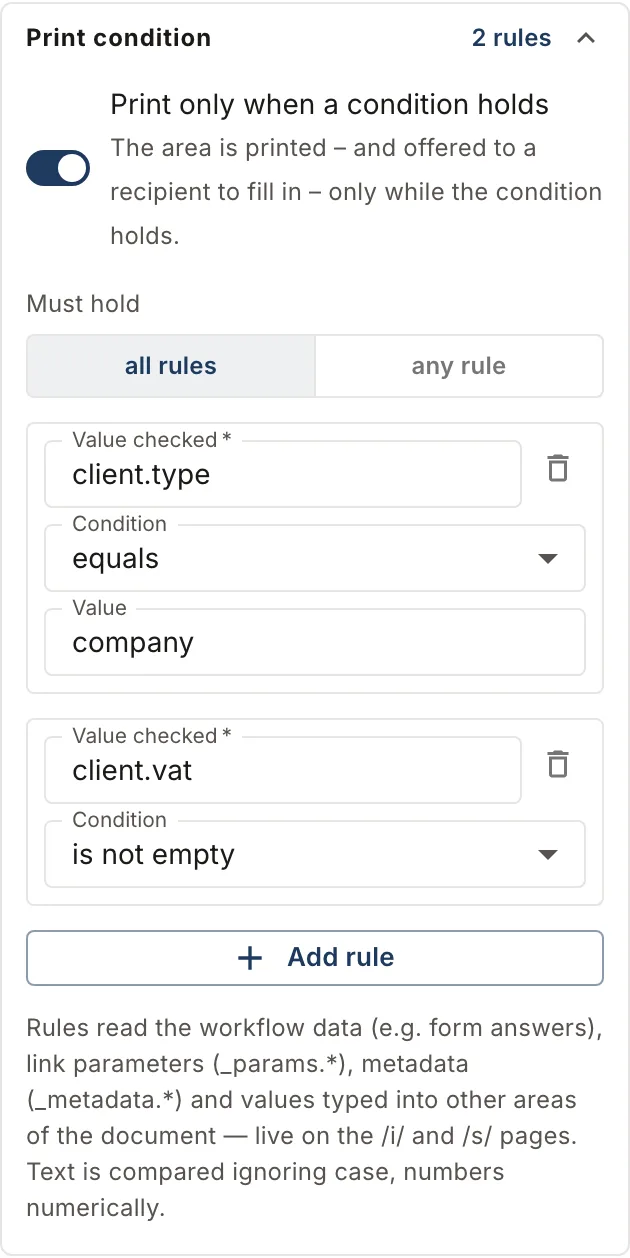
Aby dodać warunek, otwórz Warunek drukowania i włącz Drukuj tylko, gdy warunek jest spełniony. Pojawi się pierwsza reguła, ustawiona na nie jest puste. Wyłączenie przełącznika usuwa reguły, podobnie jak usunięcie ostatniej reguły. Tytuł grupy pokazuje liczbę reguł, na przykład 2 reguły.
Każda reguła składa się z tych części:
| Część | Co to jest |
|---|---|
| Sprawdzana wartość | Ścieżka, którą reguła sprawdza, na przykład client.type. Wymagana. Podpowiedzi pochodzą ze zmiennych szablonu i jego obszarów. |
| Warunek | Operator, zobacz następną tabelę. |
| Wartość | To, z czym reguła porównuje, do 255 znaków. Niepotrzebna przy czterech ostatnich operatorach. |
Dodaj regułę dodaje następną, maksymalnie 20. Przy dwóch lub większej liczbie reguł Spełnione muszą być pozwala wybrać wszystkie reguły albo dowolna reguła. Ikona kosza usuwa regułę.
| Warunek | Spełniony, gdy |
|---|---|
| jest równe | Obie strony są takie same. Liczby porównywane są jako liczby, a przecinek może być separatorem dziesiętnym. Tekst porównywany jest bez względu na wielkość liter i spacje na początku i na końcu. |
| nie jest równe | Odwrotnie. Brakująca wartość liczy się jako różna. |
| zawiera | Tekst znajduje się w wartości albo lista ma równy mu element. |
| nie zawiera | Odwrotnie. |
| jest większe niż, jest większe lub równe, jest mniejsze niż, jest mniejsze lub równe | Obie strony są liczbami albo datami w postaci 2026-10-11. W każdym innym przypadku reguła nie jest spełniona. |
| jest puste | Wartości brakuje, jest nullem, pustą listą albo samymi spacjami. |
| nie jest puste | Odwrotnie. |
| jest zaznaczone (prawda) | Wartość jest prawdą, niezerową liczbą albo jednym ze słów, które zaznaczają pole wyboru. |
| nie jest zaznaczone (fałsz) | Odwrotnie. Brakująca wartość liczy się jako niezaznaczona. |
Reguły mogą czytać dane automatyzacji, w tym odpowiedzi z formularzy, parametry linku (_params.*), metadane (_metadata.*), wartości wpisane w inne obszary tego samego dokumentu oraz wartości dynamiczne.
Kiedy rozstrzyga się warunek
Dział zatytułowany „Kiedy rozstrzyga się warunek”| Obszar | Kiedy |
|---|---|
| Drukowany z danych, kody QR, kody kreskowe i obszary podpisu w pakiecie do podpisu | Przy generowaniu dokumentu, na podstawie dostępnych wtedy danych |
| Obszary wypełniane przez odbiorcę w pakiecie do podpisu | To, na co mogą odpowiedzieć dane, rozstrzyga się przy generowaniu. Reguły dotyczące wartości wpisanych w inne obszary są sprawdzane na bieżąco na stronie i ponownie, gdy wartości dotrą. |
| Wszystko w dokumencie interaktywnym | Na bieżąco na stronie i ponownie przy przesłaniu |
Na bieżąco oznacza, że obszar pojawia się i znika podczas pisania. Obszar „Nazwa firmy” może się więc pokazać w chwili, gdy ktoś zaznaczy „Kupuję jako firma”. Ukryty obszar liczy się w innych warunkach jako pusty, więc zależności łańcuchowe działają: jeśli C zależy od B, a B od A, ukrycie B ukrywa też C. Wartość wpisana w obszar, który został później ukryty, nie jest drukowana ani przekazywana dalej.
Obszar warunkowy zmienia też to, czego oczekuje reszta Doxtly. Jego zmienna nie jest wymagana w żądaniu generowania i nie ma jej na karcie Zmienne. Strona wskazana tylko na obszarach warunkowych bierze udział wyłącznie w tych dokumentach, w których któryś z tych obszarów się pojawia.
Pozycja i rozmiar
Dział zatytułowany „Pozycja i rozmiar”Te ustawienia przydają się, gdy przeciąganie nie jest wystarczająco dokładne.
| Ustawienie | Co robi |
|---|---|
| X, Y | Odległość lewego dolnego rogu obszaru od lewego dolnego rogu strony, w punktach. |
| Szerokość, Wysokość | Rozmiar obszaru, w punktach. |
Liczby nie pozwolą wyprowadzić obszaru poza stronę ani zejść poniżej najmniejszego rozmiaru typu: wartość spoza zakresu jest poprawiana po opuszczeniu pola. W odróżnieniu od przeciągania uchwytu wpisanie rozmiaru nie zmienia rozmiaru czcionki. Aby wyrównać kolumnę obszarów, nadaj im wszystkim to samo X.
Strona A4 ma około 595 × 842 pt, więc Y bliskie 800 to góra strony. Wyjątkiem jest strona, którą plik PDF przechowuje obróconą na bok: X, Y, Szerokość i Wysokość odnoszą się do strony w postaci zapisanej, więc są zamienione względem tego, co widzisz, dlatego na takiej stronie łatwiej przeciągać obszar.
Wartości z arkusza kalkulacyjnego
Dział zatytułowany „Wartości z arkusza kalkulacyjnego”Jeśli automatyzacja czyta wiersz krokiem Znajdź wiersz, wiersz jest dostępny pod kluczem wyjściowym kroku w dwóch postaciach. W obszarach tekstowych użyj <key>.display.<column>, bo ta postać jest sformatowana do druku w języku Twojej organizacji, a w polach wyboru <key>.row.<column>, gdzie kolumna tak/nie daje prawdę lub fałsz. Pełny obraz znajdziesz na stronie Dane i zmienne w szablonach.