

Departamenty
Departament to część firmy, do której należą ludzie, na przykład Dział prawny, Szkolenia albo Finanse. Sam departament ma tylko nazwę. Liczy się to, co z nim powiążesz, żeby praca zespołu nie wychodziła poza ten zespół.
Departamenty są opcjonalne. Dziesięcioosobowa firma, w której wszyscy widzą wszystko, ich nie potrzebuje. Dodaj je, gdy chcesz ustalić zasady w rodzaju „umowy kadrowe są dla Kadr” albo „liderzy zarządzają swoim zespołem i nikim więcej”. Porządkują też obraz firmy, bo lista użytkowników pokazuje departament każdej osoby.
Dostępne, gdy: Twoja rola ma uprawnienie Przeglądanie departamentów. Dodawanie, zmiana nazwy i usuwanie wymagają uprawnienia Zarządzanie departamentami
Co zmienia departament
Dział zatytułowany „Co zmienia departament”Każdy należy do jednego departamentu albo do żadnego. Sama przynależność niewiele zmienia. Znaczenie ma w pięciu miejscach:
| Gdzie | Co robią |
|---|---|
| Uprawnienia ról | Uprawnienie przyznane z zasięgiem Własny departament działa tylko w departamencie danej osoby. |
| Typy dokumentów | Typ można ograniczyć do wybranych departamentów. Osoby, których dostęp do dokumentów jest ograniczony do ich departamentu, widzą wtedy ten typ i jego pakiety tylko wtedy, gdy ich departament jest na liście. |
| Formularze | Gdy edycja zgłoszeń jest włączona, formularz może wskazywać departamenty, które za niego odpowiadają. Osoby, które mogą edytować zgłoszenia tylko we własnym departamencie, edytują jego zgłoszenia, jeśli ich departament jest wskazany albo formularz nie wskazuje żadnego. |
| Zaproszenia i lista użytkowników | Osoba z uprawnieniem ograniczonym do departamentu zaprasza do własnego departamentu, widzi tylko jego ludzi i tylko nimi zarządza. |
| SSO | Osoby, których konta powstają przy pierwszym logowaniu, trafiają do departamentu wybranego na karcie Dostęp. |
Przykład: Northbridge Advisory ma między innymi departamenty Sprzedaż i Szkolenia. Typ dokumentu „Zatrudnienie” jest ograniczony do Kadr. Rola własna daje koordynatorce Szkoleń Przeglądanie dokumentów z zasięgiem Własny departament. Koordynatorka widzi pakiety typów Szkoleń i typów dostępnych dla wszystkich, ale pakiety „Zatrudnienie” są przed nią ukryte, podobnie jak nazwa tego typu.
Role wbudowane prawie nie korzystają z departamentów. Wszystkie cztery dają uprawnienia do pracy w całej organizacji, więc wbudowany Członek zespołu widzi każdy dokument, bez względu na swój departament. Ograniczony jest tylko jego widok ludzi i departamentów. Żeby praca zespołu nie wychodziła poza zespół, utwórz rolę własną.
Lista departamentów
Dział zatytułowany „Lista departamentów”Otwórz Struktura w grupie Organizacja w menu bocznym. Departamenty to pierwsza karta.
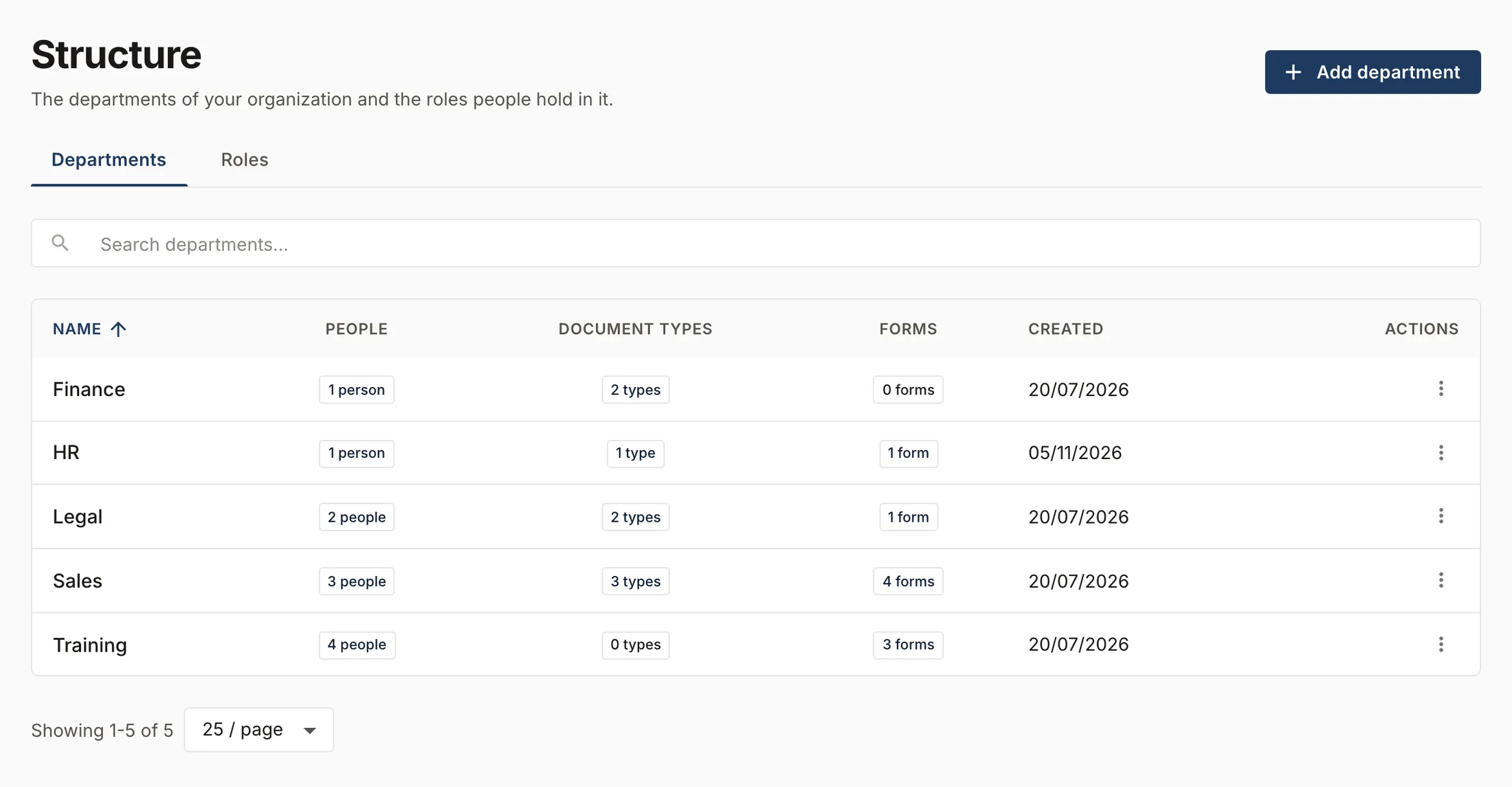
| Kolumna | Co pokazuje |
|---|---|
| Nazwa | Nazwa departamentu. |
| Osoby | Ile osób do niego należy. |
| Typy dokumentów | Ile typów dokumentów jest dla niego dostępnych. |
| Formularze | Ile formularzy wskazuje go jako odpowiedzialny departament. |
| Utworzono | Kiedy go dodano. |
| Akcje | Menu z pozycją Usuń. |
Pole wyszukiwania przeszukuje nazwy, a kliknięcie nagłówka Nazwa lub Utworzono sortuje listę. Domyślnie lista jest posortowana według nazwy, po 25 pozycji na stronie. Gdy wyszukiwanie nic nie znajdzie, lista pokazuje komunikat Żaden departament nie pasuje do wyszukiwania i przycisk Wyczyść wszystko. Na telefonie każdy departament to osobna karta.
Z uprawnieniem Przeglądanie departamentów i zasięgiem Własny departament widzisz tylko swój departament, a jeśli do żadnego nie należysz, nie widzisz nic. Tak jest w przypadku wbudowanego Członka zespołu. Wbudowany Obserwator w ogóle nie ma dostępu do tej karty.
Jeśli nie masz jeszcze departamentów, lista pokazuje Brak departamentów, a jeśli możesz je dodawać, także przycisk Dodaj departament. Menu Akcje i przycisk Dodaj departament widzą tylko osoby z uprawnieniem Zarządzanie departamentami i zasięgiem Cała organizacja.

Dodaj departament
Dział zatytułowany „Dodaj departament”Dostępne, gdy: Twoja rola ma uprawnienie Zarządzanie departamentami z zasięgiem Cała organizacja
-
Naciśnij Dodaj departament u góry strony.
-
Wpisz nazwę w polu Nazwa (do 120 znaków), na przykład Szkolenia.
-
Naciśnij Dodaj.
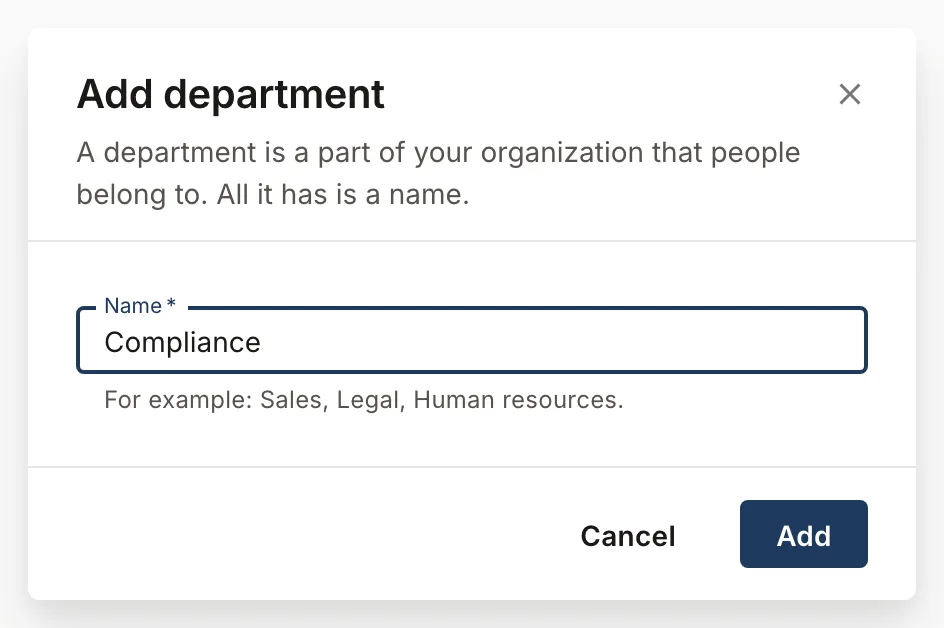
Spacje na początku i na końcu nazwy są pomijane. Każdej nazwy można użyć w organizacji tylko raz. Jeśli nazwa jest zajęta, okno o tym poinformuje i pozostanie otwarte.
Żeby dodać ludzi do departamentu, użyj opcji Zmień rolę i departament na liście użytkowników albo wybierz departament podczas zapraszania.
Zmień nazwę departamentu
Dział zatytułowany „Zmień nazwę departamentu”Dostępne, gdy: Twoja rola ma uprawnienie Zarządzanie departamentami, a jego zasięg obejmuje ten departament
Kliknij wiersz departamentu, zmień pole Nazwa w oknie Zmień nazwę departamentu i naciśnij Zapisz. Osoby, typy dokumentów i formularze pozostają powiązane z departamentem, więc gdy po reorganizacji „Szkolenia” zmieniają się w „Akademię”, wystarczy jedna poprawka.
Osoba z uprawnieniem Zarządzanie departamentami i zasięgiem Własny departament może zmienić nazwę swojego departamentu i nic więcej. Dodawanie i usuwanie dotyczą całej firmy, dlatego wymagają zasięgu Cała organizacja.
Usuń departament
Dział zatytułowany „Usuń departament”Dostępne, gdy: Twoja rola ma uprawnienie Zarządzanie departamentami z zasięgiem Cała organizacja
Otwórz menu wiersza, wybierz Usuń i potwierdź w oknie Usunąć departament?. Tej operacji nie można cofnąć.
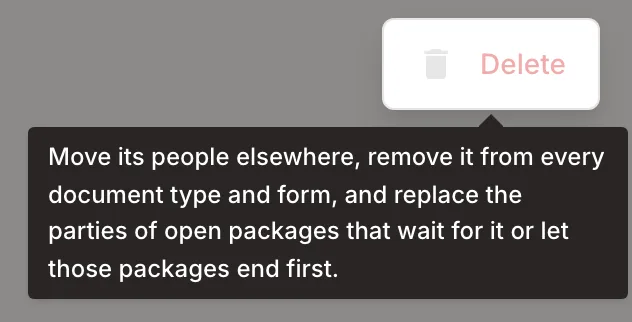
Departament musi być najpierw pusty, bo inaczej jego usunięcie zmieniłoby czyjś dostęp, choć nikt o tym nie zdecydował. Jego członkowie straciliby uprawnienia ograniczone do departamentu, typ lub formularz powiązany tylko z nim stałby się dostępny dla wszystkich, a strona pakietu czekająca na „kogokolwiek z departamentu” zostałaby bez nikogo, kto mógłby ją przejąć. Dopóki departament ma ludzi, typy dokumentów lub formularze albo czekają na niego strony otwartych pakietów, pozycja Usuń jest wyszarzona, a jej podpowiedź brzmi: Najpierw przenieś z niego wszystkie osoby, usuń go ze wszystkich typów dokumentów i formularzy, a strony otwartych pakietów, które na niego czekają, zastąp innymi albo poczekaj, aż te pakiety się zakończą.
Nie da się też usunąć departamentu, który wskazują automatyzacje, na przykład gdy w kroku Utwórz dokumenty stronę wybiera się z tego departamentu: okno usuwania wymienia te automatyzacje, a przycisk Usuń pozostaje wyszarzony, dopóki ich nie zmienisz (Usuwanie tego, z czego korzysta automatyzacja).
Jak opróżnić departament:
-
Przenieś jego członków na liście użytkowników.
-
Usuń go z każdego typu dokumentu, który jest dla niego dostępny.
-
Usuń go z każdego formularza, który go wskazuje.
-
W każdym otwartym pakiecie, w którym strona czeka na ten departament, użyj Zamień stronę na stronie pakietu albo poczekaj, aż pakiet się zakończy: zostanie podpisany, odrzucony, unieważniony albo wygaśnie.
Oczekujące zaproszenia nie blokują usunięcia: te osoby dołączą bez departamentu. Nie blokuje go też departament wybrany dla SSO: osoby z kontami zakładanymi przy pierwszym logowaniu dołączą wtedy bez departamentu.
Podpisywanie w imieniu departamentu
Dział zatytułowany „Podpisywanie w imieniu departamentu”Gdy są departamenty, strona pakietu może zamiast jednej osoby wskazywać opcję Dowolna osoba z departamentu. Zobacz Nowy pakiet.