

Mój podpis i parafa
Zapisz tu swój podpis, a nie będziesz musieć tworzyć go za każdym razem od nowa. Gdy partnerka w Northbridge Advisory podpisuje rano dziesięć umów z klientami, przy każdej akceptuje zapisany podpis jednym kliknięciem. Na tej karcie widzisz go tylko Ty i w każdej chwili możesz go zmienić lub usunąć.
Podpis należy do organizacji, w której pracujesz. W każdej organizacji masz osobny podpis, więc jeśli pracujesz w dwóch, zapisz go w obu.
Zapisywanie podpisu
Dział zatytułowany „Zapisywanie podpisu”-
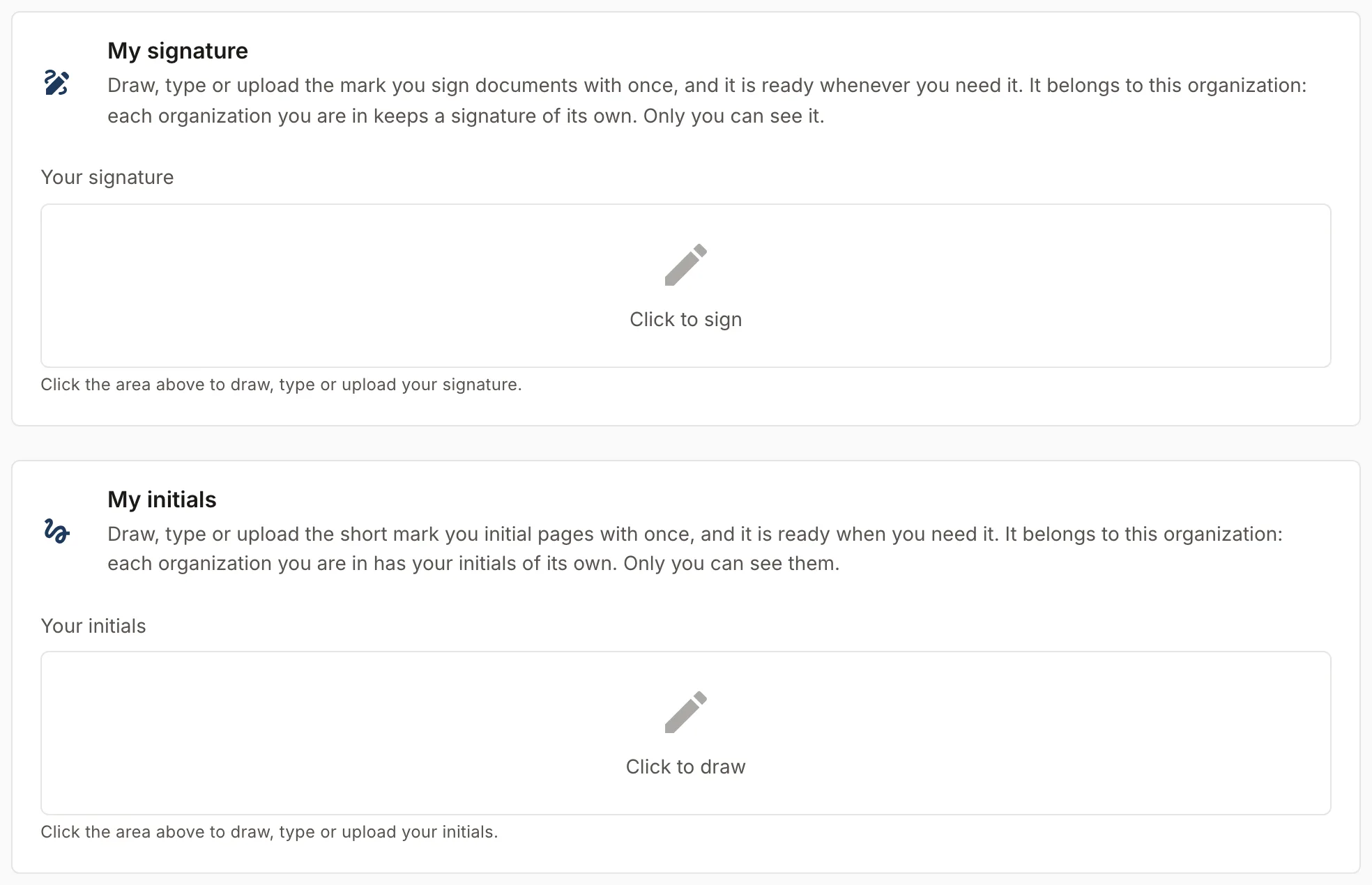
Otwórz swój profil i wybierz Podpis i parafa. Zakładka ma dwie karty: Mój podpis i Moja parafa.
-
Na karcie Mój podpis kliknij obszar z napisem Kliknij, aby podpisać. Otworzy się okno Podpis.
-
Wybierz Rysuj, Pisz albo Wgraj obraz i złóż podpis tak, jak opisujemy niżej.
-
Kliknij Akceptuj. Przycisk staje się aktywny, gdy w polu jest już podpis. Okno się zamknie, a podpis pojawi się na karcie.
-
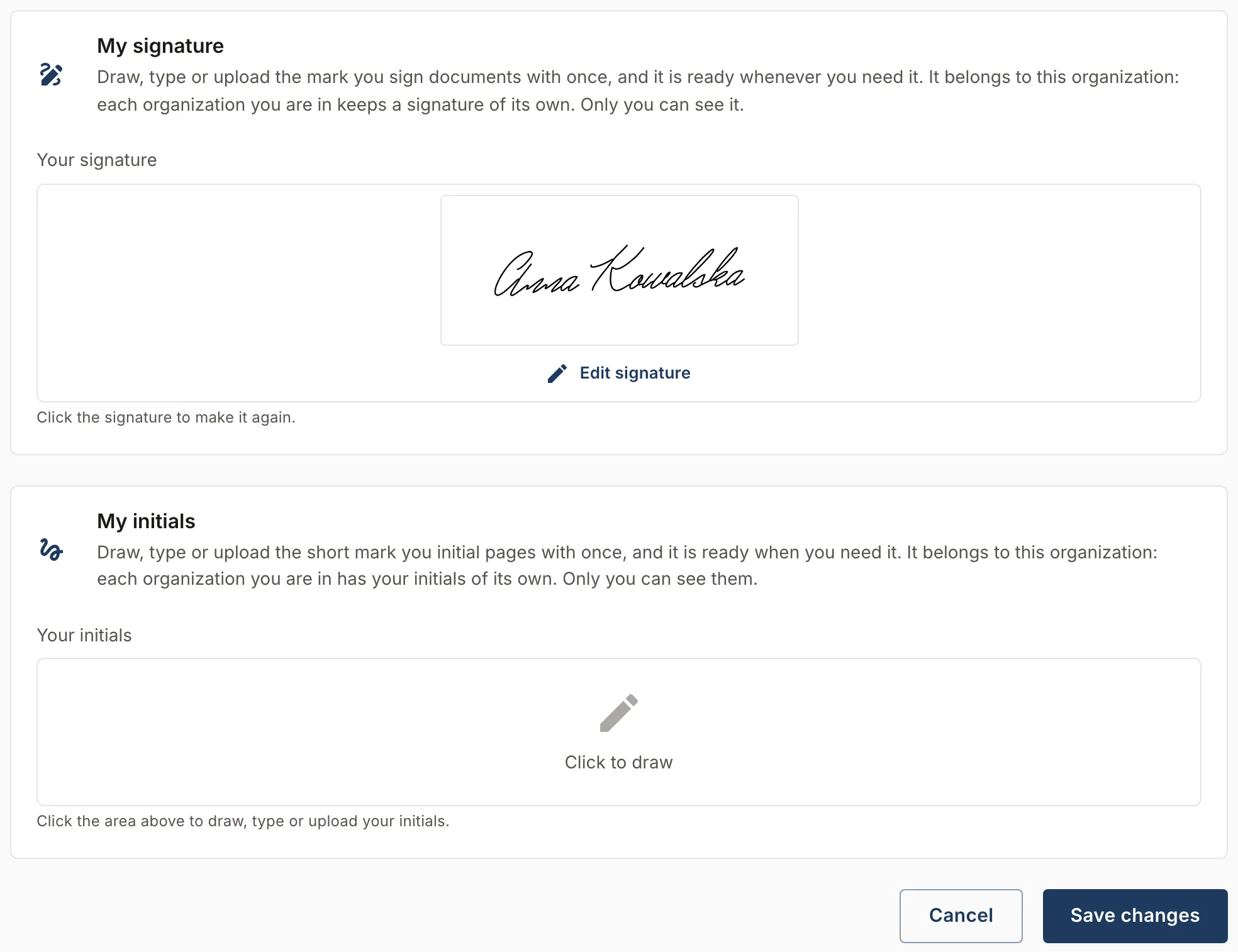
Kliknij Zapisz zmiany na pasku u dołu zakładki.
Samo Akceptuj niczego nie zapisuje. Zapisuje dopiero przycisk Zapisz zmiany na pasku, i to obie karty naraz. Anuluj na tym samym pasku odrzuca rysunek i przywraca to, co było zapisane. Jeśli spróbujesz opuścić zakładkę lub stronę z niezapisanymi zmianami, Doxtly najpierw o to zapyta w oknie Niezapisane zmiany: Zostań zostawia Cię na miejscu, a Wyjdź odrzuca rysunek.
Rysowanie
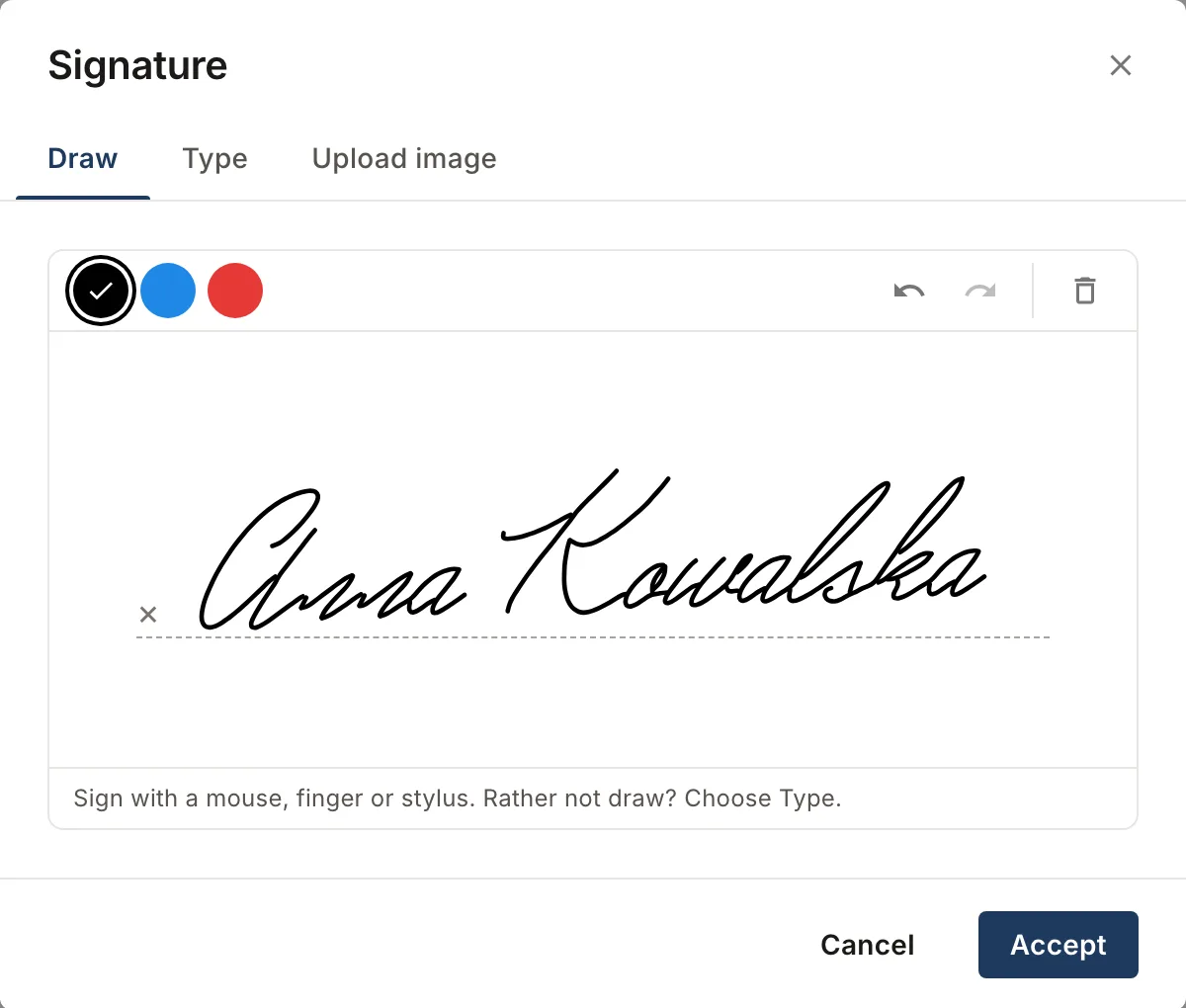
Dział zatytułowany „Rysowanie”Podpisz się myszą, palcem lub rysikiem. Najbardziej naturalny efekt daje telefon lub tablet, więc warto otworzyć profil na takim urządzeniu, nawet tylko w tym celu.
| Element | Co robi |
|---|---|
| Kolor atramentu | Trzy próbki nad polem podpisu: Czarny, Niebieski lub Czerwony. Domyślny jest czarny. Nowy kolor zmienia też to, co właśnie narysowano. |
| Cofnij, Ponów | Dwie strzałki nad polem podpisu cofają lub przywracają jedno pociągnięcie. To samo robią Ctrl+Z i Ctrl+Y, a na Macu Cmd+Z i Cmd+Y. |
| Wyczyść | Ikona kosza czyści pole. Jeśli to pomyłka, Cofnij przywróci podpis. |
Pisanie
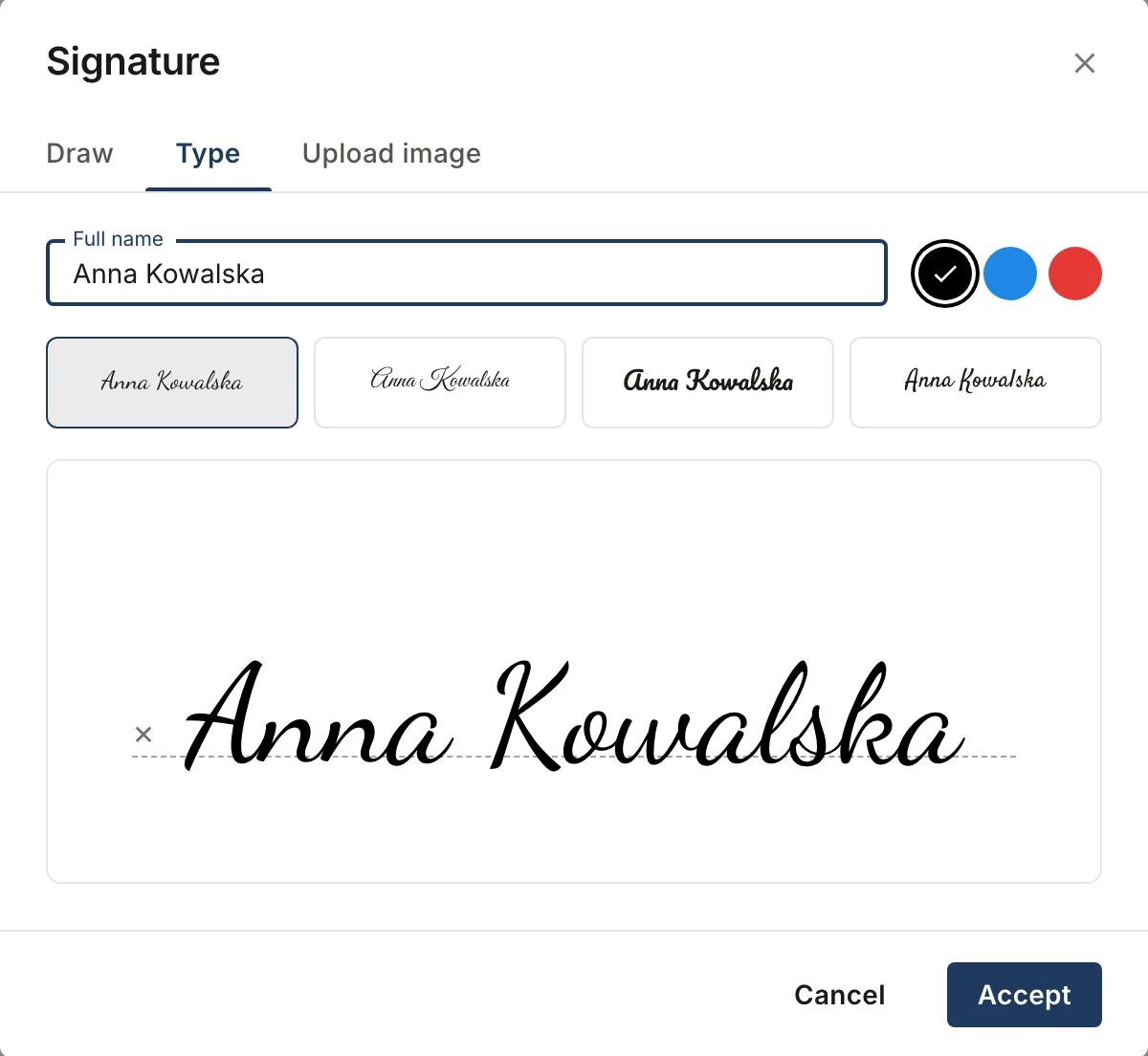
Dział zatytułowany „Pisanie”Jeśli nie chcesz rysować, wpisz swoje imię i nazwisko, a resztę załatwi odręczny krój pisma. To dobry wybór, gdy pracujesz przy komputerze z myszą i narysowany podpis wychodzi Ci drżący.
| Element | Co robi |
|---|---|
| Imię i nazwisko | Treść podpisu, do 60 znaków |
| Styl czcionki | Jeden z czterech krojów odręcznych, każdy pokazany z Twoim imieniem i nazwiskiem |
| Kolor atramentu | Czarny, Niebieski lub Czerwony |
Wgrywanie obrazu
Dział zatytułowany „Wgrywanie obrazu”Jeśli masz na papierze podpis, który Ci odpowiada, zrób mu zdjęcie i użyj go tutaj. To dobre wyjście, jeśli podpis myszą nigdy Ci nie wychodzi, a zdjęcie telefonem zajmuje minutę.
-
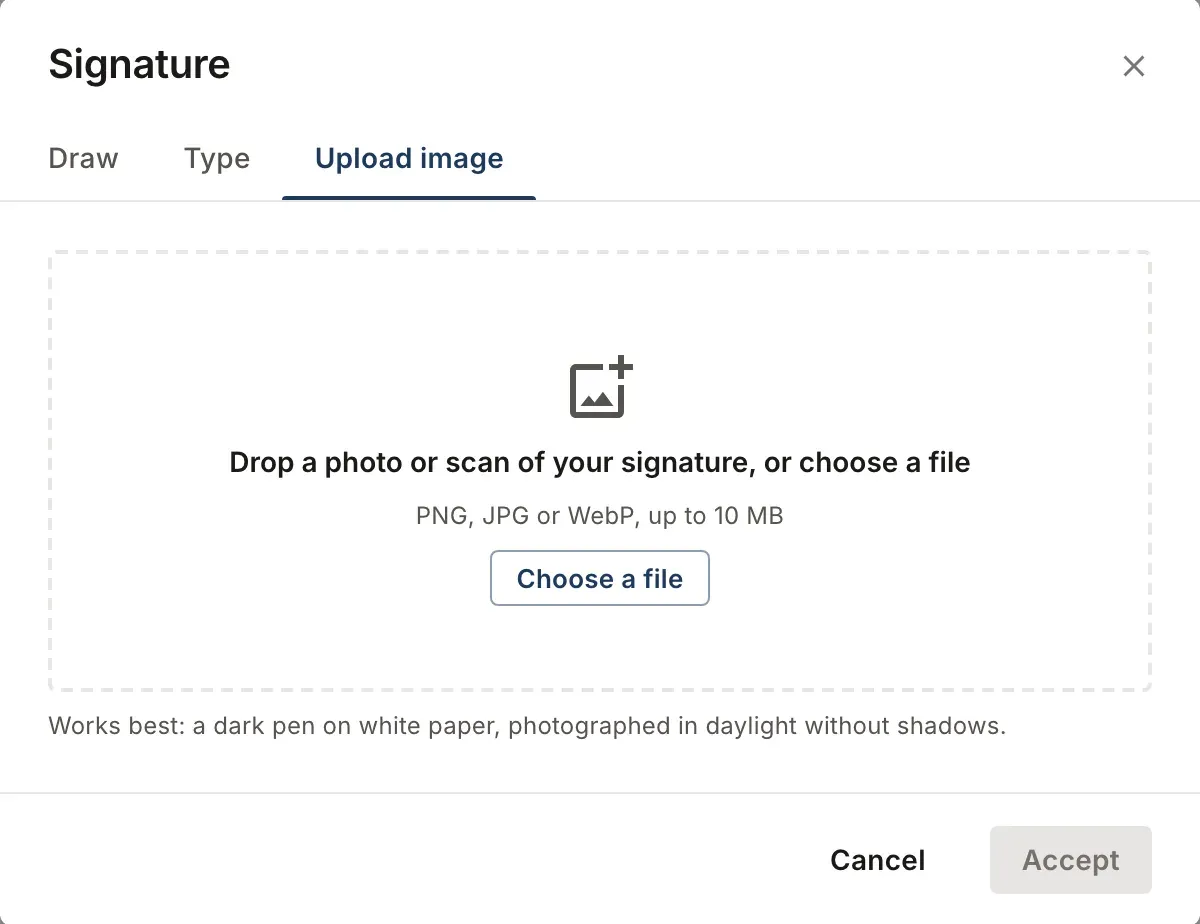
Na karcie Wgraj obraz upuść plik na obszar z napisem Upuść zdjęcie lub skan podpisu albo wybierz plik albo kliknij Wybierz plik. Doxtly przyjmuje pliki PNG, JPG i WebP do 10 MB. Na telefonie lub tablecie przycisk Zrób zdjęcie od razu otwiera aparat.
-
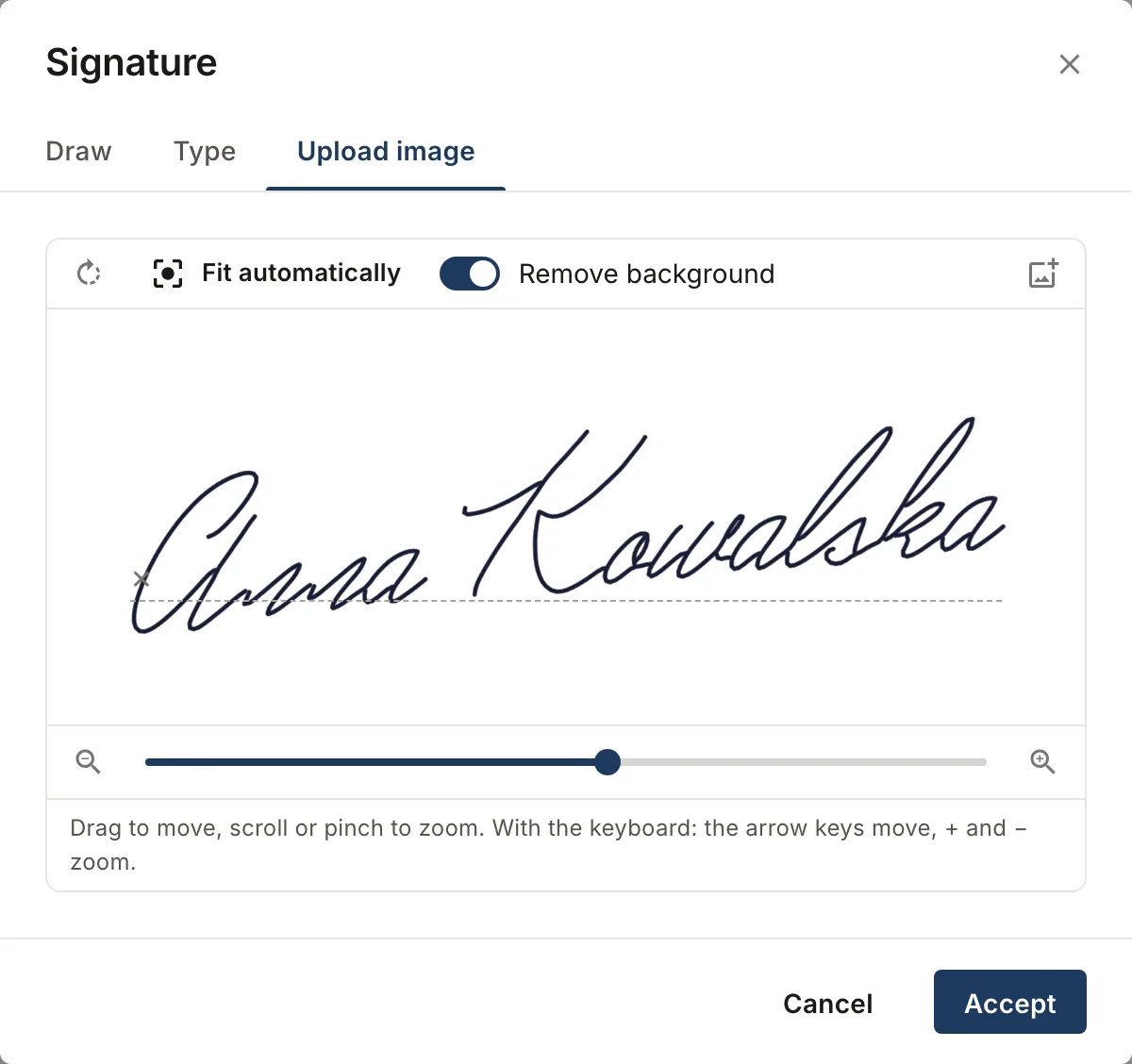
Doxtly sam odnajduje podpis na zdjęciu i ustawia go: wyśrodkowany, oparty na linii i tak duży, jak się zmieści. Zwykle nic więcej nie trzeba robić.
-
Jeśli chcesz coś zmienić, przesuń, powiększ albo obróć obraz przyciskami opisanymi niżej. Arkusz pokazuje dokładnie taki obraz, jaki dostaniesz.
-
Kliknij Akceptuj, a potem Zapisz zmiany, tak jak przy narysowanym podpisie.
| Element | Co robi |
|---|---|
| Przeciąganie obrazu | Przesuwa go po arkuszu myszą lub palcem. Na klawiaturze przesuwasz go strzałkami, a z wciśniętym Shiftem – o większy krok. |
| Suwak powiększenia | Powiększa lub pomniejsza obraz. To samo robią przyciski z lupą na jego końcach, kółko myszy, dwa palce na ekranie dotykowym oraz klawisze + i −. |
| Przycisk obrotu, z podpowiedzią Obróć o 90° | Obraca obraz o ćwierć obrotu, gdy skan lub zdjęcie zrobiono bokiem, i ponownie go dopasowuje. Orientację zdjęcia z telefonu Doxtly uwzględnia sam. |
| Dopasuj automatycznie | Przywraca obraz tam, gdzie ustawił go Doxtly. |
| Usuń tło | Domyślnie włączone. Szary papier i cienie stają się białe, a tusz zachowuje kolor, więc podpis leży na dokumencie bez szarej ramki. Wyłącz tę opcję, jeśli papier ma zostać taki jak na zdjęciu. |
| Przycisk z prawej strony paska, z podpowiedzią Wybierz inny plik | Odrzuca ten obraz i wraca do pierwszego kroku. |
Przy pliku w innym formacie zobaczysz komunikat Ten plik nie jest obrazem PNG, JPG ani WebP., przy większym – Ten plik jest większy niż 10 MB., a przy takim, którego przeglądarka nie potrafi otworzyć – Nie udało się odczytać tego obrazu. Wybierz inny plik. Zdjęcie w formacie HEIC, którego używa iPhone, otworzy się w przeglądarce, która je obsługuje, np. w Safari; każda inna pokaże Ta przeglądarka nie odczytuje zdjęć HEIC (to format, którego używa iPhone). Zapisz zdjęcie jako JPG lub PNG i wybierz ten plik.
Jak zrobić dobre zdjęcie
Dział zatytułowany „Jak zrobić dobre zdjęcie”- Podpisz się ciemnym długopisem na czystej białej kartce. Grubsza linia wychodzi lepiej niż cienka.
- Zrób zdjęcie w dziennym świetle, prosto z góry, tak żeby nie padał na kartkę cień dłoni ani telefonu.
- Niech obok podpisu nie będzie innego pisma ani druku: Doxtly szuka na kartce ciemnych śladów, a przypadkowa kreska obok zostanie uznana za tusz.
- Niech podpis zajmuje większą część zdjęcia – wtedy po dopasowaniu do linii pozostanie ostry.
Plik PNG z przezroczystym tłem też się nadaje: przezroczyste miejsca stają się białym papierem.
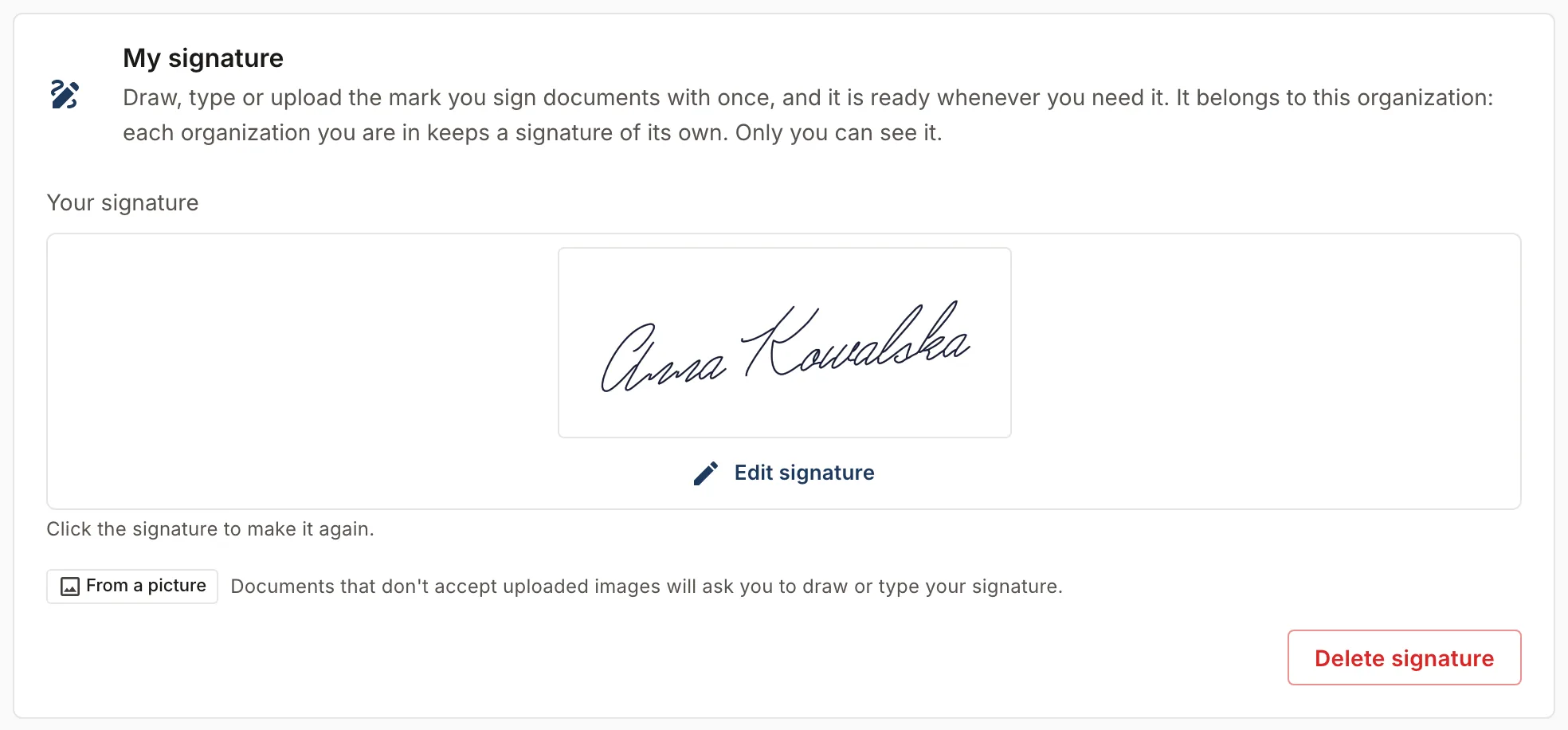
Pod zapisanym podpisem utworzonym z obrazu widać oznaczenie Z obrazu i przypomnienie, że dokumenty, które nie przyjmują wgranych obrazów, poproszą o narysowanie albo napisanie podpisu. Zobacz Obraz przy podpisywaniu.
Zmiana i usuwanie
Dział zatytułowany „Zmiana i usuwanie”Gdy podpis jest już zapisany, karta pokazuje go z przyciskiem Edytuj podpis. Kliknij podpis lub przycisk, aby znowu otworzyć okno. Pole otwiera się z obecnym podpisem, więc jeśli chcesz zacząć od zera, najpierw kliknij Wyczyść. W przeciwnym razie nowe pociągnięcia nakładają się na stary podpis, a podpis z obrazu pozostaje obrazem, nawet jeśli coś na nim dorysujesz. Zaakceptuj nowy podpis i kliknij Zapisz zmiany: zastąpi poprzedni, bo zawsze masz tylko jeden.
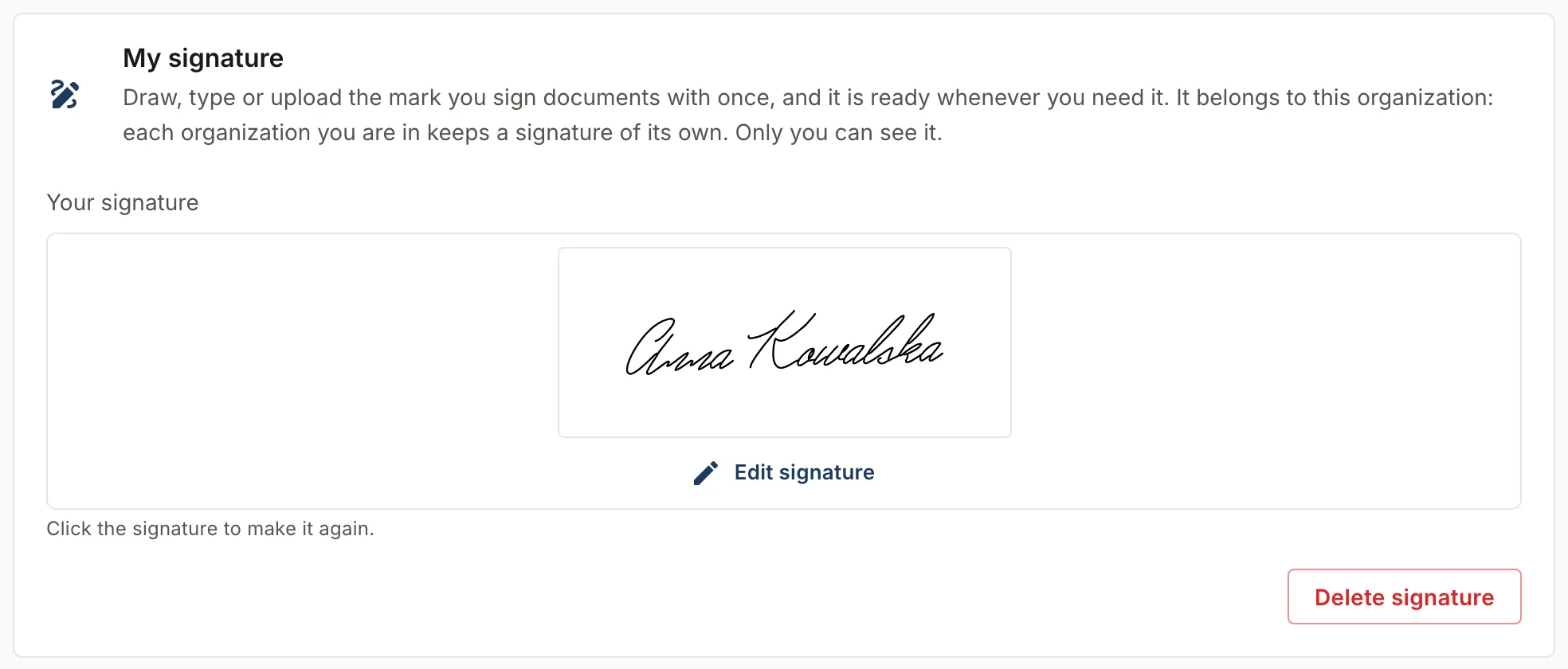
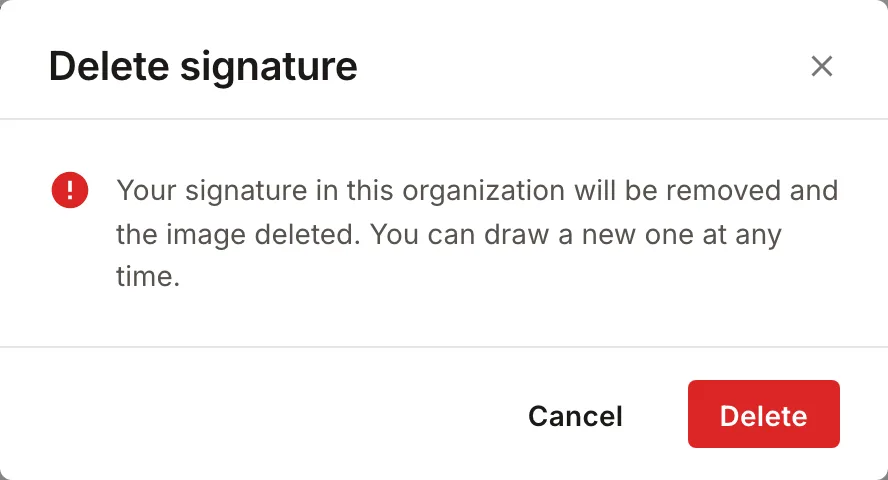
Przycisk Usuń podpis widać tylko wtedy, gdy podpis jest zapisany. Po potwierdzeniu od razu usuwa podpis i jego obraz, bez klikania Zapisz zmiany. Dotyczy to tylko organizacji, w której pracujesz.
Zastąpienie lub usunięcie zapisanego podpisu nie wpływa na to, co już podpisano. Podpis stał się częścią tych dokumentów w chwili podpisania.
Twoja parafa
Dział zatytułowany „Twoja parafa”Karta Moja parafa poniżej działa tak samo jak podpis: kliknij Kliknij, aby narysować, narysuj, wpisz albo wgraj parafę w oknie Parafa, kliknij Akceptuj, a potem Zapisz zmiany. Przy pisaniu pole nazywa się Inicjały: wpisz litery, np. AK dla Anny Kowalskiej. Niech parafa będzie krótka, bo trafia na stronę jako mały stempel, bez imienia i daty. Edytuj parafę znowu otwiera okno, a Usuń parafę kasuje ją po potwierdzeniu.
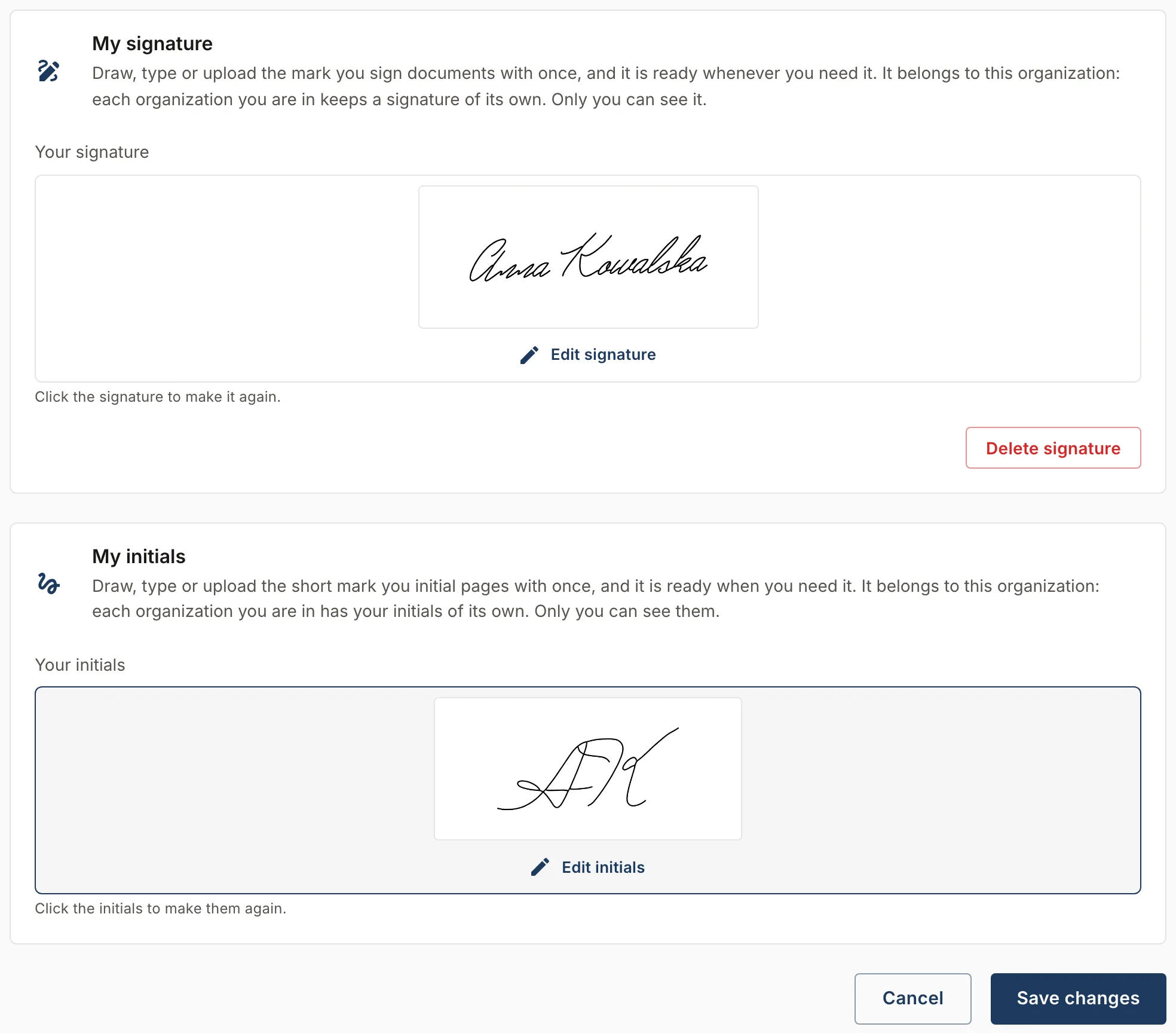
Jeśli zmienisz podpis i parafę jednocześnie, zapiszesz je razem jednym kliknięciem Zapisz zmiany. Parafę, tak jak podpis, zapisujesz w każdej organizacji osobno.
Gdzie jest dostępny
Dział zatytułowany „Gdzie jest dostępny”| Gdzie | Co widzisz |
|---|---|
| Podpisywanie w Doxtly | Okno Podpis otwiera się na karcie Mój podpis, gdy miejsce na podpis jest jeszcze puste. Wystarczy jedno kliknięcie Akceptuj. Miejsce na parafę tak samo otwiera okno Parafa na karcie Moja parafa. |
| Edytor PDF | Mój podpis to pierwsza karta okna podpisu, a Moja parafa okna parafy. |
Nie musisz go używać. Rysuj i Pisz są dostępne obok, gdy dokument wolisz podpisać odręcznie. Jeśli w danym miejscu jest już podpis, okno otwiera się na karcie Rysuj, więc zapisany podpis nigdy nie zastąpi niczego bez Twojej decyzji.
Zapisany podpis jest dostępny tylko wtedy, gdy podpisujesz w Doxtly po zalogowaniu. Jeśli otwierasz pakiet z linku w e-mailu, Doxtly nie wie, z którego konta wziąć podpis, więc rysujesz go lub piszesz jak każda inna osoba podpisująca. Aby użyć zapisanego podpisu, otwórz pakiet w aplikacji. Nie ma go też w polach podpisu w formularzach internetowych.
Nie myl go z opcją Użyj ostatniego podpisu, która pojawia się podczas podpisywania. Powtarza ona to, co narysowano lub wpisano wcześniej na tej samej stronie, i znika po zamknięciu strony.
Podpisywanie za współpracownika na podstawie upoważnienia działa tak samo: używasz własnego podpisu, a dokument wskazuje, w czyim imieniu podpisujesz.
Obraz przy podpisywaniu
Dział zatytułowany „Obraz przy podpisywaniu”Przy podpisywaniu podpis zapisany z obrazu liczy się jako wgrany obraz, bo nim jest: każdy, kto ma kopię zdjęcia, mógłby złożyć taki sam znak. Dlatego Mój podpis wstawia go tylko tam, gdzie pakiet pozwala Twojej stronie na Wgrany obraz. W pozostałych dokumentach karta wyświetla komunikat Twój zapisany podpis jest obrazem, a ten dokument go nie przyjmuje – narysuj go albo napisz., a okno otwiera się na karcie Rysuj. Tak samo jest z parafą zapisaną z obrazu. W edytorze PDF, we własnym dokumencie, możesz go użyć zawsze.
Jeśli większość podpisywanych przez Ciebie dokumentów nie przyjmuje wgranych obrazów, wygodniej będzie zapisać tu podpis narysowany albo napisany.
Ścieżka audytu odnotowuje przy każdym podpisie, czy został narysowany, wpisany, wstawiony jako podpis zapisany, czy wgrany jako obraz. Podpis zapisany z obrazu odnotowuje jako wgrany obraz. Zapisany podpis wygląda identycznie na każdym dokumencie, a ten wpis wyjaśnia dlaczego.