

Przewodnik po aplikacji
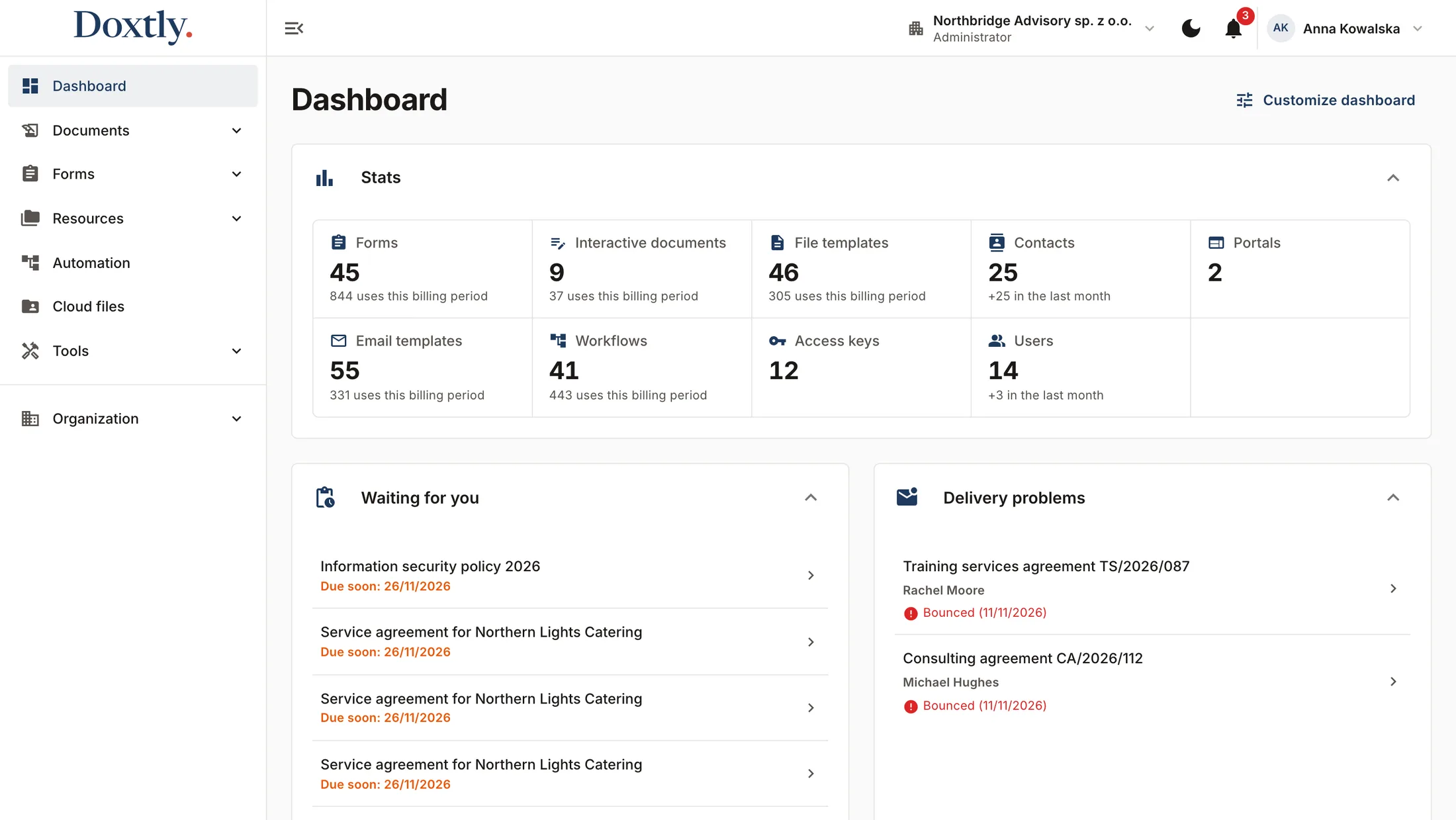
Ta strona pokazuje to, co podczas pracy cały czas masz przed oczami: pasek boczny po lewej, nagłówek na górze i pulpit, na który trafiasz po zalogowaniu. Wyjaśnia też, dlaczego Twój ekran może wyglądać inaczej niż ekran kolegi.
Dlaczego Twoje menu może wyglądać inaczej
Dział zatytułowany „Dlaczego Twoje menu może wyglądać inaczej”Doxtly pokazuje tylko to, z czego możesz korzystać. Pozycja, do której nie masz uprawnień, nie jest wyszarzona, tylko w ogóle się nie pojawia, a grupa, w której nic nie zostało, też znika. Niektóre pozycje zależą również od planu organizacji albo od tego, co zostało podłączone. Jeśli kolega widzi coś, czego Ty nie widzisz, tabela poniżej podpowie dlaczego, a administrator może zmienić Twoją rolę.
Pasek boczny
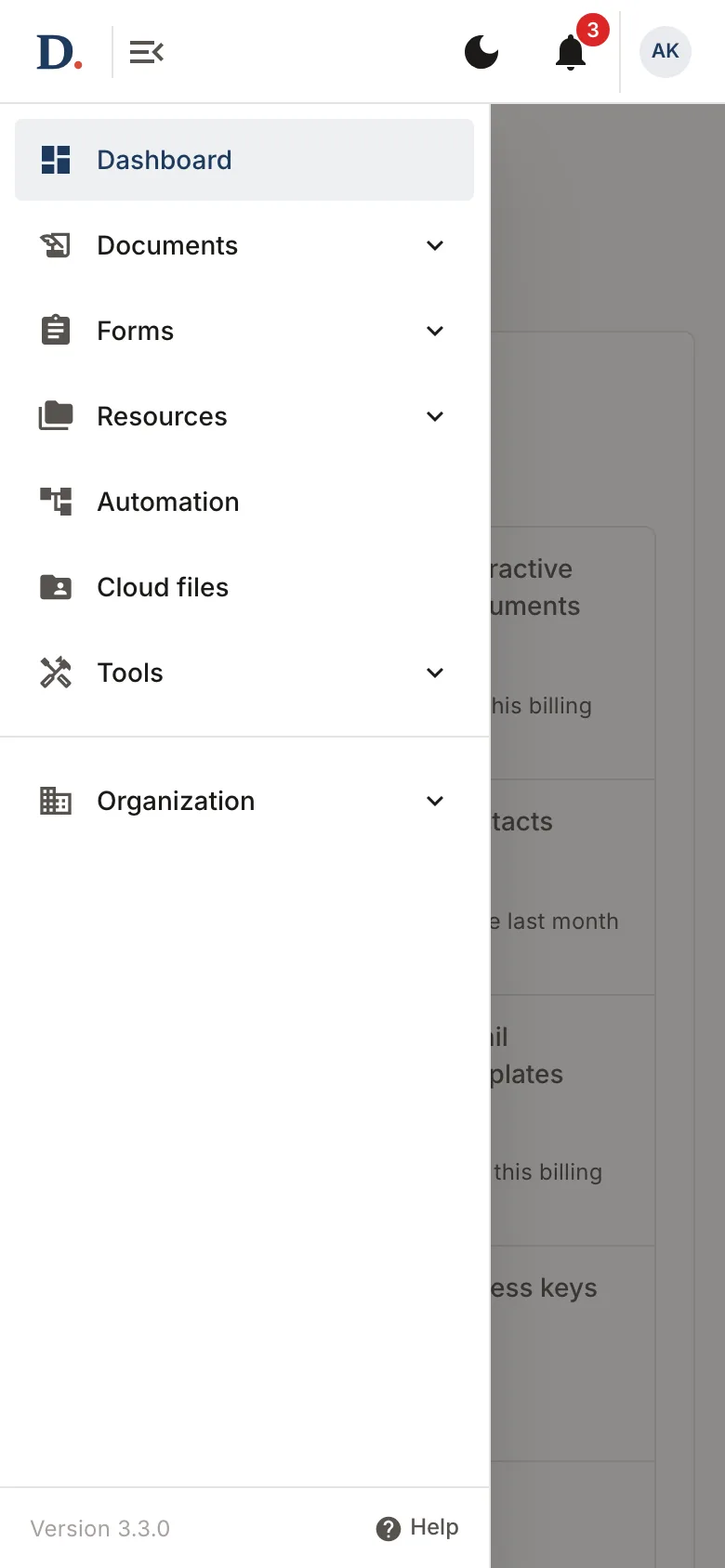
Dział zatytułowany „Pasek boczny”Na pasku bocznym jest wszystko, co Twoja organizacja robi w Doxtly: na górze praca, a pod linią prowadzenie organizacji. Kliknięta grupa rozwija się pod swoją nazwą, a grupa strony, na której jesteś, otwiera się sama.

Przycisk po lewej stronie nagłówka zwija pasek boczny do wąskiego rzędu ikon, co daje więcej miejsca szerokim stronom, takim jak projektant automatyzacji. Po zwinięciu najedź na ikonę, aby odczytać jej nazwę, a kliknięcie grupy otworzy jej pozycje w formie menu. Przeglądarka zapamiętuje Twój wybór.
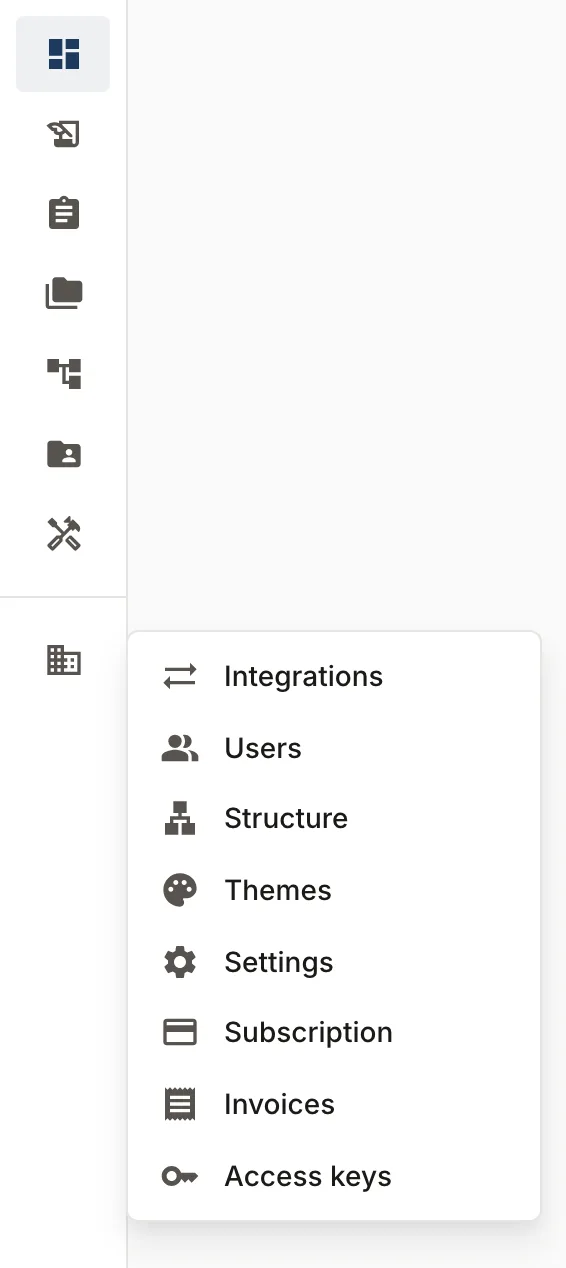
Każda pozycja to zwykły link, więc możesz ją otworzyć w nowej karcie jak każdy link w internecie. Przydaje się to, gdy chcesz mieć listę otwartą obok edytowanego rekordu.
| Pozycja | Do czego służy | Kiedy jest widoczna |
|---|---|---|
| Pulpit | Twój punkt startowy, opisany niżej | Zawsze |
| Dokumenty → Lista dokumentów | Pakiety wysłane do podpisu. Na drugiej karcie są typy dokumentów. | Zawsze: widzisz co najmniej pakiety, których jesteś stroną |
| Dokumenty → Weryfikuj podpis | Sprawdzanie podpisanego PDF-a | Zawsze |
| Formularze → Formularze internetowe | Formularze i ich zgłoszenia | Masz uprawnienie Przeglądanie formularzy i zgłoszeń |
| Formularze → Dokumenty interaktywne | Dokumenty interaktywne i ich zgłoszenia | Masz uprawnienie Przeglądanie dokumentów interaktywnych i zgłoszeń |
| Formularze → Quizy | Quizy, podejścia do nich i wyniki | Masz uprawnienie Przeglądanie quizów, podejść i wyników |
| Formularze → Ankiety | Ankiety, odpowiedzi na nie i wyniki | Masz uprawnienie Przeglądanie ankiet, odpowiedzi i wyników |
| Zasoby → Szablony plików | Szablony plików i wygenerowane pliki | Masz uprawnienie Przeglądanie szablonów plików i wygenerowanych plików |
| Zasoby → Kontakty | Kontakty i ich typy | Masz uprawnienie Przeglądanie kontaktów |
| Zasoby → Biblioteka pytań | Pytania zapisane do ponownego użycia w quizach i ankietach | Masz uprawnienie Przeglądanie quizów, podejść i wyników lub Przeglądanie ankiet, odpowiedzi i wyników |
| Zasoby → Portale | Portale: strony z linkami do formularzy i dokumentów interaktywnych | Masz uprawnienie Przeglądanie portali |
| Zasoby → Płatności | Płatności przyjęte przez Twoje formularze, ze zwrotami | Twój plan obejmuje płatności, a Ty masz uprawnienie Przeglądanie płatności |
| Zasoby → Wiadomości | Szablony e-maili, szablony SMS i WhatsApp i wysłane wiadomości | Masz uprawnienie Przeglądanie szablonów e-maili i wysłanych wiadomości albo Przeglądanie szablonów SMS i WhatsApp oraz wysłanych wiadomości, gdy organizacja ma integrację SMS lub WhatsApp albo wysłała już wiadomości tekstowe |
| Zasoby → Webhooki | Webhooki przychodzące i ich żądania | Masz uprawnienie Przeglądanie webhooków i ich żądań |
| Automatyzacja | Automatyzacje, ich uruchomienia i kategorie | Masz uprawnienie Przeglądanie automatyzacji i ich uruchomień |
| Pliki w chmurze | Pliki na połączonych dyskach | Masz uprawnienie Przeglądanie plików w chmurze, a organizacja ma aktywną integrację z Google Drive, OneDrive, SharePoint, Dropbox lub Box albo taką, która wymaga ponownego połączenia |
| Narzędzia → Edytor PDF | Otwieranie i zmienianie plików PDF | Masz uprawnienie Korzystanie z edytora PDF, a plan obejmuje edytor |
| Narzędzia → Agenci AI | Agenci AI i umiejętności | Masz uprawnienie Korzystanie z agentów AI, a plan ich obejmuje |
| Organizacja → Integracje | Połączenia z usługami zewnętrznymi | Masz uprawnienie Przeglądanie integracji |
| Organizacja → Użytkownicy | Ludzie i zaproszenia | Masz uprawnienie Przeglądanie użytkowników lub Zapraszanie użytkowników |
| Organizacja → Struktura | Departamenty i role | Masz uprawnienie Przeglądanie departamentów lub Przeglądanie ról |
| Organizacja → Motywy | Wygląd Twoich stron publicznych | Masz uprawnienie Zarządzanie motywami albo możesz przeglądać formularze, quizy, ankiety lub dokumenty interaktywne |
| Organizacja → Ustawienia | Ustawienia organizacji | Masz uprawnienie Przeglądanie ustawień organizacji albo Przeglądanie kontaktów lub Przeglądanie dokumentów, które otwierają tam pola własne kontaktów lub pakietów |
| Organizacja → Subskrypcja | Twój plan i zużycie | Masz uprawnienie Przeglądanie subskrypcji i faktur |
| Organizacja → Faktury | Twoje faktury | Masz uprawnienie Przeglądanie subskrypcji i faktur |
| Organizacja → Klucze dostępu | Klucze do API | Masz uprawnienie Przeglądanie kluczy dostępu |
Na dole paska bocznego jest wersja aplikacji, która przydaje się przy zgłaszaniu problemu, oraz link Pomoc, który otwiera ten podręcznik w nowej karcie. Po zwinięciu paska zostaje tylko ikona pomocy.
Nagłówek
Dział zatytułowany „Nagłówek”Od lewej do prawej:
| Element | Co robi |
|---|---|
| Przycisk paska bocznego (Zwiń lub rozwiń pasek boczny, na telefonie Menu) | Zwija lub rozwija pasek boczny |
| Przełącznik organizacji | Pokazuje organizację, w której pracujesz, i Twoją rolę w niej. Kliknij go, aby przejść do innej organizacji albo utworzyć nową. |
| Przycisk motywu (Zmień motyw) | Przełącza między motywem jasnym i ciemnym |
| Dzwonek (Powiadomienia) | Otwiera powiadomienia. Czerwona plakietka pokazuje liczbę nieprzeczytanych (do 99+). |
| Twoje zdjęcie i imię (Konto) | Otwiera menu konta |

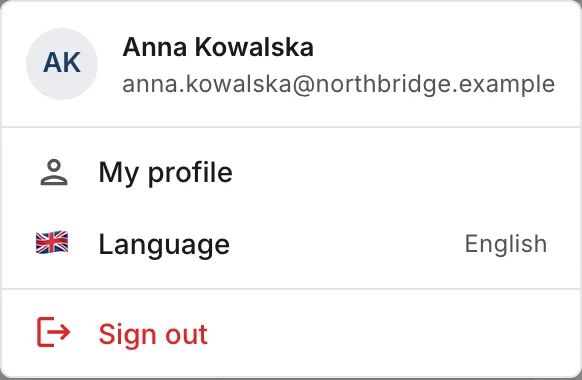
Menu konta pokazuje Twoje imię i nazwisko oraz adres logowania, a pod nimi:
- Mój profil otwiera profil: Twoje dane, rolę i uprawnienia, podpis, upoważnienia, hasło, bezpieczeństwo i preferencje powiadomień.
- Język otwiera listę języków.
- Wyloguj się wylogowuje Cię na tym urządzeniu.
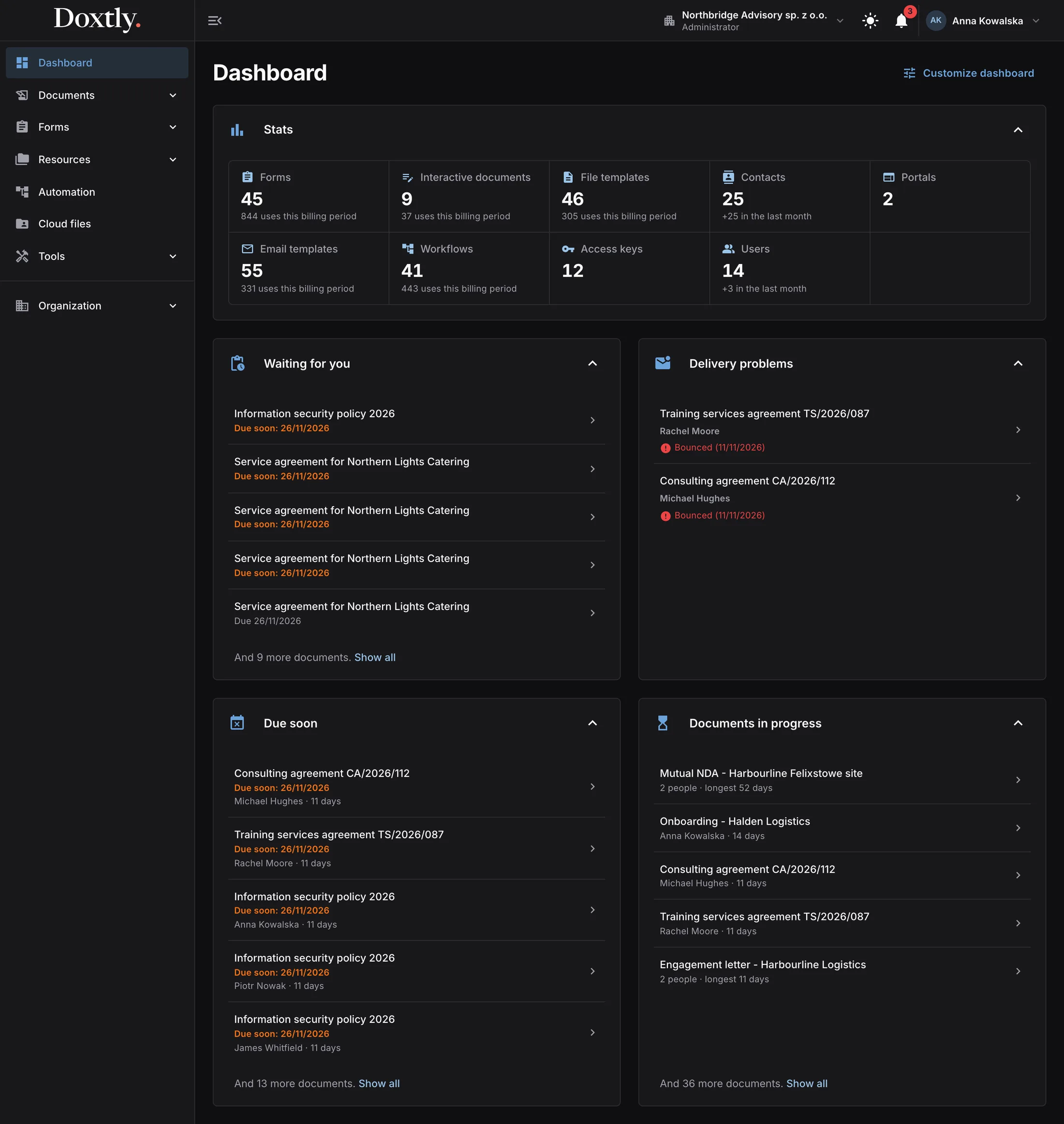
Pulpit po zalogowaniu odpowiada na trzy pytania: co na mnie czeka, czy coś się zepsuło i ile planu już zużyliśmy. Partnerka w Northbridge otwiera go, aby zobaczyć, które umowy czekają na jej podpis. Kierowniczka biura zagląda tu w poniedziałek rano, by sprawdzić, czy automatyzacje i e-maile z zeszłego tygodnia przeszły bez problemu.
Każdy widzi inny zestaw widżetów, bo widżet pojawia się tylko u osób, które mogą oglądać to, o czym informuje. Włączony widżet zostaje na swoim miejscu także wtedy, gdy nie ma nic do pokazania, i mówi o tym jednym zdaniem. Domyślnie Statystyki zajmują całą szerokość u góry, a pozostałe widżety stoją po dwa w rzędzie, w wybranej przez Ciebie kolejności. Gdy jest ich nieparzysta liczba, ostatni zajmuje cały rząd i pokazuje swoje pozycje w dwóch kolumnach. Na telefonie wszystko układa się w jedną kolumnę. Przycisk Dostosuj pulpit w prawym górnym rogu zmienia układ tylko dla Ciebie – zobacz Dostosowywanie pulpitu.
Każdy widżet możesz zwinąć przyciskiem w jego nagłówku. Przeglądarka zapamiętuje, które widżety są zwinięte. To, co dodasz lub usuniesz w dowolnym miejscu aplikacji, na przykład formularz, szablon, kontakt czy plik, od razu zmienia liczby, bez przeładowania strony. Zmiany wprowadzone przez inne osoby i przez automatyzacje pojawiają się, gdy wracasz na pulpit lub na kartę przeglądarki. Liczby są wtedy pobierane ponownie, nie częściej niż raz na minutę.
Statystyki
Dział zatytułowany „Statystyki”Pasek z liczbami tego, co przechowuje Twoja organizacja. Kliknij kafelek, aby otworzyć daną listę.
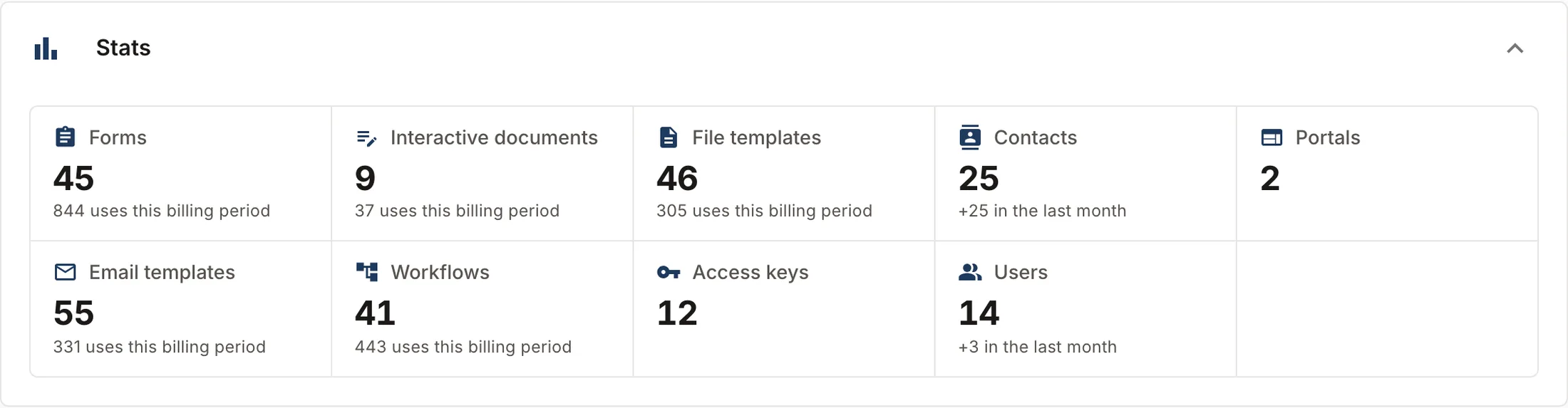
| Kafelek | Liczba | Wiersz pod nią | Widoczny, gdy masz uprawnienie |
|---|---|---|---|
| Formularze | Twoje formularze | Zgłoszenia w tym okresie rozliczeniowym | Przeglądanie formularzy i zgłoszeń |
| Dokumenty interaktywne | Twoje dokumenty interaktywne | Zgłoszenia w tym okresie rozliczeniowym | Przeglądanie dokumentów interaktywnych i zgłoszeń |
| Szablony plików | Twoje szablony | Dokumenty wygenerowane w tym okresie rozliczeniowym | Przeglądanie szablonów plików i wygenerowanych plików |
| Kontakty | Twoje kontakty | Ile dodano w ostatnim miesiącu albo Brak nowych w ostatnim miesiącu | Przeglądanie kontaktów |
| Portale | Twoje portale | Brak | Przeglądanie portali |
| Szablony e-maili | Twoje szablony e-maili | E-maile wysłane w tym okresie rozliczeniowym | Przeglądanie szablonów e-maili i wysłanych wiadomości |
| Automatyzacje | Twoje automatyzacje | Uruchomienia w tym okresie rozliczeniowym | Przeglądanie automatyzacji i ich uruchomień |
| Klucze dostępu | Twoje klucze | Brak | Przeglądanie kluczy dostępu |
| Użytkownicy | Osoby, które możesz zobaczyć | Ile osób dołączyło w ostatnim miesiącu albo Brak nowych w ostatnim miesiącu | Przeglądanie użytkowników dla całej organizacji albo dla Twojego departamentu, jeśli do jakiegoś należysz |
Jeśli nie możesz zobaczyć żadnego kafelka, widżetu nie ma. Jeśli w danym okresie nie ma nic do pokazania, kafelek wyświetla Nieużywane w tym okresie. Okres to okres rozliczeniowy, a użycia to te same wartości, które liczy Twój plan, więc kafelek z napisem „312 użyć w tym okresie” oznacza 312 z limitu w tym planie.
Czeka na Ciebie
Dział zatytułowany „Czeka na Ciebie”Ten widżet ma każdy, bez względu na rolę, bo każdy może dostać coś do podpisu. Pokazuje do pięciu pakietów czekających na Ciebie: najpierw te z najbliższym terminem, a potem te, które czekają najdłużej. Są tu też pakiety, które możesz podpisać w czyimś imieniu na podstawie upoważnienia, oznaczone nazwiskiem tej osoby.
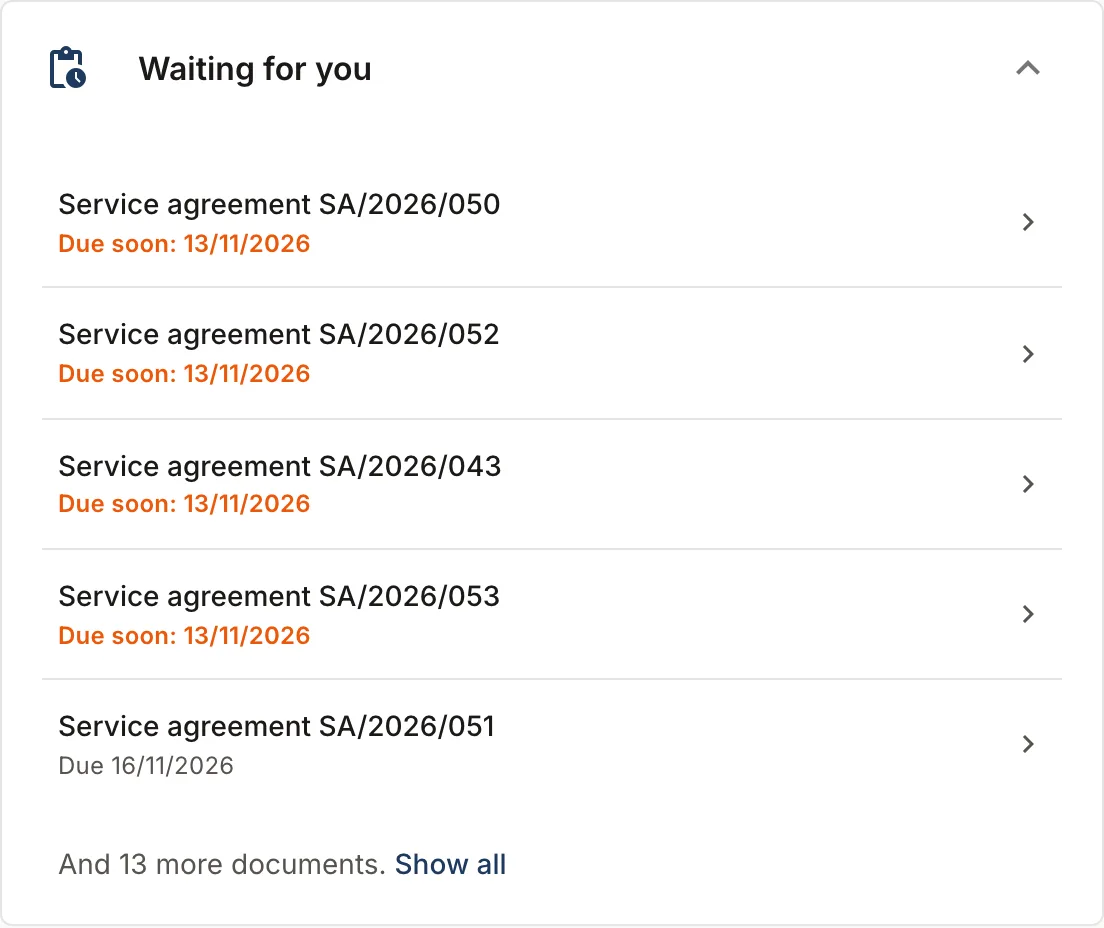
Wiersz pod każdym tytułem mówi, jak pilna jest sprawa:
| Wiersz | Znaczenie |
|---|---|
| Otrzymano i czas | Pakiet nie ma terminu. Wiersz mówi, jak długo już czeka. |
| Termin: i data | Termin jest za więcej niż trzy dni |
| Termin wkrótce: i data (pomarańczowy) | Termin mija w ciągu trzech dni |
| Termin minął i data (czerwony) | Termin właśnie minął. W ciągu pięciu minut Doxtly zamknie pakiet jako wygasły i pakiet zniknie z tej listy. |
Kliknij wiersz, aby przejść prosto do podpisywania. Jeśli pakiet czeka tylko na osoby, które zastępujesz, wiersz prowadzi do podpisania w imieniu tej osoby, o ile jest jedna, a Twoje upoważnienie obejmuje podpisywanie. Gdy takich osób jest kilka albo upoważnienie nie obejmuje podpisywania, wiersz otwiera pakiet, w którym widać, co możesz zrobić. Gdy czeka więcej niż pięć pakietów, widżet podaje, ile jeszcze ich jest, i pokazuje przycisk Pokaż wszystkie, który otwiera listę dokumentów przefiltrowaną do tego, co czeka na Ciebie. Gdy nie masz nic do zrobienia, widżet wyświetla Nic nie czeka na Ciebie.
Problemy z wysyłką
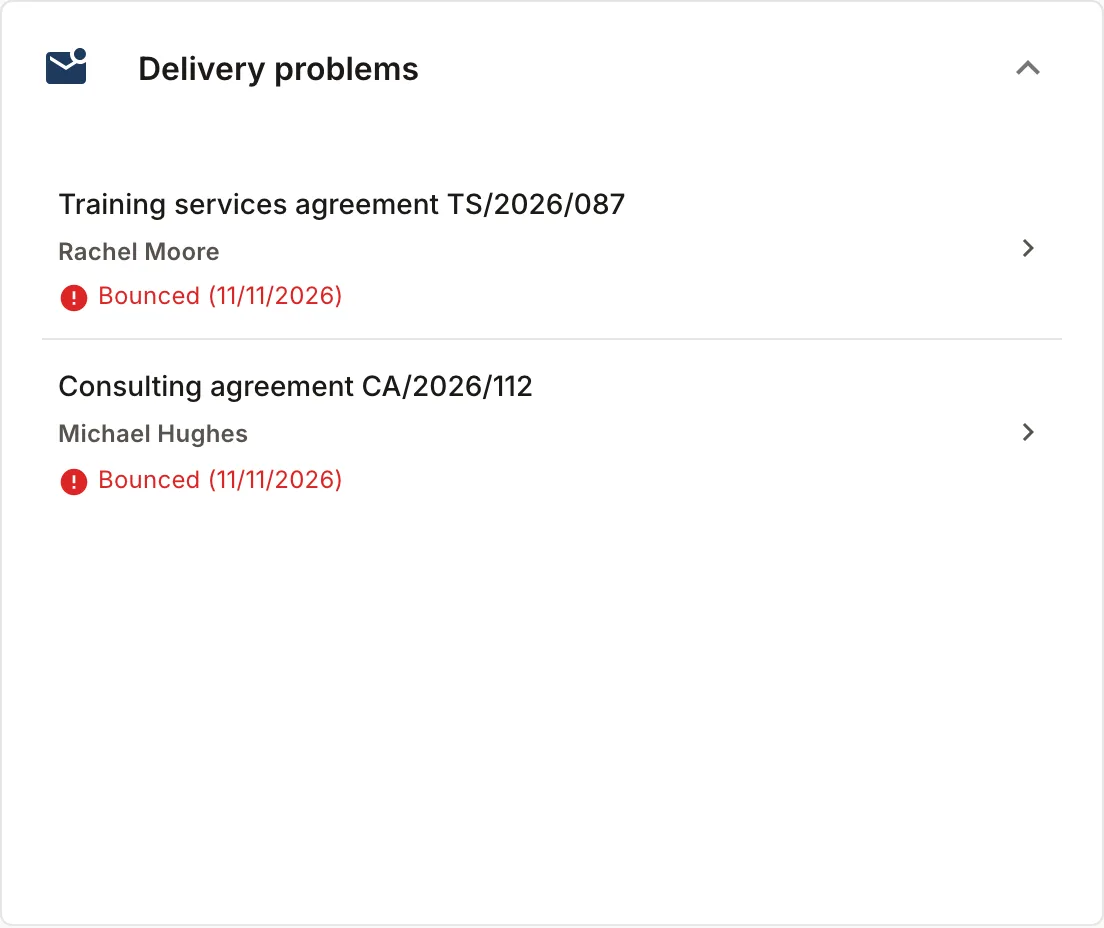
Dział zatytułowany „Problemy z wysyłką”Prośbę o podpis, która nie dotarła do strony, łatwo przeoczyć: widać to tylko na stronie pakietu, a nikt tam nie zagląda, gdy czeka na podpis. Ten widżet pokazuje do pięciu otwartych pakietów, w których strona, na którą przyszła kolej, nie dostała prośby, bo nie udało się jej wysłać albo wiadomość została odrzucona. Pakiety są ułożone od ostatnio wysłanych, a każdy wiersz podaje nazwę strony i to, co poszło nie tak. Kliknij wiersz, aby otworzyć pakiet i wysłać prośbę ponownie. Gdy jest ich więcej, Pokaż wszystkie otwiera listę dokumentów przefiltrowaną do nich. Strona, która mimo to podpisała, nie jest już liczona.
Widżet pojawia się, gdy możesz przeglądać dokumenty, a Twój plan obejmuje pakiety do podpisu. Gdy wszystko jest w porządku, wyświetla Żadnych problemów z wysyłką.
Termin wkrótce
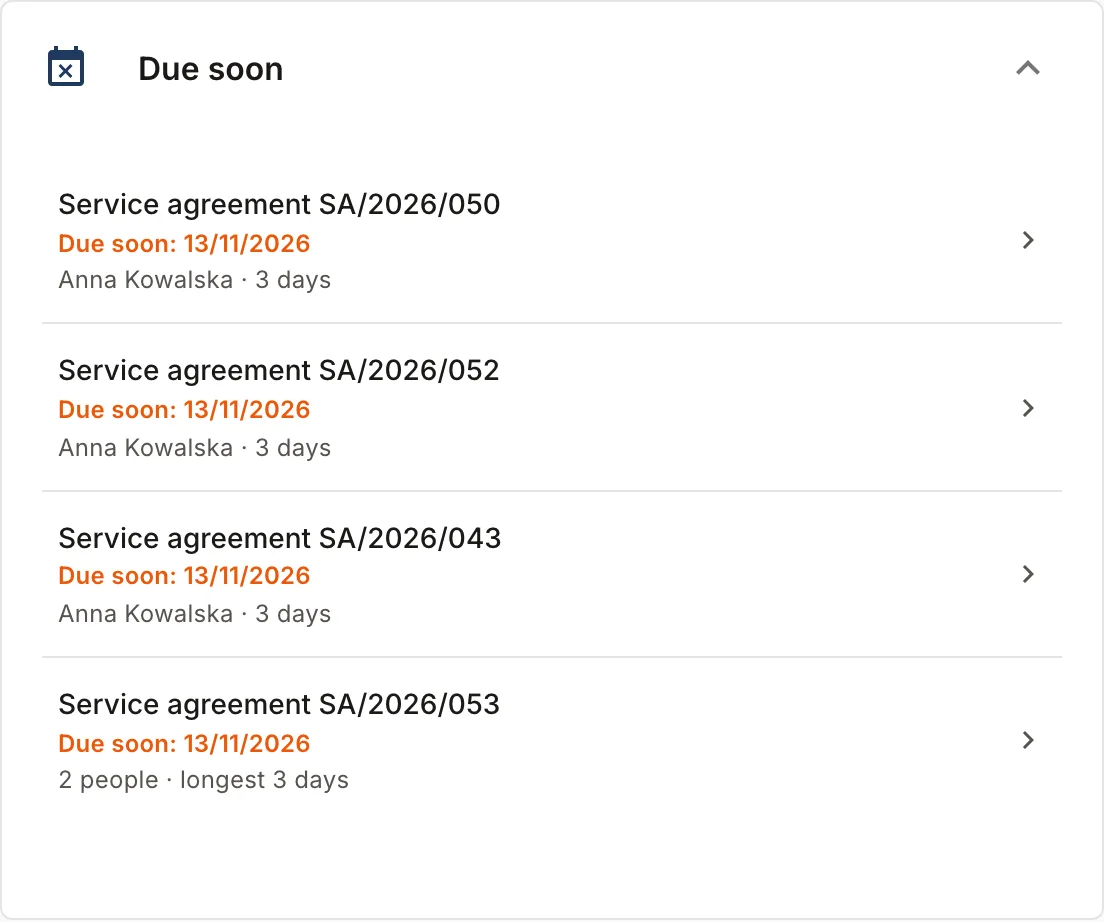
Dział zatytułowany „Termin wkrótce”Ten widżet pokazuje otwarte pakiety z terminem w ciągu najbliższych trzech dni, od najbliższego. To te same pakiety co w filtrze Termin wkrótce na liście dokumentów, z terminem i osobą, na którą pakiet czeka. Gdy takich nie ma, widżet wyświetla Brak dokumentów z bliskim terminem. Pojawia się na tych samych warunkach co Problemy z wysyłką.
Dokumenty w toku
Dział zatytułowany „Dokumenty w toku”Ten widżet pokazuje do pięciu wysłanych i niezakończonych pakietów, od najstarszych. Przy każdym widać, na kogo teraz czeka i od ilu dni, tak jak w kolumnie Czeka na listy dokumentów. Pokaż wszystkie otwiera listę przefiltrowaną do nich. Gdy takich nie ma, widżet wyświetla Brak dokumentów w toku. Pojawia się na tych samych warunkach co Problemy z wysyłką.
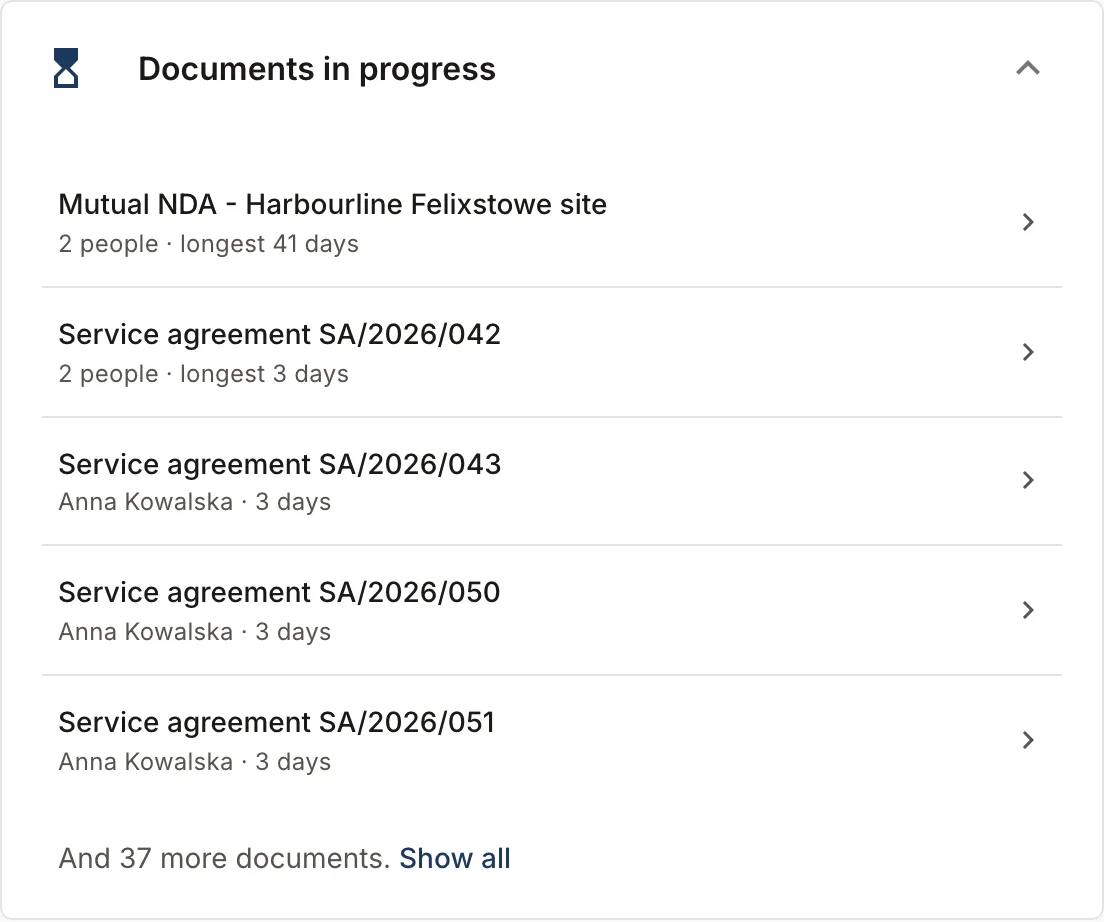
Razem te trzy widżety odpowiadają w Northbridge na poniedziałkowe pytanie: które umowy z klientami utknęły i u kogo. Pakiet, który czeka na jedną osobę, podaje jej imię i nazwisko, np. Anna Kowalska · 3 dni. Pakiet czekający na kilka osób podaje ich liczbę i najdłuższy czas oczekiwania, więc opiekun wie, do którego klienta zadzwonić najpierw.
Umowy kończące się wkrótce
Dział zatytułowany „Umowy kończące się wkrótce”Umowa, której nikt nie pilnuje, albo kończy się bez przedłużenia, albo odnawia się, choć miała się skończyć. Ten widżet pokazuje do pięciu umów w stanie Wkrótce się kończy, od tej, której kluczowy dzień przypada najwcześniej. Tym dniem jest koniec umowy, a przy umowie, która odnawia się sama, ostatni dzień na wypowiedzenie. Umowa wchodzi w ten stan, gdy zaczyna się okres ostrzeżenia ustawiony w jej typie dokumentu, tego samego dnia, w którym osoba odpowiedzialna dostaje powiadomienie. Każdy wiersz podaje tytuł, numer, plakietkę stanu i powód, dla którego umowa tu jest: Wypowiedzenie do i termin wypowiedzenia przy umowie, która się odnawia, Kończy się i ostatni dzień przy każdej innej. Zobacz Ostrzeżenia przed końcem.
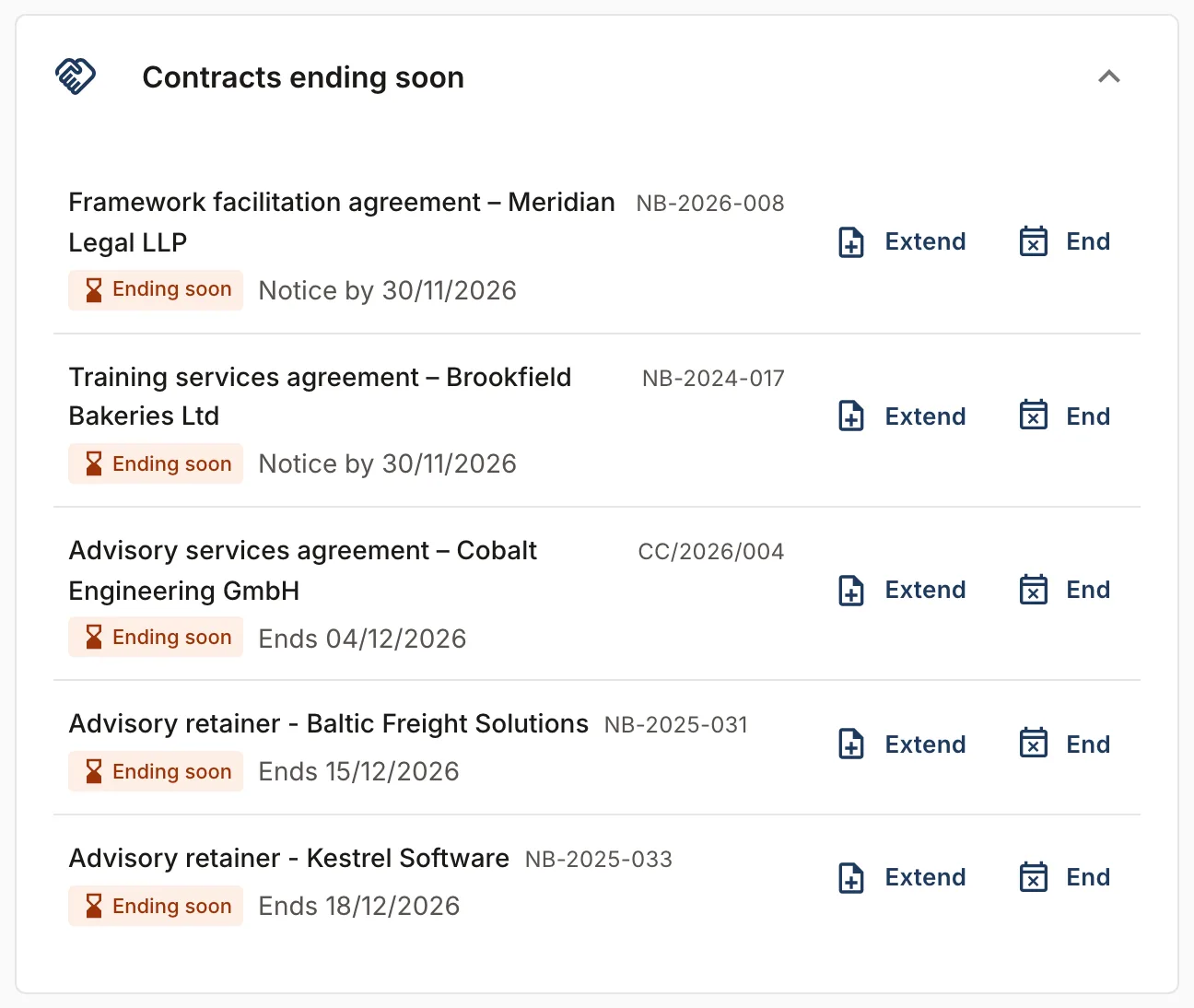
Każdy wiersz pokazuje tytuł umowy, jej stan i dzień, do którego obowiązuje, a kliknięcie otwiera umowę. Przy umowie, którą możesz zarządzać, Przedłuż zaczyna aneks, który ją przedłuża, a Zakończ – wypowiedzenie albo porozumienie, które ją kończy: szkic ze stronami umowy, który sprawdzasz i wysyłasz jak każdy inny pakiet. Gdy umów jest więcej niż pięć, Pokaż wszystkie otwiera listę dokumentów przefiltrowaną do umów kończących się wkrótce, w tej samej kolejności. Gdy takich nie ma, widżet wyświetla Żadna umowa nie kończy się wkrótce.
Pojawia się, jeśli możesz przeglądać dokumenty, Twój plan obejmuje pakiety do podpisu, a co najmniej jeden widoczny dla Ciebie typ dokumentu prowadzi umowy.
Nieudane operacje
Dział zatytułowany „Nieudane operacje”Praca automatyczna potrafi zawieść po cichu: uruchomienie, które się zatrzymało, albo e-mail, który nie wyszedł, są zapisane na osobnej liście i łatwo je przeoczyć. Ten widżet liczy takie błędy z ostatnich siedmiu dni, więc wyłapiesz je, zanim klient zapyta, gdzie jest jego dokument.
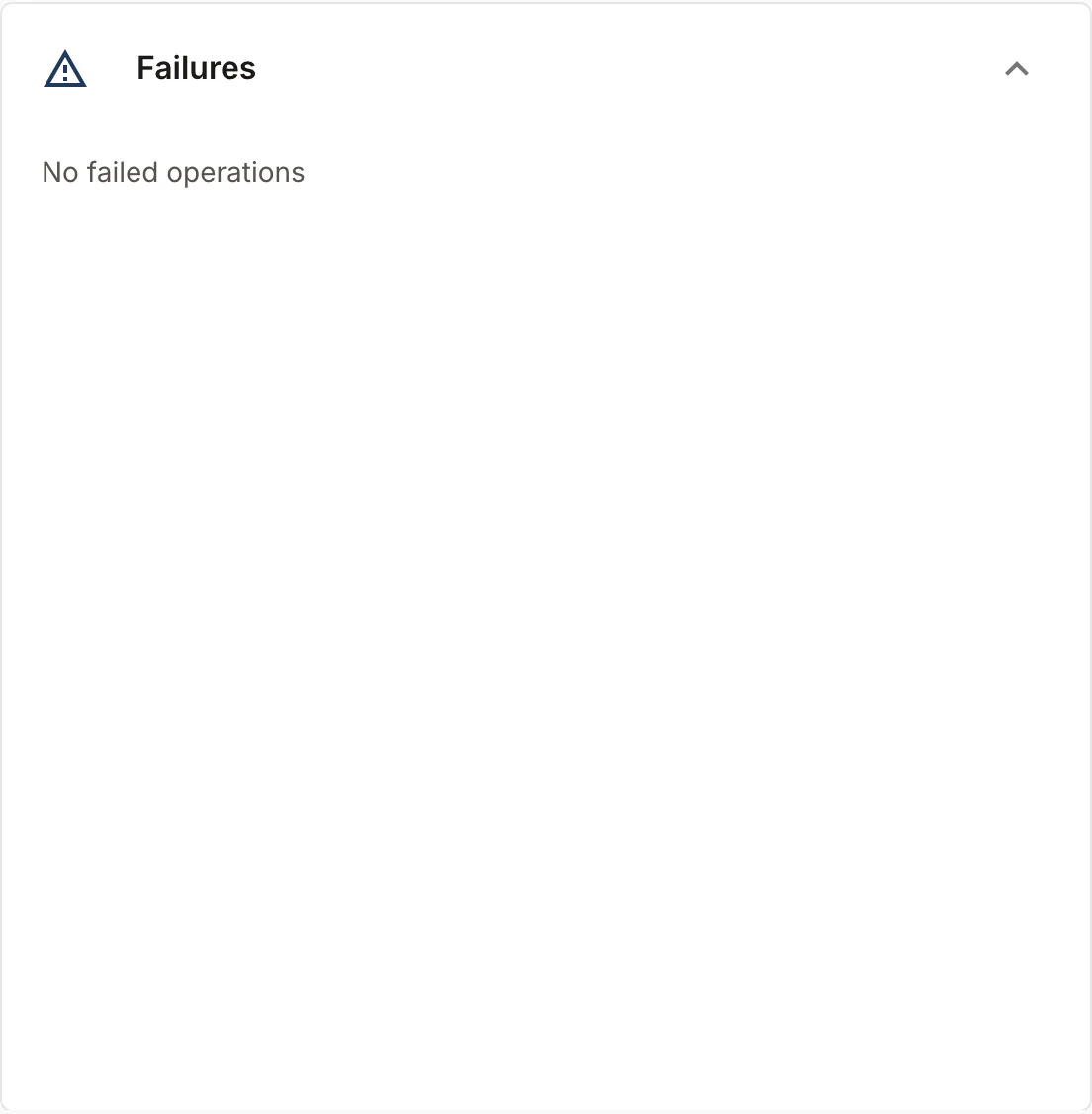
Widżet ma po jednym wierszu na każdy obszar, który możesz oglądać: Uruchomienia automatyzacji, Wysyłka e-maili, Generowanie plików i Dokumenty interaktywne. Wiersz z błędami robi się czerwony i staje się linkiem: otwiera daną listę przefiltrowaną dokładnie do policzonych błędów, z plakietką Od nad listą. Usuń ją, aby znów zobaczyć wszystko. Gdy błędów nie ma, widżet wyświetla tylko Brak nieudanych operacji. Pojawia się, jeśli możesz oglądać co najmniej jeden z tych czterech obszarów.
Płatności w tym miesiącu
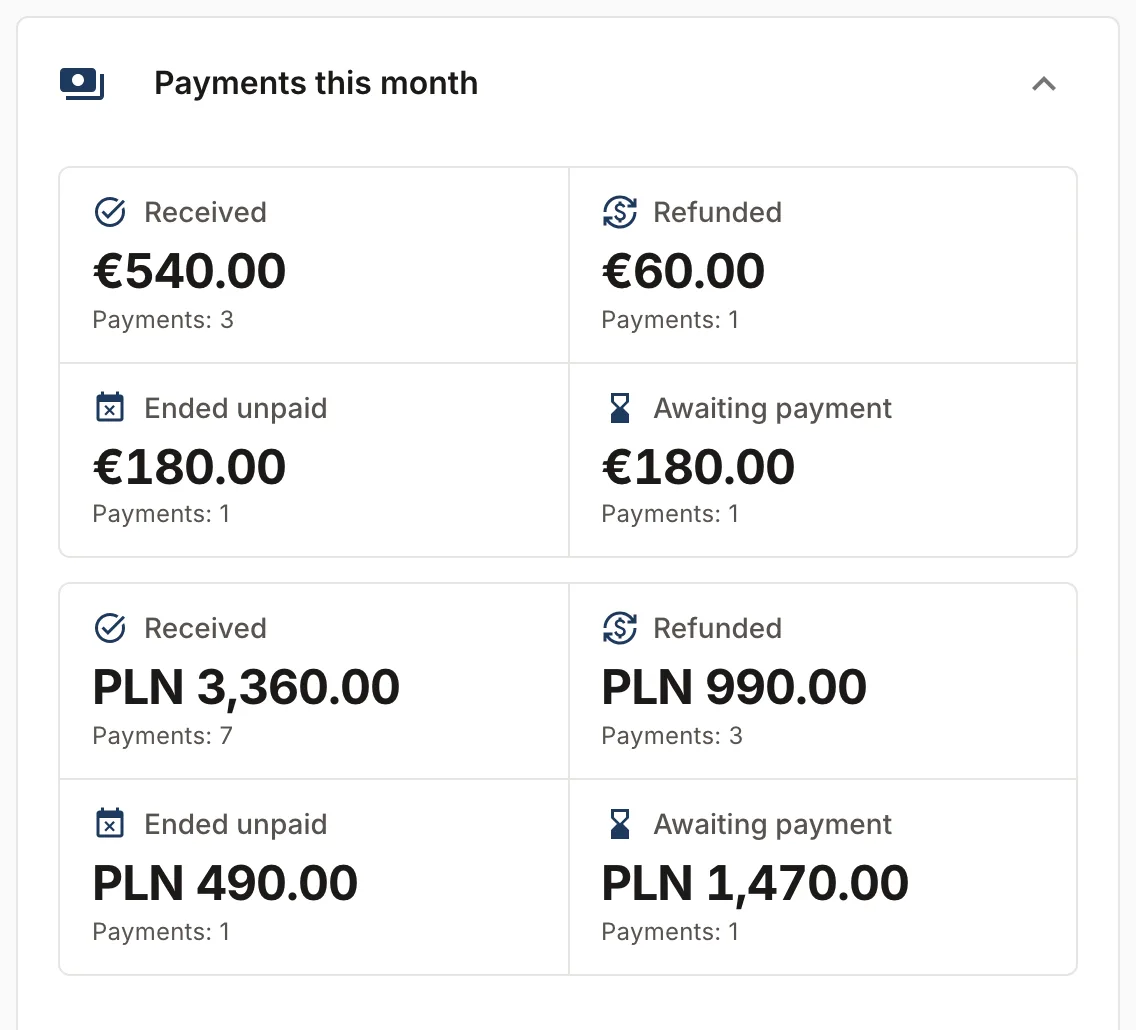
Dział zatytułowany „Płatności w tym miesiącu”Ten widżet jest wyłączony, dopóki nie włączysz go w Dostosuj pulpit. Pokazuje, ile wyniosły płatności Twojej organizacji od pierwszego dnia bieżącego miesiąca, na tych samych czterech kartach co strona Płatności: Otrzymane, Zwrócone, Nieopłacone i Czekają na płatność, każda z kwotą i liczbą płatności. Każda waluta, w której przyszły płatności, ma osobny wiersz, bo kwot w różnych walutach nigdy się nie sumuje. Kliknięcie karty otwiera stronę Płatności z filtrem na ten miesiąc. Gdy w tym miesiącu nie było jeszcze płatności, widżet pokazuje W tym miesiącu nie było płatności. Widżet jest dostępny, jeśli możesz przeglądać płatności, a Twój plan je obejmuje.
Przestrzeń
Dział zatytułowany „Przestrzeń”Twój plan daje Ci dwa osobne przydziały, a ten widżet pokazuje oba. Widzą go osoby z uprawnieniem Przeglądanie subskrypcji i faktur.
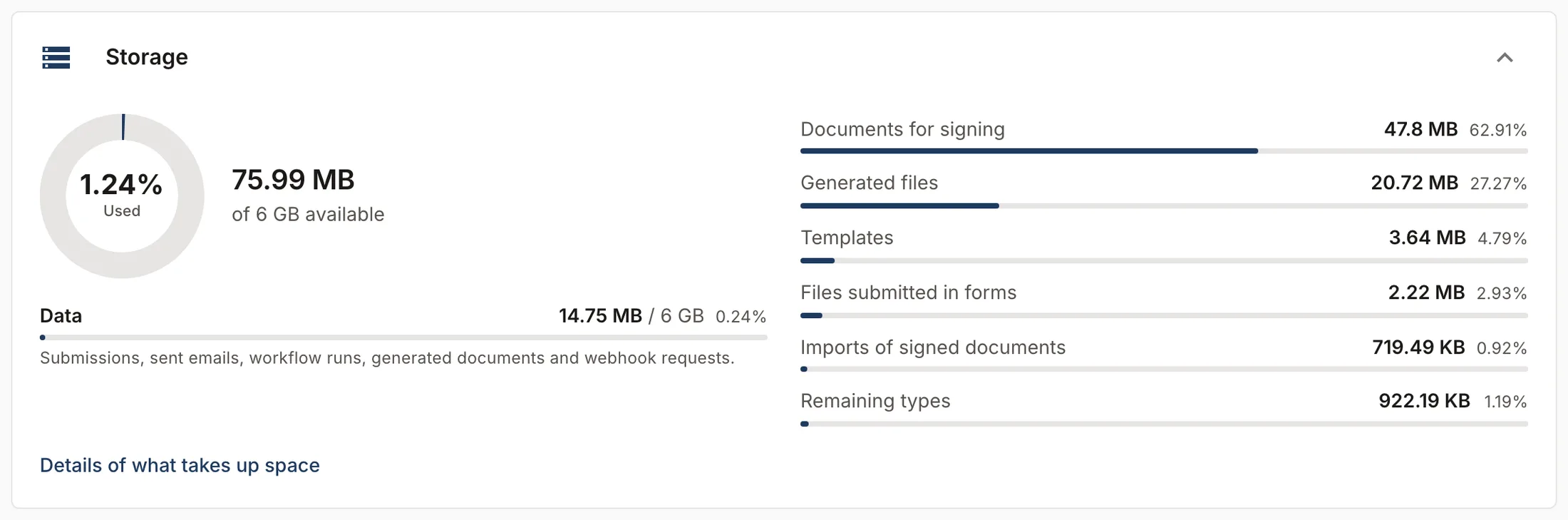
Pierwszy przydział dotyczy plików. Pierścień pokazuje zużytą część, a obok widać zajęte miejsce i Twój limit. Pod nim jest pięć rodzajów plików zajmujących najwięcej miejsca, od największych, z rozmiarem i udziałem każdego w zajętej przestrzeni, a reszta zsumowana jako Pozostałe. Link Szczegóły zajętego miejsca otwiera pełną listę na karcie Zużycie miejsca na stronie subskrypcji. Gdy nic nie jest zapisane, lista pokazuje Brak przesłanych plików.
Drugi przydział, Dane, to jeden pasek dla wszystkiego, co jest przechowywane poza plikami: zgłoszeń, wysłanych e-maili, uruchomień automatyzacji, wygenerowanych dokumentów i żądań webhooków.
Przy 90% oba zmieniają kolor, a część z plikami pokazuje Zbliżasz się do limitu przestrzeni. Przy 100% robią się czerwone: część z plikami pokazuje Osiągnięto limit przestrzeni, a część z danymi informuje, że treść nowych żądań webhooków nie jest już zapisywana. Gdy plan w ogóle nie daje przestrzeni, widżet zamiast wykresu pokazuje Twój plan nie obejmuje przestrzeni dyskowej albo Twój plan nie obejmuje przestrzeni na dane.
Aby zwolnić przestrzeń na dane, skróć czas ich przechowywania w ustawieniach organizacji. Co się dzieje, gdy przydział się skończy, opisuje strona plany i limity.
Dostosowywanie pulpitu
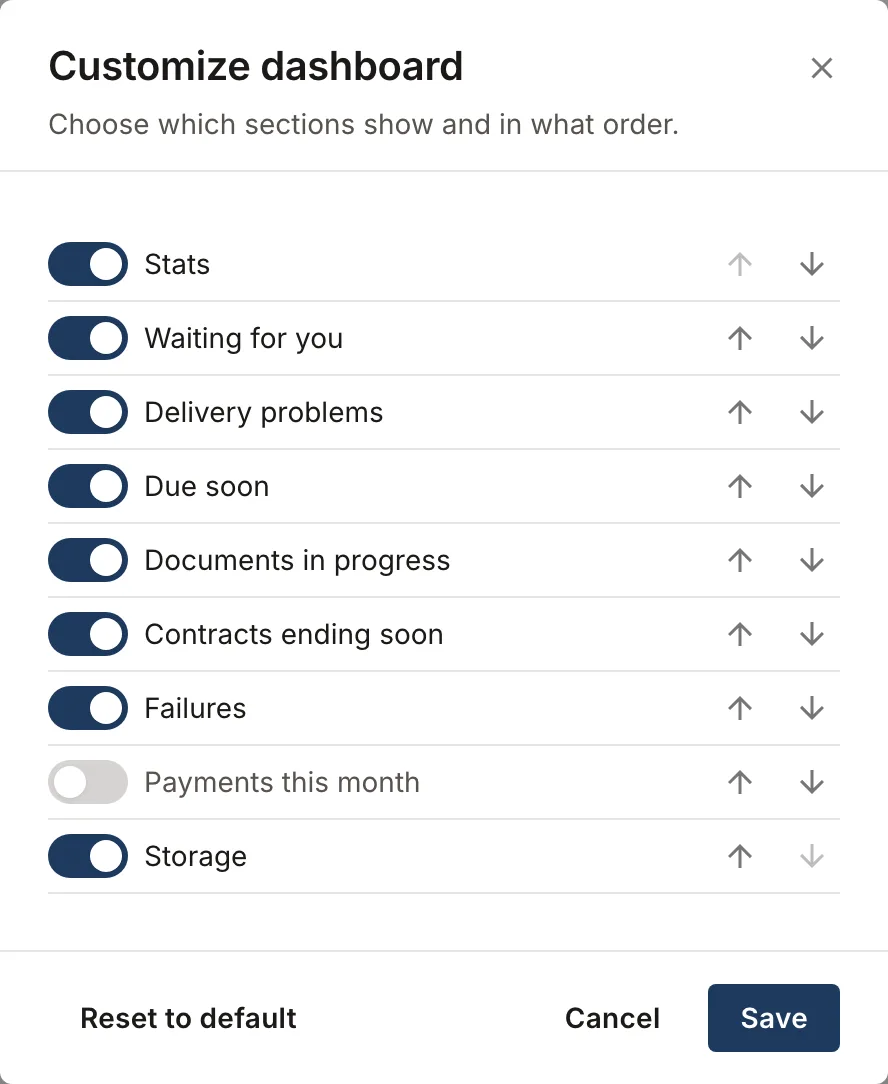
Dział zatytułowany „Dostosowywanie pulpitu”Przycisk Dostosuj pulpit otwiera listę dostępnych dla Ciebie widżetów. Przełącznik pokazuje lub ukrywa każdy z nich, a strzałki obok przesuwają go w górę lub w dół, dotykiem albo z klawiatury. Zapisz zachowuje Twój wybór, tylko dla Ciebie i tylko w tej organizacji: pulpit innego członka organizacji się nie zmienia, podobnie jak Twój pulpit w innej organizacji, do której należysz. Przywróć domyślne ustawia na liście standardowy układ. Jeśli potem klikniesz Zapisz, Doxtly zapomni Twój wybór, więc widżety dodane później też trafią na swoje standardowe miejsca. Anuluj zostawia to, co było.
Widżet, którego nie możesz oglądać, nie jest proponowany, a widżet, który później pojawi się dzięki Twojemu planowi albo roli, trafia na koniec Twojej listy, włączony. Wyjątkiem są Płatności w tym miesiącu: ten widżet pozostaje wyłączony, dopóki go nie włączysz, a Przywróć domyślne znowu go wyłącza. Nie musisz niczego ustawiać – jeśli nic nie zmienisz, dostajesz standardowy układ. Gdy wyłączysz wszystkie widżety, pulpit pokaże Na razie nie ma tu nic do pokazania i odeśle Cię do Dostosuj pulpit.
Listy i wyszukiwanie
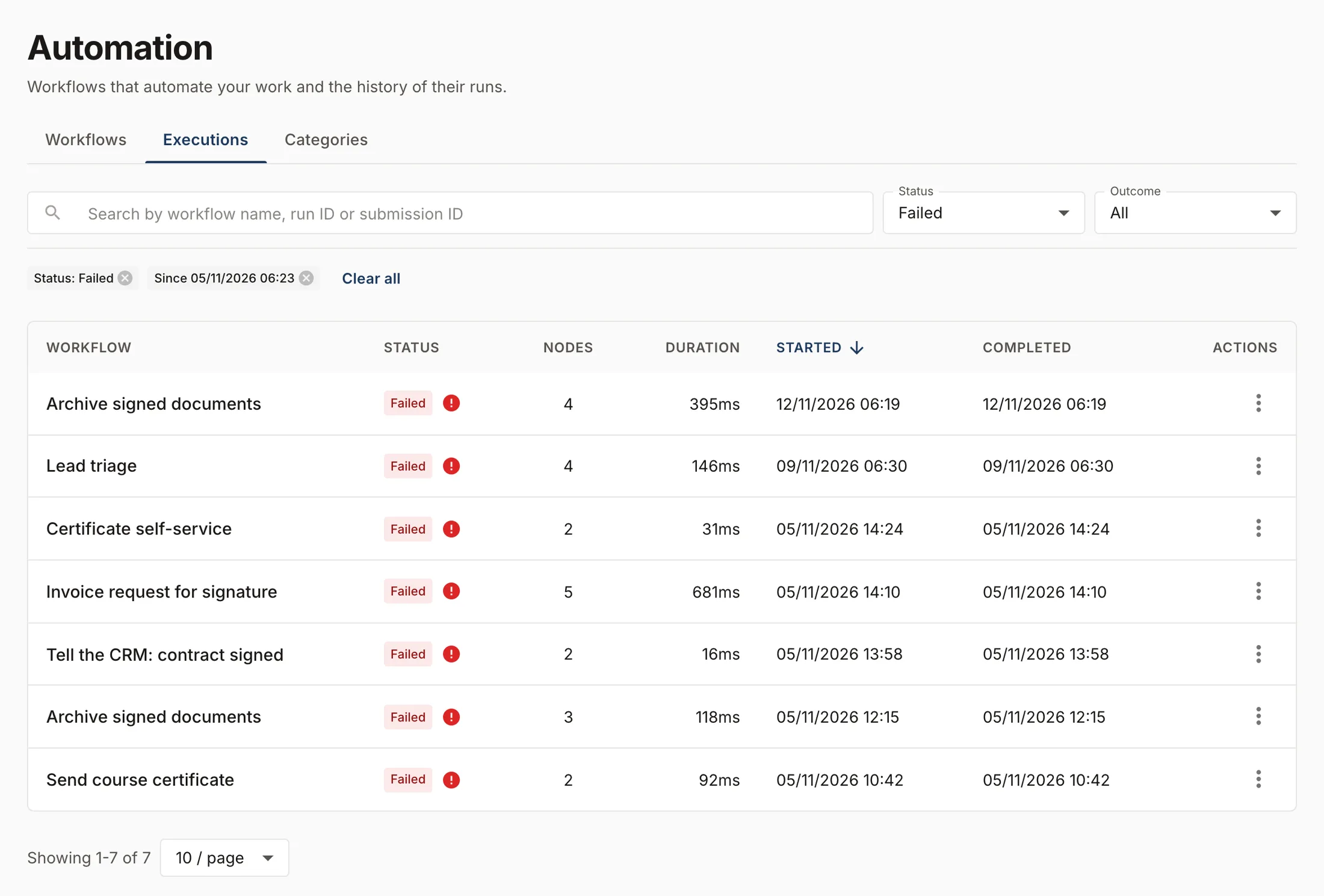
Dział zatytułowany „Listy i wyszukiwanie”W Doxtly nie ma jednej wyszukiwarki dla całej aplikacji. Za to każda lista działa tak samo, więc uczysz się tego tylko raz:
- Pole wyszukiwania i filtry są nad listą. Na wąskim ekranie filtry chowają się za przyciskiem Filtry, który pokazuje, ile z nich jest włączonych.
- Każdy aktywny filtr pojawia się jako plakietka pod polem wyszukiwania. Usuń plakietkę, aby wyłączyć filtr. Jeśli nic nie pasuje, lista proponuje wyczyszczenie wszystkich filtrów.
- Kliknięcie nagłówka kolumny sortuje listę, jeśli ta kolumna na to pozwala, a na końcu każdego wiersza jest menu akcji.
- Listy dokumentów, kontaktów i firm oraz Podsumowanie quizu mają przycisk Kolumny, którym pokażesz lub ukryjesz kolumny, których nie potrzebujesz. Przy kontaktach i firmach znajdziesz tam też ich pola własne. Na telefonie ten sam wybór decyduje o tym, co pokazuje każda karta. Przeglądarka zapamiętuje go dla Ciebie w tej organizacji, a Przywróć domyślne przywraca standardowe kolumny.
- Na dole lista pokazuje, które pozycje właśnie oglądasz (Wyświetlanie 1-10 z 42), i pozwala wybrać liczbę wierszy na stronie: 10, 25 lub 50.
Link z pulpitu albo z powiadomienia otwiera listę już przefiltrowaną, więc trafiasz prosto na rekordy, o których była mowa.
Gdy strona się nie otwiera
Dział zatytułowany „Gdy strona się nie otwiera”Adres, który prowadzi donikąd, na przykład stary link do czegoś usuniętego, pokazuje Nie znaleziono strony z przyciskami Wróć i Przejdź do strony głównej. Strona, której nie da się wczytać, pokazuje Wczytywanie trwa dłużej niż zwykle i proponuje Spróbuj ponownie. Gdy błąd wystąpi w samej aplikacji, zobaczysz Ups! Coś poszło nie tak z przyciskami Spróbuj ponownie i Przejdź do strony głównej. We wszystkich trzech przypadkach możesz bezpiecznie odświeżyć stronę.
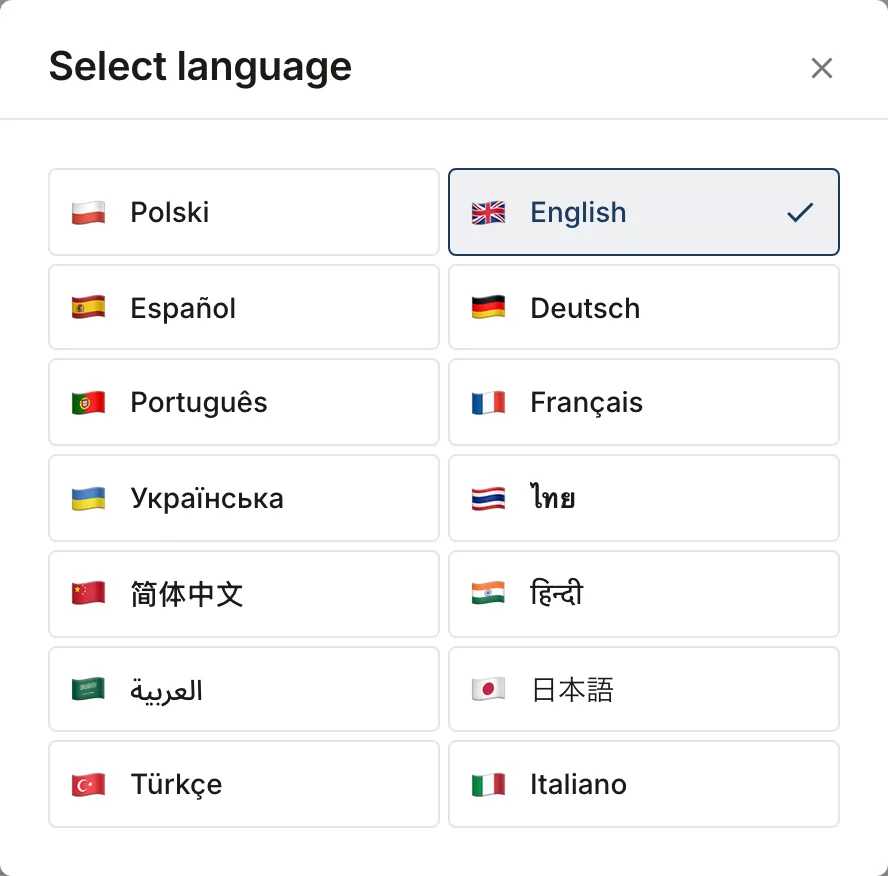
Interfejs Doxtly jest dostępny w 14 językach, każdy na liście pod własną nazwą: Polski, English, Español, Deutsch, Português, Français, Українська, ไทย (tajski), 简体中文 (chiński uproszczony), हिन्दी (hindi), العربية (arabski), 日本語 (japoński), Türkçe i Italiano. Po arabsku cała aplikacja, strony publiczne i e-maile są wyświetlane od prawej do lewej. Przy pierwszej wizycie aplikacja kieruje się językiem przeglądarki, a jeśli przeglądarka nie preferuje żadnego z nich, startuje po angielsku. Aby zmienić język, kliknij swoje imię w nagłówku i wybierz Język. Na stronach logowania użyj przycisku języka w stopce.
Działają tu trzy różne ustawienia i warto je rozróżniać:
| Co | Kto decyduje | Gdzie |
|---|---|---|
| Przyciski i etykiety w aplikacji oraz zapis dat i liczb | Ty, dla siebie w tej organizacji, na każdym urządzeniu, na którym się zalogujesz | Język w menu konta. Gdy Język organizacji to ten sam język, o szczegółach decyduje jego region, np. 10/16/2026 w angielskim (Stany Zjednoczone). |
| Strefa czasowa, w której wyświetlane są daty | Organizacja, dla wszystkich jej członków | Strefa czasowa w ustawieniach organizacji |
| Język e-maili organizacji | Organizacja i osoba, do której są wysyłane | To samo ustawienie Język, chyba że osoba wybrała w Doxtly własny język. E-maile mogą wychodzić w każdym z 14 języków. Przy języku, którego Doxtly nie obsługuje, np. niderlandzkim, wychodzą po angielsku. |
Dwie osoby z zespołu, które używają aplikacji w różnych językach, widzą więc w tym samym rekordzie tę samą datę w tej samej strefie czasowej, ale każda w formacie swojego języka: 16.10.2026 po polsku, 16/10/2026 po angielsku.
Jasny i ciemny motyw
Dział zatytułowany „Jasny i ciemny motyw”Przycisk ze słońcem i księżycem w nagłówku przełącza między dwoma motywami. Aplikacja startuje w motywie jasnym, a przeglądarka zapamiętuje Twój wybór. Na stronach logowania ten sam przełącznik jest w stopce. Motyw jest zapisany w przeglądarce, więc nowe urządzenie zaczyna od jasnego. Wybrany język natomiast podąża za Tobą po zalogowaniu – zobacz preferencje.
Na telefonie
Dział zatytułowany „Na telefonie”Doxtly działa na telefonie. Na ekranach węższych niż 900 pikseli wygląda nieco inaczej:
- Pasek boczny jest ukryty. Przycisk menu w nagłówku otwiera go nad stroną.
- Przełącznik organizacji przenosi się do menu konta, pod Twoje imię i adres.
- Listy zamieniają się w karty, a filtry chowają się za przyciskiem Filtry.
Na ekranach węższych niż 600 pikseli panel powiadomień i okna dialogowe wypełniają cały ekran.
Doxie, asystentka AI
Dział zatytułowany „Doxie, asystentka AI”Obrazek Doxie w prawym dolnym rogu każdej strony otwiera Doxie, asystentkę AI w Doxtly. To samo robi Ctrl + Shift + Spacja, a na Macu ⌘ + Shift + Spacja, w dowolnym miejscu aplikacji. Doxie odpowiada na pytania o Doxtly i wie, na jakiej stronie jesteś, więc w projektancie formularzy możesz ją poprosić o szkic formularza dla klienta na podstawie akapitu wymagań, a potem poprawić szkic ręcznie, tak jak robi to Northbridge. Wszystko, co przygotuje, czeka, aż to zastosujesz. Kropka na jej obrazku pokazuje, czy jest teraz dostępna. Doxie wymaga uprawnienia Korzystanie z Doxie, które ma każda rola wbudowana. Zobacz Rozmowa z Doxie i Co przygotowuje Doxie.