

Podpis na papierze
Nie każdy podpisze na ekranie, a niektóre dokumenty i tak jadą na spotkanie w teczce. Gdy włączysz Pozwól podpisać na papierze, strona może wydrukować dokumenty, podpisać je długopisem i odesłać skan albo zdjęcie z telefonu. Starszy klient kancelarii czy wynajmujący, który wszystko trzyma w segregatorze, podpisuje tak jak zawsze, a pakiet i tak kończy się w Doxtly, ze skanem w dowodach.
Dostępne, gdy: przy przygotowaniu pakietu strona ma włączone Pozwól podpisać na papierze. Domyślnie jest to wyłączone. Tej opcji nie może mieć strona działająca za departament ani podpisująca podpisem kwalifikowanym
Jak to włączyć
Dział zatytułowany „Jak to włączyć”W edytorze pakietu na karcie Osoby albo na karcie Osoby kroku Utwórz dokumenty rozwiń wiersz strony i włącz Pozwól podpisać na papierze. To wybór dla każdej strony z osobna, więc klient może dostać papier, a Twój dyrektor podpisze na ekranie.
Co robi strona
Dział zatytułowany „Co robi strona”-
Na stronie podpisu menu Więcej ma pozycję Wydrukuj i podpisz. Otwiera się okno z dwiema kartami i informacją, ile dokumentów jest już podpisanych.
-
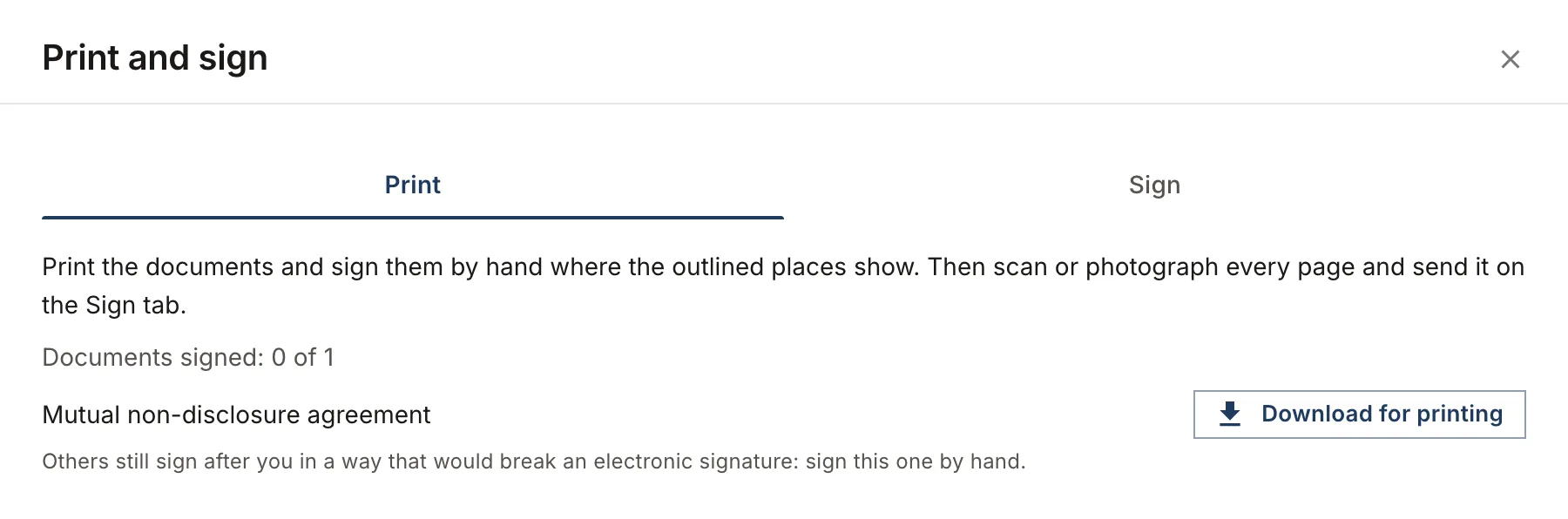
Na karcie Wydrukuj strona najpierw uzupełnia wymagane pola, bo papier to wersja ostateczna, a potem pobiera to, co podpisze. W pakiecie z kilkoma dokumentami Wydrukuj wszystkie dokumenty składa wszystko w jeden plik, a każda strona ma tytuł dokumentu i numer strony, więc wydruk łatwo uporządkować. Pobierz do druku pobiera pojedynczy dokument. Każde miejsce, w którym strona podpisuje albo stawia parafę, jest na papierze obrysowane i opisane, tak jak na stronie podpisu. Dokumenty z hasłem drukuje się pojedynczo.
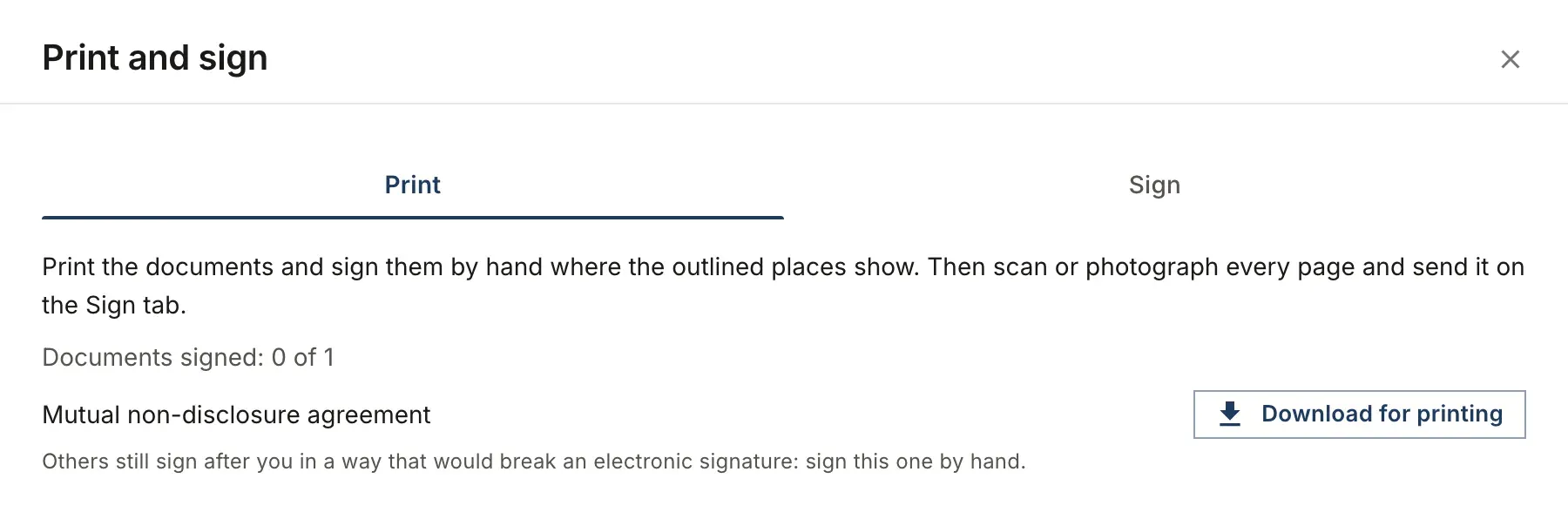
-
Strona podpisuje wydruk odręcznie.
-
Na karcie Podpisz przy każdym dokumencie jest przycisk Dodaj skan, który przyjmuje pliki PDF, JPEG, PNG lub HEIC – do 20 plików, każdy do 25 MB. Na telefonie Zrób zdjęcie otwiera aparat. Strzałki ustawiają kolejność, a kosz usuwa stronę.
-
Zanim cokolwiek stanie się ostateczne, Doxtly pokazuje rozpoznany skan i ostrzega, gdy liczba stron nie zgadza się z dokumentem, na przykład Liczba stron skanu (3) nie zgadza się z dokumentem (4). Strona zaznacza Potwierdzam, że przesyłany skan to dokument podpisany przeze mnie odręcznie i klika Prześlij skan.
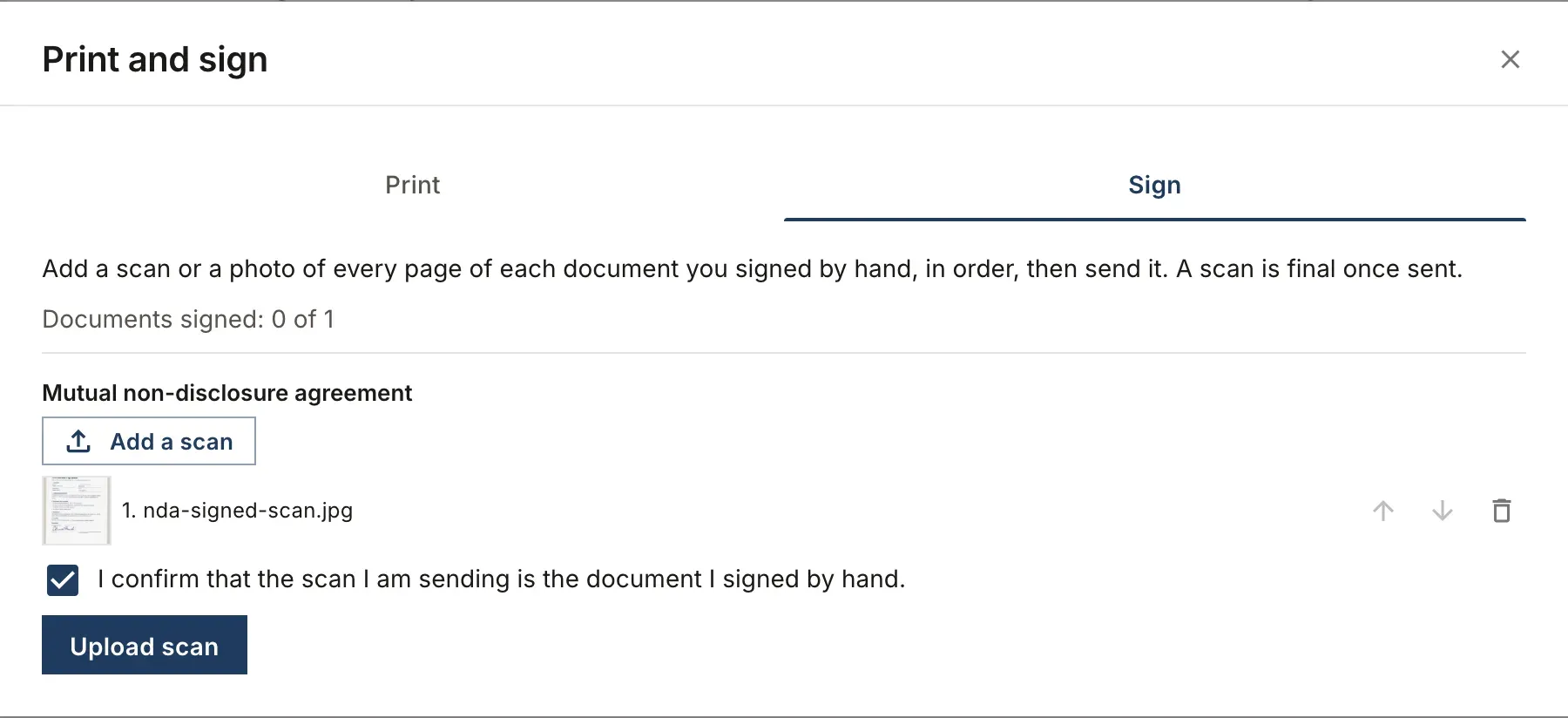
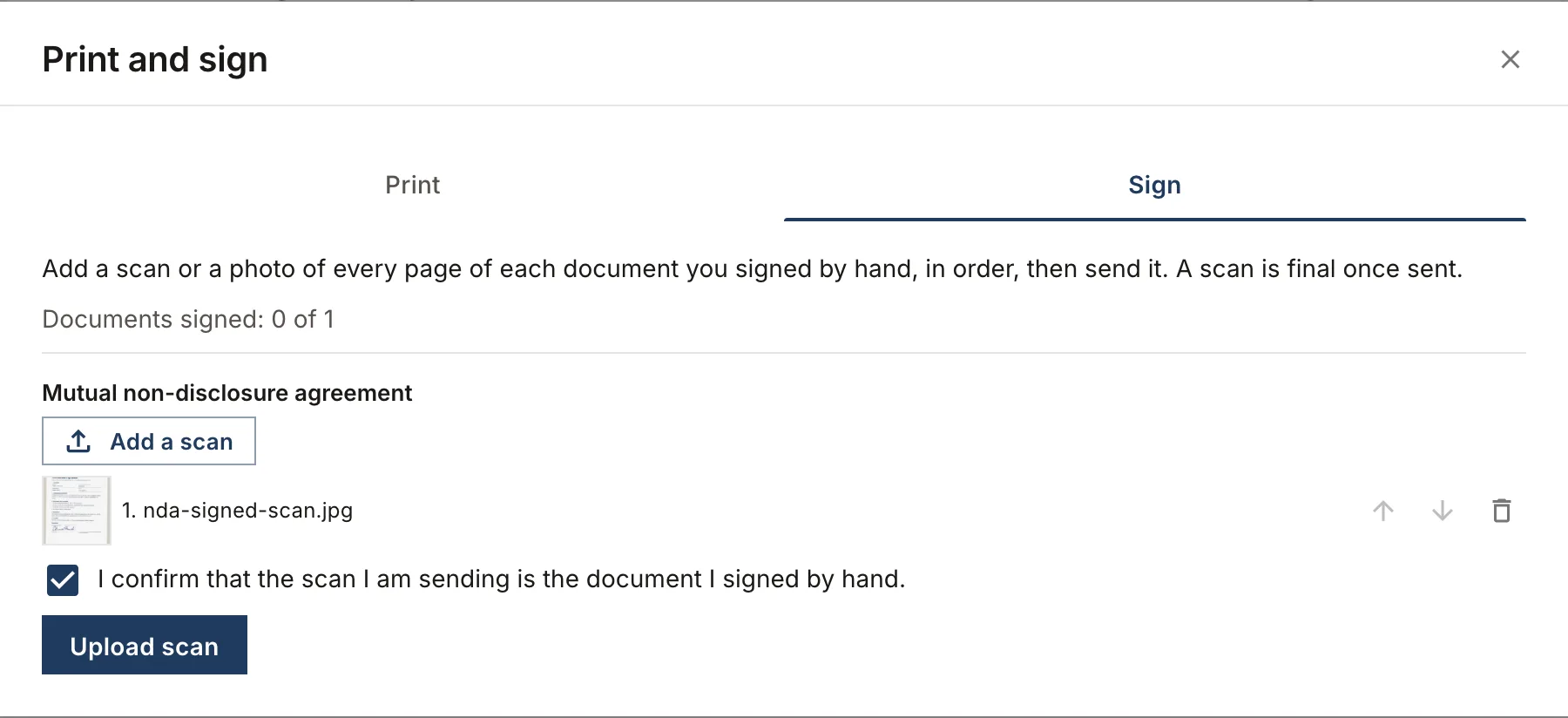
Ten jeden skan od razu podpisuje dany dokument za tę stronę. To, co strona wpisała przed wydrukiem, zostaje zapisane razem z podpisem i trafia do zapieczętowanego dokumentu, tak samo jak przy podpisie na ekranie. Doxtly odrzuci skan, jeśli któreś z wymaganych pól tej strony jest puste. Skan jest ostateczny, nie można go wymienić, a do każdego dokumentu przesyła się tylko jeden, więc warto przeczytać ostrzeżenie o liczbie stron przed wysłaniem. Jeśli pakiet wymaga załączników albo dodatkowych warunków, strona dodaje je najpierw, także na karcie Podpisz.
Drukowanie i odesłanie mogą wypaść w różnych dniach. Strona ponownie otwiera ten sam link, przechodzi tę samą weryfikację, jeśli pakiet jej wymaga, a okno otwiera się na karcie Podpisz, gdy coś już wydrukowano. Termin nadal obowiązuje, więc po jego upływie nie można już podpisać na papierze.
Pozostałe strony tego samego pakietu
Dział zatytułowany „Pozostałe strony tego samego pakietu”Papier i ekran można mieszać. Strona podpisująca na papierze nie przeszkadza innym, z jednym wyjątkiem, który okno wyjaśnia: gdy ktoś podpisał dokument na papierze, kolejne strony nie mogą już dodać do niego podpisu własnym certyfikatem, a strona, która miała odesłać PDF podpisany we własnym programie, zobaczy Wcześniejsza strona podpisała na papierze: podpisz ten dokument także odręcznie. Działa to też w drugą stronę: dopóki ktoś inny ma jeszcze podpisać dokument elektronicznie, strona nie może odesłać do niego PDF-a podpisanego we własnym programie, bo późniejszy podpis by go unieważnił. Okno mówi wtedy Inne strony podpisują po Tobie w sposób, który unieważniłby podpis elektroniczny: podpisz ten dokument odręcznie., a skan nadal można przesłać.
Co zostaje w dowodach
Dział zatytułowany „Co zostaje w dowodach”| Gdzie | Co jest zapisane |
|---|---|
| Karta Dziennik audytu dokumentu | Pobrano kopię do wydruku i podpisania oraz Strona podpisała dokument, a pod Pokaż szczegóły sposób podpisu Na papierze, odesłany jako skan i SHA-256 skanu. |
| Karta Strony dokumentu | Podpisano na papierze obok statusu strony, a osobom, które mogą przeglądać dokumenty organizacji, przycisk pobrania skanu. Gdy dysk jest podłączony, jest też opcja Zapisz na dysku w chmurze. |
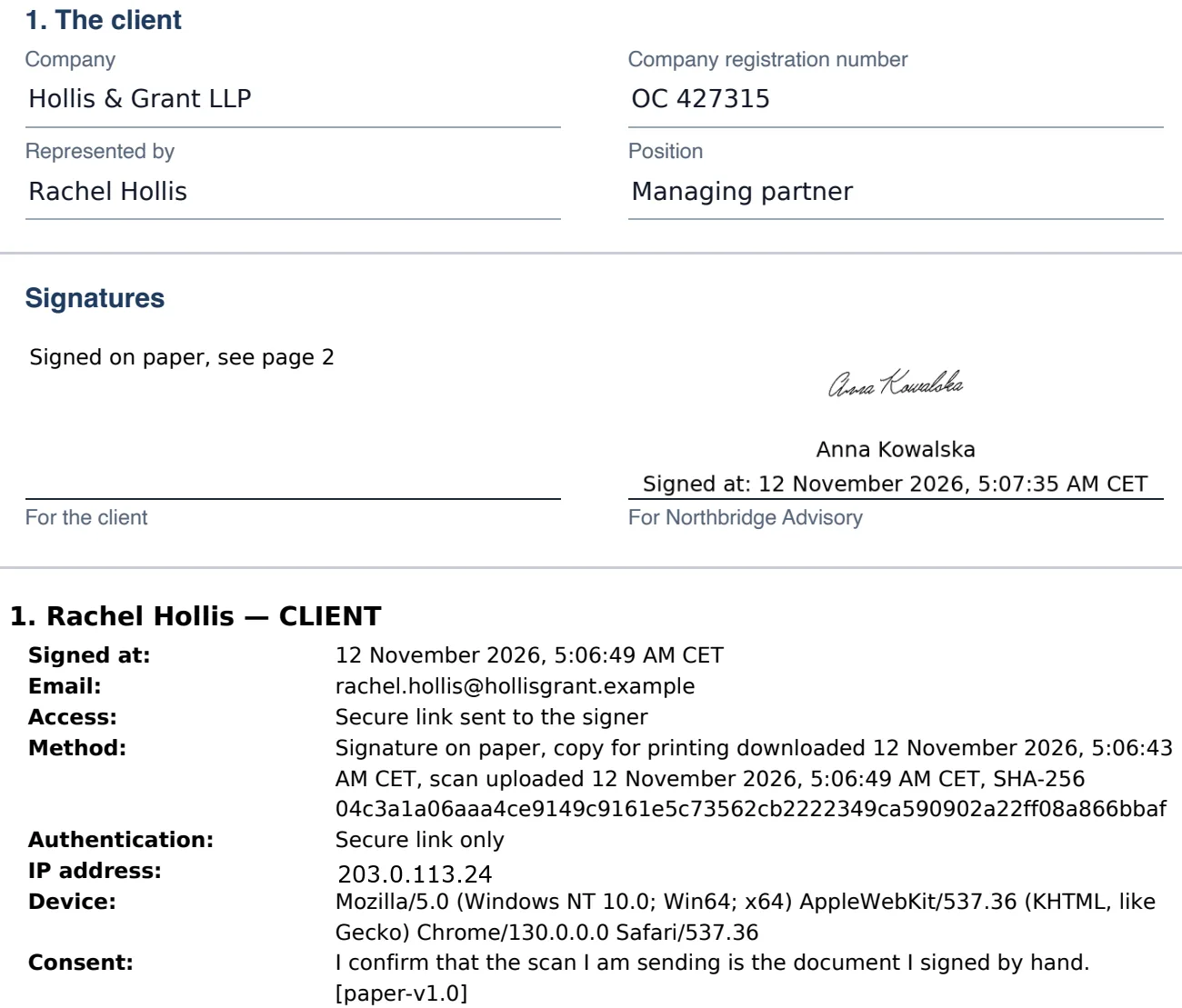
| Certyfikat ukończenia i certyfikat audytu | W wierszu strony: Podpis na papierze, kopia do wydruku pobrana (data), skan przesłany (data), SHA-256 (skrót). Przy kilku pobraniach certyfikat podaje ostatnie przed przesłaniem skanu. Wiersz jest w języku certyfikatu, niezależnie od tego, w jakim języku podpisywała strona. Tylko potwierdzone przez nią oświadczenie zostaje w jej brzmieniu. Pobranie, które się nie udało, nie jest zapisywane. |
| Zapieczętowany PDF | Wartości wpisane przez stronę są na swoich miejscach. W miejscach podpisu strony widnieje Podpisano na papierze, zob. stronę N, a skan jest dołączony za dokumentem jako osobne strony z nagłówkiem, który mówi, że to kopia papierowa, i podaje, kto ją podpisał. |
Kto co widzi
Dział zatytułowany „Kto co widzi”Twój zespół widzi ten sam ślad co przy każdym podpisie, na stronie pakietu. Automatyzacja z wyzwalaczem Strona podpisała rusza jak zwykle, a sposób podpisu znajduje się w dzienniku audytu, nie w danych automatyzacji.
Strona podpisująca na urządzeniu, które jej przekazujesz, nie ma tej możliwości, bo na takim urządzeniu nie ma pobierania ani drogi papierowej.