

Wyzwalacz Zgłoszenie formularza
Ten wyzwalacz uruchamia automatyzację za każdym razem, gdy ktoś wyśle jeden z Twoich formularzy, a jeśli chcesz, także wtedy, gdy ktoś później poprawi zgłoszenie. To typowy początek wszystkiego, co następuje po zapytaniu, rezerwacji albo formularzu wdrożeniowym.
Dostępne zawsze
Co go uruchamia
Dział zatytułowany „Co go uruchamia”Ktoś wysyła formularz: na jego stronie publicznej, na Twojej stronie przez osadzenie albo przez jedną z wtyczek. Domyślnie tylko to uruchamia automatyzację.
Warto znać jeszcze trzy przypadki:
- Zgłoszenie zatrzymane jako spam niczego nie uruchamia, dopóki czeka na decyzję. Jeśli oznaczysz je jako niebędące spamem, automatyzacje formularza ruszą dopiero wtedy, z jego wartościami i plikami. Na stronie nikogo już nie ma, więc dokumenty, które automatyzacja przekazałaby od razu na miejscu, wychodzą e-mailem. Zgłoszenie, które formularz od razu odrzuca, nigdy niczego nie uruchamia.
- Formularz, który przyjmuje płatność, uruchamia swoje automatyzacje dopiero po wykonaniu płatności, a nie po wysłaniu, z wartościami i plikami zachowanymi w zgłoszeniu. Zgłoszenie, które nigdy nie zostanie opłacone, niczego nie uruchamia. Na stronie nikt już wtedy nie czeka, więc dokumenty do podpisu wychodzą e-mailem.
- Edycja uruchamia automatyzację tylko wtedy, gdy pozwala na to pole Kiedy, a osoba poprawiająca zgłoszenie kliknie Zapisz i uruchom automatyzacje. W oknie widać automatyzacje, które się uruchomią. Po wybraniu Tylko zapisz nic nie startuje. Zobacz edytowanie zgłoszeń.
Ustawienia
Dział zatytułowany „Ustawienia”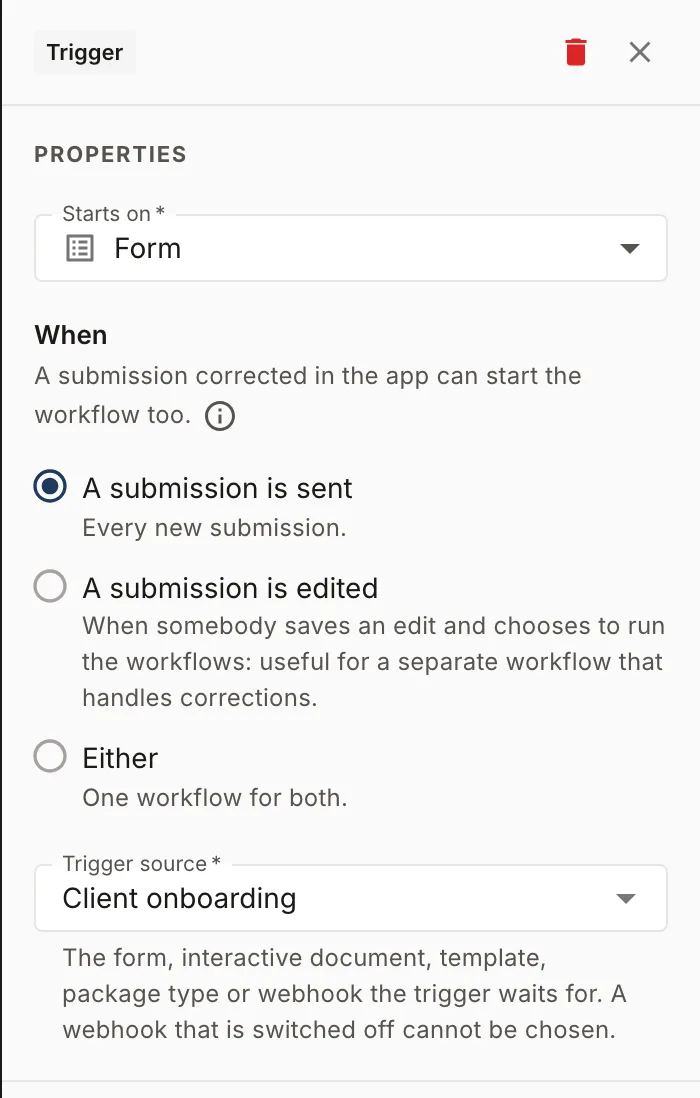
| Ustawienie | Wartości | Do czego służy |
|---|---|---|
| Źródło wyzwalacza | Jeden z Twoich formularzy | Formularz, na który automatyzacja czeka. Wymagane. |
| Kiedy | Wpłynie nowe zgłoszenie (domyślnie) | Każde nowe zgłoszenie formularza. |
| Zgłoszenie zostanie edytowane | Tylko wtedy, gdy ktoś zapisze edycję i zdecyduje się uruchomić automatyzacje. Przydaje się w osobnej automatyzacji poprawek, na przykład gdy opiekun klienta ma się dowiedzieć, co się zmieniło. | |
| W obu przypadkach | Jedna automatyzacja do obu sytuacji. Rozróżnisz je po _submission.revision, które przy nowym zgłoszeniu ma wartość 0. |
Co dostają kolejne kroki
Dział zatytułowany „Co dostają kolejne kroki”Wartości
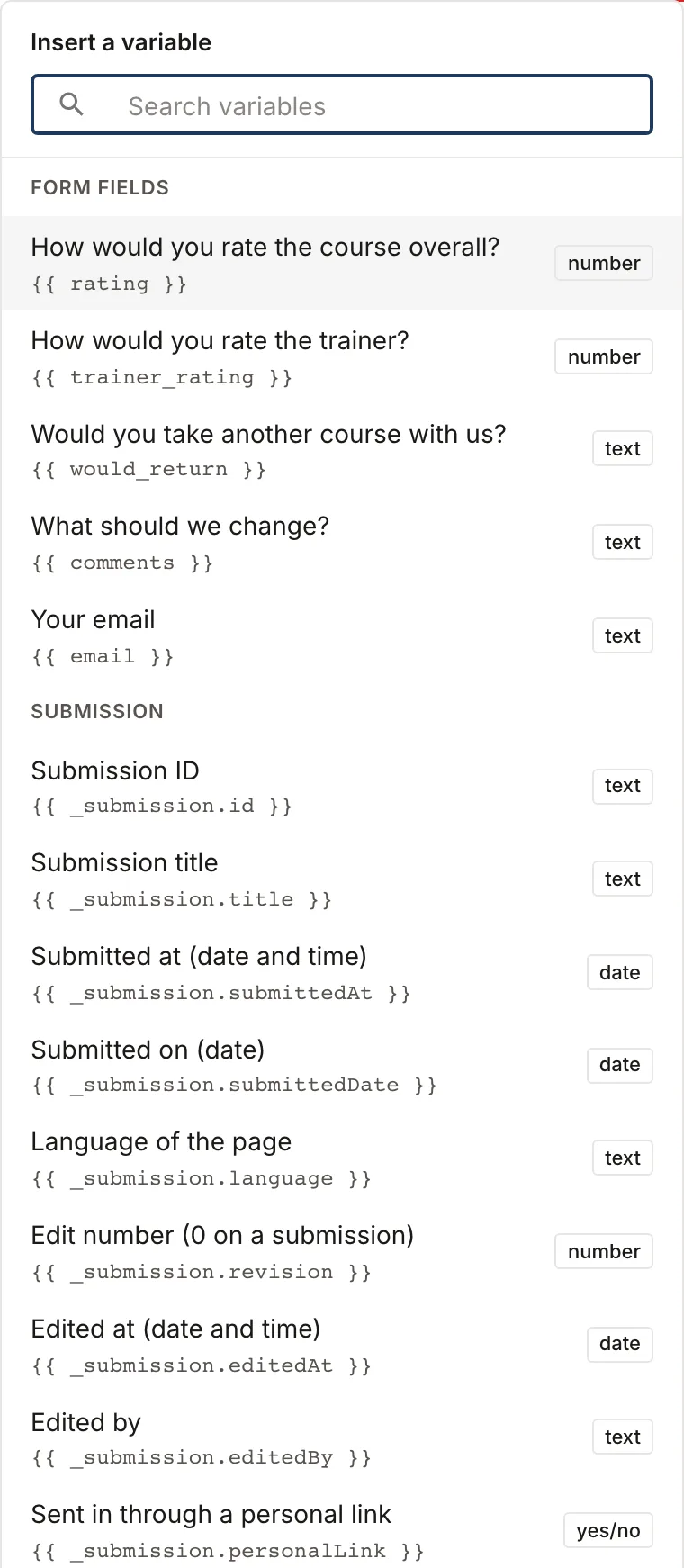
Dział zatytułowany „Wartości”Odpowiedzi z formularza, według nazwy każdego pola, zagnieżdżone tak jak w formularzu. Grupa powtarzalna jest listą. Przesłany plik pojawia się jako odwołanie, a sam plik wybierasz w ustawieniach plików (poniżej).
Niektórych odpowiedzi może w uruchomieniu nie być. Lista zmiennych ostrzega o polu, które może nie dotrzeć, komunikatem Może nie mieć wartości – pole ma warunek wyświetlania. Pamiętaj o tym w węźle Warunek.
Blok _form
Dział zatytułowany „Blok _form”| Zmienna | Etykieta na liście | Zawartość |
|---|---|---|
_form.id |
ID formularza | Identyfikator wypełnionego formularza. |
_form.title |
Tytuł formularza | Jego tytuł, taki jak teraz. |
Automatyzacja, która obsługuje kilka formularzy, rozpozna je po _form.title, a e-mail może podać nazwę formularza.
Blok _submission
Dział zatytułowany „Blok _submission”| Zmienna | Etykieta na liście | Zawartość |
|---|---|---|
_submission.id |
Identyfikator zgłoszenia | Identyfikator zgłoszenia. |
_submission.title |
Tytuł zgłoszenia | Jego tytuł. |
_submission.submittedAt |
Data i godzina wysłania | Kiedy je wysłano. |
_submission.submittedDate |
Data wysłania | Dzień wysłania, na przykład 2026-11-05, w strefie czasowej Twojej organizacji. |
_submission.language |
Język wypełniania | Język strony, na której wypełniono formularz, na przykład pl. |
_submission.revision |
Numer edycji (0 dla nowego zgłoszenia) | 0 przy wysłaniu, potem numer edycji. |
_submission.editedAt |
Data i godzina edycji | Kiedy je edytowano. Przy wysłaniu puste. |
_submission.editedBy |
Osoba edytująca | Kto je edytował. Przy wysłaniu puste. |
_submission.resultsRow |
Wiersz wyników (do arkusza) | Zgłoszenie jako wiersz wyników formularza: id, sentAt, a potem każde pole uwzględnione w wynikach pod jego ścieżką danych, zapisane tak jak w eksporcie, na przykład {{ _submission.resultsRow.city }}. Tylko przy wysłaniu i edycji. |
_submission.personalLink |
Wysłano przez link osobisty | true dla zgłoszenia przez link osobisty, w innym przypadku false. |
Blok _payment
Dział zatytułowany „Blok _payment”W formularzu z elementem Płatność ten blok opisuje, co zapłacono. W formularzu bez niego te zmienne są puste.
| Zmienna | Etykieta na liście | Zawartość |
|---|---|---|
_payment.id |
ID płatności | Identyfikator płatności, taki jak na stronie Płatności. |
_payment.amount |
Kwota (dziesiętna) | Kwota, na przykład 490.00. |
_payment.amountMinor |
Kwota w groszach (jednostkach podrzędnych) | To samo w najmniejszej jednostce waluty, na przykład 49000. |
_payment.currency |
Waluta | Na przykład PLN. |
_payment.status |
Status płatności | succeeded, gdy płatność właśnie wykonano; w uruchomieniu po edycji partially_refunded lub refunded, jeśli w międzyczasie zwrócono pieniądze. |
_payment.provider |
Operator płatności | przelewy24 lub stripe. |
_payment.paidAt |
Opłacono (data i godzina) | Kiedy ją opłacono. |
Do tego, co dzieje się z płatnością później, na przykład do zwrotu, użyj wyzwalacza Płatność.
Bloki _contact i _company
Dział zatytułowany „Bloki _contact i _company”Zgłoszenie przez link osobisty przekazuje też kontakt i firmę, do których link wysłano, w stanie z chwili wysłania formularza, razem z ich polami własnymi: {{ _contact.email }}, {{ _company.name }}. Lista zmiennych pokazuje je w grupie Z linku osobistego, każdą z dopiskiem Tylko po wysłaniu przez link osobisty. Zgłoszenie wysłane przez zwykły link formularza ich nie zawiera, więc przed krokiem, który ich potrzebuje, sprawdź _submission.personalLink w Warunku. Wszystkie zmienne opisuje strona Dane i zmienne.
Metadane i parametry linku
Dział zatytułowany „Metadane i parametry linku”_metadata zawiera metadane formularza w postaci zachowanej przy tym wysłaniu, więc późniejsza zmiana formularza nie zmienia tego, co stare zgłoszenie przekazuje swoim uruchomieniom. _params zawiera parametry linku przechwycone przez formularz, zawsze jako tekst. Uruchomienie po edycji dostaje parametry z pierwotnego linku. Parametr, którego w linku nie było, jest pusty, a lista zmiennych oznacza każdy z nich jako Wymagany albo Opcjonalny, tak jak deklaruje to formularz.
Każde pole plików z formularza jest dostępne przy wyborze plików w grupie Pola formularza, pod swoją etykietą. Wszystkie pliki wyzwalacza wybiera je wszystkie.
Przy edycji uruchomienie dostaje wszystkie pliki, które zgłoszenie ma w tym momencie, także te niezmienione.
Przykład
Dział zatytułowany „Przykład”Formularz wdrożenia klienta Northbridge Advisory otwarty z linku w newsletterze:
{ "contact": { "fullName": "Marta Lindqvist", "email": "marta@haldenlogistics.example" }, "company": { "name": "Halden Logistics", "country": "SE" }, "services": ["training", "audit"], "registrationCertificate": "file:019a4f1e-90d1-7c44-a2e7-61f0b3c8d412", "_form": { "id": "0198c2a4-6d10-7e3b-9f41-2a7b5c8e1d06", "title": "Wdrożenie klienta" }, "_submission": { "id": "019a4f1e-7bf0-7a3c-8c12-5e0a4d7f6b21", "title": "Halden Logistics", "submittedAt": "2026-11-05T10:15:00+01:00", "submittedDate": "2026-11-05", "language": "en", "revision": 0, "editedAt": null, "editedBy": null, "personalLink": false }, "_metadata": { "team": "onboarding" }, "_params": { "utm_source": "newsletter" }, "_execution": { "id": "…", "eventId": "…", "workflowId": "…", "triggeredAt": "…", "date": "2026-11-05" }}Lista zmiennych pokazuje to wszystko w grupach Pola formularza, Formularz, Zgłoszenie i Uruchomienie, a także Parametry linku i Metadane formularza, jeśli formularz je ma.
Na co pozwala ten wyzwalacz
Dział zatytułowany „Na co pozwala ten wyzwalacz”Tylko ten wyzwalacz i wyzwalacz dokumentu interaktywnego pozwalają na Podpis od razu po wysłaniu formularza: krok Utwórz dokumenty przenosi osobę, która właśnie wysłała formularz, prosto na stronę podpisywania. Ma to sens tylko wtedy, gdy ktoś czeka w przeglądarce. Po edycji albo po wyjęciu ze spamu nikt nie czeka, więc takie uruchomienia wysyłają głównej stronie link tak, jak określa jej ustawienie Prośba o podpis, a gdy ta jest wyłączona – e-mailem.
Przykład: popraw umowę, gdy dane były błędne
Dział zatytułowany „Przykład: popraw umowę, gdy dane były błędne”Northbridge ma jedną automatyzację dla nowych klientów i chce, aby poprawki ponownie wystawiały umowę o świadczenie usług, ale nie wysyłały drugi raz e-maila powitalnego.
- Ustaw Kiedy na W obu przypadkach.
- Połącz krok Generuj dokument bezpośrednio z wyzwalaczem.
- Dodaj węzeł Warunek z wyrażeniem
_submission.revision == 0. - Połącz e-mail powitalny z gałęzią Prawda, a gałąź Fałsz zostaw niepodłączoną, aby po edycji uruchomienie kończyło się w tym miejscu.