

Integracja Slack
Integracja Slack łączy przestrzeń roboczą Slack Twojej firmy z Doxtly przez aplikację Doxtly dla Slack. Zespół dowiaduje się wtedy o tym, co dzieje się w Doxtly, tam, gdzie i tak rozmawia: nieudana automatyzacja trafia na #operacje, partner dostaje swoje powiadomienia w wiadomości prywatnej, a automatyzacja pisze na #sprzedaz „Umowa podpisana”, gdy tylko podpisze ostatnia strona.
Dostępne, gdy: Twoja rola ma uprawnienie Zarządzanie integracjami
Co z niej korzysta
Dział zatytułowany „Co z niej korzysta”- Powiadomienia na kanałach, ustawiane na stronie tej integracji: które powiadomienia organizacji trafiają na który kanał
- kolumna Slack na karcie Powiadomienia w profilu każdej osoby, dla powiadomień, które chce dostawać w wiadomości prywatnej. Zobacz ustawienia powiadomień
- krok automatyzacji Wyślij na komunikator, który pisze na kanał albo do osoby
Doxtly tylko publikuje. Nie czyta Twoich kanałów ani wiadomości i nikt nie może odpowiedzieć Doxtly w Slack.
Łączenie przestrzeni Slack
Dział zatytułowany „Łączenie przestrzeni Slack”Potrzebujesz prawa do instalowania aplikacji w przestrzeni roboczej Slack. W wielu firmach ma je tylko administrator przestrzeni i wtedy Slack proponuje wysłanie mu prośby.
- Przejdź do Organizacja, Integracje, kliknij Nowa integracja i wybierz Slack.
- W polu Nazwa integracji wpisz nazwę, np. „Slack Northbridge”.
- Kliknij Połącz Slack.
- Slack pokazuje przestrzeń i uprawnienia, o które prosi aplikacja Doxtly: publikowanie wiadomości, wgląd w listę kanałów i wyszukiwanie osób po adresie e-mail. Sprawdź, czy w prawym górnym rogu jest właściwa przestrzeń, i kliknij Allow.
- Wracasz do integracji, która ma teraz status Aktywna i pokazuje „Połączono z przestrzenią:” i jej nazwę.
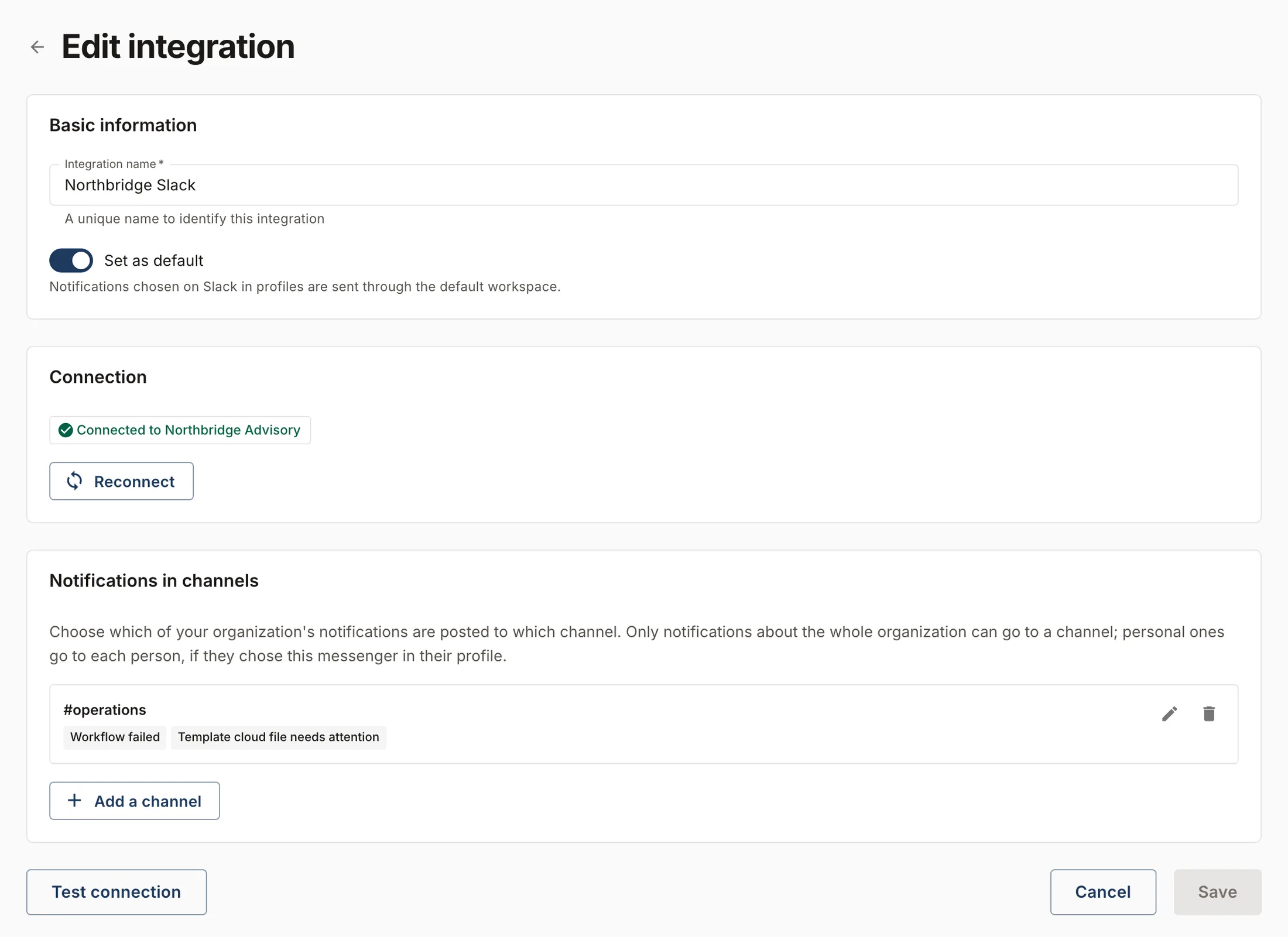
Dopóki integracja nie jest połączona, strona pokazuje „Połącz przestrzeń roboczą Slack, aby kontynuować: poprosimy Cię o zainstalowanie w niej aplikacji Doxtly.” Nowa integracja nie ma na tym etapie przycisku Zapisz, bo to połączenie ją tworzy. Jeśli przerwiesz łączenie na stronie Slack, integracja zostanie na liście jako Szkic. Otwórz ją i kliknij Połącz Slack jeszcze raz.
Kanały prywatne
Dział zatytułowany „Kanały prywatne”Na każdym kanale publicznym Doxtly może pisać od razu. Kanał prywatny pojawia się na liście i można na nim pisać dopiero wtedy, gdy zaprosisz do niego aplikację: wpisz na kanale /invite @Doxtly i wyślij. Kanału zarchiwizowanego w Slack nie ma na liście wcale.
Wszystkie pola
Dział zatytułowany „Wszystkie pola”| Pole | Co robi |
|---|---|
| Nazwa integracji | Twoja etykieta, widoczna wszędzie, gdzie wybiera się przestrzeń. Do 255 znaków, niepowtarzalna wśród Twoich integracji Slack. |
| Ustaw jako domyślną | Przez tę przestrzeń są wysyłane osobiste powiadomienia i to ją nowy krok automatyzacji wybiera domyślnie. Zobacz domyślną integrację. |
| Połącz Slack, Połącz ponownie | Instaluje aplikację Doxtly w przestrzeni. |
| Testuj połączenie | Sprawdza w Slack, czy połączenie wciąż działa. |
Powiadomienia na kanałach
Dział zatytułowany „Powiadomienia na kanałach”Gdy integracja jest Aktywna, jej strona ma kartę Powiadomienia na kanałach. Każdy wiersz to kanał i powiadomienia, które na niego trafiają. Northbridge Advisory publikuje na przykład Automatyzacja nie powiodła się i Plik szablonu w chmurze wymaga uwagi na #operacje, a Nieudana płatność na #finanse.
- Na stronie integracji, w karcie Powiadomienia na kanałach, kliknij Dodaj kanał.
- Wybierz Kanał. Zacznij wpisywać jego nazwę, żeby go znaleźć.
- Zaznacz powiadomienia, które mają tam trafiać.
- Kliknij Zapisz.
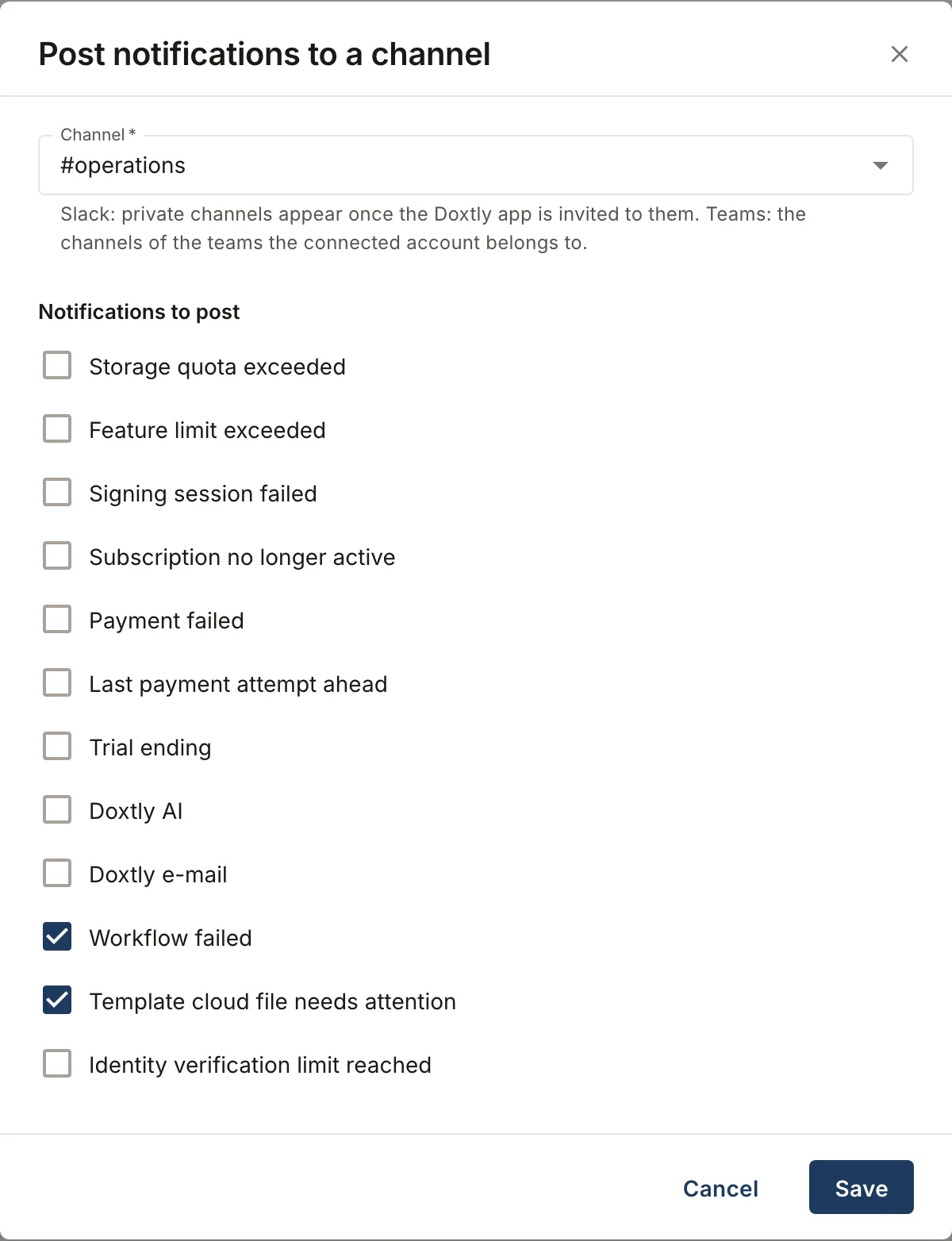
Ikoną ołówka przy kanale zmienisz jego ustawienia, a ikoną kosza usuniesz go (po potwierdzeniu).
Na kanał mogą trafiać tylko powiadomienia dotyczące całej organizacji: osiągnięty limit, nieudana płatność, nieudana automatyzacja, szablon w chmurze wymagający uwagi, źródło danych, którego nie da się odczytać. Powiadomienia o pracy jednej osoby, np. o tym, że ktoś odmówił podpisania pakietu, który wysłała, że kończy się umowa, za którą odpowiada, albo że dostała upoważnienie, trafiają tylko do niej. Żeby publikować wiadomości o pakietach i umowach na kanale, użyj automatyzacji z krokiem Wyślij na komunikator.
O tej samej sprawie kanał dowiaduje się raz dziennie. Informacja o automatyzacji, która zawodzi co kilka minut, trafia na kanał raz, a nie za każdym razem, a nowy błąd innej automatyzacji jest publikowany od razu. Powiadomienia na kanałach są pisane w języku organizacji.
Osobiste powiadomienia każdego
Dział zatytułowany „Osobiste powiadomienia każdego”Gdy przestrzeń jest połączona, każdy w organizacji widzi kolumnę Slack na karcie Powiadomienia w swoim profilu. Kto ją włączy przy danym powiadomieniu, dostaje je jako wiadomość prywatną od aplikacji Doxtly: w Slack, w sekcji Aplikacje, Doxtly. Doxtly szuka osoby w przestrzeni po adresie, którym loguje się do Doxtly, więc działa to u osób, których konto Slack ma ten sam adres. Kto takiego nie ma, nie dostaje nic w Slack, a pozostałe sposoby powiadamiania działają jak dotąd.
Doxtly wysyła wiadomość prywatną wtedy, gdy wysłałby e-mail: raz na każde powiadomienie pod dzwonkiem, a nie przy każdym jego powtórzeniu, dopóki jest nieprzeczytane. Wiadomość jest wysyłana przez domyślną integrację Slack.
Gdy połączenie przestaje działać
Dział zatytułowany „Gdy połączenie przestaje działać”Połączenie kończy się, gdy ktoś usunie aplikację Doxtly z przestrzeni roboczej Slack albo przestrzeń zostanie zamknięta. Integracja zmienia status na Nieprawidłowa przy najbliższej próbie publikacji. Kroki automatyzacji, które z niej korzystają, kończą się błędem „Slack nie przyjmuje już połączenia z Doxtly. Połącz integrację ponownie.”, a na kanały i do osób nic nie trafia, dopóki tego nie zrobisz.
Otwórz integrację i kliknij Połącz ponownie. Kanały i ich powiadomienia zostają zachowane.
Co widać po konfiguracji
Dział zatytułowany „Co widać po konfiguracji”Kliknij wiersz na liście, żeby zobaczyć podsumowanie: Przestrzeń i Zainstalował(a), czyli adres osoby, która zainstalowała aplikację.

Usuwanie integracji Slack
Dział zatytułowany „Usuwanie integracji Slack”Usunięcie integracji kończy publikowanie w Slack: znikają z nią kanały i ich powiadomienia. Kroki automatyzacji, które przez nią piszą, będą się kończyć błędem, więc najpierw je sprawdź. Aplikacja Doxtly pozostaje zainstalowana w przestrzeni, dopóki jej nie usuniesz (Ustawienia i administracja, Zarządzaj aplikacjami). Zobacz Usuwanie integracji.