

Zapisz w arkuszu
Ten krok zapisuje w arkuszu tak, jak aplikacja zapisuje w bazie danych. Dopisuje odpowiedź z ankiety jako nowy wiersz, aktualizuje zgłoszenie po adresie e-mail, rezerwuje kolejny wolny kod rabatowy albo tworzy nowy plik Excel z pozycjami zamówienia. Użyj go, gdy ludzie i tak pracują w arkuszu, a Ty chcesz, żeby dane z formularzy same tam trafiały.
Dostępne, gdy: celem jest plik uruchomienia albo nowy plik; przy pliku w chmurze organizacja potrzebuje też aktywnej integracji Google Drive, OneDrive, SharePoint, Dropbox lub Box, a Twoja rola musi mieć uprawnienia Przeglądanie plików w chmurze i Zarządzanie plikami w chmurze
Jedna pozycja na palecie, Zapisz w arkuszu w grupie Arkusze, obsługuje każdy rodzaj zapisu. O tym, który to będzie, decydują trzy pytania na karcie Wyszukiwanie: czy szukasz istniejącego wiersza, co zrobić, gdy jest, i co zrobić, gdy go nie ma. Obszar roboczy nazywa potem krok według tego, co robi:
| Nazwa na obszarze roboczym | Co robi |
|---|---|
| Dopisz wiersz | Zawsze dodaje wiersz |
| Dodaj lub zaktualizuj | Aktualizuje wiersz z tym samym kluczem albo go dodaje |
| Dodaj, jeśli nie istnieje | Dodaje wiersz tylko wtedy, gdy jego klucz jest nowy |
| Zaktualizuj wiersz | Zmienia istniejący wiersz i nigdy żadnego nie dodaje |
| Utwórz plik Excel, Utwórz plik CSV | Zapisuje do nowego pliku |
Jak to ustawić
Dział zatytułowany „Jak to ustawić”Po zaznaczeniu kroku widać, czego brakuje, i przycisk Konfiguruj ten krok. Ustawienia otwierają się w oknie z czterema kartami: Plik, Kolumny, Wyszukiwanie i Zaawansowane. Skonfigurowany krok pokazuje na obszarze roboczym krótkie podsumowanie, na przykład odpowiedzi.xlsx · klucz: Email.
Możesz też poprosić Doxie, asystentkę AI w Doxtly, o skonfigurowanie zaznaczonego kroku. Doxie najpierw odczytuje prawdziwy plik, sprawdza swoje ustawienia na jego arkuszach i kolumnach, a zanim je zastosujesz, pokazuje, co by zrobiły, na przykład „Pasuje 12 z 340 wierszy.”
- Przeciągnij Zapisz w arkuszu na kanwę i otwórz jego ustawienia.
- Na karcie Plik wybierz, gdzie zapisywać. Nowy krok zaczyna od opcji Plik z automatyzacji.
- Na karcie Kolumny naciśnij Uzupełnij i wybierz Wszystkie pola formularza albo dodawaj kolumny pojedynczo.
- Na karcie Wyszukiwanie zostaw Nie – zawsze dopisuj nowy wiersz, jeśli to zwykły rejestr, albo wybierz klucz.
- Zapisz. Przy pliku w chmurze pierwsze uruchomienie utworzy plik, jeśli jeszcze go nie ma.
Karta Plik
Dział zatytułowany „Karta Plik”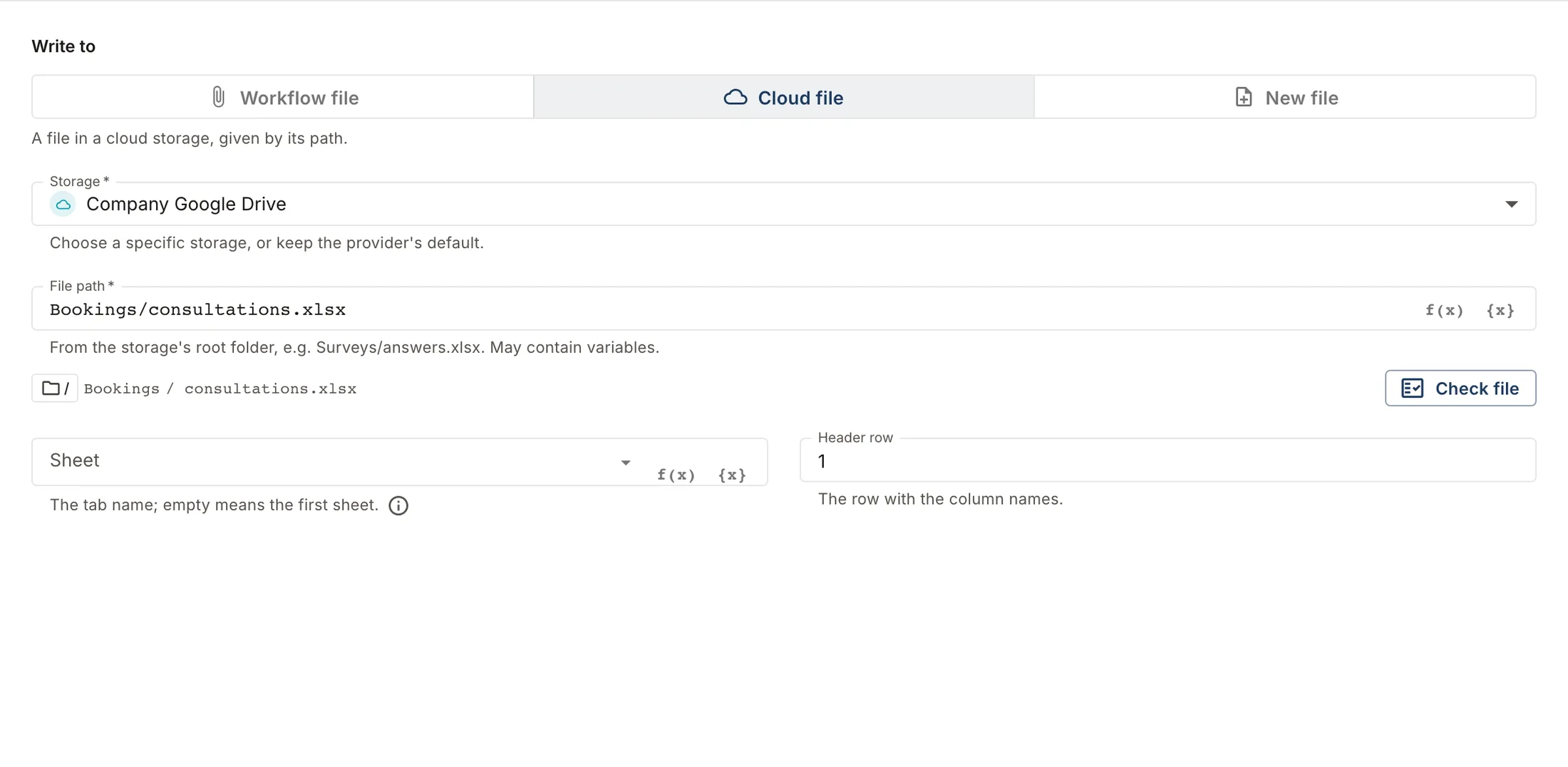
| Ustawienie | Do czego służy | Dozwolone wartości | Domyślnie |
|---|---|---|---|
| Gdzie zapisać | Dokąd trafią wiersze. | Plik z automatyzacji, Plik w chmurze, Nowy plik | Plik z automatyzacji |
| Plik | Plik uruchomienia do zmiany. Tylko dla pliku z automatyzacji. | Jeden plik XLSX, XLS, ODS lub CSV | Wymagane |
| Magazyn | Podłączony magazyn. Tylko dla pliku w chmurze. | Magazyn domyślny albo wskazany | Wymagane |
| Ścieżka pliku | Plik, od katalogu głównego magazynu. Tylko dla pliku w chmurze. Krok utworzony przez arkusz wyników quizu pokazuje zamiast niej Wybrany plik: zapis trafia do tego pliku, nawet gdy zostanie przeniesiony lub przemianowany; Wybierz inny plik albo Wpisz ścieżkę to zmieniają. | Ścieżka, może zawierać zmienne | Wymagane |
| Nazwa pliku | Nazwa nowego pliku. Tylko dla nowego pliku. | Tekst ze zmiennymi, bez folderów | Arkusz-{{ _execution.id | first(8) }} |
| Format | Format nowego pliku. Tylko dla nowego pliku. | Excel (XLSX), CSV | Excel (XLSX) |
| Arkusz | Karta, w której zapisywać. | Nazwa, może zawierać zmienne | Puste: pierwszy arkusz |
| Wiersz nagłówka | Wiersz z nazwami kolumn. Niedostępne dla nowego pliku, w którym nagłówek jest zawsze w wierszu 1. | 0, gdy nie ma nagłówka, albo numer wiersza |
1 |
Zmienne w tych polach mogą mieć operacje i funkcje, np. {{ id | first(8) }} albo {{ nickname ?? firstName }}: kliknij zmienną, a potem Operacje, albo użyj f(x).
Gdy Wiersz nagłówka ma wartość 0, Kolumna każdej wartości musi być literą, na przykład C. Nazwa, której arkusz nie może znać, kończy uruchomienie błędem, a Dodawaj brakujące kolumny nie pomoże, bo nie ma nagłówka, do którego można ją dodać.
Gdzie zapisać decyduje o tym, co stanie się z wynikiem:
- Plik z automatyzacji zmienia plik przesłany w formularzu albo utworzony wcześniej. Kolejne kroki dostają nową wersję, którą listy plików pokazują w grupie Arkusze z automatyzacji z dopiskiem (po zapisie) przy nazwie. Pomyśl o formularzu zamówienia, który przychodzi z listą w pliku Excel: krok dopisuje wiersz z sumą, a e-mail wysyła listę dalej.
- Plik w chmurze zapisuje wprost na Twoim dysku. Plik jest od razu dostępny dla wszystkich i jako jedyny cel ma ochronę przed podwójnym zapisem przy ponownym uruchomieniu.
- Nowy plik tworzy plik wewnątrz uruchomienia, do wysłania e-mailem albo przesłania. Po wybraniu tej opcji nazwa wypełnia się sama. Domyślna nazwa zawiera fragment identyfikatora uruchomienia, więc dwa uruchomienia nigdy nie dadzą tej samej nazwy. Jeśli w nazwie brakuje
.xlsxalbo.csv, rozszerzenie zostanie dopisane.
Dopóki żaden magazyn nie jest podłączony, opcja Plik w chmurze jest wyszarzona i odsyła do integracji. Sprawdź plik działa tak jak w kroku Pobierz z chmury, z jedną różnicą: przy brakującym pliku pojawia się komunikat Pliku jeszcze nie ma – zostanie utworzony przy pierwszym zapisie. albo, gdy krok go nie utworzy, Nie znaleziono pliku, a tworzenie brakującego pliku jest wyłączone.
Przejście na Nowy plik zmienia też kartę Wyszukiwanie, bo w pliku bez wierszy nie ma czego szukać: wyszukiwanie według warunków wraca do opcji Nie – zawsze dopisuj nowy wiersz, a wyszukiwanie po kluczu dodaje to, czego nie znajdzie.
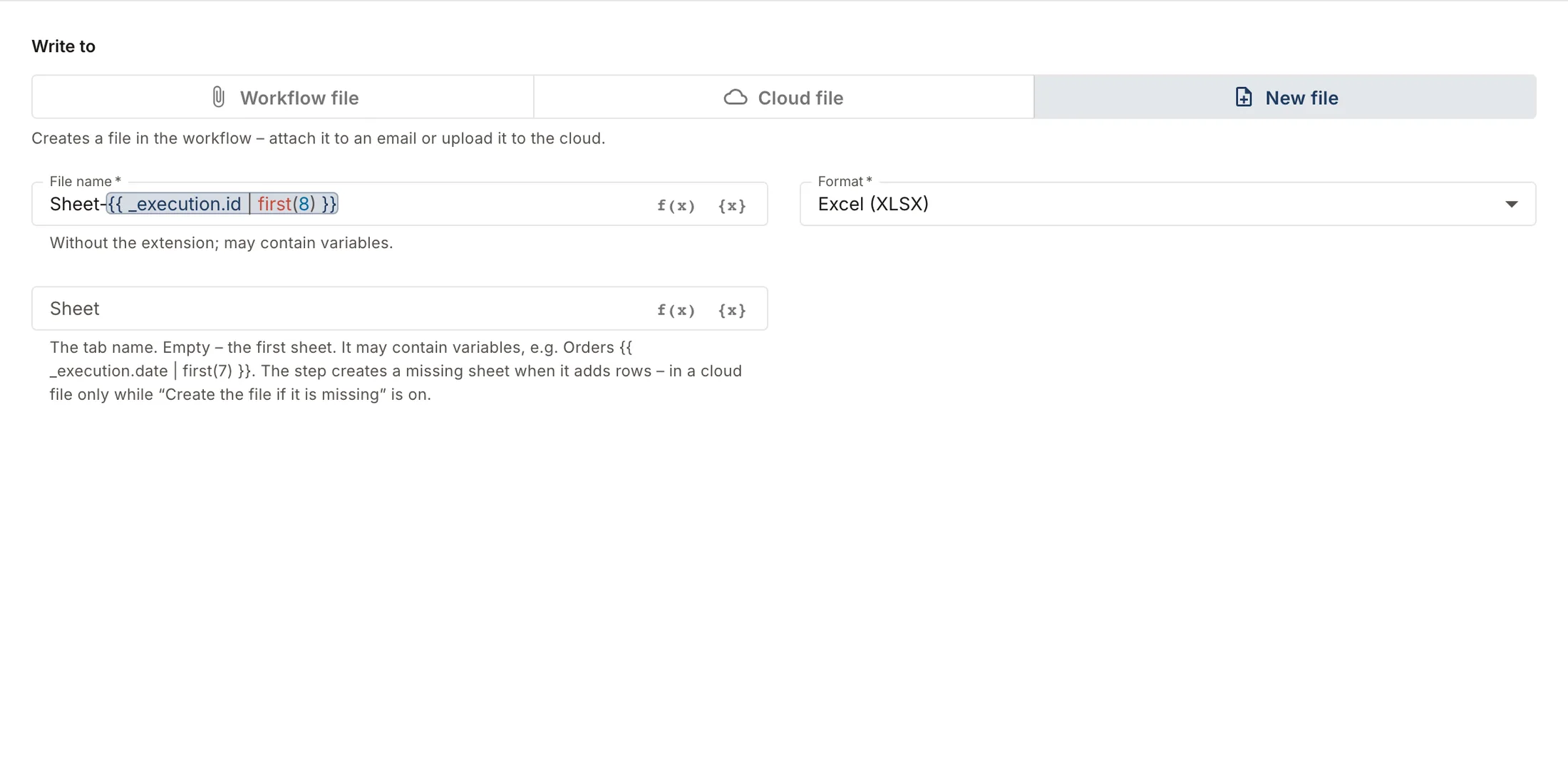
Arkusz działa tak jak w kroku Odczytaj z arkusza, razem ze zmiennymi i listą Wybierz arkusz z pliku. Arkusz, którego nie ma, zostanie dodany, gdy zapis dodaje wiersze: zawsze w pliku z automatyzacji i w nowym pliku, a w pliku w chmurze, gdy włączona jest opcja Utwórz plik, jeśli go nie ma. W nowym pliku pierwszy arkusz dostaje podaną przez Ciebie nazwę, a jeśli jej nie ma, Arkusz1 (Sheet1 w organizacji pracującej po angielsku). To samo dotyczy pliku w chmurze utworzonego przez krok.
Nazwa arkusza dodanego przez krok podlega zasadom, które arkusze kalkulacyjne stosują do nazw kart. Jest skracana do 31 znaków, każdy ze znaków : \ / ? * [ ] jest zamieniany na _, a History dostaje _ na końcu. Krok znajduje potem ten arkusz po podanej nazwie, a wielkość liter nie ma znaczenia: Wyniki i WYNIKI to ten sam arkusz.
Formaty plików
Dział zatytułowany „Formaty plików”| Format | Zapis |
|---|---|
| XLSX, ODS, CSV, TSV | Tak, pliki do 10 MB. Zmieniają się tylko zapisywane komórki: formatowanie, formuły, scalone komórki, komentarze, wykresy, obrazy i pozostałe arkusze zostają takie, jakie były. |
| XLS (Excel 97-2003) | Tak, pliki do 4 MB, z zachowaniem formatowania, formuł, scalonych komórek, szerokości kolumn, obrazów, linków, nazwanych zakresów, sprawdzania poprawności danych, formatowania warunkowego i pozostałych arkuszy. Arkusz ma najwyżej 65 536 wierszy i 256 kolumn. |
| Arkusz Google | Tak, na Google Drive |
.xlsb, .xlsm (z makrami), skoroszyty Excel 5.0/95, skoroszyty chronione hasłem |
Nie: krok kończy się błędem |
Przy ponownym zapisie pliku .xls część tego, co taki plik może zawierać, by przepadła, dlatego plik z takimi elementami zostaje dokładnie taki, jaki był, a krok kończy się błędem Ten plik .xls zawiera coś, co przepadłoby przy zapisie – wykresy, tabele przestawne, makra, komentarze, rysunki, osadzone obiekty, formuły tablicowe albo formuły, których nie da się ponownie zapisać w tym formacie – więc pozostał bez zmian. Zapisz go jako .xlsx i zapisuj do tego pliku. Otwórz plik w programie Excel, wybierz Zapisz jako > Skoroszyt programu Excel (.xlsx) i wskaż w kroku nowy plik. Odczyt takiego pliku nadal działa.
Karta Kolumny
Dział zatytułowany „Karta Kolumny”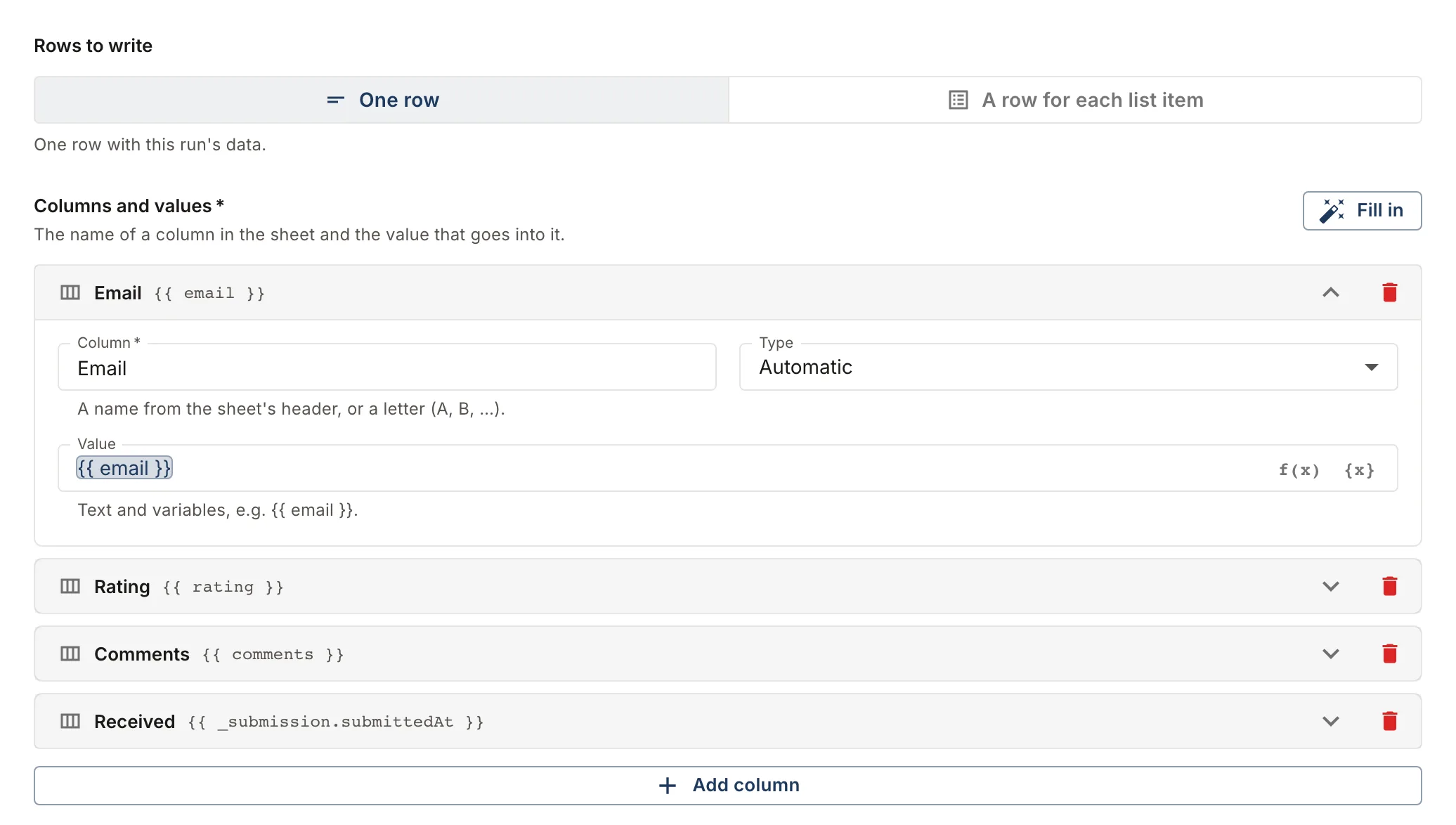
Wiersze do zapisania to pierwszy wybór:
| Wybór | Co robi |
|---|---|
| Jeden wiersz | Jeden wiersz z danymi tego uruchomienia. Domyślnie. |
| Wiersz dla każdego elementu listy | Jeden wiersz na element listy, na przykład sekcji powtarzalnej formularza albo wierszy wczytanych przez odczyt. Wybierz listę spośród dostępnych albo wpisz jej ścieżkę w polu Lista, na przykład order.products. |
Przy liście wartości używają {{ item.field }} dla pola elementu i {{ itemIndex }} dla jego pozycji, licząc od 0. Warunki na karcie Wyszukiwanie też są obliczane dla każdego elementu. Lista może mieć do 5000 elementów. Pusta lista nie dodaje wierszy, a zmienna, która nie jest listą, kończy krok błędem.
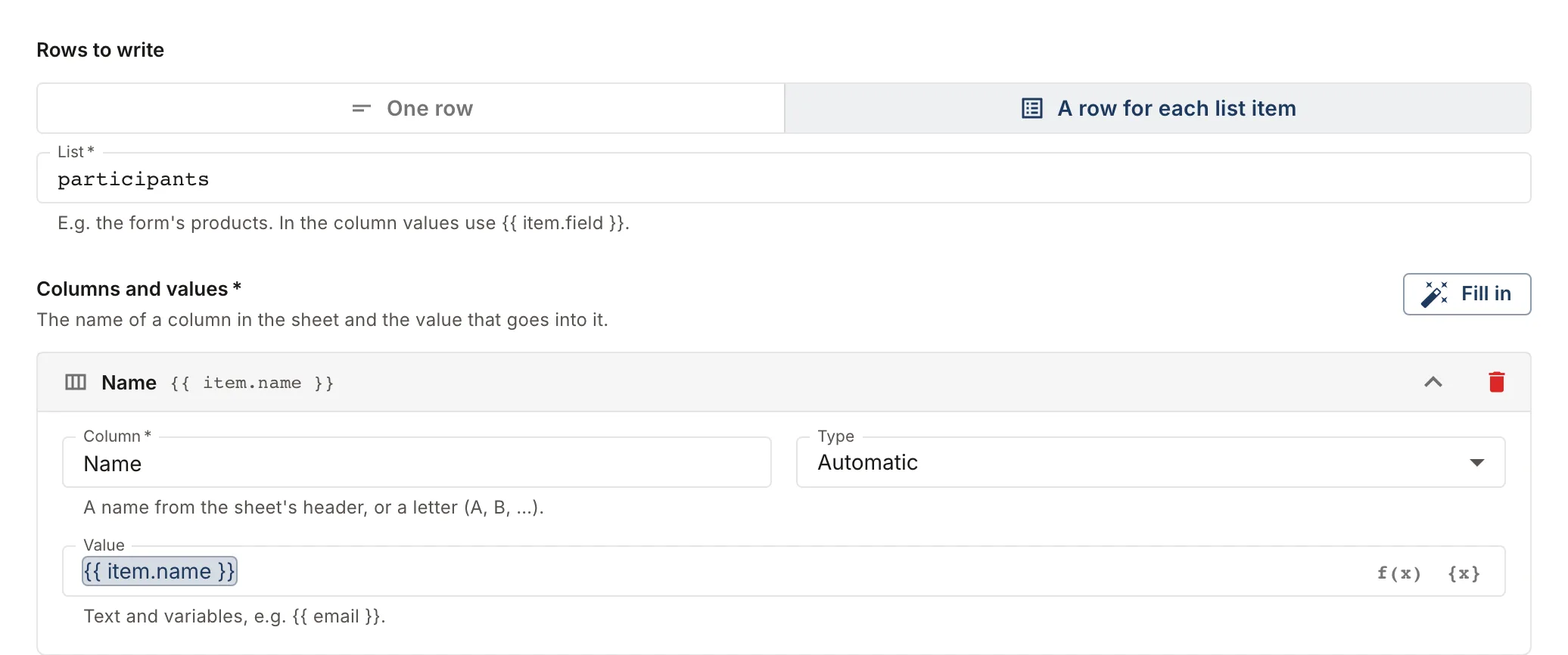
Kolumny i wartości wymienia to, co trafi do wiersza. Potrzebna jest przynajmniej jedna kolumna. Przycisk Uzupełnij może je dodać automatycznie:
| Opcja Uzupełnij | Co robi |
|---|---|
| Wszystkie pola formularza | Kolumna dla każdego pola wyzwalacza. Nazwa zależy od wyzwalacza: Wszystkie pola dokumentu interaktywnego, Wszystkie dane dokumentu, Wszystkie dane pakietu, Wszystkie pola żądania, Wszystkie odpowiedzi w quizie, Wszystkie odpowiedzi w ankiecie, Wszystkie pola wyzwalacza. Gdy pól nie ma, opcja jest nieaktywna z komunikatem Wyzwalacz nie udostępnia pól. |
| Wszystkie pola listy | Kolumna dla każdego pola elementu listy. Dopóki nie wybierzesz listy, opcja jest nieaktywna i wyświetla komunikat Najpierw wybierz listę w polu „Wiersze do zapisania” na karcie Kolumny. |
| Wczytaj kolumny z pliku | Odczytuje nagłówek z pliku w chmurze i dopasowuje nagłówki do pól. Dla pliku z automatyzacji albo ścieżki ze zmiennymi to Wczytaj kolumny z przykładowego pliku. Niedostępne dla nowego pliku, który dostaje kolumny dodane tutaj. |
Każda opcja dodaje to, czego brakuje, i zachowuje to, co już jest. Z pliku odczytywane są tylko nagłówki i typy kolumn, nigdy wartości. Przykładowy plik nie jest przechowywany.
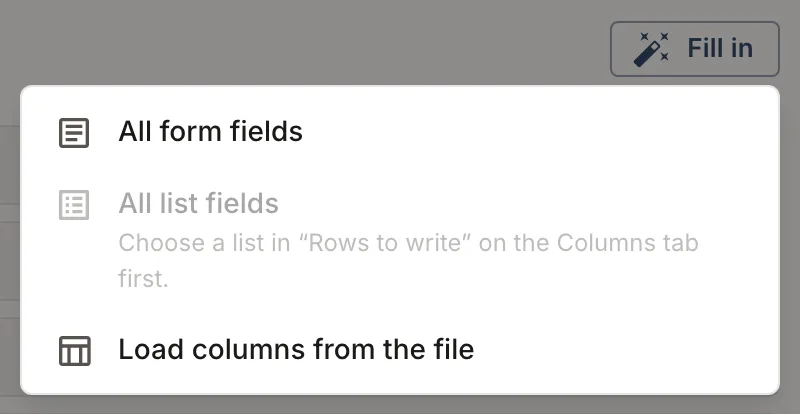
Każda kolumna ma te ustawienia:
| Ustawienie | Do czego służy | Dozwolone wartości | Domyślnie |
|---|---|---|---|
| Kolumna | Nagłówek w arkuszu albo litera. Wymagane. | Tekst | Puste |
| Typ | Jak wartość staje się komórką. | Automatycznie, Tekst, Liczba, Liczba całkowita, Data, Data i godzina, Tak/Nie | Automatycznie |
| Wartość | Co trafia do komórki. | Tekst i zmienne, na przykład {{ email }} |
Puste |
| Działanie | Widoczne, gdy krok aktualizuje wiersze, dla kolumn niebędących kluczami. | Ustaw wartość, Zwiększ o, Zmniejsz o | Ustaw wartość |
| O ile zmienić | Zastępuje pole Wartość, gdy działanie to zwiększenie lub zmniejszenie. | Liczba albo zmienna | Puste |
Jak wartości stają się komórkami:
- Przy typie Automatycznie tekst pozostaje tekstem.
02070803628zachowuje zero, a1-2nigdy nie zmieni się w datę. Wartość będąca jedną zmienną zachowuje typ tej zmiennej:{{ score }}pozostaje liczbą, pole wyboru wartością tak/nie, a lista zaznaczonych opcji zostaje połączona w jednej komórce. - Liczba, Liczba całkowita, Data, Data i godzina i Tak/Nie czytają wartość tak, jak wpisują ją ludzie: z przecinkiem dziesiętnym,
15.06.2026,tak. Daty stają się prawdziwymi komórkami z datą. Wartość, która nie pasuje, zostaje zapisana jako tekst, a nie przepada. - Tekst to zawsze tekst.
- Zmienna, której brakuje albo jest pusta, nie wpisuje niczego do komórki. Tekst dłuższy niż 32 767 znaków zostanie ucięty.
- Zwiększ o i Zmniejsz o działają na liczbie w komórce. Pusta albo nieliczbowa komórka liczy się jako 0, więc nowy wiersz dostaje
0plus lub minus podaną wartość. Wartość, która nie jest liczbą, też liczy się jako 0. W ten sposób arkusz może prowadzić bieżący licznik, na przykład zajętych miejsc na kursie.
Gdy krok aktualizuje wiersze, kolumna bez wartości czyści tę komórkę. Karta ostrzega o tym i wymienia takie kolumny. Wpisz wartość, usuń kolumnę albo włącz Pomijaj puste wartości na karcie Zaawansowane. Z tego samego powodu wczytanie kolumn z pliku pomija nagłówki, których nie wypełnia żadne pole, i podaje, ile ich jest.

Karta Wyszukiwanie
Dział zatytułowany „Karta Wyszukiwanie”Czy szukać istniejącego wiersza?
Dział zatytułowany „Czy szukać istniejącego wiersza?”| Odpowiedź | Co oznacza | Przykłady |
|---|---|---|
| Nie – zawsze dopisuj nowy wiersz | Każde uruchomienie dopisuje wiersz na końcu. Domyślnie. | Ankieta, rejestr |
| Tak – po kolumnie klucza | Ten sam wiersz to ten z tą samą wartością w kolumnie klucza. | Jeden wiersz na adres e-mail, klienta, kurs |
| Tak – według warunków | Wiersze spełniające Twoje warunki. Brakującego wiersza nie można wtedy dodać, bo warunki nie mówią, co miałby zawierać. | Pierwszy wolny kod rabatowy, kolejny wolny termin |
Dla nowego pliku opcja Tak – według warunków jest niedostępna, a Tak – po kolumnie klucza tylko łączy elementy listy z tego samego uruchomienia, które mają ten sam klucz. Brakujący wiersz jest wtedy zawsze dodawany. Przydaje się to przy zamówieniu z kilkoma pozycjami tego samego produktu, które trafią do jednego wiersza.
Po kolumnie klucza
Dział zatytułowany „Po kolumnie klucza”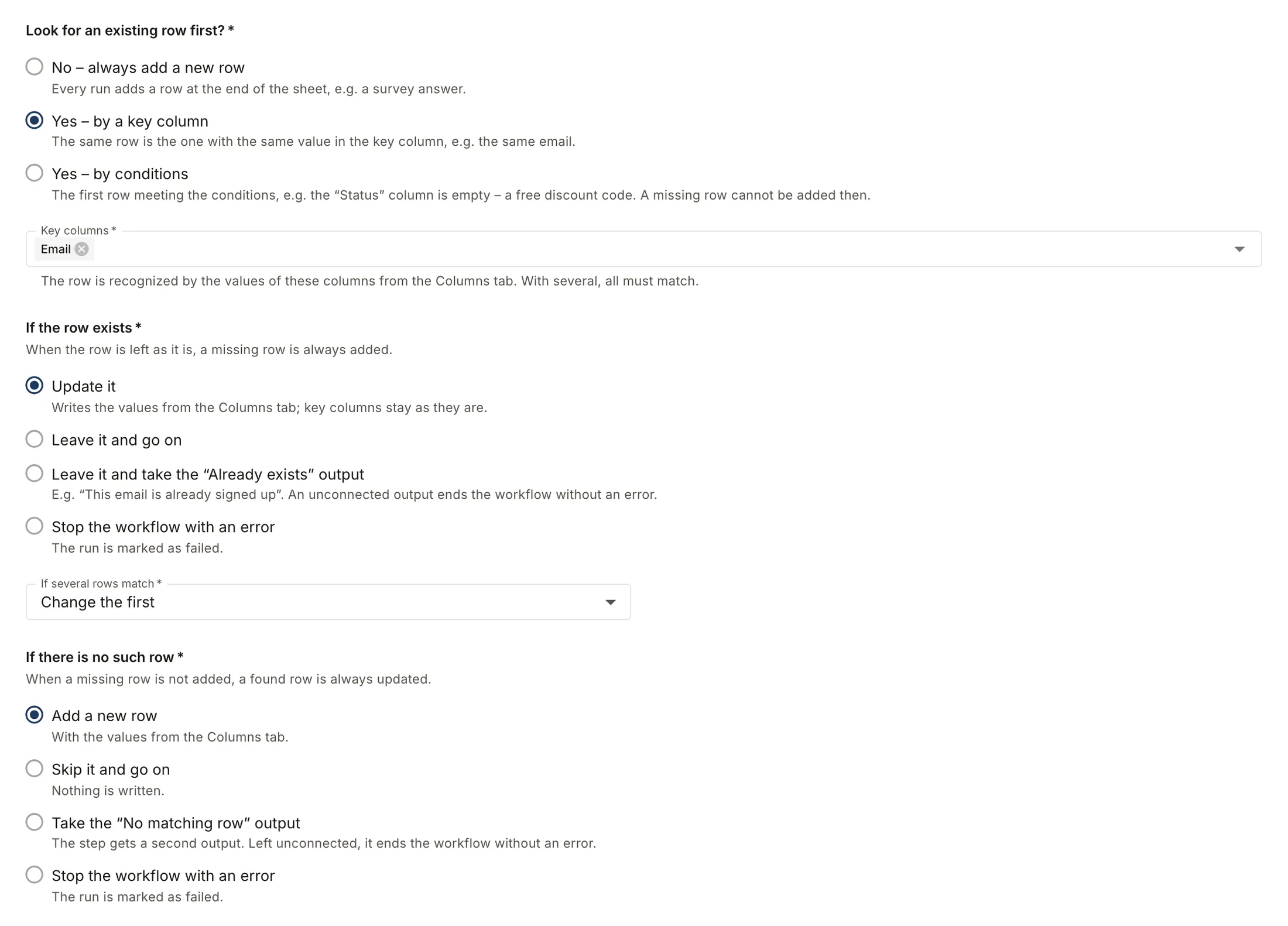
| Ustawienie | Do czego służy | Dozwolone wartości | Domyślnie |
|---|---|---|---|
| Kolumny klucza | Kolumny, po których rozpoznawany jest wiersz, wybrane z karty Kolumny, gdzie dostają etykietę Klucz. Przy kilku muszą zgadzać się wszystkie. Każda potrzebuje wartości. Wymagane. | Kolumny tego kroku | Brak |
| Gdy taki wiersz istnieje | Co zrobić ze znalezionym wierszem. | Zobacz niżej | Zaktualizuj go |
| Gdy pasuje kilka wierszy | Widoczne, gdy znalezione wiersze są aktualizowane. | Zmień pierwszy, Zmień wszystkie, Zatrzymaj z błędem | Zmień pierwszy |
| Gdy takiego wiersza nie ma | Co zrobić, gdy wiersza nie ma. | Zobacz niżej | Dodaj nowy wiersz |
Gdy taki wiersz istnieje:
| Odpowiedź | Co robi |
|---|---|
| Zaktualizuj go | Wpisuje wartości z karty Kolumny. Kolumny klucza zostają bez zmian. |
| Zostaw bez zmian i przejdź dalej | Nic się nie zmienia, a uruchomienie idzie dalej. |
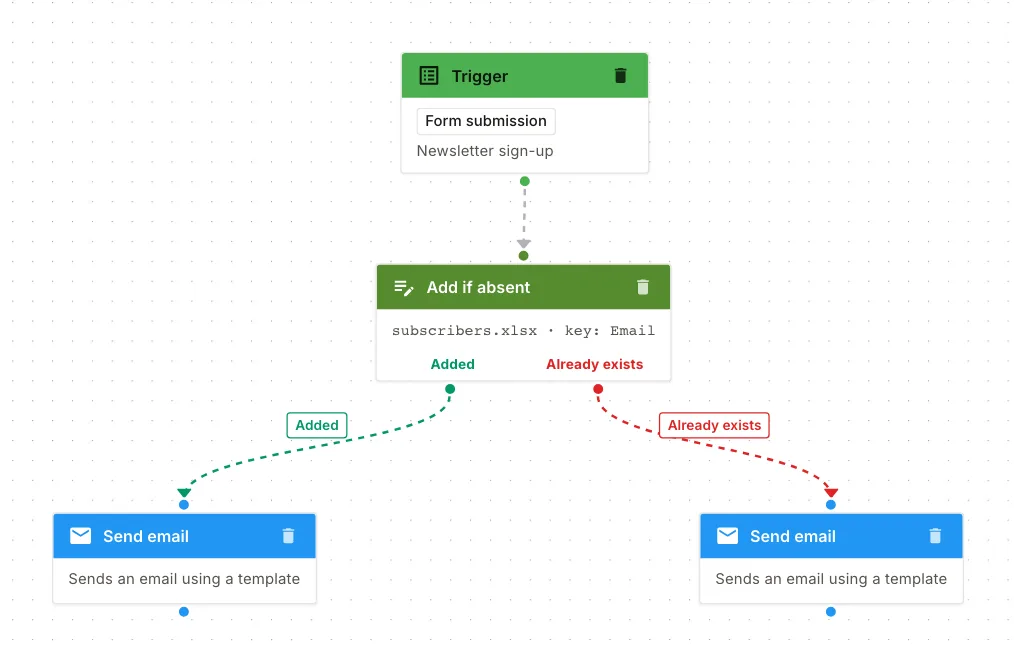
| Zostaw bez zmian i przejdź wyjściem „Już istnieje” | Krok dostaje drugie wyjście, na przykład dla sytuacji „ten e-mail jest już zapisany”. |
| Zatrzymaj automatyzację z błędem | Uruchomienie kończy się błędem i nic nie zostaje zapisane. |
Gdy takiego wiersza nie ma:
| Odpowiedź | Co robi |
|---|---|
| Dodaj nowy wiersz | Z wartościami z karty Kolumny. |
| Pomiń i przejdź dalej | Nic nie zostaje zapisane. |
| Przejdź wyjściem „Brak pasującego wiersza” | Krok dostaje drugie wyjście. |
| Zatrzymaj automatyzację z błędem | Uruchomienie kończy się błędem i nic nie zostaje zapisane. |
Te dwa pytania zależą od siebie. Jeśli znaleziony wiersz zostawiasz bez zmian, brakujący jest zawsze dodawany, a jeśli brakującego nie dodajesz, znaleziony jest zawsze aktualizowany. Inaczej krok nigdy niczego by nie zapisał, więc zmiana jednej odpowiedzi pociąga za sobą drugą. Aby sprawdzić, czy wiersz istnieje, bez zapisywania, użyj kroku Znajdź wiersz.
Kolumny klucza są porównywane tak jak opcja Automatycznie w warunkach, zawsze pod kątem równości. Kolumna klucza znajduje wiersz i nigdy go nie zmienia, więc gdy kolumnę z ustawieniem Zwiększ o zrobisz kluczem, wraca ona do ustawienia Ustaw wartość. Pusta wartość klucza kończy krok błędem.
Według warunków
Dział zatytułowany „Według warunków”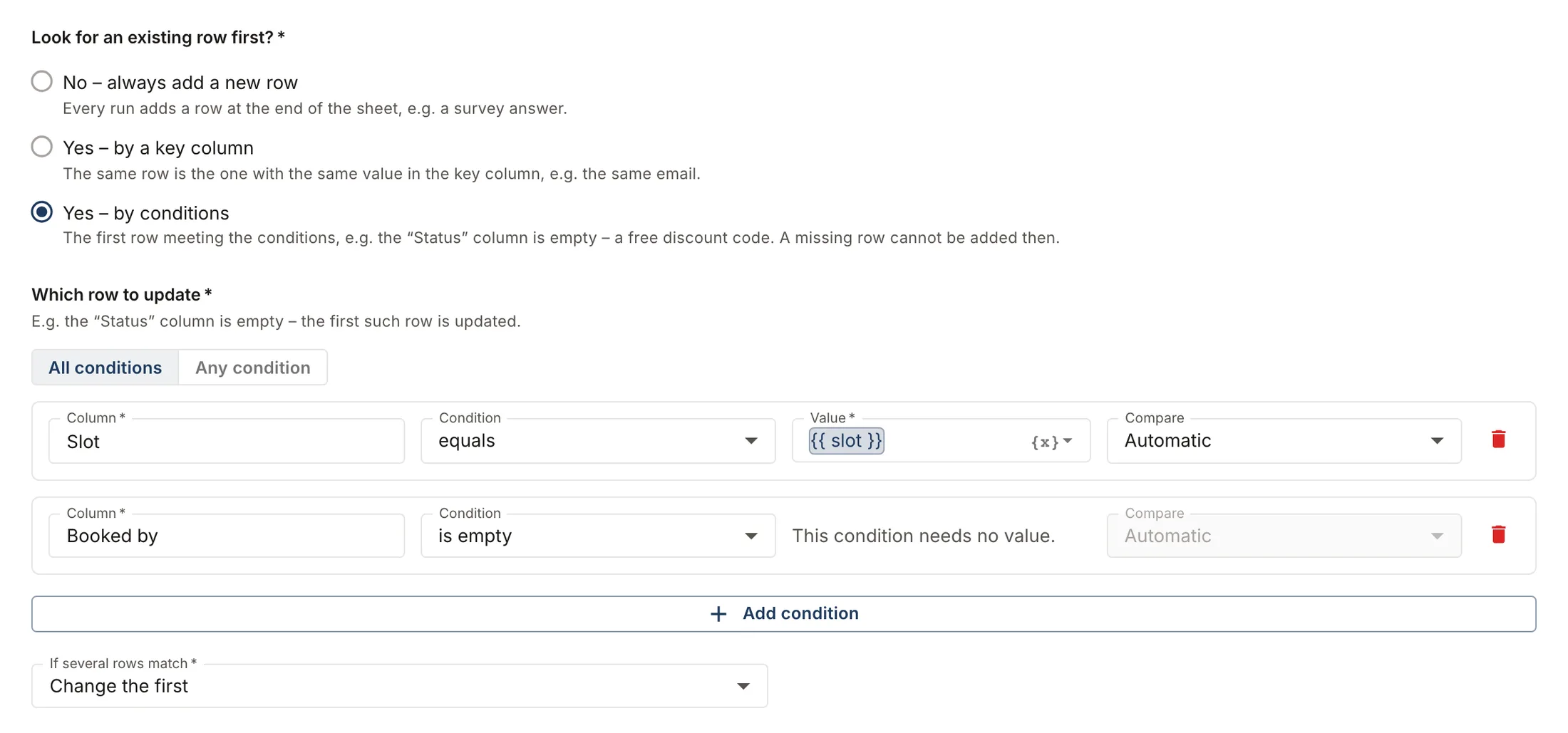
| Ustawienie | Do czego służy | Dozwolone wartości | Domyślnie |
|---|---|---|---|
| Który wiersz zaktualizować | Warunki, które musi spełniać wiersz. Potrzebny jest przynajmniej jeden. Działają dokładnie tak jak w kroku Odczytaj z arkusza, z opcjami Wszystkie warunki i Dowolny warunek. | Lista warunków | Brak |
| Gdy pasuje kilka wierszy | Które wiersze się zmienią. | Zmień pierwszy, Zmień wszystkie, Zatrzymaj z błędem | Zmień pierwszy |
| Gdy takiego wiersza nie ma | Co zrobić, gdy wiersza nie ma. | Pomiń i przejdź dalej, Przejdź wyjściem „Brak pasującego wiersza”, Zatrzymaj automatyzację z błędem | Przejdź wyjściem „Brak pasującego wiersza” |
Wiersze jednego zapisu są stosowane po kolei i każdy widzi to, co zostawił poprzedni. Dwie rezerwacje w jednym zapisie zajmą dwa różne wiersze, a dwa elementy listy z tym samym kluczem trafią do jednego wiersza.
Karta Zaawansowane
Dział zatytułowany „Karta Zaawansowane”| Ustawienie | Do czego służy | Dozwolone wartości | Domyślnie |
|---|---|---|---|
| Zapisz wynik jako | Opcjonalna zmienna z informacją, co zapisano. | Nazwa zmiennej | Puste |
| Utwórz plik, jeśli go nie ma | Dla pliku w chmurze, gdy krok dodaje wiersze. Nowy plik dostaje nagłówek z kolumn tego kroku, a brakujące foldery zostają utworzone. | Włączone, wyłączone | Włączone |
| Utwórz jako | Czym będzie utworzony plik na Google Drive. | Arkusz Google, Plik w formacie ze ścieżki | Arkusz Google |
| Dodawaj brakujące kolumny | Kolumny, których nie ma w nagłówku, zostają dopisane na jego końcu. Gdy opcja jest wyłączona, taka kolumna kończy uruchomienie błędem, co jest bezpieczniejsze dla arkusza, na którym polegają inni. Arkusz bez żadnego nagłówka i tak dostanie go z kolumn tego kroku. | Włączone, wyłączone | Włączone |
| Pomijaj puste wartości | Gdy krok aktualizuje wiersze: pusta wartość zostawia komórkę bez zmian, zamiast ją czyścić. | Włączone, wyłączone | Wyłączone |
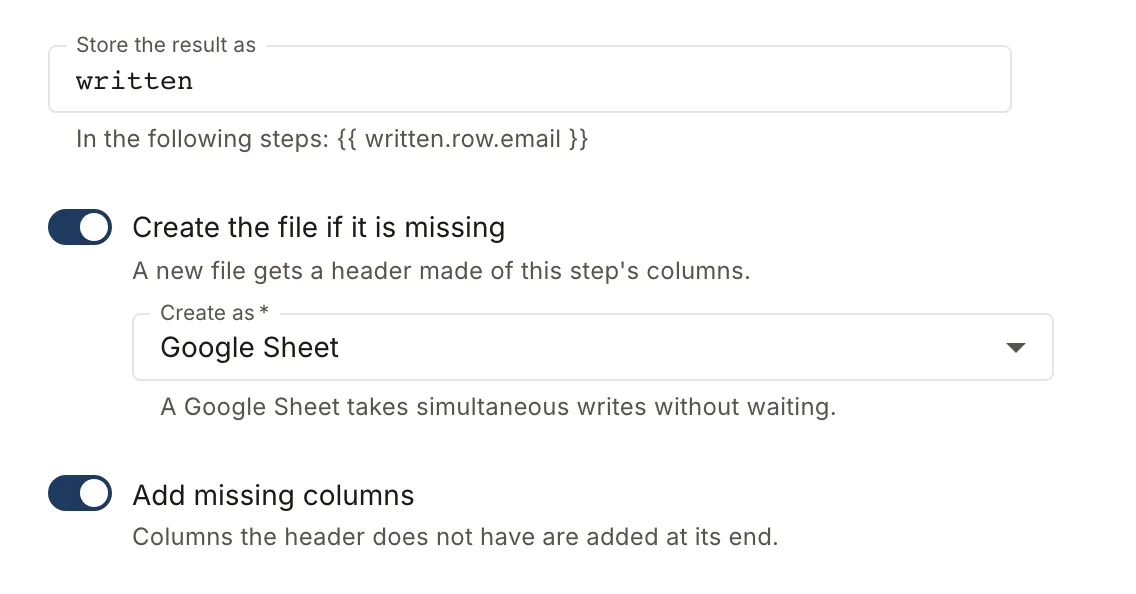
Utwórz plik, jeśli go nie ma i Utwórz jako pojawiają się tylko wtedy, gdy mogą mieć znaczenie: dla pliku w chmurze, w kroku, który dodaje wiersze, a Utwórz jako wyłącznie na Google Drive. Krok, który nigdy nie dodaje wierszy, nie tworzy pliku: brakujący plik liczy się wtedy jako „nie ma takiego wiersza”. Pomijaj puste wartości pojawia się tylko wtedy, gdy krok aktualizuje wiersze.
Utwórz jako ma znaczenie, bo Arkusz Google przyjmuje równoczesne zapisy bez czekania, co pasuje do formularzy z dużym ruchem. Arkusz Google nie ma rozszerzenia, więc Ankiety/odpowiedzi.xlsx utworzy arkusz odpowiedzi, a ta sama ścieżka znajdzie go przy kolejnym uruchomieniu. Ścieżka .csv lub .tsv zawsze tworzy plik tego rodzaju, a w OneDrive, SharePoint, Dropbox i Box zawsze dostajesz plik. Plik ma format, który podaje rozszerzenie w ścieżce: .xlsx, .xls, .ods, .csv lub .tsv, więc Ankiety/odpowiedzi.ods utworzy plik OpenDocument. Ścieżka bez rozszerzenia staje się nazwa.xlsx, a ta sama ścieżka znajdzie go ponownie.
Nowe pliki CSV są zapisywane tak, by polski Excel otwierał je poprawnie: w UTF-8, ze średnikami między wartościami i przecinkiem dziesiętnym. Nowy plik .tsv ma tabulatory i kropkę dziesiętną. Istniejące pliki CSV zachowują swój separator i kodowanie. Plik w Windows-1250, do którego trafia znak spoza tego kodowania, staje się plikiem UTF-8.
Co dostają kolejne kroki
Dział zatytułowany „Co dostają kolejne kroki”Wyjścia. Krok ma zwykle jedno wyjście. Dwa dostaje w tych przypadkach:
| Ustawienie | Wyjścia | Drugie wyjście, gdy nie jest podłączone |
|---|---|---|
| Przejdź wyjściem „Brak pasującego wiersza” | Zaktualizowano, Brak pasującego wiersza | Kończy uruchomienie z oznaczeniem Brak pasującego wiersza |
| Zostaw bez zmian i przejdź wyjściem „Już istnieje” | Dodano, Już istnieje | Kończy uruchomienie z oznaczeniem Już istnieje |
Główne wyjście oznacza, że krok coś zapisał, a drugie – że zostawił arkusz bez zmian. Przy liście drugie wyjście zostaje użyte, gdy taki przypadek dotyczył któregokolwiek elementu. Uruchomienie zakończone na niepodłączonym drugim wyjściu znajdziesz na liście uruchomień za pomocą filtra Wynik.
Jeśli zmienisz ustawienia tak, że drugie wyjście zamieni się z jednego przypadku w drugi, wychodząca z niego linia zostanie usunięta. Podłącz ją ponownie, gdy już wiesz, co teraz oznacza to wyjście.
Plik. Nowy plik trafia do plików uruchomienia, a zmieniony plik z automatyzacji zastępuje stary w kolejnych krokach. Listy plików pokazują oba w grupie Arkusze z automatyzacji, do załączenia w e-mailu albo przesłania. Pliki w chmurze zostają na dysku.
Zmienna. Jeśli ją nazwiesz, na przykład written, zawiera:
| Zmienna | Co zawiera |
|---|---|
{{ written.action }} |
appended, updated, mixed (oba), skipped albo none |
{{ written.appended }}, {{ written.updated }}, {{ written.skipped }} |
Ile wierszy dopisano, zaktualizowano i pominięto |
{{ written.rowNumbers }} |
Znalezione lub zapisane wiersze, najpierw istniejące |
{{ written.row.code }} |
Pierwszy znaleziony lub zapisany wiersz w postaci po zapisie; wartości są dostępne pod kluczami kolumn |
{{ written.rowAvailable }} |
Czy row cokolwiek zawiera |
{{ written.fileCreated }}, {{ written.sheetCreated }} |
Czy ten zapis je utworzył |
{{ written.fromReceipt }} |
true przy ponownym uruchomieniu, które pominęło zapis |
{{ written.file.name }}, {{ written.file.path }} |
Plik. Ścieżka jest pusta dla pliku z automatyzacji i nowego pliku. |
Dzięki row działają kody rabatowe: wiersz, który krok zajął, wraca w całości, razem z kolumnami, których krok nie zapisywał. Wiersz dopisany do Arkusza Google zgłasza numer 0, bo przy takim sposobie dopisywania nie wiadomo, w którym miejscu wiersz się znalazł. Karta kroku pomija wtedy ten wiersz we wpisie Wiersze:, a gdy nie zostaje żaden numer, w ogóle nie pokazuje tego wpisu.
Dwie osoby naraz
Dział zatytułowany „Dwie osoby naraz”Dwa zgłoszenia formularza w tej samej chwili kończą się powodzeniem. Zapisy do jednego pliku w chmurze ustawiają się w kolejce w kolejności nadejścia, a każdy otwiera plik od nowa, więc widzi to, co zostawił poprzedni. Dwie osoby rezerwujące kod dostaną dwa różne kody. Pliki o różnych nazwach nigdy na siebie nie czekają.
Zwykłe dopisywanie do Arkusza Google nigdy nie czeka w kolejce, o ile nagłówek ma już wszystkie kolumny, więc fala odpowiedzi z ankiety przechodzi od razu. Zapis czeka do dwóch minut (45 sekund w uruchomieniu, na które ktoś czeka, na przykład przy podpisywaniu na stronie), a potem kończy się błędem Arkusz jest zajęty innymi zapisami. Spróbuj ponownie za chwilę. Jeśli współpracownik zmieni arkusz dokładnie w chwili zapisu, Doxtly to zauważy i ponowi zapis, najwyżej dwa razy.
Ponowne uruchomienia
Dział zatytułowany „Ponowne uruchomienia”Ponowne uruchomienie obsługuje to samo zdarzenie co pierwotne, więc plik w chmurze nie może dostać tego wiersza dwa razy. Pierwszy zapis zostawia notatkę, a ponowne uruchomienie pomija zapis, idzie tym samym wyjściem co wcześniej i zgłasza fromReceipt. Karta kroku pokazuje wtedy Zapisano już w pierwszym uruchomieniu – bez ponownego zapisu.
Wiersz zapisany przez pierwsze uruchomienie jest odczytywany dla kolejnych kroków tylko wtedy, gdy nadal zawiera to, co zapisałoby to uruchomienie. Jeśli wiersz przesunęło sortowanie, ktoś go zmienił albo usunął, row jest puste, a rowAvailable ma wartość false. To samo dotyczy wiersza dopisanego do Arkusza Google, którego numeru nikt nie zna. Nazwa arkusza zbudowana z _execution.date bierze datę ponownego uruchomienia, więc ponowne uruchomienie w innym miesiącu niczego nie zapisze i nie znajdzie wiersza.
Zapis, który zatrzymał się z błędem, niczego nie zapisał, więc ponowne uruchomienie spróbuje jeszcze raz. Tak samo jest z zapisem, który za pierwszym razem niczego nie zmienił, na przykład poszedł wyjściem Brak pasującego wiersza.
Gdy krok się nie uda
Dział zatytułowany „Gdy krok się nie uda”| Sytuacja | Co się dzieje |
|---|---|
| Wartość kolumny klucza jest pusta | Krok kończy się błędem. |
| Zatrzymaj automatyzację z błędem, wiersz istnieje | Krok kończy się błędem: Wiersz z tymi wartościami w kolumnach klucza już istnieje. Nic nie zostaje zapisane, nawet dla pozostałych elementów listy. |
| Zatrzymaj automatyzację z błędem, wiersza nie ma | Krok kończy się błędem: Nie znaleziono pasującego wiersza. Nic nie zostaje zapisane, nawet dla pozostałych elementów listy. |
| Zatrzymaj z błędem, pasuje kilka wierszy | Krok kończy się błędem. |
| Komórka zawiera formułę | Krok kończy się błędem, zamiast ją nadpisać. |
| Brakuje kolumny, a Dodawaj brakujące kolumny jest wyłączone | Krok kończy się błędem i wymienia kolumny. |
| Brakuje arkusza, a pliku nie wolno utworzyć | Krok kończy się błędem i wymienia arkusze. |
| Brakuje pliku, a Utwórz plik, jeśli go nie ma jest wyłączone | Krok kończy się błędem. |
| Zmienna w ścieżce albo nazwie arkusza jest pusta | Krok kończy się błędem. |
| Wiersz z samych pustych wartości przy dopisywaniu | Wiersz zostaje pominięty. |
| Lista zawiera coś, co nie jest listą | Krok kończy się błędem. |
| Lista ma więcej niż 5000 elementów | Krok kończy się błędem. |
Limity jednego zapisu:
| Co | Limit |
|---|---|
| Plik przepisywany przez zapis (XLSX, ODS, CSV) | 10 MB |
| Plik XLS przepisywany przez zapis | 4 MB |
| Przeszukane wiersze | 200 000 |
| Kolumny | 200 |
| Elementy listy | 5000 |
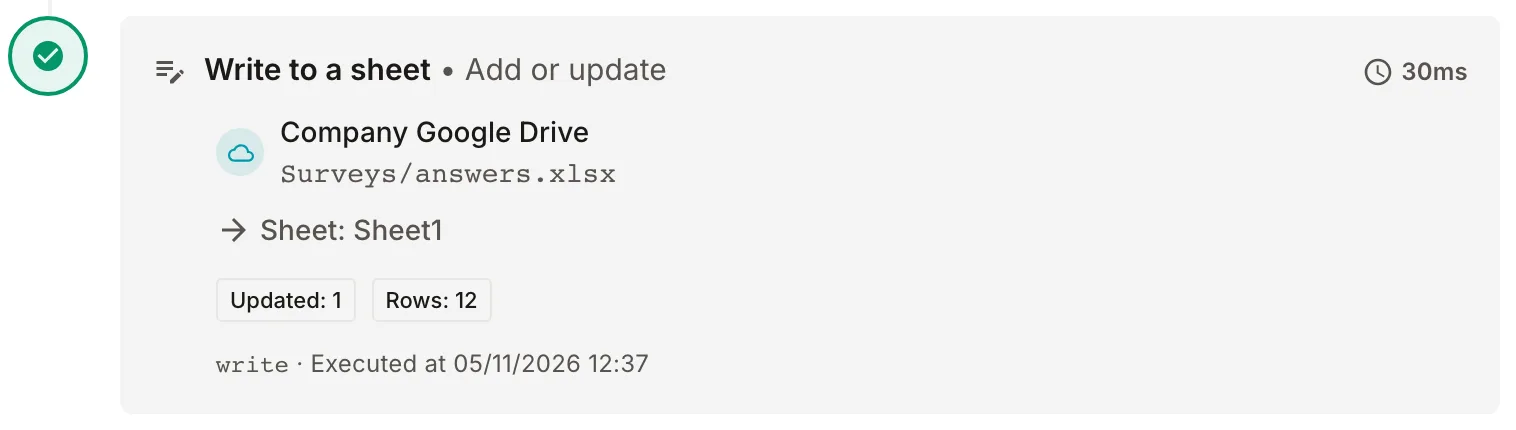
Karta kroku pokazuje plik i arkusz, Dopisane, Zaktualizowane, Pominięte albo Nic nie zapisano, pierwsze pięć numerów we wpisie Wiersze, Utworzono plik, Utworzono arkusz oraz powód użycia drugiego wyjścia: Nie znaleziono pasującego wiersza albo Wiersz już istniał – pozostał bez zmian. Pokazuje też Oczekiwanie na dostęp do pliku, gdy zapis czekał sekundę lub dłużej, i Próby zapisu, gdy próbował ponownie. Podobnie jak karta odczytu, nigdy nie pokazuje wartości.
Przy pliku w chmurze skonfigurowanie lub zmiana kroku wymaga uprawnień Przeglądanie plików w chmurze i Zarządzanie plikami w chmurze. Osoba bez nich widzi przycisk Pokaż ustawienia tego kroku, ogląda ustawienia tylko do odczytu i nadal może połączyć, przesunąć albo usunąć krok. Krok działający na pliku uruchomienia albo nowym pliku nie wymaga niczego więcej. Zobacz Kto co może.
Przykład
Dział zatytułowany „Przykład”Northbridge Advisory daje każdej osobie, która wypełni ankietę satysfakcji, jeden kod rabatowy z pliku Marketing/Kody.xlsx z kolumnami Code, Used by i Used on.
| Karta | Ustawienie | Wartość |
|---|---|---|
| Plik | Gdzie zapisać | Plik w chmurze |
| Plik | Ścieżka pliku | Marketing/Kody.xlsx |
| Kolumny | Used by |
{{ email }} |
| Kolumny | Used on |
{{ _execution.date }}, typ Data |
| Wyszukiwanie | Czy szukać istniejącego wiersza? | Tak – według warunków |
| Wyszukiwanie | Który wiersz zaktualizować | Used by jest puste |
| Wyszukiwanie | Gdy pasuje kilka wierszy | Zmień pierwszy |
| Wyszukiwanie | Gdy takiego wiersza nie ma | Przejdź wyjściem „Brak pasującego wiersza” |
| Zaawansowane | Zapisz wynik jako | coupon |
Wyjście Zaktualizowano prowadzi do e-maila z treścią „Twój kod to {{ coupon.row.code }}”. Wyjście Brak pasującego wiersza prowadzi do e-maila do biura z informacją, że kody się skończyły. Dwie osoby, które skończą ankietę w tej samej sekundzie, dostaną dwa różne kody.
Więcej wzorców, na przykład rezerwację terminu, który może zająć tylko jedna osoba, albo ankietę trafiającą do arkusza, znajdziesz w sekcji Przepisy.