

Webhooki wychodzące
Webhook wychodzący działa odwrotnie niż przychodzący: to Doxtly wywołuje inny system, gdy w Twojej organizacji wydarzy się coś, co wybierzesz. Podajesz adres HTTPS i zaznaczasz zdarzenia, a od tej chwili każde z nich trafia pod ten adres jako JSON. Przydaje się wtedy, gdy Twój CRM, system księgowy albo własny program ma się dowiedzieć o zdarzeniu od razu, bez zaglądania do Doxtly i bez osobnej automatyzacji dla każdego przypadku.
Dostępne, gdy: Twoja rola ma uprawnienie Przeglądanie webhooków i ich żądań (do dodawania, zmieniania i testowania potrzebne jest Zarządzanie webhookami)
Webhooki wychodzące znajdziesz pod pozycją Zasoby > Webhooki, na karcie Wychodzące.
Co Ci to daje
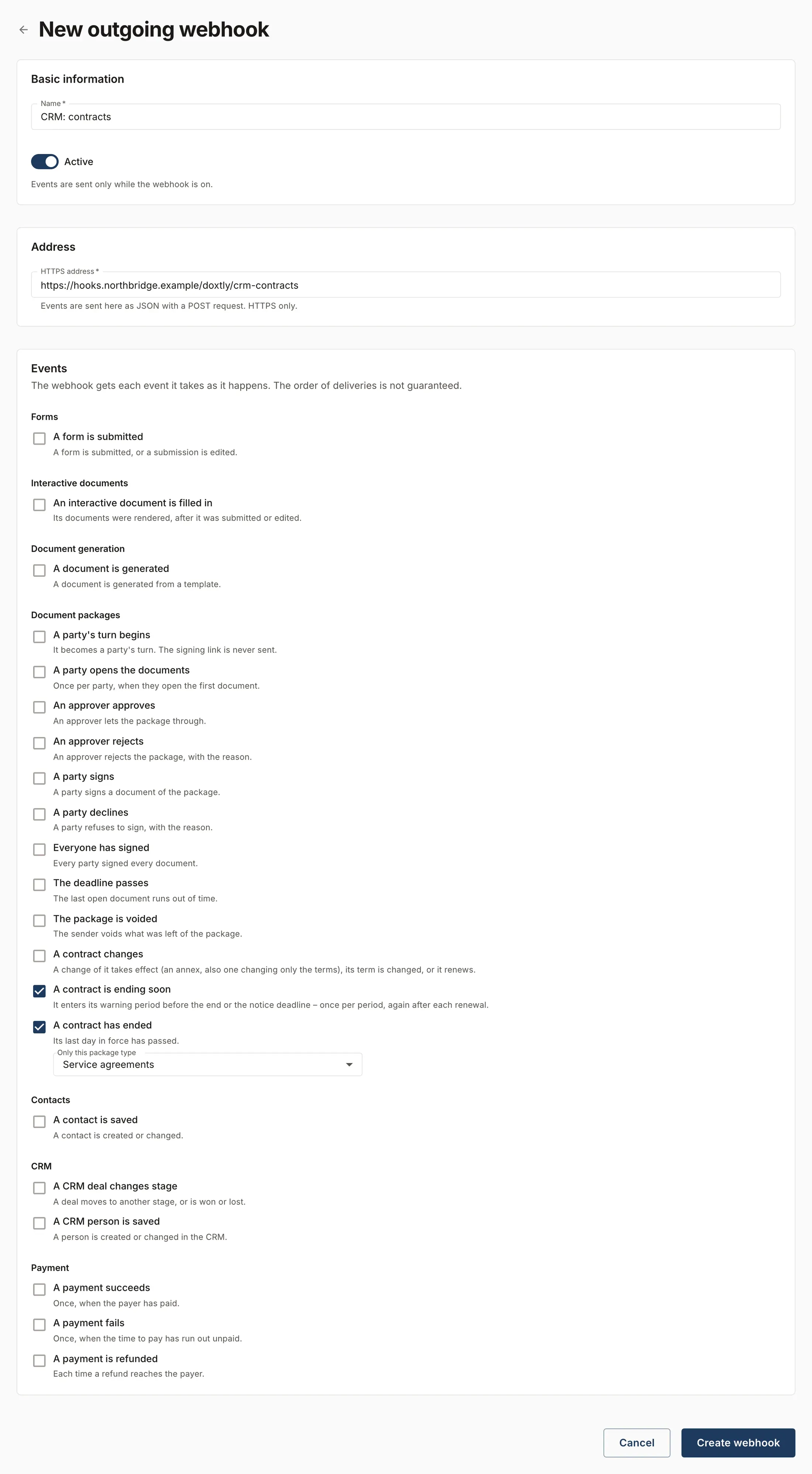
Dział zatytułowany „Co Ci to daje”Northbridge Advisory przyjmuje zamówienia szkoleń przez dokument interaktywny. Jej system księgowy potrzebuje każdego zamówienia, żeby wystawić fakturę, a CRM musi wiedzieć, kiedy kończy się umowa klienta. Jeden webhook wychodzący, Księgowość: zamówienia szkoleń, otrzymuje zdarzenie Wypełniono dokument interaktywny, zawężone do dokumentu zamówienia. Drugi, CRM: umowy, otrzymuje Umowa zbliża się do końca i Umowa się zakończyła. Nikt niczego nie eksportuje, a gdy system księgowy przez całe popołudnie nie działa, Doxtly ponawia próby, aż system znów zacznie działać.
Webhook wychodzący czy krok Webhook
Dział zatytułowany „Webhook wychodzący czy krok Webhook”Oba wysyłają żądanie do innego systemu, ale nadają się do innych zadań.
| Webhook wychodzący | Krok Webhook w automatyzacji | |
|---|---|---|
| Co jest wysyłane | Stała treść JSON opisująca zdarzenie, w tym samym kształcie dla każdego odbiorcy | To, co napiszesz: metoda, nagłówki, treść |
| Kiedy | Przy każdym zdarzeniu wybranego rodzaju | Gdy automatyzacja dojdzie do tego kroku, po warunkach i krokach przed nim |
| Podpis | Zawsze, własnym sekretem (Standard Webhooks) | Opcjonalny |
| Gdy adres zawodzi | Ponawiany przez około 45 godzin, a potem możesz wysłać go ponownie ręcznie | Automatyzacja się zatrzymuje |
| Wlicza się do | Limitu webhooków wychodzących w planie | Limitu uruchomień automatyzacji w planie |
Wybierz webhook wychodzący, gdy inny system chce być powiadamiany o zdarzeniach i sam decyduje, co z nimi zrobić. Wybierz krok Webhook, gdy Doxtly ma wywołać konkretne API w konkretny sposób, na przykład założyć transakcję w CRM-ie z jego własnymi nazwami pól.
Twój pierwszy webhook wychodzący
Dział zatytułowany „Twój pierwszy webhook wychodzący”-
Otwórz Zasoby > Webhooki, przejdź na kartę Wychodzące i kliknij Dodaj webhook wychodzący.
-
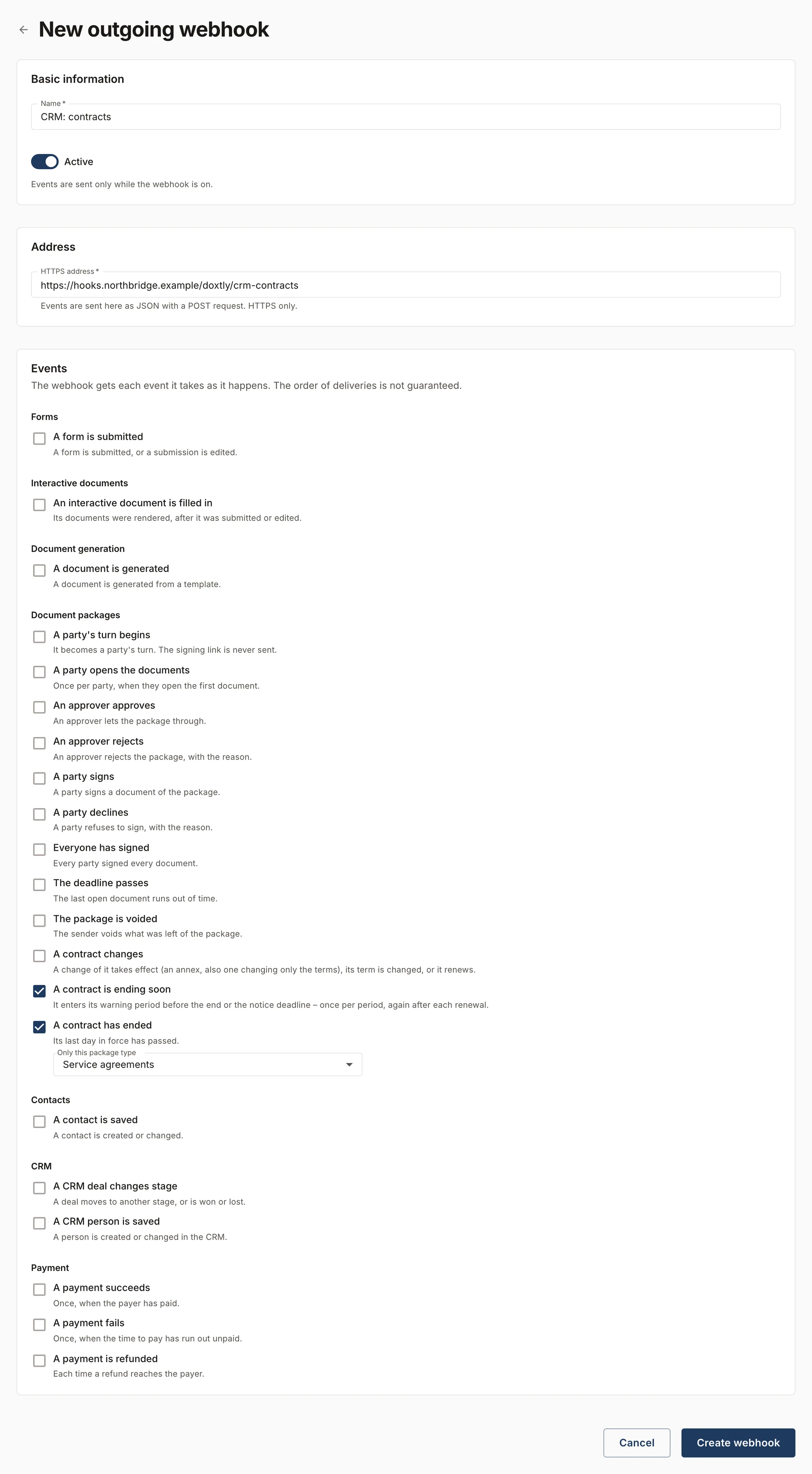
W polu Nazwa wpisz nazwę, która mówi, dokąd trafiają zdarzenia, na przykład Księgowość: zamówienia szkoleń.
-
W sekcji Adres wpisz Adres HTTPS, który inny system podał do odbierania zdarzeń.
-
W sekcji Zdarzenia zaznacz, co ma otrzymywać. Gdy zaznaczysz zdarzenie dokumentów interaktywnych, pod grupą pojawi się Tylko ten dokument interaktywny: wybierz dokument albo zostaw Dowolny.
-
Kliknij Utwórz webhook.
-
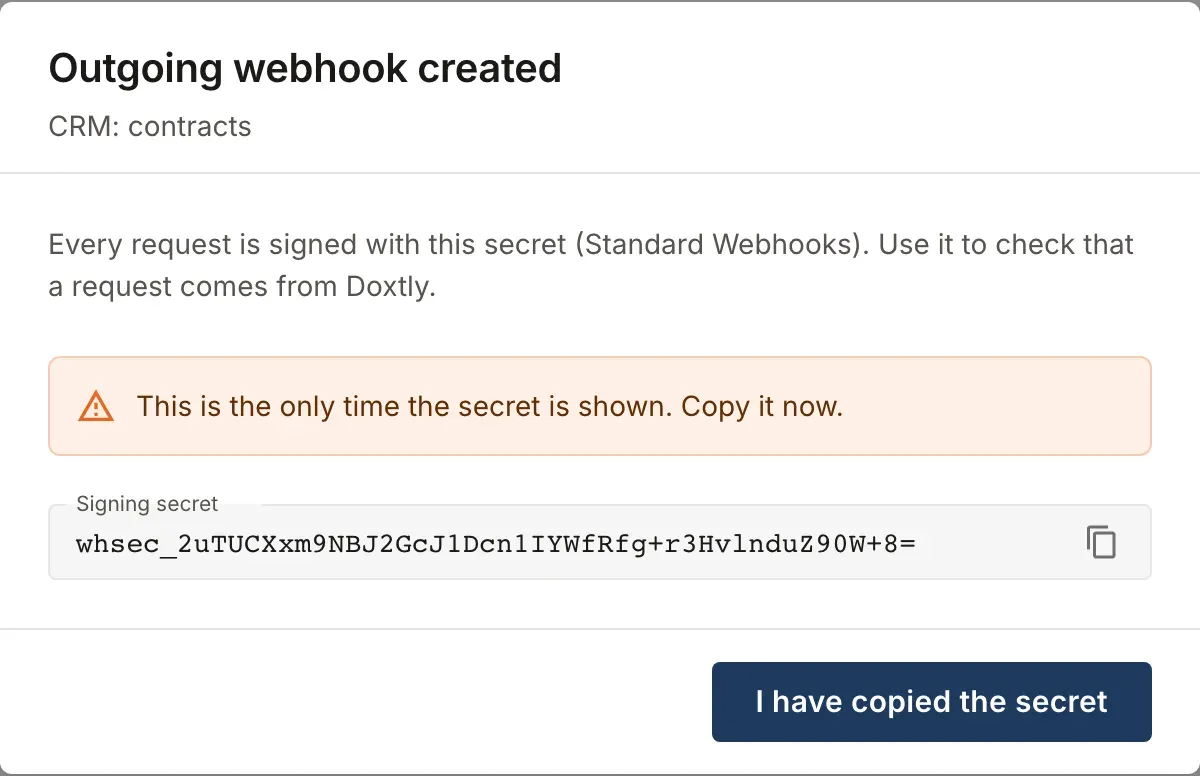
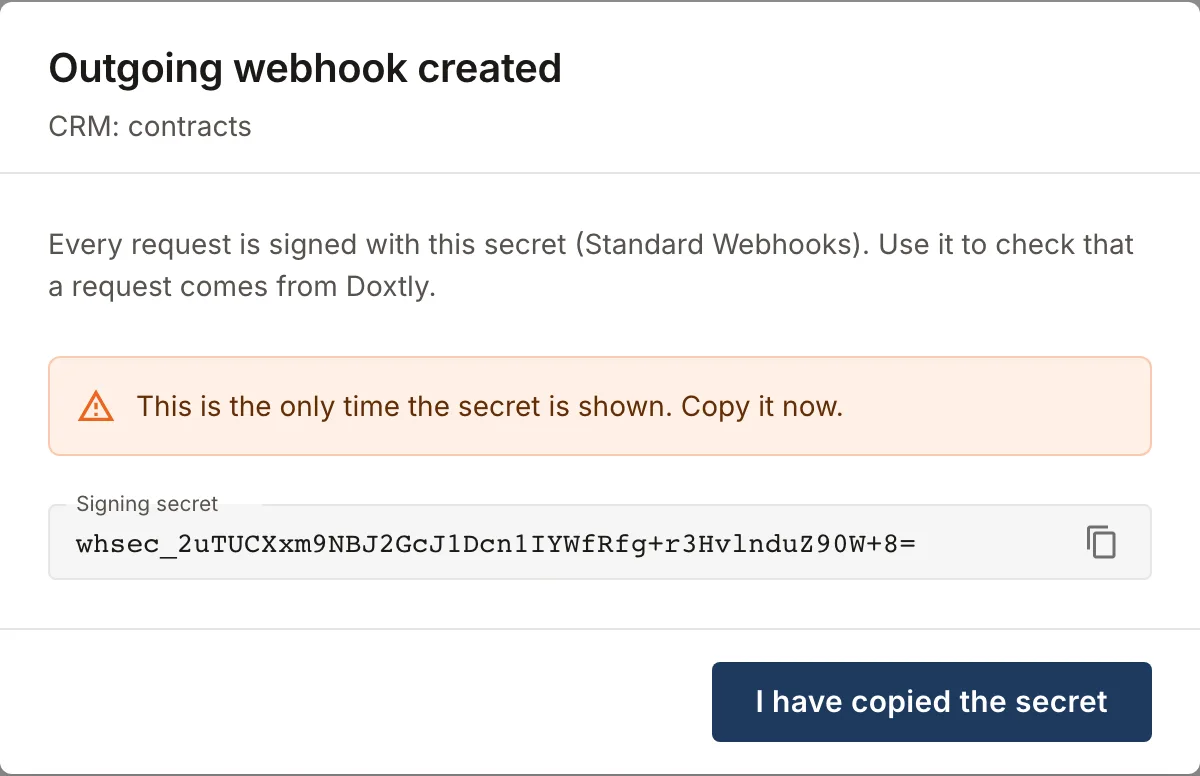
Okno Utworzono webhook wychodzący pokazuje Sekret podpisu. Skopiuj go i przekaż osobie, która prowadzi drugi system, a potem kliknij Sekret skopiowany. Sekret nie zostanie już pokazany.
-
Otwórz webhook, przejdź na kartę Dostawy i kliknij Wyślij zdarzenie próbne. Komunikat poinformuje, czy adres odpowiedział, i poda status HTTP.
Od tej chwili każde zdarzenie, które webhook otrzymuje, trafia pod adres i pojawia się na jego karcie Dostawy.
Lista webhooków wychodzących
Dział zatytułowany „Lista webhooków wychodzących”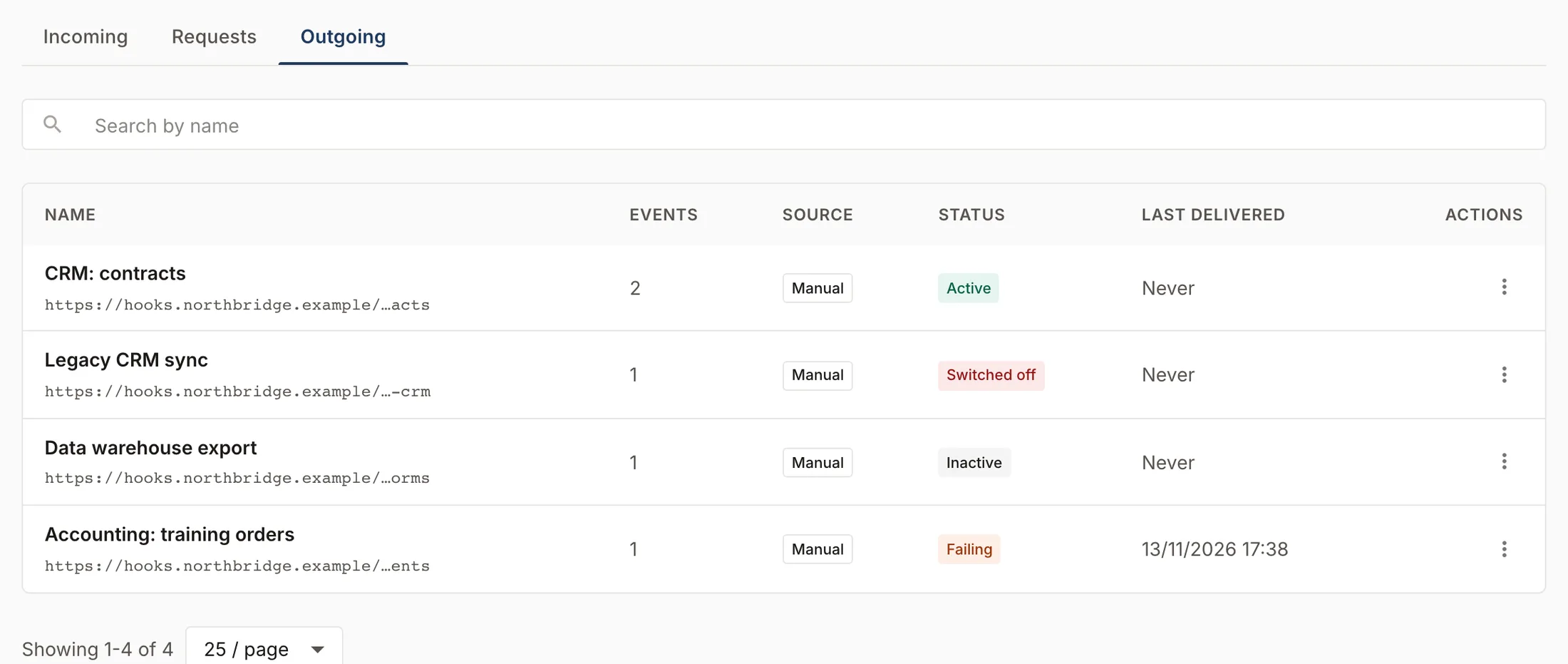
| Kolumna | Co pokazuje |
|---|---|
| Nazwa | Nazwę webhooka, a pod nią adres skrócony do hosta i czterech ostatnich znaków. Można sortować. |
| Zdarzenia | Ile zdarzeń otrzymuje. |
| Źródło | Kto go utworzył: Ręczny to ktoś w aplikacji, API to program, a Zapier, Make lub n8n to webhook utworzony przez tę platformę przez API. |
| Status | Czy zdarzenia są do niego wysyłane, opisany niżej. |
| Ostatnia dostawa | Kiedy ostatnio przyjął dostawę, albo Nigdy. |
| Akcje | Menu: Kopiuj ID kopiuje identyfikator webhooka dla wsparcia albo API, a Usuń jest dla osób z uprawnieniem Zarządzanie webhookami. |
Najnowsze są na górze, dopóki nie posortujesz po nazwie, po 25 na stronie. Pole wyszukiwania znajduje webhooki po nazwie, a wyszukiwanie widać jako etykietę, którą możesz usunąć albo wyczyścić przyciskiem Wyczyść filtry. Gdy nic nie pasuje, widzisz Brak pasujących webhooków.
Kliknij wiersz, żeby otworzyć webhook. Każdy, kto widzi webhooki, może go otworzyć i przeczytać ustawienia oraz dostawy; zmieniać mogą tylko osoby z uprawnieniem Zarządzanie webhookami. Na telefonie każdy webhook to karta ze statusem, źródłem, liczbą zdarzeń i ostatnią dostawą.
Organizacja bez webhooków wychodzących widzi Brak webhooków wychodzących i przycisk Dodaj webhook wychodzący, jeśli możesz go dodać.
Usuwanie
Dział zatytułowany „Usuwanie”Usuń otwiera pytanie Usunąć webhook wychodzący? z informacją, że webhook przestanie otrzymywać zdarzenia, a jego dostawy zostaną usunięte. Tego nie da się cofnąć. Żeby wstrzymać zdarzenia na jakiś czas, wyłącz webhook w ustawieniach.
Ustawienia
Dział zatytułowany „Ustawienia”Strona webhooka ma dwie karty: Ustawienia i Dostawy. Nowy webhook ma tylko ustawienia. Zapisujesz przyciskiem Utwórz webhook albo Zapisz zmiany. Anuluj i strzałka wstecz prowadzą z powrotem do listy, a jeśli coś zmieniono, Doxtly zapyta Opuścić stronę?
Podstawowe informacje
Dział zatytułowany „Podstawowe informacje”Nazwa jest wymagana, do 255 znaków.
Przełącznik obok włącza i wyłącza webhook i pokazuje Aktywny albo Nieaktywny. Zdarzenia są wysyłane tylko wtedy, gdy webhook jest włączony. Zdarzenie, które wydarzy się, gdy jest wyłączony, nie zostanie wysłane później, a dostawy czekające na kolejną próbę są anulowane, gdy przyjdzie ich kolej.
Adres HTTPS to miejsce, do którego trafiają zdarzenia, jako JSON w żądaniu POST. Musi zaczynać się od https://, nie może zawierać loginu ani hasła i musi wskazywać serwer w publicznym internecie. Doxtly odrzuca adres w sieci prywatnej, na przykład w sieci Twojego biura, i sprawdza to ponownie przy każdej dostawie. Do 2048 znaków.
Po zapisaniu webhooka pole jest puste i pokazuje obecny adres w skrócie, na przykład https://hooks.example.com/…a1b2. Zostaw je puste, żeby zachować adres, albo wpisz nowy. Pełny adres nie jest już pokazywany, bo usługi takie jak Zapier umieszczają w nim tajny token.
Zdarzenia
Dział zatytułowany „Zdarzenia”Zdarzenia są pogrupowane tak jak wyzwalacze w projektancie automatyzacji. Zaznacz co najmniej jedno; przy każdym jest krótki opis.
| Grupa | Zdarzenie | Wysyłane, gdy |
|---|---|---|
| Formularze | Wysłano formularz | Ktoś wyśle formularz albo zmieni zgłoszenie. W formularzu z płatnością – gdy zgłoszenie zostanie opłacone. |
| Dokumenty interaktywne | Wypełniono dokument interaktywny | Jego dokumenty zostały wygenerowane po wysłaniu albo zmianie. |
| Generowanie dokumentów | Wygenerowano dokument | Z szablonu powstanie dokument. |
| Pakiety dokumentów | Nadeszła kolej strony | Przychodzi kolej strony. Link do podpisu nigdy nie jest wysyłany. |
| Strona otworzyła dokumenty | Raz na stronę, gdy otworzy pierwszy dokument. | |
| Zatwierdzający zatwierdził pakiet | Zatwierdzający zatwierdza pakiet. | |
| Zatwierdzający odrzucił pakiet | Zatwierdzający nie zatwierdza pakietu i podaje powód. | |
| Strona podpisała | Strona podpisuje dokument pakietu. | |
| Strona zapłaciła | Strona, która płaci w ramach podpisu, zapłaciła. | |
| Płatność strony nie powiodła się | Płatność strony wygasła nieopłacona po 24 godzinach. Jej podpis pozostaje ważny. | |
| Strona odmówiła podpisu | Strona odmawia podpisu, z podanym powodem. | |
| Pakiet został w pełni podpisany | Każda strona podpisała każdy dokument. | |
| Pakiet wygasł | Ostatniemu otwartemu dokumentowi kończy się czas. | |
| Pakiet został unieważniony | Nadawca unieważnia to, co zostało z pakietu. | |
| Umowa się zmieniła | Zaczyna obowiązywać jej zmiana (także aneks zmieniający tylko warunki), ktoś zmienia okres obowiązywania albo umowa się odnawia. | |
| Umowa zbliża się do końca | Wchodzi w okres ostrzeżenia przed końcem albo terminem wypowiedzenia – raz na okres, ponownie po każdym odnowieniu. | |
| Umowa się zakończyła | Minął jej ostatni dzień obowiązywania. | |
| Kontakty | Zapisano kontakt | Ktoś utworzy albo zmieni kontakt. |
| CRM | Transakcja w CRM zmieniła etap lub status | Transakcja w Twojej firmie w Pipedrive przechodzi do innego etapu albo zostaje wygrana lub przegrana. |
| Zapisano osobę w CRM | Osoba zostaje utworzona albo zmieniona w Pipedrive. | |
| Płatność | Płatność się powiodła | Raz, gdy płacący zapłaci za płatność: z formularza albo strony, która płaci w ramach podpisu. |
| Płatność się nie powiodła | Raz, gdy czas na zapłatę minie bez opłacenia. | |
| Płatność została zwrócona | Za każdym razem, gdy zwrot dotrze do płacącego. | |
| Quizy | Rozpoczęto podejście do quizu | Za każdym razem, gdy ktoś zaczyna quiz. |
| Zakończono podejście do quizu | Raz na podejście, gdy zostało wysłane i ocenione. Treść zawiera odpowiedź i ocenę każdego pytania. | |
| Podejście do quizu czeka na ocenę | Raz na podejście, gdy otwarte odpowiedzi czekają na ręczną ocenę. Po ich ocenieniu przychodzi Zakończono podejście do quizu z wynikiem końcowym. | |
| Udostępniono wynik quizu | Raz na podejście, gdy uczestnik zobaczy swój wynik. Treść zawiera uzyskaną ocenę. | |
| Quiz został zamknięty | Gdy minie termin zamknięcia lub rozpocznie się ostatnia możliwa odpowiedź. Treść podaje powód. | |
| Odbiorca quizu nie odpowiedział | Raz na osobę, gdy minie termin zaproszenia, którym wysłano jej quiz, a ona nie odpowie. Treść wskazuje tę osobę, a dla kontaktu zawiera też kontakt i jego firmę. | |
| Podejście do quizu oceniono ponownie | Za każdym razem, gdy zmienia się wynik zakończonego podejścia. Treść zawiera wynik sprzed zmiany. | |
| Ankiety | Rozpoczęto wypełnianie ankiety | Za każdym razem, gdy ktoś zaczyna wypełniać ankietę. |
| Wysłano odpowiedź na ankietę | Raz na odpowiedź, gdy zostanie wysłana. Treść zawiera odpowiedź na każde pytanie. | |
| Odbiorca ankiety nie odpowiedział | Raz na osobę, gdy minie termin zaproszenia, którym wysłano jej ankietę, a ona nie odpowie. Treść wskazuje tę osobę, a dla kontaktu zawiera też kontakt i jego firmę. | |
| Ankieta została zamknięta | Gdy minie termin zamknięcia lub rozpocznie się ostatnia możliwa odpowiedź. Treść podaje powód. | |
| Osiągnięto limit odpowiedzi w ankiecie | Raz na limit, gdy zostanie wysłana odpowiedź, która zajmuje jego ostatnie miejsce. Treść podaje, który to limit i ile odpowiedzi przyjmuje. |
Kolejność dostaw nie jest gwarantowana: dwa zdarzenia tuż po sobie mogą dotrzeć w odwrotnej kolejności. Treść każdej dostawy podaje czas zdarzenia.
Pod grupami formularzy, dokumentów interaktywnych, pakietów, kontaktów i płatności pojawia się filtr, gdy zaznaczysz któreś z ich zdarzeń: Tylko ten formularz, Tylko ten dokument interaktywny, Tylko ten typ pakietu albo Tylko ten typ kontaktu. Płatności zawęża formularz, przez który je przyjęto, tym samym polem Tylko ten formularz co zdarzenia formularza: jeden wybór zawęża obie grupy. Zostaw Dowolny, żeby otrzymywać wszystkie. Filtr zawęża tylko zdarzenia swojej grupy, więc webhook, który otrzymuje zgłoszenia jednego formularza i każdy pakiet po terminie, dostaje jedno i drugie. Wygenerowano dokument, zdarzenia quizów i ankiet oraz zdarzenia CRM nie mają filtra: webhook, który przyjmuje zdarzenie quizu, dostaje podejścia do wszystkich quizów, a treść wskazuje quiz, tak jak przy zdarzeniu ankiety wskazuje ankietę; webhook, który przyjmuje zdarzenie CRM, dostaje je ze wszystkich integracji CRM, a treść wskazuje integrację.
Sekret podpisu
Dział zatytułowany „Sekret podpisu”Gdy tworzysz webhook, Doxtly generuje jego sekret i pokazuje go raz, w oknie Utworzono webhook wychodzący. Każde żądanie jest nim podpisane, więc drugi system może sprawdzić, że żądanie naprawdę pochodzi z Doxtly i nikt go po drodze nie zmienił. Skopiuj go, zanim klikniesz Sekret skopiowany: potem nikt go już nie zobaczy, ani w aplikacji, ani przez API. Jeśli go zgubisz, utwórz webhook od nowa i usuń stary.
Dostawy
Dział zatytułowany „Dostawy”Dostawa to jedno zdarzenie wysłane do jednego webhooka. Karta Dostawy pokazuje dostawy z ostatnich 30 dni, od najnowszej, po 25 na stronie.
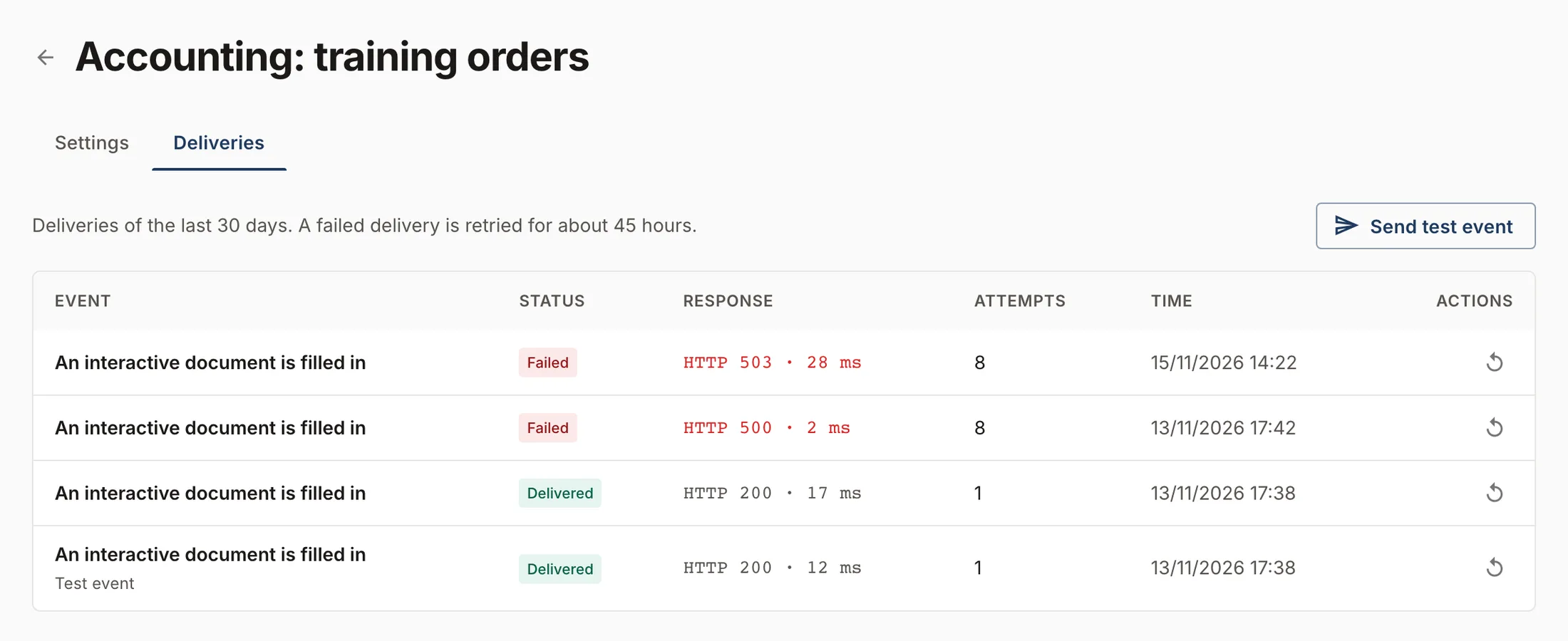
| Kolumna | Co pokazuje |
|---|---|
| Zdarzenie | Nazwę zdarzenia, a przy próbie pod nią Zdarzenie próbne. |
| Status | Na jakim etapie jest dostawa. Przy statusie Ponawiana podpowiedź pokazuje, kiedy będzie następna próba. |
| Odpowiedź | Status HTTP, którym odpowiedział adres, i czas odpowiedzi, na przykład HTTP 200 · 182 ms, albo Brak odpowiedzi. Gdy dostawa się nie udała, tekst jest czerwony, a podpowiedź wyjaśnia dlaczego. |
| Próby | Ile razy ją wysłano. |
| Czas | Kiedy ostatnio ją wysłano, a jeśli jeszcze nie, kiedy powstała. |
| Status | Znaczenie |
|---|---|
| Oczekuje | Utworzona, jeszcze niewysłana. |
| Ponawiana | Wysłana i odrzucona albo bez odpowiedzi; zostanie wysłana ponownie. |
| Dostarczona | Adres odpowiedział statusem 2xx. |
| Nieudana | Wszystkie próby zawiodły albo adres odpowiedział 410 Gone. |
| Anulowana | Nie będzie już wysyłana, bo webhook został wyłączony. |
Z uprawnieniem Zarządzanie webhookami masz też:
- przycisk Wyślij zdarzenie próbne, który wysyła przykład pierwszego zdarzenia, jakie webhook otrzymuje, z przykładowymi wartościami, podpisany jak każda dostawa. Wynik od razu widzisz w komunikacie, a próba pojawia się na liście. Próba jest wysyłana raz, nigdy nie jest ponawiana i działa także wtedy, gdy webhook jest wyłączony. Nie zmienia statusu webhooka.
- Wyślij ponownie, strzałkę w każdym wierszu, która wysyła tę dostawę jeszcze raz od pierwszej próby, z tą samą treścią i tym samym identyfikatorem dostawy. Jest dostępna, gdy webhook jest włączony.
Jak działa dostarczanie
Dział zatytułowany „Jak działa dostarczanie”Dostawa się udaje, gdy adres w ciągu 15 sekund odpowie statusem 2xx. Przekierowanie nie jest wykonywane i liczy się jako błąd. Każda inna odpowiedź, albo jej brak, jest ponawiana 1 minutę, 5 minut, 30 minut, 2 godziny, 6 godzin, 12 godzin i 24 godziny po poprzedniej próbie. To osiem prób w ciągu około 45 godzin, po których dostawa jest Nieudana, a wysłać ją można już tylko przyciskiem Wyślij ponownie. Gdy adres odpowie 429 albo 503 z nagłówkiem Retry-After, Doxtly czeka tyle, ile wskazuje ten nagłówek, najwyżej dobę.
Odpowiedź 410 Gone oznacza, że adres nie odbiera już zdarzeń. Dostawa nie jest ponawiana, a webhook zostaje wyłączony. Webhook utworzony przez Zapier, Make lub n8n jest wtedy usuwany, bo tak te platformy usuwają połączenie.
Status webhooka
Dział zatytułowany „Status webhooka”| Status | Znaczenie |
|---|---|
| Aktywny (zielony) | Włączony i nic nie zawodzi. |
| Zawodzi (pomarańczowy) | Włączony, ale ostatnia próba się nie udała. Udana dostawa przywraca status Aktywny. |
| Nieaktywny | Ktoś go wyłączył. |
| Wyłączony (czerwony) | Wyłączył go Doxtly, a powód widać na górze jego ustawień. |

Gdy adres stale zawodzi, Doxtly powiadamia osoby z uprawnieniem Zarządzanie webhookami:
- Webhook wychodzący wciąż zawodzi, ostrzeżenie, gdy od pierwszej nieudanej próby minęła doba bez żadnej dostawy i nie powiodło się co najmniej pięć prób. Przychodzi raz na każdą serię niepowodzeń.
- Webhook wychodzący został wyłączony, krytyczne, po pięciu dniach bez dostawy i co najmniej 20 nieudanych próbach. Doxtly wyłącza webhook i anuluje czekające dostawy. To samo powiadomienie przychodzi, gdy adres odpowiedział
410 Gone.
Potrzebne są oba warunki, więc webhook, który dostaje jedno zdarzenie w tygodniu, nie zostanie wyłączony przez jeden zły dzień. Oba powiadomienia prowadzą do webhooka. Żeby go przywrócić, w razie potrzeby popraw adres i włącz go w ustawieniach. Webhook zaczyna wtedy od nowa, ale anulowane dostawy zostają anulowane: użyj Wyślij ponownie przy tych, których wciąż potrzebujesz.
Co dostaje drugi system
Dział zatytułowany „Co dostaje drugi system”Każda dostawa to żądanie POST z treścią JSON: rodzaj i identyfikator zdarzenia, kiedy się wydarzyło, identyfikator Twojej organizacji i dane zdarzenia. Dane są takie same jak te, które dostaje automatyzacja uruchomiona tym samym zdarzeniem, na przykład pakiet, strona, zgłoszenie z jego wartościami albo kontakt. Pliki i dokumenty przychodzą jako linki do API, które otwierają się tylko z kluczem dostępu z prawem do ich pobrania.
Siatka formularza, quizu lub ankiety przychodzi jako jej wiersze i tekst: {"rows": [{"value", "label", "answer": {"value", "label"}}], "text"}, a answer to null dla wiersza bez odpowiedzi.
Niektóre dane nigdy nie opuszczają Doxtly w dostawie:
- wartości pól własnych oznaczonych jako poufne;
- to, co wpisano w pola hasła i podpisu;
- link do podpisu strony;
- dane przekazane automatyzacji, która utworzyła pakiet.
Nagłówki, podpis, sposób jego sprawdzenia i treść każdego zdarzenia opisuje strona Webhooki wychodzące w dokumentacji API: wyślij ją osobie, która buduje system odbierający.
Limity planu
Dział zatytułowany „Limity planu”Liczbę webhooków wychodzących ogranicza Twój plan. Liczą się wszystkie, aktywne i nieaktywne. Dostawy się nie liczą.
| Darmowy | Starter | Pro | Business | |
|---|---|---|---|---|
| Webhooki wychodzące | 3 | 25 | 100 | 300 |
Po osiągnięciu limitu przycisk Dodaj webhook wychodzący jest nieaktywny i pokazuje Twój plan nie pozwala na więcej webhooków wychodzących. Po przejściu na mniejszy plan webhooki ponad nowy limit nadal otrzymują zdarzenia i można je zmieniać; nie da się tylko dodać nowych. Gdy subskrypcja organizacji zostanie anulowana, żadne zdarzenia nie są wysyłane. Zobacz Plany i limity.
Kto co może
Dział zatytułowany „Kto co może”| Uprawnienie | Na co pozwala |
|---|---|
| Przeglądanie webhooków i ich żądań | Lista webhooków wychodzących, ustawienia i dostawy każdego z nich. |
| Zarządzanie webhookami | Dodawanie, zmienianie, wyłączanie i usuwanie, wysyłanie zdarzenia próbnego i ponowne wysyłanie dostawy. Także powiadomienia o zawodzących webhookach. |
To te same uprawnienia co dla webhooków przychodzących. Wbudowane role Administrator, Kierownik i Członek zespołu mają oba, a Obserwator tylko pierwsze. Możesz to zmienić w rolach.
Webhookami wychodzącymi może zajmować się też program. Klucz dostępu może mieć uprawnienia Lista webhooków wychodzących, Odczyt webhooka wychodzącego, Tworzenie webhooków wychodzących, Edycja webhooków wychodzących, Usuwanie webhooków wychodzących, Lista dostaw webhooków wychodzących, Ponowne wysyłanie dostaw webhooków wychodzących, Wysyłanie zdarzeń próbnych, Odczyt katalogu zdarzeń i Odczyt przykładowych zdarzeń. Te wywołania opisuje dokumentacja API.