

Jak działa Doxtly
Doxtly składa się z kilku klocków i niemal wszystko, co będziesz robić, polega na tym, że jeden zasila kolejny. Poznaj je, a reszta podręcznika to już szczegóły.
W skrócie
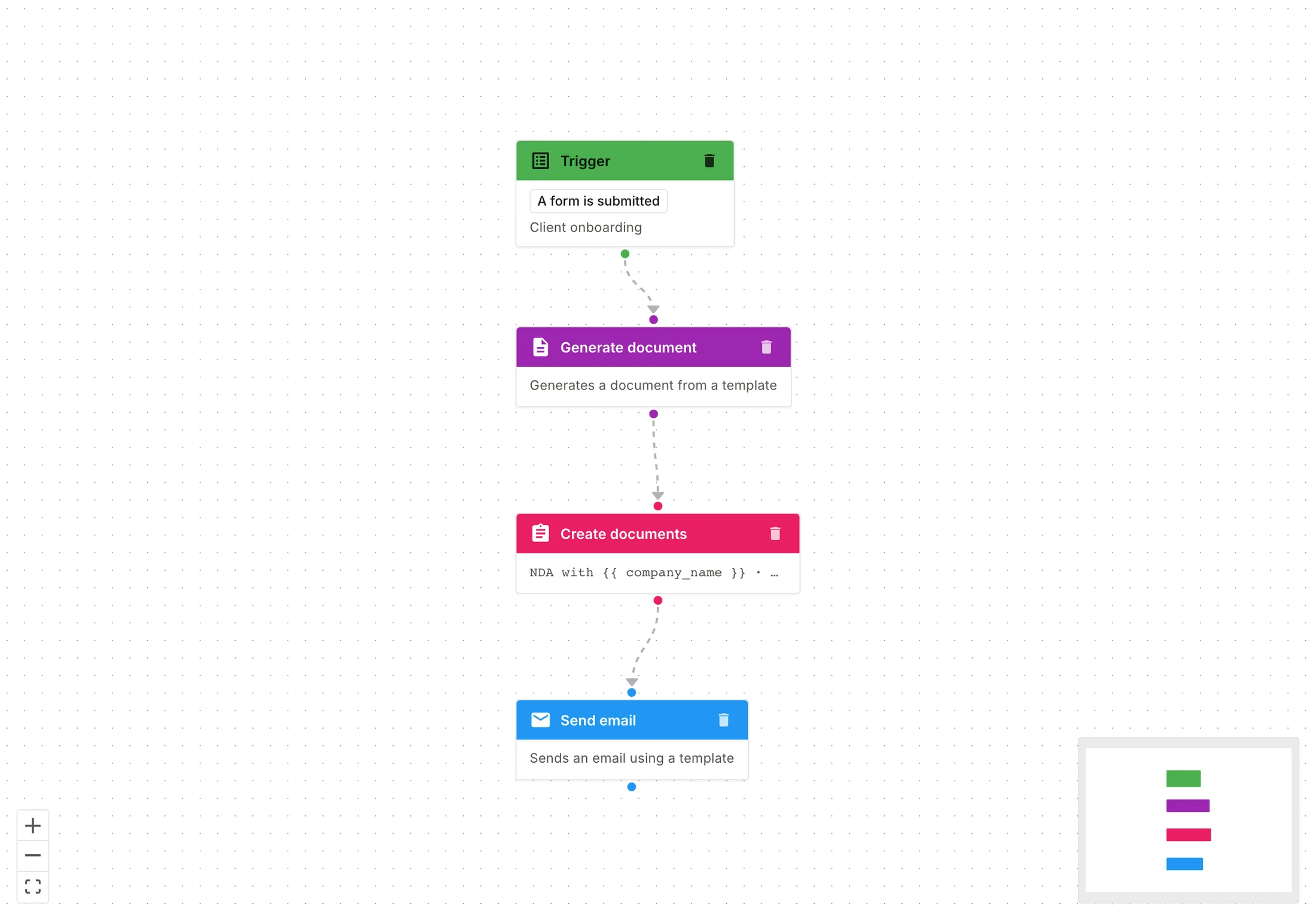
Dział zatytułowany „W skrócie”Informacje wchodzą, coś się z nimi dzieje, a gotowy wynik wychodzi:
- Formularz zbiera informacje od człowieka albo webhook odbiera je z innego systemu.
- Automatyzacja to zauważa i wykonuje swoje kroki.
- Jeden z kroków wypełnia tymi informacjami szablon i tworzy PDF.
- Kolejny krok wysyła go e-mailem albo dołącza do pakietu do podpisu.
- Podpisanie pakietu to nowe zdarzenie, które może przejąć następna automatyzacja.
| Klocek | Czym jest | Gdzie go znajdziesz |
|---|---|---|
| Formularz internetowy | Strona z pytaniami. Każdy komplet odpowiedzi przesłany przez formularz to zgłoszenie. | Formularze → Formularze internetowe |
| Dokument interaktywny | Zestaw szablonów PDF i formularzy internetowych, które ludzie wypełniają przez link. Dostajesz wypełnione PDF-y i stojące za nimi wartości. Gdy potrzebujesz dowodu, kto podpisał, automatyzacja może przekazać je do pakietu. | Formularze → Dokumenty interaktywne |
| Quiz | Pytania za punkty z progiem zaliczenia. Odpowiedzi ocenia Doxtly, a odpowiedzi otwarte – AI albo człowiek. Każde przejście quizu to podejście. | Formularze → Quizy |
| Ankieta | Pytania bez poprawnych odpowiedzi, na przykład NPS albo ankieta pracownicza. Każdy zestaw odpowiedzi to odpowiedź. | Formularze → Ankiety |
| Płatność | Kwota, którą ktoś płaci przy wysyłaniu formularza, przez Twoje własne konto Przelewy24, Stripe, PayU lub PayPal. Zgłoszenie liczy się dopiero po opłaceniu. | Zasoby → Płatności |
| Szablon pliku | Twój plik Word, PDF lub SVG z zaznaczonymi miejscami na wartości. Każdy PDF z niego utworzony to wygenerowany plik. | Zasoby → Szablony plików |
| Szablon e-maila | Zaprojektowana wiadomość z miejscami na wartości. Każdą wysłaną wiadomość znajdziesz na karcie Wysłane. | Zasoby → Wiadomości |
| Pakiet | Jeden lub kilka dokumentów wysłanych do podpisu do jednej lub kilku stron. W typie dokumentu z włączoną opcją Umowy z okresem obowiązywania każdy pakiet jest umową: Doxtly pilnuje okresu jej obowiązywania, ostrzega przed końcem i prowadzi aneksy. Dokument podpisany na papierze albo w innym narzędziu możesz dodać jako podpisany poza Doxtly, żeby był razem z pozostałymi. | Dokumenty → Lista dokumentów |
| Automatyzacja | Wyzwalacz i kroki, które po nim następują. Każde jej zadziałanie to uruchomienie. | Automatyzacja |
| Kontakt | Osoba, z którą współpracujesz, zapisana razem z firmą i danymi, którymi możesz wypełniać pakiety, formularze i wiadomości. | Zasoby → Kontakty |
| Portal | Strona z własnym adresem, która zbiera linki do Twoich formularzy internetowych, dokumentów interaktywnych, quizów, ankiet i plików z dysków, dla zespołu albo dla klientów. | Zasoby → Portale |
| Webhook | Adres, na który inny system przesyła dane, aby uruchomić automatyzację. | Zasoby → Webhooki |
| Integracja | Połączenie z czymś spoza Doxtly: Twoim kontem e-mail, dostawcą SMS lub WhatsApp, dyskiem w chmurze, aplikacją Slack lub Microsoft Teams, systemem CRM, takim jak Pipedrive, operatorem płatności, takim jak Przelewy24, Stripe, PayU lub PayPal, reCAPTCHA albo dostawcą AI. | Organizacja → Integracje |
Wszystko to należy do organizacji, czyli prywatnej przestrzeni Twojej firmy w Doxtly, z własnymi ludźmi, planem i ustawieniami.
Jak dane trafiają z formularza do dokumentu
Dział zatytułowany „Jak dane trafiają z formularza do dokumentu”Tę jedną rzecz naprawdę warto dobrze zrozumieć.
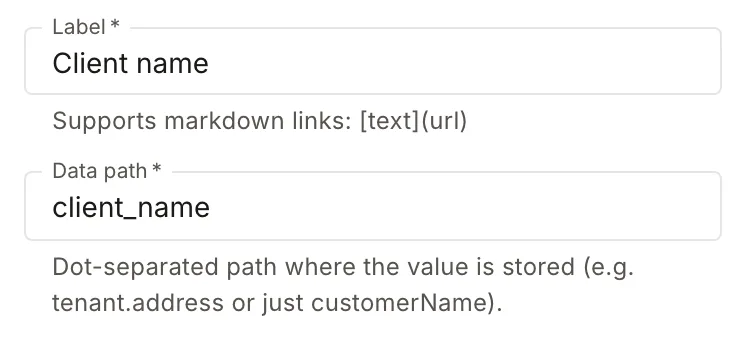
Każde pole formularza ma ścieżkę danych, czyli krótką nazwę wartości, na przykład client_name albo client.email. W szablonie Word wpisujesz tę samą nazwę w znaczniku ${client_name} wszędzie tam, gdzie ma się pojawić wartość. Gdy automatyzacja generuje dokument, Doxtly dopasowuje nazwy i wstawia każdą wartość na jej miejsce.
Pole formularza ze ścieżką danych client_name i szablon ze znacznikiem ${client_name} łączy więc tylko wspólna nazwa. Dlatego jeden szablon może obsługiwać kilka formularzy, a projektant automatyzacji może z góry ostrzec, że szablon potrzebuje wartości, której dany krok nie ma.
Wszędzie indziej te same wartości zapisuje się jednakowo, w podwójnych nawiasach klamrowych: {{ client_name }}. Tak jest w automatyzacjach, szablonach e-maili i SMS-ów, nazwach plików oraz ustawieniach formularzy i dokumentów. W nawiasach możesz też przekształcić wartość: {{ client_name | upper }} zapisze ją wielkimi literami, a {{ nickname ?? client_name }} weźmie imię i nazwisko, gdy brakuje zdrobnienia. Pole, które tylko liczy, na przykład wartość dynamiczna w formularzu albo warunek w automatyzacji, zawiera samo wyrażenie, bez nawiasów: quantity * price.
Spotkasz oba zapisy. Przewodnik po szablonach Word wyjaśnia znaczniki, a Wyrażenia i funkcje nawiasy klamrowe i wszystkie funkcje.
Co może uruchomić automatyzację
Dział zatytułowany „Co może uruchomić automatyzację”Automatyzacja ma dokładnie jeden wyzwalacz. W projektancie wybierasz najpierw, co uruchamia automatyzację, a potem – kiedy:
| Wyzwalacz | Działa, gdy |
|---|---|
| Wysłano formularz | Formularz zostanie wysłany, zgłoszenie zostanie edytowane albo w obu przypadkach, zależnie od Twojego wyboru |
| Wypełniono dokument interaktywny | Dokument interaktywny zostanie wysłany, zgłoszenie zostanie edytowane albo w obu przypadkach, zależnie od Twojego wyboru |
| Wygenerowano dokument | Ze wskazanego szablonu powstanie plik |
| Pakiet dokumentów | Z pakietem wskazanego typu coś się dzieje: nadchodzi kolej strony, strona otwiera dokumenty, podpisuje, płaci albo nie płaci lub odmawia, zatwierdzający zatwierdza albo nie zatwierdza, wszyscy podpisali, mija termin albo pakiet zostaje unieważniony. Przy umowie także wtedy, gdy zmieniają się jej daty, zbliża się do końca albo się kończy |
| CRM | Transakcja w Twoim Pipedrive zmienia etap lub status albo osoba zostaje tam utworzona lub zmieniona |
| Płatność | Płatność przyjęta przez formularz się powiedzie, wygaśnie bez opłacenia albo zostanie zwrócona |
| Quiz | Podejście do quizu się zaczyna lub kończy, czeka na ocenę albo zostaje ocenione ponownie, wyniki zostają udostępnione, zaproszona osoba nie podchodzi do quizu albo quiz się zamyka |
| Ankieta | Odpowiedź na ankietę się zaczyna lub zostaje wysłana, zaproszona osoba nie odpowiada, ankieta się zamyka albo zapełnia się limit odpowiedzi |
| Zapisano kontakt | Kontakt zostanie dodany lub zmieniony, dowolnego typu albo wskazanego |
| Żądanie webhooka | Inny system prześle dane na jeden z Twoich webhooków |
| Cyklicznie | Nadchodzi kolejny ustawiony termin (w strefie czasowej Twojej organizacji) |
Co może zrobić automatyzacja
Dział zatytułowany „Co może zrobić automatyzacja”Kroki mogą rozgałęziać automatyzację według Twoich danych (Warunek, Wybór ścieżki), przekształcać te dane (Transformacja danych) i działać: Generuj dokument, Utwórz dokumenty do podpisu, Wyślij e-mail, Wyślij SMS, Wyślij wiadomość WhatsApp, Prześlij do chmury, Pobierz z chmury, Odczytaj z arkusza, Zapisz w arkuszu, wysyłać wiadomości do Slack lub Microsoft Teams (Wyślij na komunikator), aktualizować Twoje kontakty (Zapisz kontakt, Zaktualizuj kontakt, Usuń kontakt), wyszukać jedną z Twoich umów (Znajdź umowę), pracować w CRM (Synchronizuj kontakt z CRM, Zaktualizuj transakcję, Dodaj notatkę w CRM, Dołącz pliki w CRM), wysyłać quizy i ankiety oraz pracować z wynikami (Wyślij quiz, Podsumowanie quizu, Oceń podejście do quizu, Wyślij ankietę), wywoływać inny system (Webhook) albo uruchamiać krok Agent AI. Każdy krok opisuje spis kroków.
Niektóre kroki wymagają najpierw integracji. Na przykład Wyślij e-mail potrzebuje aktywnej integracji e-mail, bo Doxtly wysyła wiadomości przez Twoją własną skrzynkę. Projektant podpowie, czego brakuje.
Utwórz dokumenty przygotowuje pakiet i prosi każdą stronę o podpis, gdy nadejdzie jej kolej: e-mailem z domyślną wiadomością Twojej organizacji, chyba że w ustawieniu Prośba o podpis danej strony wybierzesz inaczej. Gdy je wyłączysz, link dostarczasz samodzielnie, krokiem Wyślij e-mail, Wyślij SMS albo Wyślij wiadomość WhatsApp dodanym po nim. Osobę, która właśnie wypełniła Twój formularz, możesz też przenieść prosto do podpisywania dzięki podpisowi natychmiastowemu.
Przykład od początku do końca
Dział zatytułowany „Przykład od początku do końca”Northbridge Advisory, firma doradcza, przyjmuje nowego klienta w taki sposób:
- Klient otwiera formularz Wdrożenie klienta z linku na stronie Northbridge i go wypełnia.
- Wyzwalacz Wysłano formularz uruchamia automatyzację Wdrożenie klienta.
- Generuj dokument tworzy umowę NDA i umowę o świadczenie usług z szablonów Word firmy Northbridge.
- Utwórz dokumenty umieszcza oba dokumenty w pakiecie. Podpis natychmiastowy jest włączony, więc klient przechodzi z formularza prosto na stronę podpisywania.
- Klient podpisuje. Partnerka widzi pakiet na pulpicie w widżecie Czeka na Ciebie i też podpisuje.
- Pakiet został w pełni podpisany uruchamia drugą automatyzację, która przesyła podpisane PDF-y do folderu klienta na Google Drive i wysyła do księgowości prośbę o wystawienie faktury.
Nikt w Northbridge nie otworzył programu Word, a partnerka zrobiła tylko jedno: podpisała.
Słowa, które spotkasz
Dział zatytułowany „Słowa, które spotkasz”| Słowo | Znaczenie |
|---|---|
| Zgłoszenie | Jeden komplet odpowiedzi przesłany przez formularz lub dokument interaktywny |
| Wygenerowany plik | Jeden PDF utworzony z szablonu |
| Pakiet | Zestaw dokumentów wysłanych do podpisu |
| Strona | Osoba biorąca udział w pakiecie, zwykle jako podpisujący |
| Umowa | Pakiet, którego typ dokumentu pilnuje okresu obowiązywania, razem z jego zmianami, np. aneksami |
| Uruchomienie | Jedno przejście przez automatyzację, z zapisem każdego kroku |
| Integracja | Połączenie z usługą zewnętrzną |
| Klucz dostępu | Klucz, którym Twoje oprogramowanie posługuje się przy wywołaniach API |
| Organizacja | Przestrzeń Twojej firmy w Doxtly |
| Plan | Subskrypcja Twojej organizacji, która wyznacza jej limity |
Chcesz spróbować? W szybkim starcie zbudujesz małą wersję tego przykładu.