

Szablony
Szablon to dokument z lukami. Przygotowujesz go raz, a Doxtly wypełnia luki danymi za każdym razem, gdy ktoś potrzebuje prawdziwego dokumentu: umowy o świadczenie usług z nazwą tego klienta, certyfikatu ze szkolenia z wynikiem tego uczestnika, umowy NDA z dzisiejszą datą. Niezależnie od typu szablonu wynikiem jest plik PDF.
Dostępne, gdy: Twoja rola ma uprawnienie Przeglądanie szablonów plików i wygenerowanych plików. Dodawanie, zmienianie i usuwanie wymaga uprawnienia Zarządzanie szablonami plików
Jaki typ wybrać
Dział zatytułowany „Jaki typ wybrać”Doxtly ma trzy typy szablonów. Różnią się tym, co przesyłasz, i tym, jak zaznaczasz luki.
| Typ | Co przesyłasz | Jak zaznaczasz luki | Do czego najlepszy |
|---|---|---|---|
| Word | Plik .docx |
Wpisujesz w tekście znaczniki takie jak ${client.name} |
Umowy i pisma: tekst, który przechodzi na kolejne strony, tabele, które się wydłużają, i klauzule, które pojawiają się tylko w niektórych dokumentach. Zobacz Szablony Word. |
Plik .pdf |
Rysujesz obszary na stronach w edytorze, a sam plik się nie zmienia | Dokumenty o stałym układzie, którego nie możesz zmienić: formularz urzędowy, pełnomocnictwo bankowe, zeskanowany wniosek. Obszary możesz też zostawić do wypełnienia odbiorcy. Zobacz Szablony PDF. | |
| SVG | Plik .svg |
Wpisujesz język Twig w tekst projektu | Jedna zaprojektowana strona, na której liczy się wygląd: certyfikat, voucher, firmowa faktura. Zobacz Szablony SVG. |
Praktyczna zasada: jeśli dokument edytuje prawnik, użyj szablonu Word. Jeśli formularz należy do kogoś innego, a Ty tylko go wypełniasz, użyj PDF. Jeśli grafik narysował go w programie Figma, użyj SVG.
Szablony SVG wymagają planu Starter lub wyższego. Szablony Word i PDF są w każdym planie. Liczba szablonów zależy od planu. Zobacz Plany i limity.
Jak używa się szablonu
Dział zatytułowany „Jak używa się szablonu”Sam szablon niczego nie robi. Dokumenty powstają z niego na jeden z tych sposobów:
- Krok automatyzacji Generuj dokument wypełnia go danymi uruchomienia, na przykład odpowiedziami z formularza dla nowych klientów. Zobacz Automatyzacje.
- Krok automatyzacji Utwórz dokumenty zamienia go w dokument do podpisu. Zobacz Podpisywanie.
- Do pakietu składanego ręcznie w sekcji Dokumenty dodajesz go jako dokument albo fragment dokumentu opcją Z szablonu, a dane uzupełniasz od razu. Zobacz Nowy pakiet.
- Dokument interaktywny pokazuje szablon PDF odwiedzającemu, który wypełnia go na stronie. W dokumencie interaktywnym można użyć tylko szablonów PDF.
- Twoje własne oprogramowanie wywołuje API.
Wygenerowany dokument może też uruchomić dalszą pracę: wyzwalacz Wygenerowanie dokumentu uruchamia automatyzację za każdym razem, gdy powstanie dokument z wybranego szablonu, na przykład po to, by zapisać każdy certyfikat na dysku.
Tak wygląda to w Northbridge Advisory. Nowy klient wypełnia formularz. Automatyzacja bierze odpowiedzi, wypełnia szablon umowy o świadczenie usług, wysyła wynik klientowi do podpisu i zapisuje podpisany egzemplarz. Nikt nie przepisuje nazwy firmy, a każda umowa ma to samo zatwierdzone brzmienie.
Wszystko, co powstało z szablonu, znajdziesz w Wygenerowanych plikach. To, jak dane trafiają w luki, wyjaśnia strona Dane i zmienne w szablonach.
Lista szablonów
Dział zatytułowany „Lista szablonów”Otwórz Zasoby > Szablony plików w menu głównym. Sekcja ma dwie karty: Szablony, opisaną na tej stronie, oraz Wygenerowane pliki z dokumentami utworzonymi z szablonów.
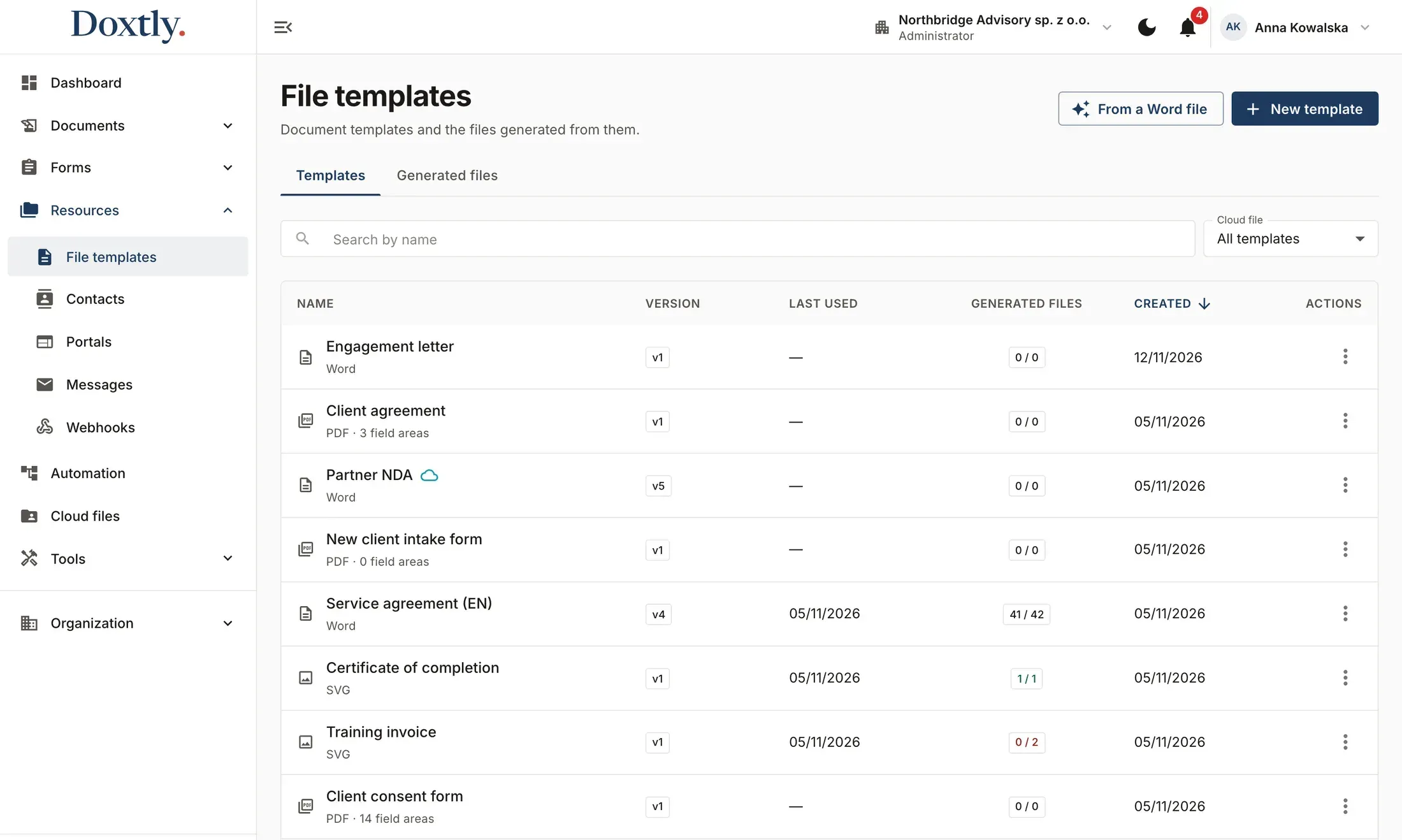
| Kolumna | Co pokazuje |
|---|---|
| Nazwa | Nazwę szablonu z ikoną jego typu. Pod nazwą widać typ, a przy szablonie PDF także liczbę obszarów pól. Szablon powiązany z plikiem w chmurze ma obok nazwy ikonę dysku. |
| Wersja | Aktualną wersję, na przykład v3. |
| Ostatnie użycie | Kiedy ostatnio generowano z niego dokument, z powodzeniem lub nie. |
| Wygenerowane pliki | Liczbę udanych generowań na tle wszystkich, na przykład 41 / 42. Etykieta jest zielona, gdy wszystkie się udały, czerwona, gdy żadne się nie udało, a neutralna przy wynikach mieszanych albo gdy jeszcze ich nie było. |
| Utworzono | Kiedy dodano szablon. |
| Akcje | Menu szablonu. |
Kliknij wiersz albo nazwę, aby otworzyć szablon. Kliknij nagłówek Nazwa, Wersja, Ostatnie użycie lub Utworzono, aby posortować listę według tej kolumny. Kolejne kliknięcie odwraca kolejność, a następne wraca do domyślnej, czyli od najnowszych. (Utworzono przełącza się tylko między dwoma kierunkami, bo od najnowszych to ustawienie domyślne). Lista pokazuje 25 szablonów na stronie, a pod nią możesz zmienić tę liczbę na 10 albo 50. Na telefonie każdy szablon staje się kartą z tymi samymi informacjami.
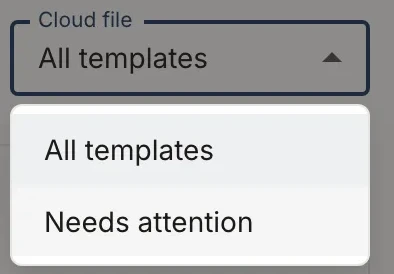
Nad listą masz dwa filtry. Pole Szukaj po nazwie znajduje szablony po nazwie. Filtr Plik w chmurze ma dwie wartości, Wszystkie szablony i Wymaga uwagi: druga pokazuje tylko szablony, których plik w chmurze nie jest zgodny z Doxtly. Każdy aktywny filtr widać jako plakietkę, którą możesz usunąć osobno, a Wyczyść wszystkie usuwa je razem. Filtry zapisują się w adresie strony, więc możesz wysłać współpracownikowi link do przefiltrowanej listy.
Gdy nie ma jeszcze żadnego szablonu, widzisz Brak szablonów i przycisk dodania pierwszego, o ile możesz zarządzać szablonami i plan ma na to miejsce. Gdy filtry ukryją wszystko, strona pokazuje Brak wyników i proponuje Wyczyść wszystkie filtry.
Menu szablonu
Dział zatytułowany „Menu szablonu”Trzy kropki na końcu każdego wiersza otwierają krótkie menu.
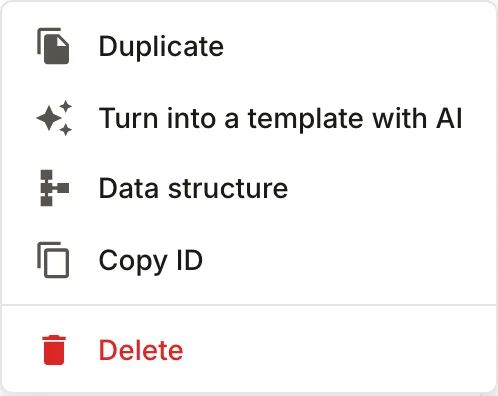
Pozycje są ułożone tak jak na każdej liście w Doxtly: najpierw kopie szablonu i informacje, które można z niego odczytać, a na końcu Usuń.
| Pozycja | Co robi |
|---|---|
| Duplikuj | Tworzy kopię szablonu: zobacz Duplikowanie szablonu. Tylko dla osób z uprawnieniem Zarządzanie szablonami plików, a po wyczerpaniu limitu planu jest wyłączone. |
| Zamień w szablon z pomocą AI | Dostępne w szablonach Word dla osób, które mogą korzystać z asystentów AI. Tworzy nowy szablon z jego pliku, a po wyczerpaniu limitu planu jest wyłączone: zobacz Zamień plik Word w szablon. |
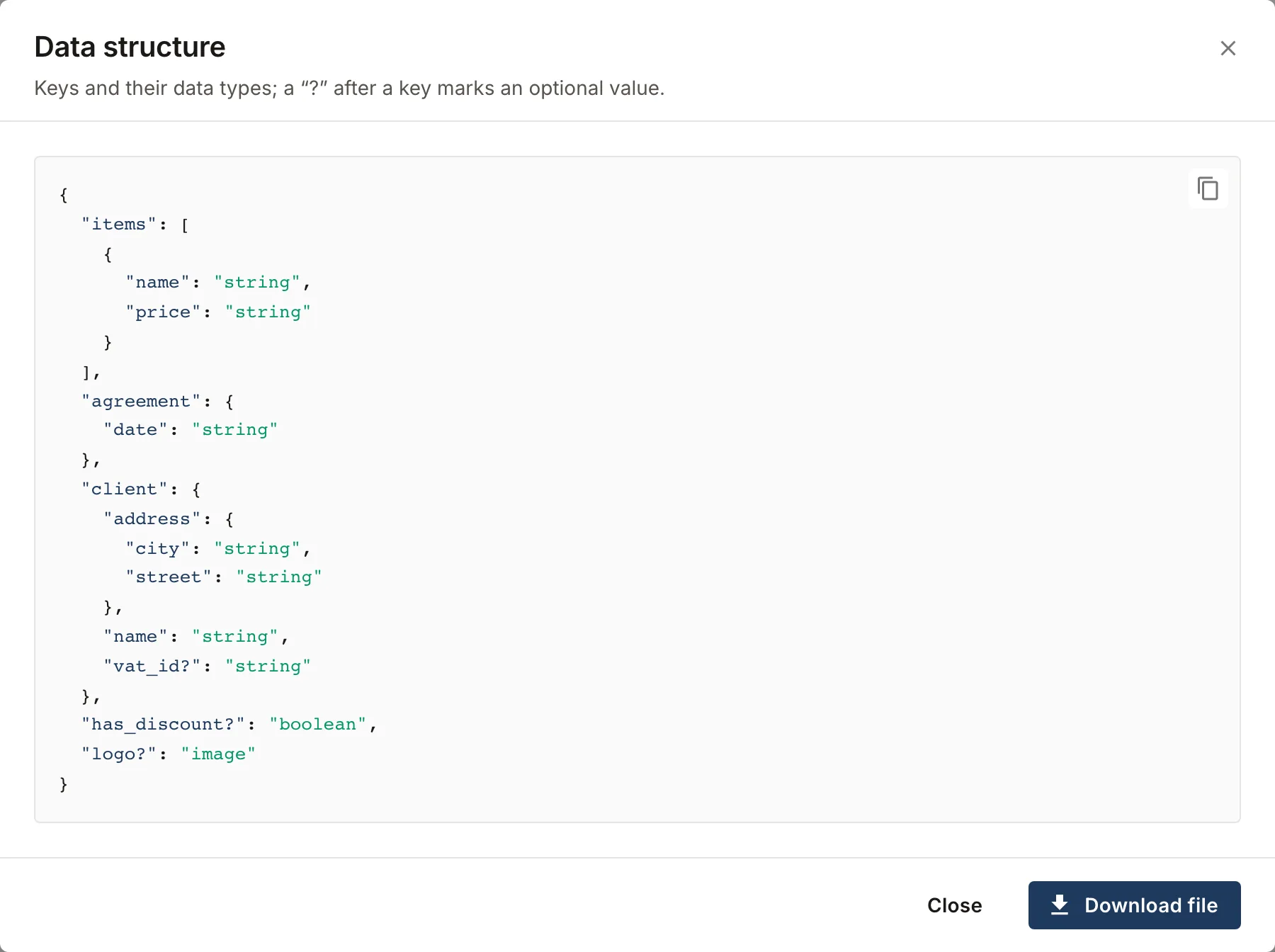
| Struktura danych | Pokazuje kształt danych, których potrzebuje szablon, w formacie JSON, który możesz skopiować albo pobrać. Zobacz Okno Struktura danych. |
| Kopiuj ID | Kopiuje identyfikator szablonu. Potrzebujesz go, aby generować dokumenty przez API. Pozycja jest ukryta, gdy przeglądarka nie daje dostępu do schowka. |
| Usuń | Usuwa szablon po potwierdzeniu. Tylko dla osób z uprawnieniem Zarządzanie szablonami plików. Zobacz Usuwanie szablonu. Okno wymienia pod nagłówkiem W użyciu automatyzacje, które korzystają z szablonu, a dopóki jakieś są, Usuń jest wyszarzone: zobacz Usuwanie tego, z czego korzysta automatyzacja. |
Duplikowanie szablonu
Dział zatytułowany „Duplikowanie szablonu”Zduplikuj szablon, gdy nowy dokument to w większości stary: umowa najmu lokalu użytkowego zrobiona z umowy najmu mieszkania albo druga wersja umowy dla innego działu.
- Otwórz menu szablonu i wybierz Duplikuj.
- Jeśli chcesz, zmień nazwę. Domyślnie to nazwa oryginału z dopiskiem „(kopia)”.
- Naciśnij Enter albo kliknij Duplikuj. Otworzy się strona kopii.
Kopia ma ten sam typ, plik, obszary, metadane, zmienne, źródła danych i wartości wypełniane z kontaktów. Kopia dostaje własny egzemplarz pliku, więc zmiana albo usunięcie jednego szablonu nie rusza drugiego. Zaczyna od wersji 1 i nie ma jeszcze wygenerowanych plików. Szablon, który śledzi plik w chmurze, jest kopiowany w obecnym stanie, a kopia nie śledzi żadnego pliku: dwa szablony czekające na tę samą nową wersję prosiłyby o jej zatwierdzenie osobno. Połącz kopię z plikiem, jeśli ma go śledzić. Kopia wlicza się do limitu szablonów w planie i zajmuje miejsce na dysku jak każdy plik szablonu; plan musi też obejmować typ szablonu.
Tworzenie szablonu
Dział zatytułowany „Tworzenie szablonu”Dostępne, gdy: Twoja rola ma uprawnienie Zarządzanie szablonami plików, a plan ma miejsce na kolejny szablon
Po wyczerpaniu limitu planu Nowy szablon, Z pliku Word i Zamień w szablon z pomocą AI w szablonie Word są wyłączone i pokazują komunikat Osiągnięto limit planu. Zmień plan na wyższy, aby dodać więcej szablonów.
Plik Word bez znaczników można zamienić w szablon z pomocą AI: Z pliku Word obok Nowy szablon albo Zamień w szablon z pomocą AI w menu szablonu Word na liście. Zobacz Zamień plik Word w szablon.
-
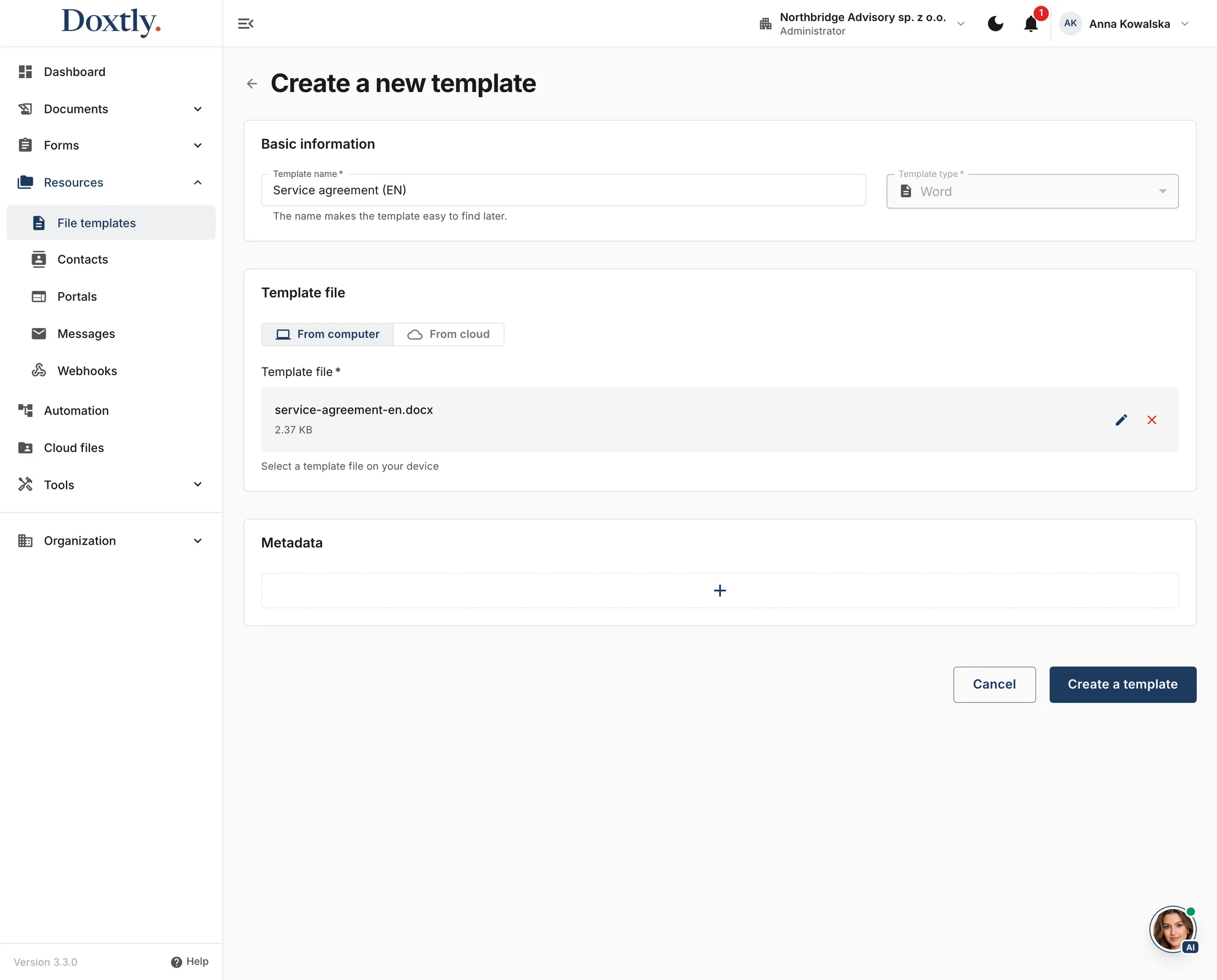
Na karcie Szablony kliknij Nowy szablon.
-
Wypełnij pole Nazwa szablonu. Wybierz nazwę, którą rozpoznasz w automatyzacji za pół roku: „Umowa o świadczenie usług (PL)” jest lepsza niż „Umowa 2”.
-
Wybierz Typ szablonu: Word, PDF lub SVG. Domyślnie zaznaczony jest Word. Typ, którego nie ma w Twoim planie, jest wyszarzony i ma podpowiedź Zmień plan na wyższy, aby korzystać z tego typu szablonu.
-
W sekcji Plik szablonu wskaż, skąd pochodzi plik: Z komputera albo Z chmury. Plik z komputera przeciągnij na pole albo kliknij je, aby go wybrać.
-
W szablonie Word lub SVG dodaj metadane, jeśli ich potrzebujesz.
-
Kliknij Utwórz szablon. Po utworzeniu szablonu Word lub SVG wracasz na listę. Szablon PDF otwiera się w projektancie, w którym rysujesz obszary i ustawiasz metadane w Ustawieniach szablonu. Później otworzysz projektant przyciskiem Edytuj obszary na karcie Szablon. Zobacz Szablony PDF. Anuluj zamyka formularz, niczego nie tworząc.
Formularz pole po polu
Dział zatytułowany „Formularz pole po polu”| Pole | Zasady |
|---|---|
| Nazwa szablonu | Wymagana, do 128 znaków. Po nazwie będziesz wyszukiwać szablon, a inni wybiorą go po niej w automatyzacji. |
| Typ szablonu | Wymagany. Blokuje się po wybraniu pliku, bo plik musi pasować do typu: aby go zmienić, usuń plik. Po zapisaniu typu nie można już zmienić. |
| Plik szablonu | Wymagany, do 10 MB. Doxtly czyta rzeczywistą zawartość pliku, a nie jego nazwę: plik PDF, któremu zmieniono rozszerzenie na .docx, zostanie odrzucony z komunikatem, że plik nie pasuje do typu. Uszkodzony plik Word też zostanie odrzucony, z komunikatem Pliku nie da się odczytać jako dokumentu Word: jest uszkodzony albo innego rodzaju. Nic się wtedy nie zapisuje: nowy szablon nie powstaje, a istniejący zachowuje nazwę i plik. |
| Metadane | Opcjonalne. Tylko Word i SVG: metadane szablonu PDF są w ustawieniach szablonu w jego projektancie. Tam też rysuje się obszary, najwyżej 500. |
Z komputera to zwykłe przesłanie pliku. Z chmury wybiera plik na połączonym dysku Google Drive, OneDrive, SharePoint, Dropbox lub Box, a szablon od tej pory śledzi zmiany tego pliku. Dopóki żaden dysk nie jest połączony, przełącznik jest wyszarzony i ma podpowiedź, a jeśli możesz zarządzać integracjami, obok widzisz mały link Połącz dysk w chmurze, który tam prowadzi. Osoby bez uprawnienia Przeglądanie plików w chmurze w ogóle nie widzą przełącznika. Wszystko to opisuje strona Szablony z chmury.
Możesz też zacząć z drugiej strony: w Plikach w chmurze menu odpowiedniego pliku ma pozycję Użyj jako szablonu, która otwiera ten formularz z wybranym już typem i plikiem.
Co się dzieje po zapisaniu
Dział zatytułowany „Co się dzieje po zapisaniu”Doxtly odczytuje plik i zapisuje zmienne, których potrzebuje szablon: znaczniki w pliku Word, kod Twig w pliku SVG i obszary w pliku PDF. Pojawiają się na karcie Zmienne. W pliku SVG Doxtly naprawia też cudzysłowy, które narzędzia graficzne często psują wewnątrz tagów szablonu. Zobacz Szablony SVG. Potem przy szablonie Word lub SVG wracasz na listę, gdzie nowy szablon jest na górze, a szablon PDF otwiera się w swoim projektancie.
Zapisanie pliku SVG nie sprawdza jego kodu Twig. Szablon z błędem składni zapisze się, nie pokaże żadnych zmiennych i zgłosi wiersz z błędem przy generowaniu pierwszego dokumentu. Pusta karta Zmienne przy szablonie pełnym tagów to znak ostrzegawczy.
Strona szablonu
Dział zatytułowany „Strona szablonu”Kliknij szablon, aby otworzyć jego stronę. W nagłówku są nazwa, typ, wersja i menu. Pod nim znajdują się cztery karty: Szablon, Zmienne, Strony i Informacje. Otwarta karta zapisuje się w adresie (#variables), więc link może otworzyć ją od razu.
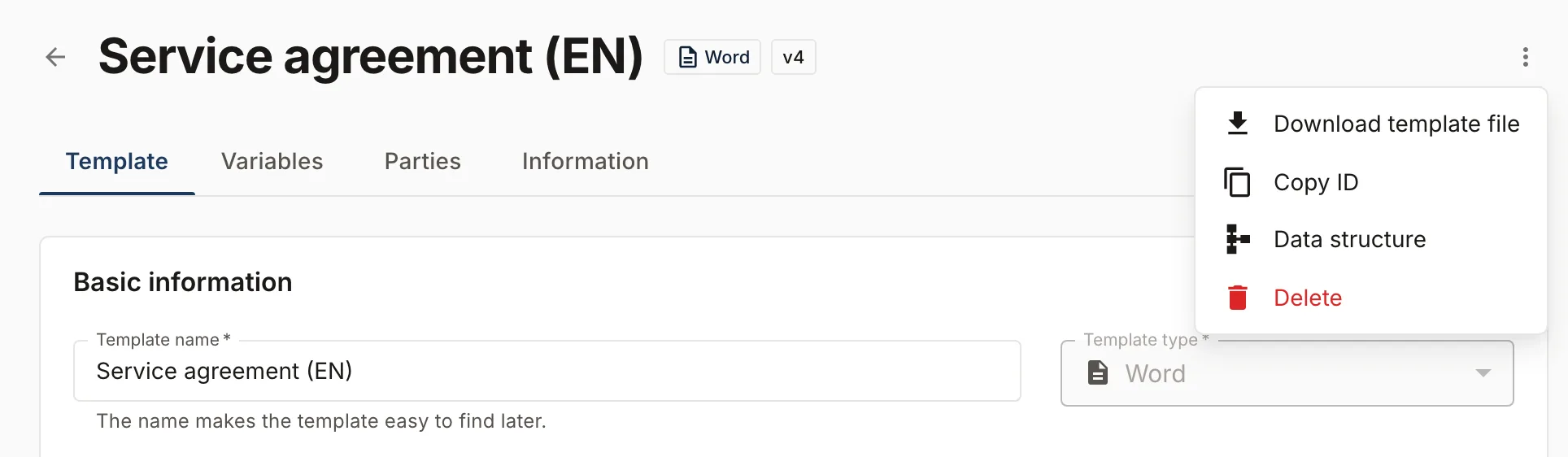
Menu w nagłówku ma pozycje Pobierz plik szablonu, Kopiuj ID, Struktura danych oraz, dla osób, które mogą zarządzać szablonami, Usuń. Pobierasz zawsze plik, z którego Doxtly generuje dokumenty, nawet jeśli szablon śledzi plik w chmurze.
Szablon
Dział zatytułowany „Szablon”Jeśli masz uprawnienie Zarządzanie szablonami plików, na tej karcie widzisz ten sam formularz co przy tworzeniu szablonu, już wypełniony. Zmień, co trzeba, i kliknij Zapisz zmiany, co przeniesie Cię z powrotem na listę, albo Anuluj, aby wrócić bez zapisywania.
- Typ szablonu jest widoczny, ale zablokowany.
- Aby zastąpić plik przesłanego szablonu, użyj przycisków przy pliku w sekcji Plik szablonu: Zmień plik wybiera nowy, Usuń plik czyści pole, aby można było upuścić inny, a Pobierz plik pobiera obecny. Zastąpienie pliku w szablonie PDF czyści jego obszary, bo obszar to pozycja na jednym konkretnym pliku. Jeśli zmienisz zdanie przed zapisaniem, Przywróć oryginalny plik przywraca stary plik i jego obszary.
- Obszarów szablonu PDF nie ma w tym formularzu: pod plikiem Obszary pól i Podgląd dokumentu pokazują je tak, jak są zapisane, a Edytuj obszary otwiera projektant, w którym się je rysuje i zmienia. Jego metadane są w Ustawieniach szablonu w projektancie.
- Jeśli nowy plik zachowuje obszary PDF, na przykład nowsza wersja śledzonego pliku w chmurze, a niektóre już się w nim nie mieszczą, formularz podaje, ile z nich leży poza stronami, a Zapisz zmiany pozostaje wyłączone.
- Przy otwartym zapisanym szablonie Doxie, asystentka AI w Doxtly, wypisze potrzebne mu wartości i powie, czego w nim brakuje, a w szablonie PDF może rozmieścić brakujące obszary.
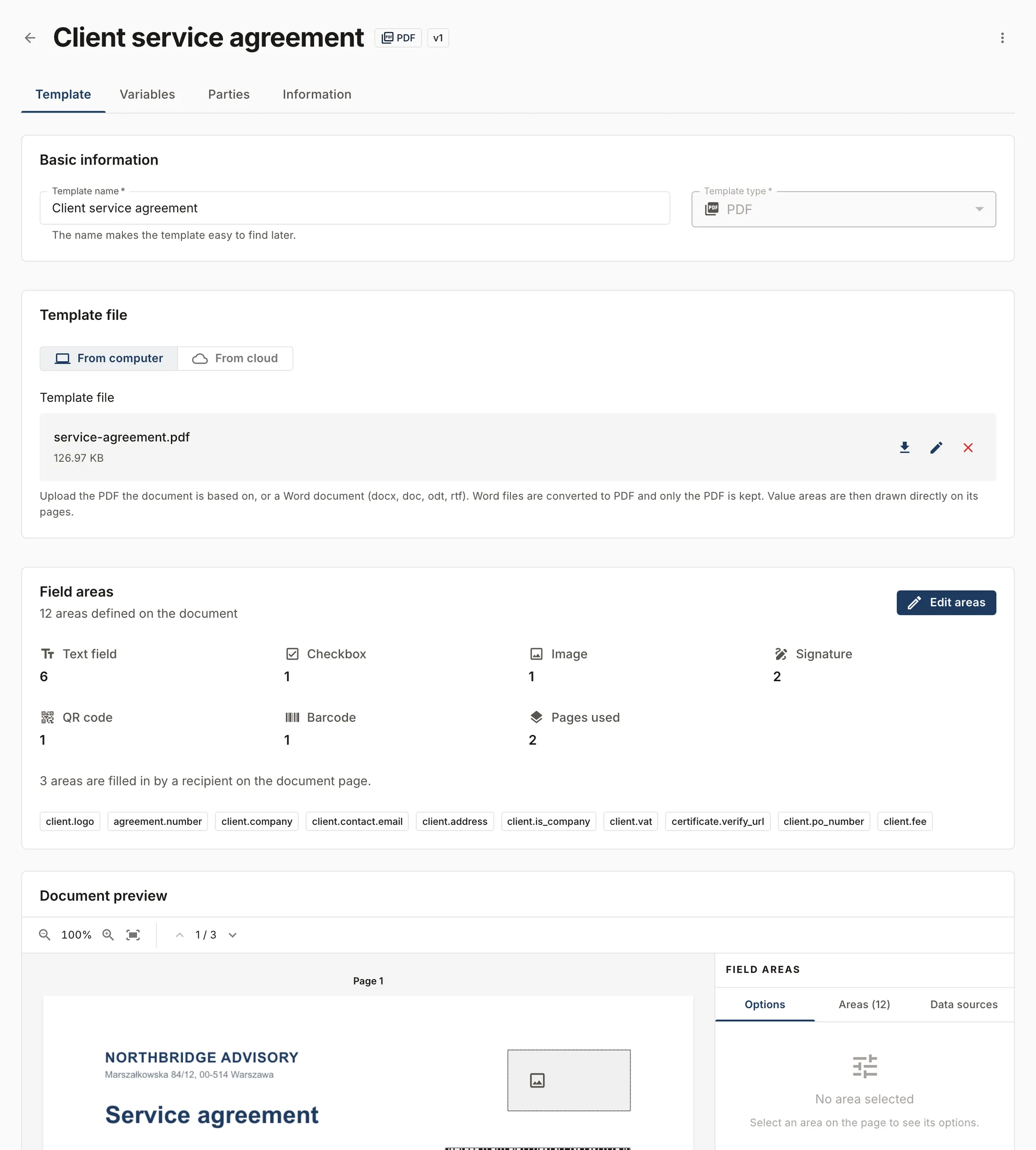
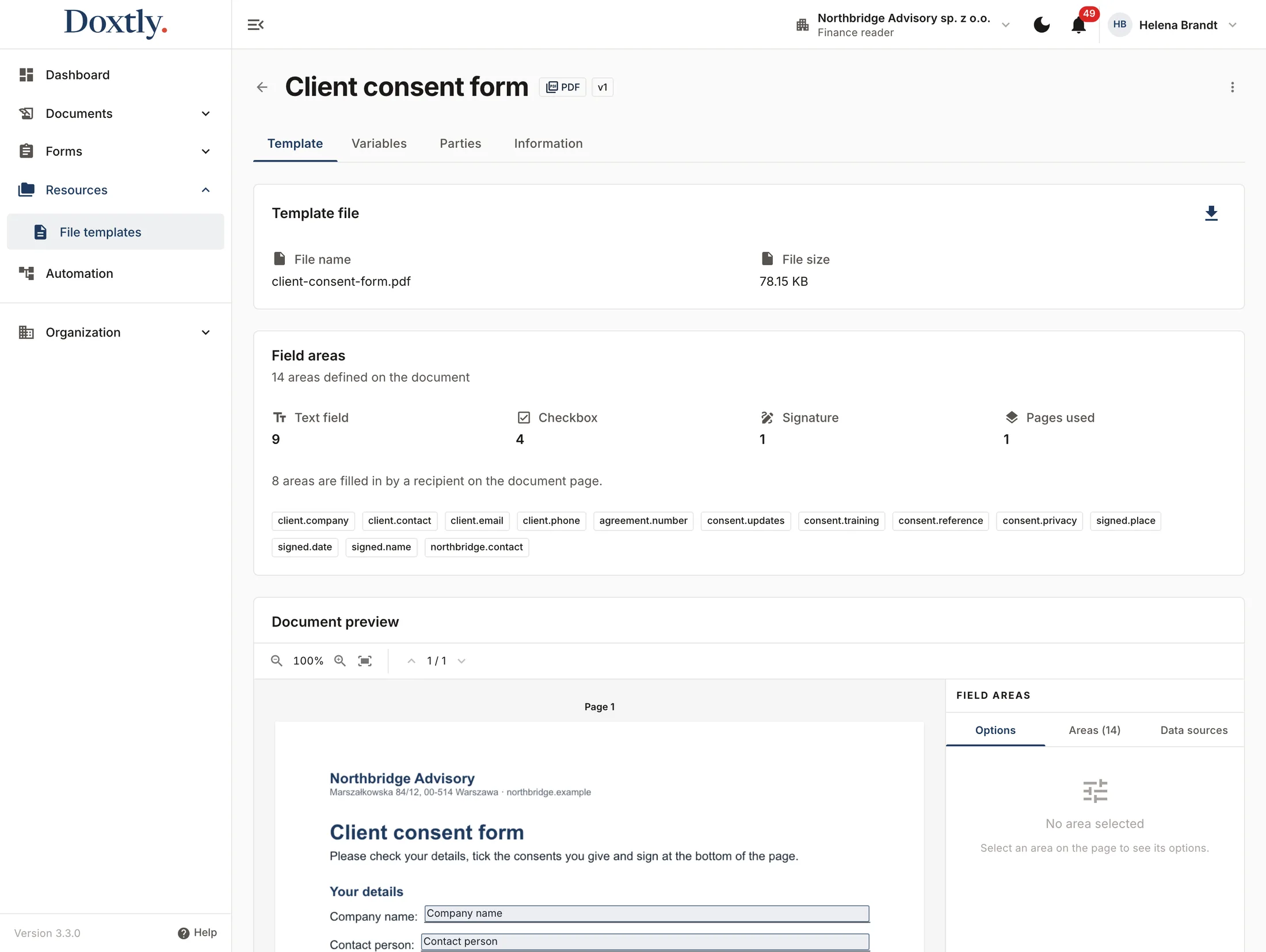
Jeśli możesz tylko przeglądać szablony, karta pokazuje to samo, ale bez możliwości zmian:
- Plik szablonu z polami Nazwa pliku i Rozmiar pliku oraz przyciskiem pobierania. Szablon śledzący plik w chmurze pokazuje zamiast tego kartę pliku.
- W szablonie PDF Obszary pól: liczbę obszarów każdego rodzaju, Wykorzystane strony, liczbę obszarów uzupełnianych przez odbiorcę i zmienne w postaci etykiet. Niżej Podgląd dokumentu pokazuje strony z narysowanymi obszarami.
- Metadane, jeśli szablon je ma.
Zmienne
Dział zatytułowany „Zmienne”Użyte zmienne to lista wartości, które dokument musi dostać, każda jako etykieta ze ścieżką, na przykład client.address.city. U góry jest ich liczba i przycisk Struktura danych.

Traktuj tę listę jak umowę między szablonem a tym, kto dostarcza dane: osobą budującą formularz, autorem automatyzacji, Twoim programistą. Gdy zmiennych nie ma, widzisz Nie znaleziono zmiennych: nic w szablonie nie jest wypełniane danymi, co w przypadku stałego dokumentu jest w porządku. Wartości czytane z _metadata też są na liście, chociaż dostarcza je sam szablon.
Wartości, bez których szablon może się obyć, mogą nie pojawić się na tej liście. W pliku SVG dotyczy to wszystkiego, co sprawdzasz przez is defined albo czemu nadajesz default. W pliku PDF to obszar z warunkiem drukowania i każdy obszar, który wypełnia odbiorca. Okno Struktura danych jest dokładniejsze, bo pokazuje też wartości opcjonalne i je oznacza.
Strony podpisujące to lista tych, którzy mają podpisać dokumenty powstałe z szablonu, na przykład CLIENT i CONSULTANT. W szablonie PDF to odbiorcy, którym przypisano obszary, a w szablonach Word i SVG strony wynikają ze znaczników [SIGNATURE:…] w pliku. Na liście jest też strona wymieniona tylko w części, która może się nie wydrukować, na przykład w klauzuli warunkowej w szablonie Word albo w obszarze z warunkiem. Szablon bez stron pokazuje Brak stron podpisujących, co oznacza tylko tyle, że jego dokumentów nie podpisuje żadna określona strona. Z tej listy korzysta krok automatyzacji Utwórz dokumenty. Zobacz Podpisywanie.

Informacje
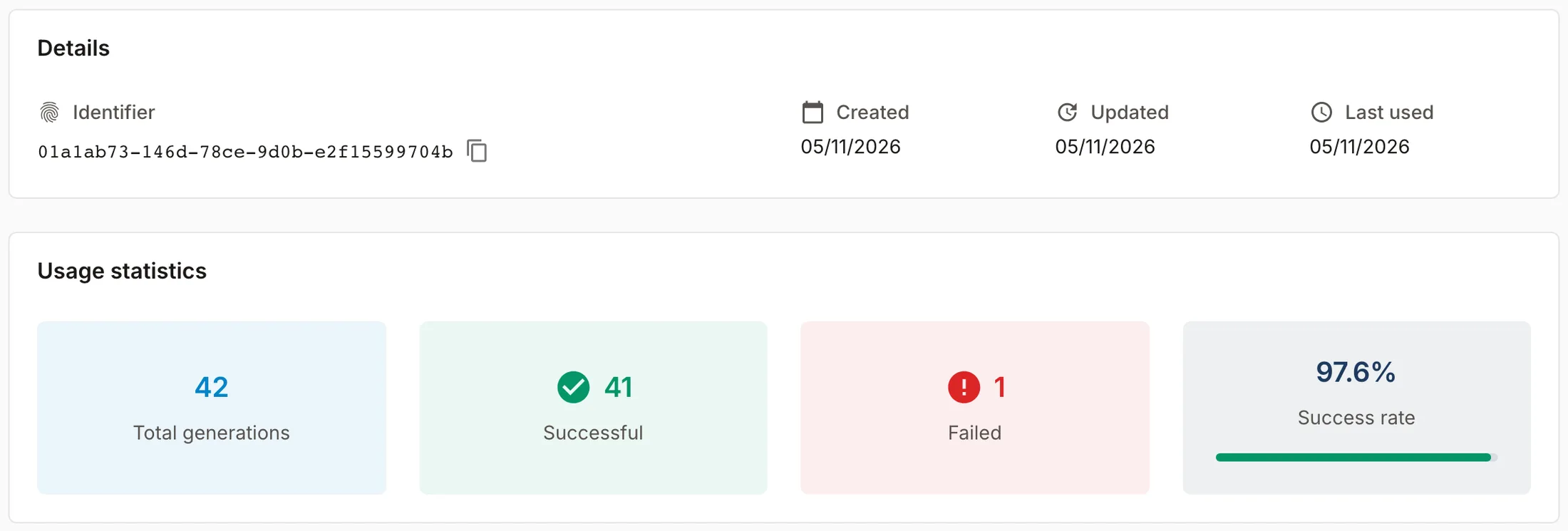
Dział zatytułowany „Informacje”Szczegóły pokazują Identyfikator z przyciskiem kopiowania oraz daty Utworzono, Zaktualizowano i Ostatnie użycie (Jeszcze nieużyty, jeśli szablonu nigdy nie użyto).
Statystyki użycia pokazują Wszystkie wygenerowane pliki, Udane, Nieudane i Skuteczność z paskiem, który jest zielony od 80%, pomarańczowy od 50%, a poniżej czerwony. Do pierwszego generowania zamiast wskaźnika widać myślnik. Spadek wskaźnika po zmianie szablonu to pierwszy sygnał, że jakaś zmienna nie pasuje już do danych. Nieudane dokumenty są oznaczone w Wygenerowanych plikach, a przyczynę znajdziesz w nieudanym kroku uruchomienia automatyzacji albo w odpowiedzi na wywołanie API.
Okno Struktura danych
Dział zatytułowany „Okno Struktura danych”Okno pokazuje dane, których potrzebuje szablon, zapisane tak jak same dane, tylko każda wartość jest zastąpiona jej typem. Doxtly odczytuje strukturę z szablonu w chwili otwarcia okna, więc zawsze odpowiada ona aktualnemu plikowi. Otworzysz je z menu szablonu na liście, z menu w nagłówku albo przyciskiem na karcie Zmienne.
{ "client": { "name": "string", "vat_id?": "string" }, "items": [{ "name": "string", "price": "string" }], "has_discount": "boolean", "logo?": "image"}Klucz zakończony znakiem ? można pominąć. Lista jest pokazana jako jeden przykładowy element. Typy, które tu spotkasz:
| Typ | Znaczenie |
|---|---|
string |
Tekst albo treść kodu QR lub kodu kreskowego. |
boolean |
Coś, co sprawdza warunek lub pole wyboru. |
image |
Obraz podany jako data URI. |
any |
Wartość, której typu nie da się ustalić. W szablonie SVG każda drukowana wartość ma typ any, bo to, czym musi być, zależy od tego, co robi z nią szablon. |
_metadata nie ma w tej strukturze, bo pochodzi z samego szablonu. Zobacz Dane i zmienne w szablonach. Klucze są w kolejności, w jakiej szablon pierwszy raz ich używa. Ikona kopiowania, Kopiuj strukturę, kopiuje JSON, a Pobierz plik zapisuje go jako plik .json nazwany tak jak szablon. Przekaż go programiście, który podłącza Twój system, albo użyj go do sprawdzenia ścieżek danych w formularzu.
Karta Pola obok karty JSON pokazuje te same dane jako konspekt, w kolejności szablonu: każdą listę z polami jej elementów wciętymi pod nią, a listę w elemencie z jej własnymi polami. Pod wartością widać, czym jest (Tekst, Lista, Obraz, Treść kodu, Tak lub nie), opcjonalne, gdy dokument może się bez niej obejść, Tylko gdy: z warunkami, w których jest drukowana (dla warunku Word na polu elementu: paid pozycji), oraz Domyślnie: z tym, co szablon drukuje, gdy w danych nie ma wartości.
Metadane
Dział zatytułowany „Metadane”Metadane to zestaw stałych wartości zapisanych w samym szablonie, a nie wysyłanych z każdym dokumentem. Trzymaj w nich to, co jest wspólne dla wszystkich dokumentów z tego szablonu: adres siedziby firmy, aktualną wersję regulaminu, nazwę działu, przełącznik układu.
Załóżmy, że Northbridge Advisory trzyma w metadanych swój numer rejestrowy. Każdy szablon czyta _metadata.company.registration_no, a gdy numer się zmieni, poprawiasz jedno pole w każdym szablonie, a nie same pliki.
Sekcja Metadane jest w formularzu szablonu Word lub SVG, a w szablonie PDF w ustawieniach szablonu w projektancie. Przycisk Dodaj pole, czyli przerywana ramka z plusem, dodaje wiersz. Nadaj mu Klucz, Typ i Wartość. Typ to Tekst, Liczba albo Obiekt. Obiekt zawiera kolejne pola, dzięki czemu powstają ścieżki takie jak company.address.city. Zwijasz go przyciskiem Zwiń, a rozwijasz przyciskiem Rozwiń. Usuń pole kasuje wiersz. Dwa pola na jednym poziomie nie mogą mieć tego samego klucza: formularz pokaże Inne pole ma już klucz i zachowa poprzedni.
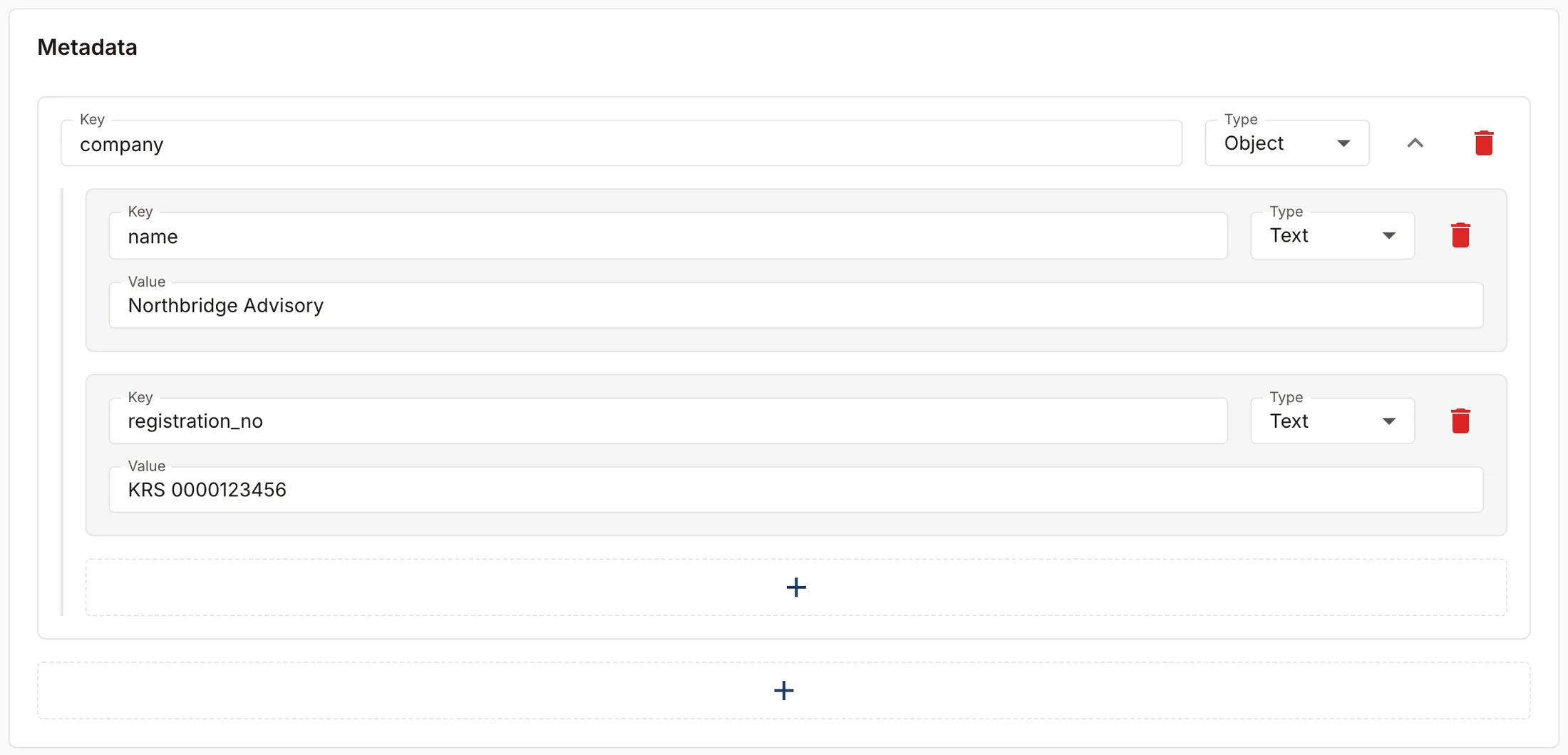
Szablon czyta swoje metadane pod _metadata: ${_metadata.company.name} w szablonie Word, {{ _metadata.company.name }} w SVG, zmienna _metadata.company.name w obszarze PDF.
Zmiana metadanych działa od następnego dokumentu i nie zmienia numeru wersji. Dokładny opis tego, jak metadane szablonu łączą się z metadanymi z formularza lub uruchomienia, znajdziesz na stronie Dane i zmienne w szablonach.
Każdy szablon ma numer wersji, zaczynając od v1. Odpowiada na jedno pytanie: z jakiego stanu szablonu powstał ten dokument? Wygenerowane pliki pokazują wersję przy każdym dokumencie, więc gdy klient kwestionuje jakąś klauzulę, możesz sprawdzić, które wydanie umowy dostał.
| Ta zmiana | Podnosi wersję? |
|---|---|
| Przesłanie nowego pliku | Tak |
| Wybranie innego pliku w chmurze | Tak |
| Przejęcie lub zatwierdzenie nowej wersji śledzonego pliku w chmurze | Tak |
| Przesunięcie, dodanie lub usunięcie obszaru albo zmiana jego ustawień w szablonie PDF | Tak |
| Zmiana nazwy szablonu | Nie |
| Zmiana metadanych | Nie |
| Odłączenie szablonu od chmury | Nie |
| Zapisanie bez żadnych zmian | Nie |
Usuwanie szablonu
Dział zatytułowany „Usuwanie szablonu”Użyj pozycji Usuń w menu szablonu, na liście albo na jego stronie, i potwierdź. Usunięcia nie można cofnąć, a sięga ono dalej niż sam szablon:
- Znika plik szablonu razem z nową wersją czekającą na przegląd.
- Znikają wszystkie zapisy generowania razem z danymi, z których powstał każdy dokument.
- Znikają też wygenerowane dokumenty przechowywane w Doxtly. Zostaje tylko wygenerowany plik, z którego utworzono dokument do podpisu.
- Szablon znika z każdego dokumentu interaktywnego, który go używa.
- Krok automatyzacji, który go wskazuje, nie wygeneruje już z niego dokumentu, więc najpierw sprawdź swoje automatyzacje.
Usunięcie zwalnia miejsce w limicie szablonów planu oraz przestrzeń zajmowaną przez pliki.
Jeśli dokument do podpisu powstał bezpośrednio z pliku szablonu, Doxtly odmawia: Z tego pliku utworzono dokument do podpisu, dlatego nie można go usunąć. Nic się wtedy nie usuwa, nawet nowa wersja czekająca na przegląd. Dokument w trakcie podpisywania nigdy nie traci pliku, z którego powstał.
Co wpływa na co
Dział zatytułowany „Co wpływa na co”| Jeśli zmienisz | Zmienia się też |
|---|---|
| Zmienne w pliku lub obszary w pliku PDF | To, co musi dostarczyć automatyzacja. Dokument bez wymaganej wartości nie powstanie. Zobacz Dane i zmienne w szablonach. |
| Strony w pliku | To, kogo krok Utwórz dokumenty poprosi o podpis. |
| Plik PDF | Wszystkie obszary zostają wyczyszczone i trzeba je narysować od nowa. |
| Status pliku w chmurze | Powiadomienie dostają osoby, które mogą przeglądać szablony i nimi zarządzać. Zobacz Szablony z chmury. |
| Plan | Szablony typu, którego plan już nie obejmuje, zostają na liście i dalej generują dokumenty, ale nowych tego typu nie da się utworzyć. |
Uprawnienia
Dział zatytułowany „Uprawnienia”| Uprawnienie | Na co pozwala |
|---|---|
| Przeglądanie szablonów plików i wygenerowanych plików | Oglądanie szablonów i wygenerowanych z nich plików, pobieranie pliku szablonu, odczyt struktury danych i używanie Sprawdź teraz przy pliku w chmurze. |
| Zarządzanie szablonami plików | Przesyłanie, zmienianie, duplikowanie i usuwanie szablonów, generowanie plików przez API i przegląd nowych wersji. Przegląd wymaga też uprawnienia do przeglądania opisanego wyżej. |
| Przeglądanie plików w chmurze | Wybór pliku szablonu na dysku. Potrzebne dodatkowo do uprawnienia Zarządzanie szablonami plików. |
| Zarządzanie integracjami | Przycisk Połącz ponownie przy szablonie, którego dysk stracił połączenie. |
| Korzystanie z asystentów AI | Zamiana pliku Word na szablon, dodatkowo do uprawnienia Zarządzanie szablonami plików. |
| Korzystanie z Doxie | Pytanie Doxie o szablon, a dodatkowo do uprawnienia Zarządzanie szablonami plików także rozmieszczanie przez nią obszarów w PDF. |
Role ustawiasz w sekcji Role.