

Element Płatność
Element Płatność sprawia, że za wysłanie formularza trzeba zapłacić. Przyda się na przykład przy zapisach na płatne warsztaty, płatnych konsultacjach albo wnioskach z opłatą manipulacyjną. Osoba wypełniająca widzi kwotę w formularzu, płaci na stronie Twojego operatora zaraz po wysłaniu, a zgłoszenie zostaje przyjęte i uruchamia automatyzacje dopiero wtedy, gdy pieniądze wpłyną. Pełny opis działania płatności znajdziesz na stronie Przyjmowanie płatności.
Dostępne, gdy: Twój plan obejmuje płatności (Starter, Pro i Business), a Twoja organizacja ma aktywną integrację Przelewy24, Stripe, PayU lub PayPal
Dodaj płatność do formularza
Dział zatytułowany „Dodaj płatność do formularza”- Najpierw połącz Przelewy24, Stripe, PayU lub PayPal, tak by integracja miała status Aktywna.
- Otwórz formularz w projektancie i przeciągnij Płatność z grupy elementów Płatność na obszar roboczy, zwykle na koniec, za pola, od których zależy kwota.
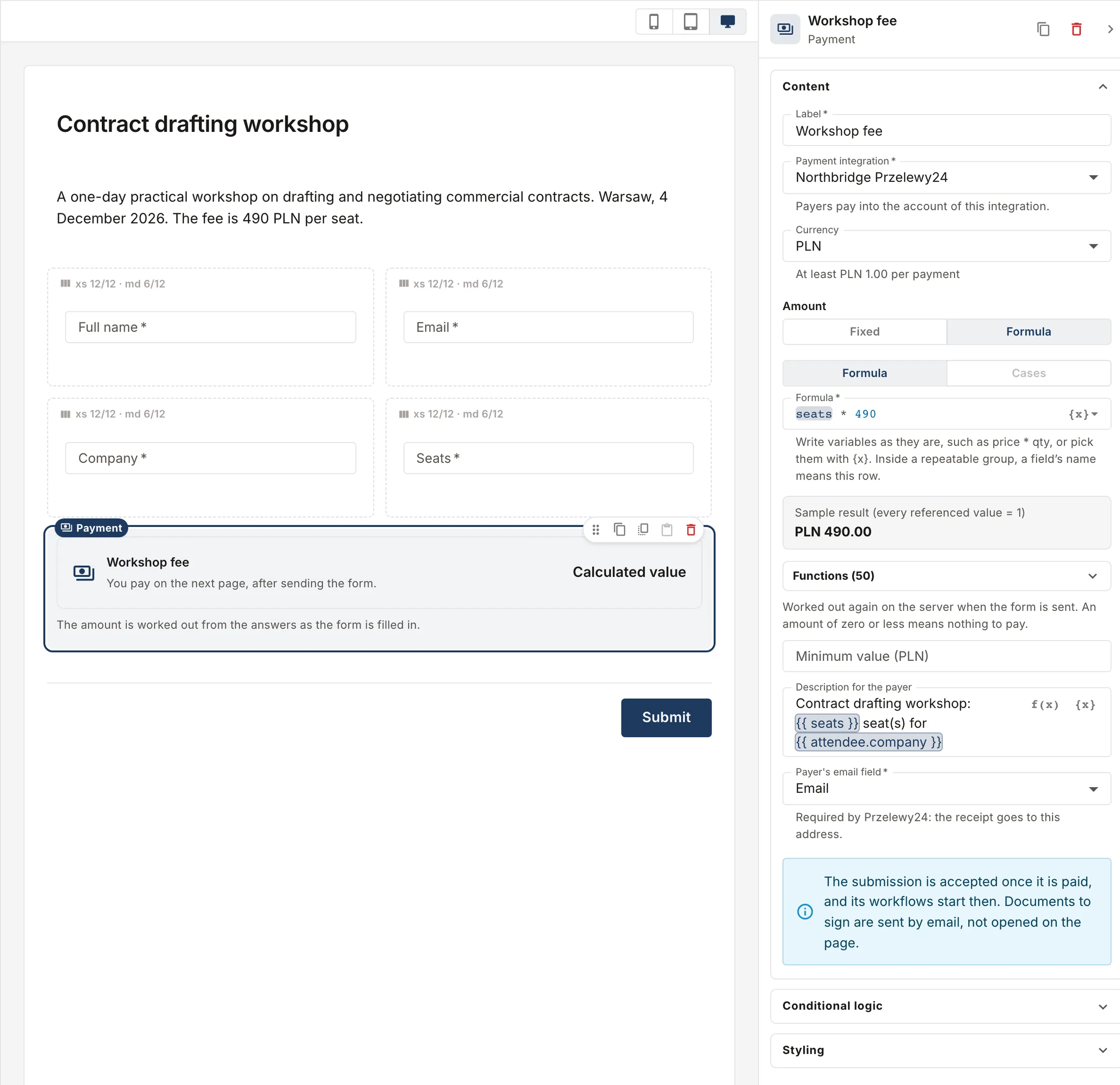
- We właściwościach sprawdź pole Integracja płatności, a potem ustaw pola Waluta i Kwota.
- Jeśli formularz ma pole e-mail, wybierz je jako Pole z e-mailem płacącego. Dla Przelewy24 to pole jest wymagane.
- Zapisz formularz, a zanim go udostępnisz, wyślij go próbnie przez integrację testową.
Ustawienia
Dział zatytułowany „Ustawienia”| Ustawienie | Co robi |
|---|---|
| Etykieta | Nagłówek nad kwotą, który widzi osoba wypełniająca, na przykład „Opłata za warsztaty”. Wymagana. |
| Integracja płatności | Integracja Przelewy24, Stripe, PayU lub PayPal, na której konto trafiają pieniądze. Nowy element dostaje Twoją domyślną integrację płatności; do wyboru są tylko integracje ze statusem Aktywna. Gdy nie ma żadnej, pole wyświetla komunikat „Nie połączono żadnej integracji płatności. Połącz operatora płatności w Integracjach.” |
| Waluta | Jedna z walut, które przyjmuje wybrana integracja. Pod polem widać najmniejszą kwotę jednej płatności: „Co najmniej 1,00 zł za płatność” dla Przelewy24, „Co najmniej 2,00 zł za płatność” dla Stripe, „Co najmniej 0,05 zł za płatność” dla PayU i „Co najmniej 0,01 zł za płatność” dla PayPal. Integracja PayU przyjmuje tylko jedną walutę, tę swojego punktu płatności. Jeśli integracja nie przyjmuje ustawionej waluty, pole wyświetla komunikat „Ta integracja nie przyjmuje … Wybierz inną walutę.” |
| Kwota | Stała – liczba, w której grosze oddziela się kropką lub przecinkiem, na przykład 49.99 – albo Formuła wyliczana z odpowiedzi. Zobacz niżej. |
| Opis dla płacącego | Tekst, który operator pokazuje na swojej stronie i w potwierdzeniu. Może zawierać odpowiedzi jako zmienne, na przykład Contract drafting workshop: {{ seats }} seat(s) for {{ attendee.company }}. Do 255 znaków. Gdy jest pusty, opisem jest tytuł formularza. |
| Pole z e-mailem płacącego | Pole e-mail formularza, na którego adres operator wyśle potwierdzenie. Przy ustawieniu Brak o potwierdzeniu decyduje operator. Przelewy24 wymaga tego pola: „Wymagane przez Przelewy24: na ten adres trafia potwierdzenie.” |
Jak każdy element, ma też grupę Logika warunkowa i pole Klasa CSS. Płatność ukryta przez warunek niczego nie pobiera, więc jeden formularz może być bezpłatny dla członków, a płatny dla wszystkich pozostałych.
Uwaga na końcu właściwości przypomina, co się zmienia: „Zgłoszenie zostaje przyjęte po opłaceniu i dopiero wtedy uruchamiają się jego automatyzacje. Dokumenty do podpisu trafiają e-mailem, a nie otwierają się na stronie.”
Stała albo wyliczana kwota
Dział zatytułowany „Stała albo wyliczana kwota”Kwota Stała jest dla wszystkich taka sama. Przy zapisywaniu formularza Doxtly porównuje ją z minimum operatora, więc formularza, który prosi Przelewy24 o 0,20 zł, nie da się zapisać: „Kwota musi wynosić co najmniej 1.00 PLN.”
Formuła wylicza kwotę z odpowiedzi, za pomocą tych samych wyrażeń co Wartość dynamiczna: seats * 490 albo suma z wartości dynamicznej, którą już pokazujesz. Osoba wypełniająca widzi, jak kwota zmienia się w trakcie wypełniania. Na obszarze roboczym w miejscu kwoty widać napis Obliczona wartość, a pod nim „Kwota jest wyliczana z odpowiedzi podczas wypełniania formularza.”
Po wysłaniu formularza kwota jest zawsze wyliczana ponownie na serwerze, na podstawie ustawień samego formularza. Doxtly nigdy nie przyjmuje na wiarę kwoty, którą pokazuje lub przesyła przeglądarka. Kwota równa zeru lub ujemna oznacza, że nie ma nic do zapłaty. Formularz jest wtedy wysyłany jak każdy inny, element pokazuje Nic do zapłaty, a przycisk ma zwykły napis. Kwota, której operator nie przyjmuje, na przykład niższa od jego minimum, blokuje wysłanie formularza, a przy elemencie pojawia się komunikat. Przy kwocie niższej od minimum Stripe brzmi on „Kwota musi wynosić co najmniej 2.00 PLN.”
Kwota z Formuły może mieć też własne minimum, na przykład minimalną wartość zamówienia. Pod formułą pole Wartość minimalna, opisane walutą, jak „Wartość minimalna (PLN)”, to najmniej, ile może wynieść kwota. Gdy jest ustawione, Komunikat, gdy jest niższa podaje słowa, które przeczyta osoba wypełniająca, na przykład „Minimalna wartość zamówienia: 50 zł”, do 255 znaków. Dopóki kwota jest niższa albo formuła nie daje żadnej kwoty, formularza nie da się wysłać: po naciśnięciu Zapłać i wyślij przy elemencie pojawia się komunikat, a serwer, wyliczając kwotę od nowa, odrzuca zgłoszenie z tymi samymi słowami. Bez własnego komunikatu osoba przeczyta „Kwota musi wynosić co najmniej 50,00 zł.” Przy ustawionym minimum kwota równa zeru zostaje odrzucona jak każda inna poniżej niego, zamiast wysłać formularz bez płatności. Płatność ukryta przez warunek nie jest sprawdzana. Minimum Wartości dynamicznej, z której korzysta kwota, na przykład sumy zamówienia, działa tak samo i pokazuje komunikat przy tym polu.
Co widzi osoba wypełniająca
Dział zatytułowany „Co widzi osoba wypełniająca”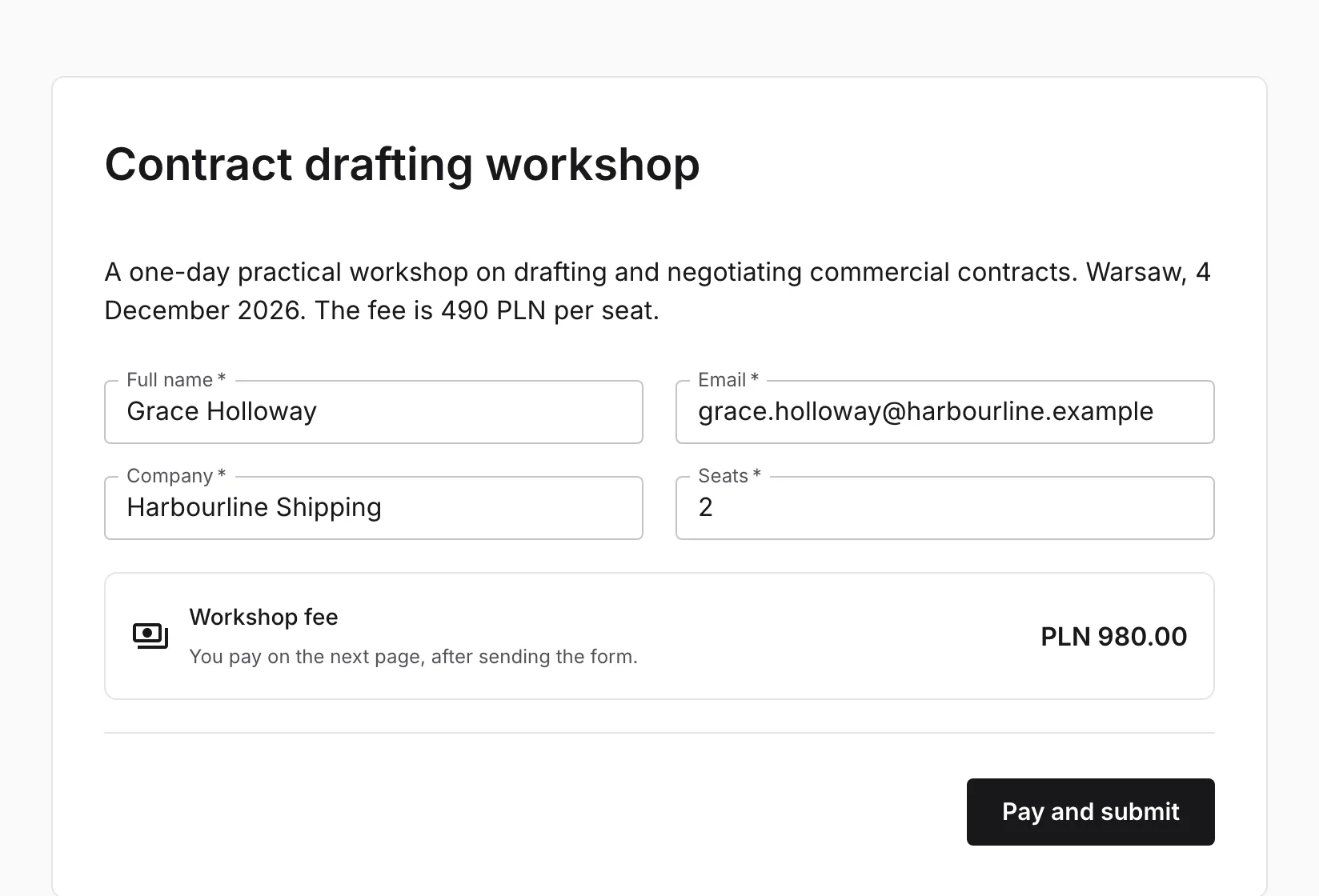
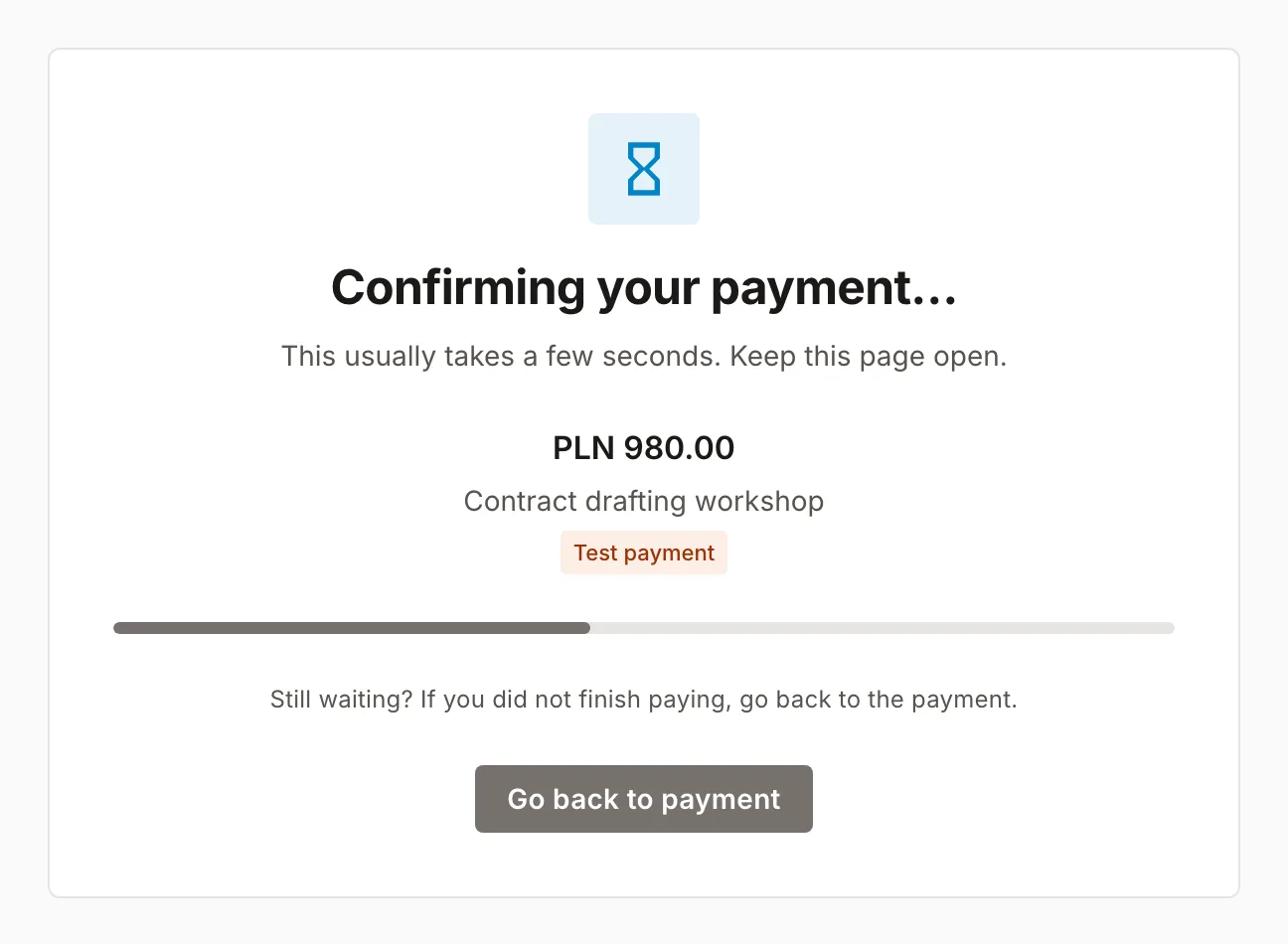
Element pokazuje etykietę, kwotę i „Zapłacisz na następnej stronie, po wysłaniu formularza.” Przycisk na końcu ma napis Zapłać i wyślij. Po kliknięciu formularz jak zwykle sprawdza odpowiedzi, a potem od razu przenosi osobę na stronę operatora. W tym czasie formularz pokazuje Jeszcze tylko płatność z przyciskiem Przejdź do płatności. W formularzu osadzonym na Twojej stronie strona operatora otwiera się w całym oknie przeglądarki, a nie w ramce.
Po zapłacie operator odsyła osobę na stronę płatności Doxtly, która potwierdza płatność, a potem pokazuje wiadomość o sukcesie Twojego formularza albo przenosi na ustawioną przez Ciebie stronę. Jeśli osoba nie zapłaci, jej odpowiedzi zostają zachowane i przez 24 godziny może ona spróbować ponownie. Zobacz Jak przebiega płatność.
Co zmienia się w formularzu
Dział zatytułowany „Co zmienia się w formularzu”Formularz z płatnością działa trochę inaczej niż bez niej:
- Zawsze zapisuje dane. W ustawieniach formularza przełącznik Zapisz dane formularza jest włączony i nie da się go wyłączyć: „Zawsze włączone: formularz przyjmuje płatność, a zgłoszenie jest przechowywane do czasu jej opłacenia.” Gdy wpłynie płatność, automatyzacje korzystają z danych zapisanych w zgłoszeniu, łącznie z plikami.
- Automatyzacje uruchamiają się po opłaceniu, a nie po wysłaniu. Zgłoszenie, którego nikt nie opłaci, niczego nie uruchamia.
- Nikt nie czeka na stronie na wynik automatyzacji. Gdy pieniądze wpłyną, osoba jest już na stronie płatności, więc automatyzacja, która od razu otworzyłaby dokumenty do podpisu natychmiastowego, zamiast tego wysyła link do podpisu e-mailem.
- Za spam nikt nie płaci. Zgłoszenie odłożone jako spam nie prowadzi do płatności, a osoba widzi zwykłe potwierdzenie wysłania. Później nie da się go oznaczyć jako niebędącego spamem: „To zgłoszenie pochodzi z formularza przyjmującego płatności i nikt za nie nie zapłacił, więc nie można oznaczyć go jako niebędącego spamem.”
- Formularz może mieć tylko jedną płatność, a płatności nie można umieścić w dynamicznym zestawie pól. Przy próbie dodania, wklejenia albo zduplikowania drugiej pojawia się „Formularz może przyjmować tylko jedną płatność. Zmień tę, którą już ma.”
- Formularza, który przyjmuje płatność, nie można umieścić w dokumencie interaktywnym, którego strona wysyła wszystkie formularze naraz, bez kroku płatności. Formularza już umieszczonego w takim dokumencie nie da się zapisać z elementem płatności: „Ten formularz jest umieszczony w dokumencie interaktywnym, który nie przyjmuje płatności. Najpierw usuń go z dokumentu albo usuń element płatności.”
Zgłoszenia czekające na płatność
Dział zatytułowany „Zgłoszenia czekające na płatność”Zgłoszenie wysłane, ale jeszcze nieopłacone, widnieje wśród zgłoszeń formularza jako Czeka na płatność, a po upływie 24 godzin jako Nieopłacone (wygasło). Dopóki nie zostanie opłacone, nie jest uwzględniane w wynikach, liczbach ani eksportach, nie wlicza się do limitu zgłoszeń w Twoim planie i nie można go edytować. Jego strona wyjaśnia, dlaczego: „To zgłoszenie czeka na płatność. Jego automatyzacje ruszą po opłaceniu; do tego czasu nie jest uwzględniane w wynikach, liczbach ani eksportach.”
W automatyzacjach
Dział zatytułowany „W automatyzacjach”Automatyzacja uruchomiona przez zgłoszenie formularza otrzymuje dane płatności w bloku _payment: {{ _payment.amount }}, {{ _payment.currency }}, {{ _payment.paidAt }} i inne. Zobacz wyzwalacz Zgłoszenie formularza. Żeby zareagować, gdy płatność się nie powiedzie albo zostanie zwrócona, użyj wyzwalacza Płatność.
Kopiowanie formularza
Dział zatytułowany „Kopiowanie formularza”Zduplikowany formularz zachowuje element płatności i jego integrację. Formularz wyeksportowany do innej organizacji przenosi element bez integracji, bo integracja należy do Twojej organizacji. Przy imporcie wybierasz, przez którą z integracji płatności tamtej organizacji ma przechodzić płatność. Jeśli jej nie wybierzesz, import pokaże „Element płatności nie ma integracji płatności: wybierz ją w projektancie, zanim zapiszesz formularz.”