

Quizy
Quiz to zestaw punktowanych pytań z poprawnymi odpowiedziami, który rozwiązuje się przez link, w jednym podejściu naraz. Sprawdzi się jako test po szkoleniu, egzamin wstępny, certyfikacja albo test rekrutacyjny. Każde podejście dostaje wynik i odsetek punktów, a gdy ustawisz próg zaliczenia – także ocenę: zaliczone albo niezaliczone.
Northbridge Advisory, przykładowa firma doradcza, kończy szkolenie BHP quizem z dwunastu pytań. Każdy uczestnik ma 20 minut, dostaje pytania we własnej kolejności i poznaje wynik, gdy tylko wyśle odpowiedzi. Każdemu, kto zaliczy, automatyzacja wysyła certyfikat e-mailem.
Jeśli chcesz zbierać opinie, a nie sprawdzać wiedzę, użyj ankiety: to osobny produkt, bez poprawnych odpowiedzi i bez punktów.
Czym quiz różni się od formularza
Dział zatytułowany „Czym quiz różni się od formularza”Formularz internetowy też zbiera odpowiedzi. Tabela pokazuje, kiedy lepiej sprawdzi się każde z tych narzędzi.
| Formularz internetowy | Quiz | |
|---|---|---|
| Poprawne odpowiedzi i punkty | Nie | Tak, dla każdego pytania |
| Kolejność pytań | Taka, jak ją ułożysz | Stała albo losowa w każdym podejściu |
| Limit czasu | Nie | Opcjonalny, pilnowany przez serwer |
| Co osoba widzi na końcu | Twoją wiadomość albo inną stronę | Samo potwierdzenie wysłania, wynik albo wynik z odpowiedziami |
| Co dostajesz | Zgłoszenie | Podejście z wynikiem, oceną każdego pytania i, przy skali ocen, oceną końcową |
Pytania buduje się z tych samych pól co formularz: quiz ma 15 typów odpowiedzi, od pola jednokrotnego wyboru po wybór daty, a między pytaniami możesz wstawiać treść, na przykład nagłówki i filmy. Zobacz Tworzenie quizu.
Dostępne, gdy: Twoja rola ma uprawnienie Przeglądanie quizów, podejść i wyników
Na pasku bocznym otwórz Formularze → Quizy. Karta Quizy pokazuje Twoje quizy, od najnowszych, a karta Skale ocen – skale ocen Twojej organizacji. Pytania zapisane do ponownego użycia w dowolnym quizie znajdziesz w Zasoby > Biblioteka pytań, na karcie Quizy. Zobacz Biblioteka pytań.
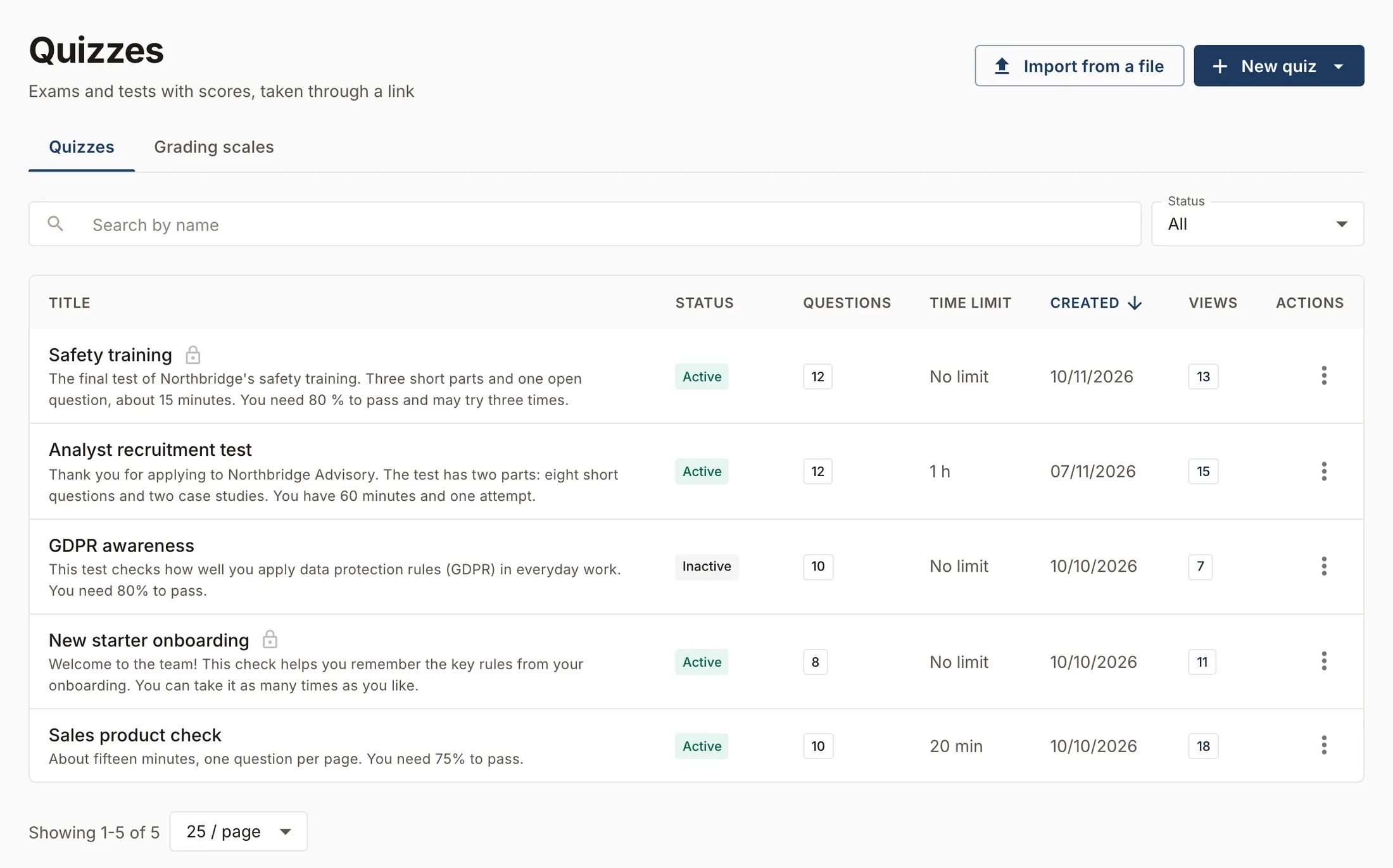
Osoby z uprawnieniem Zarządzanie quizami widzą nad listą przyciski Nowy quiz i Importuj z pliku. Ten drugi tworzy quiz z pliku wyeksportowanego tutaj albo w innej organizacji. Gdy organizacja może podłączyć platformy e-learningowe, obok jest też przycisk Platformy e-learningowe. Dopóki nie ma żadnego quizu, strona wyświetla komunikat Nie ma jeszcze quizów i przycisk Nowy quiz na środku.
| Kolumna | Co pokazuje |
|---|---|
| Tytuł | Tytuł, a pod nim opis. Kłódka oznacza link chroniony hasłem. |
| Status | Aktywny albo Nieaktywny. Link nieaktywnego quizu wyświetla Pod tym linkiem nic nie ma. |
| Pytania | Liczba pytań. Treść między nimi się nie liczy. |
| Limit czasu | Maksymalny czas podejścia albo Bez limitu. |
| Utworzono | Dzień utworzenia. |
| Wyświetlenia | Ile razy wyświetlono stronę quizu, liczone tak jak przy formularzach. |
| Akcje | Menu wiersza. |
Możesz sortować według kolumn Tytuł, Status i Utworzono. Pole Szukaj po nazwie przeszukuje tytuły, a filtr Status zawęża listę do quizów Aktywne albo Nieaktywne. Gdy żaden quiz nie pasuje, strona wyświetla komunikat Nic nie pasuje do filtrów. Filtry są zapisane w adresie strony, więc przefiltrowaną listę możesz dodać do zakładek. Na telefonie tabela zamienia się w karty z tymi samymi informacjami.
Kliknij wiersz, aby otworzyć quiz w projektancie. Potrzebujesz do tego uprawnienia Zarządzanie quizami.
Menu wiersza
Dział zatytułowany „Menu wiersza”Kliknij trzy kropki na końcu wiersza.
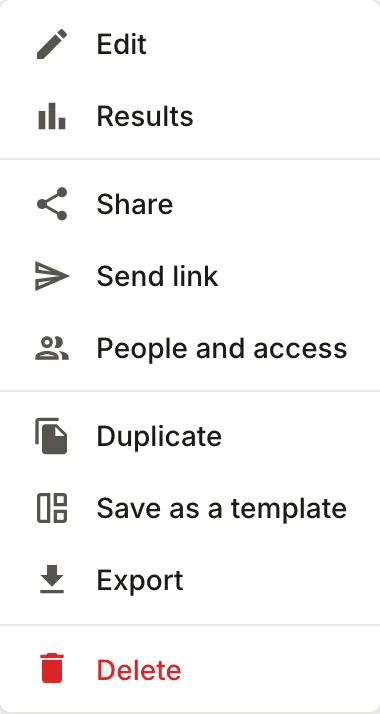
| Pozycja | Co robi | Kto ją widzi |
|---|---|---|
| Edytuj | Otwiera projektant. | Zarządzanie quizami |
| Wyniki | Otwiera wyniki quizu: liczby i wykresy, zestawienie uczestników na karcie Podsumowanie i wszystkie podejścia na karcie Odpowiedzi. Zobacz Podejścia i wyniki. | Każdy, kto widzi listę |
| Udostępnij | Pokazuje link publiczny i jego kod QR. Zobacz Rozwiązywanie quizu. | Każdy, kto widzi listę |
| Wyślij link | Wysyła link e-mailem, SMS-em lub przez WhatsApp, osobną wiadomością do każdego odbiorcy, z gotową wiadomością Link do quizu albo własnym szablonem napisanym w jej miejsce. Gdy quiz jest nieaktywny albo organizacja nie ma integracji e-mail, pozycja jest wyszarzona, a pod nią widać powód. | Zarządzanie quizami |
| Osoby i dostęp | Otwiera listę dostępu quizu i dziennik wejść. Zobacz Osoby i dostęp. | Zarządzanie quizami |
| Duplikuj | Tworzy kopię pod wybraną nazwą, nieaktywną i z własnym linkiem, i otwiera ją w projektancie. Zobacz Duplikowanie quizu. Pozycja jest wyszarzona, gdy plan nie pozwala na kolejny quiz. | Zarządzanie quizami |
| Zapisz jako szablon | Zapisuje quiz, bez osób i wyników, jako szablon organizacji, widoczny na początku galerii Nowy quiz → Z szablonu. Zobacz Zapisz jako szablon. | Zarządzanie quizami |
| Eksportuj | Zapisuje quiz do pliku, który można zaimportować gdzie indziej. Zobacz Import i eksport. | Każdy, kto widzi listę |
| Usuń | Po potwierdzeniu usuwa quiz razem z pytaniami. Niedostępne, dopóki z quizu korzysta automatyzacja. Zobacz Usuwanie tego, z czego korzysta automatyzacja. Wyjątkiem są dwie automatyzacje arkusza wyników quizu (Prowadź w arkuszu): okno wymienia je w sekcji Zostaną też usunięte, znikają razem z quizem, a sam arkusz zostaje na dysku. | Zarządzanie quizami |
Duplikowanie quizu
Dział zatytułowany „Duplikowanie quizu”Kopia to najszybsza droga do podobnego quizu: ten sam egzamin dla innej grupy, poprawka ze zmienioną częścią pytań, przyszłoroczna edycja testu z kursu. Wybierz Duplikuj w menu wiersza albo, gdy quiz jest zapisany, w menu ⋮ na górnym pasku projektanta.
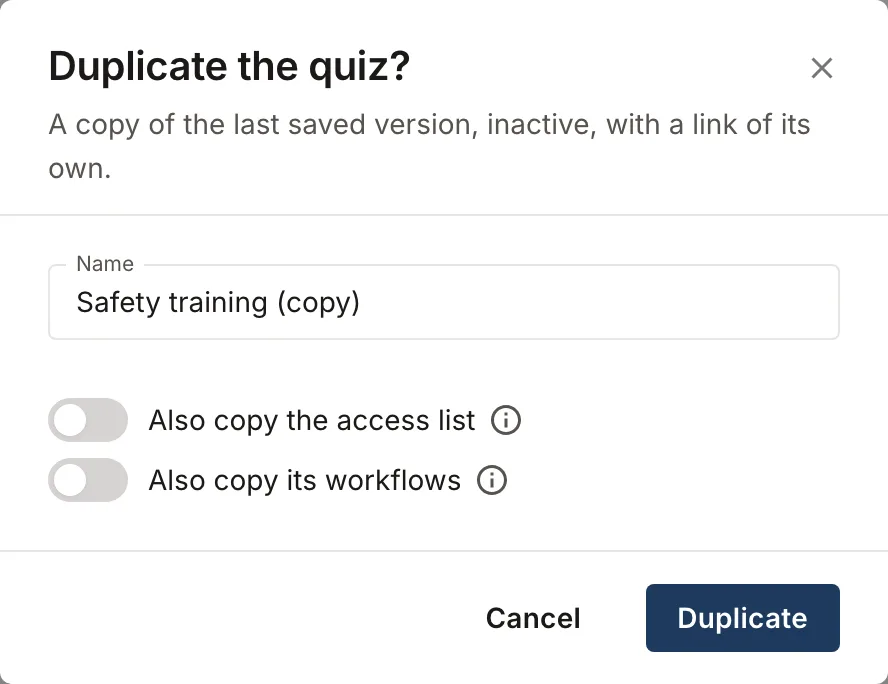
- Nazwij kopię. Doxtly podpowiada nazwę quizu z dopiskiem (kopia); zmień ją i naciśnij Enter albo wybierz Duplikuj.
- Jeśli kopia jest dla tych samych osób, włącz Skopiuj też listę dostępu. Jeśli po podejściu ma się dziać to samo co w oryginale, włącz Skopiuj też automatyzacje (opcja dostępna dla osób z uprawnieniem Zarządzanie automatyzacjami). Obie opcje są domyślnie wyłączone.
- Kopia otwiera się w projektancie, nieaktywna i z własnym linkiem. Zmień, co ma być inne, i przełącz ją na Aktywny.
Kopia powstaje z ostatnio zapisanej wersji: jeśli w projektancie są niezapisane zmiany, najpierw je zapisz, inaczej zostaną tylko w edytowanym quizie.
Co zawiera kopia. Wszystko, z czego składa się quiz: wstęp, pytania każdego typu z kluczami odpowiedzi, punktacją częściową, punktami ujemnymi, opcją Inne, wyjaśnieniami i kryteriami oceny, sekcje z limitami czasu i losowaniem (losowanie z biblioteki pytań dalej korzysta z tej samej biblioteki), treści między pytaniami, teksty wyniku ze zmiennymi, wersje językowe, warunki i przejścia oraz notatki dla egzaminatora. Obrazy są kopiowane jako osobne pliki kopii, więc usunięcie jednego quizu nie usuwa obrazów drugiego. Kopia przejmuje też wszystkie ustawienia: limit czasu, nawigacja i strony, co osoba widzi na końcu, próg zaliczenia i skala ocen (skala ocen organizacji pozostaje wspólna, skala ustawiona w samym quizie jest kopiowana), punkty ujemne, zasady oceniania przez AI i materiały źródłowe, podejścia i ponowne próby, harmonogram, hasło quizu, ustawienia linku, metadane i parametry linku, arkusz odpowiedzi, wygląd i motyw oraz zabezpieczenia egzaminu.
Co zostaje w oryginale. Wszystko, co ludzie zrobili z quizem: podejścia i odpowiedzi, oceny i ocenianie, dziennik wejść, zaproszenia i ich tury, osobiste linki wysłane kontaktom, wydane certyfikaty, analizy AI, zapisane raporty oraz liczniki wyświetleń i otwarć. Kopia ich nie ma, a jej podejścia są numerowane od 0001.
Lista dostępu. Po włączeniu opcji do kopii trafiają osoby dodane ręcznie lub z pliku, z imieniem i nazwiskiem, adresem, grupą i dodatkowym czasem, każda z nowym hasłem i nowym osobistym linkiem: hasła i linki oryginału nigdy nie otwierają kopii. Nikt nie dostaje zaproszenia; wyślij je ze strony Osoby i dostęp kopii, gdy będzie gotowa. Osoby z arkusza na żywo trafiają do kopii zawsze, bo kopia czyta ten sam arkusz; uczestnicy z platformy e-learningowej zostają w oryginale.
Automatyzacje. Po włączeniu opcji kopiowana jest każda automatyzacja uruchamiana przez podejścia do quizu, także automatyzacje certyfikatu i arkusza wyników. Kopia automatyzacji jest nieaktywna, ma w nazwie dopisek (kopia) i uruchamia ją skopiowany quiz, a każdy krok, który wskazywał oryginał, wskazuje teraz kopię. Sprawdź je i włącz w Automatyzacjach. Kopie automatyzacji arkusza wyników zapisują do tego samego arkusza kalkulacyjnego, więc najpierw ustaw im inny plik lub kartę. Gdy opcja jest wyłączona, kopia nie ma automatyzacji, a ustawienie certyfikatu, który tworzyła automatyzacja oryginału, zostaje w kopii wyczyszczone. Wybierz certyfikat w ustawieniach certyfikatu kopii.
Kopia liczy się do limitu quizów w planie, a skopiowane automatyzacje do limitu automatyzacji: gdy w którymś z nich zabraknie miejsca, nic nie zostanie skopiowane.
Pierwszy quiz w minutę
Dział zatytułowany „Pierwszy quiz w minutę”- Otwórz Formularze → Quizy, kliknij Nowy quiz i wybierz Pusty.
- Wpisz tytuł w polu Tytuł quizu na pasku u góry.
- Na karcie Dodaj po lewej kliknij typ pytania, wpisz pytanie i opcje, a potem kliknij poprawną opcję, aby ją zaznaczyć.
- Kolejne pytania dodajesz tak samo: każde nowe trafia za zaznaczone.
- Kliknij Utwórz.
- Wróć do listy, wybierz Udostępnij w menu wiersza i skopiuj link.
Tworzenie quizu opisuje wszystkie opcje projektanta, a Ustawienia – limit czasu, stronę wyniku, ocenianie i zabezpieczenia linku.
Możesz też poprosić Doxie: Zrób quiz z 10 pytań o bezpieczeństwie pożarowym, próg 80%, 20 minut albo załącz plik Word z pytaniami. Doxie przygotuje quiz na karcie, a gdy klikniesz Utwórz, utworzy go jako wyłączony.
Uprawnienia
Dział zatytułowany „Uprawnienia”O dostępie do quizów decydują trzy uprawnienia z grupy Quizy w roli. Obowiązują w całej organizacji, bo quiz nie należy do żadnego działu. Ankiety mają własne uprawnienia.
| Uprawnienie | Na co pozwala |
|---|---|
| Przeglądanie quizów, podejść i wyników | Oglądanie listy, wyników i podejść, pobieranie linku do udostępnienia i eksport quizu. |
| Zarządzanie quizami | Tworzenie, edycja, duplikowanie i usuwanie quizów, wysyłanie linków do nich oraz decydowanie, kto może do nich podejść: lista dostępu, zaproszenia i dziennik wejść. |
| Ocenianie podejść | Ocenianie odpowiedzi, których nie oceniła AI, i ręczna zmiana punktów podejścia. |
Wbudowane role Administrator, Kierownik i Członek zespołu mają wszystkie trzy. Obserwator ma tylko pierwsze.
Limity planu
Dział zatytułowany „Limity planu”Plan ogranicza dwie rzeczy: łączną liczbę quizów i liczbę podejść rozpoczętych w okresie rozliczeniowym. Ankiety i odpowiedzi na nie są liczone osobno.
| Plan | Quizy (łącznie) | Podejścia do quizów (na okres rozliczeniowy) |
|---|---|---|
| Darmowy | 1 | 10 |
| Starter | 15 | 750 |
| Pro | 40 | 2500 |
| Business | 100 | 10 000 |
Po osiągnięciu pierwszego limitu Nowy quiz, Importuj z pliku i Duplikuj są wyszarzone z informacją Osiągnięto limit quizów w Twoim planie. Usunięcie quizu zwalnia miejsce.
Podejście liczy się w chwili rozpoczęcia, bez względu na to, czy zostanie dokończone. Po osiągnięciu drugiego limitu nowe podejścia są odrzucane do następnego okresu rozliczeniowego. W płatnym planie osoba zarządzająca subskrypcją może włączyć nadwyżkę: wtedy kolejne podejścia kosztują po 0,02 USD, tak jak zgłoszenia formularzy. Plan Darmowy nie ma nadwyżki, więc jego limit jest twardy. Bieżące liczby znajdziesz na stronie subskrypcji.
Jak długo przechowywane są podejścia
Dział zatytułowany „Jak długo przechowywane są podejścia”Jeśli quiz nie ma własnego okresu przechowywania, jego podejścia są przechowywane tak długo jak zgłoszenia formularzy w organizacji, co ustawia się w sekcji Przechowywanie danych. Quiz może mieć własny okres, od 1 do 3650 dni, w sekcji Bezpieczeństwo w ustawieniach.