

Integracja Dropbox
Integracja Dropbox łączy z Doxtly jedno konto Dropbox i jeden folder na tym koncie. Jeśli Twój zespół trzyma foldery klientów w Dropbox, to właśnie tam mogą trafiać wygenerowane umowy i certyfikaty, a automatyzacje mogą tam aktualizować plik Excel. Kancelaria może wskazać folder Klienci i ustawić automatyzację, która odkłada każdą podpisaną umowę o świadczenie usług prawnych do podfolderu danego klienta.
Dostępne, gdy: Twoja rola ma uprawnienie Zarządzanie integracjami
Co z niej korzysta
Dział zatytułowany „Co z niej korzysta”- strona Pliki w chmurze, która pojawia się na pasku bocznym, gdy dysk jest aktywny, u osób, które mogą przeglądać pliki w chmurze
- kroki automatyzacji Prześlij do Dropbox i Pobierz z Dropbox w palecie edytora, czyli Prześlij do Dropbox i Pobierz z chmury ustawione na Dropbox, a także Odczytaj z arkusza i Zapisz w arkuszu, które działają z plikami Excel (
.xlsx), OpenDocument (.ods) i CSV - szablony z chmury, które śledzą plik w Twoim Dropbox
- Zapisz na dysku w chmurze w edytorze PDF
- źródła danych formularzy i szablonów PDF, które czytają z dysku arkusz albo plik JSON
Możesz połączyć kilka kont Dropbox albo to samo konto kilka razy, z różnymi folderami, na przykład po jednym dla każdego działu.
Połącz Dropbox
Dział zatytułowany „Połącz Dropbox”Potrzebujesz konta Dropbox, prywatnego albo konta członka zespołu. W Dropbox nie trzeba niczego konfigurować.
- Otwórz Organizacja → Integracje, kliknij Nowa integracja i wybierz Dropbox.
- Wypełnij pole Nazwa integracji, na przykład „Foldery klientów”.
- Kliknij Połącz Dropbox.
- Dropbox prosi o zalogowanie i pokazuje, do czego Doxtly chce mieć dostęp: do podstawowych informacji o koncie oraz do przeglądania i edycji plików i folderów. Sprawdź, czy widoczne konto jest właściwe, i kliknij Zezwól (Allow).
- Wracasz do integracji, która ma teraz status Aktywna i pokazuje „Połączono jako” z adresem konta.
- W sekcji Wybór folderu otwórz folder, w którym ma pracować Doxtly, i kliknij Wybierz ten folder.
- Kliknij Zapisz.
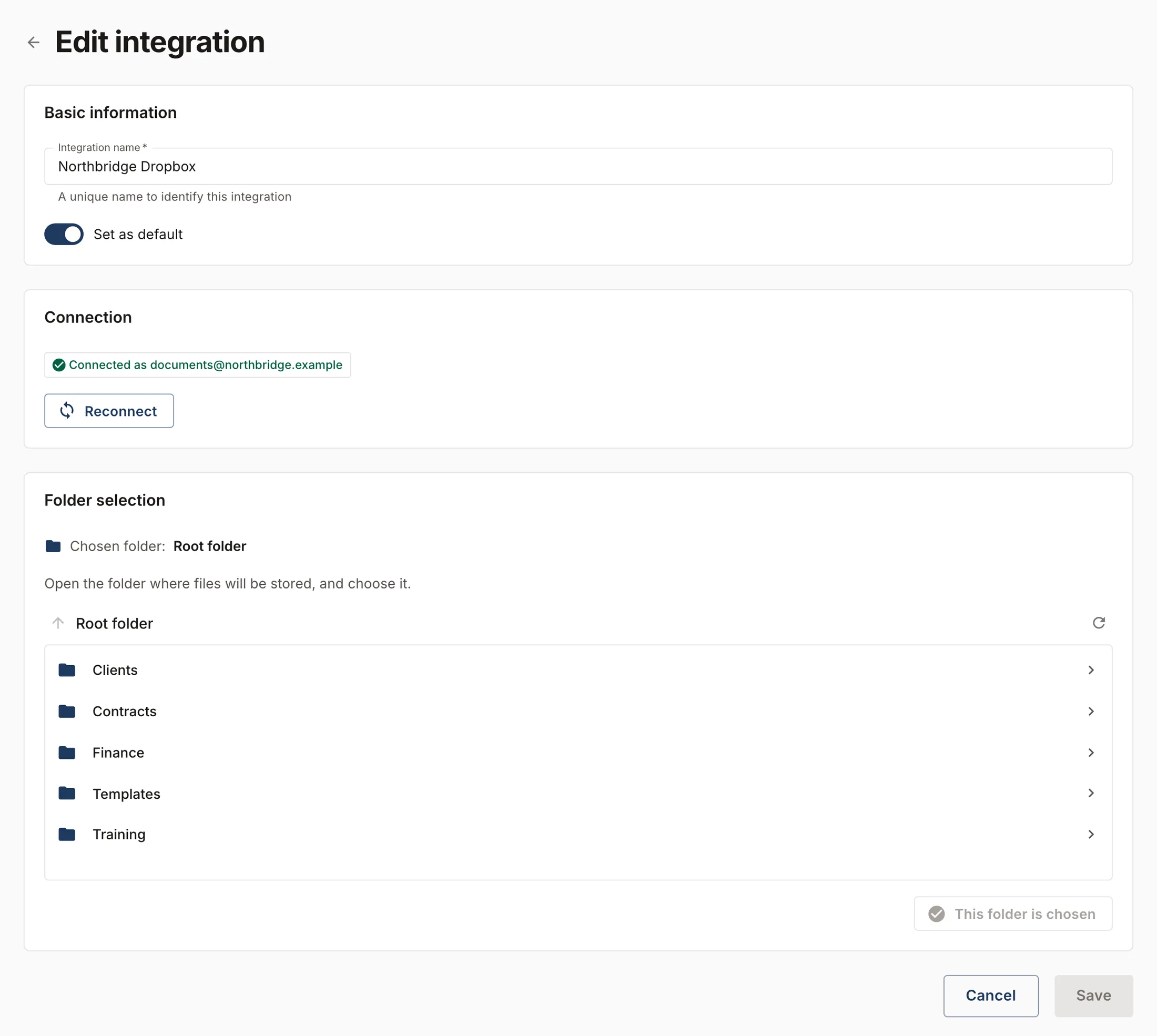
Dopóki konto nie jest połączone, strona pokazuje „Połącz swoje konto Dropbox, aby kontynuować”. Nowa integracja nie ma na tym etapie przycisku Zapisz, bo tworzy ją dopiero łączenie. Jeśli przerwiesz łączenie na stronie Dropbox, integracja zostanie na liście jako Szkic. Otwórz ją i kliknij Połącz Dropbox jeszcze raz. Komunikaty, które możesz zobaczyć przy nieudanym łączeniu, opisuje przegląd.
Wszystkie pola
Dział zatytułowany „Wszystkie pola”| Pole | Do czego służy |
|---|---|
| Nazwa integracji | Twoja nazwa, widoczna wszędzie tam, gdzie wybiera się dysk. Do 255 znaków, niepowtarzalna wśród Twoich integracji Dropbox. Powtórzenie kończy się komunikatem „Integracja tego typu o tej nazwie już istnieje.” |
| Ustaw jako domyślną | Sprawia, że to konto Dropbox jest używane wtedy, gdy krok automatyzacji nie wskazuje konkretnego. Zobacz domyślną integrację. |
| Połącz Dropbox, Połącz ponownie | Logowanie w Dropbox. |
| Wybór folderu | Folder główny, widoczny, gdy konto jest połączone i integracja ma status Aktywna. |
Folder główny
Dział zatytułowany „Folder główny”Folder główny wyznacza granicę wszystkiego, co Doxtly robi w tym Dropbox. Automatyzacje i strona Pliki w chmurze działają w jego obrębie, a niczego poza nim nie da się wskazać. Jeśli nic nie wybierzesz, folderem głównym jest najwyższy poziom konta: pole wyboru nazywa go Folder główny, a podsumowanie na liście pokazuje jako /. Doxtly widzi wszystko w tym folderze, także pliki, które Ty i Twoi współpracownicy sami tam umieścicie, oraz udostępnione foldery, które do niego dodano.
Przechodź w dół, klikając foldery. Folder wyżej i ścieżka nad listą prowadzą z powrotem, a Odśwież foldery wczytuje listę od nowa. Gdy otworzysz właściwy folder, kliknij Wybierz ten folder. Przycisk zmieni się wtedy na Ten folder jest wybrany. Nic się nie zmieni, dopóki nie klikniesz Zapisz.
Doxtly zapamiętuje sam folder, a nie tylko jego nazwę, więc zmiana nazwy albo przeniesienie folderu głównego w Dropbox nie psuje integracji: działa ona dalej w tym folderze, gdziekolwiek teraz jest. Psuje ją dopiero usunięcie folderu: integracja nie znajduje wtedy niczego, dopóki nie wybierzesz innego.
Karta jest widoczna tylko wtedy, gdy integracja ma status Aktywna. Przy integracji ze statusem Nieprawidłowa najpierw kliknij Połącz ponownie.
Ścieżki w automatyzacjach liczą się od folderu głównego, więc późniejsze wskazanie innego folderu sprawia, że automatyzacje szukają gdzie indziej. Po zmianie je sprawdź.
Przeglądać foldery w tym miejscu mogą tylko osoby z uprawnieniem Zarządzanie integracjami, bo połączenie sięga całego konta.
Przestrzeń zespołu
Dział zatytułowany „Przestrzeń zespołu”Jeśli Twoja firma korzysta z Dropbox dla zespołów z przestrzenią zespołu, wybór folderu zaczyna się na najwyższym poziomie tej przestrzeni, gdzie są foldery zespołu, a wśród nich Twój folder członka. Wybierz folder zespołu jako folder główny, a każda automatyzacja i każdy szablon korzystające z integracji będą pracować na plikach, które zespół współdzieli. To, co Doxtly może otworzyć, nadal zależy od Twojego dostępu w Dropbox: folder zespołu, który możesz tylko przeglądać, da się odczytać, ale nie da się w nim zapisywać.
Co pliki z Dropbox potrafią w Doxtly
Dział zatytułowany „Co pliki z Dropbox potrafią w Doxtly”- Usunięte pliki da się przywrócić. Usunięcie pliku albo folderu na stronie Pliki w chmurze przenosi go do usuniętych plików Dropbox, skąd przywrócisz go na dropbox.com, dopóki Twój plan Dropbox je przechowuje.
- Arkusze są plikami. Dropbox nie ma własnych arkuszy, więc automatyzacje czytają i zapisują pliki Excel, OpenDocument i CSV, tak jak na OneDrive.
- Zmiana wprowadzona w międzyczasie nie zostanie nadpisana. Gdy automatyzacja zapisuje do arkusza, który ktoś zmienił po tym, jak automatyzacja go odczytała, zapis jest odrzucany i ponawiany na nowej wersji, więc żadna zmiana nie przepada.
- Dokumentów Dropbox Paper nie da się odczytać. Dropbox otwiera je tylko we własnym edytorze i nie udostępnia ich jako plików, więc nie da się ich pobrać, użyć jako szablonu ani edytować w edytorze PDF.
- Zmiany same docierają do szablonów. Gdy w Dropbox zmieni się plik, który śledzi szablon z chmury, Doxtly się o tym dowiaduje i sprawdza szablon, tak jak na innych dyskach. Plik usunięty w Dropbox, także razem z usuniętym tam folderem, oznacza szablon jako taki, który utracił źródło.
Gdy połączenie przestaje działać
Dział zatytułowany „Gdy połączenie przestaje działać”Dropbox może zakończyć połączenie, gdy ktoś usunie dostęp w ustawieniach konta, w sekcji Połączone aplikacje (Connected apps), gdy konto zostanie zamknięte, gdy zainterweniuje administrator zespołu albo gdy konto dołączy do zespołu lub go opuści, przez co jego pliki zaczną się w innym miejscu. Integracja zmienia status na Nieprawidłowa przy następnym użyciu przez Doxtly. Korzystające z niej kroki automatyzacji kończą się błędem „Połączenie z Dropbox wygasło lub zostało cofnięte. Połącz integrację ponownie.”, strona Pliki w chmurze pokazuje, że dysk wymaga ponownego połączenia, a szablony śledzące pliki na tym koncie nadal generują dokumenty z ostatniej zatwierdzonej wersji.
Otwórz integrację i kliknij Połącz ponownie. Przycisk Połącz ponownie na stronie Pliki w chmurze prowadzi w to samo miejsce, a osoby bez uprawnienia Zarządzanie integracjami dostają prośbę o zwrócenie się do administratora.
Przy ponownym łączeniu Dropbox jeszcze raz pokazuje stronę zgody, na której możesz przełączyć się na inne konto. Jeśli to zrobisz, na nowym koncie nie ma starych folderów, więc Doxtly przenosi folder główny na najwyższy poziom nowego konta. Wybierz folder jeszcze raz i sprawdź korzystające z niego automatyzacje i szablony. Po dołączeniu do zespołu lub jego opuszczeniu sprawdź też folder główny, bo pliki konta zaczynają się teraz w innym miejscu.
Co widać po konfiguracji
Dział zatytułowany „Co widać po konfiguracji”Kliknij wiersz na liście, aby zobaczyć podsumowanie: Połączone konto i Folder główny, gdzie / oznacza najwyższy poziom konta. Połączony adres widać też pod nazwą na liście.

Usuwanie integracji Dropbox
Dział zatytułowany „Usuwanie integracji Dropbox”Doxtly nie pozwoli usunąć integracji, dopóki korzysta z niej automatyzacja, szablon śledzi plik na tym koncie albo źródło danych czyta z niego dane. Wymieni je wtedy z nazwy. Pliki w Dropbox zostają na miejscu: usunięcie integracji kończy połączenie i nic więcej. Aby odebrać Doxtly dostęp także po stronie Dropbox, usuń Doxtly w sekcji Połączone aplikacje w ustawieniach Dropbox. Zobacz Usuwanie integracji.