

Wstawianie formularzy
Formularz można wstawić na stronę na cztery sposoby, a efekt jest zawsze ten sam. Wybierz ten, który pasuje do tego, jak budujesz witrynę.
| Sposób | Kiedy go użyć | Opcje |
|---|---|---|
| Blok | Formularz należy do regionu witryny albo układu, a nie do jednego tekstu | Formularz, sposób osadzenia, język, szerokość, minimalna wysokość |
| Pole | Każda pozycja rodzaju zawartości ma własny formularz, np. kurs ze swoim formularzem zapisów | To samo |
| Przycisk edytora | Autorzy chcą mieć formularz w środku tekstu | To samo |
| Znacznik | Piszesz tekst ręcznie albo format nie ma edytora CKEditor | To samo oraz shadow_dom |
Aby wybierać z listy, użytkownik potrzebuje uprawnienia Korzystanie z Doxtly Forms, które mają tylko administratorzy, dopóki nie nadasz go innym rolom. Na jednej stronie może być kilka formularzy, także ten sam więcej niż raz.
-
Przejdź do Struktura → Układ bloków i kliknij Umieść blok przy wybranym regionie.
-
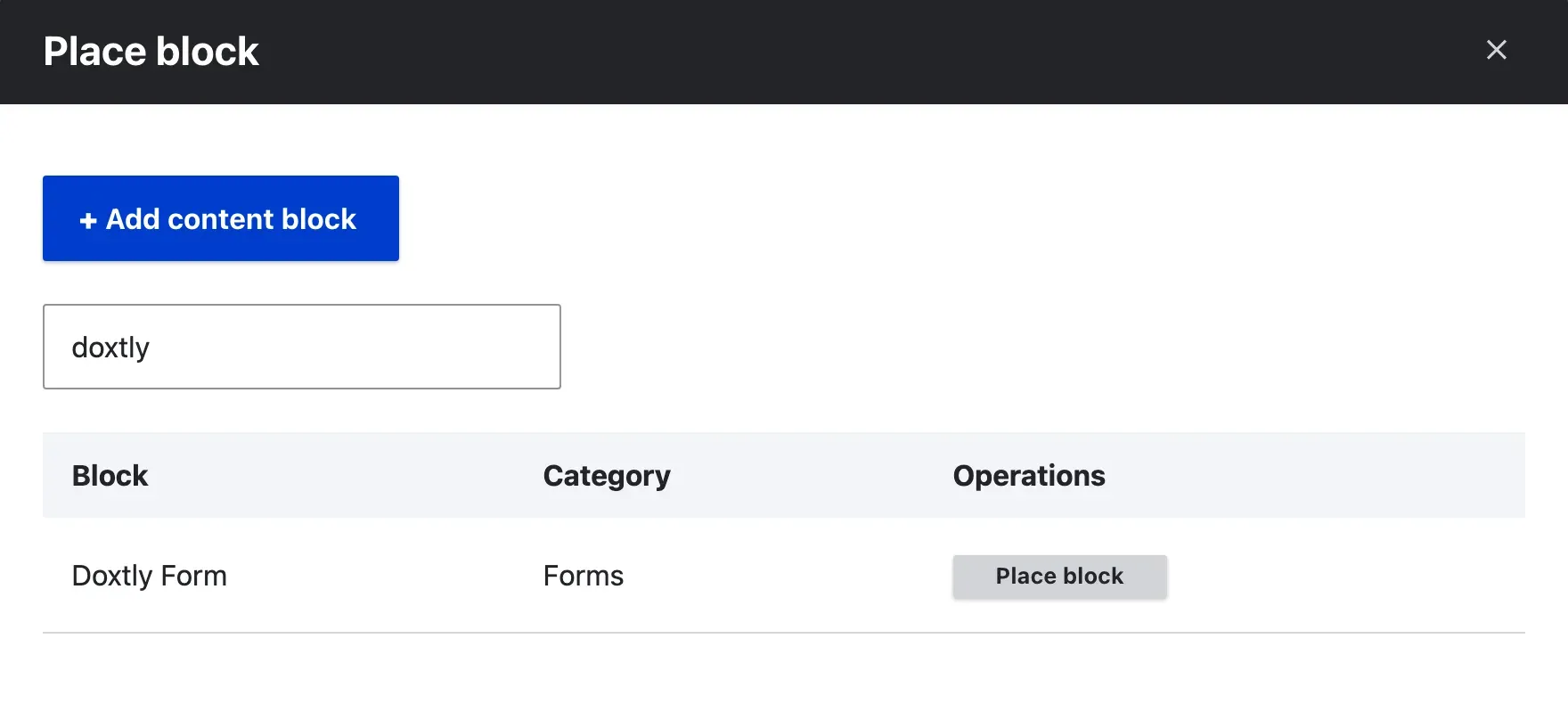
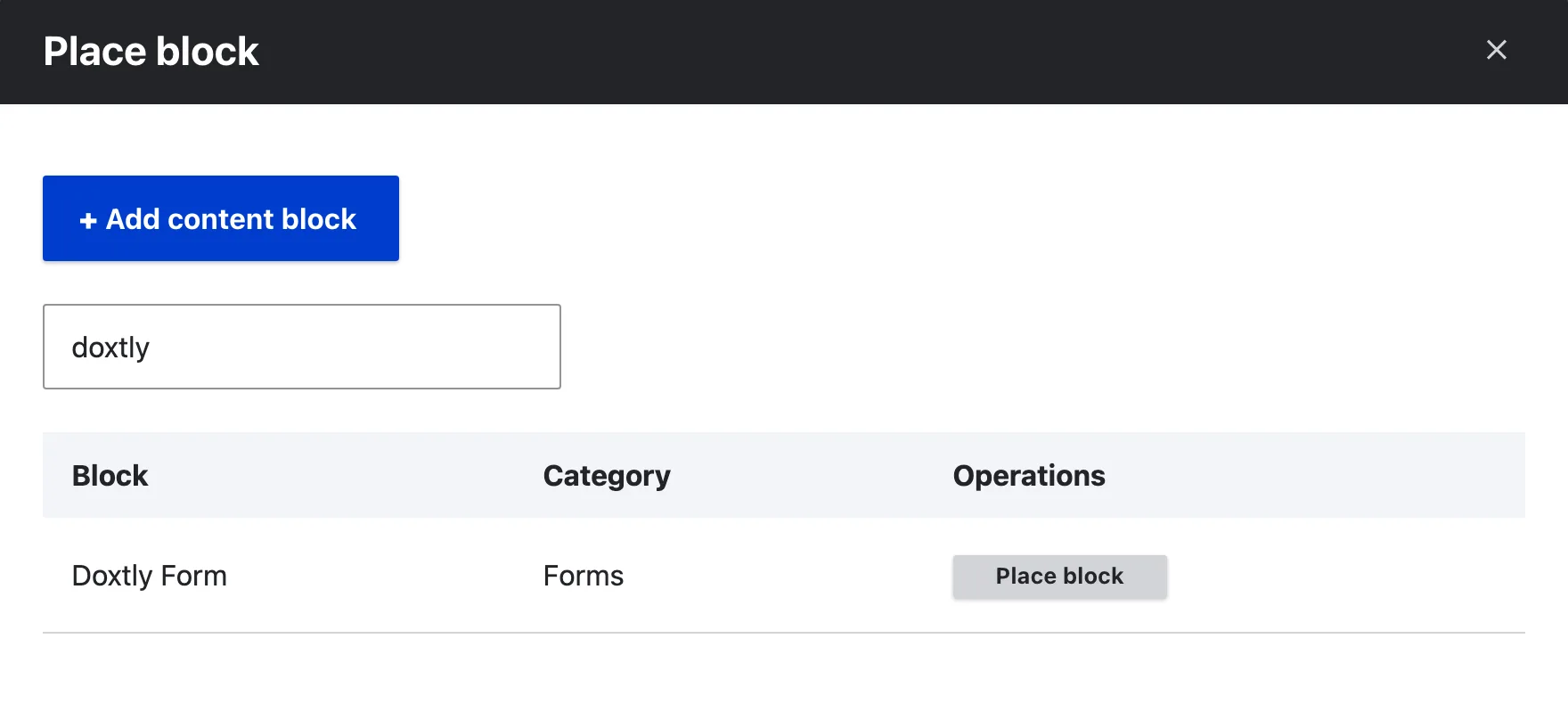
Wpisz w filtrze „doxtly” i kliknij Umieść blok przy pozycji Formularz Doxtly z kategorii Formularze.
-
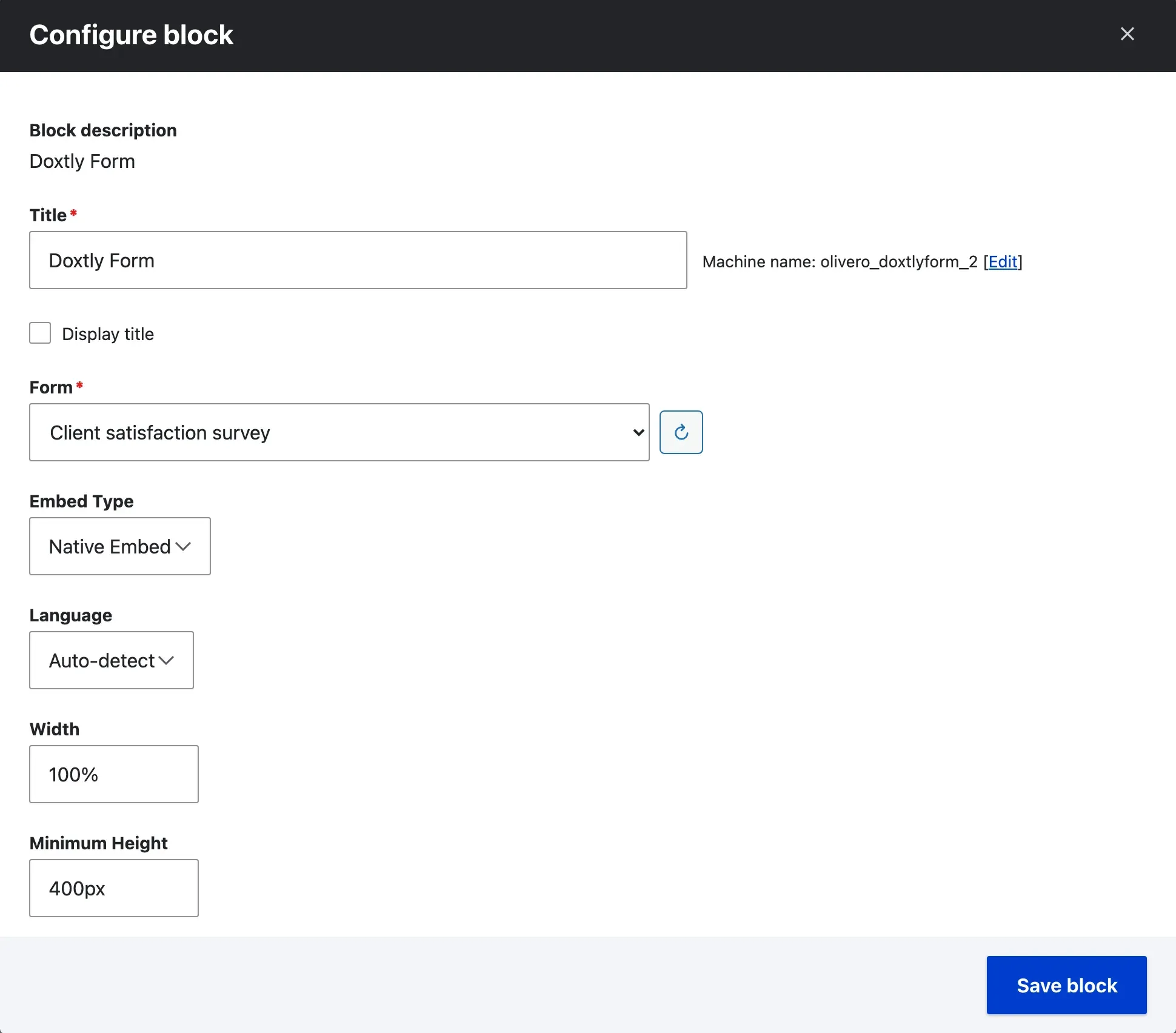
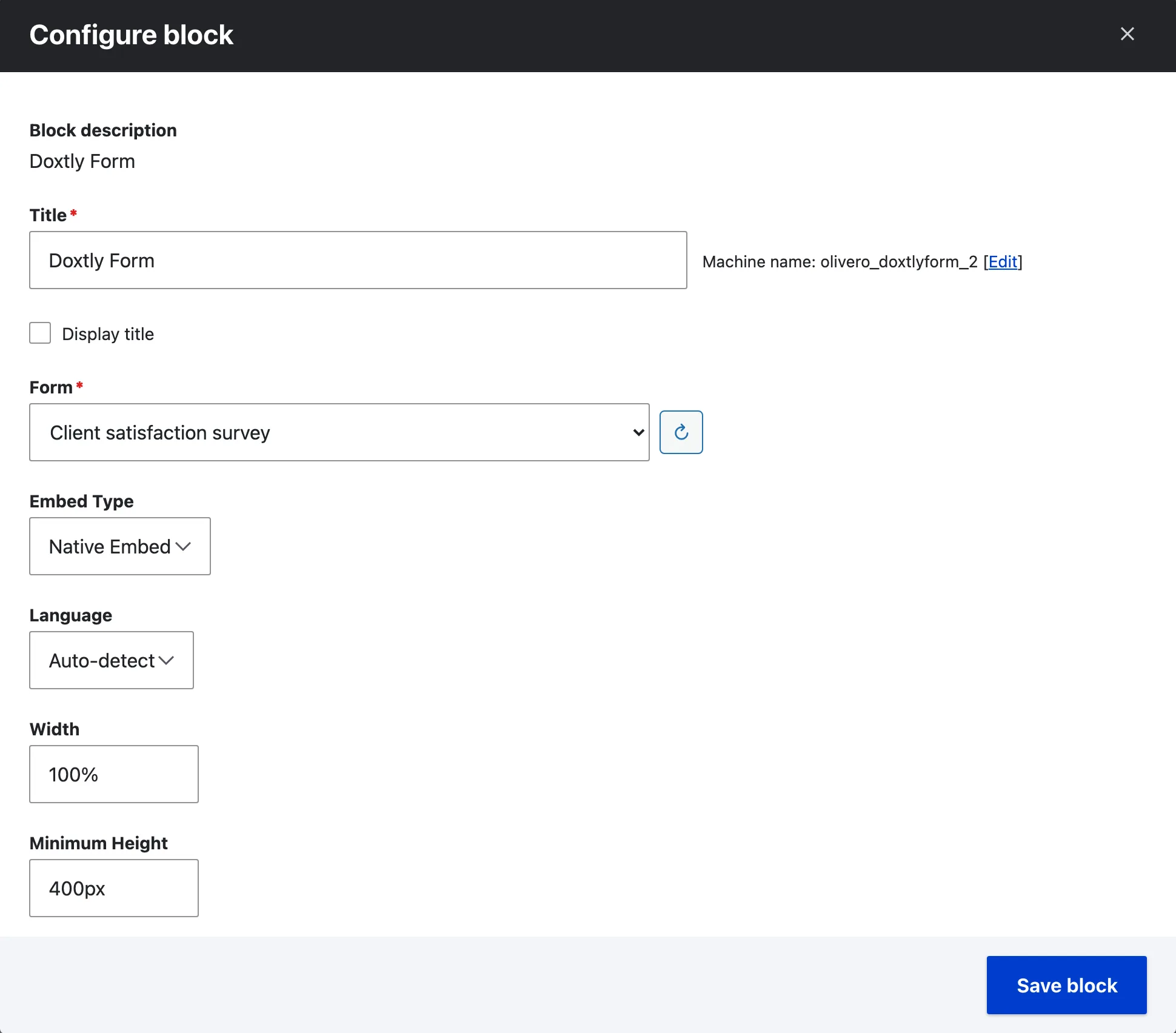
W polu Formularz wybierz formularz.
-
W sekcji Widoczność określ, gdzie blok ma się pojawiać, np. w Strony, i kliknij Zapisz blok.
| Ustawienie | Do czego służy | Domyślnie |
|---|---|---|
| Formularz | Który formularz pokazać. W bloku wymagane. Zobacz Co oferuje pole Formularz. | Brak |
| Sposób osadzenia | Osadzenie natywne wyświetla formularz w treści strony. Osadzenie w ramce iframe pokazuje go w ramce. Zobacz Natywnie czy w ramce iframe. | Osadzenie natywne |
| Język | Wykryj automatycznie, English, Polski, Español, Deutsch, Português, Français, Українська, ไทย, 简体中文, हिन्दी, العربية, 日本語, Türkçe lub Italiano, dla tekstów, które Doxtly dodaje wokół Twoich pól: przycisków, komunikatów, kalendarzy. Zobacz Języki. | Wykryj automatycznie |
| Szerokość | Szerokość formularza, np. 100% lub 600px. |
100% |
| Minimalna wysokość | Miejsce, które formularz zawsze zajmuje, np. 400px, żeby tekst poniżej nie skakał podczas wczytywania. Formularz w razie potrzeby rośnie ponad tę wartość. Krótki formularz i tak zajmie tyle miejsca, więc w takim przypadku zmniejsz tę wartość. |
400px |
| Odizoluj od stylów witryny | Odcina osadzony formularz od CSS witryny. Po wyłączeniu tej opcji style witryny zaczną działać na formularz. Tylko przy Osadzenie natywne. Zobacz Wygląd. | Włączone |
| Motyw Doxtly | Motyw, w którym wyświetla się formularz: Motyw ustawiony w Doxtly albo inny motyw Twojej organizacji. Zobacz Motyw Doxtly i tło. | Motyw ustawiony w Doxtly |
| Przezroczyste tło | Pomija tło strony z motywu, więc wokół karty widać tło Twojej strony. | Wyłączone |
Szerokość i Minimalna wysokość przyjmują liczbę z jednostką: px, %, em, rem, vh lub vw. Innej wartości przeglądarka nie pozwoli zapisać. Formularz nigdy nie jest szerszy od miejsca, w którym się znajduje, więc 640px zmieści się na telefonie, a dodatkowo ogranicza go kolumna treści motywu.
Tytuł bloku jest ukryty, dopóki nie zaznaczysz Wyświetlana nazwa.
W Kreatorze Układu
Dział zatytułowany „W Kreatorze Układu”Dostępne, gdy: w witrynie jest włączony Kreator Układu
W układzie kliknij Dodaj blok, znajdź Formularz Doxtly i wybierz formularz w panelu, który otworzy się po prawej. Ustawienia są takie jak wyżej.
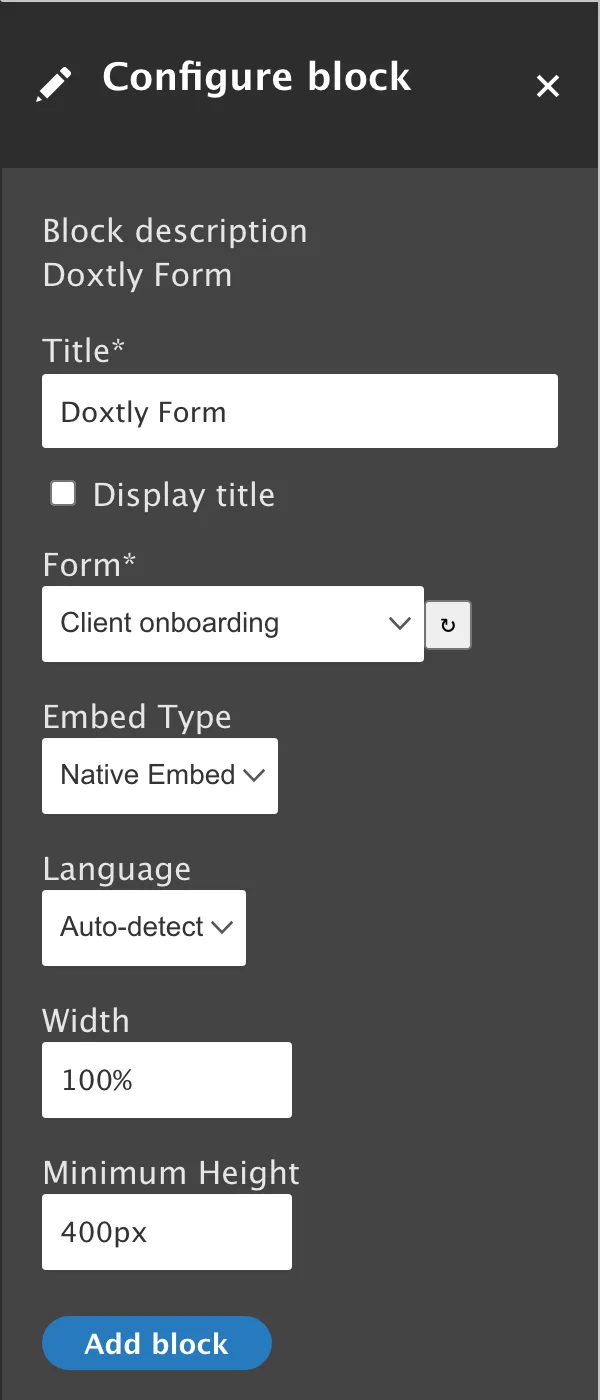
W edytorze układu w miejscu formularza widać tylko napis „Formularz Doxtly:” i identyfikator. Formularz tam nie działa, więc nikt przypadkiem nie wyśle testowego zgłoszenia. Aby go zobaczyć, zapisz układ i otwórz stronę.
Pole Formularz Doxtly daje każdej pozycji rodzaju zawartości własny formularz. Northbridge Advisory ma je w artykułach o szkoleniach, więc osoba, która pisze o kursie, od razu wybiera formularz zapisów na ten kurs.
-
Przejdź do Struktura → Rodzaje zawartości i przy swoim rodzaju zawartości wybierz Zarządzaj polami.
-
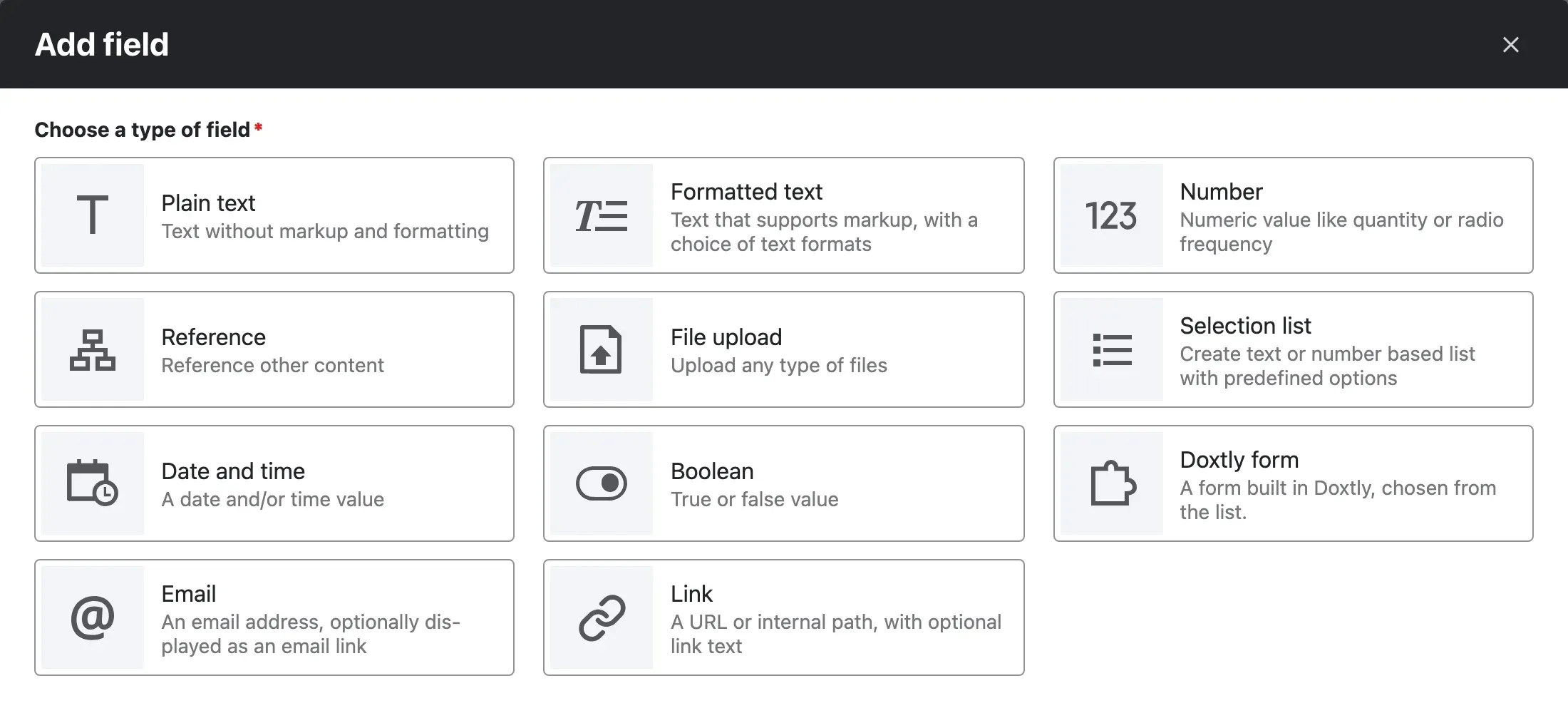
Kliknij Create a new field, wybierz Formularz Doxtly i podaj etykietę pola, np. „Formularz zgłoszeniowy”.
-
Zakończ przyciskami Kontynuuj i Zapisz.
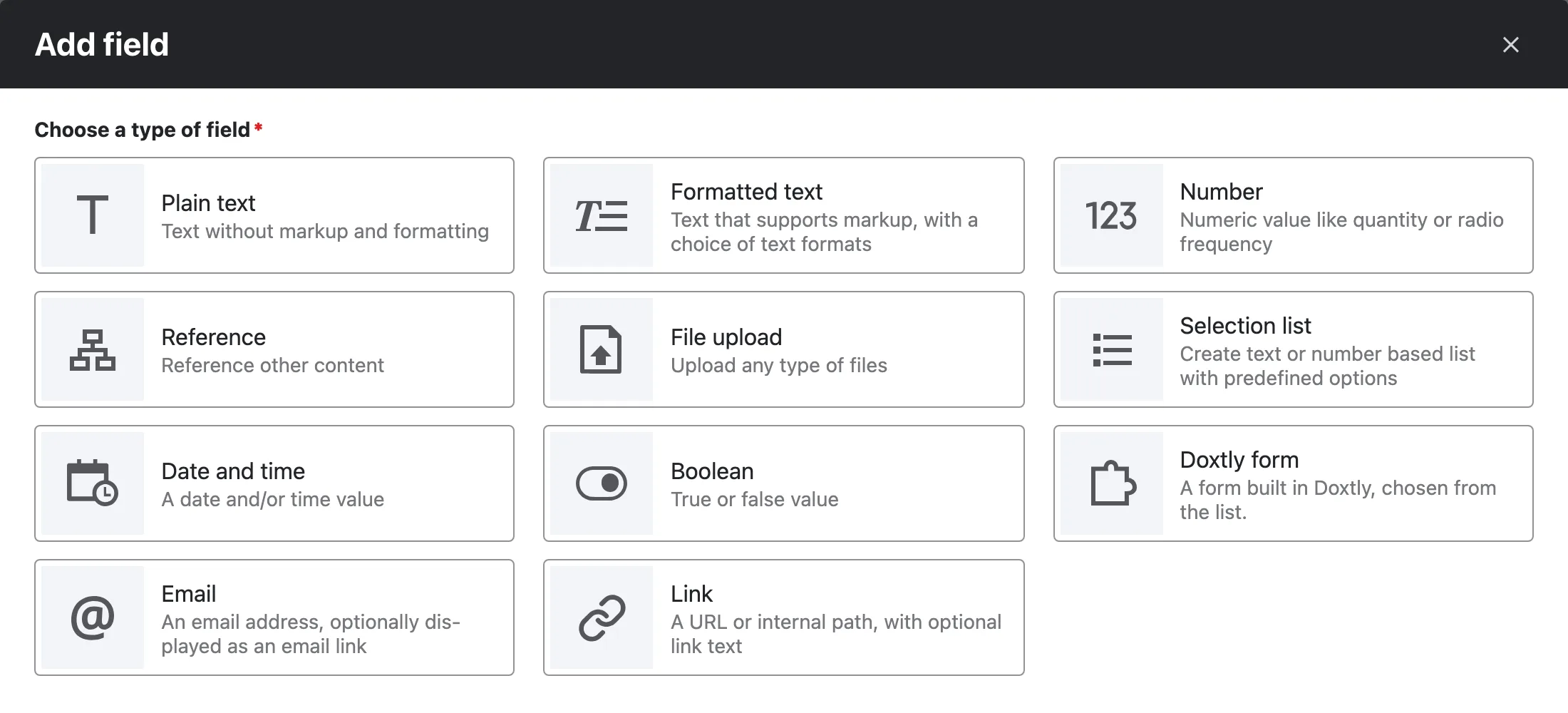
Autorzy znajdą to pole podczas edycji pozycji, z tymi samymi ustawieniami co w bloku. Formularz pokaże się tylko tam, gdzie go wybrano.
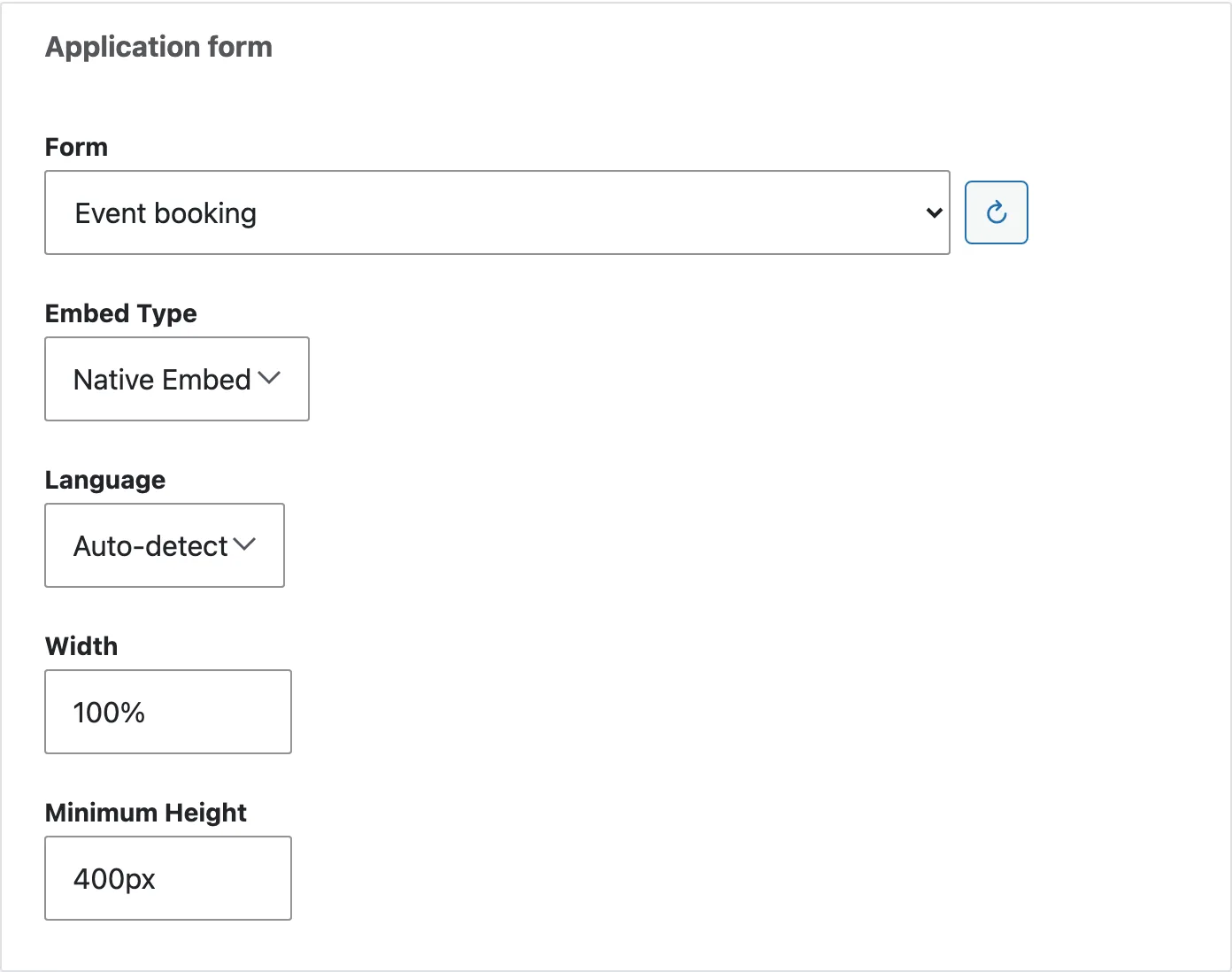
Zaznacz Pole wymagane w ustawieniach pola, jeśli każda pozycja ma mieć formularz. W Zarządzaj wyświetlaniem zdecydujesz, gdzie formularz ma się znaleźć wśród pozostałych pól.
Przycisk edytora
Dział zatytułowany „Przycisk edytora”Dostępne, gdy: format tekstu korzysta z edytora CKEditor 5
Przycisk i filtr należą do formatu tekstu, więc ustaw je raz dla każdego formatu, z którego korzystają autorzy.
-
Przejdź do Konfiguracja → Content authoring → Formaty tekstu i edytory i kliknij Konfiguruj przy wybranym formacie, np. Podstawowy HTML.
-
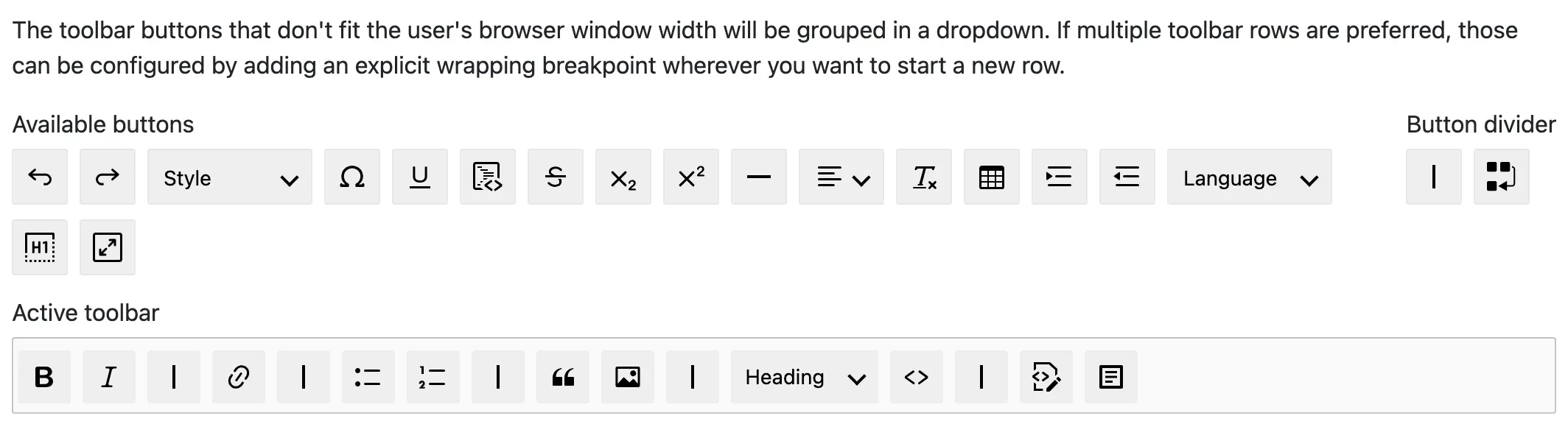
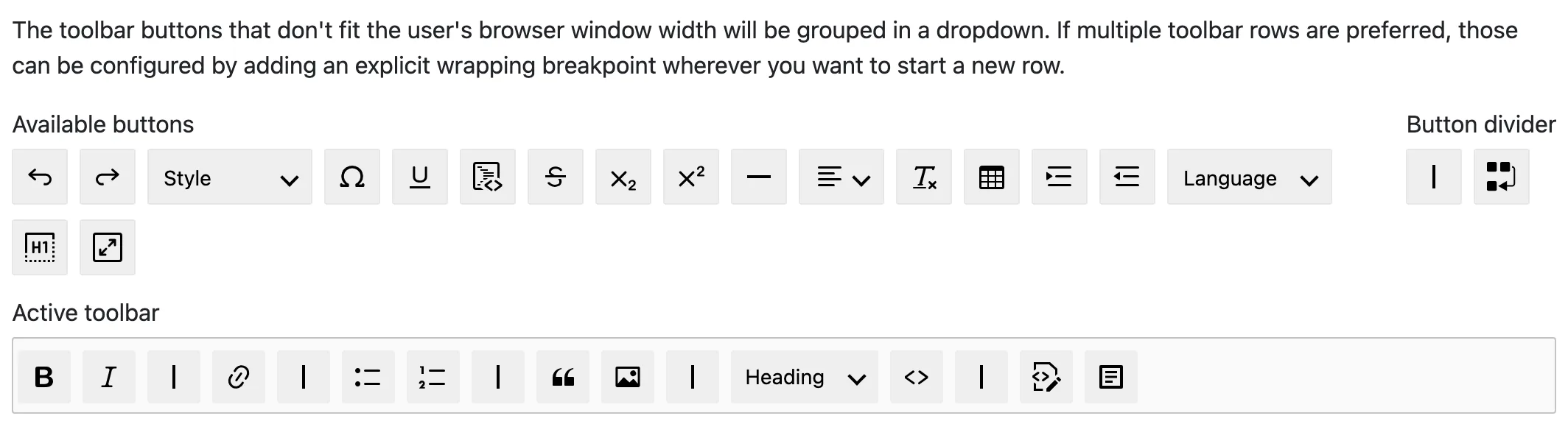
W sekcji Konfiguracja paska narzędziowego przeciągnij przycisk Doxtly z Available buttons do Active toolbar. Z klawiatury: ustaw na przycisku fokus i naciśnij strzałkę w dół.
-
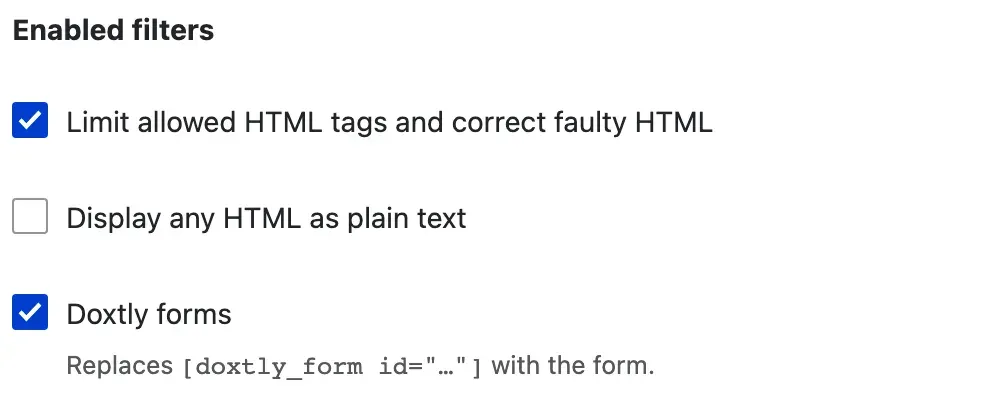
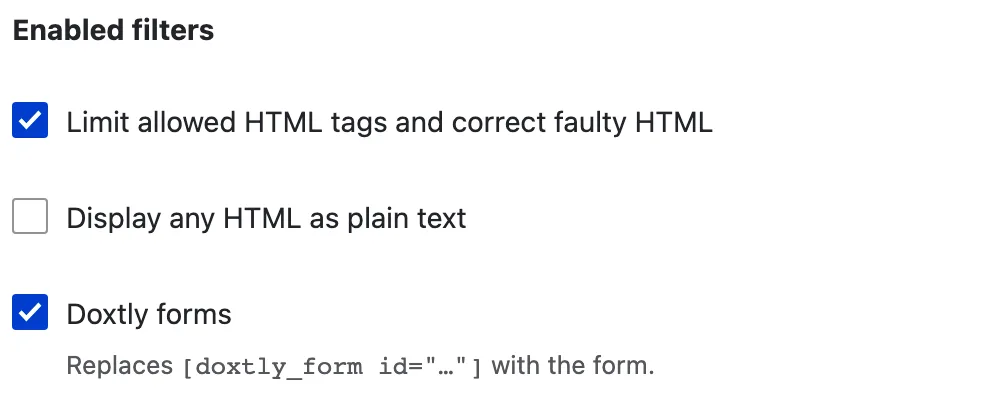
W sekcji Włączone filtry zaznacz Formularze Doxtly.
-
Kliknij Zapisz konfigurację.
To filtr zamienia znaczniki na formularze, więc przycisk bez filtru zostawi na stronie znacznik jako zwykły tekst. Miejsce filtru w sekcji Kolejność działania filtrów nie ma znaczenia. Filtr działa też razem z filtrem Ogranicz dozwolone znaczniki HTML i napraw błędny kod HTML, więc w formacie nie trzeba dopuszczać żadnych dodatkowych znaczników.
Aby wstawić formularz:
-
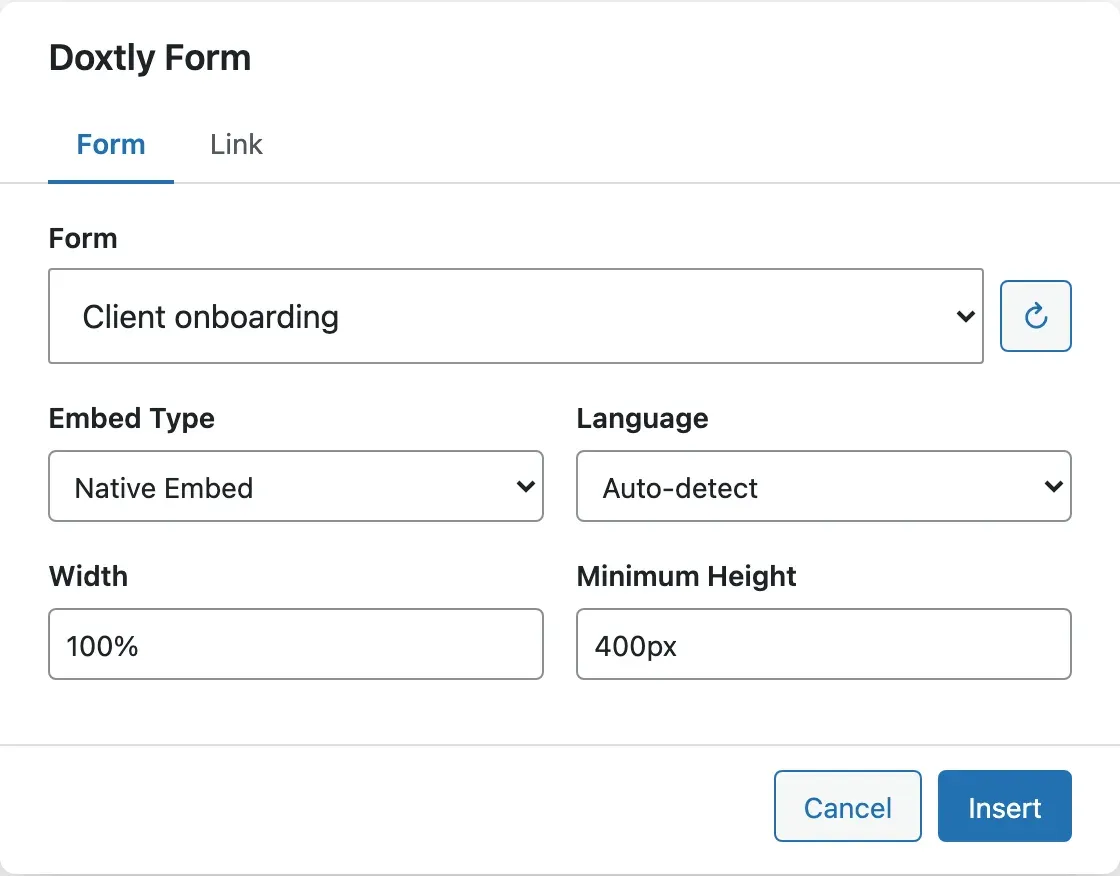
Ustaw kursor w pustym wierszu i kliknij przycisk Doxtly. Podpowiedź to Formularz Doxtly.

-
Na karcie Formularz wybierz formularz i w razie potrzeby zmień ustawienia. Są takie same jak w bloku.
-
Kliknij Wstaw i zapisz stronę.

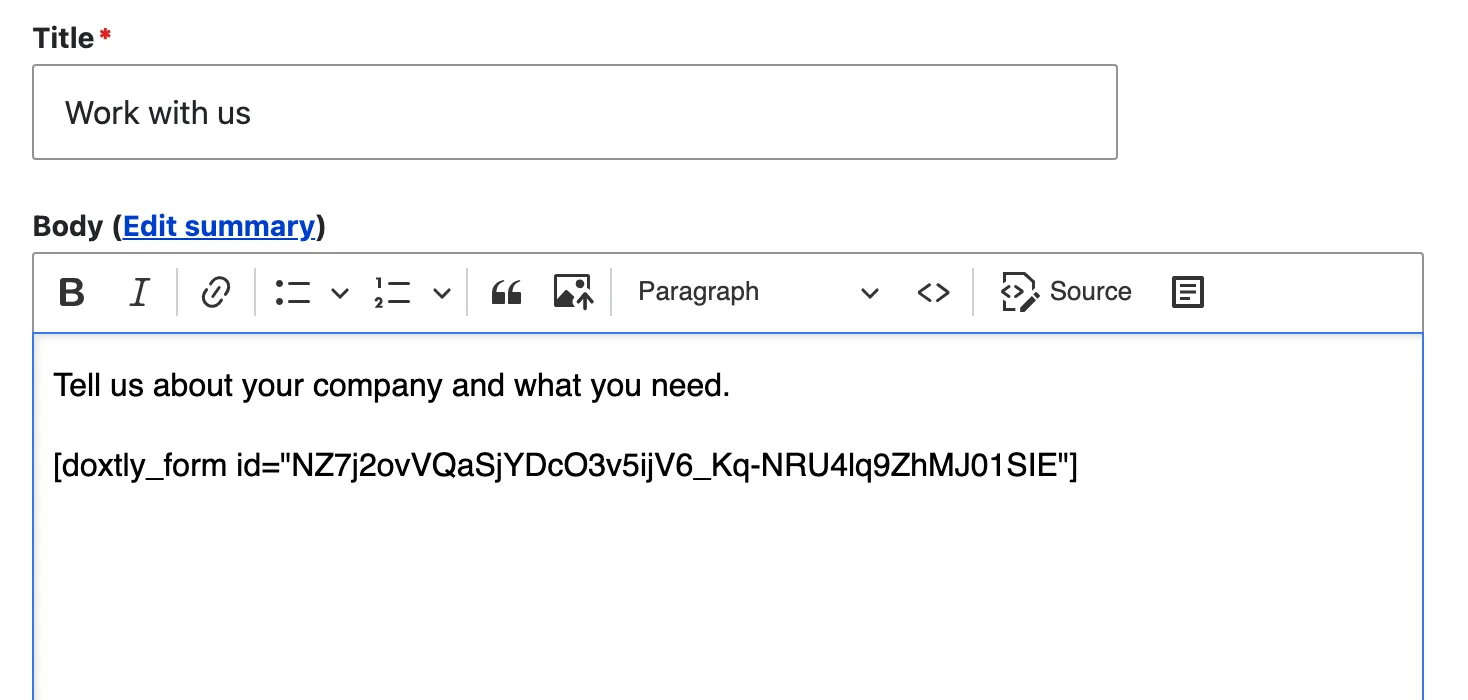
Do tekstu trafia znacznik. Na stronie zamienia się w formularz, a akapit, w którym się znajduje, znika razem z nim. W edytorze formularz nie działa, więc nikt przypadkiem nie wyśle testowego zgłoszenia.
Znacznik
Dział zatytułowany „Znacznik”Znacznik to krótki tekst w nawiasach kwadratowych, który Drupal zamienia na formularz, gdy wyświetla stronę. Działa w każdym formacie tekstu z filtrem Formularze Doxtly, z edytorem CKEditor i bez niego, i nie wymaga uprawnienia: napisać go może każdy, kto korzysta z tego formatu.
[doxtly_form id="sAFZpCfzVDHA4ZGG7cg-mHG1Vz3Q6gSgRdoEtCpaLio"]Nie musisz wpisywać go ręcznie. Robi to przycisk edytora, a na stronie ustawień jest znacznik do skopiowania. W Doxtly identyfikator to ostatnia część linku formularza w oknie Udostępnij.
| Atrybut | Do czego służy | Wartości | Domyślnie |
|---|---|---|---|
id |
Formularz. Wymagany. | Identyfikator formularza | |
type |
Sposób osadzenia. | embed lub iframe |
embed |
width |
Szerokość formularza. | Liczba z jednostką, jak w bloku | 100% |
min_height |
Miejsce, które formularz zawsze zajmuje. | Tak samo | 400px |
language |
Język własnych tekstów Doxtly. | en, pl, es, de, pt, fr, uk, th, zh, hi, ar, ja, tr lub it |
Wykrywany |
shadow_dom |
false pozwala stylom motywu działać na formularz. Tylko osadzenie natywne. Zobacz Wygląd. |
true lub false |
true |
theme |
Motyw Doxtly, w którym ma się wyświetlać zamiast motywu ustawionego w Doxtly. Zobacz Motyw Doxtly i tło. | Identyfikator motywu albo wbudowany: branding, standard, neutral, calm, bold, exam lub dark |
Motyw ustawiony w Doxtly |
transparent |
true pomija tło strony z motywu, więc wokół karty widać tło Twojej strony. |
true lub false |
false |
Pełny przykład – węższy formularz w ramce iframe, zawsze po polsku:
[doxtly_form id="sAFZpCfzVDHA4ZGG7cg-mHG1Vz3Q6gSgRdoEtCpaLio" type="iframe" width="640px" min_height="600px" language="pl"]Niedozwolona wartość niczego nie psuje, bo moduł użyje wtedy wartości domyślnej. Wyświetlenie formularza może zablokować tylko id. Bez niego strona pokaże „Doxtly Forms: identyfikator formularza jest wymagany.”, a przy wartości, która nie może być identyfikatorem, „Doxtly Forms: identyfikator formularza jest nieprawidłowy.”
shadow_dom jest dostępny tylko w znaczniku. Blok, pole i karta Formularz przycisku go nie mają.
Skrót, który Drupal tworzy z treści, pomija formularz i pokazuje tekst wokół niego, bo formularz przecięty w połowie na nic by się nie zdał. Aby pokazać formularz w skrócie, wstaw znacznik do pola Podsumowanie pozycji.
Co oferuje pole Formularz
Dział zatytułowany „Co oferuje pole Formularz”Pole Formularz w bloku, polu i przycisku edytora zależy od tego, co moduł wie o Twoich formularzach.
| Sytuacja | Co dostajesz |
|---|---|
| Użytkownik nie ma uprawnienia Korzystanie z Doxtly Forms | Pole na identyfikator w bloku i polu. Przycisk edytora jest wyszarzony. |
| Nie zapisano klucza dostępu | Pole na identyfikator i przypomnienie, że klucz dałby listę |
| Lista się wczytała | Listę aktywnych formularzy posortowaną według nazw. Nie da się tu nic wpisać, więc na stronę nie trafi ani literówka, ani szkic. |
| W Doxtly nie ma aktywnych formularzy | „Brak formularzy do wyboru.” z informacją, żeby ustawić formularz jako aktywny i odświeżyć listę |
| Lista się nie wczytała | Powód oraz pole na identyfikator, więc kłopoty z połączeniem nikogo nie zatrzymają przy edycji strony |
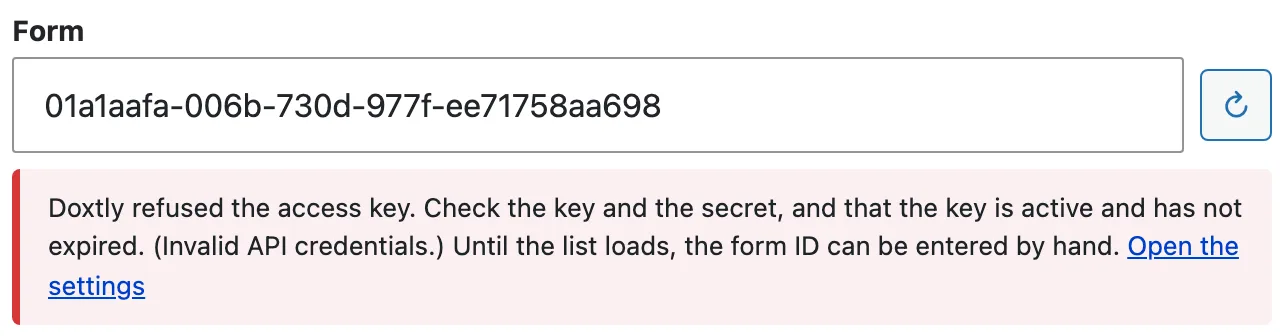
Drupal pamięta wczytaną listę przez dziesięć minut, dzięki czemu strony edycji otwierają się szybko. Jeśli formularz został aktywowany przed chwilą, kliknij przycisk odświeżania obok pola. Wszystkie pola na stronie korzystają z jednej listy, więc jedno kliknięcie aktualizuje je wszystkie. Lista mieści do tysiąca formularzy.

Formularz, który nie jest już dostępny
Dział zatytułowany „Formularz, który nie jest już dostępny”Blok lub pole może wskazywać formularz, którego nie ma na liście: został usunięty, ustawiony jako nieaktywny, należy do innej organizacji albo wpisano go, gdy lista nie działała. Moduł nigdy nie podmienia go po cichu. Pole pokazuje Niedostępny formularz, a ostrzeżenie wyjaśnia powód.
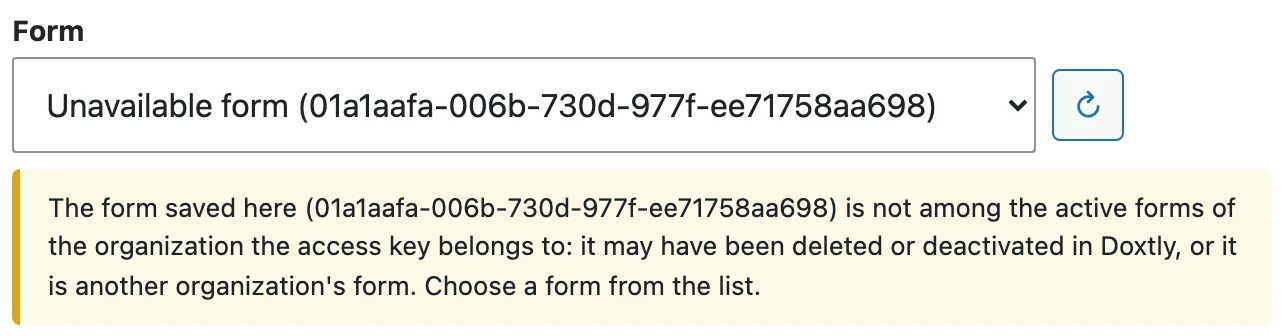
Wybierz inny formularz z listy. Jeśli nie ma z czego wybierać, Usuń zapisany formularz wyczyści pole. Dopóki tego nie zrobisz, odwiedzający zobaczą odpowiedź Doxtly dla tego formularza, zwykle Formularz niedostępny.
Przy znaczniku w tekście takiego ostrzeżenia nie ma, więc sprawdź opublikowaną stronę.
Natywnie czy w ramce iframe
Dział zatytułowany „Natywnie czy w ramce iframe”Oba sposoby pokazują ten sam formularz, a wysokość zawsze dopasowuje się do niego, więc nie ma wewnętrznych pasków przewijania. Osadzenie natywne jest domyślne i pasuje do większości stron.
| Osadzenie natywne | Osadzenie w ramce iframe | |
|---|---|---|
| Gdzie jest formularz | W treści strony, w wydzielonym obszarze, do którego nie sięga CSS motywu | W ramce, całkowicie oddzielony od strony |
| Czcionka | Dziedziczona ze strony | Systemowa czcionka odwiedzającego |
| Tło | Tło Twojej strony | Białe |
| Przejście do podpisu | Twoja strona przekierowuje na stronę podpisu, więc link przechodzi przez jej skrypty | Stronę podpisu otwiera ramka, a Twoja strona nigdy nie widzi linku |
| Przy opcji Sprawdzaj pochodzenie żądania | Podaj adres swojej strony | Podaj adres Doxtly, np. https://app.doxtly.com |
Wybierz ramkę iframe, jeśli skrypty lub style na stronie przeszkadzają formularzowi albo nie chcesz, by skrypty analityczne czy czat były w pobliżu linku do podpisu.
Motyw Doxtly i tło
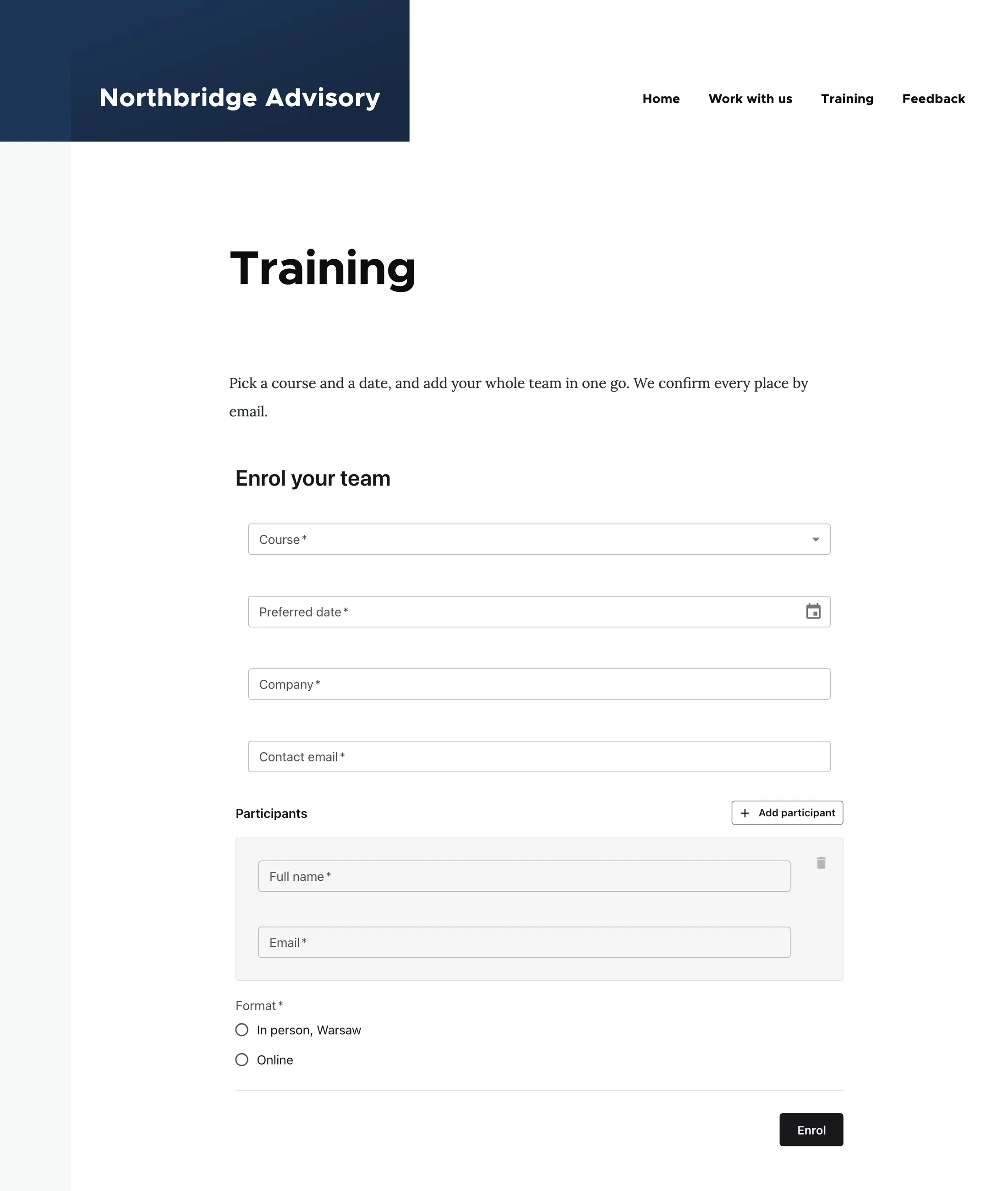
Dział zatytułowany „Motyw Doxtly i tło”Formularz, quiz lub ankieta wyświetla się w motywie wybranym dla niego w Doxtly – z jego kolorami, czcionką i własnym CSS – przy obu sposobach osadzenia. Motyw działa tylko wewnątrz osadzenia i nigdy nie zmienia wyglądu reszty strony. Jeśli w jakimś miejscu ma wyglądać inaczej (na przykład ta sama ankieta na dwóch stronach o różnym wyglądzie), wybierz inny motyw organizacji w polu Motyw Doxtly: w bloku lub w oknie przycisku edytora, a przy polu – w ustawieniach jego wyświetlania (koło zębate pola na karcie Zarządzaj wyświetlaniem). W znaczniku podaj identyfikator motywu w atrybucie theme. Ustawienie domyślne, Motyw ustawiony w Doxtly, zawsze używa motywu, który formularz, quiz lub ankieta ma ustawiony w Doxtly, także gdy to się później zmieni. Motyw innej organizacji lub motyw usunięty w międzyczasie jest pomijany, a formularz wyświetla się w motywie ustawionym w Doxtly.
Przezroczyste tło pomija tło strony z motywu, więc wokół karty widać tło Twojej strony. Sama karta, z kolorami i zaokrągleniami, zostaje. W znaczniku to samo robi transparent="true".
Lista motywów wymaga uprawnienia Odczyt motywów stron publicznych dla klucza dostępu. Bez tego uprawnienia albo bez klucza pole wyjaśnia, dlaczego lista jest niedostępna, a Ty możesz zostawić Motyw ustawiony w Doxtly albo wpisać identyfikator motywu.
Quizy i ankiety
Dział zatytułowany „Quizy i ankiety”Quiz lub ankietę umieszczasz tak samo jak formularz, z tymi samymi opcjami. Na karcie Quiz lub ankieta przycisku edytora wybierz go i ustaw te same opcje co dla formularza, a Wstaw zapisze znacznik. Tak samo działa blok Quiz lub ankieta Doxtly, który ma te same ustawienia co blok formularza, oraz pole Doxtly quiz or survey. Widżet tego pola, Quiz or survey picker, ma pola Quiz lub ankieta, Sposób osadzenia, Język, Szerokość i Minimalna wysokość, a wygląd ustawia się w wyświetlaniu pola, tak jak przy polu formularza. Lista zawiera aktywne quizy i ankiety, a każda pozycja jest oznaczona jako Quiz albo Ankieta. Lista wymaga uprawnień Lista quizów i Lista ankiet; bez nich albo bez klucza wpisujesz token. Ręcznie wpisany znacznik przyjmuje te same atrybuty co [doxtly_form]:
[doxtly_quiz id="YOUR-QUIZ-TOKEN"][doxtly_survey id="YOUR-SURVEY-TOKEN" type="iframe"]id to token z końca linku publicznego, po /q/. Nie musisz go kopiować ręcznie: okno Udostępnij quizu lub ankiety daje pod nagłówkiem Na stronie internetowej gotowy znacznik z wpisanym tokenem.
Przy domyślnej opcji Osadzenie natywne quiz lub ankieta wyświetla się na Twojej stronie tak jak formularz, w obszarze odciętym od stylów witryny, chyba że wyłączysz izolację. Przy opcji Osadzenie w ramce iframe pojawia się w ramce, która dopasowuje się do jego wysokości. Jedno pytanie na ekran i quiz wymagający pełnego ekranu działają przy obu sposobach. language wybiera też wersję językową quizu w tym języku, jeśli ją ma. Parametry z adresu strony trafiają do quizu, więc strona otwarta z ?key= daje danej osobie jej własny dostęp. Jeśli quiz lub ankieta przyjmuje tylko wybrane strony, wpisz tam adres swojej strony, przy obu sposobach osadzenia.
Jeśli skrypt nie może się wczytać, strona pokazuje „Nie udało się tutaj wyświetlić tego quizu ani ankiety.” z linkiem Otwórz w nowej karcie, który prowadzi na własną stronę quizu lub ankiety. Wyszukiwanie linków znajduje też aktywne quizy i ankiety, oznaczone jako Quiz Doxtly i Ankieta Doxtly.
Dokumenty interaktywne
Dział zatytułowany „Dokumenty interaktywne”Dokument interaktywny otwiera się na własnej stronie i nie można go osadzić ani w Drupal, ani nigdzie indziej. Aby zaproponować go na stronie, dodaj do niego link: kliknij przycisk Doxtly i wpisz nazwę dokumentu.