

Integracja PayU
Integracja PayU łączy z Doxtly punkt płatności (POS) sklepu Twojej organizacji w PayU. Twoje formularze mogą wtedy przyjmować płatności: osoba płaci BLIK-iem, przelewem online lub kartą na stronie PayU, a pieniądze trafiają na Twoje konto w PayU, na warunkach Twojej umowy z PayU. Doxtly nie pobiera prowizji i nigdy nie widzi danych karty ani konta bankowego płacącego.
Dostępne, gdy: Twój plan obejmuje płatności (Starter, Pro i Business), a Twoja rola ma uprawnienie Zarządzanie integracjami
W planie bez płatności PayU nie pojawia się wśród typów, a po otwarciu integracji dodanej wcześniej widać komunikat „Płatności nie są dostępne w Twoim planie” i przycisk Zobacz plany.
Co z niej korzysta
Dział zatytułowany „Co z niej korzysta”- element Płatność formularza, który wskazuje integrację, przez którą przechodzą pieniądze
- zwroty płatności przyjętych przez tę integrację
Każda integracja to jeden punkt płatności, a punkt płatności przyjmuje płatności w jednej walucie. Jeśli chcesz przyjmować na przykład złote i euro, utwórz w PayU punkt płatności dla każdej waluty i dodaj tutaj osobną integrację dla każdego z nich. W każdym formularzu wybierasz jedną integrację.
Zanim zaczniesz
Dział zatytułowany „Zanim zaczniesz”Potrzebujesz zweryfikowanego konta firmowego w PayU, które może przyjmować płatności, a na nim sklepu z punktem płatności. Z panelu PayU skopiujesz najwyżej cztery wartości; znajdziesz je w sekcji Płatności elektroniczne → Moje sklepy → POS → Klucze konfiguracyjne.
Żeby najpierw wszystko wypróbować, załóż też konto w sandboksie PayU. To osobne konto PayU, z własnym sklepem, punktem płatności i kluczami, które przyjmuje tylko płatności testowe.
Połącz PayU
Dział zatytułowany „Połącz PayU”- Przejdź do Organizacja, Integracje, kliknij Nowa integracja i wybierz PayU w grupie Płatności.
- W polu Nazwa integracji wpisz nazwę, na przykład „Northbridge PayU”.
- Dla prawdziwych płatności zostaw Tryb testowy (sandbox) wyłączony, a dla punktu płatności w sandboksie go włącz. Później nie da się tego zmienić.
- Wypełnij pole ID punktu płatności (POS ID), a pole Client ID (OAuth) tylko wtedy, gdy panel pokazuje dla Twojego punktu płatności inny identyfikator.
- Wklej Drugi klucz (MD5) i Client secret (OAuth).
- W sekcji Waluta wybierz walutę ustawioną dla tego punktu płatności w panelu PayU.
- Kliknij Zapisz. Integracja ma status Szkic.
- Kliknij Testuj połączenie. Gdy PayU przyjmie klucze, integracja przechodzi w stan Aktywna i formularze mogą z niej korzystać.
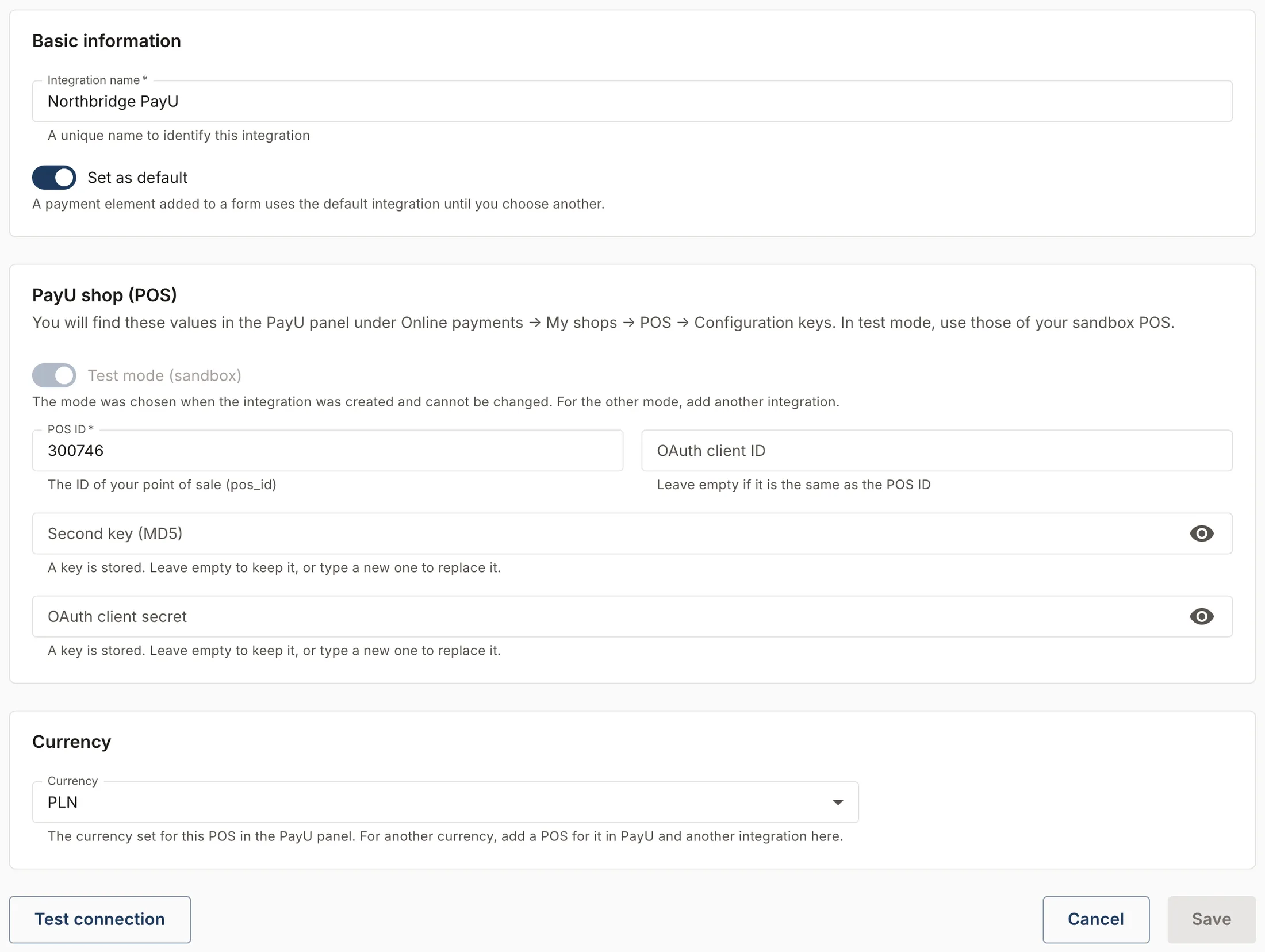
Dopóki integracja nie przejdzie testu, strona pokazuje „Przetestuj połączenie, aby zacząć przyjmować płatności: formularze mogą korzystać z tej integracji dopiero po udanym teście.” Zapisanie nowego POS ID, Client ID lub klucza przywraca status Szkic, więc po ich zmianie przetestuj połączenie jeszcze raz.
Wszystkie pola
Dział zatytułowany „Wszystkie pola”| Pole | Co robi |
|---|---|
| Nazwa integracji | Twoja nazwa, widoczna wszędzie tam, gdzie wybiera się integrację płatności, na przykład w elemencie płatności formularza. Do 255 znaków, niepowtarzalna wśród Twoich integracji PayU. |
| Ustaw jako domyślną | Nowy element płatności dostanie tę integrację. „Element płatności dodany do formularza korzysta z domyślnej integracji, dopóki nie wybierzesz innej.” |
| Tryb testowy (sandbox) | Płatności przechodzą przez sandbox PayU i nie przepływają żadne prawdziwe pieniądze. Tryb wybierasz przy tworzeniu integracji i nie można go później zmienić: „Tryb wybrano przy tworzeniu integracji i nie można go zmienić. Aby korzystać z drugiego trybu, dodaj kolejną integrację.” |
| ID punktu płatności (POS ID) | Identyfikator Twojego punktu płatności (pos_id w panelu PayU), sam numer. Wymagane. |
| Client ID (OAuth) | Identyfikator klienta (client_id) punktu płatności. Zostaw puste, jeśli jest taki sam jak POS ID, a zwykle tak jest. |
| Drugi klucz (MD5) | Klucz, którym PayU podpisuje powiadomienia, dzięki czemu Doxtly wie, że naprawdę pochodzą od PayU. Wymagany. |
| Client secret (OAuth) | Klucz (client_secret), którym Doxtly tworzy płatności i zwroty w Twoim sklepie. Wymagany. |
| Waluta | Jedyna waluta, którą przyjmuje ten punkt płatności, zgodnie z ustawieniem w panelu PayU: PLN, EUR, USD, GBP, CZK, HUF, RON, BGN, CHF, DKK, NOK lub SEK. |
| Testuj połączenie | Prosi PayU o dostęp przy użyciu zapisanych Client ID i Client secret. Nie wykonuje żadnej płatności. Działa po zapisaniu zmian. |
Oba klucze są przechowywane w postaci zaszyfrowanej i nigdy więcej nie są pokazywane. Po zapisie ich pola pokazują „Klucz jest zapisany. Pozostaw puste, aby go zachować, albo wpisz nowy, aby go zastąpić.” Klucz może mieć najwyżej 64 znaki.
Test sprawdza tylko Client ID i Client secret. Drugi klucz jest potrzebny dopiero wtedy, gdy przychodzi powiadomienie, więc skopiuj go starannie.
Płatności przez PayU
Dział zatytułowany „Płatności przez PayU”Najmniejsza płatność, jaką przyjmuje PayU, zależy od waluty:
| Waluta | Minimum | Waluta | Minimum |
|---|---|---|---|
| CHF, EUR, GBP, USD | 0,01 | CZK | 0,30 |
| PLN, RON | 0,05 | HUF | 5 |
| BGN, DKK, NOK, SEK | 1,00 |
Doxtly nie narzuca górnego limitu; może go mieć Twoja umowa z PayU.
- Płacący wybiera spośród metod płatności, które Twój punkt płatności oferuje na stronie PayU. Strona otwiera się w języku płacącego, jeśli PayU go obsługuje (polski, angielski, czeski, niemiecki, hiszpański, włoski, niderlandzki, portugalski lub słowacki), a w przeciwnym razie po angielsku.
- Adres e-mail płacącego trafia do PayU, gdy formularz wskazuje Pole z e-mailem płacącego. PayU go nie wymaga.
- PayU wymaga przy każdej płatności adresu IP urządzenia płacącego, a Doxtly go przekazuje.
- Strona PayU jest ważna do końca 24 godzin na zapłatę. Potem PayU sam anuluje nieopłacone zamówienie.
- Nie ustawiasz adresu powiadomień w panelu PayU: Doxtly podaje swój adres przy każdej płatności.
Jeśli Twój punkt płatności ma wyłączony automatyczny odbiór płatności, PayU wstrzymuje każdą płatność do potwierdzenia przez sprzedawcę. Doxtly potwierdza każdą płatność przyjętą przez tę integrację, więc nie musisz odbierać ich ręcznie.
Płatność przez PayU zwracasz z jej strony w Doxtly, w całości lub w części, w razie potrzeby kilka razy, aż do zapłaconej kwoty. Zobacz Zwroty.
- PayU wypłaca zwroty z salda Twojego konta PayU. Jeśli saldo nie wystarcza, zwrot zostaje odrzucony: „Saldo konta PayU nie pokrywa tego zwrotu. Doładuj je w PayU i spróbuj ponownie.”
- PayU zatrzymuje prowizję pobraną od pierwotnej płatności.
- PayU przyjmuje zwroty tylko przez pewien czas po płatności i nie podaje, jak długo. Po tym czasie zwrot zostaje odrzucony: „Termin zwrotu tej płatności w PayU już minął.”
Okno zwrotu pokazuje te zasady, zanim zlecisz zwrot, razem z kwotą prowizji PayU za tę płatność. Strona płatności pokazuje prowizję jako Prowizja operatora.
Gdy przestaje działać
Dział zatytułowany „Gdy przestaje działać”| Co widzisz | Co zrobić |
|---|---|
| Integracja zmienia status na Nieprawidłowa: „Ostatni test połączenia z PayU się nie powiódł: klucze nie zostały przyjęte. Sprawdź je, zapisz i przetestuj połączenie ponownie.” | Skopiuj wartości z sekcji Klucze konfiguracyjne jeszcze raz, zapisz i przetestuj. Sprawdź też, czy tryb testowy zgadza się z kontem, z którego pochodzą klucze: klucze z sandboksu nie działają dla prawdziwych płatności i odwrotnie. |
| „PayU nie przyjmuje płatności w tej walucie dla tej integracji.” | Waluta wybrana tutaj nie jest walutą punktu płatności. Wybierz tę, która jest ustawiona dla niego w panelu PayU. |
Gdy serwis PayU jest niedostępny, płatności czekające na potwierdzenie zostają W toku, w razie potrzeby także po upływie 24 godzin, a Doxtly ponawia zapytania, aż PayU odpowie. Płatność, o którą do tego czasu w ogóle nie da się zapytać, bo klucze przestały działać, kończy się bez opłacenia, a osoby zarządzające integracjami dostają powiadomienie Brak kontaktu z operatorem płatności. Link Otwórz integrację w powiadomieniu prowadzi na tę stronę.
Co widzisz po konfiguracji
Dział zatytułowany „Co widzisz po konfiguracji”Kliknij wiersz na liście, aby zobaczyć podsumowanie: ID punktu płatności (POS ID), Waluta oraz Tryb testowy albo Tryb produkcyjny.

Co Doxtly odczytuje i zapisuje w PayU
Dział zatytułowany „Co Doxtly odczytuje i zapisuje w PayU”| Odczytuje | Zapisuje | |
|---|---|---|
| Zamówienia | Status zamówień, które sam utworzył, wraz z metodą płatności i prowizją PayU | Zamówienie dla każdej próby zapłaty: kwotę, walutę, opis płatności, adres e-mail, język i adres IP płacącego oraz adresy, na które PayU odsyła płacącego i wysyła powiadomienia |
| Odbiór płatności | Powiadomienie PayU, że płatność została wykonana | Potwierdzenie każdej płatności, którą PayU wstrzymuje do odbioru |
| Zwroty | Ich status | Zwroty, które zlecasz, oraz automatyczne zwroty spóźnionych płatności |
Doxtly nie odczytuje innych zamówień Twojego sklepu, jego salda ani wypłat.
Usuwanie integracji PayU
Dział zatytułowany „Usuwanie integracji PayU”Integracji z płatnością, która wciąż czeka na płacącego, nie da się usunąć: „Ta integracja ma płatności, które czekają na płacącego. Można ją usunąć, gdy się zakończą.” Ustaw formularze, które przyjmują przez nią płatności, jako nieaktywne, a potem poczekaj, aż skończy się ostatnia płatność, najwyżej 24 godziny.
Po usunięciu jej płatności zostają na stronie Płatności z opisem Integracja usunięta i można je zwrócić już tylko w panelu PayU. Formularza, którego element płatności ją wskazywał, nie da się wysłać, a osoby wypełniające widzą komunikat „Ten formularz nie może teraz przyjmować płatności. Spróbuj ponownie później lub skontaktuj się z organizacją.”, dopóki nie wybierzesz w elemencie innej integracji. Zobacz Usuwanie integracji.