

Wyzwalacz Quiz
Ten wyzwalacz uruchamia automatyzację, gdy ktoś rozwiązuje jeden z Twoich quizów: w chwili rozpoczęcia podejścia, gdy jego odpowiedzi otwarte czekają, aż ktoś je oceni, albo gdy podejście zostanie zakończone i ocenione. Dzięki niemu wyślesz certyfikat każdemu, kto zaliczył, dasz znać prowadzącemu szkolenie, kto nie zdał, albo przepiszesz odpowiedzi z każdego podejścia do arkusza. Ankiety mają własny wyzwalacz: zobacz wyzwalacz Ankieta.
Dostępne zawsze
Ustawienia
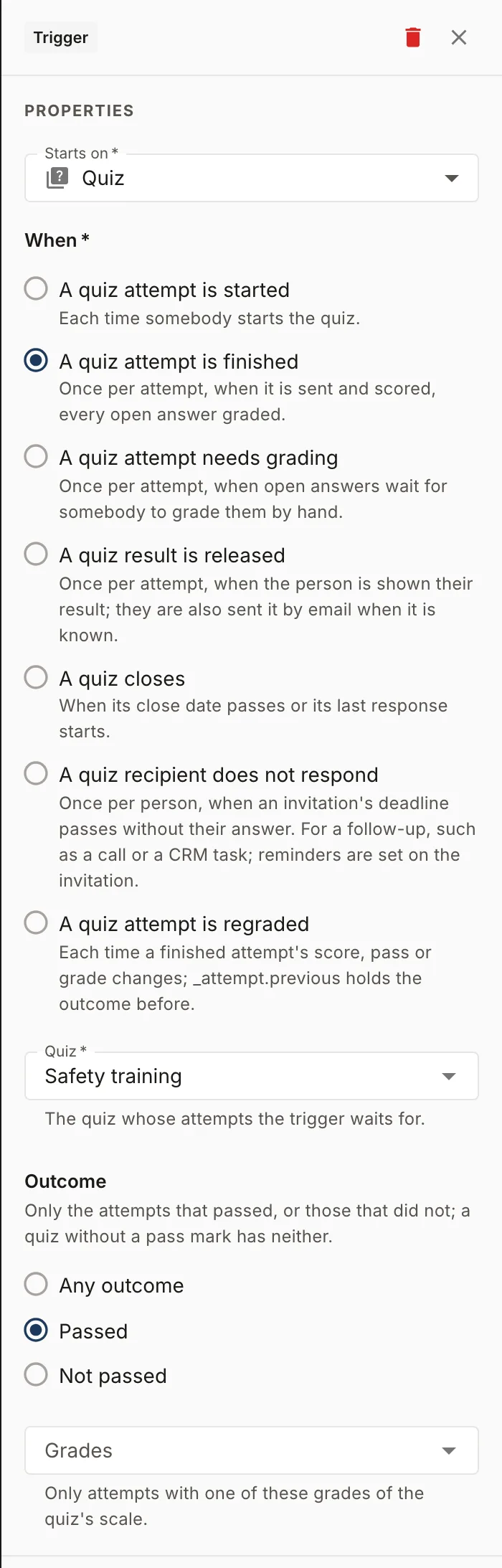
Dział zatytułowany „Ustawienia”W polu Co uruchamia automatyzację wybierz Quiz, a w polu Kiedy jedno z jego siedmiu zdarzeń.
| Ustawienie | Co robi |
|---|---|
| Kiedy | Rozpoczęto podejście do quizu, Podejście do quizu czeka na ocenę, Zakończono podejście do quizu, Udostępniono wynik quizu, Quiz został zamknięty, Odbiorca quizu nie odpowiedział albo Podejście do quizu oceniono ponownie. |
| Quiz | „Quiz, na którego podejścia czeka wyzwalacz.” Pole jest wymagane: lista zawiera quizy Twojej organizacji, według tytułu. |
| Wynik | Tylko dla zdarzenia Zakończono podejście do quizu. Dowolny wynik (domyślnie), Zaliczone albo Niezaliczone: „Tylko podejścia zaliczone albo niezaliczone; quiz bez progu zaliczenia nie ma żadnych.” |
| Oceny | Tylko dla zdarzenia Zakończono podejście do quizu, w quizie ze skalą ocen: „Tylko podejścia z jedną z tych ocen ze skali quizu.” Puste pole (Dowolna ocena) obejmuje każdą ocenę. |
Rozpoczęto podejście do quizu
Dział zatytułowany „Rozpoczęto podejście do quizu”„Za każdym razem, gdy ktoś zaczyna quiz.” Automatyzacja rusza w chwili rozpoczęcia podejścia, więc nie ma jeszcze odpowiedzi ani wyniku: _attempt zawiera tylko identyfikator podejścia, jego numer, czas rozpoczęcia i język.
Podejście do quizu czeka na ocenę
Dział zatytułowany „Podejście do quizu czeka na ocenꔄRaz na podejście, gdy otwarte odpowiedzi czekają na ręczną ocenę.” AI nie mogła ich ocenić, więc podejście czeka w kolejce Do oceny quizu. Automatyzacja dostaje to samo co przy zakończonym podejściu, z wynikiem, który dotąd dały pozostałe odpowiedzi, a odpowiedzi czekające na ocenę mają verdict równe pending. Użyj tego zdarzenia, aby wysłać podejście na kanał prowadzących szkolenia albo utworzyć zadanie. Gdy odpowiedzi zostaną ocenione, nastąpi zdarzenie Zakończono podejście do quizu.
Zakończono podejście do quizu
Dział zatytułowany „Zakończono podejście do quizu”„Raz na podejście, gdy zostało wysłane i ocenione, z ocenionymi wszystkimi odpowiedziami otwartymi.” Podejście się zakończyło: osoba je wysłała albo opuściła kartę tyle razy, ile pozwala quiz, albo skończył się czas. Gdy każde pytanie ocenia klucz odpowiedzi, automatyzacja rusza od razu. Gdy odpowiedzi otwarte ocenia AI, rusza dopiero po ich ocenieniu, a gdy ktoś musi ocenić je ręcznie, dopiero po tej ocenie, więc otrzymuje ostateczny wynik. Gdy ustawiono Wynik, rusza tylko dla podejść zaliczonych albo tylko dla niezaliczonych. Uruchomienie dostaje też arkusz odpowiedzi podejścia, PDF z odpowiedziami w takiej postaci, w jakiej je udzielono: wybór plików pokazuje go jako Arkusz odpowiedzi, do załączenia do e-maila albo zapisania na dysku.
Udostępniono wynik quizu
Dział zatytułowany „Udostępniono wynik quizu”„Raz na podejście, gdy uczestnik zobaczy swój wynik; jeśli jego adres e-mail jest znany, dostaje go też e-mailem.” Kiedy to następuje, zależy od ustawienia quizu Pokaż wynik: od razu, po ocenieniu wszystkich odpowiedzi albo wtedy, gdy ktoś udostępni wynik. Automatyzacja dostaje to samo co przy zakończonym podejściu, a do tego _attempt.resultUrl, link do strony z wynikiem osoby, ważny przez 30 dni.
Quiz został zamknięty
Dział zatytułowany „Quiz został zamknięty”„Gdy minie termin zamknięcia lub rozpocznie się ostatnia odpowiedź.” Zdarzenie zachodzi raz przy każdym zamknięciu: gdy zmienisz termin zamknięcia albo limit w harmonogramie quizu, kolejne zamknięcie znów uruchomi automatyzację. Automatyzacja dostaje tylko _quiz i _closure: nie dotyczy żadnego podejścia. Przydaje się do podsumowania po zamknięciu, na przykład do przepisania wyników do arkusza albo wysłania e-maila do osoby odpowiedzialnej.
| Zmienna | Etykieta na liście | Zawartość |
|---|---|---|
_closure.reason |
Powód zamknięcia | date albo limit. |
_closure.closedAt |
Zamknięto (data i godzina) | Kiedy quiz się zamknął. |
_closure.attempts, .finished |
Rozpoczęte podejścia, Wysłane podejścia | Ile podejść rozpoczęto i ile z nich wysłano. |
Odbiorca quizu nie odpowiedział
Dział zatytułowany „Odbiorca quizu nie odpowiedział”„Raz na osobę, gdy minie termin zaproszenia bez jej odpowiedzi. Do dalszych działań, np. telefonu lub zadania w CRM; przypomnienia ustawia się w zaproszeniu.” Gdy wysyłasz zaproszenia do quizu z ustawionym polem Termin, Doxtly go pilnuje. Kiedy termin minie, automatyzacja rusza raz dla każdej osoby, do której trafiły te zaproszenia, a która nie ukończyła quizu: osoby z listy dostępu quizu albo kontaktu, któremu wysłano link osobisty. Przypomnienia do tych osób przestają wtedy wychodzić.
Przypomnienia przed terminem ustawia się w samych zaproszeniach, więc nie trzeba ich budować za pomocą tego zdarzenia. Służy ono do tego, czego przypomnienie nie załatwi: telefonu od handlowca, zadania w CRM, wiadomości do przełożonego tej osoby. Ustawienia Wynik i Oceny nie mają tu zastosowania, bo filtrują zakończone podejścia.
Automatyzacja nie dostaje odpowiedzi ani bloków _attempt i _results. Dostaje _quiz (id, title) i _person, który lista zmiennych pokazuje w grupie Odbiorca. Gdy odbiorcą jest kontakt, dostaje też _contact i _company, tak jak automatyzacja uruchomiona przez link osobisty, razem z polami własnymi; lista zmiennych oznacza je dopiskiem Tylko gdy odbiorcą jest kontakt.
| Zmienna | Etykieta na liście | Zawartość |
|---|---|---|
_person.kind |
Rodzaj odbiorcy (lista lub kontakt) | list albo contact. |
_person.name, .email |
Imię i nazwisko, Adres e-mail | Kto to jest. |
_person.group |
Grupa | Grupa osoby na liście dostępu; pusta dla kontaktu. |
_person.invitedAt, .openedAt, .startedAt |
Zaproszono, Otwarto, Rozpoczęto | Kiedy osobie wysłano zaproszenie, kiedy je otworzyła i kiedy zaczęła podejście; puste, dopóki to nie nastąpiło. |
_person.remindersSent |
Wysłane przypomnienia | Ile przypomnień do niej wysłano. |
_person.deadline |
Termin | Termin zaproszenia. |
Czasy są w strefie czasowej Twojej organizacji. Aby wysłać quiz ponownie albo wysłać inny z poziomu automatyzacji, użyj kroku Wyślij quiz.
Podejście do quizu oceniono ponownie
Dział zatytułowany „Podejście do quizu oceniono ponownie”„Za każdym razem, gdy zmienia się wynik, zaliczenie lub ocena zakończonego podejścia; _attempt.previous to wynik sprzed zmiany.” Oceniający zmienia punkty za odpowiedź, ocenia ją automatyzacja albo ponowne ocenianie stosuje nowy klucz odpowiedzi lub nową skalę ocen. Automatyzacja dostaje to samo co przy zakończonym podejściu, łącznie z nowym wynikiem i arkuszem odpowiedzi wśród plików, a do tego wynik sprzed zmiany. Przydaje się do poprawienia wiersza w arkuszu albo do wysłania certyfikatu komuś, kto zaliczył dopiero teraz.
| Zmienna | Etykieta na liście | Zawartość |
|---|---|---|
_attempt.previous.score, .previous.percent |
Punkty przed zmianą, Procent przed zmianą | Punkty i ich udział przed zmianą. |
_attempt.previous.passed |
Zaliczenie przed zmianą | Czy podejście było wcześniej zaliczone. |
_attempt.previous.grade |
Ocena przed zmianą | Ocena, którą miało wcześniej. |
Co przekazuje dalszym krokom
Dział zatytułowany „Co przekazuje dalszym krokom”Odpowiedź na każde pytanie znajduje się na najwyższym poziomie danych automatyzacji, pod kluczem danych pytania, tak jak pola formularza: {{ q_safety_1 }}. Na liście zmiennych odpowiedzi są w grupie Odpowiedzi w quizie. Trafiają tu też parametry linku do quizu i metadane quizu. Oprócz nich:
| Zmienna | Etykieta na liście | Zawartość |
|---|---|---|
_quiz.id |
ID quizu | Identyfikator quizu. |
_quiz.title |
Tytuł quizu | Jego tytuł. |
_attempt.id |
ID podejścia | Identyfikator podejścia. |
_attempt.number |
Numer podejścia | Które to podejście danej osoby: 1 dla pierwszego. |
_attempt.startedAt |
Rozpoczęto (data i godzina) | Kiedy podejście się zaczęło. |
_attempt.language |
Język | Język, w którym rozwiązywano quiz, na przykład pl. |
_attempt.personName, .personEmail, .personGroup |
Imię i nazwisko osoby, E-mail osoby, Grupa osoby | Kto rozwiązał quiz: według jego listy dostępu albo, przy linku, który może otworzyć każdy, według odpowiedzi na pytania o te dane; puste, gdy nie wynika to ani z listy, ani z pytań. |
_attempt.sheetNumber, .sequence |
Numer arkusza, Kolejny numer arkusza | Numer podejścia w quizie z prefiksem quizu (EXAM-0042) i sam numer (42). |
_attempt.certificateCode, .certificateUrl |
Kod certyfikatu, Adres weryfikacji certyfikatu | Kod drukowany na certyfikacie podejścia (ABCD-EFGH-JKMN) i adres jego publicznej weryfikacji; umieść oba na certyfikacie, adres także jako kod QR. |
Dla zdarzeń Podejście do quizu czeka na ocenę, Zakończono podejście do quizu, Udostępniono wynik quizu i Podejście do quizu oceniono ponownie dodatkowo:
| Zmienna | Etykieta na liście | Zawartość |
|---|---|---|
_attempt.status |
Status podejścia | Na przykład completed. |
_attempt.finishedAt |
Zakończono (data i godzina) | Kiedy się zakończyło. |
_attempt.endedBy, .timedOut |
Jak się zakończyło, Skończył się czas | submitted, time_up albo focus_lost; timedOut ma wartość true przy time_up. |
_attempt.durationSeconds |
Czas trwania (sekundy) | Ile trwało, w pełnych sekundach. |
_attempt.focusLosses |
Ile razy opuszczono kartę | Ile razy osoba przełączyła się gdzie indziej. |
_attempt.score, .maxScore, .percent |
Wynik (punkty), Maksymalny wynik (punkty), Wynik (%) | Zdobyte punkty, najwięcej możliwych do zdobycia i ich udział. |
_attempt.passed, .passPercent |
Zaliczono, Próg zaliczenia (%) | Czy podejście jest zaliczone i jaki próg trzeba było osiągnąć; puste, gdy quiz nie ma progu zaliczenia. |
_attempt.grade.label, .grade.code, .grade.bandId, .grade.passed |
Ocena, Kod oceny, Identyfikator oceny, Ocena zaliczająca | Ocena uzyskana na skali ocen quizu, z nazwą w języku podejścia; puste, gdy quiz nie ma skali. |
_quiz.gradingScale.name |
Skala ocen | Nazwa skali. |
_attempt.counted |
Liczy się dla osoby | Czy to jest podejście, które liczy się dla danej osoby. |
_attempt.releasedAt |
Wynik udostępniony (data i godzina) | Kiedy osoba zobaczyła wynik; do tej chwili puste. |
_attempt.summaryRow |
Wiersz podsumowania (do arkusza) | Wiersz podejścia z Podsumowania quizu, według nagłówków kolumn w języku quizu, do zapisania bez zmian krokiem Zapisz w arkuszu. |
_results |
Wyniki pytań (lista) | Jeden element na pytanie, w kolejności, w jakiej osoba je widziała. |
Każdy element _results zawiera questionId, number (numer pytania, od 1), position, key (klucz danych pytania), label (jego treść), answer, verdict (correct, partial, incorrect, unanswered, pending, dopóki pytanie czeka na ocenę, albo ungraded), correct (true, gdy odpowiedź jest w pełni poprawna), points, maxPoints, timeSeconds (czas spędzony nad pytaniem), hiddenSeconds (w tym przy ukrytej karcie), visits, returns, answerChanges i otherText (co osoba wpisała przy opcji Inne; puste, gdy jej nie wybrała). Użyj _results w mapowaniu listy, na przykład po jednym wierszu arkusza na pytanie.
Czasy są w strefie czasowej Twojej organizacji. Odpowiedź na pytanie typu hasło jest zawsze pusta.
Przykład: certyfikat dla każdego, kto zaliczył
Dział zatytułowany „Przykład: certyfikat dla każdego, kto zaliczył”Northbridge Advisory prowadzi szkolenie BHP zakończone quizem. Automatyzacja czeka na zakończone podejścia:
| Ustawienie | Wartość |
|---|---|
| Co uruchamia automatyzację | Quiz |
| Kiedy | Zakończono podejście do quizu |
| Quiz | Safety training |
| Wynik | Zaliczone |
Krok Generuj dokument wypełnia certyfikat wartościami {{ _attempt.personName }} i {{ _attempt.percent }}, a Wyślij e-mail wysyła go na {{ _attempt.personEmail }}. Gdy ustawienia quizu wskazują tę automatyzację, certyfikat jest też do pobrania na stronie wyniku: zobacz Certyfikaty, gdzie quiz może utworzyć tę automatyzację za Ciebie.
Te same zdarzenia trafiają do webhooków wychodzących, które je przyjmują, jeśli system szkoleniowy ma sam otrzymywać informacje o każdym podejściu.