

Otwieranie i zapisywanie plików
Pliki trafiają do edytora z Twojego komputera albo z podłączonego dysku i tą samą drogą go opuszczają, ewentualnie przez drukarkę. Na tej stronie opisujemy każdą z tych dróg, to, co dzieje się z dokumentami Word, i to, jak edytor chroni niezapisaną pracę.
Otwieranie pliku
Dział zatytułowany „Otwieranie pliku”Każdy plik otwiera się we własnej karcie, więc możesz pracować na kilku naraz. Plik otworzysz na każdy z tych sposobów:
| Sposób | Szczegóły |
|---|---|
| Otwórz z komputera w pustym edytorze | Wybierz jeden lub kilka plików naraz. |
| Otwórz plik na pasku narzędzi albo + na końcu kart | Menu z opcjami Z komputera i Z chmury. |
| Ctrl+O (Cmd+O na komputerze Mac) | Od razu przechodzi do wyboru pliku na komputerze. |
| Przeciąganie plików na edytor | Upuść je w dowolnym miejscu, także wtedy, gdy inny plik jest już otwarty. Działa to też dla kilku plików naraz. Edytor oznacza obszar napisem Upuść pliki PDF, aby je otworzyć, a dokumenty Word działają tak samo. Upuszczenie jest ignorowane, gdy otwarte jest jakieś okno, plik wciąż się wczytuje albo trwa przygotowywanie pliku PDF. |
| Otwórz z chmury albo Z chmury w menu | Wybierz dysk, a potem jeden plik. |
| Z Plików w chmurze | Zobacz niżej. |
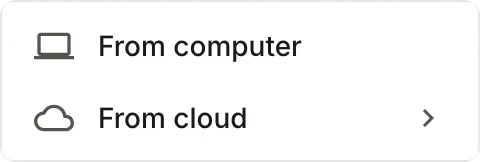
Edytor otwiera pliki PDF oraz dokumenty Word, które potrafi przekonwertować: doc, docx, odt i rtf.
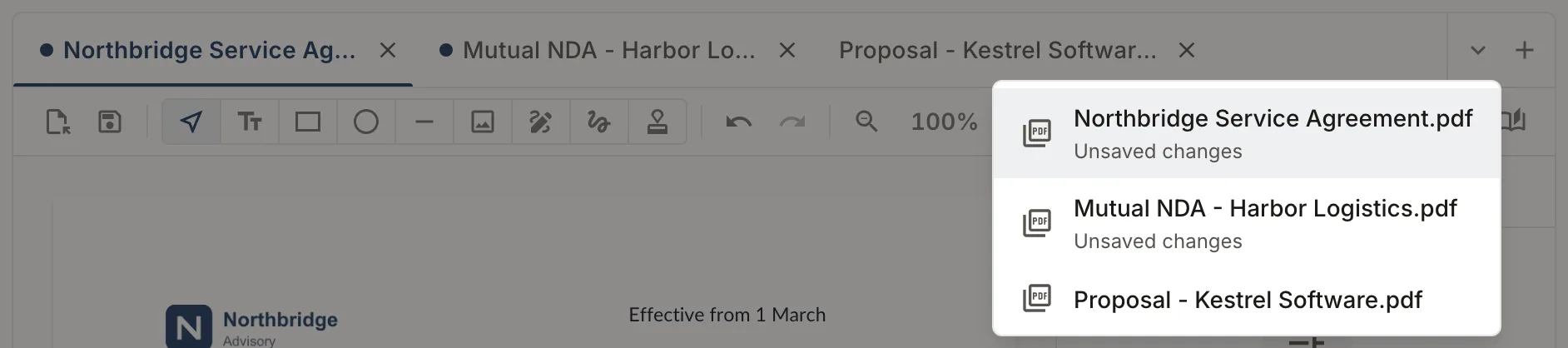
Kliknij kartę, aby przejść do jej pliku, a × na karcie, aby ją zamknąć. Jej miejsce zajmuje sąsiednia karta, a zamknięcie ostatniej przywraca pusty edytor. Kropka przed nazwą oznacza, że plik ma niezapisane zmiany. Długie nazwy są skracane, a po najechaniu na nazwę widać ją w całości.
Gdy karty przestają się mieścić, rząd przewija się w bok. Przy co najmniej dwóch otwartych plikach Lista otwartych plików, czyli strzałka na końcu rzędu, pokazuje je wszystkie, z dopiskiem Niezapisane zmiany przy tych, które je mają. Ten sam plik możesz otworzyć dwa razy i każda karta jest niezależna, co przydaje się, gdy chcesz mieć dwa różne wyciągi z jednego raportu.
Każda karta pamięta własną stronę, powiększenie i historię cofania. Po przejściu na inną kartę edytor wraca do narzędzia Zaznacz. Schowek jest wspólny, więc możesz skopiować obiekt z jednego pliku do drugiego.
Z dysku w chmurze
Dział zatytułowany „Z dysku w chmurze”Dostępne, gdy: Twoja organizacja ma aktywną integrację z Google Drive, OneDrive, SharePoint, Dropbox lub Box, a Ty masz uprawnienie Przeglądanie plików w chmurze
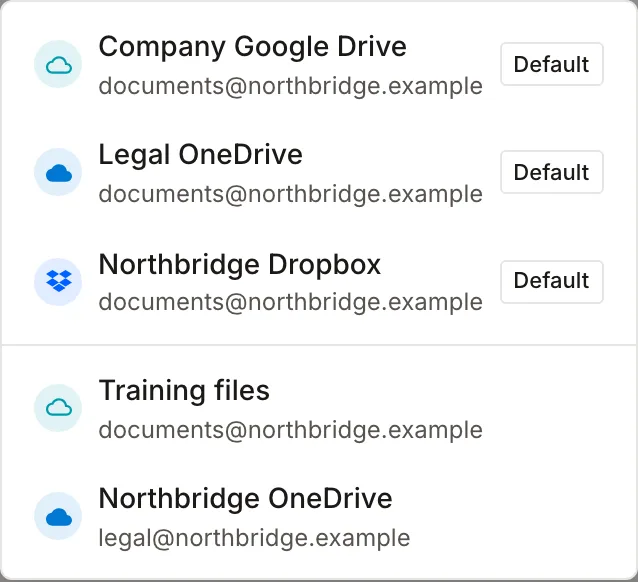
Po wybraniu chmury widzisz listę wszystkich dysków, które możesz przeglądać, każdy z nazwą i połączonym kontem. Dyski domyślne są na początku i mają oznaczenie Domyślny. Twoja organizacja może mieć ich kilka, na przykład wspólny OneDrive na umowy i Google Drive na materiały szkoleniowe. Dyski konfiguruje się w Integracjach, a dysku, którego połączenie przestało działać, nie ma na liście, dopóki ktoś nie połączy go ponownie.
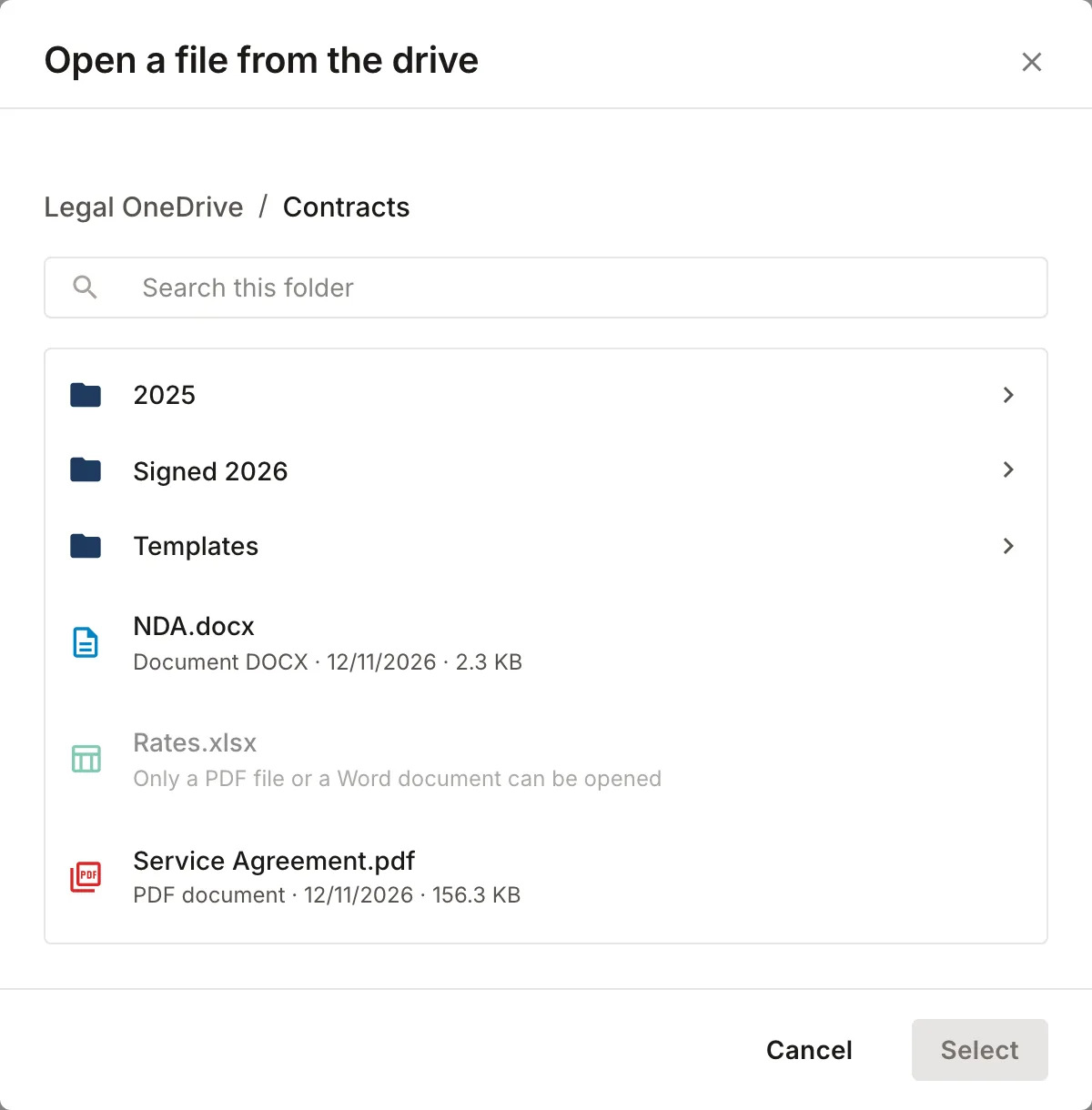
Potem pojawia się okno podobne do okna otwierania plików na komputerze, z tytułem Otwórz plik z dysku. Kliknij folder, aby do niego wejść, a ścieżką u góry wrócisz wyżej. Szukaj w tym folderze przeszukuje folder, w którym jesteś. Kliknij plik dwukrotnie albo zaznacz go i kliknij Wybierz. W długim folderze Wczytaj więcej na dole wczytuje kolejne pliki. Pliki, których edytor nie otworzy, są na liście, ale wyszarzone i oznaczone napisem Można otworzyć tylko plik PDF lub dokument Word. Następnym razem w tej samej przeglądarce okno otworzy się w folderze ostatnio używanym na tym dysku.
Niektóre połączenia z Google Drive pozwalają Doxtly widzieć tylko pliki dodane przez Doxtly. Wtedy okno pokazuje informację Widać tu tylko pliki dodane przez Doxtly, a pliki umieszczone bezpośrednio na dysku się nie pojawiają. Dodaj je przez Pliki w chmurze albo poproś o to osobę zarządzającą plikami.
Plik otwarty z dysku pamięta, skąd pochodzi, więc zapisywanie zaczyna się w tym samym folderze.
Otwieranie z Plików w chmurze
Dział zatytułowany „Otwieranie z Plików w chmurze”Jeśli przeglądasz już pliki w Plikach w chmurze, nie musisz najpierw wchodzić do edytora. Menu pliku PDF lub dokumentu Word ma polecenie Edytuj w edytorze PDF. To samo oferują szczegóły pliku: jako przycisk albo, przy plikach, które można też otworzyć u dostawcy, w menu Otwórz w → Edytor PDF.
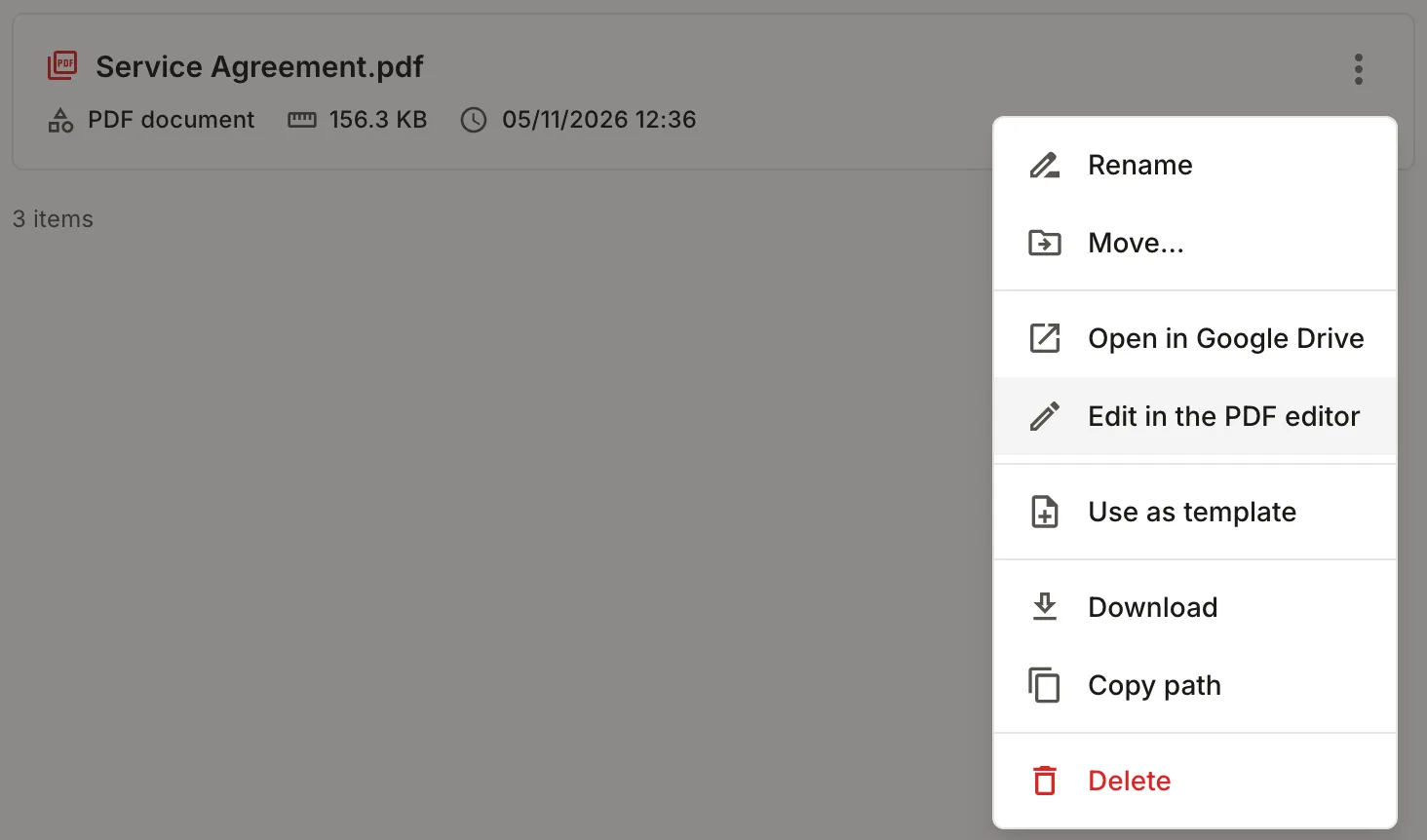
Polecenie pojawia się tylko u osób, które mają edytor, i tylko przy plikach, które edytor otwiera. Nie ma go na przykład przy natywnym Dokumencie Google.
Gdy plik się nie otwiera
Dział zatytułowany „Gdy plik się nie otwiera”Plik zostaje pominięty, a komunikat wyjaśnia dlaczego. Inne pliki otwierane w tym samym czasie otwierają się normalnie.
| Komunikat | Co oznacza |
|---|---|
| Plik „…” jest zabezpieczony hasłem i nie można go edytować. | Usuń hasło w programie, który je ustawił, i spróbuj ponownie. |
| Plik „…” nie jest prawidłowym plikiem PDF. | Plik jest uszkodzony albo tak naprawdę nie jest plikiem PDF. Dotyczy to też rzadkich plików, których struktury stron nie udało się wiarygodnie odczytać. |
| Plik „…” nie ma żadnych stron. | Plik jest pusty. |
| Pliku „…” nie można otworzyć: edytor otwiera pliki PDF i dokumenty Word (doc, docx, odt, rtf). | Plik jest innego typu. |
| Nie udało się pobrać pliku z dysku | Dysk nie przekazał pliku. Komunikat może podawać powód wskazany przez sam dysk. Spróbuj ponownie, a jeśli problem wraca, sprawdź połączenie w Integracjach. |
Dokumenty Word
Dział zatytułowany „Dokumenty Word”Edytor pracuje na plikach PDF, więc dokument Word trzeba najpierw przekonwertować. Zanim edytor to zrobi, poprosi o potwierdzenie.
-
Otwórz plik doc, docx, odt lub rtf dowolnym ze sposobów opisanych wyżej.
-
W oknie Konwertować do PDF? kliknij Konwertuj i otwórz. Anuluj rezygnuje i nic się nie otwiera.
-
Poczekaj na konwersję, która może potrwać kilka sekund. Plik PDF otworzy się w nowej karcie.
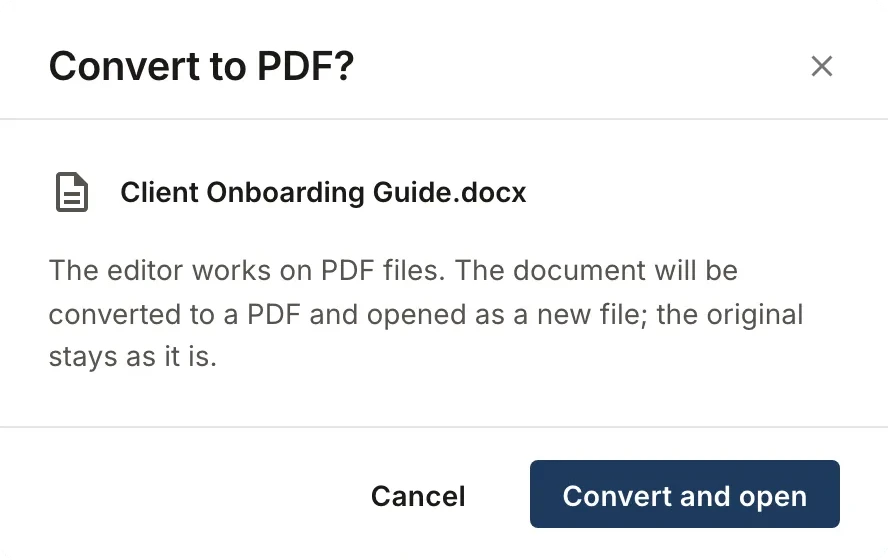
Oryginał zostaje bez zmian. Karta ma nazwę dokumentu z rozszerzeniem .pdf i od razu jest oznaczona jako niezapisana, bo ten plik PDF nie istnieje nigdzie indziej, dopóki go nie zapiszesz. Dokument z dysku nadal podpowiada przy zapisie swój folder.
To także najszybszy sposób na zamianę pliku Word na PDF, gdy nie masz nic innego do zmiany: otwórz go, przekonwertuj i zapisz. Przejrzyj wynik przed wysłaniem.
Jeśli otworzysz kilka dokumentów naraz, okna pojawiają się po kolei. Dokument może mieć do 50 MB. Gdy konwersja się nie uda, okno wyjaśnia dlaczego, a Zamknij zamyka je bez otwierania pliku. Warto wtedy sprawdzić, czy dokument otwiera się poprawnie w edytorze tekstu.
Gdy PDF się otworzy, komunikat może ostrzec przed skutkami konwersji. Jeśli dokument używa czcionek, których Doxtly nie ma, komunikat je wymienia: zostały zastąpione innymi, więc układ tekstu może się zmienić. Aby je zachować, osadź czcionki w pliku Word (Plik > Opcje > Zapisywanie > Osadź czcionki w pliku) i otwórz dokument ponownie. Jeśli Doxtly nie zdołał w pełni sprawdzić konwersji, komunikat prosi o porównanie każdej strony z oryginałem.
Dokument jest wysyłany do konwersji, a plik PDF wraca prosto do Twojej przeglądarki. Doxtly nie przechowuje ani dokumentu, ani pliku PDF.
Zapisywanie
Dział zatytułowany „Zapisywanie”Edytor niczego nie zapisuje automatycznie. Użyj menu Zapisz lub wydrukuj na pasku narzędzi.
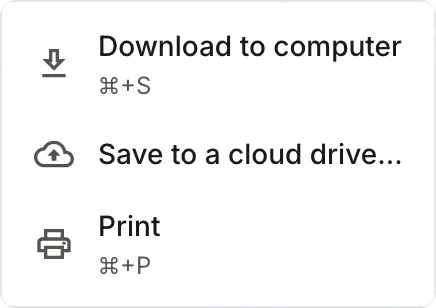
Każda opcja tworzy nowy plik PDF z bieżącego stanu pliku, z Twoimi obiektami wrysowanymi w strony. Wynik zachowuje to, co miał oryginalny plik, na przykład zakładki i pola formularza, a jego tytułem we właściwościach dokumentu staje się nazwa pliku.
| Opcja | Skrót | Czy plik liczy się potem jako zapisany |
|---|---|---|
| Pobierz na komputer | Ctrl+S | Tak |
| Zapisz na dysku w chmurze… | Tak, gdy dotrze na dysk | |
| Drukuj | Ctrl+P | Nie |
Pobieranie na komputer
Dział zatytułowany „Pobieranie na komputer”Plik PDF trafia do pobranych plików przeglądarki pod nazwą karty. Jest nowym plikiem, więc oryginał na komputerze zostaje bez zmian. Ponowne zapisanie tworzy kolejną kopię, którą przeglądarka zwykle numeruje. Jeśli nie da się utworzyć pliku PDF, zobaczysz Nie udało się przygotować pliku PDF. Spróbuj ponownie. Ten sam komunikat może się pojawić przy dwóch pozostałych opcjach.
Zapisywanie na dysku w chmurze
Dział zatytułowany „Zapisywanie na dysku w chmurze”Dostępne, gdy: Twoja organizacja ma aktywną integrację z Google Drive, OneDrive, SharePoint, Dropbox lub Box, a Ty masz uprawnienia Przeglądanie plików w chmurze i Zarządzanie plikami w chmurze
Jeśli brakuje któregoś z nich, tej opcji nie ma w menu.
-
Wybierz Zapisz na dysku w chmurze….
-
Wskaż Dysk. Dla pliku z dysku okno otwiera się na jego dysku i w jego folderze, a dla każdego innego w folderze głównym dysku domyślnego.
-
Przejdź przez foldery. Nowy folder tworzy folder w bieżącym miejscu.
-
Sprawdź pole Nazwa pliku. Pod nim okno podaje, do którego folderu trafi plik. Zmień nazwę, jeśli oryginał ma pozostać bez zmian, na przykład na
Umowa o świadczenie usług - podpisana.pdf. -
Kliknij Zapisz. Komunikat potwierdzi zapis, podając plik, folder i dysk, a jego przycisk Otwórz folder przeniesie Cię do tego folderu w Plikach w chmurze.
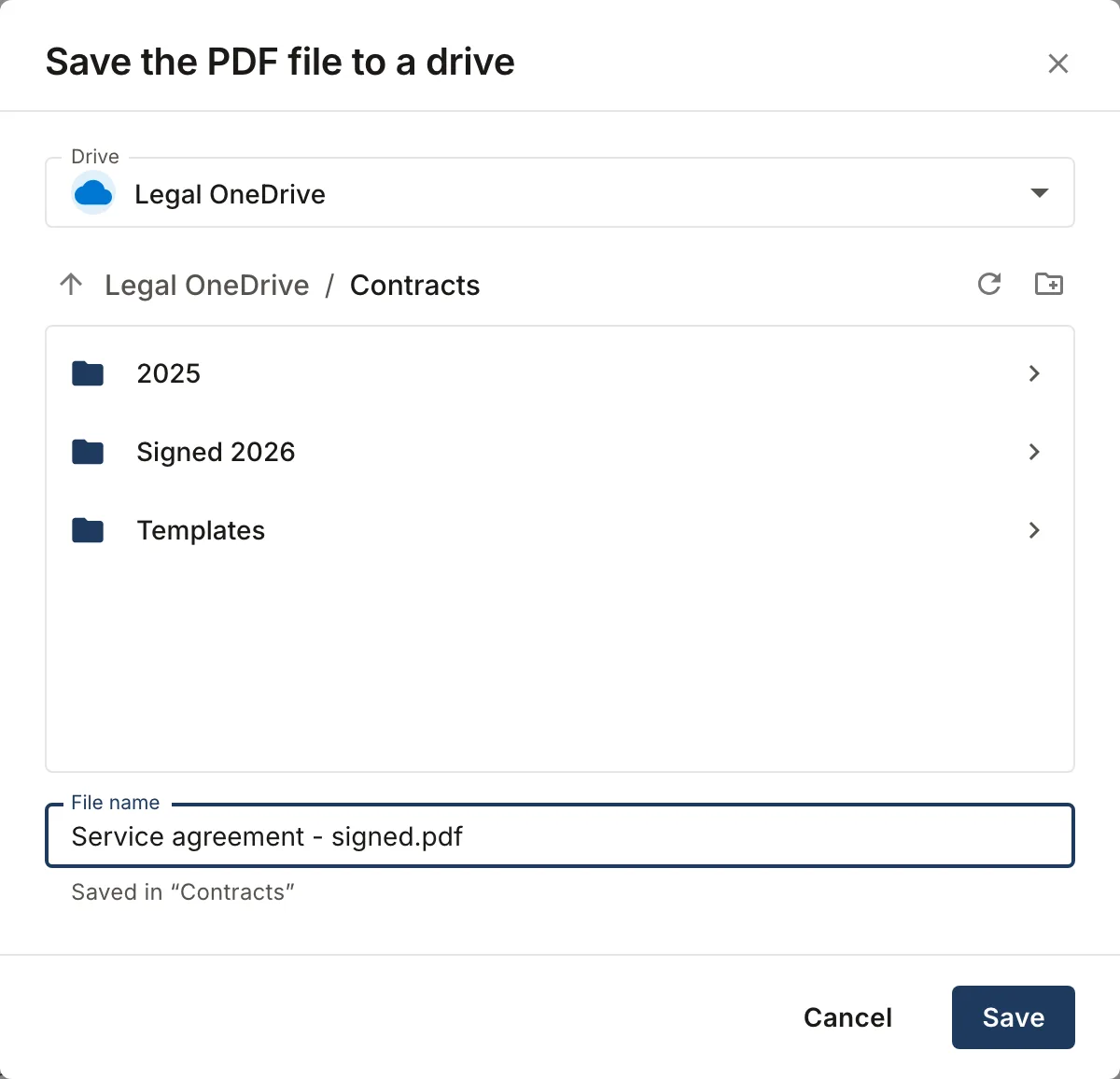
Plik PDF jest najpierw przygotowywany, więc krótkie oczekiwanie przed otwarciem okna to nic niezwykłego. Anuluj zamyka okno, nic nie jest zapisywane, a karta zostaje oznaczona jako niezapisana.
Nazwa może mieć do 255 znaków, nie może zawierać znaków / \ " * : < > ? | ani składać się wyłącznie z kropek. Plik może mieć do 50 MB, tak jak każdy plik przesyłany na dysk. Jeśli dysk odrzuci plik, powód pojawi się w oknie i możesz spróbować ponownie.
Po zapisaniu karta zachowuje własną nazwę i folder początkowy, nawet jeśli plik zapisano pod inną nazwą lub w innym miejscu. Ponowne zapisywanie podpowiada więc oryginalną nazwę i folder.
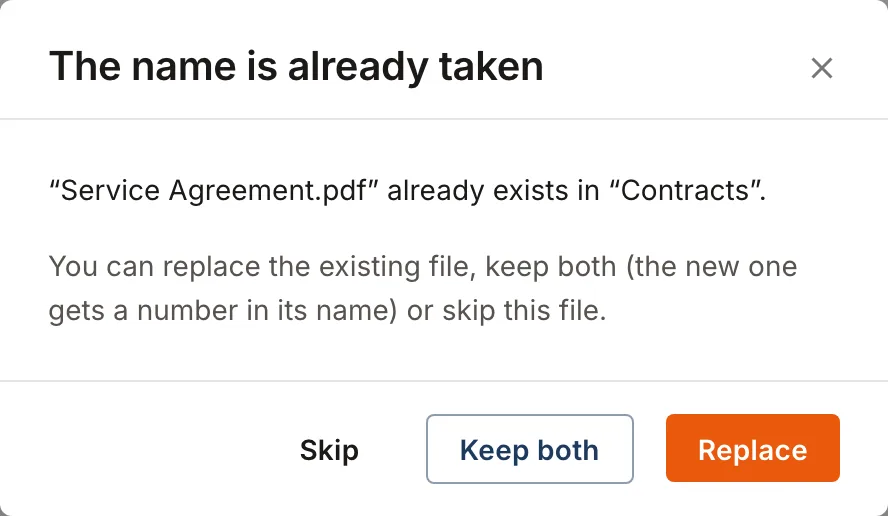
Nic nie zostaje zastąpione bez pytania. Jeśli nazwa jest zajęta, okno Element o tej nazwie już istnieje daje trzy wyjścia:
| Wybór | Co się dzieje |
|---|---|
| Zastąp | Plik na dysku dostaje nową treść. U dostawcy to nadal ten sam plik, więc udostępnienia i linki działają dalej. |
| Zachowaj oba | Nowy plik zostaje zapisany z numerem w nazwie. |
| Pomiń | Nic nie jest zapisywane, a Ty wracasz do okna, aby wybrać inny folder lub nazwę. |
Zapisany plik pojawia się potem w Plikach w chmurze jak każdy inny i współpracownik może go otworzyć. Wynikają z tego dwie rzeczy:
- Plik PDF uporządkowany w edytorze może stać się szablonem dokumentu. Jeśli możesz zarządzać szablonami, wybierz Użyj jako szablonu w menu pliku w Plikach w chmurze, jak wyjaśnia strona Szablony z chmury.
- Jeśli szablon PDF śledzi plik, który zastępujesz, Twoja zmiana liczy się jako nowa wersja i czeka na przegląd. Do tego czasu dokumenty powstają z zatwierdzonej wersji.
Drukowanie
Dział zatytułowany „Drukowanie”Drukuj wysyła plik PDF z Twoimi obiektami do okna drukowania przeglądarki. W Safari oraz w każdej przeglądarce na iPhonie i iPadzie plik PDF otwiera się zamiast tego we własnej karcie, gdzie drukujesz przyciskiem przeglądarki plików PDF. Drukowanie nie liczy się jako zapisanie, więc oznaczenie niezapisanych zmian zostaje.
Ochrona niezapisanych zmian
Dział zatytułowany „Ochrona niezapisanych zmian”Otwarty plik istnieje tylko w karcie przeglądarki, więc edytor prosi o potwierdzenie, zanim cokolwiek usunie Twoje zmiany.
- Zamknięcie karty z niezapisanymi zmianami otwiera okno Zamknąć plik bez zapisywania? z przyciskami Zamknij bez zapisywania i Anuluj.
- Opuszczenie edytora z niezapisanymi zmianami w dowolnej karcie otwiera okno Opuścić edytor bez zapisywania? z przyciskami Opuść edytor i Zostań.
- Odświeżenie lub zamknięcie karty przeglądarki pokazuje ostrzeżenie samej przeglądarki.
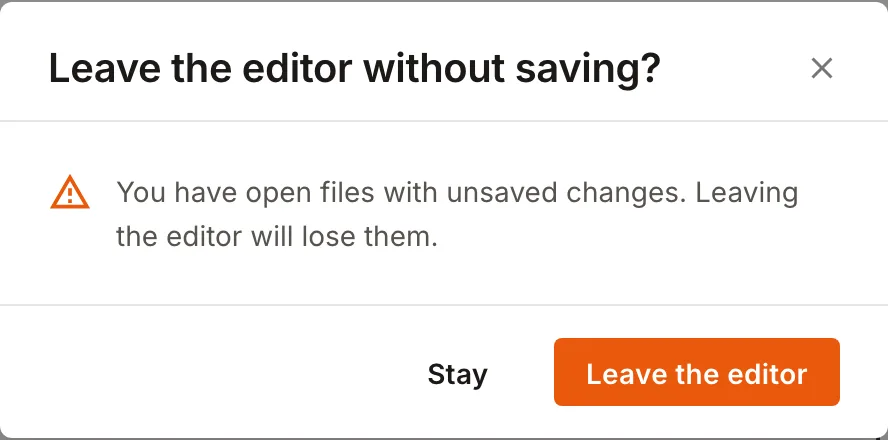
Opuszczenie edytora zamyka wszystkie otwarte pliki, zapisane lub nie, i czyści schowek. Tak samo działa wylogowanie, a także zalogowanie się kogoś innego w tej karcie, więc nikt nie znajdzie w edytorze plików innej osoby. Zostają tylko Twoje zapamiętane style.