

Ankieta do arkusza
Chcesz mieć odpowiedzi z ankiety tam, gdzie Twój zespół już pracuje: w arkuszu, który można sortować, udostępniać i z którego można robić wykresy. Wystarczy jeden krok. Doxtly dodaje wiersz dla każdej odpowiedzi, a jeśli pliku jeszcze nie ma, za pierwszym razem go tworzy.
Dostępne, gdy: aktywna integracja z magazynem w chmurze, na przykład Google Drive
Jak to wygląda
Dział zatytułowany „Jak to wygląda”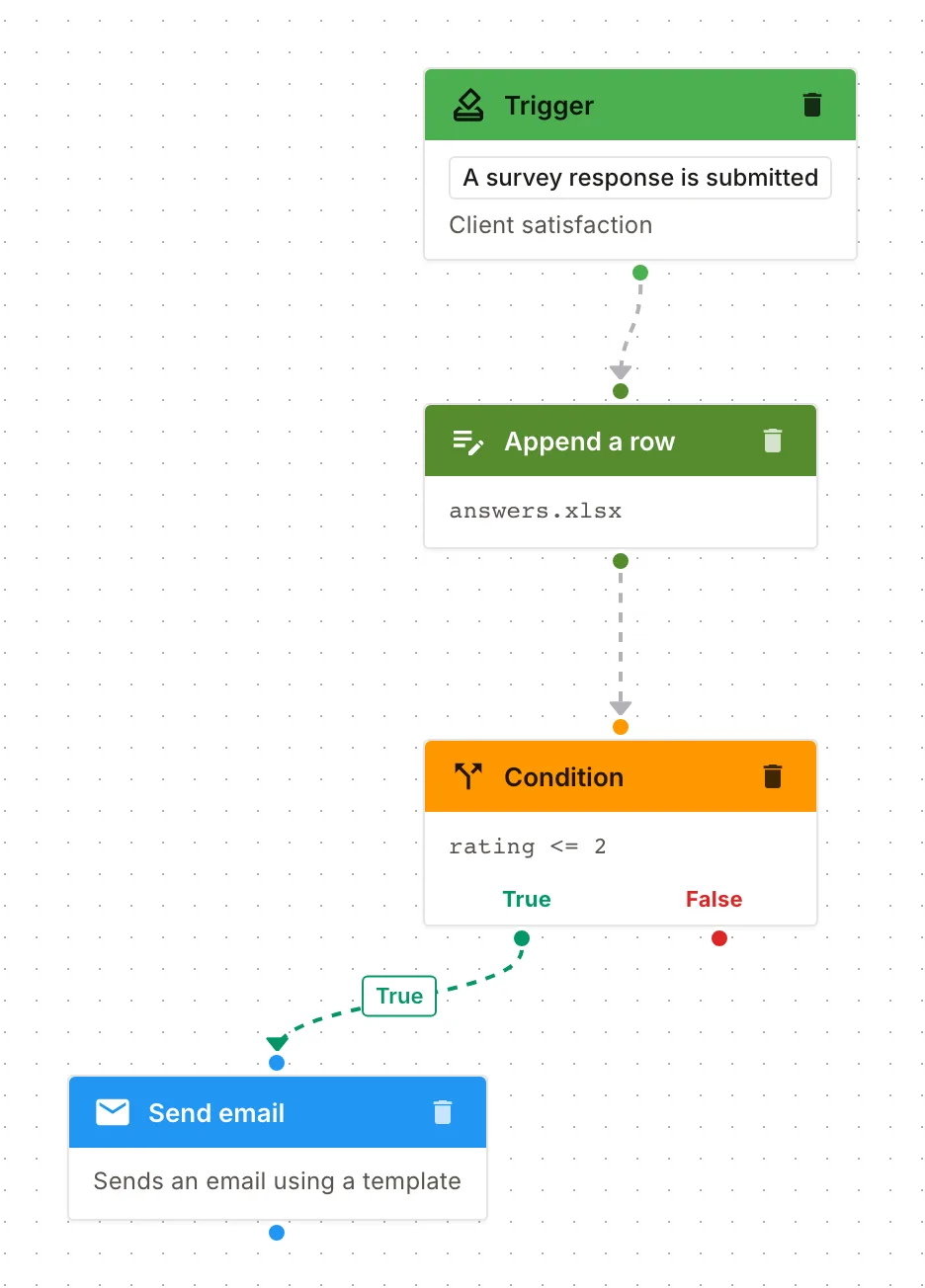
Co jest potrzebne
Dział zatytułowany „Co jest potrzebne”Ankieta, tutaj „Zadowolenie klientów”, z wymaganym pytaniem o zadowolenie w skali od 1 do 5, którego Nazwa odpowiedzi w danych to rating, i pytaniem tekstowym z nazwą comments. Adres osoby, która odpowiedziała, jest dostępny jako {{ _response.personEmail }} i pochodzi z listy dostępu ankiety albo z pytania o ten adres. Arkusza nie musisz tworzyć – krok utworzy go sam.
-
Utwórz automatyzację. Kliknij wyzwalacz, ustaw Co uruchamia automatyzację na Ankieta, Kiedy na Wysłano odpowiedź na ankietę i wybierz „Zadowolenie klientów” w polu Ankieta.
-
Upuść Zapisz w arkuszu i połącz z wyzwalaczem.
-
Na karcie Plik ustaw Gdzie zapisać na Plik w chmurze, wybierz Magazyn i w polu Ścieżka pliku wpisz
Ankiety/odpowiedzi.xlsx. -
Na karcie Kolumny zostaw Wiersze do zapisania na Jeden wiersz. Otwórz Uzupełnij i wybierz Wszystkie odpowiedzi w ankiecie. Każda odpowiedź stanie się kolumną z wartością. Jeśli chcesz, zmień nazwy kolumn.
-
Dodaj własne kolumny:
Emailz wartością{{ _response.personEmail }}iOtrzymanoz{{ _response.submittedAt }}. -
Na karcie Wyszukiwanie zostaw Nie – zawsze dopisuj nowy wiersz.
-
Zapisz automatyzację i włącz ją.
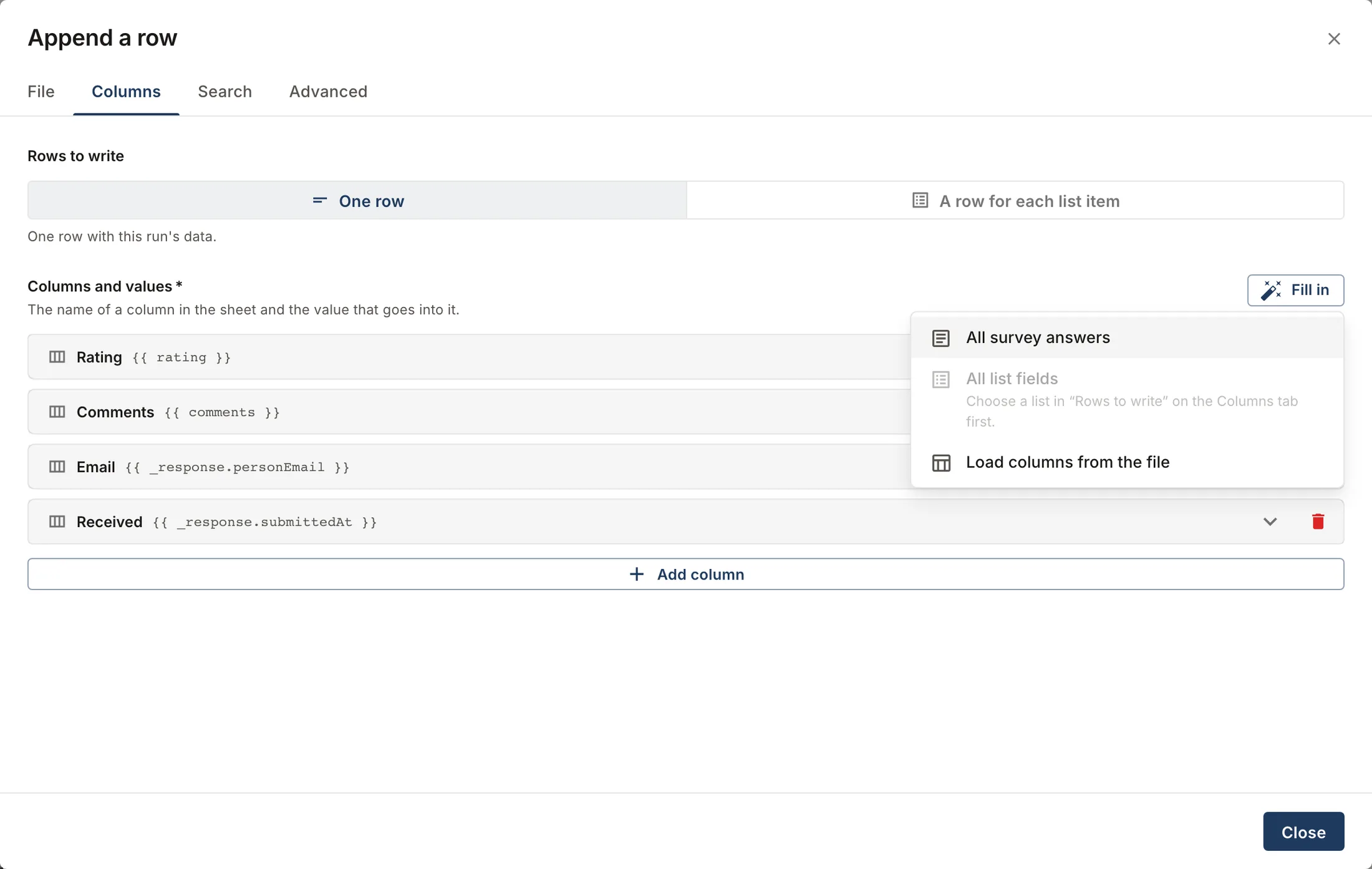
Karta Zaawansowane ma już to, czego potrzebujesz. Opcja Utwórz plik, jeśli go nie ma jest włączona, więc pierwsza odpowiedź utworzy plik z tymi kolumnami. Na Google Drive będzie to Arkusz Google, chyba że zmienisz Utwórz jako na Plik w formacie ze ścieżki, który utworzy plik .xlsx podany w ścieżce. Włączona jest też opcja Dodawaj brakujące kolumny, więc kolumna dodana później do kroku pojawi się na końcu nagłówka.
Zaznaczone opcje trafiają do jednej komórki, rozdzielone przecinkami. Liczba zostaje liczbą, gdy wartość składa się wyłącznie z jednej zmiennej, na przykład {{ rating }}, więc wykresy będą działać.
Alert przy niskich ocenach
Dział zatytułowany „Alert przy niskich ocenach”-
Po Zapisz w arkuszu dodaj Warunek z wyrażeniem
rating <= 2. Pytanie o ocenę musi być wymagane: warunek dotyczący wartości, której brakuje w uruchomieniu, zatrzymuje krok z błędem. -
Z wyjścia Prawda dodaj Wyślij e-mail do opiekuna klienta, z szablonem pokazującym ocenę i komentarze. Ustaw Adres do odpowiedzi na
{{ _response.personEmail }}, żeby mógł odpisać klientowi bezpośrednio. Ankieta anonimowa nie zna adresu, więc e-mail wyjdzie bez niego. -
Wyjście Fałsz zostaw niepodłączone. Uruchomienie kończy się w tym miejscu.
Sprawdź uruchomienie
Dział zatytułowany „Sprawdź uruchomienie”Karta Zapis w arkuszu pokazuje Dopisane: 1, a przy pierwszej odpowiedzi także Utworzono plik.
Warianty
Dział zatytułowany „Warianty”- Jeden wiersz na klienta. Na karcie Wyszukiwanie wybierz Tak – po kolumnie klucza i wskaż
Emailw polu Kolumny klucza. Ustaw Gdy taki wiersz istnieje na Zaktualizuj go, a Gdy takiego wiersza nie ma na Dodaj nowy wiersz. Druga odpowiedź zastąpi pierwszą. - Osobny arkusz na każdy miesiąc. Ustaw Arkusz na
Odpowiedzi {{ _execution.date | first(7) }}. Brakujący arkusz powstanie, gdy krok doda wiersz. - Wiersz na każde pytanie. Ustaw Wiersze do zapisania na Wiersz dla każdego elementu listy, wybierz
_answersi użyj{{ item.label }}oraz{{ item.answer }}w wartościach kolumn, oraz{{ _response.number }}, żeby odróżnić odpowiedzi.