

Dodaj notatkę w CRM
Dodaj notatkę w CRM zapisuje notatkę przy transakcji, osobie albo organizacji w Pipedrive, HubSpot lub Copper. Dzięki temu handlowcy dowiadują się, co wydarzyło się w Doxtly, tam, gdzie i tak zaglądają: kto i kiedy podpisał, dlaczego klient odmówił, o co pytał w formularzu.
Dostępne, gdy: Twój plan obejmuje integracje CRM, a organizacja ma aktywną integrację CRM
Konfiguracja
Dział zatytułowany „Konfiguracja”- Przeciągnij krok Dodaj notatkę w CRM z grupy CRM na kanwę i połącz go.
- Sprawdź pole Integracja CRM. Domyślna integracja jest już wybrana.
- Wybierz Rekord: Osoba, Organizacja albo Transakcja, i wypełnij ID rekordu w CRM.
- W polu Notatka napisz treść albo w polu Wiadomość wybierz Użyj szablonu.
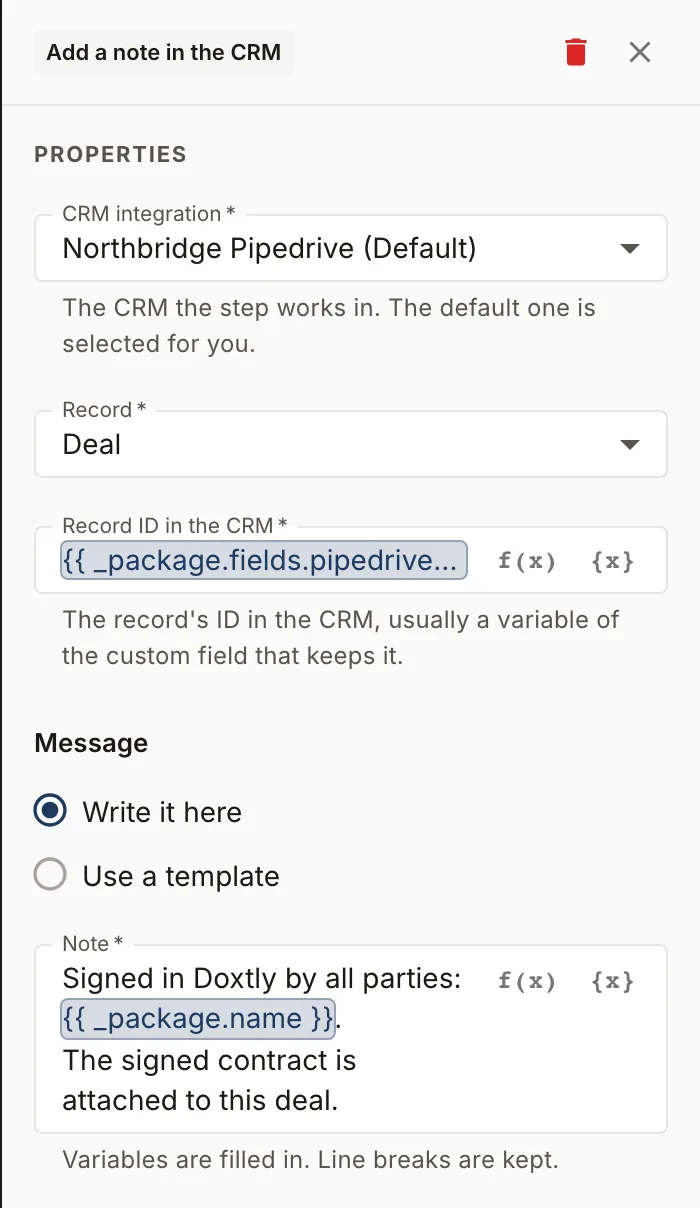
Ustawienia
Dział zatytułowany „Ustawienia”| Ustawienie | Wartości i domyślnie | Co robi |
|---|---|---|
| Integracja CRM | Wymagane. Twoje aktywne integracje CRM; domyślna jest wybrana automatycznie. | Konto CRM. |
| Rekord | Osoba (domyślnie), Organizacja albo Transakcja. | Rodzaj rekordu, do którego trafia notatka. |
| ID rekordu w CRM | Wymagane. Tekst i zmienne. Gdy integracja zapisuje identyfikatory tego rodzaju w polu, chip podpowiada zmienną tego pola osobom, które mogą przeglądać integracje. | ID rekordu w CRM. |
| Wiadomość | Napisz tutaj (domyślnie) albo Użyj szablonu. | Skąd pochodzi tekst. |
| Notatka | Wymagane, gdy piszesz tutaj. Tekst i zmienne. | Treść notatki. Podziały wierszy są zachowywane. |
| Szablon wiadomości | Wymagany przy szablonie. Twoje szablony wiadomości tekstowych. | Tekst notatki we wszystkich językach szablonu. |
| Język | Przy szablonie. Język organizacji, wybrany język albo zmienna. | Która wersja szablonu zostanie użyta. |
Notatka trafia do CRM dokładnie w takiej postaci, w jakiej powstał tekst. Wartość z uruchomienia, która wygląda jak znacznik, np. <b>, pojawia się tak, jak ją wpisano, i nigdy nie staje się formatowaniem. Zmienne mogą mieć operacje i funkcje, np. {{ _party.signedAt | formatdate("dd.MM.yyyy HH:mm") }}.
Gdzie trafia notatka
Dział zatytułowany „Gdzie trafia notatka”| CRM | Gdzie ją znajdziesz |
|---|---|
| Pipedrive | Wśród notatek rekordu. |
| HubSpot | Jako notatka na osi czasu rekordu: transakcji, kontaktu albo firmy. |
| Copper | Jako aktywność typu Note przy rekordzie: szansie sprzedaży, osobie albo firmie. Copper pokazuje ją jako zwykły tekst, z podziałami wierszy. |
Co dostają następne kroki
Dział zatytułowany „Co dostają następne kroki”Nic nowego: krok nie dodaje zmiennych ani plików. Na stronie uruchomienia pokazuje integrację, rodzaj rekordu i Dodano notatkę.
Gdy się nie uda
Dział zatytułowany „Gdy się nie uda”Nieudany krok zatrzymuje uruchomienie. Uruchom ponownie zaczyna automatyzację od początku, więc jeśli notatka została już dodana, a nie powiódł się dopiero dalszy krok, zostanie dodana drugi raz.
| Co widzisz | Dlaczego | Co zrobić |
|---|---|---|
Nie udało się ustalić identyfikatora rekordu CRM z „...”. Sprawdź, czy każda użyta zmienna istnieje w danych automatyzacji i nie jest pusta. |
Zmiennej z ID brakuje albo jest pusta | Sprawdź pole własne albo wstaw przed ten krok Warunek |
W Pipedrive nie ma takiego rekordu. Mógł zostać usunięty albo scalony z innym. |
Rekordu już nie ma | Popraw ID w polu własnym |
Treść wiadomości jest pusta, więc nie było czego wysłać. |
Cała notatka okazała się pusta | Dodaj stały tekst |
Nie znaleziono szablonu wiadomości "..." |
Szablon usunięto po zapisaniu automatyzacji | Wybierz inny szablon |
Integracja CRM w tym kroku nie jest połączona. Połącz ją ponownie albo wybierz inną. |
Integrację usunięto albo ma status Nieprawidłowa | Połącz ją ponownie albo wybierz inną |
Pipedrive ogranicza liczbę zapytań. Spróbuj ponownie za chwilę. i inne odmowy |
Zobacz Zaktualizuj transakcję | Później kliknij Uruchom ponownie |
Komunikaty podają nazwę Twojego CRM: tam, gdzie w tabeli jest Pipedrive, integracja HubSpot lub Copper pokazuje HubSpot albo Copper.
Przykład: dlaczego klient odmówił
Dział zatytułowany „Przykład: dlaczego klient odmówił”Przy zdarzeniu Strona odmówiła podpisu dla umów o świadczenie usług automatyzacja Northbridge Advisory zapisuje przy transakcji:
| Ustawienie | Wartość |
|---|---|
| Rekord | Transakcja |
| ID rekordu w CRM | {{ _package.fields.pipedriveDealId }} |
| Notatka | {{ _party.fullName }} odmówił podpisania {{ _package.title }}: {{ _party.declineReason }} |
Handlowiec czyta powód przy transakcji i może zadzwonić do klienta jeszcze tego samego dnia.