

Ochrona formularzy
Formularz publiczny to otwarte drzwi. Zwykle właśnie o to chodzi, ale boty też je znajdą, a niektóre formularze są przeznaczone tylko dla kilku osób. Doxtly oferuje kilka zabezpieczeń – każde na inny problem – i możesz je łączyć. Zapisom do newslettera wystarczy honeypot, a ankieta dla partnerów wymaga jeszcze hasła.
Prawie wszystkie znajdziesz w projektancie: otwórz Ustawienia, przejdź do sekcji Bezpieczeństwo, a na koniec kliknij Zapisz w formularzu.
| Problem | Zabezpieczenie | Gdzie je ustawisz |
|---|---|---|
| Formularz jest tylko dla osób, którym o nim powiesz | Hasło | Dostęp |
| Formularz ma działać tylko na Twojej stronie | Sprawdzaj pochodzenie żądania | Dostęp |
| Jeden adres ciągle sprawia kłopoty | Blokuj adresy IP z listy | Dostęp |
| Boty wysyłają formularz | reCAPTCHA i honeypot | Ochrona przed spamem |
| Skrypt zasypuje formularz żądaniami | Limity częstotliwości | Ochrona przed spamem i organizacja |
| W polach pojawia się losowy bełkot | Ochrona antyspamowa | Ochrona przed spamem i każde pole |
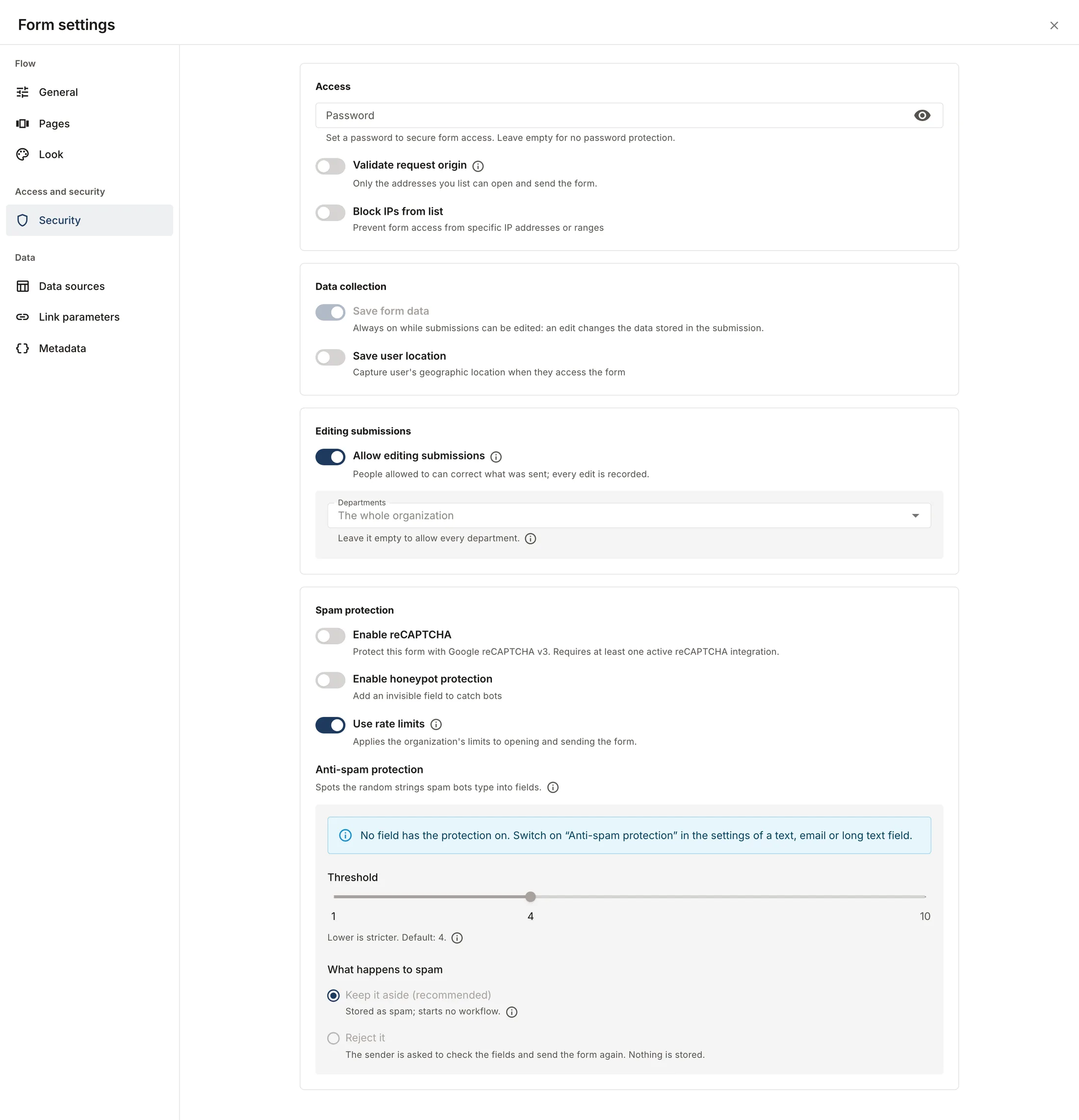
Sekcje Zbieranie danych i Edycja zgłoszeń na tej samej karcie opisuje strona Ustawienia formularza.
Co każdy formularz robi sam
Dział zatytułowany „Co każdy formularz robi sam”Część ochrony nie wymaga żadnych ustawień. Przy każdym otwarciu formularza powstaje jednorazowa sesja, a Doxtly odrzuca zgłoszenie bez takiej sesji:
- Sesja wystarcza na jedno zgłoszenie danego formularza. Podwójne kliknięcie nie wyśle go dwa razy.
- Sesja trwa 30 minut, a otwarta strona odnawia ją co 20 minut oraz od razu, gdy odwiedzający wraca do karty po dłuższej przerwie, bo telefon wstrzymuje stronę pozostawioną w tle. Nie trzeba niczego odświeżać, nawet jeśli formularz jest otwarty bardzo długo. Jeśli przy wysyłce sesja mimo to wygasła, strona sama ją odnawia i bez żadnego komunikatu jeszcze raz wysyła formularz. Dopiero gdy i to się nie uda, odwiedzający przeczyta „Sesja formularza wygasła. Spróbuj wysłać formularz ponownie.”, a wpisane dane zostają w formularzu.
- Formularz wysłany niecałe półtorej sekundy po pierwszym otwarciu strony jest odrzucany jako zbyt szybki; odnowiona sesja nadal liczy czas od tego pierwszego otwarcia. Jeśli to naprawdę tak szybki człowiek, formularz zostanie wysłany ponownie chwilę później, a skrypt zostanie odrzucony.
Po odświeżeniu strony – ręcznym albo przez telefon – wpisane dane wracają: zobacz Długa przerwa albo odświeżenie.
To najprostsze zabezpieczenie. Wpisz słowo w polu Hasło, a formularz poprosi o nie, zanim cokolwiek pokaże. Northbridge Advisory chroni tak ankietę dla partnerów i podaje im hasło w zaproszeniu.
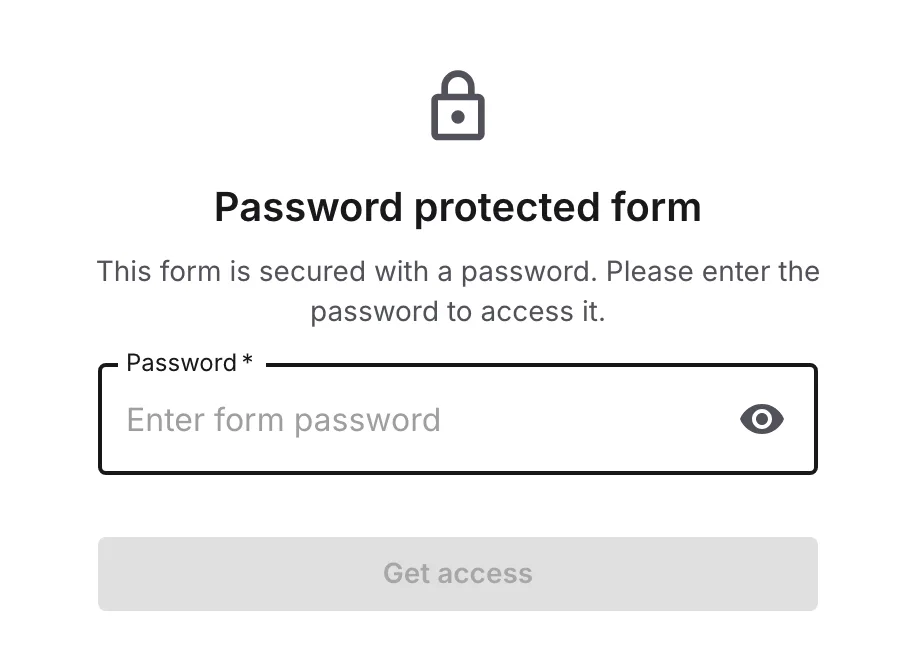
Kilka rzeczy, o których warto wiedzieć:
- Na formularz przypada jedno hasło, wspólne dla wszystkich. Potwierdza, że ktoś zna hasło, a nie to, kim jest.
- Hasło musi się zgadzać co do znaku, łącznie z wielkością liter. Przy błędnym pojawia się komunikat „Nieprawidłowe hasło. Spróbuj ponownie.”
- Przed podaniem właściwego hasła nie widać niczego z formularza, także obrazów. Osadzone formularze też o nie proszą.
- Kto podał właściwe hasło, nie jest o nie pytany ponownie, dopóki strona jest otwarta, nawet bardzo długo: odnowiona sesja je pamięta. Z samym linkiem nikt nie dostanie źródeł danych formularza ani go nie wyśle.
- Po zmianie hasła strony otwarte ze starym hasłem tracą od tej chwili dostęp do danych formularza.
- Aby usunąć hasło, wyczyść pole i zapisz formularz.
- Osoby z uprawnieniem Zarządzanie formularzami mogą odczytać hasło w ustawieniach. Eksport je pomija.
Ochrona przed zgadywaniem hasła
Dział zatytułowany „Ochrona przed zgadywaniem hasła”Gdy ustawisz hasło, pojawia się dodatkowe ustawienie: decydujesz w nim, co ma powstrzymać kogoś przed zgadywaniem kolejnych haseł. Każde hasło podane przez odwiedzającego liczy się jako próba, zarówno to z okna z pytaniem o hasło, jak i to wysyłane z każdym formularzem.
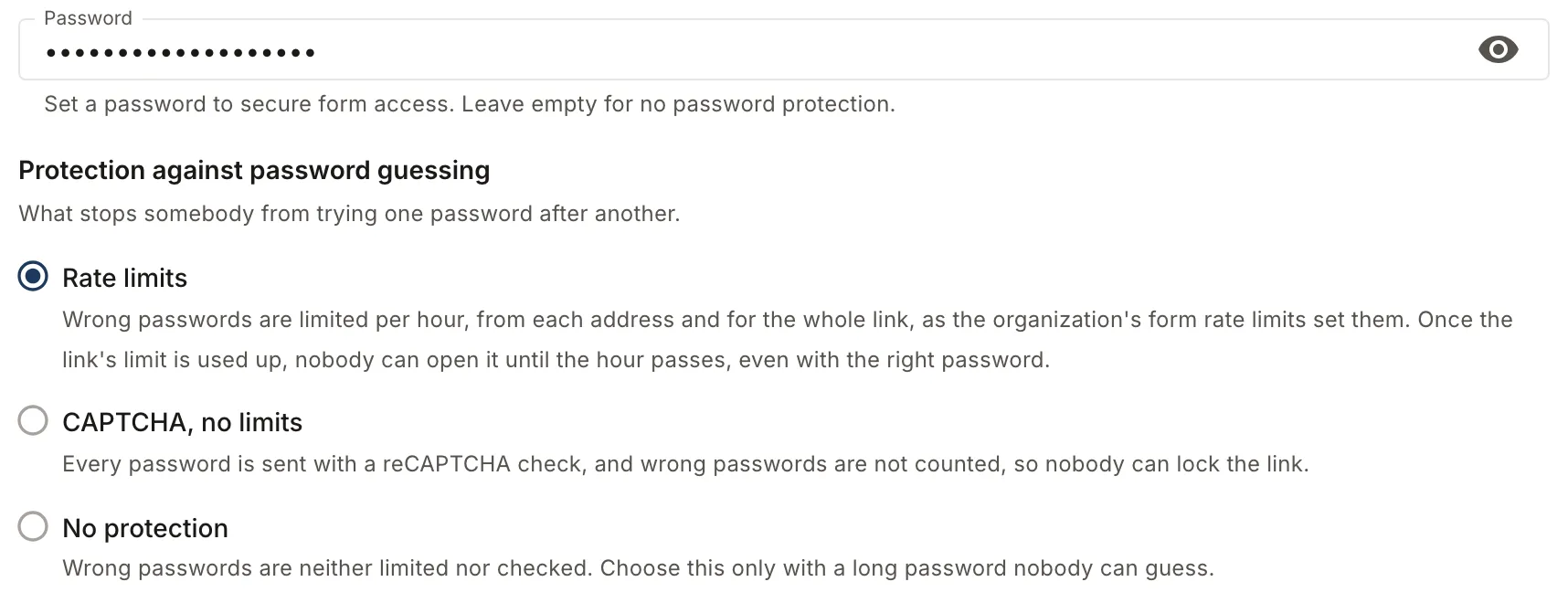
| Opcja | Co robi | Na co uważać |
|---|---|---|
| Limity prób (domyślnie) | Błędne hasła są liczone w ciągu godziny – osobno dla każdego adresu i łącznie dla formularza – aż do limitów organizacji. Właściwe hasło się nie liczy. | Gdy wyczerpie się limit samego formularza, nikt go nie otworzy do końca godziny, nawet z właściwym hasłem. Przy domyślnych limitach wystarczy do tego około dziesięciu adresów. |
| CAPTCHA, bez limitów | Każde hasło przechodzi sprawdzenie reCAPTCHA. Błędne hasła nie są liczone, więc nikt nie zablokuje formularza. | Wymaga integracji reCAPTCHA. Odwiedzający, który blokuje reCAPTCHA, nie wejdzie i dostanie prośbę o dopuszczenie google.com w blokerze. |
| Bez ochrony | Nic nie jest liczone ani sprawdzane. | Używaj tylko z długim hasłem, którego nikt nie zgadnie. |
Opcję CAPTCHA, bez limitów można wybrać tylko przy aktywnej integracji reCAPTCHA, która przeszła test. Integrację wskazujesz pod opcją, w polu Integracja reCAPTCHA. Jeśli nic nie wybierzesz, działa domyślna integracja organizacji. To ta sama integracja, która sprawdza zgłoszenia, gdy włączona jest reCAPTCHA, więc formularz ma jedną integrację do obu zadań.
Jeśli ta integracja zostanie później dezaktywowana, nie przejdzie testu albo zostanie usunięta, formularz nie zostaje bez ochrony: wraca do limitów prób, dopóki integracja znów nie będzie aktywna. W ustawieniach pojawia się ostrzeżenie, a formularza z tą opcją nie zapiszesz, dopóki nie aktywujesz integracji albo nie wybierzesz innej opcji.
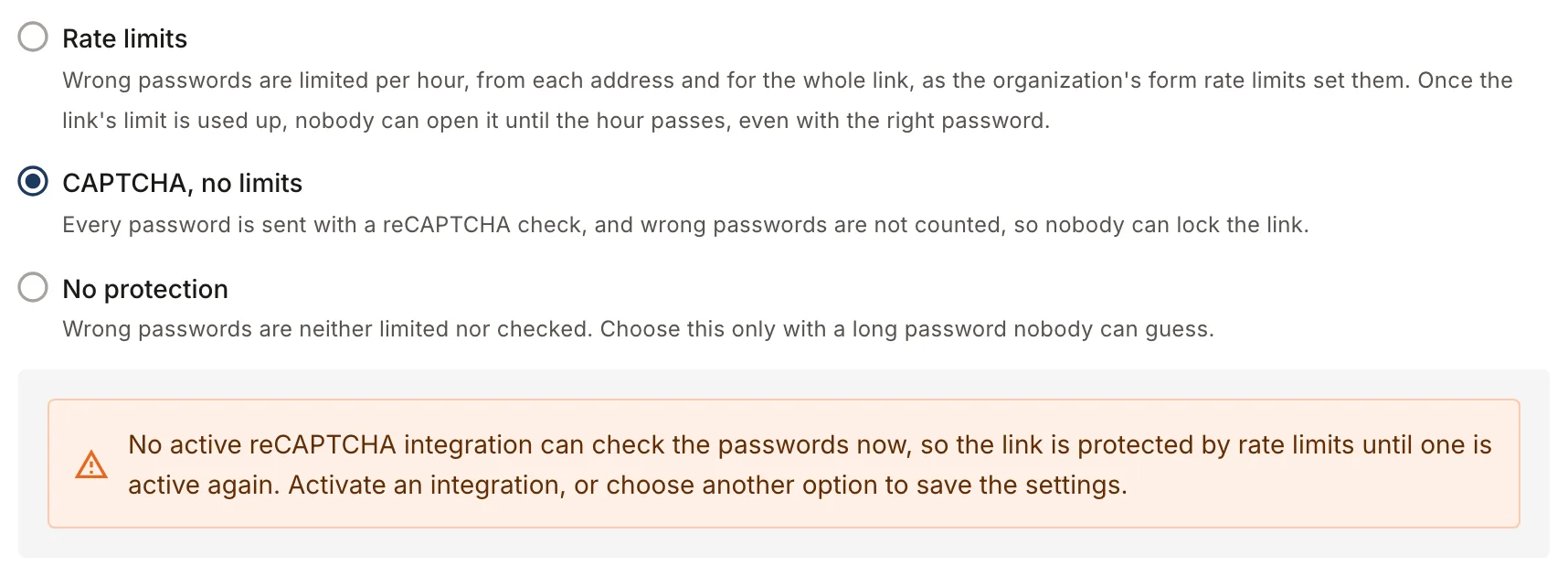
Przełącznik Użyj limitów częstotliwości, który jest niżej na karcie, nie ma wpływu na błędne hasła. Dla nich obowiązuje opcja wybrana tutaj.
Sprawdzaj pochodzenie żądania
Dział zatytułowany „Sprawdzaj pochodzenie żądania”To ustawienie określa, które strony mogą wczytać Twój formularz. Gdy ktoś otwiera lub wysyła formularz, przeglądarka podaje Doxtly adres strony, która o niego prosi. Przy włączonej opcji Sprawdzaj pochodzenie żądania ten adres musi być na Twojej liście, inaczej odwiedzający zobaczy Formularz niedostępny. Dzięki temu nikt nie umieści Twojego formularza na swojej stronie za pomocą skryptu osadzającego ani w ramce.
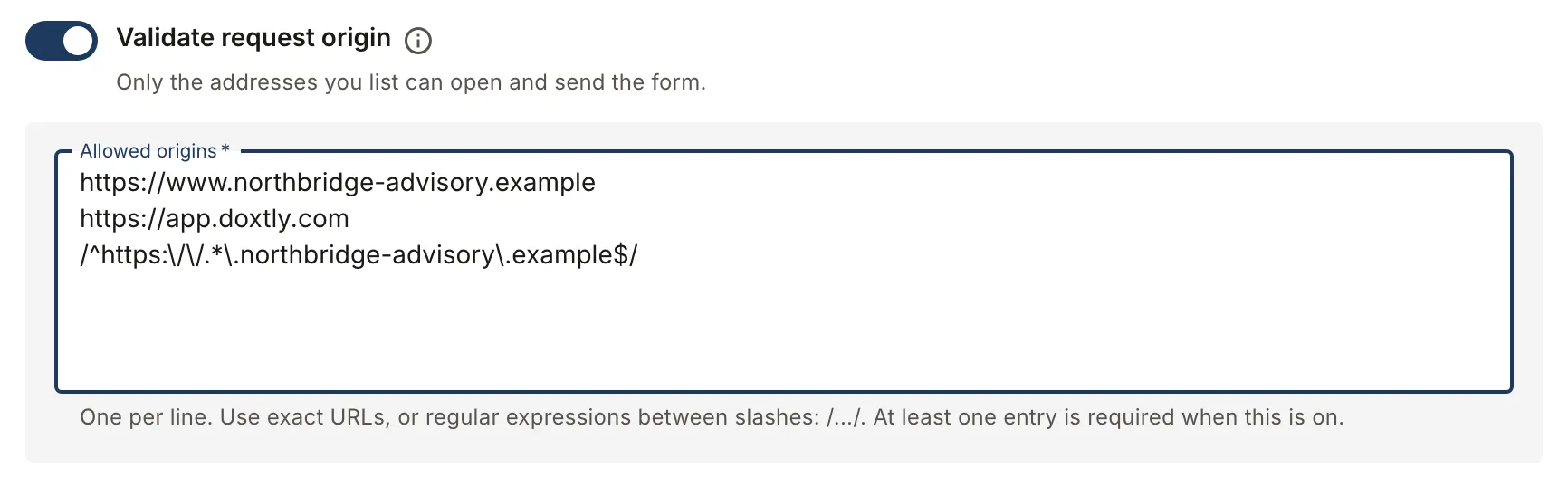
W polu Dozwolone adresy podaj po jednym wpisie w wierszu. Wymagany jest co najmniej jeden.
| Wpis | Co pasuje |
|---|---|
https://www.example.com |
Ta witryna, na każdej jej stronie |
https://www.example.com/contact |
To samo: liczy się tylko część adresu z witryną, więc ścieżka jest pomijana |
/^https:\/\/.*\.example\.com$/ |
Wzorzec między ukośnikami, tutaj każda subdomena example.com. Po ukośniku zamykającym mogą być modyfikatory, jak w /.../i. Nieprawidłowy wzorzec zostanie odrzucony przy zapisie. |
Każdy wpis musi zawierać https://, bo sam example.com do niczego nie pasuje. Pamiętaj, że https://example.com i https://www.example.com to dwie różne witryny, podobnie jak http i https. Liczy się też port, chyba że jest standardowy.
Blokuj adresy IP z listy
Dział zatytułowany „Blokuj adresy IP z listy”Każde urządzenie w internecie łączy się z Doxtly z jakiegoś adresu IP. Blokuj adresy IP z listy odprawia te, które wskażesz, zarówno przy otwieraniu, jak i przy wysyłaniu. Użyj tej opcji, gdy jedno źródło ciągle przysyła śmieci. Zablokowany odwiedzający zobaczy Formularz niedostępny i nie dowie się, że go zablokowano.
W polu Zablokowane adresy IP/zakresy podaj po jednym wpisie w wierszu. Wymagany jest co najmniej jeden.
| Format | Przykład |
|---|---|
| Pojedynczy adres, IPv4 lub IPv6 | 192.168.1.100 |
| Zakres CIDR, IPv4 lub IPv6 | 10.0.0.0/24 albo 2001:db8::/32 |
| Zakres z myślnikiem, tylko IPv4 | 192.168.1.0-192.168.1.255 |
Wpis w innym formacie zostanie odrzucony przy zapisie. Pamiętaj, że jeden adres to często wiele osób, na przykład całe biuro albo sieć komórkowa.
reCAPTCHA
Dział zatytułowany „reCAPTCHA”Google reCAPTCHA v3 obserwuje zachowanie odwiedzającego i ocenia, na ile prawdopodobne jest, że to człowiek. Nie trzeba rozwiązywać żadnych zagadek. Zgłoszenie, którego Google nie zaakceptuje, jest odrzucane z komunikatem „Weryfikacja reCAPTCHA nie powiodła się. Spróbuj ponownie.” Wymaganą ocenę ustawiasz w integracji, więc jest taka sama dla każdego formularza, który z niej korzysta.
Dostępne, gdy: organizacja ma aktywną integrację reCAPTCHA
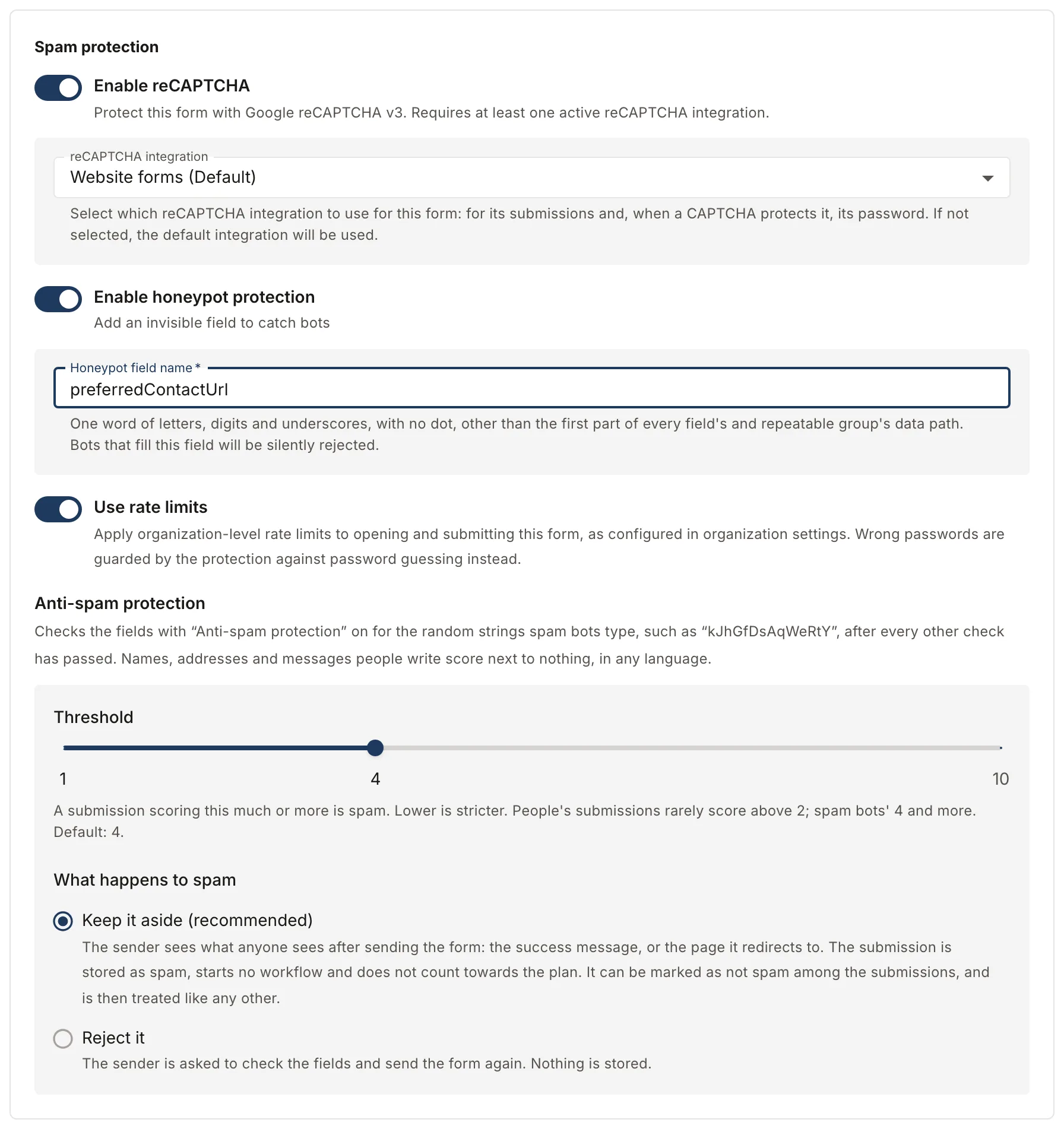
Przestaw przełącznik Włącz reCAPTCHA i wybierz integrację w polu Integracja reCAPTCHA. Jeśli żadnej nie wskażesz, zostanie użyta domyślna integracja organizacji. Bez aktywnej integracji przełącznika nie da się włączyć, więc najpierw ją dodaj.
Integracja musi pozostać aktywna i przetestowana. Jeśli przestanie spełniać te warunki, gdy przełącznik jest włączony, formularz nadal się otwiera, ale odrzuca każde zgłoszenie komunikatem „Tego formularza nie można teraz wysłać. Spróbuj ponownie później.”, dopóki nie aktywujesz integracji albo nie wyłączysz przełącznika.
Odwiedzający, którego bloker reklam zatrzymuje reCAPTCHA, nie wyśle formularza. Dowie się o tym, zanim zacznie go wypełniać, i dostanie radę, by dopuścić google.com. W formularzu dla bardzo szerokiego grona odbiorców lepiej mogą się sprawdzić honeypot i ochrona antyspamowa, które nie mają takiego skutku ubocznego.
Honeypot
Dział zatytułowany „Honeypot”Honeypot to pole pułapka: niewidoczne dla ludzi, ale widoczne dla botów, które czytają kod strony i wypełniają wszystko, co znajdą. Kto je wypełni, sam się zdradza.
Nadawca nie dowiaduje się, że wpadł w pułapkę. Zgłoszenie przechodzi wszystkie sprawdzenia tak jak każde inne, więc odpowiedzi, których pole nie przyjmuje, są odrzucane tak samo. Jeśli przejdzie, dostaje taką samą odpowiedź jak każde inne: Twój komunikat o sukcesie albo przekierowanie z parametrami. Niczego się nie zapisuje ani nie liczy, żadna automatyzacja się nie uruchamia, a numer referencyjny i identyfikator z tej odpowiedzi nie należą do żadnego zgłoszenia.
Przestaw przełącznik Włącz ochronę honeypot i nadaj pułapce nazwę w polu Nazwa pola honeypot. Wybierz coś, co bot chętnie wypełni, na przykład preferredContactUrl. Nazwa to jedno słowo z liter, cyfr i znaków podkreślenia, zaczyna się od litery lub podkreślenia i nie może być nazwą, pod którą prawdziwe pole lub powtarzalna grupa formularza wysyła swoją wartość.
Brak nazwy albo nieprawidłowa nazwa są zgłaszane pod polem oraz na liście Problemy w projektancie jako Ochrona honeypot, a Zapisz pozostaje wyłączone, dopóki tego nie poprawisz. Ten wpis przenosi Cię prosto do sekcji Bezpieczeństwo.

Gdy pułapka zostanie wypełniona, nadawca widzi Twoją zwykłą wiadomość o sukcesie, więc bot niczego się nie dowiaduje. Zgłoszenie przepada: nic nie zostaje zapisane, nic się nie uruchamia, zgłoszenie nie pojawia się na karcie Zgłoszenia i nie liczy się do planu.
Pole jest ukryte także przed klawiaturą, czytnikami ekranu i autouzupełnianiem w przeglądarce, więc prawdziwa osoba nie wypełni go przypadkiem.
Limity częstotliwości
Dział zatytułowany „Limity częstotliwości”Limity częstotliwości ograniczają, jak często jeden adres może w ciągu godziny otwierać i wysyłać Twoje formularze. Mają zatrzymać skrypt, a nie człowieka, więc wartości domyślne z zapasem wystarczą biuru za jednym adresem albo recepcji, która przez cały dzień rejestruje gości.
Limity należą do organizacji i dotyczą wszystkich formularzy oraz dokumentów interaktywnych, a do limitów otwarć i haseł wliczają się też portale. Znajdziesz je w Ustawienia > Limity żądań, w grupie Dostęp i bezpieczeństwo, na karcie Formularze. Pierwsze cztery są w części Limity otwierania formularzy i sprawdzania haseł, a dwa ostatnie w Limity wysyłania formularzy.
Dostępne, gdy: Twoja rola ma uprawnienie Zmiana ustawień organizacji
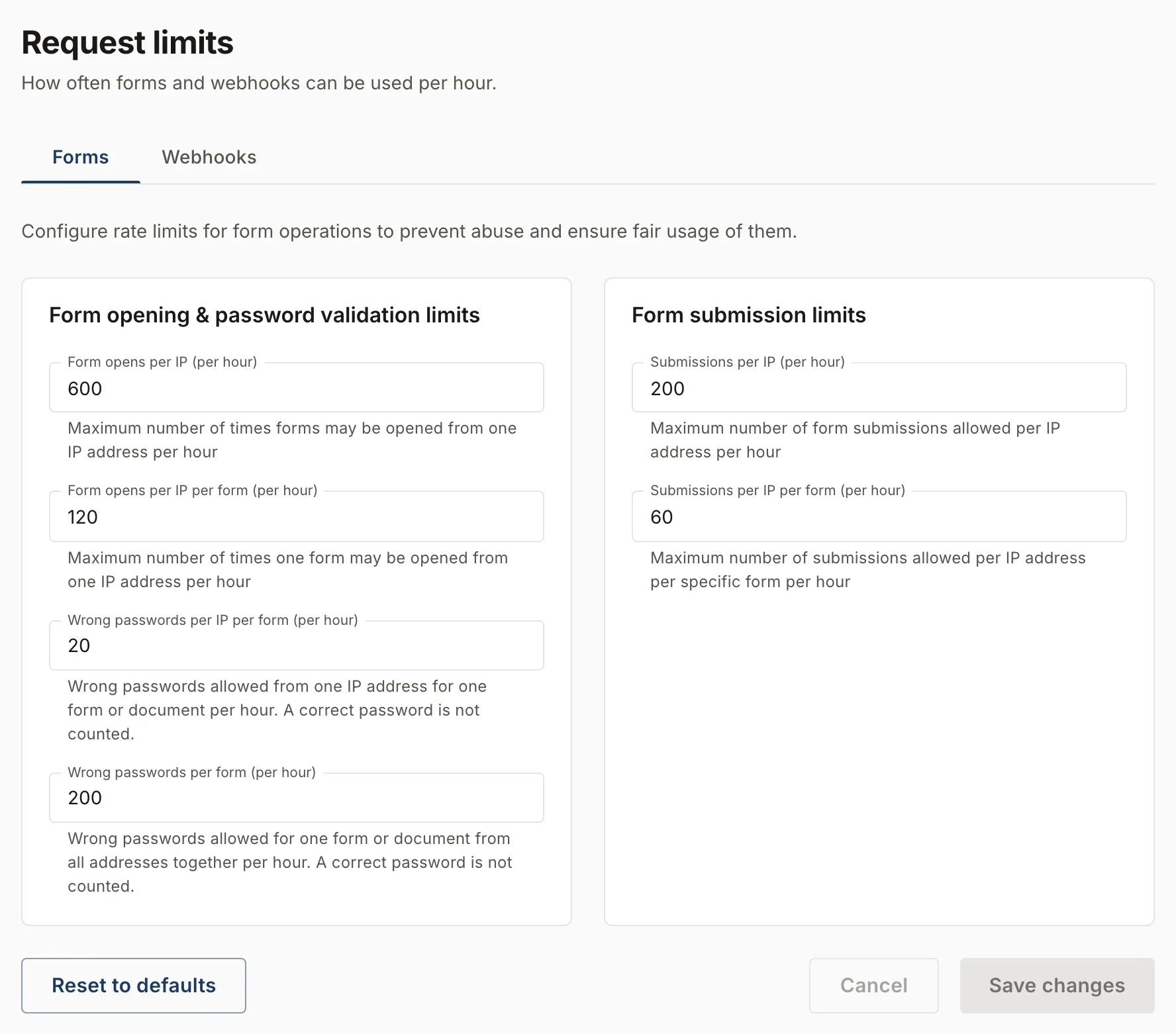
| Limit | Domyślnie | Co liczy w ciągu godziny |
|---|---|---|
| Otwarcia formularzy na IP (na godzinę) | 600 | Otwarcia dowolnego formularza z jednego adresu |
| Otwarcia formularzy na IP na formularz (na godzinę) | 120 | Otwarcia jednego formularza z jednego adresu |
| Błędne hasła na IP na formularz (na godzinę) | 20 | Błędne hasła do jednego formularza z jednego adresu |
| Błędne hasła na formularz (na godzinę) | 200 | Błędne hasła do jednego formularza ze wszystkich adresów łącznie |
| Zgłoszenia na IP (na godzinę) | 200 | Zgłoszenia dowolnego formularza z jednego adresu |
| Zgłoszenia na IP na formularz (na godzinę) | 60 | Zgłoszenia jednego formularza z jednego adresu |
Każdy limit to liczba całkowita od 1 do 100 000. Przywróć domyślne wpisuje powyższe wartości. Jak każda inna zmiana, zaczynają one obowiązywać dopiero po kliknięciu Zapisz zmiany, a Anuluj je odrzuca.
Odwiedzający, który przekroczy limit, jest przez jakiś czas odprawiany. Przy wysyłaniu i wpisywaniu hasła przeczyta, ile ma czekać, na przykład „Zbyt wiele żądań. Spróbuj ponownie za 5 min.” Przy otwieraniu zobaczy Nie można wczytać formularza.
Każdy formularz ma przełącznik Użyj limitów częstotliwości, domyślnie włączony. Wyłącz go w formularzu używanym bardzo często z jednego adresu, na przykład na tablecie w recepcji. Przełącznik dotyczy otwierania i wysyłania, a o błędnych hasłach decyduje osobne ustawienie formularza.
Ochrona antyspamowa
Dział zatytułowany „Ochrona antyspamowa”Niektóre boty omijają wszystko inne i wypełniają pola przypadkowymi ciągami znaków w rodzaju „kJhGfDsAqWeRtY”. Ochrona antyspamowa czyta to, co wpisano, ocenia, jak losowo to wygląda, i wyłapuje takie zgłoszenia. Działa obok pozostałych zabezpieczeń, żadnego z nich nie wymaga i uruchamia się na końcu, gdy zgłoszenie przejdzie wszystkie inne sprawdzenia.
Ocenia słowa w dowolnym języku. Nazwiska, adresy, wiadomości, kody takie jak VIN czy IBAN oraz słowa w innych alfabetach dostają ocenę bliską zeru.
Jak to ustawić
Dział zatytułowany „Jak to ustawić”Ustawiasz ją w dwóch krokach: najpierw w polach, potem w formularzu.
Najpierw wybierz pola do sprawdzania. W projektancie zaznacz Pole tekstowe, Pole e-mail albo Pole tekstowe wieloliniowe i włącz w jego właściwościach przełącznik Ochrona antyspamowa. Wybierz pola, w których boty się zdradzają, zwykle imię i nazwisko oraz wiadomość. Pól innych typów nie można sprawdzać.
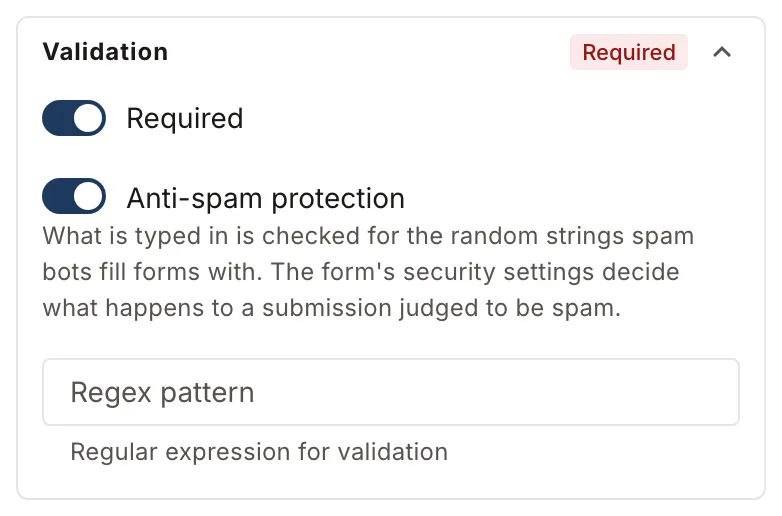
Potem zdecyduj, co uznać za spam, w części Ochrona antyspamowa sekcji Ochrona przed spamem. Dopóki przełącznik nie jest włączony przy co najmniej jednym polu, te ustawienia są wyszarzone i opatrzone stosowną informacją, a formularz nie jest w ogóle sprawdzany.
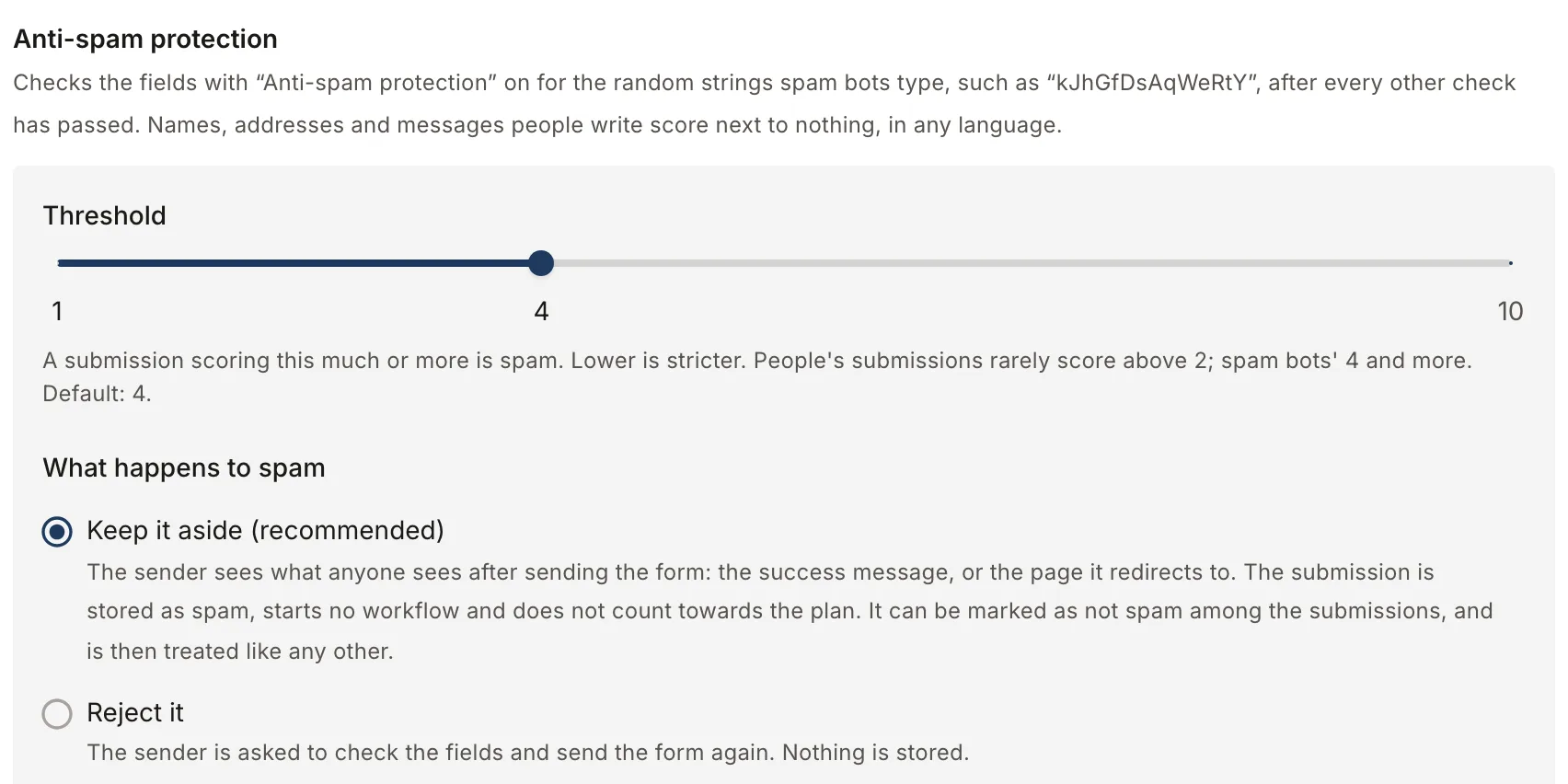
| Ustawienie | Wartości |
|---|---|
| Próg | Od 1 do 10, co 0,5. Domyślnie 4. Zgłoszenie z taką oceną lub wyższą jest spamem, więc niższa wartość oznacza większą surowość. |
| Co dzieje się ze spamem | Odłóż na bok (zalecane) albo Odrzuć |
Tekst pisany przez ludzi rzadko dostaje więcej niż 2, a ciągi wpisywane przez boty mają 4 i więcej, stąd domyślna wartość 4. Liczą się tylko sprawdzane pola, które wypełniono, także w wierszach powtarzalnej grupy. Sensowny tekst w pozostałych polach też nie ratuje zgłoszenia: jedno pole wyglądające na całkiem losowe może wystarczyć, choćby reszta wyglądała dobrze.
Odłożyć czy odrzucić
Dział zatytułowany „Odłożyć czy odrzucić”Odłóż na bok (zalecane) traktuje nadawcę tak, jakby wszystko poszło dobrze: widzi Twoją zwykłą wiadomość o sukcesie albo trafia na stronę przekierowania z parametrami, więc bot niczego się nie dowiaduje. Na Twoją stronę trafiają więc również takie wizyty. W formularzu, który od razu przechodzi do podpisywania, nic nie jest przygotowywane do podpisu, więc nadawca widzi komunikat i Twoją stronę, jeśli ją ustawiono, czyli to samo co prawdziwy odwiedzający, gdy podpisywanie nie może się rozpocząć. Zgłoszenie zostaje zapisane jako spam, co ma takie skutki:
- nie uruchamia automatyzacji, nie otwiera sesji podpisywania i niczego nie wysyła;
- nie liczy się do planu;
- nie ma go na liście Zgłoszenia ani w liczniku na liście formularzy, dopóki nie ustawisz filtra Spam na Tylko spam albo Wszystkie;
- nie można go edytować, dopóki nie oznaczysz go jako niebędącego spamem.
W formularzu, który przyjmuje płatność, odłożone zgłoszenie nie prosi też o zapłatę i nie da się go później oznaczyć jako niebędącego spamem, bo nikt za nie nie zapłacił.
Odrzuć niczego nie zapisuje i pokazuje nadawcy komunikat: „Nie udało się wysłać formularza: to, co w nim wpisano, wygląda na wypełnione automatycznie. Sprawdź pola i wyślij go ponownie.” Wybierz tę opcję, gdy prawdziwa osoba, która dostanie taki komunikat, może to poprawić, a Ty nie chcesz niczego przeglądać.
Ratowanie zgłoszenia
Dział zatytułowany „Ratowanie zgłoszenia”Jeśli na bok trafiło zgłoszenie prawdziwej osoby, otwórz je na karcie Zgłoszenia i kliknij To nie spam. Potrzebujesz do tego uprawnienia Zarządzanie formularzami.
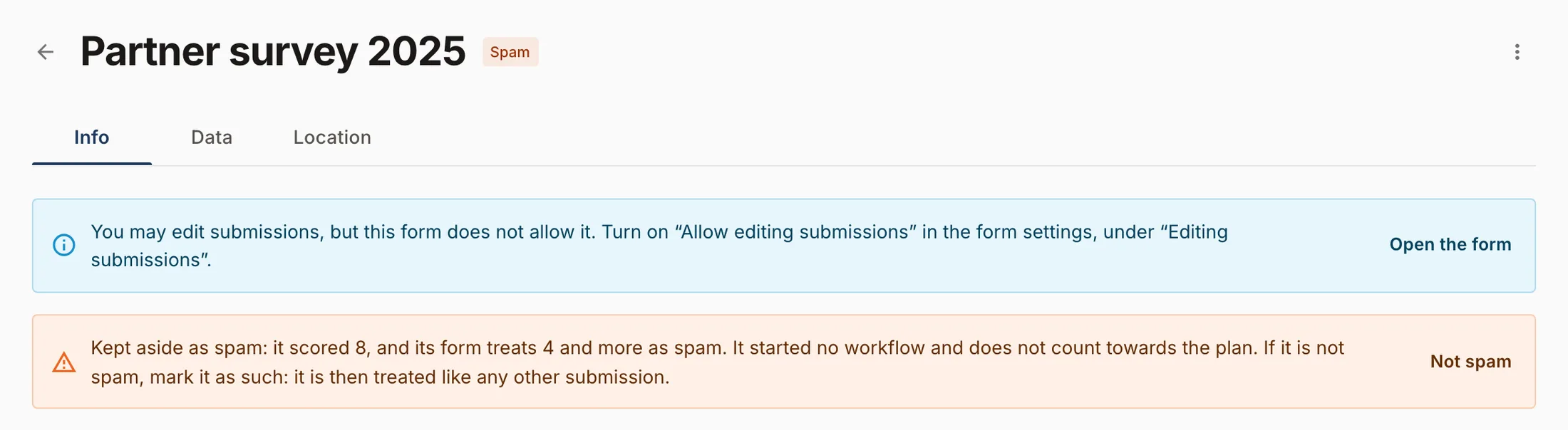
Po potwierdzeniu w oknie Oznaczyć jako niebędące spamem? zgłoszenie jest traktowane jak każde inne. Liczy się do planu i zostanie odrzucone, jeśli limit planu jest już przekroczony. Automatyzacje formularza uruchamiają się właśnie wtedy. Nikogo nie ma już na stronie formularza, więc link do dokumentu, który otworzyłby się tam do podpisu, jest zamiast tego wysyłany zgodnie z ustawieniem Prośba o podpis głównej strony. Notatka na górze strony zgłoszenia mówi, kto i kiedy je przywrócił.
Dostrajanie progu
Dział zatytułowany „Dostrajanie progu”Każde sprawdzone zgłoszenie, spam czy nie, pokazuje na karcie Informacje pozycję Ocena antyspamowa, a przy niej próg, według którego je oceniono, i ocenę każdego sprawdzanego pola. Jeśli spam się przedostaje, zobacz, jaką dostał ocenę, i trochę obniż próg. Jeśli wyłapywani są prawdziwi ludzie, podnieś go. Nowy próg dotyczy zgłoszeń, które przyjdą od tej chwili, i nie zmienia statusu wcześniejszych zgłoszeń.
Kolejność sprawdzania
Dział zatytułowany „Kolejność sprawdzania”Przy otwieraniu formularza Doxtly sprawdza, czy jest aktywny, potem zablokowane adresy IP, dozwolone pochodzenia i limity częstotliwości, a na końcu hasło. Wysyłany formularz przechodzi te same sprawdzenia, a następnie sesję, reCAPTCHA i wymagane parametry, jeśli są. Potem odpowiedzi przechodzą walidację pól, a ochrona antyspamowa jest ostatnia. Wypełniony honeypot niczego w tym nie zmienia: decyduje tylko o tym, że zgłoszenie, które przeszło to wszystko, zostaje porzucone.
Co kiedy stosować
Dział zatytułowany „Co kiedy stosować”| Formularz | Rozsądne ustawienia |
|---|---|
| Formularz kontaktowy na stronie | Honeypot, ochrona antyspamowa na polach imienia i nazwiska oraz wiadomości, spam odkładany na bok |
| Formularz pozyskiwania klientów z dużym ruchem botów | To samo oraz reCAPTCHA |
| Wdrożenie klienta przez osobisty link | Wymagany parametr albo hasło z opcją CAPTCHA, bez limitów |
| Ankieta wewnętrzna | Hasło z opcją Limity prób |
| Kiosk w recepcji | Limity częstotliwości wyłączone dla tego formularza |
Te ustawienia dotyczą formularza pod jego własnym linkiem i osadzonego na Twojej stronie. Formularz umieszczony na dokumencie interaktywnym chronią ustawienia samego dokumentu.