

Ustawienia formularza
Ustawienia pola dotyczą jednego pytania, a Ustawienia formularza – całego formularza: co jest napisane na przycisku, co ludzie widzą po wysłaniu, czy formularz jest podzielony na strony i kto może z niego korzystać. Otworzysz je przyciskiem Ustawienia na pasku narzędzi projektanta.
Zmiany od razu widać w formularzu w projektancie i można je wycofać przyciskiem Cofnij, ale – jak wszystko inne – zapisują się dopiero po naciśnięciu Zapisz. Przycisk ✕ (Zamknij) w prawym górnym rogu tylko zamyka okno. Link do projektanta zakończony parametrem ?settings= z nazwą sekcji otwiera okno od razu na tej sekcji: main, wizard, look, security, dataSources, queryParams, metadata albo results dla karty Wyniki. Tak działa przycisk Otwórz ustawienia, który widać w formularzu z wyłączonymi wynikami.
Nazwa formularza i jego przełącznik Aktywny znajdują się w samym projektancie, nie tutaj.
Sekcje są wymienione po lewej stronie okna, pod trzema nagłówkami: Przebieg (Ogólne, Strony, Wygląd), Dostęp i bezpieczeństwo (Bezpieczeństwo) i Dane (Źródła danych, Parametry linku, Metadane). Na telefonie wybierasz sekcję z listy Sekcja u góry.
| Sekcja | Co w niej jest |
|---|---|
| Ogólne | Przycisk wysyłania, tytuł zgłoszenia, co dzieje się po wysłaniu, wyniki |
| Strony | Podział na strony, wskaźnik postępu, przyciski nawigacji |
| Wygląd | Motyw publicznej strony formularza |
| Bezpieczeństwo | Hasło, dozwolone adresy, zablokowane adresy, jakie dane są zachowywane, edycja, spam |
| Źródła danych | Arkusze i pliki JSON z podłączonego dysku, odczytywane w formułach, warunkach i opcjach |
| Parametry linku | Przechwytywanie wartości z linku do formularza |
| Metadane | Stałe wartości dołączane do każdego zgłoszenia |
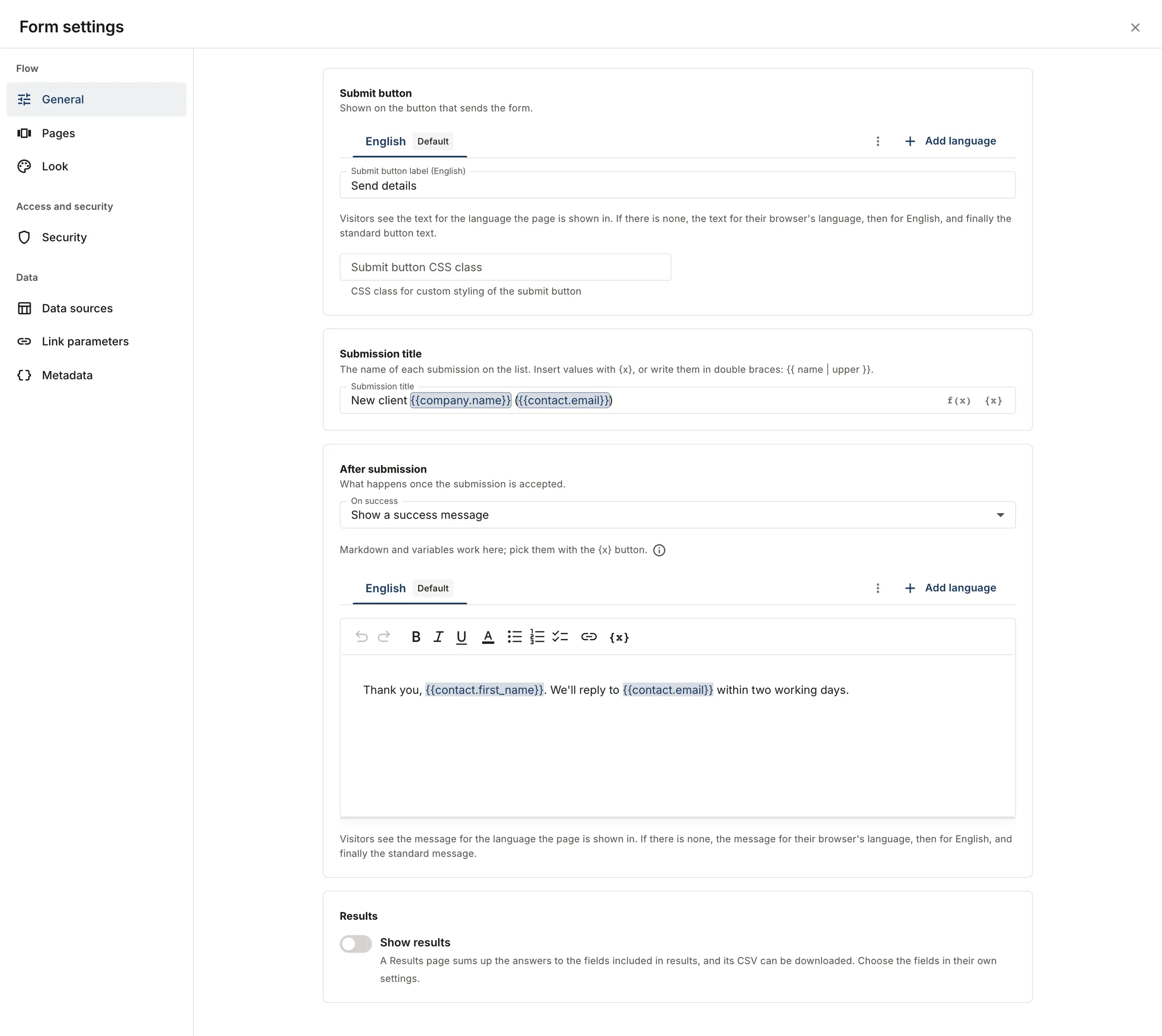
| Ustawienie | Do czego służy |
|---|---|
| Etykieta przycisku wysyłania | Tekst na przycisku, w każdym języku. Gdy żaden nie jest wypełniony, na przycisku jest „Wyślij” w języku strony. Napis taki jak „Poproś o wycenę” podpowiada, co stanie się dalej. |
| Klasa CSS przycisku wysyłania | Dodatkowa klasa na przycisku, dla własnego CSS. |
| Tytuł zgłoszenia | Nazwa każdego zgłoszenia na Twojej liście. |
| Po wysłaniu | Wiadomość o sukcesie albo przekierowanie na inną stronę. |
| Pokazuj wyniki | Czy formularz ma stronę Wyniki. |
Tekst przycisku w każdym języku
Dział zatytułowany „Tekst przycisku w każdym języku”Pole ma kartę języka Twojej organizacji, oznaczoną Domyślny, której nie da się usunąć. Dodaj język otwiera listę pozostałych trzynastu języków z wyszukiwarką i dodaje kartę wybranego. W menu ⋮ obok kart jest Kopiuj z:, które wypełnia otwartą kartę tekstem z innego języka do przetłumaczenia, oraz Usuń tę wersję przy każdej karcie poza domyślną. Wypełnij tylko te języki, których potrzebujesz.
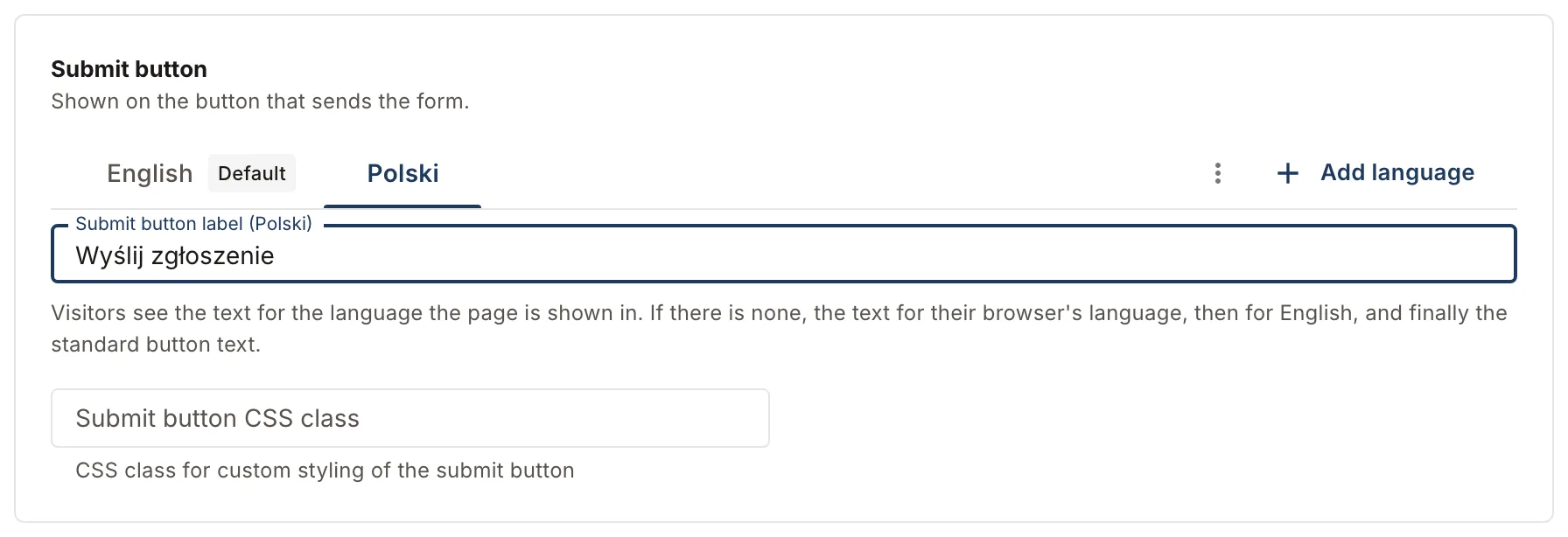
Firma szkoleniowa działająca w Polsce i za granicą może wpisać Send application po angielsku i Wyślij zgłoszenie po polsku: każdy odwiedzający przeczyta swoją wersję.
Odwiedzający widzi pierwszy tekst, który istnieje dla:
- języka, w którym wyświetlana jest strona;
- języków przeglądarki, w kolejności, w jakiej przeglądarka je preferuje;
- języka organizacji.
Jeśli nie ma żadnego z nich, na przycisku jest „Wyślij” w języku strony. Pusta karta języka liczy się jak niewypełniona. Ten sam tekst i ta sama kolejność obowiązują wszędzie tam, gdzie pojawia się formularz, także gdy jest osadzony na stronie lub we wtyczce CMS.
Tytuł zgłoszenia
Dział zatytułowany „Tytuł zgłoszenia”Na liście czterdziestu zgłoszeń o tej samej nazwie „Formularz dla nowych klientów” trudno cokolwiek znaleźć. Szablon tytułu nadaje każdemu zgłoszeniu nazwę od jego zawartości:
Nowy klient {{ company.name }} ({{ contact.email }})Wartość wstaw przyciskiem {x} w miejscu kursora albo wpisz ścieżkę danych pola w podwójnych nawiasach klamrowych. Wartość możesz też zmienić, dodając operację po znaku |, albo podać dla niej wartość domyślną na wypadek, gdyby była pusta:
Zamówienie {{ order.id | upper }} z {{ _submission.submittedDate | formatdate("dd.MM.yyyy") }}{{ company.name | default(contact.last_name) }}: wdrożeniePostaw kursor na zmiennej i kliknij Operacje, aby dodać operację bez pisania. Działa tu każda funkcja, tak jak wszędzie indziej. Wszystkie opisuje strona Wyrażenia i funkcje.
Zmienna w polu jest wyróżniona kolorem, żeby odróżniała się od zwykłego tekstu. Edytuje się ją jako całość: strzałki przeskakują ją w całości, a Backspace lub Delete usuwa ją w całości.
Jak zachowuje się tytuł:
- Gdy szablon jest pusty albo daje pusty wynik, zgłoszenie dostaje tytuł formularza.
- W miejscu niewypełnionego pola opcjonalnego nie pojawia się nic, podobnie jak w miejscu ścieżki danych, która nie istnieje. Pole tytułu wyróżnia taką ścieżkę na pomarańczowo, więc literówkę widać przed zapisem.
- Tytułu z błędem, np. z niezamkniętą zmienną, nie da się zapisać: zapis formularza go odrzuca, a pod polem widać powód.
- Tytuły są ucinane do 255 znaków.
- Po edycji zgłoszenia tytuł jest tworzony od nowa z poprawionych danych.
- Przy wyłączonym Zapisz dane formularza zgłoszenia mają tytuł formularza, bo żadne wartości nie są zachowywane.
Po wysłaniu
Dział zatytułowany „Po wysłaniu”Blok Po wysłaniu decyduje, co się dzieje, gdy formularz zostanie przyjęty. Po udanym wysłaniu ma dwie opcje:
| Opcja | Co widzi odwiedzający |
|---|---|
| Pokaż wiadomość o sukcesie | Ustawienie domyślne. Na tej samej stronie w miejscu formularza pojawia się Twoja wiadomość. |
| Przekieruj na inną stronę | Przeglądarka przechodzi na Twoją stronę, a w jej adresie są wartości ze zgłoszenia. |
Edytor wiadomości jest widoczny tylko wtedy, gdy wybrano Pokaż wiadomość o sukcesie. Formularz umieszczony w dokumencie interaktywnym pomija ten blok, bo dokument ma własny komunikat po wysłaniu.
Wiadomość o sukcesie
Dział zatytułowany „Wiadomość o sukcesie”Wiadomość pojawia się pod napisem „Formularz wysłany”, gdy formularz zostanie przyjęty. Jeśli zostawisz ją pustą, odwiedzający zobaczą „Dziękujemy za przesłanie formularza. Twoja odpowiedź została zapisana.” Nie musisz jej zmieniać ani używać w niej zmiennych.
Edytor oferuje pogrubienie, kursywę, podkreślenie, Kolor tekstu, listy punktowane, numerowane i z polami do odhaczania, linki oraz Wstaw zmienną. Żeby dodać link, zaznacz słowa i naciśnij przycisk linku: wpisz adres w okienku, które się otworzy, a później kliknij link, żeby go zmienić albo usunąć. Adresem może być tylko adres strony, e-mail albo numer telefonu. Wszystko, co mogłoby uruchomić skrypt, jest odrzucane, a zaznaczone słowa zostają zwykłym tekstem. Linki otwierają się w nowej karcie, żeby potwierdzenie zostało na ekranie.
Kolor tekstu oferuje kilka kolorów dobrze czytelnych na białym tle, a Kolor domyślny usuwa kolor.
Wiadomość w każdym języku
Dział zatytułowany „Wiadomość w każdym języku”Wiadomość piszesz osobno w każdym języku, tak jak tekst przycisku: pierwsza jest karta języka Twojej organizacji, oznaczona Domyślny, Dodaj język dodaje kolejną, a menu ⋮ ma Kopiuj z: i Usuń tę wersję. Każda karta ma własny edytor i własne zmienne. Odwiedzający widzi wersję w języku, w którym wyświetlana jest strona. Jeśli jej nie ma, widzi wersję w pierwszym języku przeglądarki, dla którego taka wersja istnieje, potem wersję w języku Twojej organizacji, a w ostateczności standardowe podziękowanie. Wiadomość napisana, zanim pojawił się wybór języków, jest wersją w języku organizacji.
Zmienne w wiadomości
Dział zatytułowany „Zmienne w wiadomości”Zmienne wpisuje się w podwójnych nawiasach klamrowych, tak jak w tytule. Najprościej użyć przycisku {x} na pasku narzędzi: pokazuje wszystko, co ten formularz może wyświetlić, i wstawia zmienną tam, gdzie jest kursor. Zmienne są wyróżnione kolorem jak w każdym innym polu, a jeśli wpiszesz zmienną, której formularz nie ma, pod edytorem pojawi się ostrzeżenie. Kliknij zmienną, a potem Operacje, aby zmienić sposób jej wyświetlania albo podać dla niej wartość domyślną, tak jak w tytule.
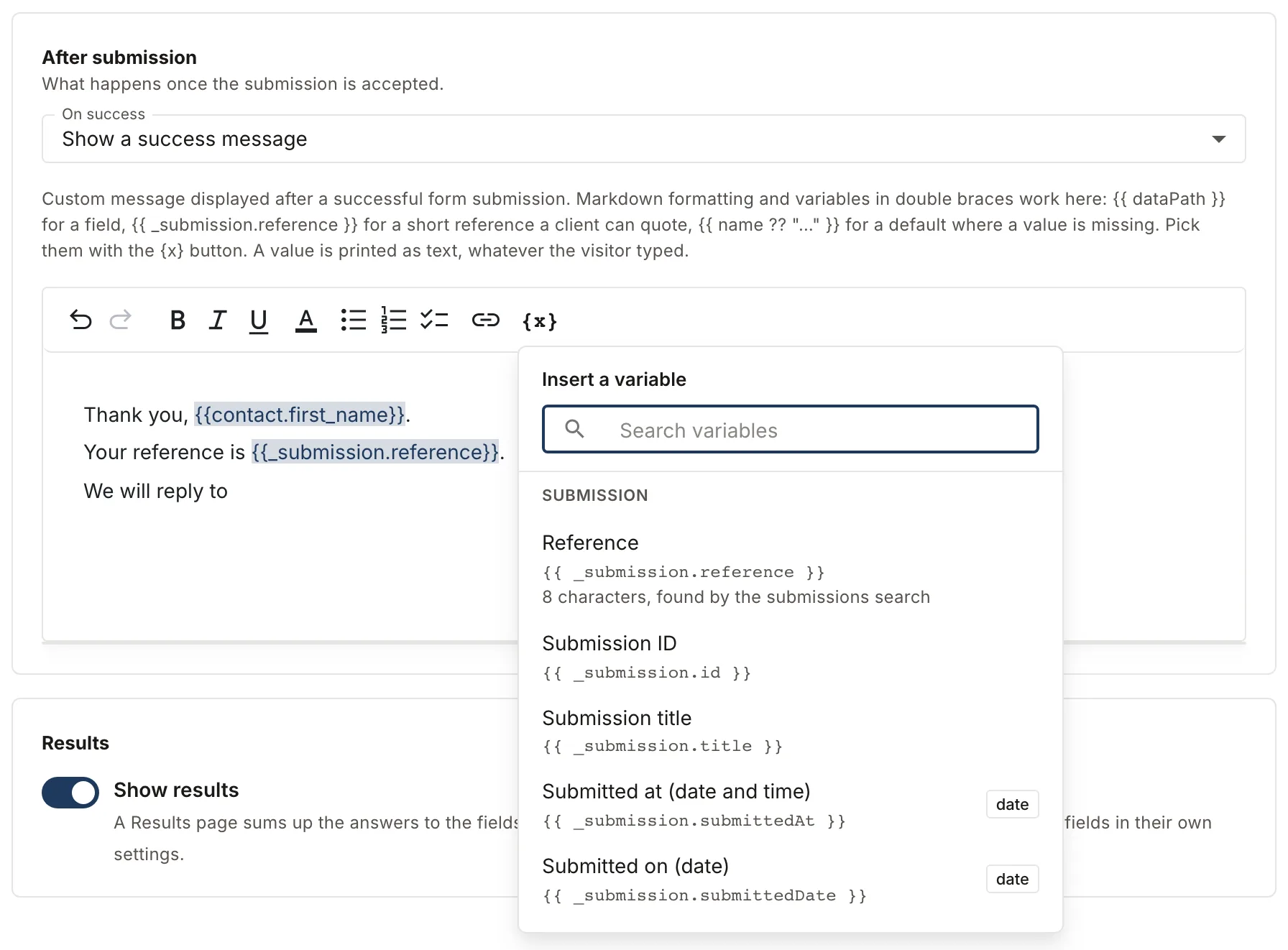
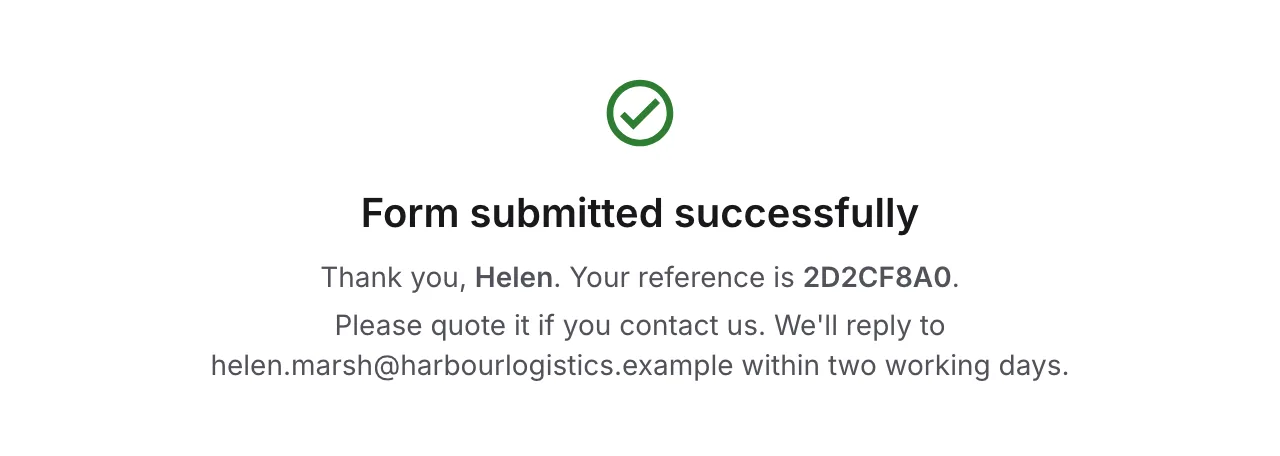
Dziękujemy, {{ contact.first_name | default("drogi Kliencie") }}. Numer Twojego zgłoszenia to {{ _submission.reference }}.Podaj go, gdy będziesz się z nami kontaktować. Odpowiemy na {{ contact.email }} w ciągu dwóch dni roboczych.Klient ma wtedy numer, na który może się powołać. Gdy zadzwoni, wpisz numer w polu wyszukiwania na karcie Zgłoszenia i od razu widzisz, co przysłał.
| Zmienna | Co wyświetla |
|---|---|
{{ dataPath }} |
Wartość pola o tej ścieżce danych, w postaci opisanej w tabeli niżej. |
{{ items[0].name }} |
Pole w wierszu grupy powtarzalnej. Wiersze liczy się od 0, więc to pierwszy wiersz. {{ items[].name }} wypisuje to pole ze wszystkich wierszy, rozdzielone przecinkami. |
{{ _submission.reference }} |
Krótki numer dla klienta, na przykład 4F9A1C07: ostatnie osiem znaków ID zgłoszenia, wielkimi literami. |
{{ _submission.id }} |
Pełne ID zgłoszenia. |
{{ _submission.title }} |
Tytuł zgłoszenia. Hasło albo podpis wskazane w jego szablonie nie wyświetlają tu niczego, podobnie jak puste pole. |
{{ _submission.submittedAt }} |
Czas wysłania w strefie czasowej organizacji, na przykład 2026-11-05T14:30:00+01:00. W czytelnej postaci zapiszesz go jako {{ _submission.submittedAt | formatdate("dd.MM.yyyy HH:mm") }}. |
{{ _submission.submittedDate }} |
Dzień wysłania w strefie czasowej organizacji, na przykład 2026-11-05. Zgłoszenie o 23:30 w Warszawie dostaje ten dzień, niezależnie od tego, która godzina jest gdzie indziej. Własny format ustawisz przez {{ _submission.submittedDate | formatdate("dd.MM.yyyy") }}, co da 05.11.2026. |
{{ _form.title }} |
Nazwa formularza. |
{{ _metadata.key }} |
Wartość z sekcji Metadane. Zobaczy ją odwiedzający, więc używaj tylko wartości przeznaczonych dla niego. |
{{ _params.name }} |
Wartość z linku do formularza, jeśli formularz ją przechwytuje. |
To te same nazwy, których używają automatyzacje, i działa też każda funkcja: {{ name | upper }}, {{ _submission.id | last(6) }}, {{ phone | default("nie podano telefonu") }}.
Co wyświetlają poszczególne pola:
| Pole | Co wyświetla |
|---|---|
| Tekst, e-mail, długi tekst, liczba, skala, data, godzina, wartość dynamiczna | Wartość tak, jak została wysłana, w jednym wierszu: podział wiersza w długim tekście staje się spacją. Data ma postać 2026-11-05, więc dodaj do niej | formatdate("dd.MM.yyyy"). |
| Lista rozwijana, pole jednokrotnego wyboru | Etykietę wybraną przez odwiedzającego, a nie wartość opcji. |
| Pole wyboru (tak/nie) | Tak albo Nie, w języku strony odwiedzającego. |
| Plik, zdjęcie, rysunek | Nazwę pliku. |
| Hasło, podpis | Nigdy nic. Nie ma ich też na liście. |
Jak zachowuje się wiadomość:
- Wartość wpisana przez odwiedzającego zawsze wyświetla się jako zwykły tekst. Link, obrazek albo HTML wpisany w pole pokaże się jako te znaki, a zmienna w adresie linku jest kodowana. Zmienna, która jest całym adresem linku, musi zawierać adres strony, e-mail albo numer telefonu, inaczej z linku zostają same słowa.
- Puste pole opcjonalne, pole ukryte przez warunek, zmienna, która nie istnieje, i operacja, która nie działa na danej wartości, nie wyświetlają niczego, chyba że podasz wartość domyślną. Pogrubienie albo kursywa wokół takiej zmiennej znikają razem z nią. Odwiedzający nigdy nie zobaczy nawiasów ani błędu, a zgłoszenie niczego na tym nie traci. Jeśli cała wiadomość okaże się pusta, odwiedzający zobaczy standardowe podziękowanie.
- Wiadomości zapisanej błędnie, np. ze zmienną, która nie jest zamknięta, nie da się zapisać: zapis formularza ją odrzuca, a pod edytorem widać powód.
- Zmienne są uzupełniane tym, co właśnie wysłano, więc działają nawet przy wyłączonym Zapisz dane formularza. Nic dodatkowego nie jest zapisywane.
- Aby wyświetlić inny wiersz niż pierwszy, zmień numer w zmiennej.
[]pobiera pole ze wszystkich wierszy. - Wersja w każdym języku jest pokazywana tak, jak ją napisano, nigdy nie jest tłumaczona. Tak albo Nie w polu wyboru dopasowuje się do języka odwiedzającego w każdej wersji.
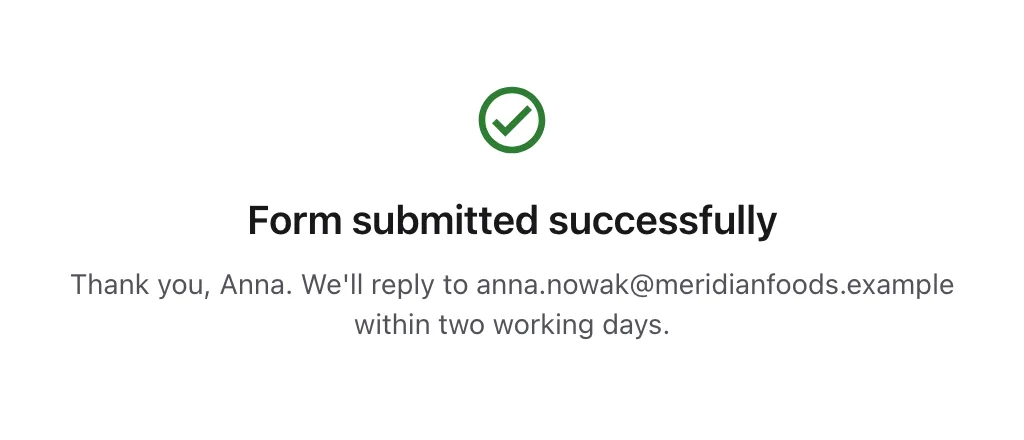
Przekierowanie na inną stronę
Dział zatytułowany „Przekierowanie na inną stronę”Wybierz Przekieruj na inną stronę, gdy podziękowanie ma się pojawić na osobnej stronie: w wyglądzie Twojego serwisu, z kalendarzem rezerwacji, kolejną ofertą albo tagiem konwersji, który działa tylko tam.
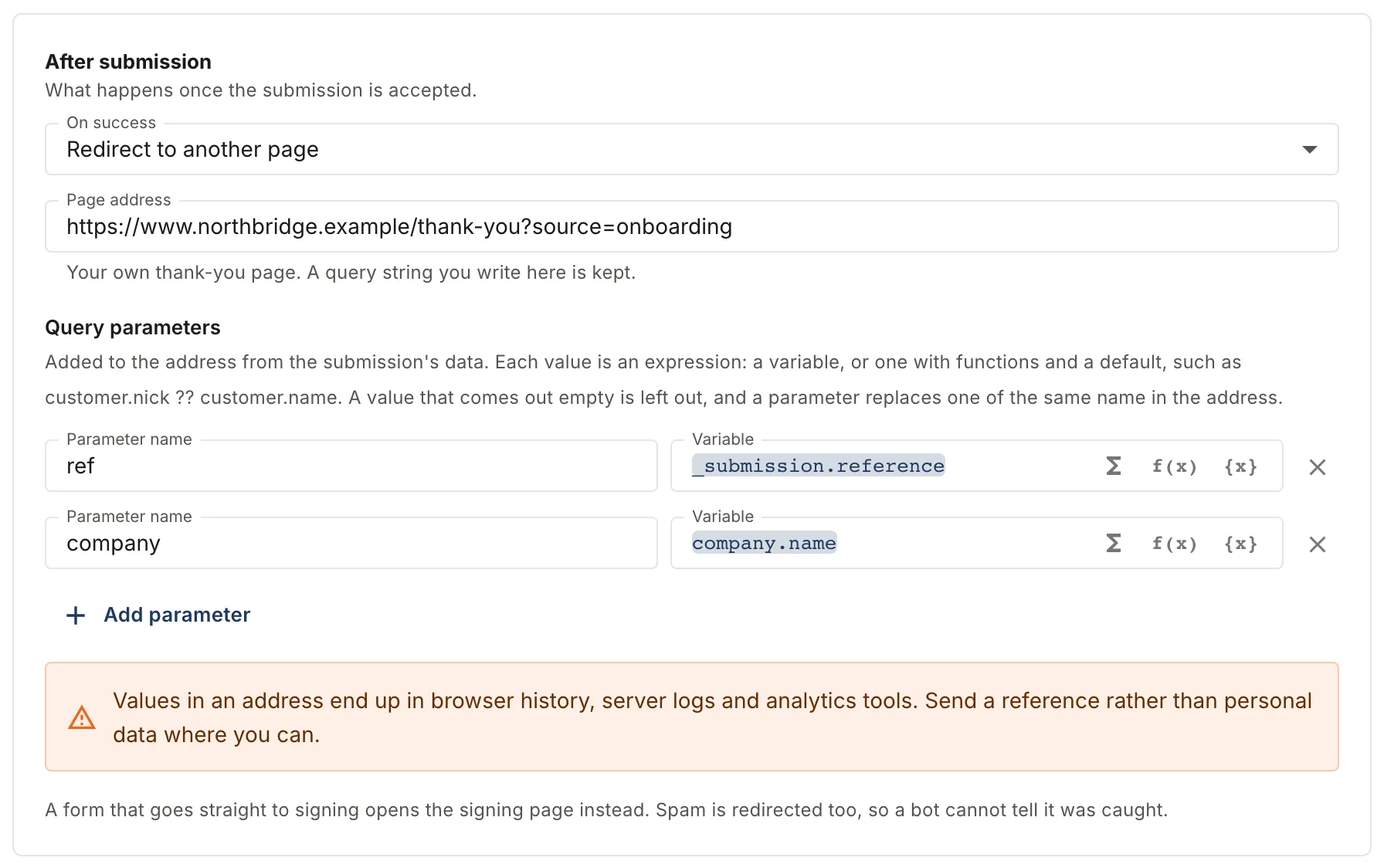
Adres strony to pełny adres zaczynający się od http:// albo https://. Wszystko, co wpiszesz po ?, zostaje zachowane. Potem przyciskiem Dodaj parametr dodaj wiersz dla każdej wartości, którą chcesz przekazać stronie: Nazwa parametru oraz Zmienna wybrana przyciskiem {x}, spośród tych samych zmiennych co w wiadomości. Zmienną wpisuje się bez nawiasów i może to być dowolne wyrażenie: zmienna z funkcjami albo z wartością domyślną, np. customer.nick ?? customer.name.
Na przykład Northbridge wysyła klientów na własną stronę, która ich wita i pokazuje numer:
| Ustawienie | Wartość |
|---|---|
| Adres strony | https://www.northbridge.example/thank-you?source=onboarding |
ref |
_submission.reference |
company |
company.name |
Klient z firmy Acme & Sons trafi na:
https://www.northbridge.example/thank-you?source=onboarding&ref=4F9A1C07&company=Acme%20%26%20SonsTutaj zmienna też może mieć operacje: wpisz _submission.reference | first(4) albo użyj przycisku Σ na końcu pola.
Jak powstaje adres:
- Doxtly buduje go na serwerze z tego, co przyjął, więc nikt nie zmieni adresu docelowego, manipulując stroną. Wartości są kodowane na potrzeby adresu.
- Gdy wartość okaże się pusta albo zmienna nie istnieje, parametr jest pomijany.
- Parametr o tej samej nazwie co parametr wpisany w adresie zastępuje go. Dwa wiersze nie mogą mieć tej samej nazwy.
- Lista rozwijana i przyciski opcji wysyłają wartość opcji, a nie etykietę, bo stronie docelowej łatwiej ją odczytać. Pole wyboru wysyła
truealbofalse; aby wysłać coś tylko wtedy, gdy jest zaznaczone, napisznewsletter ? 'tak' : null. - Pól hasła, podpisu, pliku, zdjęcia i rysunku nie ma na liście i nie są wysyłane, a
_submission.titleteż pomija hasło i podpis.
Co ma pierwszeństwo:
| Sytuacja | Co się dzieje |
|---|---|
| Automatyzacja przygotowuje dokument do podpisania od razu | Pierwszeństwo ma podpisywanie. Odwiedzający przechodzi na stronę podpisu i nie trafia na Twoją stronę. |
| Zgłoszenie zostało odłożone jako spam albo odrzucone przez honeypot | Jest przekierowywane jak każde inne, z tymi samymi parametrami, żeby bot nie poznał, że został złapany. Te wizyty też trafiają na Twoją stronę, więc samo wejście na nią nie oznacza, że zgłoszenie jest prawdziwe. Po honeypocie numer referencyjny i identyfikator w adresie nie należą do żadnego zgłoszenia. |
| To samo w formularzu, który przechodzi do podpisywania | Nic nie jest przygotowywane do podpisu, bo żadna automatyzacja się nie uruchamia. Nadawca widzi Twoją wiadomość, a potem Twoją stronę, jeśli ją ustawiono, czyli to samo co prawdziwy odwiedzający, gdy podpisywanie nie może się rozpocząć. |
| Zgłoszenie zostało odrzucone, na przykład przez sprawdzenie pola | Nic się nie zmienia: formularz zostaje na ekranie z informacją o błędzie. |
| Formularz jest osadzony | Przekierowana zostaje cała strona, a nie tylko formularz. |
Zanim to nastąpi, odwiedzający widzi Formularz wysłany z Twoją albo standardową wiadomością, informację o przejściu dalej i przycisk Przejdź dalej. Jeśli przeglądarka albo strona osadzająca zablokuje przejście, ten przycisk przeniesie go na stronę docelową. Dlatego wiadomość napisaną przed wybraniem przekierowania warto zostawić.
Odpowiedzi z ankiety, formularza opinii czy zapisów z kilkoma wyborami warto oglądać zbiorczo: ile osób wybrało każdą opcję, jaka jest średnia ocena, w jakim wieku są i skąd pochodzą osoby, które odpowiedziały. Przełącznik Pokazuj wyniki na karcie Wyniki dodaje formularzowi stronę Wyniki, która podsumowuje odpowiedzi pytanie po pytaniu, z eksportem do Excela, CSV i PDF oraz raportami, które można zapisać i udostępnić.

W nowym formularzu ta opcja jest wyłączona, bo w formularzu kontaktowym czy w zamówieniu nie ma czego sumować. Dopóki jest wyłączona, formularz nie ma żadnych wyników: z jego menu na liście formularzy znika pozycja Wyniki, a API odpowiada, że ich nie ma. Po ponownym włączeniu widać wszystkie zgłoszenia zapisane przez formularz, także te, które przyszły, gdy opcja była wyłączona.
Które pola są podsumowane, decydujesz w ustawieniach każdego pola. Większość rodzajów pól jest uwzględniona od początku, więc w typowej ankiecie wystarczy sam przełącznik.
Formularz, który nie zapisuje odpowiedzi, bo w sekcji Bezpieczeństwo ma wyłączone Zapisz dane formularza, nie ma czego podsumować – informuje o tym ta karta.
Długi formularz mniej zniechęca, gdy prowadzi przez kolejne kroki. W ustawieniu Podział na strony wybierasz, tak jak w quizach i ankietach, jak formularz się wyświetla:
- Jedna sekcja na stronie: każda sekcja z numerem strony staje się osobnym krokiem z przyciskami Dalej i Wstecz oraz wskaźnikiem postępu.
- Wszystko na jednej stronie: cały formularz naraz. To ustawienie domyślne, najlepsze przy krótkich formularzach.
Formularz nie ma opcji Jedno pytanie na stronie: jego pytania znajdują się w sekcjach, kolumnach i grupach powtarzalnych, które osobna strona dla każdego pytania by rozdzieliła. Aby pokazywać jedno pytanie naraz, umieść każde w osobnej sekcji z własnym numerem strony.
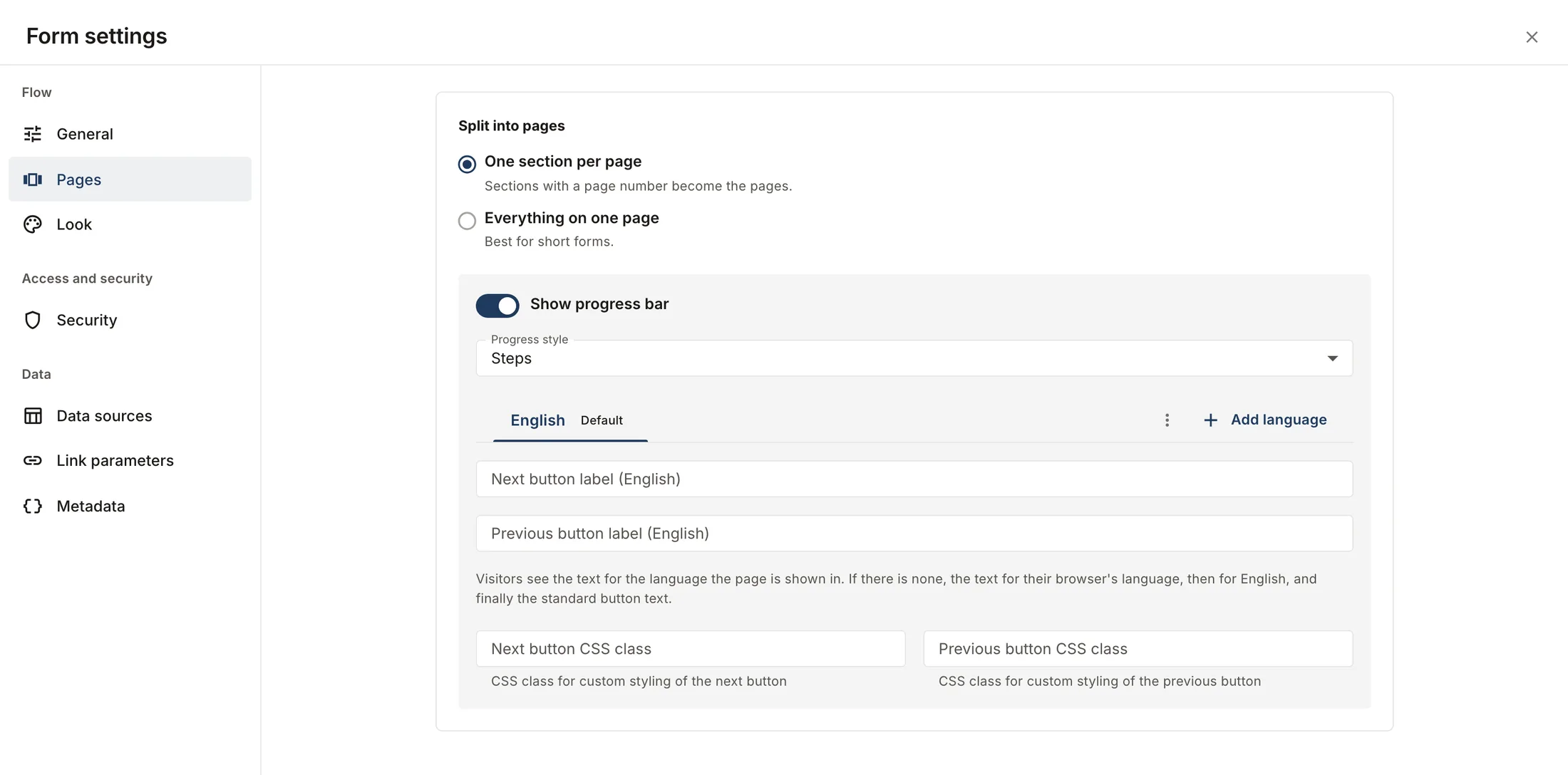
Aby podzielić formularz na strony:
-
Umieść pytania każdego kroku w osobnym elemencie Sekcja.
-
We właściwościach każdej sekcji ustaw Numer strony w części Strona: 1, 2, 3 i tak dalej.
-
Otwórz Ustawienia, przejdź do sekcji Strony i wybierz Jedna sekcja na stronie.
Potrzebne jest jedno i drugie. Z opcją Jedna sekcja na stronie i bez numerów stron formularz zostaje na jednej stronie. Z numerami stron i opcją Wszystko na jednej stronie panel podpowiada: Strony są wyłączone: wybierz „Jedna sekcja na stronie” w ustawieniach formularza, aby numery stron zadziałały.
| Ustawienie | Do czego służy |
|---|---|
| Podział na strony | Jedna sekcja na stronie pokazuje numerowane sekcje jako osobne strony, Wszystko na jednej stronie – cały formularz naraz. Poniższe ustawienia pojawiają się tylko przy opcji Jedna sekcja na stronie. |
| Pokaż pasek postępu | Pokazuje, na jakim etapie jest osoba wypełniająca. Domyślnie włączone. Pasek jest ukryty, gdy widoczny jest tylko jeden krok. |
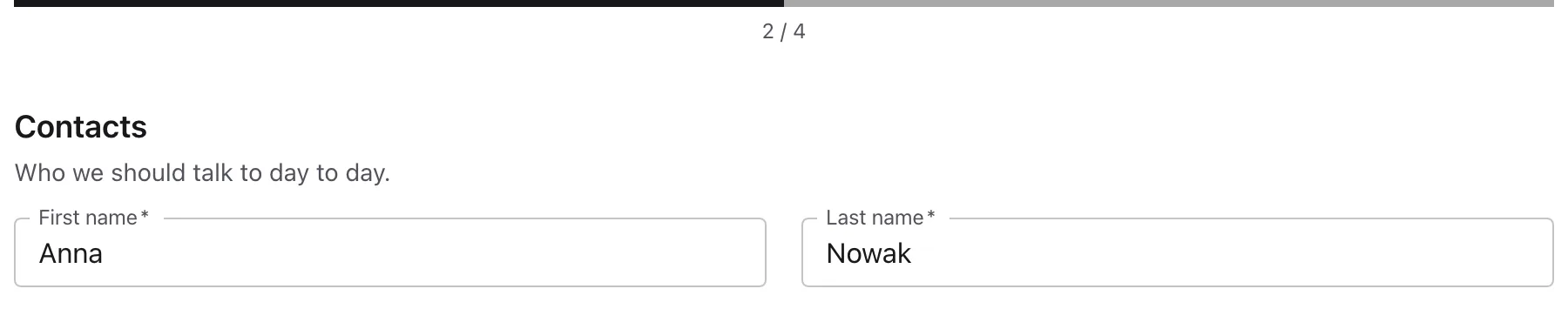
| Styl postępu | Kroki (domyślnie) pokazuje nazwany krok dla każdej strony. Pasek postępu pokazuje pasek z licznikiem, na przykład 2 / 4, i zajmuje mniej miejsca, gdy kroków jest dużo. |
| Etykieta przycisku „Dalej”, Etykieta przycisku „Wstecz” | Teksty przycisków, w każdym języku tak jak przycisku wysyłania. Gdy żaden nie pasuje do odwiedzającego, na przyciskach jest „Dalej” i „Wstecz” w języku strony. |
| Klasa CSS przycisku „Dalej”, Klasa CSS przycisku „Wstecz” | Dodatkowe klasy dla własnego CSS. |
Na ostatniej stronie w miejscu przycisku Dalej jest przycisk wysyłania, a na pierwszej Wstecz jest wyszarzony.
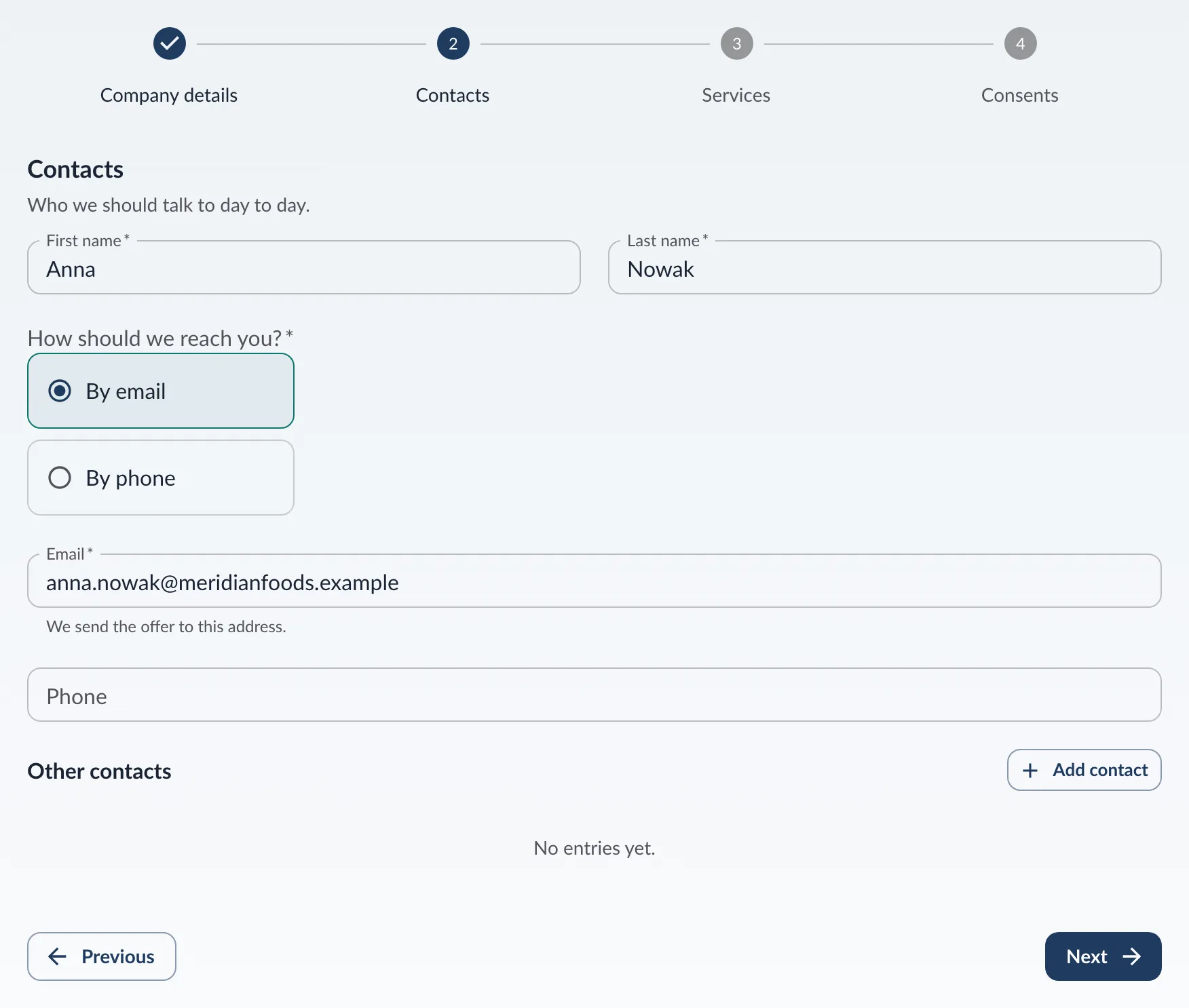
Gdy stylem jest Pasek postępu, ten sam formularz zamiast nazwanych kroków pokazuje pasek z licznikiem.
Jak działają strony
Dział zatytułowany „Jak działają strony”- Strony następują po sobie według numerów, a nie kolejności sekcji na płótnie. Luki, takie jak 1, 2, 5, nie przeszkadzają.
- Kilka sekcji z tym samym numerem dzieli jedną stronę. Krok przyjmuje tytuł pierwszej z nich.
- Krok bez tytułu nazywa się „Krok 2”, od numeru strony.
- Elementy poza numerowanymi sekcjami trafiają na osobną stronę początkową, nazwaną Wstęp na płótnie i „Start” w krokach widocznych dla osoby wypełniającej. Aby uniknąć tego dodatkowego kroku, umieść wszystko w numerowanych sekcjach.
- Dalej i przycisk wysyłania są nieaktywne, dopóki każde wymagane pole na bieżącej stronie nie ma odpowiedzi. Naciśnięcie Dalej uruchamia walidację przed przejściem i wtedy też zgłaszane jest niezaznaczone wymagane Pole wyboru (tak/nie).
- Sekcja ukryta przez warunek wypada z kroków, więc formularz wielostronicowy może się rozgałęziać.
- Naciśnięcie Enter w polu przechodzi na następną stronę, zamiast przedwcześnie wysyłać formularz.
Przy edycji zgłoszenia formularz pokazuje wszystkie strony naraz, więc nie trzeba przechodzić przez kroki.
Bezpieczeństwo
Dział zatytułowany „Bezpieczeństwo”Ta sekcja określa, kto może otworzyć formularz, co jest zachowywane i jak traktowany jest spam. Szczegółowe wskazówki dotyczące wyboru zabezpieczeń znajdziesz na stronie Ochrona formularzy.
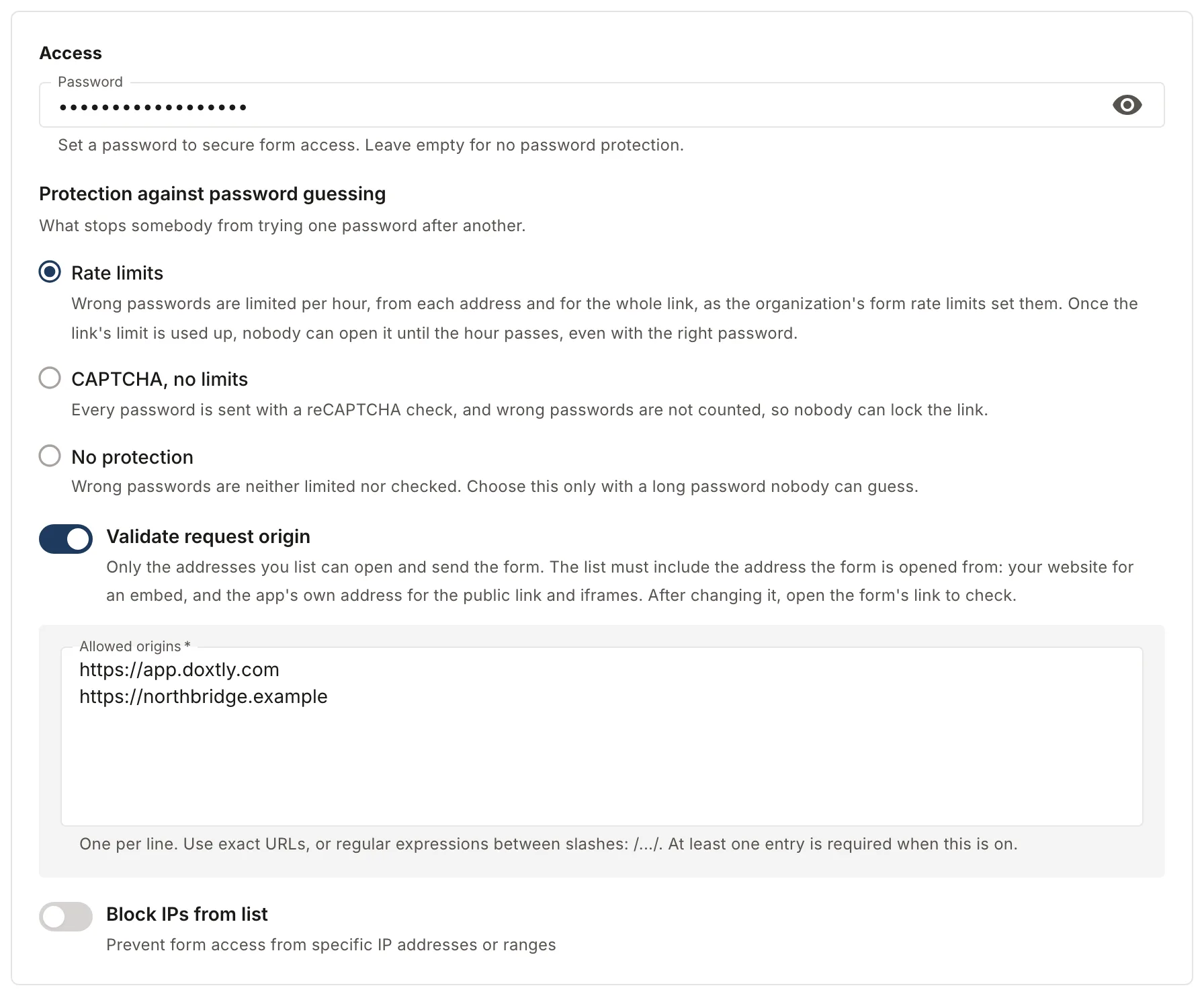
Hasło chroni formularz hasłem. Odwiedzający widzą stronę Formularz chroniony hasłem i muszą je wpisać oraz nacisnąć Uzyskaj dostęp, zanim zobaczą jakiekolwiek pytania. Zostaw to pole puste, żeby formularz był otwarty. Hasło jest przechowywane w postaci zaszyfrowanej. To zwykły tekst bez zmiennych: każdy, kto ma link, używa tego samego hasła. Trener może na przykład zapisać je na liście obecności i odczytać na sali.
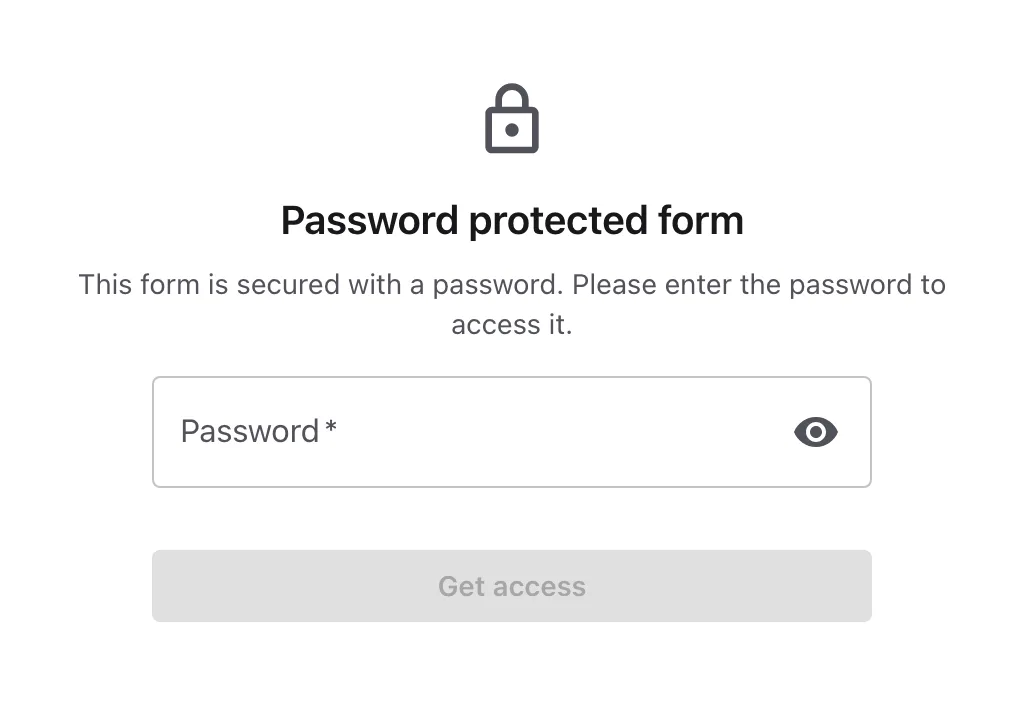
Po ustawieniu hasła pojawia się Ochrona przed zgadywaniem hasła:
| Opcja | Do czego służy |
|---|---|
| Limity prób | Ogranicza liczbę błędnych haseł na godzinę, z każdego adresu i dla całego linku, zgodnie z limitami formularzy organizacji. Gdy limit linku się wyczerpie, nikt go nie otworzy do końca tej godziny, nawet z poprawnym hasłem. |
| CAPTCHA, bez limitów | Każda próba przechodzi przez sprawdzenie reCAPTCHA, a błędne hasła nie są liczone, więc nikt nie zablokuje linku. Wymaga aktywnej integracji reCAPTCHA. |
| Bez ochrony | Błędne hasła nie są ani ograniczane, ani sprawdzane. Wybierz to tylko przy długim haśle, którego nikt nie zgadnie. |
Dostępne, gdy: organizacja ma aktywną integrację reCAPTCHA (dotyczy opcji CAPTCHA, bez limitów)
Po wybraniu CAPTCHA, bez limitów pojawia się wybór Integracja reCAPTCHA. Jeśli żadnej nie wybierzesz, sprawdzaniem zajmuje się domyślna integracja organizacji. Jeśli ta integracja zostanie później wyłączona, link przejdzie na limity prób, a nie na brak ochrony, i poinformuje o tym ostrzeżenie w tym miejscu. Zanim zapiszesz formularz, musisz wtedy aktywować integrację albo wybrać inną opcję.
Sprawdzaj pochodzenie żądania pozwala otwierać i wysyłać formularz tylko z wymienionych adresów, co przydaje się, gdy jest osadzony na Twojej stronie i nie powinien działać gdzie indziej. Lista musi zawierać adres, z którego formularz jest otwierany: Twoją stronę przy osadzeniu oraz adres samej aplikacji dla linku publicznego i ramek iframe. Wpisz Dozwolone adresy, po jednym w wierszu, jako adres albo wyrażenie regularne ujęte w ukośniki:
https://app.examplehttps://northbridge.example/^https:\/\/.*\.northbridge\.example$/Tutaj https://app.example oznacza adres, od którego zaczyna się link do Twojego formularza. Jeśli na liście jest tylko Twoja strona, link będzie wszystkim odpowiadał „nie znaleziono”, więc po każdej zmianie otwórz go i sprawdź. Liczy się tylko część z nazwą witryny, więc adres podstrony zadziała tak samo jak adres strony głównej. Przy włączonym przełączniku potrzebny jest co najmniej jeden wpis. Żądanie bez informacji o pochodzeniu zostaje odrzucone.
Blokuj adresy IP z listy odcina konkretne adresy, na przykład źródło, które ciągle przysyła spam. Wpisz Zablokowane adresy IP/zakresy, po jednym w wierszu. Lista przyjmuje adresy IPv4 i IPv6, zakresy takie jak 10.0.0.0/24 oraz zakresy z myślnikiem, na przykład 192.168.1.0-192.168.1.255. Przy włączonym przełączniku potrzebny jest co najmniej jeden wpis, a zablokowany odwiedzający dowiaduje się, że formularz nie istnieje.
Zbieranie danych
Dział zatytułowany „Zbieranie danych”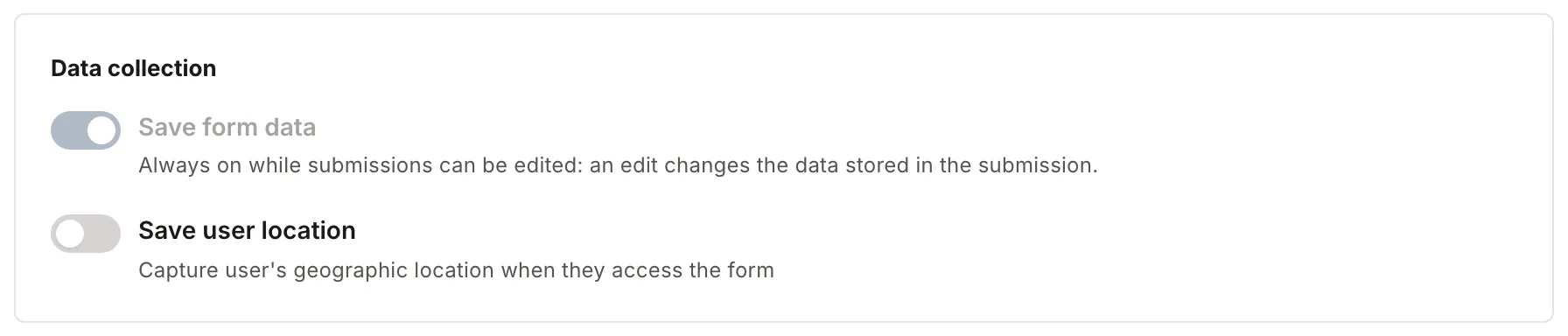
Zapisz dane formularza jest domyślnie włączone. Odpowiedzi są zapisywane i trafiają do Twoich automatyzacji. Po wyłączeniu zachowywane są tylko informacje o zgłoszeniu (data, adres IP, przeglądarka i tym podobne), a automatyzacje nie dostają wartości pól. Pliki mają własny przełącznik Zapisz plik na stałe.
Gdy włączone jest Pozwól edytować zgłoszenia, Zapisz dane formularza jest zablokowane na pozycji włączonej, bo edycja potrzebuje zapisanych odpowiedzi. W formularzu z elementem Płatność też jest zablokowane, z opisem „Zawsze włączone: formularz przyjmuje płatność, a zgłoszenie jest przechowywane do czasu jej opłacenia.”: jego automatyzacje uruchamiają się dopiero po wpłynięciu płatności i korzystają z danych zapisanych w zgłoszeniu, łącznie ze wszystkimi plikami.
Zapisz lokalizację użytkownika pyta przeglądarkę o lokalizację przy otwarciu formularza i zapisuje ją ze zgłoszeniem. Przeglądarka najpierw prosi daną osobę o zgodę, a ta może odmówić. Jak lokalizacja jest pokazywana, opisuje strona Zgłoszenia.
Edycja zgłoszeń
Dział zatytułowany „Edycja zgłoszeń”Pozwól edytować zgłoszenia pozwala osobom z uprawnieniem Edycja zgłoszeń poprawić już wysłane zgłoszenie, na przykład literówkę albo błędną liczbę, bez proszenia o ponowne wysłanie formularza. Każda edycja trafia do historii zgłoszenia, a automatyzacje formularza mogą uruchomić się ponownie na poprawionych danych.
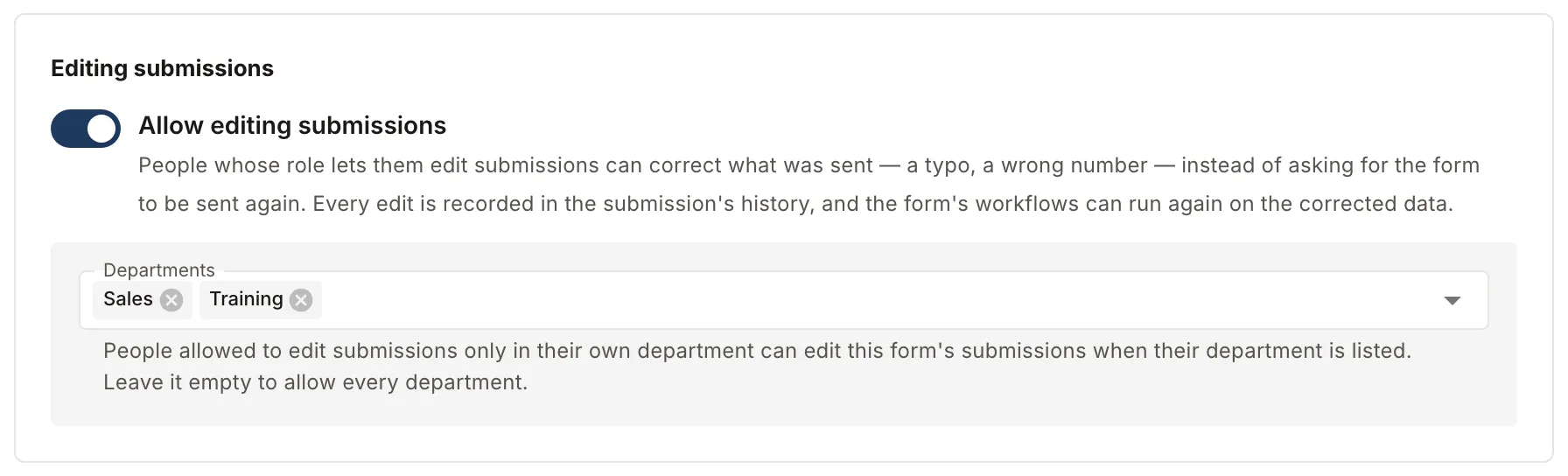
W formularzach utworzonych w projektancie ta opcja jest domyślnie włączona. Gdy przełącznik jest włączony, formularz zachowuje każdą odpowiedź i każdy plik, niezależnie od ustawień Zapisz dane formularza i Zapisz plik na stałe. Jeśli nie chcesz przechowywać danych, najpierw wyłącz ten przełącznik.
Pod przełącznikiem pojawia się wybór departamentów. Ktoś, kto może edytować tylko w swoim departamencie, edytuje zgłoszenia tego formularza, jeśli jego departament jest na liście. Zostaw wybór pusty, żeby dopuścić wszystkie departamenty.
Zobacz Edycja zgłoszeń.
Ochrona przed spamem
Dział zatytułowany „Ochrona przed spamem”Formularze publiczne przyciągają boty. Poniższe warstwy działają niezależnie i możesz je łączyć.
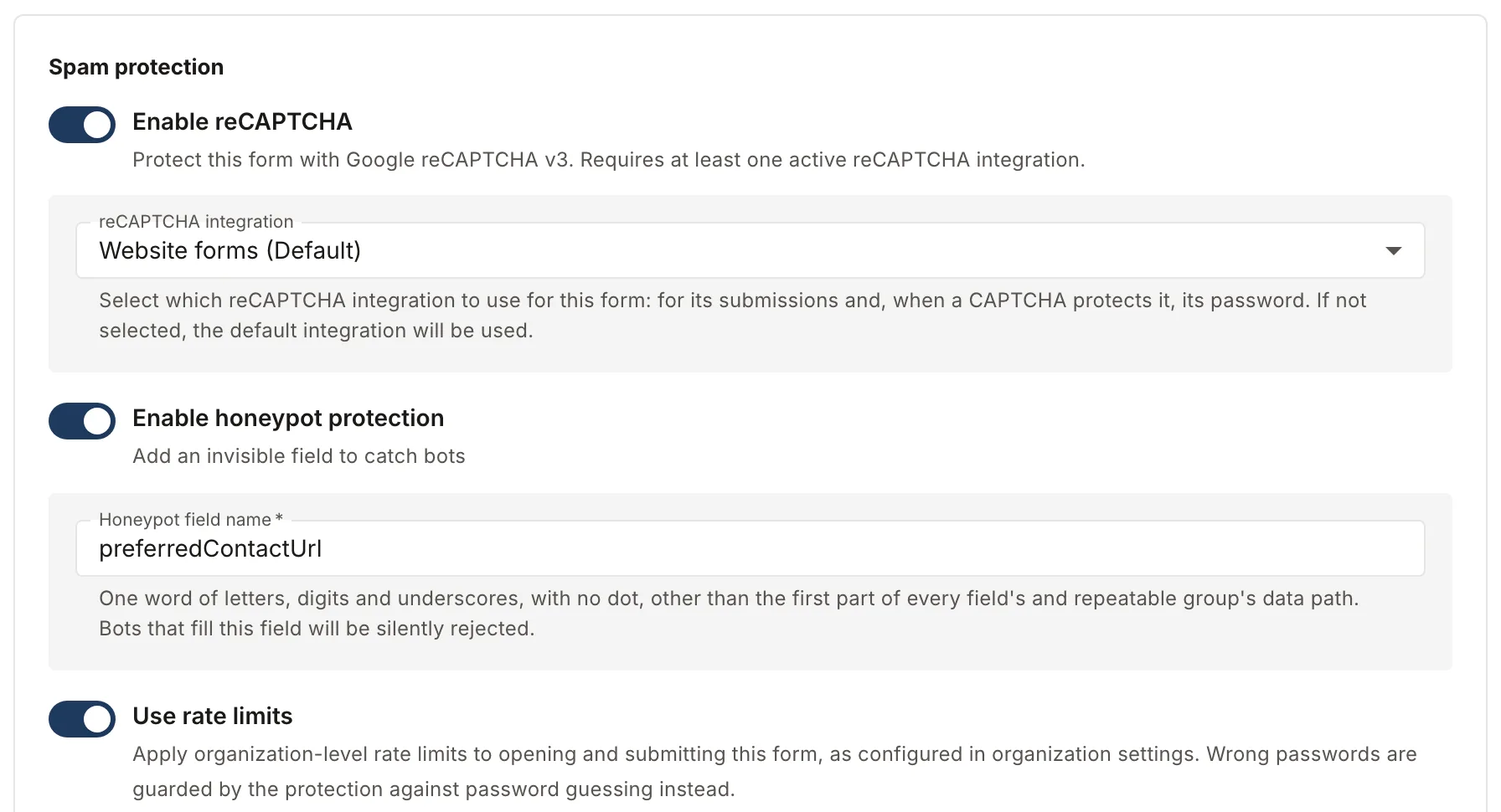
Włącz reCAPTCHA sprawdza każde zgłoszenie przez Google reCAPTCHA v3. Przełącznik można włączyć tylko wtedy, gdy organizacja ma aktywną integrację reCAPTCHA, a wyłączyć zawsze. Integrację wybierz w polu Integracja reCAPTCHA albo zostaw je puste, żeby użyć domyślnej integracji organizacji. Ta sama integracja sprawdza CAPTCHA przy haśle, jeśli jest tam wybrana. Odwiedzający, któremu bloker reklam zatrzyma skrypt Google, nie wyśle formularza i zobaczy prośbę o dopuszczenie google.com. Integracje skonfigurujesz w Integracjach.
Włącz ochronę honeypot dodaje pole-pułapkę, którego ludzie nigdy nie widzą. Boty zwykle wypełniają każde znalezione pole. Zgłoszenie z czymś wpisanym w to pole nie jest zapisywane, ale nadawca dostaje taką samą odpowiedź jak wszyscy, czyli Twój komunikat albo przekierowanie, więc bot niczego się nie dowiaduje. W polu Nazwa pola honeypot wpisz kuszącą nazwę, na przykład preferredContactUrl. Nazwa musi być jednym słowem z liter, cyfr i podkreśleń, zaczynającym się od litery lub podkreślenia. Nie może być pierwszą częścią ścieżki danych pola ani dynamicznego zestawu pól, bo inaczej każde prawdziwe zgłoszenie wyglądałoby na dzieło bota. Niepoprawna nazwa pojawia się w panelu Problemy w projektancie i blokuje zapisanie.
Użyj limitów częstotliwości jest domyślnie włączone. Stosuje limity organizacji do otwierania i wysyłania tego formularza. Wyłącz je przy linku intensywnie używanym z jednego miejsca, na przykład na tablecie do rejestracji w sali szkoleniowej, gdzie wszyscy mają wspólny adres. Błędne hasła obsługuje osobno ochrona opisana wyżej.
Ochrona antyspamowa
Dział zatytułowany „Ochrona antyspamowa”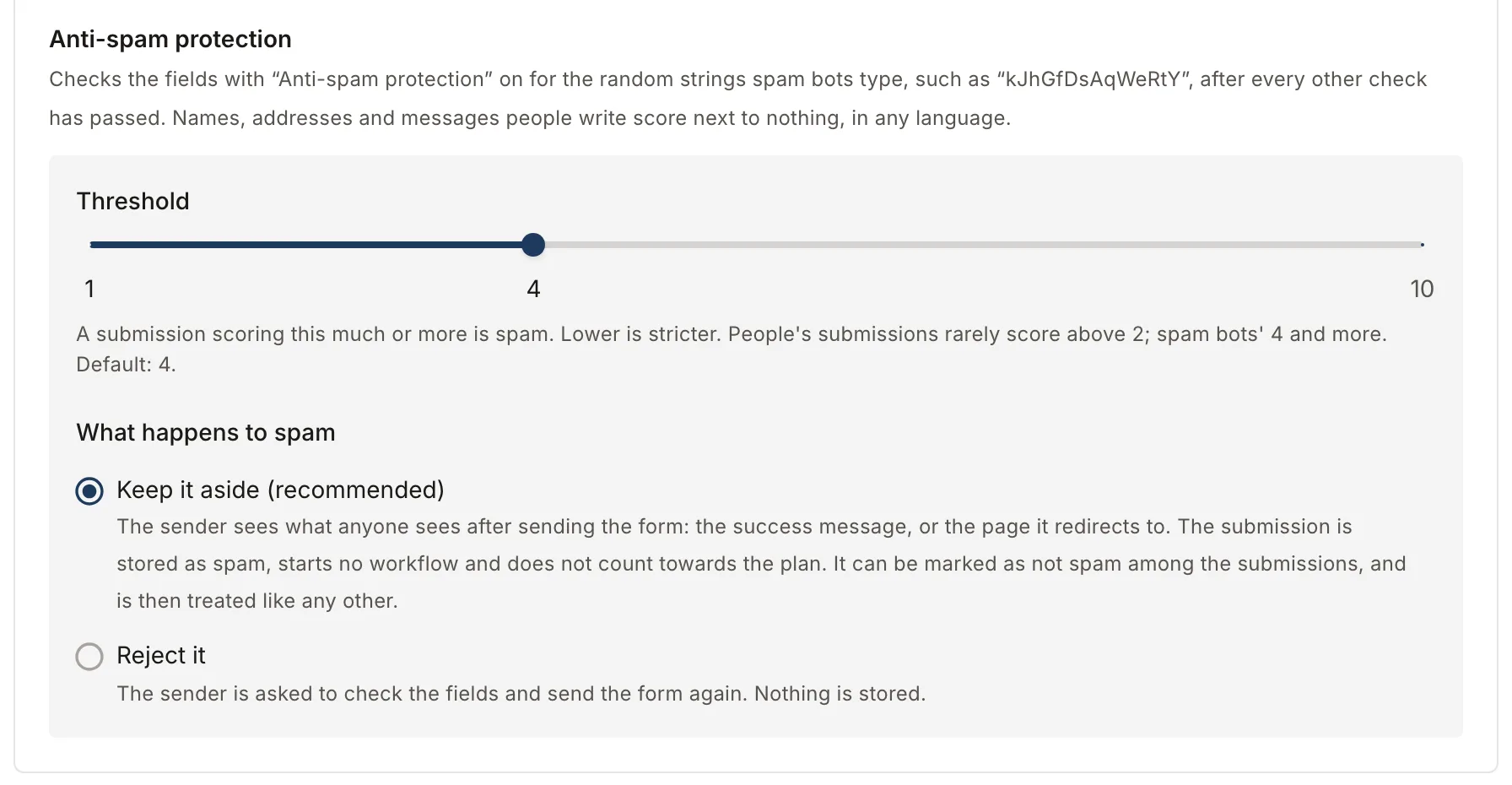
Ta ochrona szuka w polach przypadkowych ciągów znaków wpisywanych przez boty, takich jak kJhGfDsAqWeRtY. Sprawdza tylko pola, w których włączono przełącznik Ochrona antyspamowa w grupie Walidacja, i dopiero po przejściu wszystkich innych zabezpieczeń. Dopóki żadne pole nie ma jej włączonej, ustawienia są tu wyszarzone, o czym informuje notatka.
W każdym języku imiona, adresy i wiadomości pisane przez ludzi dostają ocenę bliską zeru.
Próg ma zakres od 1 do 10, co 0,5, a domyślnie wynosi 4. Zgłoszenie z oceną równą progowi lub wyższą uznawane jest za spam, więc niższy próg jest surowszy. Zgłoszenia ludzi rzadko mają ocenę powyżej 2, a zgłoszenia botów spamujących – 4 i więcej.
Co dzieje się ze spamem:
| Opcja | Co się dzieje |
|---|---|
| Odłóż na bok (zalecane) | Nadawca widzi to, co każdy po wysłaniu formularza: komunikat o sukcesie albo stronę, na którą formularz przekierowuje. Zgłoszenie zostaje zapisane jako spam, nie uruchamia automatyzacji i nie wlicza się do planu. Na liście zgłoszeń możesz je oznaczyć jako niebędące spamem i wtedy jest traktowane jak każde inne. |
| Odrzuć | Nadawca dostaje prośbę o sprawdzenie pól i ponowne wysłanie formularza. Nic się nie zapisuje. |
Zacznij od Odłóż na bok, żeby fałszywy alarm nic nie kosztował. Zobacz Zgłoszenia.
Parametry linku
Dział zatytułowany „Parametry linku”Link do formularza może zawierać po znaku ? dodatkowe informacje, które formularz przechwyci bez wpisywania czegokolwiek przez osobę wypełniającą:
https://app.example/f/1234?source=newsletter&campaign_id=spring26Link z newslettera może zapisać, skąd przyszedł potencjalny klient, a link w portalu klienta może zawierać jego numer referencyjny. Przechwycone wartości zapisują się ze zgłoszeniem i trafiają do Twoich automatyzacji.
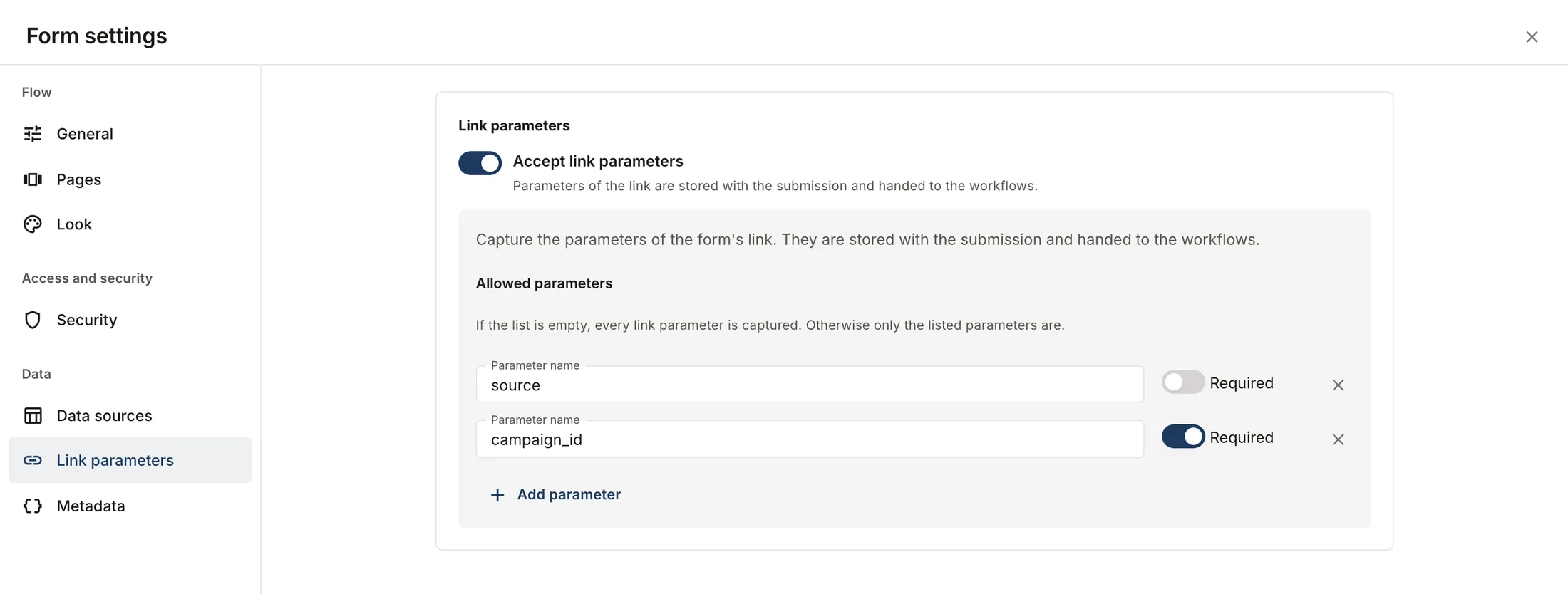
Włącz przełącznik Przyjmuj parametry linku (domyślnie wyłączony), a potem zdecyduj, co zachować, w sekcji Lista dozwolonych parametrów:
- Gdy jest pusta, przechwytywane są wszystkie parametry linku.
- Gdy zawiera wpisy, przechwytywane są tylko parametry z listy.
Dodaj parametr dodaje wiersz. Każdy ma pole Nazwa parametru i przełącznik Wymagany. Nazwy zaczynają się od litery lub podkreślenia i zawierają litery, cyfry i podkreślenia, a każda może się pojawić tylko raz.
Jeśli w linku brakuje parametru oznaczonego jako Wymagany albo jest on pusty, formularz w ogóle się nie otworzy. Odwiedzający zobaczy zamiast niego Brakujące wymagane parametry. Użyj tego, gdy formularz nie ma sensu bez parametru, na przykład przy osobistym linku, który musi zawierać numer referencyjny klienta.
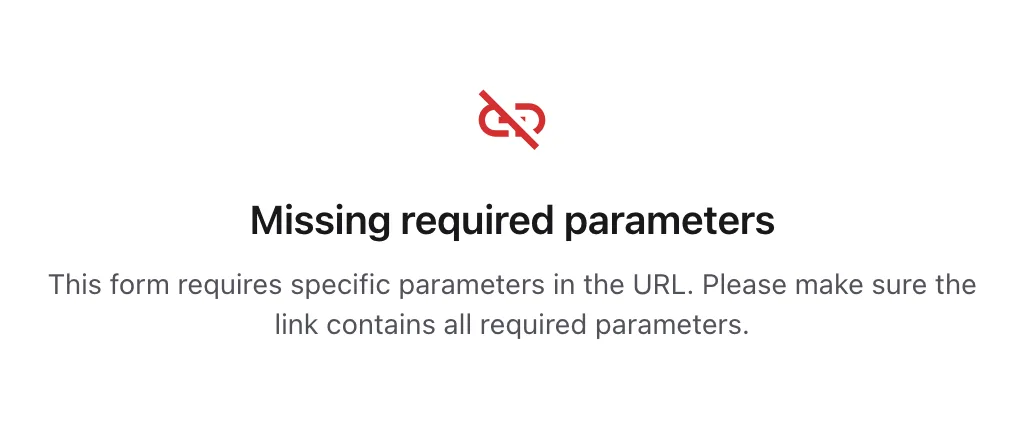
Jeśli link powtarza nazwę, liczy się pierwsza wartość. Automatyzacja odczyta przechwycone wartości jako {{ _params.source }}. Formularz umieszczony w dokumencie interaktywnym ignoruje te ustawienia, bo obowiązują tam tylko parametry samego dokumentu.
Metadane
Dział zatytułowany „Metadane”Metadane to stałe informacje o samym formularzu, dołączane do każdego zgłoszenia i dostępne w automatyzacjach jako _metadata. Osoby wypełniające nigdy ich nie widzą. Zapisuj w nich to, co automatyzacja musi wiedzieć, a czego ludzie nie powinni wpisywać: centrum kosztów, kod departamentu, adres e-mail właściciela.
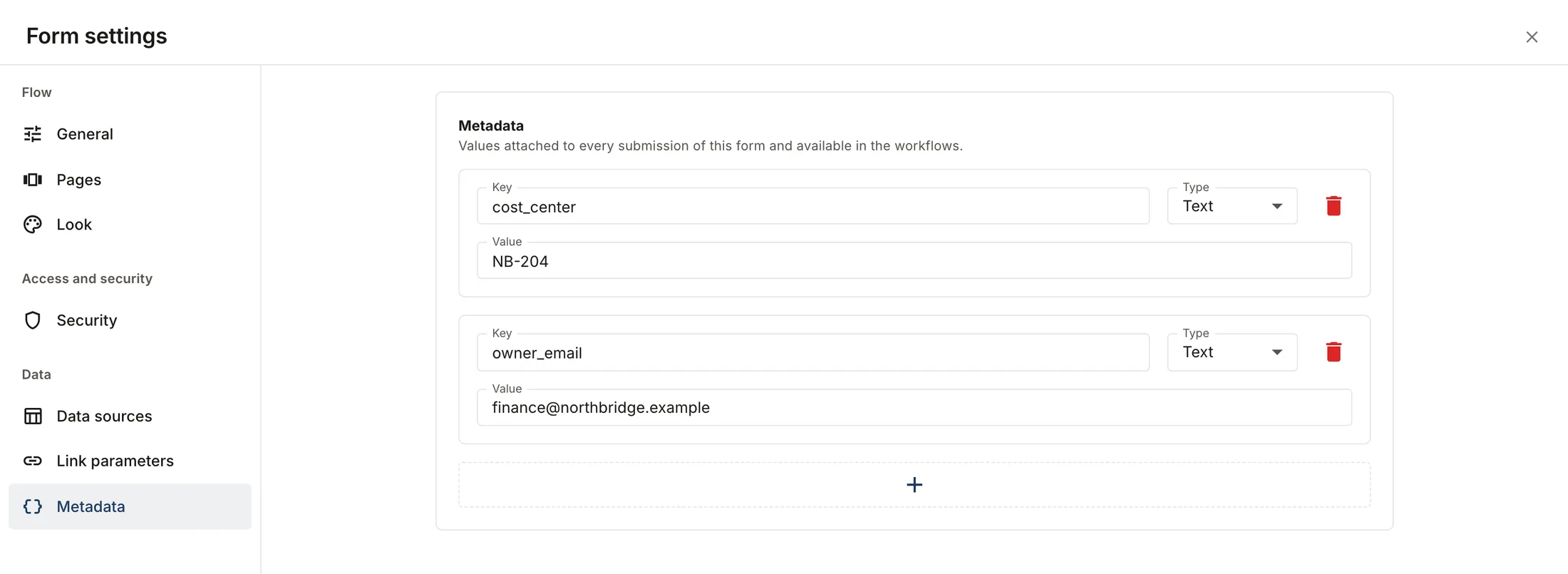
Naciśnij przycisk z plusem (Dodaj pole), a potem ustaw Klucz, Typ i Wartość. Typ to Tekst, Liczba albo Obiekt. Obiekt zawiera kolejne klucze, co pozwala grupować powiązane wartości. Zmiana typu czyści wartość.
Automatyzacja odczyta wartość jako {{ _metadata.cost_center }}. Zobacz Dane i zmienne w automatyzacjach.
Klucze nie mogą być puste, nie mogą zaczynać się ani kończyć spacją i nie mogą zawierać kropki ani znaku sterującego, np. podziału wiersza. Klucz ze spacjami albo innymi znakami jest dozwolony: automatyzacja odczyta go jako {{ _metadata["miejsce kosztów"] }}. Klucz najwyższego poziomu nie może zaczynać się od _, bo te nazwy są zarezerwowane, a dwa klucze na tym samym poziomie nie mogą być identyczne. Błędny klucz jest tu oznaczony, a projektant nie pozwoli zapisać formularza, dopóki go nie poprawisz.
Każde zgłoszenie zachowuje kopię metadanych z chwili wysłania formularza, więc późniejsza zmiana wartości nie zmienia wcześniejszych zgłoszeń.
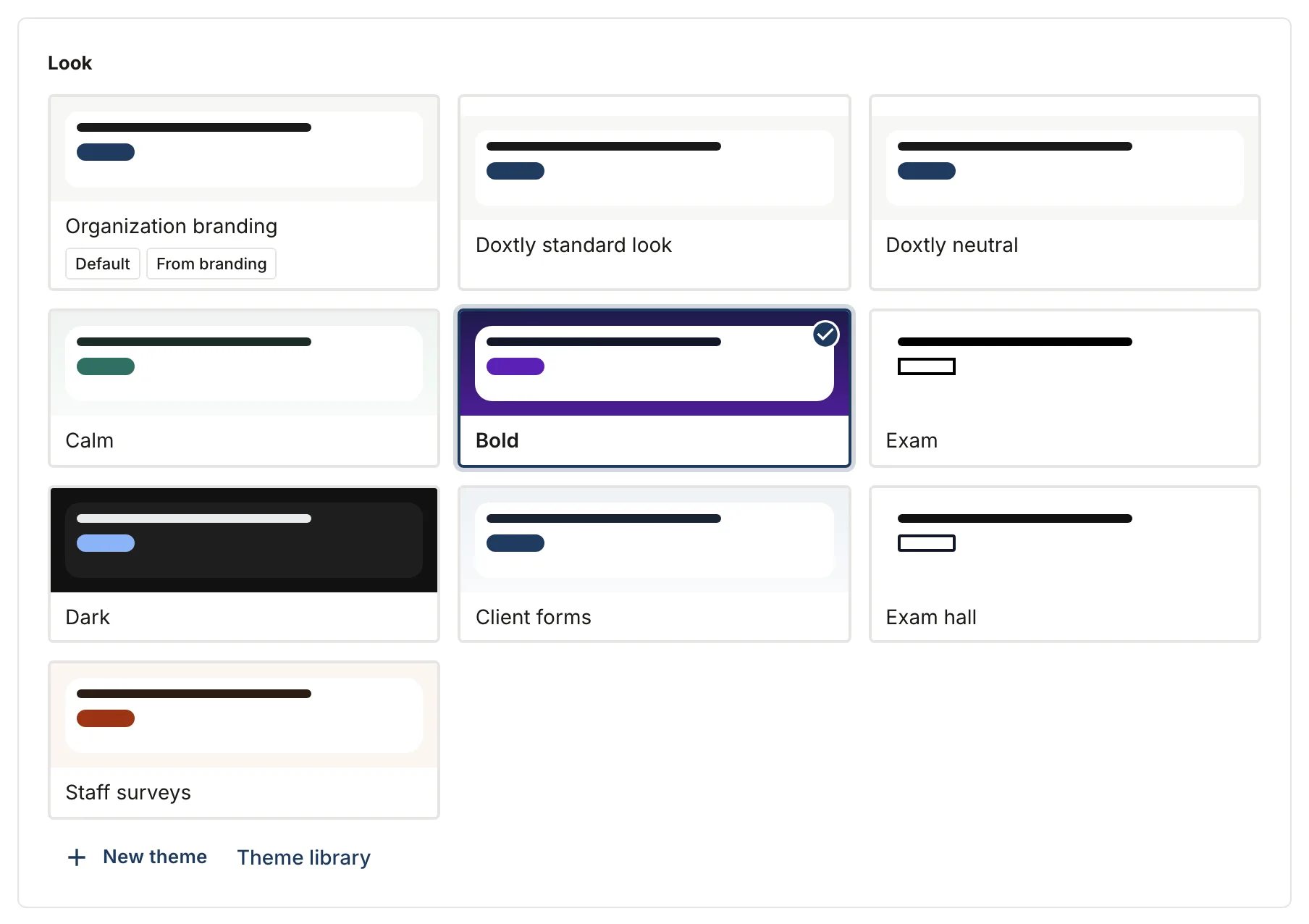
W sekcji Wygląd wybierasz motyw publicznej strony formularza: jego kolory, czcionkę, zaokrąglenia i przyciski. Karty to motywy wbudowane (Branding organizacji w kolorze akcentu organizacji, z oznaczeniem Z brandingu i linkiem Zmień branding; Standardowy wygląd Doxtly, Doxtly neutralny, Spokojny, Wyrazisty, Egzamin, Ciemny) i motywy Twojej organizacji. Każdy formularz ma motyw: nowy formularz dostaje motyw domyślny organizacji, czyli motyw Branding organizacji, jeśli nie wybrano innego, a formularz utworzony przed motywami ma Standardowy wygląd Doxtly, czyli taki wygląd, jaki miał zawsze.
Twoje własne motywy są w bibliotece motywów, którą otwiera link Biblioteka motywów. Quizy, ankiety, formularze i dokumenty interaktywne korzystają z tych samych motywów, więc zmianę Twojego motywu widać na każdej stronie, która go używa. Motyw może też mieć własny CSS, którym zmienisz wygląd formularza bardziej, niż pozwalają kolory i kształty; motyw z ustawieniem Standardowy wygląd zachowuje standardowy wygląd i dodaje tylko swój CSS.
Do wybrania motywu wystarczy uprawnienie Zarządzanie formularzami. Osoby z uprawnieniem Zarządzanie motywami widzą też Edytuj motyw przy własnym motywie oraz Nowy motyw, który otwiera edytor motywu na kopii wybranego motywu. Motyw zapisany w edytorze zostaje wybrany dla formularza.