

Gotowe wiadomości
Nowa organizacja ma wiadomości od razu gotowe: e-mail i wiadomość tekstową na każdą okazję, w każdym języku, w którym pisze Doxtly, z językiem organizacji jako domyślnym. Gdy zmienisz język organizacji, wiadomości dostaną nazwy w nowym języku i przyjmą go jako domyślny. Nazwa, którą nadasz wiadomości samodzielnie, zostaje. Udostępnisz formularz i wyślesz dokument do podpisu, zanim napiszesz choćby jeden szablon.
| Przeznaczenie | Kiedy jest wysyłana |
|---|---|
| Prośba o podpis | Gdy przychodzi kolej strony na podpis. |
| Prośba o zatwierdzenie | Gdy przychodzi kolej zatwierdzającego. |
| Przypomnienie o podpisie | Gdy strona, która nie skończyła, dostaje przypomnienie. |
| Przypomnienie o płatności | Gdy strona, która podpisała, ale jeszcze nie zapłaciła, dostaje przypomnienie o płatności zamiast przypomnienia o podpisie (Podpisz i zapłać). |
| Link do formularza | Gdy wysyłasz link do formularza. |
| Link do dokumentu interaktywnego | Gdy wysyłasz link do dokumentu interaktywnego. |
| Link do portalu | Gdy wysyłasz link do portalu. |
| Link do quizu | Gdy wysyłasz link do quizu. |
| Link do ankiety | Gdy wysyłasz link do ankiety. |
| Wynik quizu | Gdy uczestnik może już zobaczyć swój wynik quizu. |
| Link dla osoby z podglądem | Gdy ktoś dostaje podgląd pakietu. |
| Wszyscy podpisali | Gdy podpisze ostatnia strona. Zawiera opieczętowane dokumenty danej strony. |
| Anulowanie pakietu | Gdy pakiet anulowano i powiadomiono strony. |
| Odmowa podpisu | Gdy strona odmówiła i pakiet się zatrzymał. |
| Hasło dostępu | Gdy strona dostaje swoje hasło. |
Strona, która jest osobą z Twojej organizacji – przez powiązane z nią konto albo adres e-mail – i może otworzyć pakiet w aplikacji, dostaje w wiadomościach Wszyscy podpisali, Anulowanie pakietu i Odmowa podpisu przycisk Otwórz pakiet: link do strony pakietu pod adresem Twojej organizacji, ten sam co w powiadomieniach pod dzwonkiem. W jej wiadomości nie ma uwagi, że otrzymany link nie otwiera już dokumentów. Strona spoza organizacji takiego linku nie dostaje; gdy z wiadomością Wszyscy podpisali nie idzie podpisana kopia, wiadomość radzi zwrócić się o nią do Twojej organizacji. Osoba z podglądem spoza organizacji też dostaje w wiadomości Wszyscy podpisali przycisk Otwórz pakiet: prowadzi do jej własnego linku, który dalej otwiera podpisane dokumenty, a same dokumenty idą w załączniku, jeśli pakiet wysyła podpisane kopie i się zmieszczą. We własnym szablonie link to zmienna Strona pakietu w Doxtly, pusta dla wszystkich innych.
Powiadomienia
Dział zatytułowany „Powiadomienia”Zakładka Powiadomienia w sekcji Wiadomości pokazuje każdą wiadomość, którą Doxtly wysyła automatycznie do osób spoza organizacji, w grupach według tego, kiedy wychodzi: Podpisywanie to prośba o podpis, przypomnienie i prośba o zatwierdzenie, a Po zakończeniu to wszyscy podpisali, anulowanie pakietu i odmowa podpisu. To nie są powiadomienia pod dzwonkiem w aplikacji, które trafiają do Twojego zespołu.
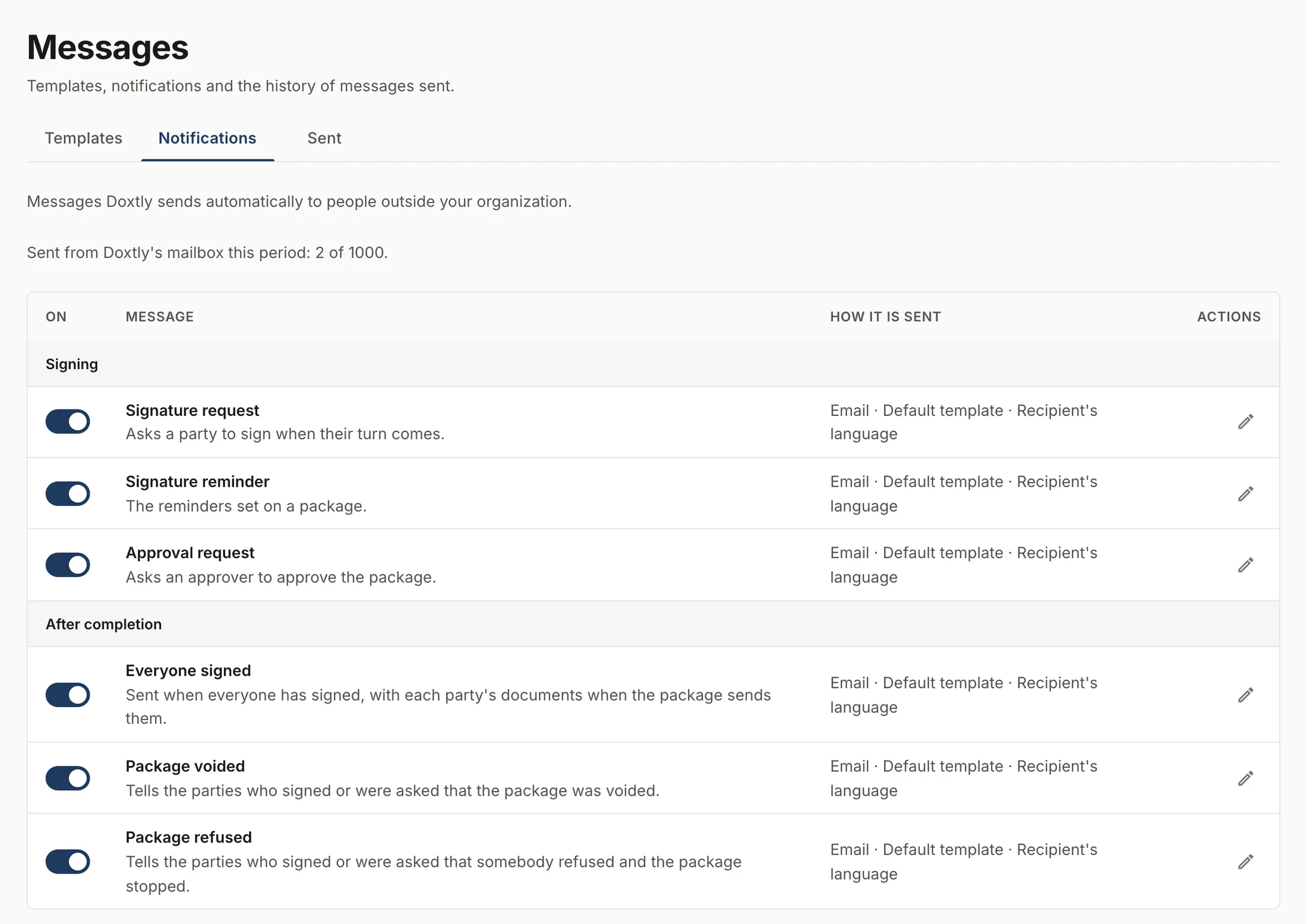
W każdym wierszu jest przełącznik działający od razu, nazwa wiadomości, zdanie o tym, do czego służy, i podsumowanie sposobu wysyłki, na przykład E-mail · Domyślny szablon · Język odbiorcy. Kliknij wiersz albo ikonę ołówka, aby w małym oknie wybrać kanał, szablon i język; na telefonie dotknij karty. Kanał, dla którego organizacja nie ma integracji, jest tam widoczny, ale nieaktywny, z informacją, gdzie go dodać. Gdy integracja wybranego kanału zostanie usunięta, wiersz sam wraca do e-maila i wiadomość idzie e-mailem, dopóki nie wybierzesz innego kanału. Jeśli nie podłączono żadnej skrzynki, jedno ostrzeżenie u góry zakładki prowadzi do Integracji. Potrzebne jest to samo uprawnienie, co do edycji wiadomości domyślnych.
Kanał z wiersza działa dla strony pozostawionej na ustawieniach domyślnych, jeśli może do niej dotrzeć: gdy prośba o podpis idzie SMS-em, strona, która ma tylko numer telefonu, dostaje ją SMS-em, a strona, która ma tylko adres e-mail, e-mailem. Strona z własnymi ustawieniami dostaje wiadomość tak, jak w nich ustawiono. Nic nie wychodzi bez działającego kanału dla tej strony: Wyślij odmówi, jeśli do strony nie można dotrzeć, a pakiet z automatyzacji pokaże w wierszu strony Nieudane: brak integracji.
Wiadomość wysłana ze skrzynki Doxtly ma zawsze stałą treść Doxtly, bez względu na wskazany szablon, a zakładka pokazuje, ile wiadomości z planu poszło z niej w tym okresie. Gdy się wyczerpią albo skrzynka zostanie zawieszona z powodu zgłoszeń spamu, zakładka o tym poinformuje, a do dalszej wysyłki trzeba podłączyć własną skrzynkę.
Automatyzacja, która buduje własne wiadomości, wyłącza je dla swoich pakietów przełącznikiem Wysyłaj powiadomienia Doxtly w kroku Utwórz dokumenty, aby nikt nie dostał ich podwójnie.
Na listach
Dział zatytułowany „Na listach”W sekcji Zasoby > Wiadomości gotowe wiadomości są na liście razem z Twoimi szablonami, pod nazwą swojej okazji, tą samą co na karcie Powiadomienia, ze znakiem Domyślna. Jeśli zmienisz nazwę, znak informuje, do czego służy wiadomość, na przykład Domyślna dla: Prośba o podpis. Po najechaniu na znak zobaczysz jego znaczenie. Długa nazwa się zawija, a znak przechodzi pod nią, więc wszystkie kolumny pozostają widoczne. Są zawsze aktywne, nie da się ich usunąć, tylko edytować, i nie liczą się do limitu szablonów w planie.
Edycja i przywracanie
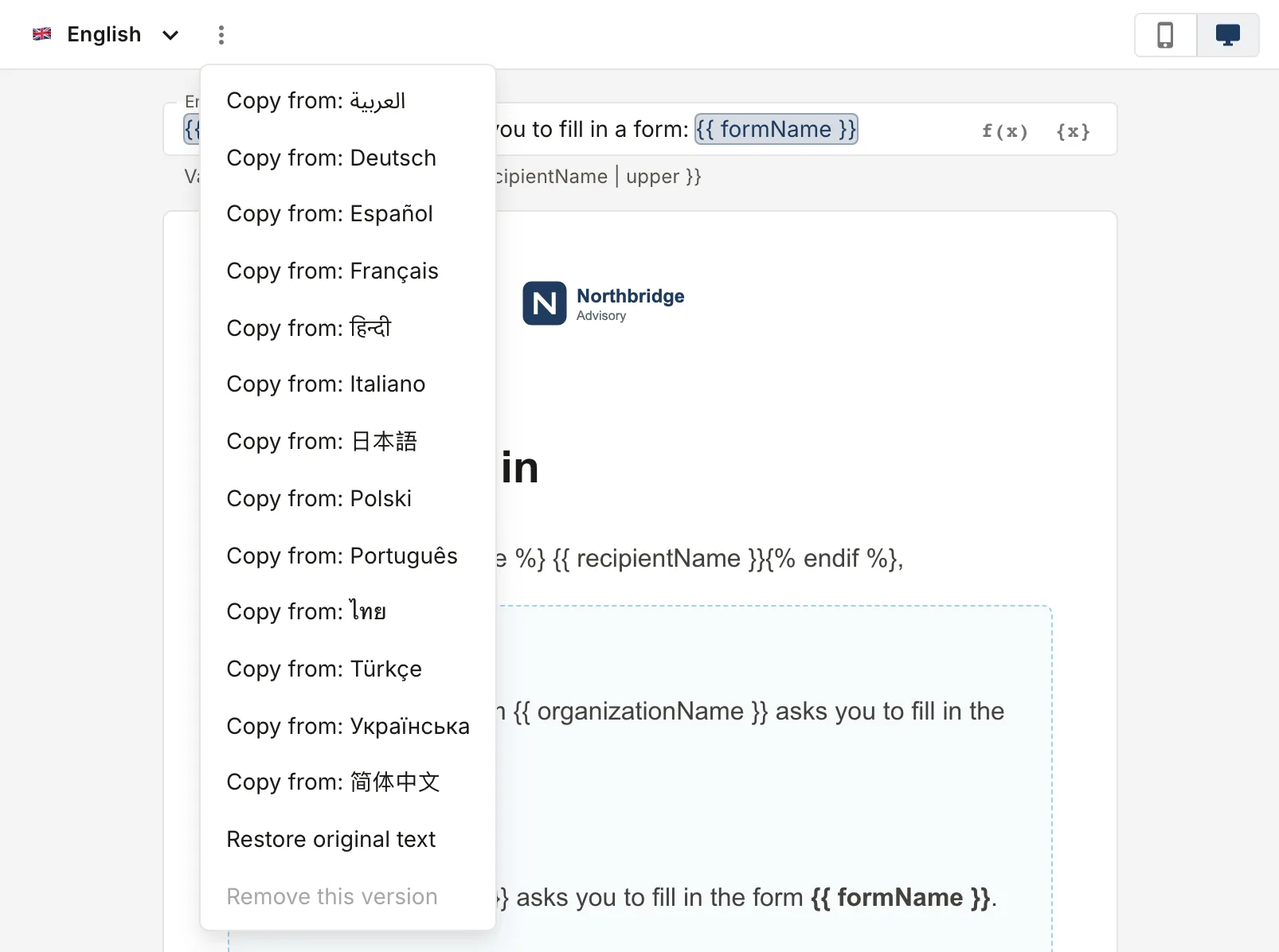
Dział zatytułowany „Edycja i przywracanie”Otwórz gotową wiadomość i zmień ją jak każdy szablon. Każdy język ma własną zakładkę, a Przywróć oryginalny tekst w menu obok zakładek przywraca to, co Doxtly napisał w tym języku, bez zmian w pozostałych. Doxtly najpierw pyta Przywrócić oryginalny tekst?, a przywrócony tekst zapisuje się z resztą przy zapisie. Gotowa wiadomość jest napisana we wszystkich językach, więc nie ma przycisku Dodaj język i nie da się usunąć żadnej wersji.
Wiadomość o danym przeznaczeniu musi zawierać to, co niezbędne: prośby o podpis nie zapiszesz bez linku, a komunikat poda zmienną i język, w którym jej brakuje.
Własna zamiast gotowej
Dział zatytułowany „Własna zamiast gotowej”Napisz własny szablon o danym przeznaczeniu i wybierz w jego menu na liście Ustaw jako domyślny dla tego przeznaczenia. Od tej chwili to on będzie wysyłany, gdy nie wybrano innego. Aby wrócić, ustaw z powrotem gotową wiadomość jako domyślną.
Przeznaczenie szablonu wybierasz w polu Przeznaczenie: w e-mailu w sekcji Przeznaczenie okna Ustawienia e-maila w projektancie, w SMS-ie lub wiadomości WhatsApp w jego formularzu (zobacz Szablony SMS i WhatsApp). W API to pole purpose.
Zmienne każdego przeznaczenia
Dział zatytułowany „Zmienne każdego przeznaczenia”Każde przeznaczenie daje wiadomości własne zmienne. Przycisk {x} wymienia je w grupie Zmienne tej wiadomości: w szablonie SMS-a lub wiadomości WhatsApp obok treści, a w szablonie e-maila obok pól tematu, nagłówka i przycisku oraz w edytorze tekstu. Wersji nie da się zapisać bez zmiennej oznaczonej jako wymagana, bo to właśnie ją wiadomość ma dostarczyć.
| Przeznaczenie | Zmienne | Wymagana |
|---|---|---|
| Prośba o podpis, Przypomnienie o podpisie | recipientName, packageTitle, documents, deadline, signingUrl, organizationName, senderName |
signingUrl |
| Przypomnienie o płatności | recipientName, packageTitle, paymentAmount, deadline, signingUrl, organizationName, senderName |
signingUrl |
| Prośba o zatwierdzenie | recipientName, packageTitle, documents, deadline, approvalUrl, organizationName, senderName |
approvalUrl |
| Link dla osoby z podglądem | recipientName, packageTitle, documents, viewerUrl, organizationName, senderName |
viewerUrl |
| Wszyscy podpisali | recipientName, packageTitle, documents, organizationName, copiesAttached, copiesUrl, senderName, packageUrl |
Brak |
| Anulowanie pakietu | recipientName, packageTitle, documents, organizationName, reason, senderName, packageUrl |
Brak |
| Odmowa podpisu | recipientName, packageTitle, documents, organizationName, senderName, packageUrl |
Brak |
| Hasło dostępu | recipientName, packageTitle, accessCode, organizationName |
accessCode |
| Link do formularza | recipientName, formName, formUrl, organizationName, senderName |
formUrl |
| Link do dokumentu interaktywnego | recipientName, documentName, documentUrl, organizationName, senderName |
documentUrl |
| Link do portalu | recipientName, portalName, portalUrl, organizationName, senderName |
portalUrl |
| Link do quizu | recipientName, quizName, quizUrl, organizationName, senderName, deadline, reminder |
quizUrl |
| Link do ankiety | recipientName, surveyName, surveyUrl, organizationName, senderName, deadline, reminder, optOutUrl |
surveyUrl |
| Wynik quizu | recipientName, quizName, resultUrl, score, percent, grade, organizationName |
resultUrl |
documents to lista, w której każdy dokument ma title, więc {% for document in documents %}{{ document.title }}{% endfor %} wymienia wszystkie dokumenty pakietu. deadline jest datą, którą {{ deadline | formatdate("d MMMM yyyy") }} zapisze w języku wersji, a copiesAttached mówi, czy podpisane kopie dołączono do wiadomości; w przeciwnym razie prowadzi do nich copiesUrl. packageUrl to strona pakietu w Doxtly. Jest wypełniona dla osoby z Twojej organizacji, która może otworzyć pakiet, a w wiadomości Wszyscy podpisali także dla osoby z podglądem spoza organizacji, jej własnym linkiem. Dla wszystkich innych pozostaje pusta, więc umieść ją w warunku, na przykład {% if packageUrl %}.